Что означают значки на телефоне в строке состояния и как убрать лишние
Для каждого из нас смартфон является понятным устройством с точки зрения управления основными функциями. Мы знаем, как позвонить, отправить сообщение или посмотреть видео в интернете. За простоту управления стоит благодарить разработчиков программного обеспечения, которым, впрочем, далеко не всегда удается сделать интерфейс максимально интуитивным. Так, мы зачастую видим значки на экране телефона, чье значение кажется нам не совсем понятным. Более того, отдельные иконки раздражают самим присутствием и отвлекают от выполнения задач. Для расставления всех точек над «i» нужно понять, что означают значки на Андроид и как убрать лишние.
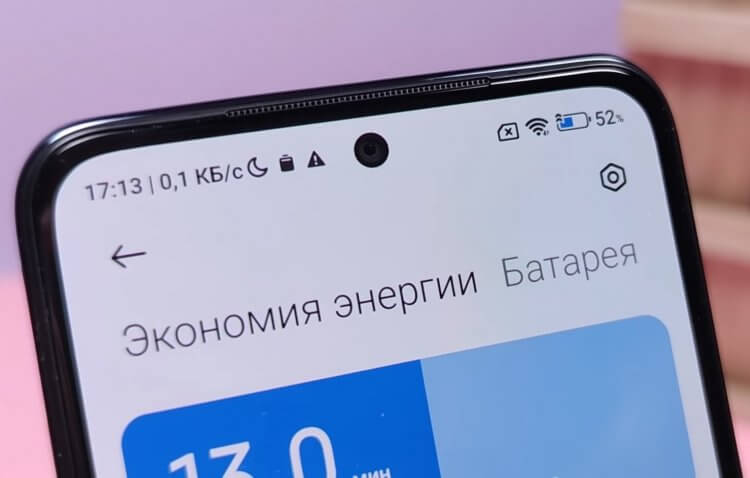
Некоторые значки в строке состояния непонятны и сильно раздражают
Строка состояния Андроид — что это
Вообще, весь интерфейс операционной системы Android состоит из значков. Это и ярлыки приложений, и иконки в шторке уведомлений. Но сегодня мы будем говорить только о значках в строке состояния из-за того, что ни одна иконка здесь не подписана. При этом в центре управления значение каждого элемента разработчики постарались описать.
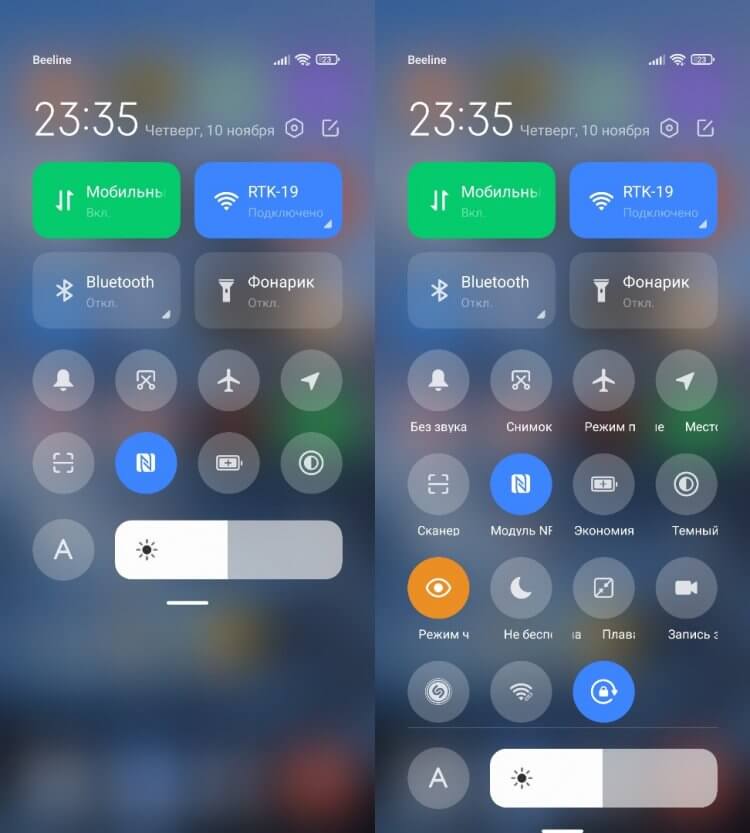
В отличие от строки состояния, центр управления сопровождает свои значки описанием
Строка состояния Андроид (также ее называют статус-баром) — это элемент интерфейса, расположенный в верхней части экрана. На нее выводится информация, которая имеет первостепенное значение и должна быть всегда видна пользователю вне зависимости от используемого приложения. Это время, заряд аккумулятора, активные подключения и уведомления. Поскольку данная область занимает маленькое пространство, сопроводить описанием каждый значок в строке состояния невозможно. Поэтому нам, обычным пользователям, приходится разбираться в них самостоятельно.
⚡ Подпишись на Androidinsider в Дзене, где мы публикуем эксклюзивные материалы
Какие бывают значки на экране телефона
Итак, строка состояния содержит в себе разноплановую информацию. И, если с иконками заряда и состоянием подключений все ясно, то значение некоторых из них остается загадкой. Чтобы понять, за что отвечают значки на экране Андроида, предлагаю взглянуть на описание часто встречающихся иконок.
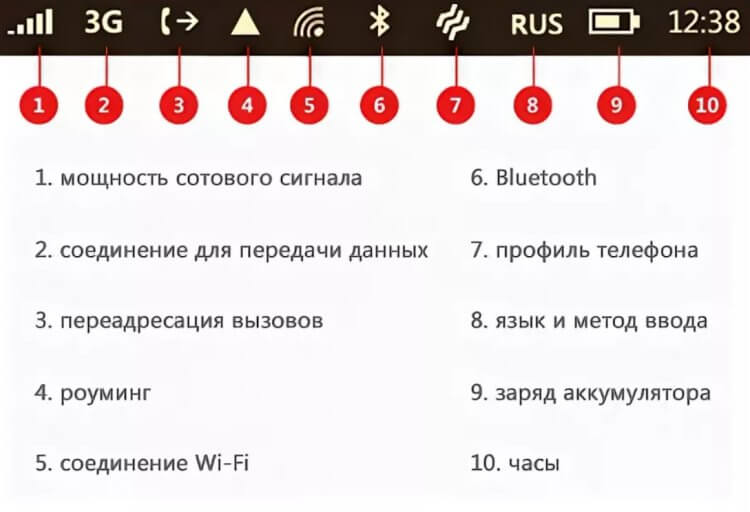
Описание основных значков в статус-баре
Конечно, это далеко не все значки статус-бара. Но вы можете понять предназначение других элементов интерфейса, просто заглянув в центр управления. Посмотрите: значок, обозначающий включение режима «Самолет», в строке состояния такой же, как и в шторке уведомлений (центре-управления).
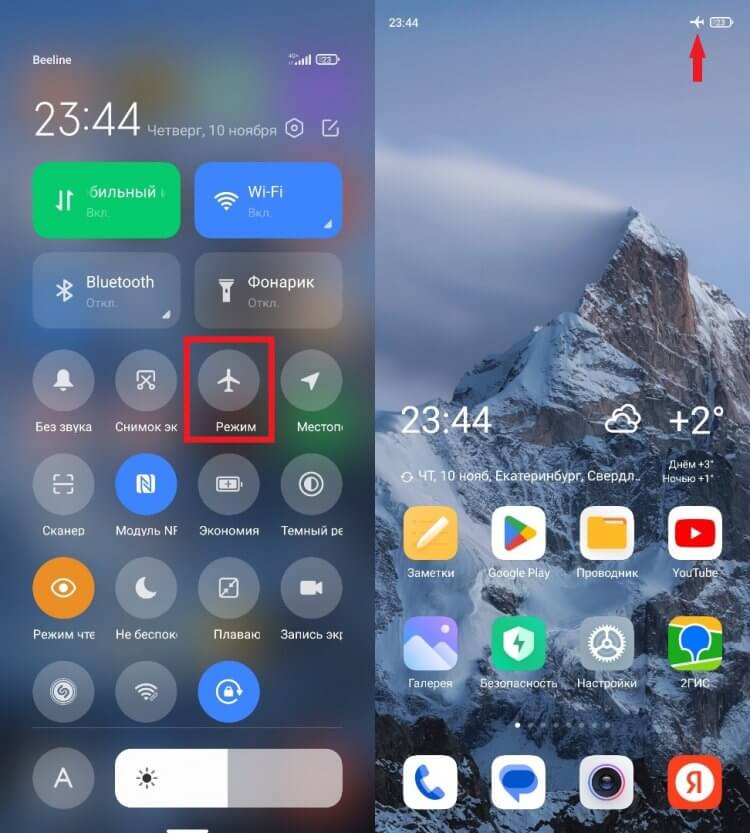
Значение многих иконок совпадает, поэтому вы можете изучить их описание в центре управления
Как убрать значок на телефоне вверху
Далее логично будет поговорить о том, как убрать значок из строки состояния. Ведь зачастую лишние иконки раздражают пользователя, отвлекая его, например, от пролистывания ленты социальной сети. Большинство значков в строке состояния Андроид можно убрать через центр управления. Опустите шторку и отключите лишнюю функцию, чтобы ее иконка не раздражала вас.
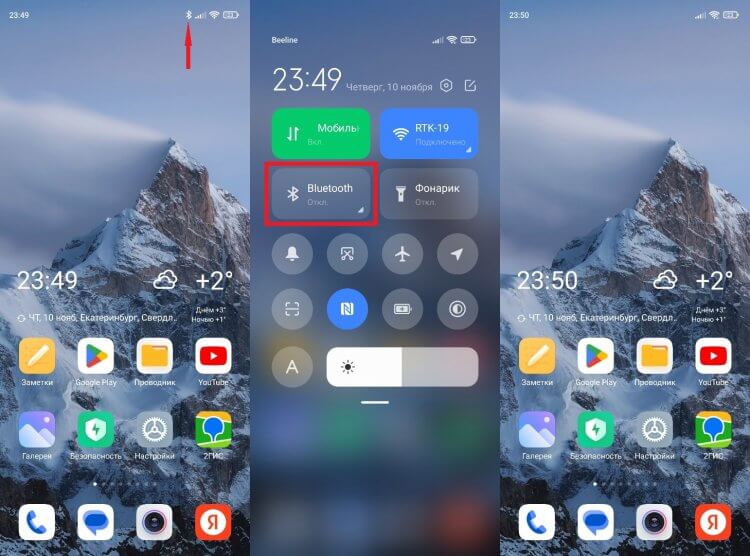
Если вас раздражает значок блютуз, то просто отключите этот интерфейс в центре управления
В то же время строка состояния на телефоне продолжит содержать в себе другие значки, которые убираются только через настройки:
- Откройте настройки своего устройства.
- Перейдите в раздел «Уведомления и Центр управления».
- Откройте вкладку «Строка состояния».
- Настройте значки.
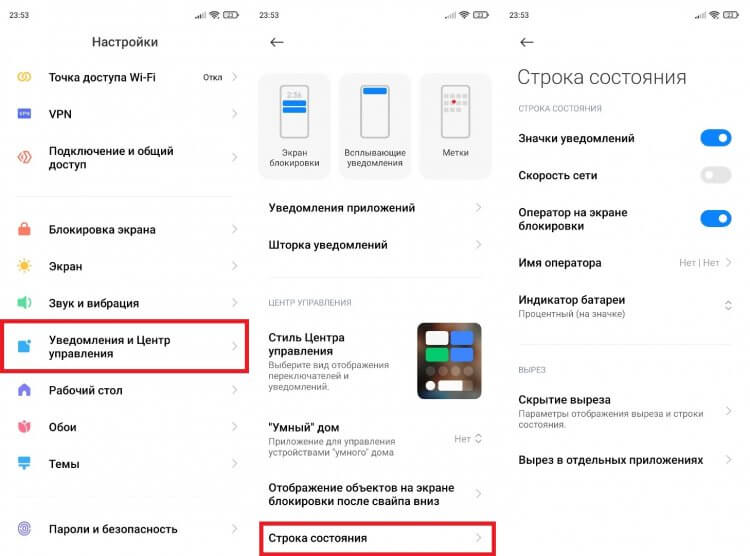
Некоторые значки можно убрать через настройки телефона
В данном случае я показал, как изменить строку состояния Xiaomi. На вашем смартфоне список доступных опций может отличаться. Но в большинстве случаев настройки позволяют убрать значки уведомлений, имя оператора или скорость сети.
❗ Поделись своим мнением или задай вопрос в нашем телеграм-чате
Как убрать значок наушников
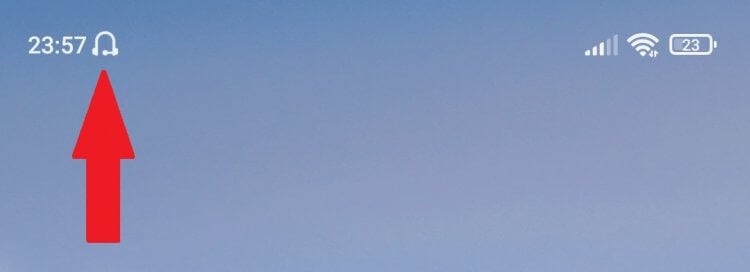
Обычно значок наушников отображается только при подключении гарнитуры
Вместе с тем некоторые иконки продолжают оставаться в статус-баре даже после выполнения всех необходимых действий. К примеру, в строке состояния значок наушников отображается после подключения гарнитуры. Логично, что после отключения он должен исчезнуть, но иногда этого не происходит. В такой ситуации можно дать несколько рекомендаций:
- переподключить наушники;
- очистить разъем для гарнитуры;
- перезагрузить смартфон.
Если ничего из этого не помогло, то либо у вас сильно засорился разъем для наушников, или в него попала вода, либо ошибочное отображение значка гарнитуры — глюк телефона. Решить вторую проблему, скорее всего, удастся через сброс настроек, процесс которого мы описывали в отдельном материале.
�� Загляни в телеграм-канал Сундук Али-Бабы, где мы собрали лучшие товары с АлиЭкспресс
Как убрать значок будильника
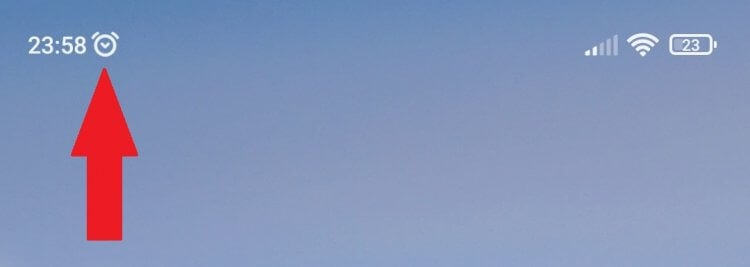
Значок часов показывается только в том случае, если у вас заведен будильник
В строке состояния значок часов отображается только тогда, когда вы завели будильник. Отключив его, вы уберете иконку. Если этого не произошло — рекомендую зайти в приложение часов и отключить оповещение насовсем. Возможно, вы настроили ежедневный будильник, из-за чего его значок показывается даже после промежуточной деактивации.
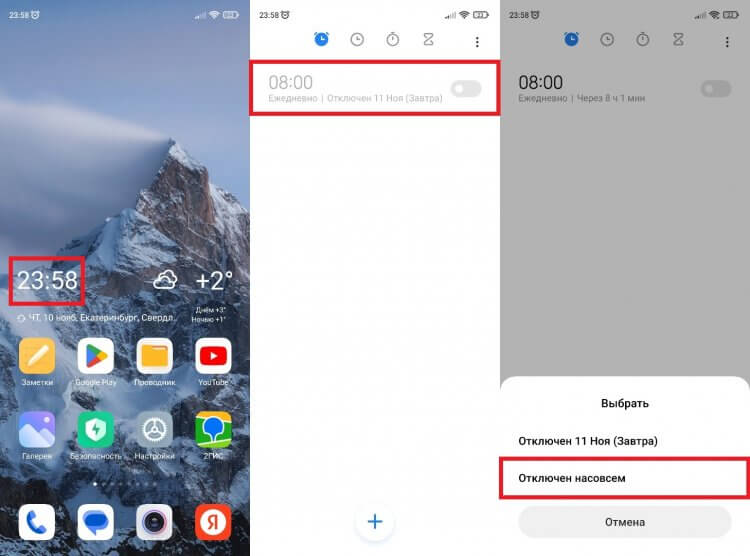
Отключите будильник насовсем, чтобы значок с часами пропал
Главное в подобной ситуации — отключить повтор будильника. Если и это не поможет, действовать придется в соответствии с последней рекомендацией, которую я дал при описании проблемы с иконкой наушников. То есть надо выполнить сброс до заводских настроек, но предварительно лучше очистить кэш приложения «Будильник». Подробную инструкцию вы найдете здесь.
⚡ Подпишись на Androidinsider в Пульс Mail.ru, чтобы получать новости из мира Андроид первым
Как настроить строку состояния
Рассказывая о том, как убрать значок с экрана, я упомянул настройки статус-бара. Но еще существуют приложения строки состояния, расширяющие стандартные возможности телефона. С их помощью вы можете не только убрать лишние значки, но и настроить статус-бар на свой вкус.
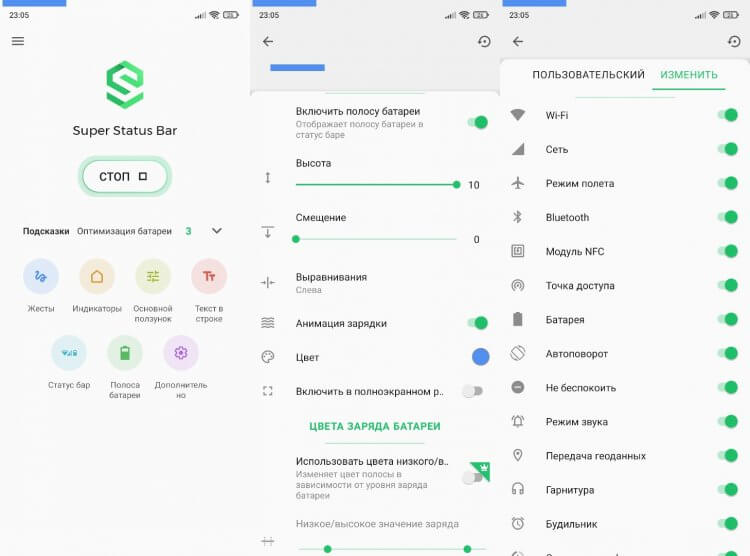
Сторонние приложения помогут настроить статус бар и удалить лишние значки
В качестве примера вот вам несколько приложений, которые помогут изменить строку состояния:
- Super Status Bar;
- Material Status Bar;
- Status Bar Customization.
На нашем сайте есть подробное описание одного из рекомендованных приложений. Там вы узнаете, как выполняется настройка статус-бара, а инструкция будет актуальна для каждой программы, которую вы решите выбрать.

Теги
- Новичкам в Android
- Приложения для Андроид
Значки и символы состояния на устройстве iPhone
В этой статье описывается, о чем говорят значки и символы состояния в верхней части экрана.
Где появляются значки состояния
Значки состояния отображаются в строке состояния iPhone:
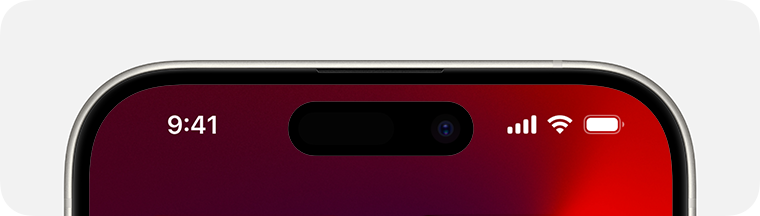
Модели iPhone с функцией Face ID
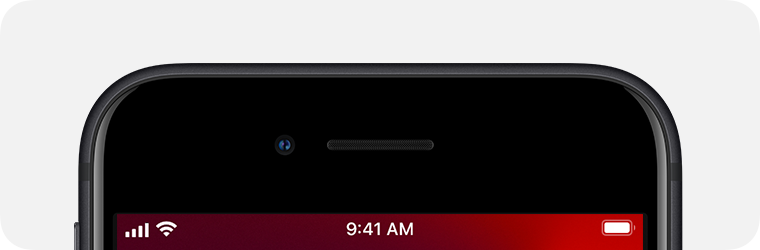
Модели iPhone с функцией Touch ID
Если значок не отображается, проверьте «Пункт управления», смахнув вниз от верхнего правого угла.


Значки состояния на iPhone
Чтобы узнать смысл значка, см. следующую таблицу.
Доступна сеть 5G вашего оператора, и iPhone можно подключить к Интернету через эту сеть. Совместимо с iPhone 12 и более поздними моделями. (Доступно не во всех регионах.)

Доступна сеть 5G вашего оператора с повышенным частотным диапазоном, и iPhone можно подключить к Интернету через эту сеть. Совместимо с iPhone 12 и более поздними моделями. (Доступно не во всех регионах.)
Доступна сеть 5G E вашего оператора, и iPhone можно подключить к Интернету через эту сеть. Совместимо с iPhone 8 и более поздними моделями. (Доступно не во всех регионах.)
Доступна сеть LTE вашего оператора, и iPhone можно подключить к Интернету через эту сеть. Совместимо с iPhone 5 и более поздними моделями. (Доступно не во всех регионах.)
Доступна сеть 3G UMTS (GSM) или EV-DO (CDMA) вашего оператора, и iPhone можно подключить к Интернету через эту сеть.
Доступна сеть 4G UMTS (GSM) или EV-DO (CDMA) вашего оператора, и iPhone можно подключить к Интернету через эту сеть. (Доступно не во всех регионах.)
Доступна сеть GPRS (GSM) или 1xRTT (CDMA) вашего оператора, и iPhone можно подключить к Интернету через эту сеть.
Доступна сеть EDGE (GSM) вашего оператора, и iPhone можно подключить к Интернету через эту сеть.
Вы находитесь в зоне действия своей сотовой сети и можете совершать и принимать вызовы. Если сигнал отсутствует, отображается сообщение «Нет сети» или «SOS».
iPhone с двумя SIM-картами находится в зоне действия сотовой сети и может принимать и отправлять телефонные вызовы. Если сигнал отсутствует, отображается сообщение «Нет сети» или «SOS».
Можно использовать функцию Вызовы по Wi-Fi. Рядом с этим значком также отображается оператор связи.
iPhone подключен к Интернету через сеть Wi-Fi.
Вы подключены к сети через VPN.
Подключение к сети VPN отсутствует.

Приложение или веб-сайт использует службы геолокации. Синяя стрелка может отображаться, когда используемое приложение запрашивает геопозицию.
Выполняется передача данных по сети.
«Переадресация» включена.
Включен авиарежим. Совершение вызовов или использование Bluetooth невозможно до выключения этого режима.
Телетайп (TTY) включен.
Блокировка книжной ориентации включена. Ориентация экрана не будет меняться, пока эта настройка не будет выключена.

Бесшумный режим включен. В этом режиме используется только вибрация и отключаются звуковые сигналы вызовов, оповещений и уведомлений. При этом будильники не заглушаются.
Включен режим «Не беспокоить». Звуковые сигналы вызовов, оповещений и уведомлений не воспроизводятся до выключения этого режима. При этом будильники не заглушаются.

Фокусирование «За рулем» включено. Во время вождения не воспроизводятся звуковые сигналы вызовов, оповещений и уведомлений до выключения этого режима. При этом будильники не заглушаются.

Фокусирование «Сон» включено. Звуковые сигналы вызовов, оповещений и уведомлений отключаются в соответствии с расписанием сна. При этом будильники не заглушаются.
iPhone синхронизируется с iTunes.
iPhone заблокирован при помощи пароля или Touch ID.
iPhone объединен в пару с гарнитурой или наушниками.
Установлен будильник.
Этот значок показывает уровень заряда аккумулятора iPhone. Желтый цвет значка означает, что включен режим энергосбережения. Красный цвет значка означает, что уровень заряда iPhone меньше 20 %.
Уровень заряда аккумулятора объединенного в пару устройства Bluetooth.
iPhone подключен к Интернету с помощью функции «Режим модема», включенной на другом устройстве iOS.
Аккумулятор iPhone заряжается.
iPhone подключен к CarPlay.
Вы транслируете содержимое своего экрана с помощью SharePlay.
Функция SharePlay активна.
Сотовая связь и Wi-Fi недоступны, но в вашем регионе доступна функция Экстренный вызов — SOS по спутниковой связи. Поддерживается на iPhone 14 и более новых моделях.

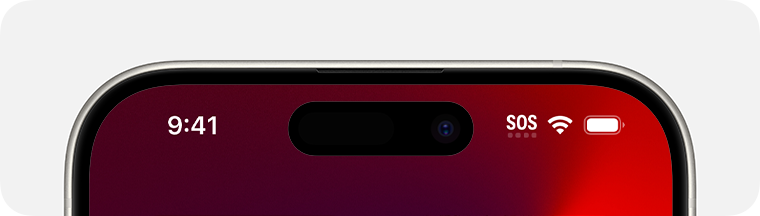
Если в строке состояния отображается сообщение «SOS»
В строке состояния iPhone или iPad может появиться сообщение «SOS». Это означает, что устройство не подключено к сотовой сети, но при этом можно совершать экстренные вызовы через сети других операторов.
Функция отображения сообщения «SOS» в строке состояния iPhone и iPad доступна в Австралии, Канаде и США.
Если отображается синий, зеленый, красный или фиолетовый индикатор в строке состояния
На iPhone X и более поздних моделях цветные индикаторы отображаются в виде облачка позади индикатора времени. На iPhone 8 и более ранних моделях цветовой индикатор тянется вдоль всей панели состояния. Вот что означает каждый цвет:

iPhone находится в режиме «Повтор экрана», или приложение активно использует ваше местоположение.

Вы разговариваете по телефону, или iPhone находится в режиме модема*.

iPhone записывает звук или экран.

Ваш iPhone использует функцию SharePlay для трансляции контента.
* В режиме модема на iPhone 8 или более ранних моделях также отображается количество устройств, подключенных к точке доступа. отображается в строке состояния устройств iOS при использовании режима модема.
Горят оранжевый или зеленый индикаторы в строке состояния
В iOS 14 и более поздних версий в строке состояния на устройстве iPhone могут гореть оранжевый или зеленый индикаторы. Эти индикаторы загораются, когда приложение использует микрофон и (или) камеру.


Оранжевый индикатор означает, что на устройстве iPhone приложение использует микрофон.
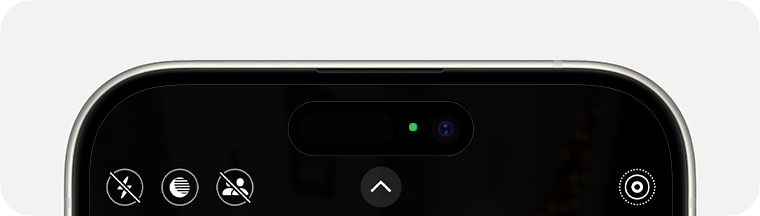

Зеленый индикатор означает, что на устройстве iPhone приложение использует камеру либо камеру и микрофон.
Android для новичков: что означают значки вверху на экране?
Верхняя статусная строка — неизменный атрибут мобильного телефона, появившийся ещё на заре становления сотовой связи. Изначально сверху отображался заряд аккумулятора и уровень приёма сигнала, но со временем туда стали добавлять всё новые иконки и индикаторы. Продолжают и по сей день, ведь появляются новые технологии и стандарты. А мы потом сталкиваемся с непонятным значком возле аккумулятора и ломаем голову над его смыслом. Многие значки мы разберём ниже.
Если вы не теоретик, а практик, вас больше интересуют сами гаджеты, а не значки на них, то вам понравится разнообразие смартфонов в нашем интернет-магазине, акции, скидки за старые гаджеты и неизменный кэшбэк
Развернуть
Иконки, которые вы увидите в этом тексте, — стандартные для Android. Однако многие производители смартфонов вносят изменения в операционную систему, в том числе в дизайн иконок. Возможно, именно на вашем смартфоне некоторые значки будут другими.
Всего в операционной системе Android применяются тысячи иконок, большая часть которых задействована в меню и базовых приложениях. В статусной верхней строке большинство значков отражают работу сотовой связи и беспроводных модулей, питания и системных ограничений.
Сотовая связь
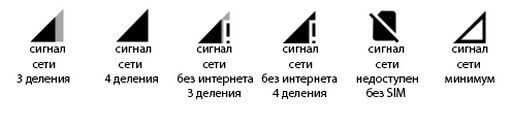
Хорошо знакомая многим шкала уровня сигнала. Появление восклицательного знака указывает на отсутствие доступа в интернет. Рядом ещё указывается тип сети, по которой осуществляется интернет-подключение: 4G, 3G, H+ (это разновидность 3G), E и G (виды очень медленного мобильного интернета на базе сетей 2G).
Wi-Fi
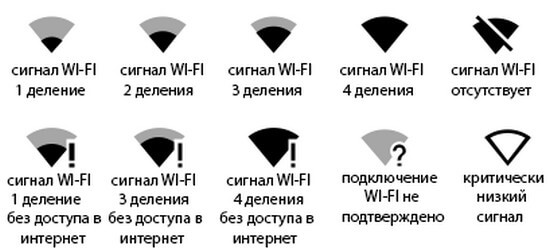
Для Wi-Fi также существует несколько специфических иконок, призванных сообщить об отсутствии сигнала, длительном ожидании подключения к точке доступа либо отсутствии подключения к интернету у подключённого роутера.
Bluetooth
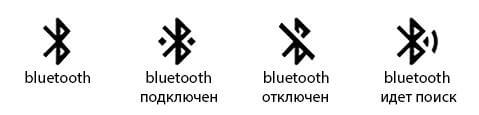
Для Bluetooth вариантов иконок не так много, и их полезно знать, если вы частенько подключаете аксессуары по этой технологии.
Геопозиционирование
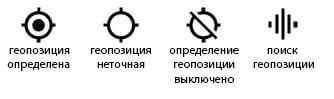
Система геопозиционирования обозначается незатейливым прицелом и едва ли заслуживала бы внимания, если бы не одно но: именно такой стандартный вариант редко встречается. Почти у всех производителей смартфонов используются другие значки.
Блокировки и ограничения


Некоторые иконки в центре статусной строки большинство пользователей смартфонов так никогда и не увидят на экране своего устройства, а вот, например, значок раздачи интернета по Wi-Fi мы наблюдаем гораздо чаще.
Материал по теме
Питание и зарядка

Даже у батареи каждое промежуточное состояние хранится в памяти отдельной иконкой. Крайняя слева является прямым призывом удалить небезопасный аккумулятор. Как, спросите вы, ведь смартфон-то неразборный? Не знаем. Но значок есть. Смысл остальных значков, уверены, вам и так хорошо знаком.
Левая — самая захламлённая — часть статусной строки уже не показывает шкалу приёма сигнала, но крохотные часы со времён монохромных Nokia там ещё можно встретить. А ещё туда выводятся значки уведомлений о новых событиях. Получили сообщение — держите значок. Пропущенный вызов и очередное обновление приложения — ещё парочка иконок красуется наверху, рядом с крошечными цифровыми часами.
Сообщения

Вы правда думали, что эти облачка с текстом одинаковые? В Android на каждый тип общения предусмотрен свой значок!
Звонки

Настоящие приключения телефонной трубки по просторам иконок. Дополнить качественные схематичные описания нечем.
Прочие атрибуты общения

А вот ещё элементы общения из иконок Android. Каждое действие со своей иконкой, поэтому даже на телефонной трубке может появиться странный силуэт.
Обновления и ошибки

Восклицательный знак в Android встречается довольно часто и не всегда означает нечто серьёзное. Правда, лучше присмотреться внимательнее, на какой именно иконке он появился.
Магазин Google Play
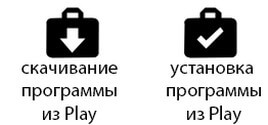
У магазина приложений также есть несколько иконок для загрузки и установки приложений. А те, в свою очередь, просят разрешить отправку уведомлений.
Кстати, рекомендуем уделить несколько минут на досуге и отключить лишние оповещения вот здесь: Настройки — Уведомления и строка состояния — Уведомления приложений.
Какими бы ни были значки, на новом гаджете они смотрятся лучше. Народная мудрость.
Значок в верху справа что за программа
Изменить язык
Полная версия
© Valve Corporation. Все права защищены. Все торговые марки являются собственностью соответствующих владельцев в США и других странах. Политика конфиденциальности | Правовая информация | Соглашение подписчика Steam | Возврат средств

Установить Steam
Все обсуждения > Форумы Steam > Русскоязычный Форум > Подробности темы

Тема закрыта
28 мар. 2014 в 10:04
Странные иконки в нижнем правом углу
При запуске игр (Skyrim, Rust) в нижнем правом углу экрана появилась серая иконка, похожая на символ обновления (2 круглые стрелочки), а чуть позже — ещё одна, с изображением микрофона. Эти иконки не отображаются на скриншотах, находятся поверх оверлея steam, и загораживают часть gui.
Подскажите, в чем может быть проблема.
AMD Phenom 9800, GTX650Ti, 4Gb RAM DDRII, MB Asus M4N78, Windows 7 x64 Ultimate.
Искал в NVidia настройках (experience и панель управления), в настройках Steam — ничего похожего.
На других компьютерах, авторизованных с этим аккаунтом, такого не наблюдается.