Как включить OTG (ОТГ) на Xiaomi
Мы уже привыкли описывать продукцию Xiaomi фразами вроде «максимально возможные характеристики за минимальный прайс», и любое подобное заявление будет правдивым.
Сегодня даже самый дешевый смартфон Xiaomi сможет предоставить приятный опыт эксплуатации и точно не заставит себя чувствовать ущемленным хотя бы в базовой функциональности.
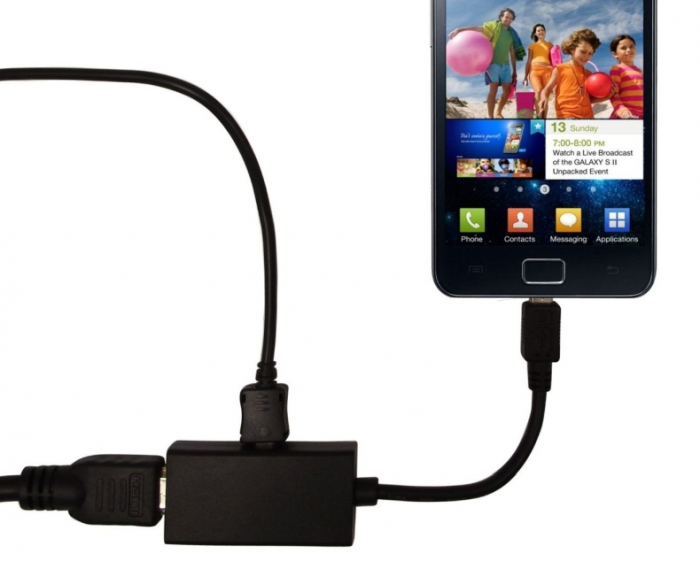
Так, во все смартфоны Xiaomi на уровне прошивки встроена технология OTG, благодаря которой ваше устройство можно превратить в настоящий «швейцарский нож». И хоть технология эта уже далеко не нова, о ее существовании знает совсем маленький процент пользователей. Давайте это исправлять.
Что такое OTG?
OTG (On-The-Go) – технология, позволяющая подключать ваш смартфон к практически любой технике, имеющей USB-разъем. Благодаря обычному USB-проводу вы сможете подключить ваш смартфон к телевизору и просматривать фильмы, фотографии и прослушивать музыку.
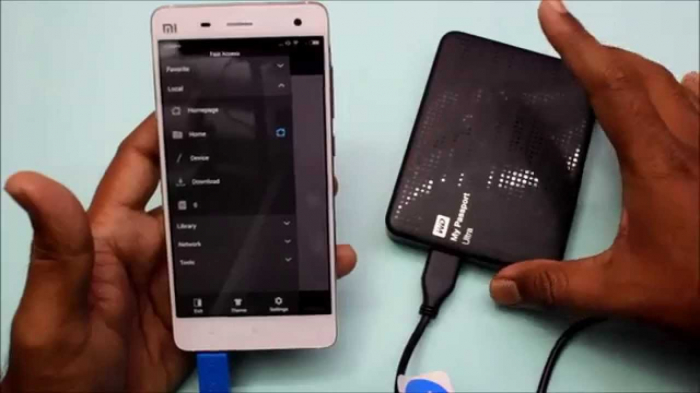
Технология работает и «в обратную сторону»: например, вы можете подключать к вашему Xiaomi флешки с помощью специального переходника и работать с файлами так же удобно, как если бы подключили накопитель к компьютеру.
Как включить OTG?
Как мы сказали ранее, OTG – «родная» для прошивки MIUI функция. Поэтому никаких особых инструкций по включению или выключению данной опции нет.
Все просто: вы вставляете одну сторону USB-шнура в смартфон, а другую – в USB-разъем того предмета техники, с которой вы хотели бы «сконнектиться».
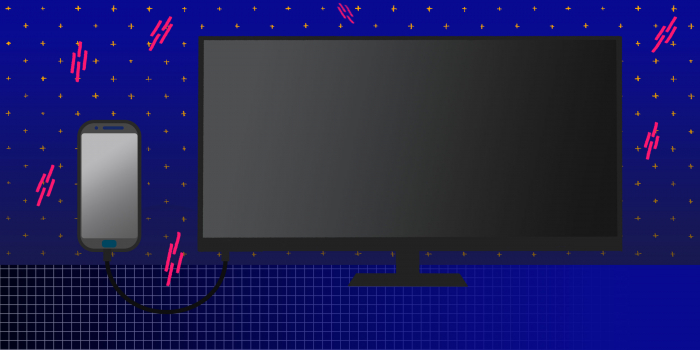
Если мы разбираем связь «смартфон => техника» (например, телевизор), то на экране того же телевизора вы увидите всплывающее окошко, в котором будет написано, какие действия можно совершить при OTG-соединении. Имейте в виду, что список возможных функций будет сильно отличаться в зависимости от свежести вашего телевизора, а также от производителя и используемой в мониторе прошивки.
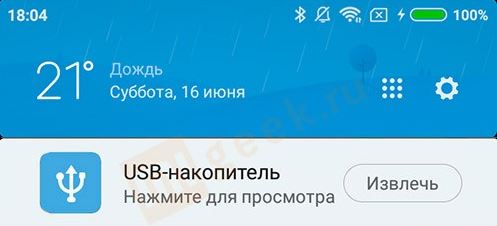
Если же речь идет об обратной связи («техника => смартфон»), то уведомления начнут появляться уже на экране телефона. Например, если вы захотите подключить к вашему Xiaomi флеш-накопитель, то в шторке уведомлений тут же появится напоминание об этом, а также кнопка безопасного извлечения устройства – прям как на ПК.
Что делать, если OTG не работает?
К сожалению (или к счастью), дополнительных опций и возможностей диагностики функции OTG не существует – она просто работает по умолчанию. Поэтому если вы отметили, что ни один посторонний девайс никак не хочет создать пару с вашим Xiaomi, то, скорее всего, проблема состоит в сломанном проводе.
В Сети гуляют отзывы о некачественно сделанных USB-проводах, которые банально не включают в себя возможность OTG-соединения. Каким образом производятся данные кабеля узнать невозможно, но, очевидно, что если даже базовая функциональность ими не поддерживается, то и для зарядки смартфона их тоже лучше не использовать.
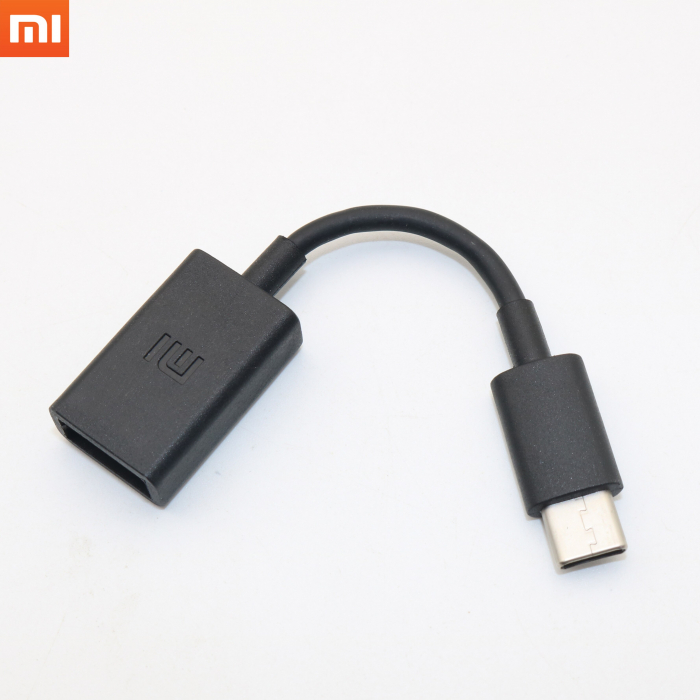
Самым предпочтительным проводом для OTG-соединений является, естетвенно, родной кабель, поставляемый вместе со смартфоном. Поэтому если он со временем вышел из строя, то мы настоятельно рекомендуем приобрести именно родной кабель, сделанный самими Xiaomi.
Проще всего найти комплектующие в официальном магазине компаний – на AliExpress и подобных площадках очень легко попасться на недобросоветсных продавцов, которые в итоге «подкинут» вам некачественный товар за официальный прайс. Помните – на комплектующих лучше не экономить.
Как подключить флешку к смартфону: зачем нужна технология OTG
Перекинуть файлы с флешки на смартфон или подключить к нему по проводу другие устройства для обратной зарядки возможно благодаря технологии OTG. Редакция ZOOM.CNews подробно рассказывает, что это такое и действительно ли нужна эта функция в эпоху беспроводных сетей.
Автор Инара Белякова
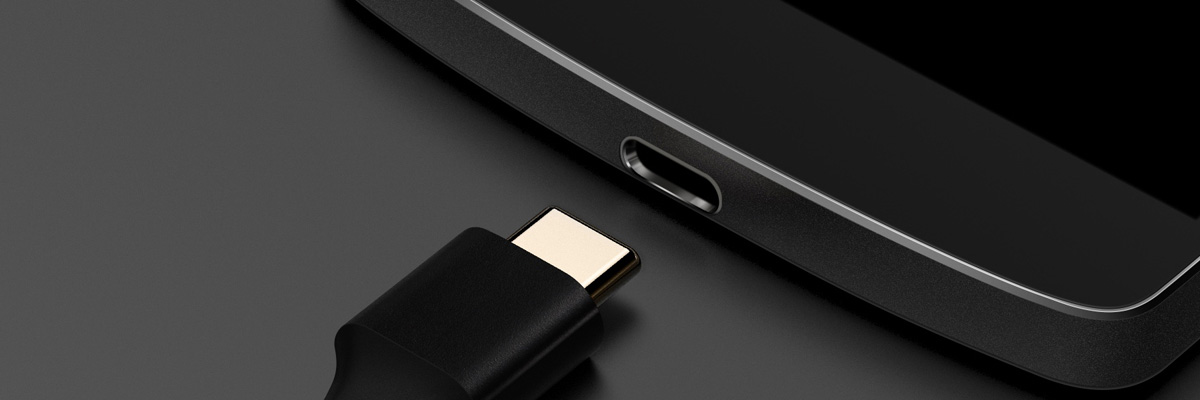
Как подключить флешку к смартфону: зачем нужна технология OTG
Дата публикации: 10.03.2021
Хорошо, если периферию, например, принтер или клавиатуру, можно подключить к смартфону без проводов. Но если принтер старый и не поддерживает Wi-Fi, тогда других вариантов, кроме подключения по проводу, просто нет. Но нельзя просто взять и соединить два гаджета кабелем. Особенно учитывая, что у современных смартфонов нет такого количества разнообразных разъемов, а есть только стандартный USB Type-C, а то и вовсе устаревший micro-USB. К тому же нужно, чтобы устройства были совместимы между собой. Вот здесь нам и помогает технология OTG.
Что такое OTG?
OTG (англ. On-the-Go) — это спецификация стандарта USB. Технология была создана, чтобы гаджеты могли обмениваться между собой информацией, используя порты USB без участия компьютера в качестве переходника.
Обмениваться данными могут разные устройства, например, видеокамера и флешка, но основная область применения технологии — это все, что связано со смартфонами и планшетами.
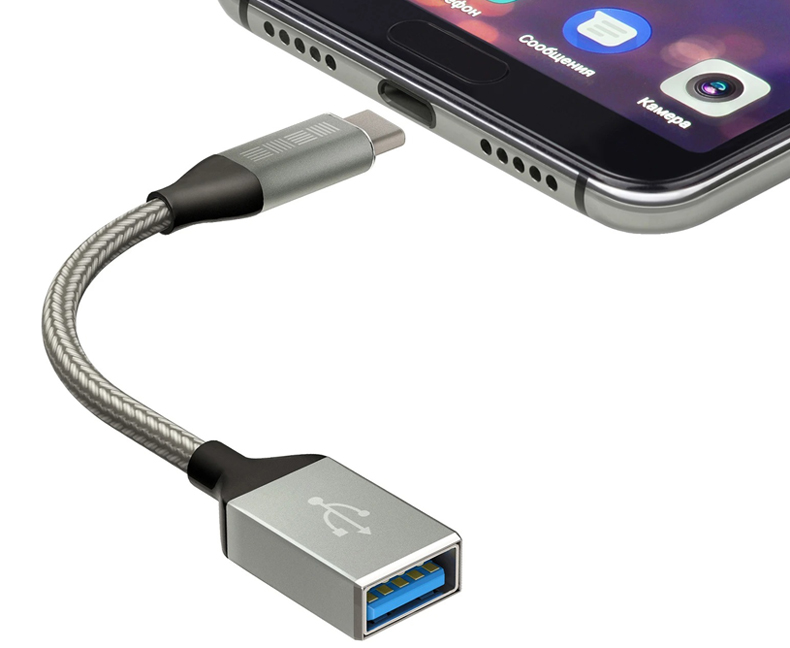
Кабель-переходник InterStep с USB Type—C на USB Type—A
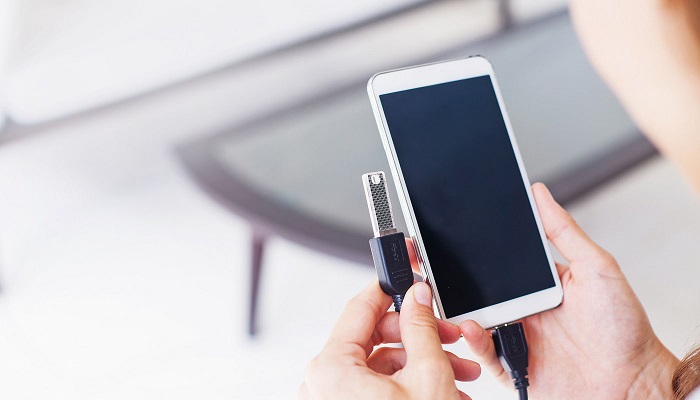
Оба сопрягаемых аппарата должны поддерживать OTG. Чтобы подключить их друг к другу, понадобится специальный кабель-переходник – также с поддержкой OTG. На одном конце у него коннектор USB Type-C (или micro-USB), а на другом — вход USB-А.
По OTG можно подключить сразу несколько устройств, если смартфон дает такую возможность. В этом случае понадобится хаб — специальный переходник с несколькими разъемами.
Какие смартфоны поддерживают технологию?
Многие современные Android-смартфоны поддерживают On-the-Go. Теоретически это все устройства на Android, начиная с версии 2.3. Но на практике некоторые производители хотят сделать гаджет энергоэффективнее и не устанавливают программное обеспечение для этой технологии.
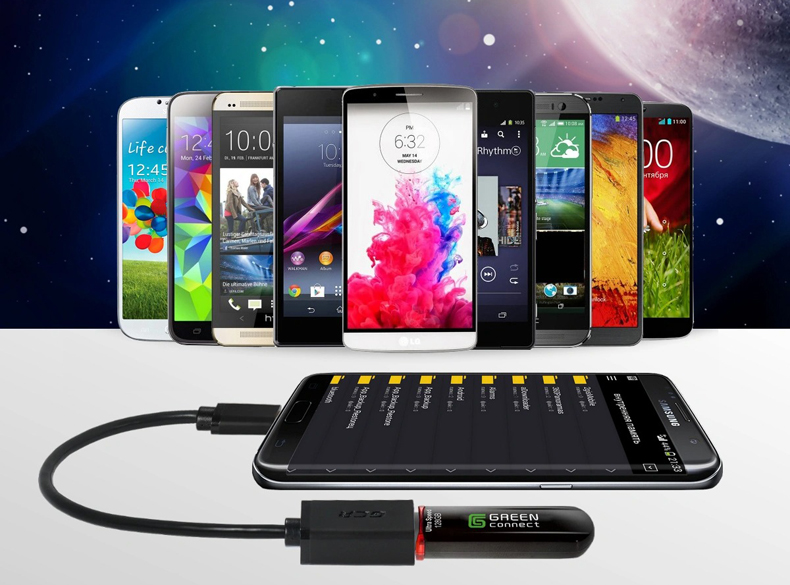
Чтобы проверить, поддерживает ли смартфон OTG, можно подключить к нему флешку или мышь через переходник
И, конечно, некоторые компании продвигают систему облачного хранения данных, поэтому ограничивают пользователю возможность скидывать информацию с устройства по проводу. В связи с этим при покупке смартфона нужно заранее выяснить, есть ли у него поддержка OTG или нет, если вам это действительно нужно. Обычно на коробке смартфона ставят значок OTG, если технология доступна.

Переходник с USB Type—C на USB 3.0
Также можно провести проверку при помощи специальных приложений, например, USB OTG Checker или Easy OTG Checker. Приложение точно скажет вам, есть ли поддержка OTG на вашем устройстве.
И еще один простой способ: нужно всего лишь подключить к смартфону обычную мышь, которая всегда под рукой, через переходник OTG. Если технология поддерживается, то на экране появится курсор.
Как подключить устройства при помощи OTG?
Для подключения гаджета к смартфону по технологии OTG не требуется каких-то специальных условий. Нужно просто подсоединить его через кабель-переходник – и на экране аппарата-хоста сразу появится сообщение, что устройство обнаружено и готово к работе. Некоторым девайсам даже не требуется переходник — они могут подключаться сразу к разъему смартфона.
Бывает, что технология On-the-Go поддерживается, но по умолчанию отключена — тогда нужно зайти в настройки устройства и активировать OTG. Данный пункт можно найти с помощью строки поиска в меню «Настройки».
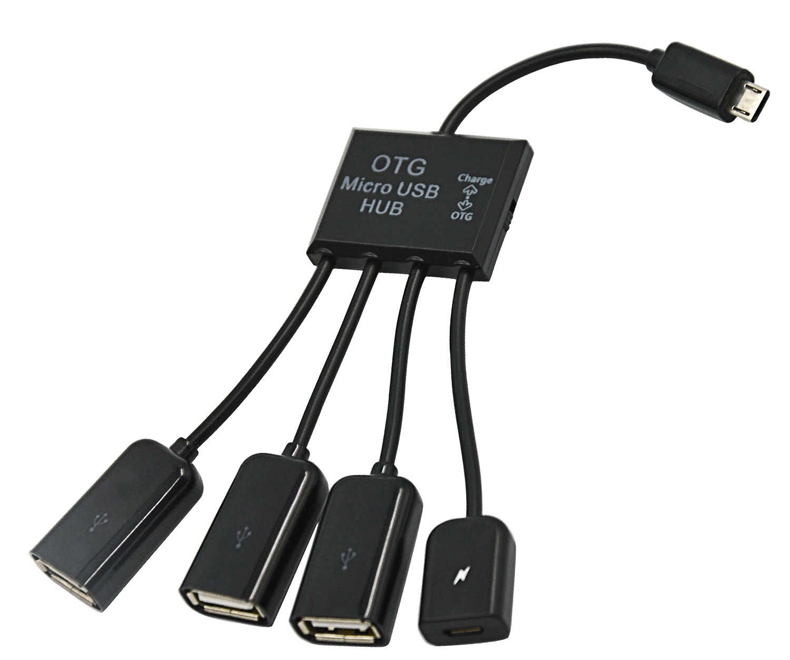
OTG переходник-хаб с Micro USB на Micro USB и 3x USB 2.0
Обычно смартфон вступает в роли ведущего устройства (хоста), но также может стать и периферией. Например, он может быть подключен к ПК в качестве камеры или микрофона.
Что можно подключить при помощи OTG?
Итак, рассмотрим, какие устройства и зачем можно подключить к смартфону при помощи OTG.
Клавиатура и мышь
Иногда для организации домашнего офиса к смартфону нужно подключить периферию для ввода данных – клавиатуру и мышь. Конечно, вся эта конструкция не заменит вам компьютер (хотя бы в связи с маленьким размером экрана), но в некоторых случаях ее будет достаточно для работы с документами.
Здесь все просто — после сопряжения на дисплее сразу появляется курсор и ваш смартфон или планшет превратится в рабочую станцию.
Флешка
Еще одно популярное устройство для подключения к смартфону — это флеш-накопитель. Они могут присоединяться как по проводу, так и сразу к смартфону, если он поддерживает такой способ. Например, существуют флешки со штекером USB-C, которые удобно подключать к современным телефонам.
Как правило, флешки объемом до 32 Гбайт работают безо всяких проблем. После подключения на экране смартфона сразу отображается содержимое накопителя. С файлами можно как работать без скачивания, так и загружать их на телефон.

Флешка SanDisk Ultra Dual Type—C поддерживает фирменное приложение SanDisk Memory Zone — с его помощью можно работать с файлами
Если объем флешки больше 32 Гбайт, то некоторые смартфоны не способны сразу распознать это устройство — тогда нужно установить файловый менеджер наподобие ES File Explorer. При его запуске вы увидите список всех устройств, подключенных к смартфону — выбираете ваш носитель и получаете доступ к его файлам.
Если файловый менеджер не помогает, то, скорее всего, произошел конфликт файловых систем. Android поддерживает системы FAT 16 и FAT 32 – другие могут не распознаться. Переформатировать флешку можно с помощью системных средств Windows или дополнительного ПО.
Внешний жесткий диск или SSD
Обычно внешние жесткие диски потребляют энергии больше, чем может предоставить смартфон, поэтому для их работы с мобильным устройством потребуется еще отдельный блок питания.
Также для чтения жесткого диска вам понадобится установить на гаджет файловый менеджер, например, USB OTG File Manager, Total Commander, ES проводник и т.д. Если и файловый менеджер не распознает диск, на помощь придут программы наподобие USB OTG Helper или StickMount — они находят диск и подключают его, а дальнейшие действия аналогичны работе с флешкой через файловый менеджер.
Также к смартфону можно подключить компактный внешний SSD – для него дополнительное питание не потребуется.
Кардридер
При помощи кардридера, подключенного к смартфону, можно читать карты памяти и быстро скинуть на ваш девайс фото с камеры, если у нее нет беспроводного модуля. Конечно, если оба устройства поддерживают OTG, то передавать данные получится напрямую – без использования кардридера.
DSLR-камера
Смартфон, подключенный к зеркальной камере, может не только работать с файлами, но и служить пультом управления. Иногда гораздо удобнее выполнять все действия на более крупном экране телефона, например, чтобы отойти на какое-то расстояние от камеры и все равно видеть с ее дисплея. Для использования смартфона в качестве пульта ДУ на него потребуется установить приложение – например, для камер Canon используется программа DSLR Controller для Android.
Принтер
До сих пор на рынке довольно много принтеров и МФУ без поддержки Wi-Fi. Если нет времени перенести файл на ПК и распечатать с него, то пригодится возможность подключения по OTG.
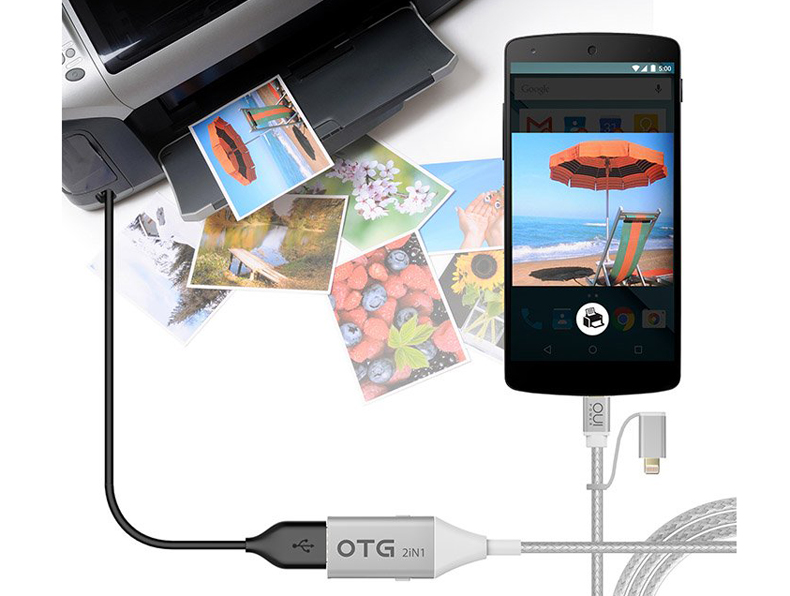
К большинству смартфонов с OTG принтеры подключаются без проблем
Если смартфон не видит принтер, то нужно воспользоваться специальным приложением, например, PrintHand. Приложение найдёт устройство, поможет настроить доступ и приступить к печати.
Геймпад
Некоторые пользователи любят играть на смартфоне, но хотят видеть на экране полноразмерную картинку, а управлять игрой с другого устройства. В таком случае, если нет возможности приобрести беспроводной геймпад, подойдет любой джойстик с USB-выходом.
Проводной интернет
Казалось бы, очень странно подключать смартфон или планшет к проводной сети, ведь есть мобильный интернет или Wi-Fi. Но если вам нужно загрузить в память что-то «тяжелое», например, фильмы для долгой дороги, а Wi-Fi не тянет, то при помощи специального переходника типа USB-to-Ethernet можно подключить к смартфону обычный LAN-провод.
Другие устройства
На самом деле, по переходнику к смартфону можно подключить большое количество самых разных устройств. Например, внешний микрофон, который позволит записать аудио в более хорошем качестве, тепловизор, подогреватель кружки, синтезатор, колонки, гирлянду, вентилятор и практически любое устройство с USB. Редкие гаджеты требуют установки дополнительного софта, но обычно достаточно OTG-переходника.
Обратная передача энергии
Отдельно выделим еще одну полезную функцию OTG. Некоторые смартфоны с поддержкой этой технологии могут играть роль повербанка – то есть отдавать свою энергию, заряжая другие устройства. Причем заряжаться будет любой другой гаджет и ему не обязательно даже поддерживать OTG.
Нужна ли функция OTG в современном мире?
При современном уровне развития технологий большинство устройств уже имеют возможность беспроводного соединения. Существуют даже беспроводные жесткие диски и флешки. Но до сих пор выпускается техника, которую надо подключать по проводу. Также кто-то не доверяет передаче файлов по беспроводной сети, а иногда использование флешек — просто устоявшаяся привычка. Так что об отказе от OTG думать пока рано.
Но помните, что ваше устройство, выступая в роли хоста, отдает энергию подключенным гаджетам, поэтому заряд батареи при использовании функции будет расходоваться быстрее. При регулярном и длительном подключении лучше иметь под рукой дополнительный блок питания.
Как открыть доступ в инженерное меню на телефоне Xiaomi и что там можно сделать
Покупаете смартфон с рук или в сомнительном магазине, принимаете гаджет после ремонта — значит, играете в лотерею. Чтобы не проиграть, то есть не получить криво работающее устройство, необходимо его проверить. Но не все знают, что это можно сделать встроенными средствами телефона: с помощью инженерного меню. Рассказываем, как туда зайти и что можно через него настроить.
Источник: portableapps.com
Что такое инженерное (сервисное) меню Xiaomi
Это служебное приложение, с помощью которого можно проверить функциональность отдельных узлов смартфона и настроить их. Например, обнаружить на дисплее битые пиксели или откалибровать датчик приближения. Инженерное меню есть практически во всех Android-устройствах. И смартфоны Xiaomi не исключение.
Для чего нужно инженерное меню обычному пользователю «андроида» Xiaomi
Оно будет полезным, если вы хотите убедиться, что все компоненты смартфона работают нормально. В случае покупки в магазине с помощью инженерного меню можно проверить устройство на заводской брак. Например, выяснить, нормально ли работает модуль Wi-Fi, Bluetooth или гироскоп.
Важно: обращайтесь с инженерным меню с умом. Бездумное использование этого служебного приложения может привести к выходу устройства из строя или потере информации! При неправильном обращении с инженерным меню смартфон легко превратится в «кирпич»! От пользователей оно скрывается именно поэтому.
Как войти в инженерное меню Xiaomi
Для смартфонов различных производителей способ входа может отличаться. Для аппаратов от Xiaomi (Mi, Redmi) актуальны следующие варианты:
Через набор номера *#*#6484#*#*. В ряде случаев эта комбинация не срабатывает. Тогда можно попробовать ввести следующие последовательности, которые открывают доступ к более скрытым настройкам смартфона: *#*#3646633#*#* и *#*#4636#*#*
Самый простой вариант — зайти в меню смартфона («Настройки –> Об устройстве»/«О телефоне») и там 5–10 раз нажать на строку «Версия ядра»/«Версия MIUI».
Для владельцев смартфонов на базе процессоров MediaTek существуют приложения MTK Engineering и MobileUncle Tools, через которые можно войти в инженерное меню. К этому варианту стоит прибегнуть, если предыдущие два не дали результатов.
Как узнать информацию об устройстве и протестировать телефон с помощью инженерного меню
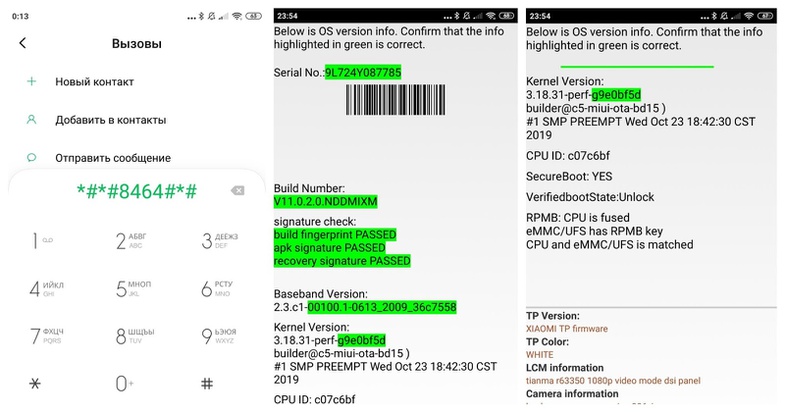
Экран набора номера и информация об устройстве. Скриншоты автора
Для просмотра аппаратной и программной версии устройства и компонентов нужно нажать на кнопку Check version info. Устройство перейдет к следующему пункту тестирования при нажатии на Pass; на Fail — вернется главный экран инженерного меню.
Если запустить тестирование, программа в автоматическом режиме проверит все компоненты по порядку. В режиме тестирования отдельного компонента после завершения проверки можно откалибровать его параметры. Компоненты, прошедшие проверку, помечаются как Pass, не прошедшие — как Fail.
Какие настройки доступны в инженерном меню
В разных моделях смартфонов инженерное меню может отличаться. В общем случае доступны следующие настройки (на примере Xiaomi Mi Mix 3):
SIM card — проверка на установленные сим-карты. При нажатии на Pass произойдет переход на следующий экран, на Fail — возврат на главный экран инженерного меню.
Vibration — тестирование вибромоторчика.
Main mic receiver feedback test — тест сигнала микрофона. При говорении в основной микрофон голос должен быть слышен в верхнем динамике.
Simulation call test — такой же тест, только проводить его нужно в тихих условиях.
Top mic receiver feedback test — тест верхнего микрофона. При говорении в верхний микрофон голос должен быть слышен в «разговорном» динамике.
Proximity sensor — проверка датчика приближения, он нужен, чтобы блокировать экрана смартфона во время вызова. Этот датчик обычно находится около селфи-камеры.
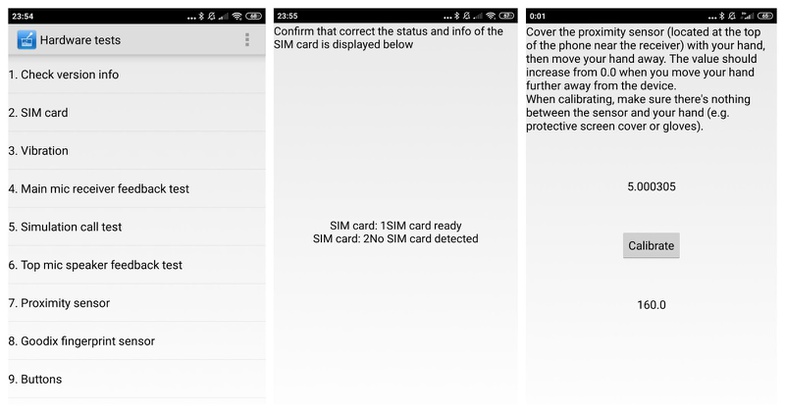
Инженерное меню, проверка сим-карты и датчика приближения. Скриншоты автора
Goodix fingerprint sensor — тест сканера отпечатков пальцев.
Buttons — проверка аппаратных кнопок. Если кнопка на экране загорается зеленым цветом, то тест пройден.
Notification (LED) — проверка яркости подсветки и светодиодного индикатора уведомлений:
Backlight MAX — установка значения яркости экрана на максимальный уровень.
Backlight MIN — установка значения яркости экрана на минимальный уровень.
Battery light — проверка индикатора уведомлений (красным цветом).
Turn of blue flash light — включение основной вспышки.
Turn of yellow flash light — включение дополнительной вспышки, если она есть.
Modify flash light — изменение цветопередачи вспышки.
Buttons light on — подсветка кнопок под дисплеем, если они есть.
Touch sensor — тест сенсорной панели.
Display — тест на битые пиксели. Его очень желательно сделать при покупке смартфона, поскольку наличие четырех и менее битых пикселей на экране не основание для гарантийного ремонта. Во время теста поставьте максимальную яркость и обязательно проверьте дисплей на разных цветах.
Light Sensor — тест датчика освещенности. Он нужен для автоопределения яркости экрана.
Headphone detection (connect) — проверка подключения наушников в разъем, если он есть.
Headphone buttons — тест кнопок на гарнитуре или наушниках, если они есть.
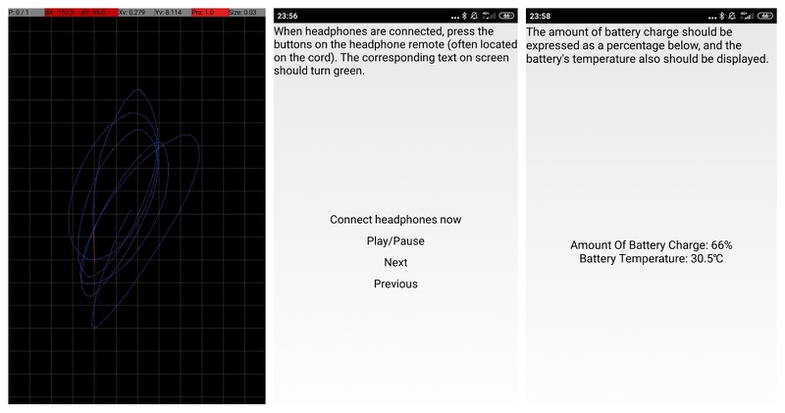
Проверка сенсорной панели и кнопок управления гарнитурой, а также выдача информации о батарее. Скриншоты автора
Headphone mic feedback test — проверка микрофона на гарнитуре.
Headphone detection (disconnect) — проверка отключения наушников.
Wi-Fi Address — здесь можно узнать параметры WiFi-адаптера.
Wi-Fi AP Scan — все доступные сети в радиусе действия.
Get Bluetooth address — информация о Bluetooth-адаптере.
Bluetooth scan — все доступные Bluetooth-устройства в радиусе действия.
Charger (connect) — проверка на подсоединение зарядного устройства и отображения тока зарядки.
Charger (disconnect) — тест на отсоединение зарядного устройства.
OTG (connect) — проверка на подключение флешки или иного устройства через USB-порт.
OTG (disconnect) — проверка на отключение флешки или иного устройства через USB-порт.
Rear Camera — тест основной камеры.
Front Camera — проверка селфи-камеры.
Accelerometer — проверка акселерометра (датчика, определяющего положение смартфона в пространстве). Нужен для автоповорота экрана, акселерометр можно откалибровать.
Magnetic sensor — проверка магнитометра. Нужен для корректной работы программы «Компас».
Gyroscope — проверка гироскопа. Используется в играх для автоповорота экрана.
GPS — проверка GPS-приемника.
Battery indicator — здесь можно узнать информацию о заряде батареи и ее температуре.
SD card test — здесь выводится информация об общем объеме карты памяти и ее доступном количестве.
Hall — проверка датчика Холла, если он есть. Этот датчик нужен для определения и измерения интенсивности магнитного поля.
FM — тест FM-радиомодуля, если он есть.
IR Send Test — проверка ИК-передатчика, если он есть.
Что еще можно сделать в инженерном меню
Кроме основного тестирования доступны разные диагностические утилиты, которые можно вызвать, нажав на три точки в верхнем правом углу на главном экране инженерного меню. Например, так можно получить логи, в деталях проверить работу модулей Bluetooth, Wi-Fi, модема, акселерометра и гироскопа. Последние два можно откалибровать.
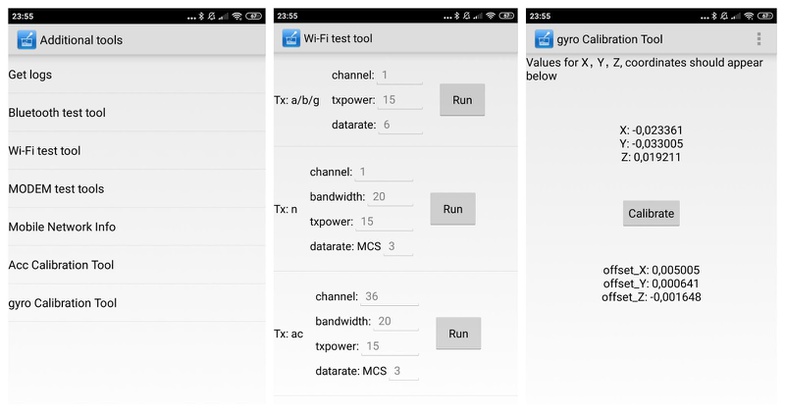
Дополнительные диагностические утилиты, проверка Wi-Fi-модуля и калибровка гироскопа. Скриншоты автора
У всех смартфонов Xiaomi есть инженерное меню. Оно в общем случае необходимо, чтобы проверить компоненты устройства, и в некоторых — чтобы откалибровать. Кроме того, с помощью инженерного меню можно узнать, подлинное ли устройство.
Как сделать поддержку OTG на Андроиде

Несмотря на представленность небольших разъёмов по типу Micro-USB и USB-C, редко встречающихся в компьютерных материнских платах, смартфоны могут работать и с привычными USB-устройствами, включая мыши, клавиатуры, внешние жёсткие диски и другие устройства, имеющиеся у каждого работающего с ПК человека.
Единственным условием, при котором возможна полноценная работа с переходниками, а не только лишь получение питания для аккумулятора, выступает поддержка смартфоном функции OTG. Во многих девайсах она включена по умолчанию, но при возникновении каких-либо проблем с её активацией решить их поможет данная статья. До перехода к основной части текста следует учесть, что рассматриваемая функция присутствует во многих, но не во всех гаджетах – недорогие модели ею не обладают. И если вы до сих пор не понимаете, как включить OTG на Андроиде и каким образом он работает, то вам нужно прочитать этот материал полностью.
- 1 Что такое OTG на «Андроиде»
- 2 Как включить OTG Android
- 2.1 Как узнать, что ваш смартфон поддерживает OTG
- 2.1.1 Поиск в интернете
- 2.1.2 Easy OTG Checker
- 2.1.3 OTG?
- 2.1.4 USB OTG Checker
- 3.1 Подключение кабеля
- 3.2 Выбор приложения для работы
- 3.2.1 EZ File Manager
- 3.2.2 Gamepad Tester
- 3.2.3 OTG View
- 3.2.4 Игры
- 5.1 На жёстком диске мало свободного места
- 5.2 Жёсткий диск не определяется
- 5.3 OTG не поддерживается
Что такое OTG на «Андроиде»
Аббревиатура OTG происходит от «On-The-Go». Девайсы, поддерживающие данную технологию, совместимы с большим количеством USB-устройств, что касается даже игровых рулей и геймпадов. Поскольку порты на смартфонах и разных флэшках, джойстиках, мышах не совпадают, для пользования этой функцией необходимо сначала приобрести адаптер.
К самому переходнику тоже есть требование. Оно простое – кабель должен поддерживать передачу данных, а не только подачу питания. Такие нужные в контексте статьи устройства помечаются надписями «Data Cable» или «Data Transfer» и стоят недорого. Разумеется, нужно также убедиться в совместимости используемых на телефоне и подключаемом устройстве портов с теми, что имеет кабель.
Причины, по которым телефоны не обладают «компьютерным» разъёмом, просты:
- нарушение тонкости устройства;
- высокий уровень потребления энергии;
- побуждение к серьёзному изменению дизайна моделей.
Как включить OTG Android
Как узнать, что ваш смартфон поддерживает OTG
Поиск в интернете
Самый простой способ: поиск в интернете характеристик устройства. Наиболее подробно они описаны на платформах-агрегаторах по типу Яндекс.Маркета. Достаточно ввести название модели и перейти на страницу её свойств, где, вероятно, будет указана информация по поводу доступности OTG.
Easy OTG Checker
Ещё один вариант – использование программы Easy OTG Checker. Простотой своего интерфейса эта утилита полностью оправдывает имеющееся наименование. Для работы с приложением достаточно последовать следующей инструкции:
- Перейдите на страницу приложения, нажмите «Установить»;

- Откройте софт после окончания загрузки;

- Ознакомьтесь с предупреждением о том, что программа была создана для старой версии Android, и закройте это окно;

- Подключите USB-устройство и нажмите иконку вопросительного знака. На экране отобразится результат. Здесь всё просто: если появится галочка – OTG присутствует, крестик – устройство не подключено или не поддерживается.

OTG?
В комментариях под вышеупомянутой программой нашлись отзывы о неправильном определении, хотя количество положительных оценок всё же выше. Тем не менее, для большей уверенности в информации можно дополнительно воспользоваться приложением OTG?, обладающей более чем одним миллионом загрузок. Проделайте следующее:
- Найдите программу в Play Market и установите её. Скачивание займёт практически одну секунду;

- Откройте приложение;

- Тапните «Check now!»;

- Результат отобразится моментально. Можно посмотреть детальную информацию, нажав «Show details» при наличии соответствующего желания.

Эта программа имеет совершенно другой принцип работы. Она проверяет технические особенности устройства, а также присутствие модели в списке девайсов с гарантированным наличием OTG.
USB OTG Checker
Есть и ещё один метод: тоже популярный софт USB OTG Checker. Воспользоваться им несложно:
- На странице приложения в Play Market нажмите «Установить»;

- Запустите программу;

- Выдайте софту доступ к взаимодействию с хранилищем девайса;

- Тапните «Check USB OTG Compatibility»;

- Посмотрите, что выдаст программа. Чтобы увидеть более детальную сводку, нажмите соответствующую кнопку и подключите требующее OTG устройство к смартфону.

Эта программа объединяет в себе методы, имеющиеся у предыдущего софта. Её недостатком выступает наличие рекламы, но поскольку данная утилита нужна всего на один раз, слишком часто наблюдать объявления не придётся.
Как включить OTG на «Андроиде»
Подключение кабеля
Здесь всё просто – приобретите кабель, соответствующий упомянутым требованиям. Обязательными выступают доступность передачи данных и поддержка OTG не только смартфоном, но и самим кабелем. Не забудьте, что порты тоже должны совпадать, что касается, как и форм-фактора, так и типа («мама», «папа»).
Вставьте USB OTG в соответствующие разъёмы на обоих устройствах. В зависимости от прошивки может появиться окно с выбором действий, где нужно нажать «OTG», однако в большинстве случаев эта функция начинает работать сразу, без дополнительной настройки. Попробуйте подсоединить мышь и проверить, появится ли курсор на экране (появляется автоматически начиная с Android 4.x).
Выбор приложения для работы
Для использования OTG необязательно загружать какой-либо сторонний софт. Он же не поможет разблокировать On-The-Go, если данная особенность не предусмотрена на аппаратном уровне. Тем не менее, существуют программы, которые созданы специально для улучшения взаимодействия «Андроида» с подключаемой к смартфонам и планшетам периферией.
EZ File Manager
Несмотря на схожесть названия с ES File Manager, это – совершенно иная утилита. Программа отлично подойдёт для взаимодействия с подключаемыми по OTG внешними жёсткими дисками и доступна не только для обычного «Андроида», но и для Wear OS, Android TV. Это указано в описании софта в Play Market.
Работать с этой утилитой очень легко:
- Установите утилиту из Google Play;

- Откройте программу по окончании скачивания;

- Выдайте доступ к чтению всех файлов. По неясным причинам здесь и на следующем шаге программа называется AnExplorer, но это не играет особой роли;

- Выберите хранилище в боковом меню. В зависимости от числа подключённых устройств, таких как флэшки и MicroSD-карты, количество кнопок здесь будет отличаться.

Gamepad Tester
Если к смартфону подключён геймпад, можно узнать информацию о нём посредством данной программы:
- Загрузите приложение;

- Запустите программу, дождавшись окончания установки;

- Перейдите к интересующему разделу софта, чтобы посмотреть на имеющуюся функциональность.

OTG View
С помощью OTG можно подключить веб-камеру, однако вместо неё системное приложение для съёмки отображает присутствующую по умолчанию. Исправляет этот недостаток «Андроида» имеющее свыше 1 млн загрузок приложение OTG View:
- Скачайте программное обеспечение из «Плей Маркета». Если он не работает, посмотрите, как обновить Плей Маркет на Андроиде;

- Откройте софт после окончания загрузки;

- Переверните устройство в горизонтальное положение (в вертикальном оно попросту не работает). Если используется новая версия «Андроида», требуется предоставить разрешение на съёмку;

- Выдайте доступ, если он был запрошен на предыдущем этапе;

- Ознакомьтесь с необходимостью предоставить доступ к работе с файловой системой. Нажмите «Ок», чтобы продолжить работу с программой;

- В появившемся системном окне нажмите «Разрешить».

Далее остаётся лишь подключить веб-камеру или эндоскоп по USB. Изображение будет передаваться в высоком качестве и с низкими задержками.
Игры
Поскольку большая часть пользователей играет с помощью сенсорного ввода, наличие мышки и клавиатуры дадут весомое преимущество. Если последняя поддерживается не всеми приложениями, то возможность использования геймпада точно порадует каждого поклонника мобильного гейминга. Чтобы подключить оба устройства одновременно, следует посмотреть на комбинированные товары в виде наборов из беспроводных клавиатур и мышей, подключаемых по одному порту.
Кроме того, некоторые игры поддерживают даже управление с помощью руля. Это, как понятно, лишь некоторые гонки, однако сам факт существования поддержки подобных устройств на обычных телефонах удивляет.
Какие устройства можно подключить через OTG на телефоне
Ответ прост: практически любые. Исключение распространяется на узкоспециализированные гаджеты, для которых на Android просто нет нужного программного обеспечения. Также следует уделить внимание тому, что жёсткие диски требуют много электроэнергии, поэтому могут работать медленно или вовсе не подключаться, если при их создании не рассчитывался сценарий соединения с телефонами. Если это критично, лучше обратить внимание на вариант в виде SSD-накопителей, которые выигрывают у HDD по скорости, весу и энергопотреблению. Возможно, полезной окажется покупка NAS-хранилища для дома.
Примеры некоторых устройств, доступных по OTG:
- Трекболы. Возвращающие утерянную популярность аналоги мыши, несмотря на свои непривычные конструкции, обладают множеством положительных отзывов, в основном касающихся возможности точного перемещения указателя.
- Вертикальные мыши. Ещё один довольно необычный тип указателей совместим с Android-гаджетами при наличии у последних OTG.
- Игровые рули. Такие устройства уже были упомянуты в этой статье. Они не всегда требуют OTG: есть и специализированные под мобильные гаджеты решения, причём с нужными портами и зачастую важной возможностью размещения смартфона по центру самого устройства.
- Клавиатуры. В них нет ничего необычного, однако подключение подобных устройств очень рекомендуется пользователям, у которых скорость печати на физических клавиатурах значительно выше, чем на виртуальных. Это позволит также отказаться от автоматического исправления слов, нужного из-за частых опечаток ввиду небольшого размера экрана.
- Эндоскопы – камеры для мест, куда телефон не пролезет по габаритам. У нас уже есть статья с подробным разбором типов этих устройств и способов их подключения. Очень удобно проводить с помощью эндоскопов диагностику технически сложных устройств: от стиральных машин до автомобилей.
- Bluetooth-,Wi-Fi-адаптеры. Если с обычными модулями беспроводной связи возникли проблемы или же они не оправдали надежд по дальности работы и качеству связи, следует обратить внимание на вариант приобретения этих товаров. Аналогичное дело обстоит с USB-модемами.
Проблемы и способы их решения
На жёстком диске мало свободного места
У Android есть лимиты по максимальным размерам подключаемых носителей. Снять их можно только приобретением другого устройства.
Жёсткий диск не определяется
Переведите накопитель в режим FAT32, а не NTFS. Для этого придётся его отформатировать с помощью Windows, что отнимет около минуты и приведёт к полному исчезновению ранее находившихся в хранилище файлов. Рекомендуется сначала переместить их в облако по типу OneDrive или Google Drive, а потом, после завершения процесса загрузить обратно.
OTG не поддерживается
Решением станет только покупка нового девайса. Ни одна утилита неспособна активировать On-The-Go, поскольку он должен поддерживаться аппаратно. Возможным решением станет поиск USB-устройства, похожего на заинтересовавшее и имеющего нужный портом.
On-The-Go – важная функция, поддерживаемая многими устройствами и расширяющая функциональность телефонов, давая подключать немалое число компьютерной периферии.
Поделиться ссылкой:
- 2.1 Как узнать, что ваш смартфон поддерживает OTG
