Nokia 6303i Classic — Зарядка аккумулятора
низкого заряда выполните следующие действия:
1 Включите зарядное устройство в сетевую розетку.
2 Подключите зарядное устройство к телефону.
3 После отображения индикатора полного заряда отсоедините зарядное
устройство от телефона, а затем от розетки.
Начало работы
Аккумулятор можно также заряжать с помощью кабеля USB, питающегося от
компьютера.
1 Подключите кабель USB к USB-порту компьютера и к устройству.
2 Когда аккумулятор полностью зарядится, отсоедините кабель USB.
Если аккумулятор полностью разряжен, зарядка устройства через USB может быть
недоступна. Вместо этого следует использовать зарядное устройство.
Необязательно заряжать аккумулятор в течение какого-либо определенного
времени. Можно использовать устройство во время зарядки. Если аккумулятор
полностью разряжен, пройдет несколько минут до появления на дисплее
индикатора уровня заряда аккумулятора или до того, как телефон можно будет
использовать для посылки вызовов.
Зарядка устройства во время прослушивания радио может повлиять на качество
Nokia 6303i Classic > Зарядка аккумулятора
- Руководство по эксплуатации Nokia 6303i classic
- Содержание
- Техника безопасности
- БЕЗОПАСНОЕ ВКЛЮЧЕНИЕ
- БЕЗОПАСНОСТЬ ДОРОЖНОГО ДВИЖЕНИЯ — ПРЕЖДЕ ВСЕГО
- РАДИОПОМЕХИ
- ВЫКЛЮЧАЙТЕ В МЕСТАХ, ГДЕ ИСПОЛЬЗОВАНИЕ ЗАПРЕЩЕНО
- ОБРАЩАЙТЕСЬ ТОЛЬКО К КВАЛИФИЦИРОВАННЫМ СПЕЦИАЛИСТАМ
- АКСЕССУАРЫ И АККУМУЛЯТОРЫ
- ВОДОСТОЙКОСТЬ
- Клавиши и компоненты
- Клавиши и компоненты (вид спереди)
- Клавиши и компоненты (вид сзади)
- Разъемы
- Об устройстве
- Услуги сети
- Коды доступа
- Включение и выключение устройства
- Главный экран
- Дисплей
- Расширенный главный экран
- Клавиши быстрого доступа
- Индикаторы
- Поддержка
- My Nokia
- Загрузка содержимого
- Обновление программного обеспечения устройства с помощью компьютера
- Обновление программного обеспечения по радиоканалу
- Восстановление исходных параметров
- Посетите Ovi
- Основные настройки
- Настройки телефона
- Настройки защиты
- Режимы
- Темы
- Звуковые сигналы
- Индикаторы
- Дисплей
- Установка функции быстрого доступа для клавиш выбора
- Установка функции быстрого доступа для клавиши прокрутки
- Назначение клавиш быстрого набора
- Голосовые команды
- Меню оператора
- Услуги SIM
- Журнал местоположений
- Информационные сообщения, сообщения SIM и служебные команды
- Настройки конфигурации
- Посылка голосового вызова
- Голосовые вызовы
- Клавиши быстрого набора
- Набор номера голосом
- Функции во время вызова
- Голосовые сообщения
- Журнал вызовов
- Параметры вызовов
- Ввод текста
- Режимы ввода текста
- Обычный ввод текста
- Режим интеллектуального ввода текста
- Текстовые сообщения
- Сообщения MMS
- Создание сообщения
- Чтение сообщения и ответ на него
- Передача и упорядочение сообщений
- Почтовые сообщения Nokia
- Настройка электронной почты
- Чтение, создание и отправка сообщений электронной почты
- Доступ к чату из учетной записи почты
- Службы чата
- Обмен сообщениями
- Выход из приложения чата
- Технология беспроводной связи Bluetooth
- USB-кабель для передачи данных
- Подключение устройства хранения данных USB
- Синхронизация и резервное копирование
- пакетное подключение
- Фотосъемка
- Запись видеоклипов
- Настройки фото- и видеокамеры
- Галерея
- Фотографии
- Музыка и видео
- Управление папками и файлами
- Мультимедийный проигрыватель
- Меню музыки
- Воспроизведение музыкальных композиций
- Изменение внешнего вида мультимедийного проигрывателя
- Настройка на радиостанции
- Настройки радио
- Просм. Инт.-стр.
- Обмен в Интернете
- Настройки браузера
- Кэш-память
- Защита браузера
- Открытие приложения
- Загрузка приложения
- О приложении «Карты»
- Nokia Map Loader
- Приемник GPS
- Навигация к месту назначения
- Управление контактами
- Визитные карточки
- Дата и время
- Будильник
- Календарь
- Дела
- Заметки
- Nokia Ovi Suite
- Установка Nokia Ovi Suite на ПК
- Калькулятор
- Таймер обратного отсчета
- Секундомер
- Экономия энергии
- Утилизация
- Управление цифровым доступом
- Аксессуары
- Аккумулятор
- Информация об аккумуляторах и зарядных устройствах
- Проверка подлинности аккумуляторов Nokia
- Проверка голограммы
- Утилизация
- Дети
- Условия эксплуатации
- Медицинское оборудование
- Имплантированное медицинское оборудование
- Слуховые аппараты
Зарядка «старой» Нокии 6230i от USB
У меня в запасах на балконе живут несколько старых Нокий (Nokia 6230 и 6230i). Телефоны эти технически полностью исправны и поэтому хочется использовать их в своих проектах, где требуется связь типа отправки-приема смс. По работе с телефонами в интернете имеется достаточно обширный материал. В частности могу указать на очень неплохой набор статей, где подробно рассказано как посылать и принимать СМС в режиме PDU тут
Режим PDU — хитровывернутый способ посылать и принимать СМС не только в ASCII, но и например в кириллице.
Нокии упомянутых серий (6230 и 6230i) имеют интерфейс USB, подключаются и прекрасно, надежно работают с компьютером.
С точки зрения ОС телефон выглядит как модем, подключенный к виртуальному com-порту.
Казалось бы все славно, но эти Нокии не заряжают аккумуляторы. При подключении к USB порту телефон реагирует на подключение, но пишет на экране «не заряжается». После разряда аккумулятора телефон выключается, несмотря на наличие питания от компьютера.Я исследовал вопрос и нашел решение, как сделать так, чтобы Нокия например 6230 была подключена к USB порту, работала как связное устройство и заряжала аккумулятор.
Изучение материалов в сети по устройству механизма зарядки батареи у Нокии дало следующее. В собственно телефоне имеется лишь часть механизма зарядки. В схеме телефона имеется ключ, управляющий подачей тока зарядки на батарею, механизм измерения тока зарядки, напряжения зарядки и напряжения на батарее. У Нокий имеется два режима зарядки — в документации они названы «токовый» и «специальный».
Штатная зарядка Нокии представляет собой генератор тока зарядки. Слова «генератор тока» означают именно то, что зарядка есть устройство с высоким выходным сопротивлением и старается обеспечить стабильный ток в нагрузке.
Комбинация подсистемы зарядки в телефоне и внешней зарядки дает полноценнную зарядку.
В документации удалось найти параметры обоих режимов зарядки.
Токовый режим характерен относительно большим напряжением холостого хода (9.3 вольт) и большим током зарядки (300 — 950 ма). Телефон включает зарядку (точнее — не отключает батарею), если ток зарядки будет не менее 300 ма при напряжении не менее 5.54 вольта. При выходе любого параметра за указанные пределы зарядный ключ будет закрыт и на дисплее появится надпись «не заряжается».Специальный режим включается, если напряжение на входе лежит в диапазоне 4,65 — 5,2 вольт. При напряжении на входе ниже 4,65 вольт или в диапазоне 5,2 — 5,54 вольт телефон сочтет ситуацию недопустимой и зарядку не включит.
Для специального режима ток зарядки должен быть не менее 90 ма.В документации Нокии по режимам заряда упоминается, что специальный режим предназначен для заряда от солнечных батарей и др. источников с небольшим и нестабильным отдаваемым током.
Таким образом, для включения заряда акб в Нокии надо обеспечить напряжение в диапазоне 4,65-5,2 вольта и ток не менее 90 ма после включения зарядки в специальном режиме или напряжение более 5.2 вольта и ток около 300 ма в токовом режиме.
Эксперимент с Нокией 6230i и лабораторным источником питания показал, что зарядка не включается если напряжение менее 5.3 вольта. Загнать телефон в режим специальной зарядки не удалось.
Стандартный порт USB имеет напряжение ниже необходимых 5.3 вольт и поэтому телефон режим зарядки не включает.
Для повышения напряжения я решил использовать готовую плату Step-up конвертора. Поиск по дилэкстримам-ебеям дал мне плату LM2577 Adjustable Step-up Power Converter Module DC-DC, которая представляет из себя повышающий преобразователь. Плата может работать с входным напряжением от 3 до 30 вольт и давать на выходе напряжение от 4 до 35 вольт при максимальном токе до 3 А. При преобразуемой мощности более 15 ватт нужен радиатор. Я купил такую плату за 71 рубль с доставкой (конец 2013 года). Удивительно — но плата приехала довольно быстро и оказалась полностью исправной. Вот она:
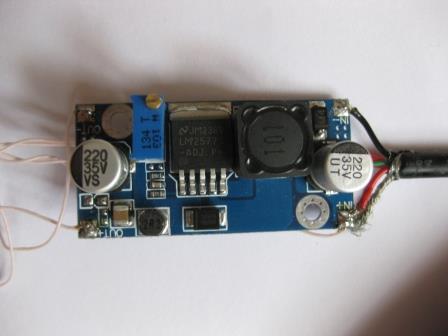
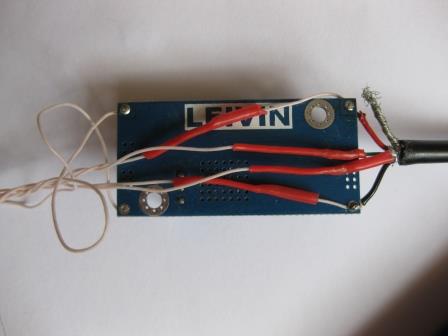
Я выставил выходное напряжение платы на 5.4 вольта. Эксперимент показал, что телефон в таком режиме время от времени включает зарядку. Батарея все время полностью заряжена, точнее индикатор на экране показывает полную зарядку. После пары месяцев работы в таком режиме я дал телефону разрядиться до выключения — 2 суток. Для батареи примерно 9 летней давности — отличный результат 🙂
В теории зарядка должна начинаться и при подаче напряжения и чуть более 5 вольт, однако у меня при напряжении до 5.3 — 5.4 вольт телефон писал «не заряжается». Возможно это объясняется тем, что документация у меня была на более новый телефон. Найти доки с описанием условий зарядки именно на Нокию 6230i мне не удалось.
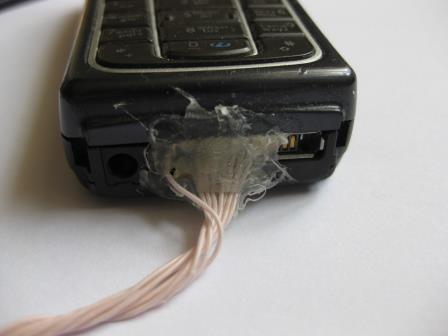
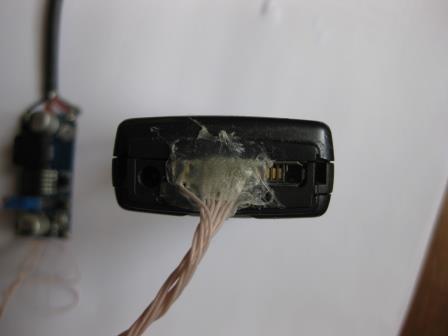
Когда я занимался вопросом подключения телефона, у меня не было специфичного разъема Нокии. Покупать кабель за 800-900 р я счел неразумным и припаял провода напрямую к разъему и защитил место пайки термоклеем:
Как обычно, буквально через неделю в одном из московских Ашанов я случайно наткнулся на нужный кабель за незначительные 50 р. Кабель этот я купил и возможно использую для следующей поделки с Нокией, благо их у меня еще несколько штук есть.
Распиновка POP порта на рисунке ниже:

Контакты разъема считаются слева направо, если телефон расположен экраном вверх и разъемом к себе:
Первый и второй контакты расположены слева и справа от круглого разъема зарядки, по ним подается зарядный ток.
Контакты 5-8 подключаются к USB штекеру, (+5 в, D+, D-, GND) соответственно.
Контакты 3 и 4 можно замкнуть между собой, так телефон определяет подключение аксессуара, о чем и пишет на экране. Можно ничего не делать с этими контактами, на работу телефона как модема и зарядку это не влияет.
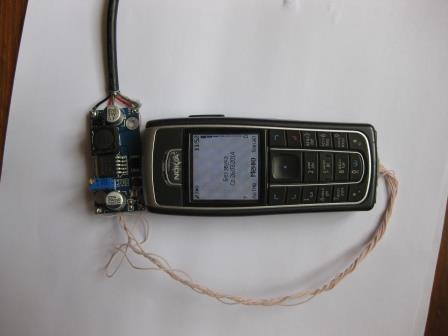
Питание от USB (обычно красный провод) подается также на вход преобразователя. Повышенное напряжение с преобразователя подается на первый контакт POP разъема.Самодельное зарядное USB-устройство для Nokia
Как-то раз, пришлось мне обойти десяток магазинов в поисках Nokia CA-100 (USB-зарядное устройство для сотового телефона). К моему великому удивлению, ни в одном такового устройства не оказалось, поэтому решил я спаять зарядку сам.
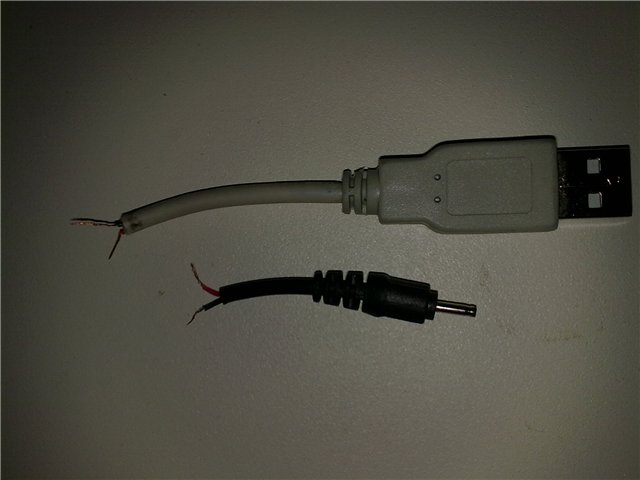
Итак, берем:
- Нерабочее зарядное устройство для Nokia, (Ежели такого под рукой не оказалось — покупаем самое дешевое);
- Кусок USB-кабеля с A-штекером;
- Паяльник;
- Припой;
- Изолента;
- Ножницы.
Берем ножницы и отрезаем от зарядного устройства штекер, оставляя несколько сантиметров кабеля.
Проделываем то же самое с USB кабелем.
Снимаем приблизительно по 0.5 сантиметра общей изоляции с кабелей. Для USB-кабеля оставляем только черный и красный проводки, все остальные аккуратно обрезаем, зачищаем оставшиеся проводки.
Должно получиться так:Теперь остается только спаять проводки попарно: «красный-красный» и «черный-черный», замотать каждую спайку в отдельности, а затем между собой изолентой.
Результат:
Работа занимает 15-20 минут, стоимость исходных материалов (зарядника и USB-Кабеля) не превышает 300р. Стоимость же такого зарядного устройства в интернет-магазинах составляет 900р-1000р.


Недостатки:
- Зарядка занимает на 15% — 20% больше времени чем от сети, так как совпадает только вольтаж, а ток меньше;
- На 15% — 20% меньше держится заряд;
Nokia C6 01 — Зарядка аккумулятора через USB
аккуратно подключайте и отключайте кабель зарядного устройства.
Nokia C6 01 > Зарядка аккумулятора через USB
- Руководство по эксплуатации Nokia C6-01
- Содержание
- Техника безопасности
- ВЫКЛЮЧАЙТЕ В МЕСТАХ, ГДЕ ИСПОЛЬЗОВАНИЕ ЗАПРЕЩЕНО
- БЕЗОПАСНОСТЬ ДОРОЖНОГО ДВИЖЕНИЯ — ПРЕЖДЕ ВСЕГО
- РАДИОПОМЕХИ
- ОБРАЩАЙТЕСЬ ТОЛЬКО К КВАЛИФИЦИРОВАННЫМ СПЕЦИАЛИСТАМ
- АККУМУЛЯТОРЫ, ЗАРЯДНЫЕ УСТРОЙСТВА И ДРУГИЕ АКСЕССУАРЫ
- ЗАЩИТА УСТРОЙСТВА ОТ ВЛАГИ
- СТЕКЛЯННЫЕ ЧАСТИ
- ЗАЩИТА СЛУХА
- Клавиши и компоненты
- Передняя панель
- Боковые, задняя и нижняя панели
- Сенсорный экран
- Фонарик
- Об аккумуляторе
- Установка аккумулятора
- Зарядка аккумулятора
- Зарядка аккумулятора через USB
- Использование панели инструментов
- Действия на сенсорном экране
- Использование ярлыков
- Переключение между открытыми приложениями
- Ввод текста
- Ввод текста с виртуальной клавиатуры
- Использование виртуальной клавиатуры
- Использование виртуальных клавиш
- Включение режима обычного ввода текста с виртуальной клавиатуры
- Включение режима интеллектуального ввода текста с виртуальной клавиатуры
- Общие значки
- Bluetooth и значки USB
- Значки сети
- Режимы
- О режимах
- Индивидуальная настройка мелодии вызова и других сигналов
- Отключение звука телефона
- Изменение режима для встреч
- Создание нового режима
- Установка режима с учетом времени
- О главном экране
- Настройка главного экрана
- Добавление виджета на главный экран
- Добавление ссылки на главный экран
- Переключение между главными экранами
- Добавление важных контактов на главный экран
- Вызов телефонного номера
- Включение громкоговорителя во время разговора
- Отключение звука телефона
- Вызов контакта
- Ответ на ожидающий вызов
- Выполн. видеовыз.
- Ответ на видеовызов
- Отклонение видеовызова
- Организ. конференции
- Вызов часто используемых номеров
- Использование голосовых команд для выполнения вызова контакта
- Выполнение вызовов через Интернет
- Об Интернет-вызовах
- Установка услуги Интернет-вызовов
- Выполнение Интернет-вызова
- Информация о видеообмене
- Требования к видеообмену
- Настройка видеообмена
- Прямая видеосвязь или передача записанного видеоклипа
- О контактах
- Сохранение телефонных номеров и почтовых адресов
- Сохранение номера из принятого вызова или сообщения
- Быстрая связь с наиболее важными людьми
- Добавление важных контактов на главный экран
- Назначение сигнала вызова контакту
- Добавление изображения для контакта
- Передача контактной информации с помощью функции «Моя карта»
- Создание группы контактов
- Передача сообщения группе людей
- Копирование контактов с SIM-карты на телефон
- Резервное копирование контактов в службах Nokia
- О сообщениях
- Передача сообщения
- Передача сообщения контакту
- Передача звукового сообщения
- Чтение полученного сообщения
- Просмотр разговора
- Прослушивание текстового сообщения
- Изменение языка ввода
- О почте
- Сведения о Exchange ActiveSync
- Добавление почтового ящика
- Чтение полученной почты
- Передача почты
- Ответ на запрос о встрече
- Открытие почты с главного экрана
- Об интернет-браузере
- Просмотр интернет-страниц
- Добавление закладки
- Подписка на веб-новости
- Разрешение веб-сайту использовать данные о местоположении
- О приложении «Социальный центр»
- Просмотр обновлений состояния друзей на одном экране
- Размещение информации о своем состоянии в службах социальных сетей
- Свяжите своих интернет-друзей со списком контактов
- Просмотр обновлений состояния друзей на главном экране
- Загрузка фотографии или видеоклипа в службу
- Добавление местоположения к обновлению состояния
- Общение с другом в социальной сети
- Добавление события в календарь телефона
- О камере
- Фотосъемка
- Советы по фото- и видеосъемке
- Фотосъемка в условиях низкой освещенности
- Сохранение информации о месте фото- и видеосъемки
- Отправка фотографии или видеоклипа
- Обмен фотографией или видеоклипом непосредственно с камеры
- Запись видеоклипа
- Галерея
- О приложении «Галерея»
- Просмотр фотографий и видеоклипов
- Упорядочение фотографий
- Обмен фотографиями и видеоклипами из приложения «Галерея»
- Синхронизация фотографий и видеоклипов между телефоном и компьютером
- Резервное копирование фотографий
- Информация о редакторе видео
- Создание фильма
- Создание слайд-шоу
- Просмотр фотографий и видеоклипов на ТВ
- Видеоклипы
- О видеоклипах
- Воспроизведение видео
- Копирование видеоклипов между телефоном и компьютером
- Музыкальный проигрыватель
- О музыкальном проигрывателе
- Воспроизведение музыки
- Создание списка воспроизведения
- Просмотр слов при прослушивании композиции
- Воспроизведение подкаста
- Синхронизация музыки между телефоном и ПК
- Об FM-радио
- Поиск и сохранение радиостанций
- Прослушивание радиоприемника
- Переупорядочивание списка сохраненных радиостанций
- О приложении «Карты»
- Навигация к месту назначения
- Путь к конечному пункту
- Изменение языка голосовых указаний для поездки
- Изменение внешнего вида представления «На автомобиле»
- Выбор предпочитаемого маршрута
- Получение информации о дорожном движении и безопасности
- Путь пешком до пункта назначения
- Изменение языка голосовых указаний для прогулки
- Найдите дорогу, используя приложение «Общественный транспорт»
- Поиск ближайших остановок и станций
- Просмотр своего местоположения на карте
- Поиск местоположения
- Загрузка и обновление карт
- Изменение внешнего вида карты
- Путеводители
- Погода
- О методах определения местоположения
- Отключение методов определения местоположения
- Сохранение или просмотр места
- Синхронизация избранного
- Передача места другу
- Часы
- О часах
- Установка даты и времени
- Установка сигнала будильника
- Повтор сигнала будильника
- Изменение часового пояса во время путешествий
- Просмотр времени в различных городах
- О календаре
- Просмотр расписания на неделю
- Просмотр различных экранов календаря
- Добавление события календаря
- Испoльзование различных календарей для рабочего и личного времени
- Добавление задачи в список дел
- Напоминание о дне рождения
- Передача запроса о встрече
- Добавление местоположения к событию календаря
- Пакет Quickoffice
- О пакете Quickoffice
- Чтение документов Microsoft Word, Microsoft Powerpoint и Microsoft Excel
- Подключения к Интернету
- Определение способа подключения телефона к Интернету
- О подключениях Wi-Fi
- Подключение к сети Wi-Fi дома
- Подключение к сети Wi-Fi в пути
- О технологии Bluetooth
- Подключение к беспроводной мини-гарнитуре
- Отправка изображения или другого содержимого на другое устройство по каналу связи Bluetooth
- Подключение автомобильного комплекта с использованием режима удаленного доступа к SIM-карте
- Блокировка устройства
- Защита телефона
- Копирование изображений или другого содержимого с телефона на компьютер и наоборот
- Изменение режима USB
- Подключение запоминающего устройства USB
- Получение последних версий ПО и приложений
- О программном обеспечении телефона и обновлении приложений
- Обновление программного обеспечения телефона и приложений с помощью телефона
- Обновление программного обеспечения телефона с помощью компьютера
- О диспетчере файлов
- Просмотр файлов, сохраненных на телефоне
- Упорядочение файлов
- Резервное копирование файлов
- Форматирование карты памяти
- Защита карты памяти паролем
- О приложениях
- Удаление приложения из телефона
- О синхронизации
- Синхронизация содержимого между телефоном и удаленным сервером
- О службе «Синхронизация Nokia»
- Настройка автоматической блокировки телефона
- Блокировка телефона в удаленном режиме
- Шифрование данных
- Поддержка
- Услуги сети и их стоимость
- Уход за устройством
- Утилизация
- Знак перечеркнутого мусорного контейнера
- Сведения об управлении цифровыми правами
- Сведения об аккумуляторах и зарядных устройствах
- Техника безопасности при использовании аккумуляторов
- Вызов службы экстренной помощи
- Дети
- Медицинское оборудование
- Имплантированные медицинские устройства
- Слух
- Никель
- Не допускайте попадания в устройство вредоносного содержимого
- Условия эксплуатации
- Автомобили
- Взрывоопасная среда
- Информация о сертификации (SAR)
- Ввод текста с виртуальной клавиатуры