Приборная панель своими руками

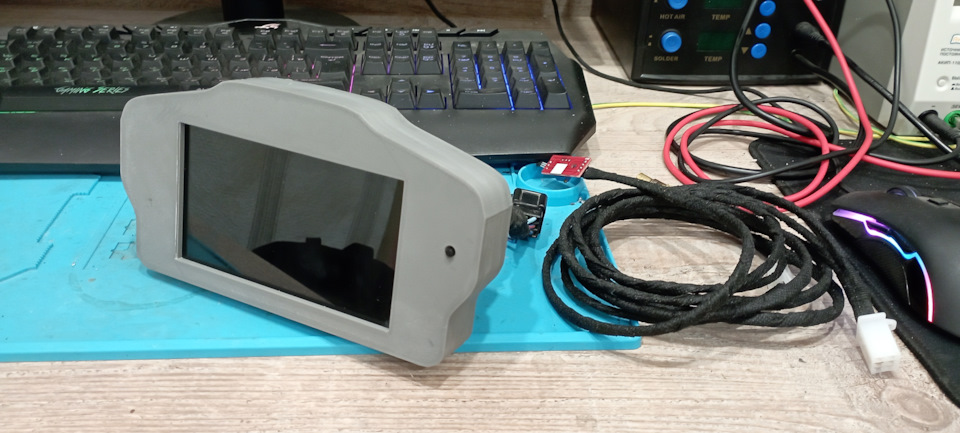
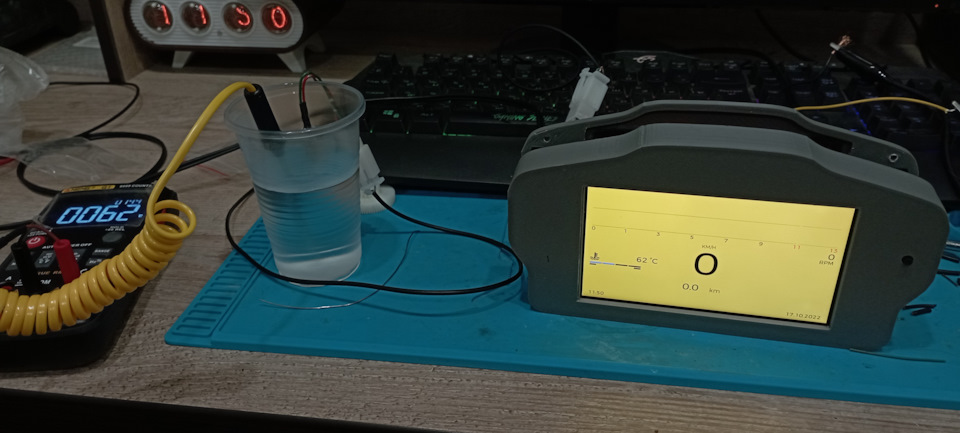
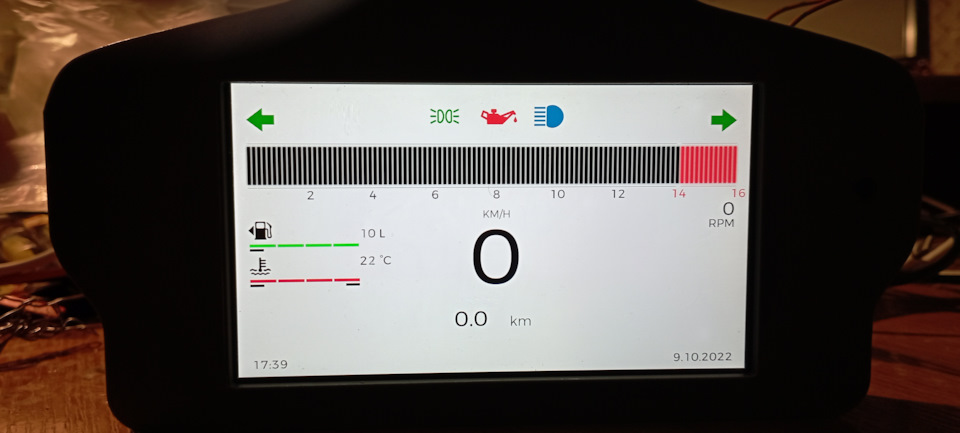
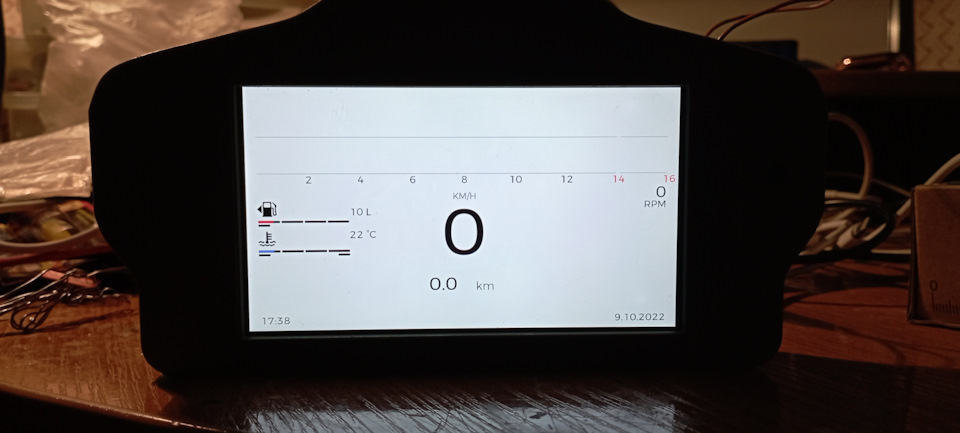
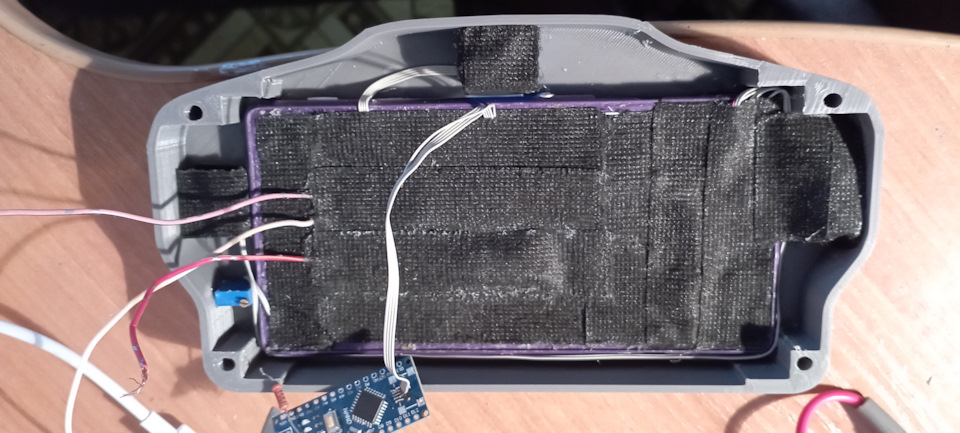
Вот и близится к завершению очередной проект по постройке приборной панели. В прошлый раз, я использовал наработки по Venator-у. На это раз отказался от идеи использовать что-либо из этого проекта, так как скинов мало, разработчик приложения предлагает заоблачные цены за один скин. Так что решил воспользоваться приложением RealDash. Очень понравилась возможность самому делать скины под что угодно, а самое главное, разработчик предлагал подключение к Arduino, но очень сырое, больше для примера. И на этом, я начал искать донора на Андроиде. Им оказался мой очень старый Sony Xperia Z2. Он уже изначально был заточен под работу в таком режиме (под приборку), так как до всего этого, я когда-то хотел сделать себе на мотоцикл приборку. Сейчас же, он мне стал не нужен. После этого, я спроектировал корпус, распечатал его на 3d принтере. И вот на этом моменте, моя концепция начала обретать физическое обличие. Аж душа радовалась). Дальше были долгие ночи разработки платы, переписывания кода и XML файла для подключения к Arduino. В общем итоге, имеем вот такой вариант приборки для мотоцикла Honda VFR400R. Осталось только покрасить. Я доволен, клиент вообще лежит без сознания уже второй день). Шутка). Клиент очень доволен результатом, а главное, в случае чего, скин можно нарисовать снова по хотелкам без каких-либо проблем. Подключение Plug and play. Ничего резать и переделывать не надо. Единственное, датчик скорости к перу прицепить и поставить магнитик для него
во втулку опрессовки тормозного диска. Корректировки и калибровка будут уже после установки. В целом работа была кропотливой, но очень интересной и занимательной). И на последок, видео с работой в некоторых режимах:
21 октября 2022 Метки: своими руками
IndiBoard (панель приборов для автосимов своими руками)
Сегодня я закончил создание устройства, которое предназначено для вывода информации из автосимуляторов на панель со светодиодными индикаторами.
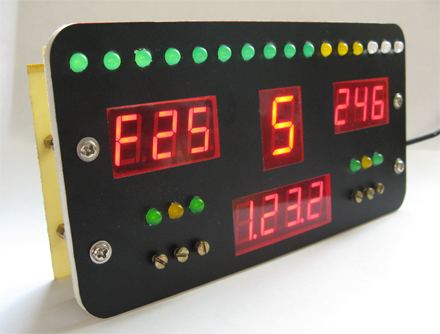
С момента начала моего увлечения автомобильными симуляторами, такими как GTR 1 & 2, Race, GT Legends и т.п., мне всегда не давала покоя мысль об улучшении своего игрового железа. Я дорабатывал свои рули, делал USB джойстики, делал свои педали, но все это казалось мелочью, по сравнению, с тем что я видел на зарубежных симрейсерских сайтах. Там народ собирал дома кокпиты, подключал приборы от настоящих автомобилей, создавал всякие мелкие аппаратные приблуды для игр. Но все разработки, что я видел были закрытыми и платными. Поэтому я решил сделать свой вариант приборной панели…
В качестве мозга девайса я выбрал ATmega 8535, при небольшой цене (~5$) он имеет 4 порта ввода-вывода и может работать с протоколом RS 232.
Для отображения информации выбрал семисегментные индикаторы, с LCD не хотелось заморачиваться, и, к тому же они не так интересно смотрятся: )
Переднюю панель заказал в фирме, которая занимается наружной рекламой. Конечно это не то, что я хотел изначально, но пока я доволен.
Теперь о софтовой части.
Так как, я не знаю ни одного языка программирования (кроме Си для микроконтроллеров, на котором и написана прошивка для девайса), то решил использовать конструктор программ HiAsm. За несколько вечеров изучения среды, я сделал свое первое приложение. Оно читает Memory Mapped File созданный игрой, преобразовывает нужные данные и через ком-порт отправляет их на устройство.
Девайс имеет два режима работы: игровой и служебный. В служебном режиме отображается загрузка процессора, памяти, время и дата. В игровом — скорость, обороты двигателя и т.д…
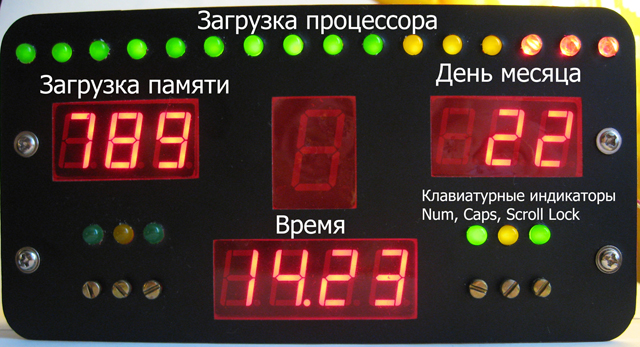
Рабочий режим:
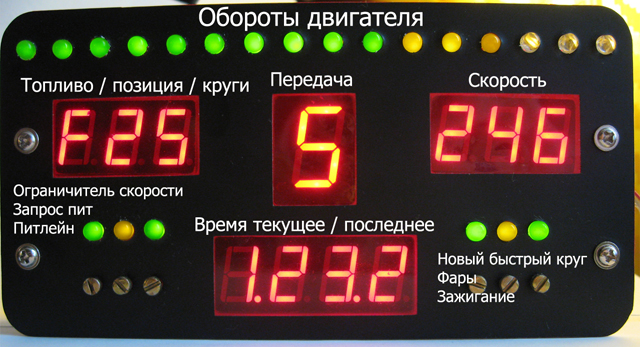
Игровой режим:
Видео работы:
Устройство совместимо с играми от Simbin (GTR, Race07, RaceON, GTR Evolution, GT Legends) и Ultimate Mortal Kombat 3: )
В будущем планирую расширить список поддерживаемых игр и перевести плату на планарный монтаж. На этом пока все.
Спасибо за внимание.
Оговорюсь, статья не моя, ее попросил опубликовать мой брат, в песочницу ее не взяли. В комментариях к статье отвечает тоже он.
Update: автор получил инвайт на хабр. Теперь все вопросы к нему.
Также доступен архив, в котором лежит схема, прошивка и софт.
- diy
- микроконтроллеры
- компьютерные игры
Электронная LCD приборка на Outlander своими руками
Что будет в приборке..
почти все, что в штатной, плюс более насыщен информацией без надобности жмякать кнопку инфо. плюс температура в АКПП, температура в салоне, статусы кондея пиктограммами, и многие другие фишки, какие только душа пожелает. и все кастомизируемо в любой момент.
Зачем создал ветку?
Уверен, многим будет это интересно. Задавайте вопросы, делитесь опытом. проект в самом начале, проще сейчас сделать корректировку, если я что-то упустил
P.S получается недёшево .. больше, чем 350 USD.
| Earl_Vadim |
| Посмотреть профиль |
| Найти ещё сообщения от Earl_Vadim |
Старожил Клуба
Авто: XL 3.0 АКПП (S63) с 20.03.2008
Сообщений: 2,082
Re: Электронная LCD приборка своими руками
на данный момент за основу дизайна лично у меня будут два скина.
только во втором конечно спидометр вместо тахометра.. тахометр сементным баром достаточно.. совершенно бесполезная информация для АКПП.
| Earl_Vadim |
| Посмотреть профиль |
| Найти ещё сообщения от Earl_Vadim |
Старожил Клуба
Имя: Андрей
Авто: Subaru Forester
Сообщений: 755
Re: Электронная LCD приборка своими руками
Очень интересно!
А на outlander 3 можно?
Пробовали разобраться с цифровой приборкой от Pajero Sport 20 года.
Но там другие сигналы каншины.Другой двигатель и вообще все другое.
Команд совпадающих с аутом мало.Как то адаптировать с аутом сложно.
Вы пошли другим путём,буду следить за новостями.
Старожил Клуба
Авто: XL 3.0 АКПП (S63) с 20.03.2008
Сообщений: 2,082
Re: Электронная LCD приборка своими руками
Сообщение от seva77
Очень интересно!
А на outlander 3 можно?
Пробовали разобраться с цифровой приборкой от Pajero Sport 20 года.
Но там другие сигналы каншины.Другой двигатель и вообще все другое.
Команд совпадающих с аутом мало.Как то адаптировать с аутом сложно.
Вы пошли другим путём,буду следить за новостями.
нет никаких препятствий.
ровно как и поставить приборку от паджеро, кстати.
но зачем этот гимор?
что касается аут3, то у любые данные можно скармливать в программу в любом удобном виде.. она ооочень гибкая.
всё что надо, это посидеть час-другой в Аут3 с кан-снифером, чтобы вычислить ваши пиды. кстати, многое я итак знаю.
| Earl_Vadim |
| Посмотреть профиль |
| Найти ещё сообщения от Earl_Vadim |
Старожил Клуба
Имя: Андрей
Авто: Subaru Forester
Сообщений: 755
Re: Электронная LCD приборка своими руками
Сообщение от Earl_Vadim
нет никаких препятствий.
ровно как и поставить приборку от паджеро, кстати.
но зачем этот гимор?
От Паджеро встанет без доработок в штатные места.
Не нужно ничего выдумывать с мониторами и корпусом!
Старожил Клуба
Авто: XL 3.0 АКПП (S63) с 20.03.2008
Сообщений: 2,082
Re: Электронная LCD приборка своими руками
Сообщение от seva77
От Паджеро встанет без доработок в штатные места.
Не нужно ничего выдумывать с мониторами и корпусом!
так гимор же не с размерами, а с разным обменом )))
уверяю, что для 90% всех автолюбителей гимор с размерами таковым не является.
а вот гимор с обменом — штука почти всегда пугающая..
в данном случае — это необходимость изготовления шлюза, который будет обманывать и етакс и приборку, подсовывая им одни и те же данные в том виде, в котором они ожидают их увидеть.
по большому счету — это неспешно делается за день -два.. а если на коленке для того, чтобы заработало то и вовсе за один вечер. если все необходимое под рукой конечно.. )))
| Earl_Vadim |
| Посмотреть профиль |
| Найти ещё сообщения от Earl_Vadim |
Цифровая приборная панель на автомобиль своими руками

Похожее Такую приборную панель можно собрать на любой автомобиль, это универсальное устройство. Мы собирали приборную панель на базе уже существующей под названием Venator. Для ее создания потребуются следующие комплектующие: Контроллер Arduino MEGA Планшет с операционной систем Androir Модуль Wi-Fi esp8266 Преобразователь питания с 12 до 5 вольт (можно использовать любое автомобильное зарядное устройство для мобильных телефонов). К контроллеру Arduino подключаются все датчики автомобиля. В нашем случае потребовалось еще установить датчик скорости в коробку передач вместо тросика привода спидометра. А так же завести провод в салон автомобиля от коммутатора зажигания, чтобы контроллер смог отображать обороты двигателя (это нужно было сделать, так как в ОКЕ не был установлен тахометр).
Схема Датчики к контроллеру подключить необходимо по следующей схеме:

Скетч (прошивка) для контроллера Arduino Mega Скачать готовый скетч в файле можете по этой ссылке.
unsigned long micros_sp = 0, micros_th = 0;
volatile int tz;
volatile int sz;
volatile int sp; //импульсы спидометра
volatile int th; //импульсы тахометра
int analogInput [15]; //массив аналоговых значений
int digitalInput[29]; //массив цифровых значений
String resultString = «»; //строка
Serial2.begin(115200); //инициализация ком порта
attachInterrupt(0, speedometr, RISING); //прерывание спидометра по фронтам импульса attachInterrupt(1, tahometr, RISING); //прерывание тахометра по фронтам импульса
analogInput[1] = analogRead(1); // B24 топливо
analogInput[2] = analogRead(2); // B21 температура охлаждения
digitalInput[0] = digitalRead(4); // зажигание
digitalInput[3] = digitalRead(5) + // A14 левый поворот
digitalInput[4] = digitalRead(8) + // A18 ближний
digitalInput[5] = digitalRead(10) + // А16 птф передние
digitalInput[6] = digitalRead(23); // A23 чек
digitalInput[7] = !digitalRead(21); // B 9 — уровень тж
digitalInput[8] = !digitalRead(31); // A19 — ручник
digitalInput[9] = digitalRead(25); // B 3 износ колодок
digitalInput[10] = !digitalRead(45); // B10 — лампа топлива
digitalInput[11] = !digitalRead(51); // B12 — уровень ож
digitalInput[12] = !digitalRead(47); // А24 — давление масла
digitalInput[13] = digitalRead(27); // A20 лампа вентилятора
digitalInput[14] = !digitalRead(29); // A23 зарядка
digitalInput[15] = digitalRead(33); // A 5 абс
digitalInput[16] = digitalRead(35); // A20 srs
digitalInput[17] = digitalRead(37); // A 3 ремень
digitalInput[18] = digitalRead(39); // B 1 двери
digitalInput[19] = 0;//digitalRead(22); // B 2 p
digitalInput[20] = 0;//digitalRead(24); // А22 r
digitalInput[21] = 0;//digitalRead(26); // A 7 n
digitalInput[22] = 0;//digitalRead(28); // B 6 d
digitalInput[23] = 0;//digitalRead(30); // B 5 s
digitalInput[24] = digitalRead(41); // A 8 резерв
digitalInput[25] = 0;//digitalRead(32); // A 9 резерв
digitalInput[26] = digitalRead(43); // A10 резерв
digitalInput[27] = 0;//digitalRead(34); // A11 резерв
digitalInput[28] = digitalRead(49); // B 4 резерв
resultString = String(resultString + sp);
resultString = String(resultString + th*10);
resultString = String(resultString + analogInput[i]);
resultString = String(resultString + digitalInput[i]);
resultString = String(resultString + «:\n»); //
th=(2900000.0/( micros() — micros_th));
Настройка ESP-8266
Перед тем как подключать Модуль ESP8266 к схеме его нужно прошить и настроить в режиме прозрачного моста Tcp2uart (tcp to uart), чтобы полученные данные с ком-порта он передавал планшету по Wi-Fi. Прошивать лучше через USB-UART преобразователь, который должен иметь выход источника 3.3V для питания ESP8266. Так же этот источник должен обеспечить необходимый ток не менее 200мА.

Контакт CPIO0 определяет режим работы модуля. При не подключенном контакте модуль работает в штатном режиме и выполняет AT команды. При замыкании контакта на землю, модуль переводится в режим обновления встроенной прошивки. Перевод модуля в режим прошивки требует, что бы контакт CPIO0 был подключен к «земле» в момент подачи питания на модуль. Если замыкать контакт при работающем модуле, перевод модуля в режим обновления прошивки не произойдет.Теперь нужно запустить esp8266_flasher.exeПропишите КОМ порт вашего конвертера и выберите саму прошивку fullflash_tcp2uart.bin (ссылка на архив нужных прошивок). Нажимайте Download и дождитесь пока процесс выполнения дойдет до 99%. На этом он остановится и можно отключать модуль.Далее на ESP8266 нужно подать питание, либо сразу подключить к контроллеру Arduino по схеме. После появления на модуле питания запустите поиск wifi сетей на своем компьютере. Должна появиться сеть ESP8266. Подключитесь к ней. После этого нужно в браузере перейти по адресу http://192.168.4.1/fsupload (Ввести данные Name: ESP8266 Password: 0123456789) и загрузить в устройство файл WEBFiles.bin (он в архиве с прошивками).Осталось настроить Tcp-Uart мост. Для этого в браузере зайдите на http://192.168.4.1. Перейдите во вкладку TCP-UART Settings и установите настройки как на скриншоте снизу:

Готово! Теперь при подключении модуля ESP-8266 к ардуино он работает в режиме прозрачного моста и по Wi-Fi передает необходимые данные. Приложение «Приборная панель для планшета» Приложение можете скачать по ссылке. Благодарим пользователя Frud портала Drive2 за опубликованную версию приложения и описание метода установки приложения: После установки приложение уже будет работать. Для того чтобы включить его автозагрузку необходимо сделать следующее: После установки необходимо зайти в настройки Андроид, в раздел «Домашний экран», выбрать приложение приборной панели VenatorLite2. Очень важный момент! Выйти в настройки Андроида из приложения приборной панели для возврата стандартного Launcher-a нельзя. Перед тем как установить приложение вместо Launcher-a необходимо убедиться что в настройки можно зайти из статусбара. Иначе вернуть стандартный лаунчер будет проблематично. ПРИМЕЧАНИЕ! Перед установкой автозагрузки желательно настроить и отладить работу приложения. После запуска приложения нужно зайти в настройки (нажать на значок шестеренки справа вверху). Тут надо указать ip-адрес и порт (В нашем примере этими значениями являются: адрес 192.168.4.1 и порт 3333). Осталось все подключить и протестировать. Если все сделали правильно, то при включении устройства и подаче на 4-ый пин ардуино «плюса» приборная панель включится.