Для чего нужна библиотека компас 3d
Работа со всеми библиотеками K0MПAC-3D производится с помощью специальной утилиты — Менеджера библиотек .
Для включения и отключения панели Менеджера библиотек служит команда Сервис – Менеджер библиотек или кнопка Менеджер библиотек на Стандартной панели .
Окно Менеджера библиотек содержит несколько вкладок. На первой вкладке – Библиотеки КОМПАС-3D отображается структура Менеджера библиотек : списки разделов и библиотек.
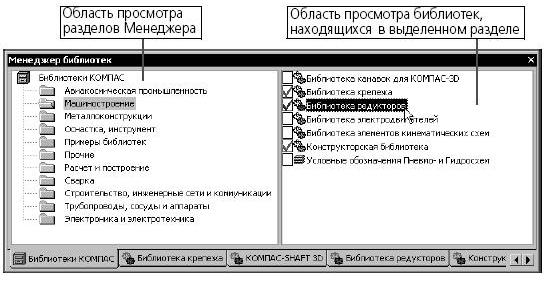 |
| Рисунок.101 Окно Менеджера библиотек. |
Если в разделе имеются подключенные библиотеки, то его пиктограмма отображается серым цветом, если нет – голубым.
Слева от названия каждой библиотеки находится пиктограмма, характеризующая тип этой библиотеки:
На остальных вкладках Менеджера отображается содержимое подключенных на данный момент библиотек фрагментов, моделей и прикладных библиотек, работающих в режиме панели.
Подключенные библиотеки отмечены красной «галочкой».
Для работы с Менеджером и с библиотеками предназначены команды контекстных меню вкладок.
При работе в КОМПАС-3D вы можете сохранять созданные изображения типовых деталей во фрагментах, а затем вставлять их в новые чертежи. Если во время работы часто возникает необходимость вставлять в чертежи одни и те же фрагменты, удобно пользоваться библиотеками фрагментов.
В библиотеках можно упорядоченно хранить различные типовые фрагменты с произвольными комментариями к ним. Использование библиотек фрагментов упрощает поиск и вставку в документ готовых изображений.
В стандартный комплект поставки КОМПАС-3D включены некоторые библиотеки фрагментов (например, библиотека технологических обозначений). Для работы с библиотеками фрагментов, не входящими в стандартный комплект поставки системы, требуется отдельно оплачиваемая лицензия.
КОМПАС-3D v22
Работа с библиотеками ведется на Панели библиотек. Включение/отключение отображения панели производится командой Настройка — Панели — Библиотеки .
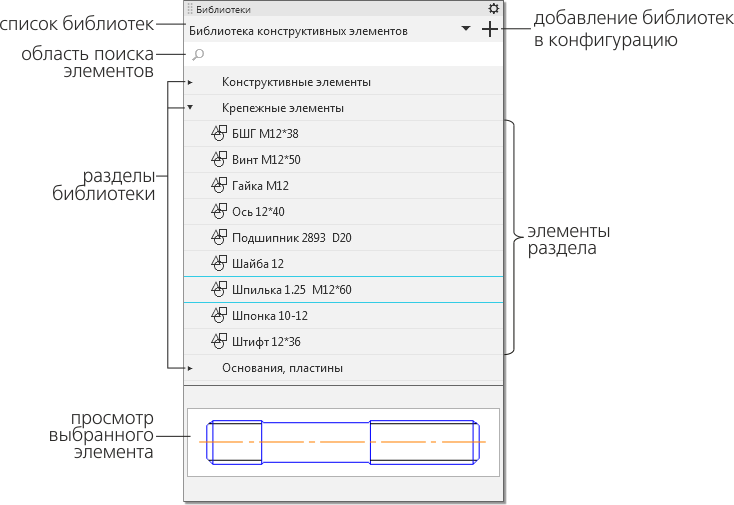
Вверху Панели находится список библиотек. Он содержит все включенные в конфигурацию библиотеки. Библиотека, название которой отображается в списке в данный момент, является активной.
Под списком библиотек находится строка поиска элементов библиотеки по названию.
Ниже строки поиска отображается структура библиотеки: названия разделов и элементов. Чтобы развернуть (свернуть) раздел, нужно щелкнуть мышью по значку  (
(  ) слева от названия раздела.
В нижней части Панели показывается изображение выбранного элемента.

В структуре библиотеки отображаются только те элементы (и содержащие их разделы), которые могут быть вставлены в текущий документ. Например, при работе с чертежом библиотечные фрагменты отображаются, а модели нет.
Вставка элемента из библиотеки в документ производится следующими способами:
• двойной щелчок мышью на элементе,
• перетаскивание элемента мышью с Панели библиотек в графическую область.
При вставке фрагмента, растрового изображения, детали или сборки из библиотеки запускается соответствующий процесс: вставка фрагмента, вставка рисунка, задание параметров размещения компонента.
При вставке типового текста из библиотеки он размещается в текущей позиции курсора.

Чтобы перейти к вставке элементов из другой библиотеки, активизируйте ее, т.е. выберите в списке. Если нужная библиотека отсутствует в конфигурации, добавьте ее, нажав кнопку Добавить библиотеки элементов справа от списка, а затем активизируйте.
© ООО «АСКОН-Системы проектирования», 2023. Все права защищены. | Единая телефонная линия: 8-800-700-00-78
ПРИКЛАДНЫЕ БИБЛИОТЕКИ СИСТЕМЫ КОМПАС
· освоить приемы автоматизированного построения чертежей резьбовых соединений с применением Конструкторской библиотеки.
· освоить способы автоматизированного построения чертежей деталей с применением библиотеки КОМПАС Shaft 2 D .
Существует огромное количество деталей и узлов, подобных по форме и отличающихся лишь своими параметрами — размерами. Для упрощения и ускорения разработки чертежей, содержащих типовые и стандартизованные детали (крепеж, пружины, подшипники, резьбовые отверстия, канавки, электрические схемы, строительные конструкции и т.п.) очень удобно применять готовые библиотеки.
Библиотека — это программный модуль, приложение, созданное для расширения стандартных возможностей системы КОМПАС-3D. Библиотека представляет собой ориентированную на конкретную задачу подсистему автоматизированного проектирования, которая после выполнения проектных расчетов формирует готовые конструкторские документы или их комплекты.

Рис.119 Менеджер библиотек
Типичными примерами приложений являются библиотеки для автоматического построения изображений часто встречающихся геометрических фигур, гладких и резьбовых отверстий, библиотеки стандартных машиностроительных элементов и крепежа, значительно ускоряющие проектирование сборочных моделей и оформление сборочных чертежей.
В КОМПАС-3D существует специальная система для работы с библиотеками — Менеджер библиотек.
Подключение библиотек
Для подключения библиотеки к КОМПАС-3D выполните следующие действия.

1. Нажмите на кнопку Менеджер библиотек (рис.119). На экране появится окно Менеджера библиотек, в левой части которого отображается список разделов Менеджера библиотек. Для того чтобы посмотреть содержимое раздела следует щелкнуть по его названию, в правой части окна отобразится структура раздела.
2. Выберете нужную библиотеку и два раза щелкните мышью по названию библиотеки. В прямоугольном поле рядом с названием библиотеки появляется красная «галочка» — признак того, что библиотека подключена. Если в разделе имеются подключенные библиотеки, то его пиктограмма отображается серым цветом, если нет — голубым.
На рис.119 в левой части окна показаны библиотеки системы КОМПАС, в правой части – содержимое библиотеки Машиностроение.
ПРОЕКТИРОВАНИЕ РЕЗЬБОВЫХ СОЕДИНЕНИЙ
При сборке машин, станков, приборов отдельные детали в большинстве случаев соединяют друг с другом резьбовыми крепежными изделиями: болтами, шпильками и винтами.
Все крепежные резьбовые изделия выполняются в нашей стране с метрической резьбой с крупным шагом и изготавливаются по соответствующим стандартам, устанавливающим требования к материалу, покрытию и прочим условиям изготовления этих деталей. При обозначении такой резьбы на чертежах шаг не указывают, записывают только буквенное обозначение типа резьбы М (метрическая) и номинальный (наружный) диаметр резьбы, например: М24.
Для автоматизированного построения чертежей резьбовых соединений следует:
1. В строке управляющего меню в верхней строке экрана выбрать кнопку Менеджер библиотек;
2. В открывшемся окне двойным щелчком открыть папку Машиностроение;
3. Двойным щелчком запустить Конструкторскую библиотеку (рис.119). В Конструкторской библиотеке (рис.120) представлены данные, сгруппированные в разделы: болты, гайки, шайбы и т.д. Чтобы открыть раздел, нужно щелкнуть левой кнопкой на знаке плюс (+), расположенного слева от заголовка раздела, при этом открываются строки подменю: различные виды болтов, гаек и т.д. Для того чтобы свернуть раздел, щелкните на значке минус, появившегося на месте знака плюс после того, как раздел развернулся. Если выделить в списке элемент раздела, то в правой части окна появится его изображение.
3. Для проектирования резьбовых соединений в Конструкторской библиотеке нужно выбрать раздел: Крепежный элемент (рис.120). В открывшемся окне (рис.121) выбираем вкладку Все элементы. Работая в этом разделе, можно составлять различные наборы резьбовых соединений, например, болт+гайка+шайба, шпилька+гайка+шайба, винт+шайба и т.д.
Крепежный элемент

Рис.120 Конфигурация Конструкторской библиотеки
ВЫЧЕРЧИВАНИЕ БОЛТОВОГО СОЕДИНЕНИЯ
Выбор болта
В окне Крепежный элемент (рис.121) представлены данные на различные виды крепежных элементов, например, болты различных форм и размеров. После выбора стандарта болта (ГОСТ 7798-70 для всех вариантов) необходимо задать номинальный диаметр (d) его резьбы, выбрав его из базы данных стандартных значений. Ряд открывается, если нажать на небольшой черный треугольник, расположенный справа в окне значений диаметра d. Кроме этого нужно зафиксировать толщину пакета зажимаемых деталей, вводя это значение с клавиатуры. Можно не фиксировать толщину пакета, при этом болт на чертеже будет «резиновый», его можно растянуть до нужной длины. Шаг резьбы болта выбирать крупный.

Рис.121 Выбор болта в окне Крепежный элемент
Заканчивать выбор болта необходимо нажатием черной верхней стрелки окна, направленной вправо. При этом в правом окошечке появляется изображение первого элемента набора — болта. Если какой-то элемент требуется из набора исключить, нужно его название выделить в среднем окне цветом и щелкнуть на клавише клавиатуры Delete или нажать на стрелку направленную влево.
Спецификацию для сборочного чертежа болтового соединения мы будем вычерчивать не в автоматическом режиме, а вручную, поэтому кнопку Создать объект спецификации включать не надо.
На чертеже болтовое соединение можно вычертить без средней части, если соединяемые детали вычерчиваются без разреза, и со средней частью, если детали разрезаны (болт, гайка, шайба на сборочных чертежах считаются не рассеченными).
В лабораторной работе предусмотрено использование разреза, поэтому нужно выбрать изображение как верхней, так и средней, нижней части болтового соединения.
В этом же окне можно выбирать также и вид: главный, сверху, слева и т.д. В лабораторной работе предусматривается построение вида спереди и вида сверху болтового соединения в разрезе. Вначале строится вид спереди, затем нужно вновь вернуться в библиотеку для построения вида сверху. Для построения вида сверху нужно щелкнуть, т.е. включить флажок в кружке слева от строки Вид сверху .
Для построения контура отверстия в деталях под болт следует включить флажок в окне Отверстие (рис.122).
ВЫБОР ШАЙБЫ
Выбор шайбы осуществляется аналогично выбору болта. Для всех вариантов индивидуальных заданий выбираем плоские шайбы по ГОСТ 11373-78. Программа построена таким образом, что необходимый размер шайбы и гайки выбирается автоматически в зависимости от диаметра резьбы болта. В нижней части окна появляется изображение шайбы, нужно нажать на верхнюю стрелку вправо, и на изображение болта наложится изображение шайбы (рис.122).

Рис.122 Выбор шайбы
ВЫБОР ГАЙКИ
В лабораторной работе необходимо выбирать гайки шестигранные, нормальные по ГОСТу 5915-78. Все размеры гайки система подберет сама в автоматическом режиме в зависимости от размера болта. Нажав на черную нижнюю стрелку, мы тем самым добавим ее в создаваемый набор элементов (рис.123). Созданный набор элементов в случае необходимости можно сохранить в памяти для дальнейшего использования, для этого нужно перейти на вкладку Элементы набора и нажать кнопку С охранить набор .

Рис.123 Выбор гайки
ПОСТРОЕНИЕ ЧЕРТЕЖА БОЛТОВОГО СОЕДИНЕНИЯ
После создания набора элементов соединения нужно нажать кнопку ОК . Система на поле чертежа сформирует фантомное изображение соединения, которое перемещается по чертежу вместе с курсором. В нужном месте зафиксировать щелчком левой кнопки положение первой точки привязки объекта, повернуть изображение под нужным углом и окончательно зафиксировать изображение на чертеже. Достроить затем вид сверху, все лишние линии удалить, используя на странице инструментальной панели в меню Редактирование кнопку У сечь кривую между двумя точками. Заштриховать соединяемые детали.
На сборочных чертежах наносят небольшое количество основных размеров (габаритные, установочные, монтажные и т.д.), так как по этим чертежам не изготавливают детали. На чертеже болтового соединения следует нанести только габаритные размеры соединяемых деталей (пакета), остальные размеры деталей наносить не нужно, они используются только для построения изображения соединяемых болтовым комплектом деталей. Образец чертежа болтового соединения приведен на рис.128.
НАНЕСЕНИЕ ПОЗИЦИЙ НА СБОРОЧНОМ ЧЕРТЕЖЕ
Чертеж болтового соединения является сборочным чертежом, на котором изображены несколько деталей, соединенных друг с другом. По сборочным чертежам можно представить конструкцию изделия, характер соединения деталей. Сборочные чертежи сопровождаются текстовым документом – спецификацией.
Спецификация – это текстовый документ, в котором перечисляются входящие в изделие пронумерованные детали. Номера ( позиции ) деталей располагают на одной горизонтали или вертикали. Первые номера присваивают самым крупным деталям, последние – стандартным изделиям. Линии-выноски позиций нельзя пересекать размерными линиями и ориентировать параллельно штриховке.
Для нанесения позиций следует на Компактной инструментальной панели Обозначения выбрать кнопку Обозначение позиций (рис.124).

Рис.124 Обозначение позиций
После включения кнопки Обозначение позиций укажите на чертеже точку, на которую будет указывать полка-выноска. Затем щелкните мышью в том месте, где будет располагаться полка с номером позиции. Чтобы зафиксировать (запомнить) положение позиций на чертеже следует нажать кнопку С оздать объект , расположенную левее кнопки Стоп .
Первые номера присваиваются соединяемым деталям, а затем в алфавитном порядке нумеруются стандартные изделия.
Система автоматически последовательно нумерует позиции, однако имеется возможность для ручного ввода чисел и использования многоярусной полки-выноски для стандартных изделий. Для этого режима нужно щелкнуть в поле Текст (ввод текста) в Панели свойств внизу экрана (рис.125).

Рис.125 Панель свойств команды Обозначение позиций
В появившемся окне В ведите текст (рис.126) с клавиатуры последовательно ввести номера позиций для каждой полки, нажимая каждый раз после ввода числа клавишу Enter .

Рис.126 Введение номеров позиций для многоярусной полки
Для изменения номеров или расположения позиций на чертеже необходимо их выделить щелчком левой кнопки при погашенной кнопке Стоп . При этом позиция выделится зеленым цветом, появятся управляющие черные узелки, за которые можно перемещать позицию. Чтобы удалить позицию, ее следует щелчком мыши выделить и нажать клавишу Delete .
Чтобы внести изменения в числа, нужно сделать двойной щелчок на позиции при отключенной клавише Стоп , позиция выделится розовым цветом, и станет доступно окно ввода текста в строке параметров внизу экрана.
Позиции на чертеже должны быть расположены либо друг под другом вертикально на одной линии, либо горизонтально. Для выравнивания построенных позиций их нужно все сразу выделить при отключенной кнопке Стоп щелчками левой кнопки, удерживая при этом нажатой кнопку Shift на клавиатуре. Затем раскрыв кнопку Обозначение позиций , выбрать строку В ыровнять позиции по горизонтали или Выровнять позиции по вертикали (рис.124). Щелчком в нужной точке заканчивается выравнивание позиций.
Создание спецификаций в программе КОМПАС возможно в ручном и автоматизированном режиме. В лабораторной работе №6 из-за недостатка времени на подробное изучение программы спецификацию можно создавать самым простым способом в ручном режиме. Для этого в меню команды Сервис выбираем строку Параметры , затем в открывшемся окне из пункта Параметры листа выбираем Оформление (рис.127). В открывшемся окне представлены различные варианты оформления чертежей, нам следует выбрать строку:
Спецификация. Первый лист. ГОСТ 2.106-96 Ф1
На экране появится стандартная разграфленная таблица (рис.129), для входа в режим заполнения следует два раза щелкнуть левой кнопкой мыши в любой строке спецификации.

Рис.127 Оформление чертежей
В соответствии со стандартом содержание спецификации болтового соединения делится на разделы:
Заголовок каждого раздела записывается посередине графы Наименование и подчеркивается тонкой линией. Заголовок отделяется от объектов спецификации пустой строкой. В конце раздела оставляют 1-2 пустые резервные строки.
Каждая крепежная деталь имеет условное обозначение, записываемое в спецификацию, в котором отражаются: форма, основные размеры детали, класс прочности и покрытия. В учебных чертежах данной лабораторной работы рекомендуется:
- использовать все резьбовые изделия первого исполнения, которое не отражается в условном обозначении;
- в условном обозначении изделия не отражать класс прочности и вид покрытия, предохраняющего изделие от коррозии.
Приемы автоматизированного построения чертежей деталей типа ВАЛ рассмотрим на примере применения библиотеки КОМПАС — Shaft 2 D . С ее помощью построим чертежи и твердотельные модели вала и гайки (рис.130 и 131). Так как построенные модели будут использоваться в уроке №7 для построения сборочного чертежа, их обязательно следует сохранить в памяти компьютера.
 |
Рис.130 Чертеж и модель вала
 |
Рис.131 Чертеж и модель гайки
БИБЛИОТЕКА КОМПАС — SHAFT 2 D
Двойным щелчком раскроем папку Расчет и построение (рис132), в которой откроем библиотеку КОМПАС- Shaft 2 D и затем выберем раздел Построение вала (рис.133).

Рис.132 Библиотека Расчет и построение

Рис.133 Выбор раздела Построение вала
В открывшемся окне (рис.134) следует щелкнуть по кнопке Новый вал. Откроется окно Выбор типа отрисовки вала (рис.135). Обе детали, которые нам предстоит построить, имеют сквозные отверстия, поэтому выбираем строку Вал в разрезе.

Рис.134 Построение нового вала

Рис.135 Выбор типа отрисовки вала
На экране появится курсор в виде перекрестия, компьютер ждет, что этим перекрестием будет зафиксирована самая левая точка вала на чертеже. Дальнейшие построения вала будут вестись вправо от указанной точки. Если точка указана неудачно, то впоследствии чертеж детали можно выделить и сдвинуть в нужное место. После того, как будет указано крайнее левое положение вала, на экране откроется окно (рис.136) для построения наружной поверхности вала (поле Внешний контур) и различных по форме отверстий в вале (поле Внутренний контур).

Рис.136 Построение внешнего и внутреннего контура вала

Внешний контур детали создается последовательно отдельными ступенями, которые могут иметь цилиндрическую, коническую, шестигранную, квадратную или сферическую форму. Для первой детали — Вал построение начнем с цилиндрической ступени, ее диаметр 40 мм и длину 60 мм зададим в открывшемся окне (рис.137). При необходимости возможно на торцах ступени сделать притупление в виде фасок. Построение ступени заканчивается при нажатии на кнопку Ок . На поле чертежа автоматически вычерчивается цилиндрическая ступень вала.

Рис.137 Построение цилиндрической ступени вала

Если имеется необходимость, то на построенной цилиндрической ступени с помощью кнопки Дополнительный элемент (рис.138) можно вычертить:
4. Шпоночные пазы;
6. Кольцевые пазы;

Рис.138 Дополнительные элементы ступеней
Следующая ступень вала имеет шестигранную форму, ее построение показано на рис.139.

Рис.139 Построение шестигранной ступени вала
Внутренний контур детали может быть различных форм. На рис.140 показаны возможные формы отверстий.

Рис.140 Построение внутреннего контура деталей
У заданного вала внутренний контур представляет собой сквозное квадратное отверстие длиной 80 мм и со стороной квадрата 20 мм, построение которого представлено на рис.141.

Рис.141 Построение сквозного квадратного отверстия
На чертеже автоматически построен лишь один вид спереди с разрезом, для построения вида слева следует из меню кнопки Дополнительные построения (рис.142) выбрать строку Построить вид слева. Если на построенном виде слева не будет отображен контур отверстия, его следует достроить вручную.
Для автоматического построения твердотельной модели используется кнопка Генерация 3- D модели (рис.142).
Заканчивается построение нажатием на кнопку Сохранить вал и выйти.
На построенном чертеже вала нанести осевые линии, размеры, заполнить основную надпись. Чертеж и модель сохранить в памяти компьютера.

Рис.142 Создание вида слева и твердотельной модели детали
У второй заданной детали – гайки – внешний контур представляет собой шестигранник длиной 40 мм и размером под ключ, равным 55 мм. Построение внешнего контура гайки показано на рис.143.

Рис.143 Построение внешнего шестигранного контура гайки
Внутренний контур гайки – цилиндрическое отверстие диаметром 40 мм и длиной 40 мм, построение отверстия в гайке показано на рис.144.

Рис.144 Построение цилиндрического отверстия гайки
Так же как и для вала с помощью кнопки Дополнительные построения создадим вид слева и твердотельную модель гайки, оформленный чертеж и модель сохраним в памяти компьютера.
Часть 2. Сделай сам, или Как создать свою библиотеку для КОМПАС-3D
В предыдущей статье мы рассказали о значении прикладных библиотек в развитии современных систем моделирования. В частности, читатели узнали о возможностях конструкторских библиотек системы КОМПАС-3D и могли оценить, в какой мере использование таких приложений облегчает повседневную работу инженера.
В настоящей статье в общих чертах рассматривается, с чего начать создание собственных библиотек, чтобы сделать конструкторские решения более точными, а проектирование более быстрым, легким и удобным.
Как уже отмечалось, ни один набор библиотек к графической системе не может охватить всё множество различных направлений и отраслей промышленности и в полной мере удовлетворить требования всех категорий пользователей. Спектр задач конструкторско-технологической подготовки производства стал настолько широким, что решение некоторых из них как стандартными, так и прикладными средствами, предоставленными компанией разработчиком ПО, может отнимать слишком много времени и быть нерациональным, а в редких случаях даже невозможным.
Огромный перечень областей применения САПР первая причина, по которой любая из современных CAD-систем должна быть максимально открытой и обязательно содержать инструменты для создания пакета пользовательских библиотек. Второй причиной является ориентация на заказчика. Если, например, подавляющее большинство предприятий, использующих ту или иную систему, работают в машиностроении, а единицы в области производства медицинского оборудования, то разработчики прикладных библиотек вынуждены подстраиваться под первую категорию. Но для заказчиков КОМПАС никаких проблем не возникнет они могут создать библиотеки самостоятельно.
Перечислим основные способы создания библиотек:
• создание библиотеки фрагментов (эскизов) или моделей на основе базовых возможностей системы КОМПАС-3D;
• создание библиотеки шаблонов с помощью Менеджера шаблонов;
• использование специальной макросреды КОМПАС-Макро для подготовки пользовательского приложения;
• применение инструментальных средств КОМПАС-Мастер, то есть собственно написание (программирование) библиотек.
Какой из этих вариантов выбрать? Всё зависит от поставленных целей и от вашего представления о будущей библиотеке: какой она должна быть, что будет делать (создавать, редактировать, выполнять какие-либо другие действия), насколько мощными и гибкими должны быть ее функции. Большое значение имеет и уровень вашей подготовки как разработчика. Простые библиотеки не требуют почти никаких специальных знаний, но и возможностей предоставляют немного. Создание более сложных модулей невозможно без некоторых навыков и опыта (иногда из совсем другой предметной области, в частности из программирования), при этом чем сложнее проектируемая библиотека, тем более глубокие знания необходимы. Под сложностью библиотеки здесь следует понимать уровень автоматизации тех конструкторских решений, которые будут реализованы в создаваемом приложении. Но не стоит думать, что наиболее автоматизированная библиотека всегда является лучшим решением. Чересчур автоматизированные приложения не оставляют места инициативе и не дают возможности варьировать решения.
Создание библиотек фрагментов и моделей
Для создания библиотек этого типа вам не потребуется никаких специальных навыков, кроме умения работать в КОМПАС-График или в КОМПАС-3D. С помощью таких библиотек каждый проектировщик может систематизировать свой набор наиболее часто используемых элементов, чтобы облегчить доступ к ним при разработке новых чертежей или моделей.
Создать свою библиотеку фрагментов совсем несложно. Для этого в окне Менеджера библиотек нужно воспользоваться командой контекстного меню Добавить описание > Библиотеки документов. В появившемся диалоговом окне открытия библиотеки следует выбрать тип файла: КОМПАС-Библиотеки фрагментов (*.lfr), если вы создаете хранилище для чертежей или эскизов, или КОМПАС-Библиотеки моделей (*.l3d) для наполнения будущей библиотеки 3D-моделями. В итоге в окне Менеджера библиотек должна появиться ваша библиотека, пока еще пустая. После запуска к ней можно добавлять фрагменты и модели с помощью команд контекстного меню.
Главное преимущество библиотек фрагментов простота их создания и применения. Большим плюсом таких приложений является также то, что при появлении новых версий КОМПАС не нужно подгонять или изменять их структуру под только что выпущенный релиз. Достаточно загрузить старый файл библиотеки в Менеджер библиотек, и можете не сомневаться всё будет работать.
Недостатком подобных библиотек является ограниченность их функциональных возможностей. Автоматизация таких библиотек достигается только за счет параметризации объектов, которыми вы наполняете приложение, а библиотека лишь ускоряет процесс поиска и вставки нужного графического элемента в документ и обеспечивает лучшие условия для их хранения (не в отдельных файлах, раскиданных по жесткому диску, а упорядоченно, в едином файле-библиотеке).
Более широкими возможностями, по сравнению с библиотеками фрагментов, обладают библиотеки шаблонов КОМПАС-3D.
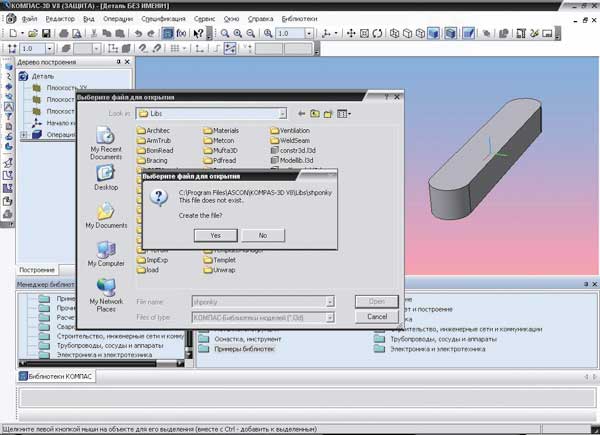
Создание библиотеки моделей
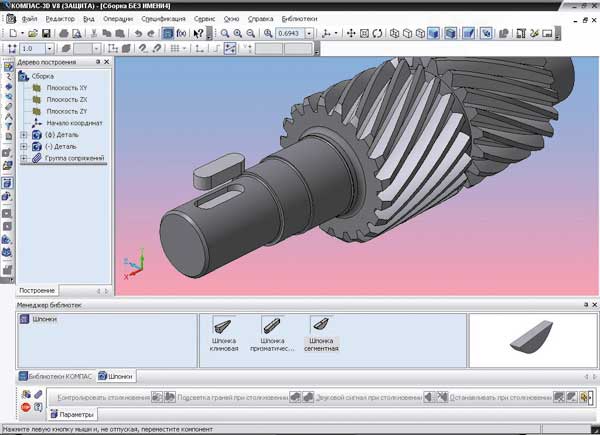
Пример пользовательской библиотеки, содержащей модели шпонок, и ее применение
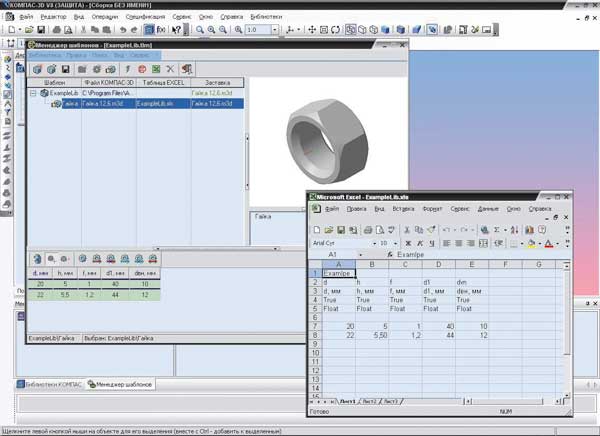
Пример пользовательской библиотеки шаблонов для создания трехмерной модели гайки
Создание библиотек шаблонов
Библиотека шаблонов это прикладная библиотека, состоящая из базового параметризованного чертежа или трехмерной модели, таблицы переменных, набранной в соответствии с некоторыми правилами в табличном редакторе MS Excel, и схемы документа КОМПАС-3D или рисунка, содержащего имена переменных. Библиотека представляет собой файл с расширением *.tlm, с помощью которого переменным параметризованного фрагмента или детали ставятся в соответствие значения, набранные в Excel-таблице. Для создания библиотек шаблонов предназначено специальное приложение под названием Менеджер шаблонов.
Разработку шаблона следует начинать с создания его прототипа (фрагмента или детали), пользуясь стандартными средствами КОМПАС-График или КОМПАС-3D. Затем необходимо параметризовать вычерченный фрагмент или эскизы модели и назначить внешними все переменные, которые вы планируете вводить (набирать) в таблице Excel. Следующим шагом является создание таблицы значений. Такая таблица формируется в редакторе Excel и включает названия внешних параметризованных переменных, флаги видимости колонок значений в Менеджере шаблонов, конкретные значения или их интервал для каждой переменной и др. Детально с правилами заполнения таблиц к шаблонам вы можете ознакомиться в файле-справке и примерах, поставляемых вместе с библиотекой шаблонов. Формирование еще одной составной части шаблона схемы параметров не вызовет особых затруднений. Схемой может быть любой графический файл системы КОМПАС-3D или файл-рисунок в формате *.bmp, *.gif или *.jpg.
Когда все три рассмотренных выше компонента подготовлены, их нужно собрать в единое приложение. Для этого, пользуясь командой Новая библиотека, следует указать название будущей библиотеки и папку, где она будет размещена. Далее необходимо оформить внутреннюю древовидную структуру библиотеки, то есть разделы и подразделы, в которых будут находиться подготовленные вами шаблоны.
Завершающий этап подготовки библиотеки это наполнение разделов соответствующими шаблонами, для чего следует воспользоваться командой Создать шаблон. После ее вызова появится небольшое окошко, в котором для каждого шаблона нужно ввести имя, указать файл с параметризованным фрагментом или моделью, файл таблицы параметров Excel и заставку (необязательно). По завершении всех этих действий библиотека шаблонов полностью готова к работе. Можно загружать определенный шаблон, вводить значения переменных и вставлять готовую деталь или фрагмент в документ.
Каковы же существенные отличия библиотек шаблонов от библиотек фрагментов? Прежде всего это возможность вставки в документ не всего фрагмента, а отдельных его слоев, а также наличие ряда дискретных значений для переменной, что исключает ввод или выбор пользователем ошибочных значений. Кроме того, переменные шаблонов могут быть различных типов, в том числе логических и строковых, а в размерных надписях фрагмента-заготовки несложно резервировать переменные для текстовых подстановок (они должны выделяться с обеих сторон знаком #). Главным же преимуществом библиотек шаблонов является то, что при использовании шаблона не приходится изменять вручную параметризованные переменные, как это делалось бы при вставке фрагмента или модели из библиотеки фрагментов. При вставке объекта в активный документ Менеджер шаблонов сам позаботится о том, чтобы подставить нужные значения из выбранного пользователем ряда.
Безусловно, на разработку шаблонов уходит больше времени и при этом одних только навыков работы с КОМПАС уже будет недостаточно придется изучить принципы работы Менеджера библиотек. Зато применение шаблонов дает возможность достаточно гибко автоматизировать создание типовых элементов и вместе с тем не запрещает динамично управлять процессом формирования библиотечного элемента.
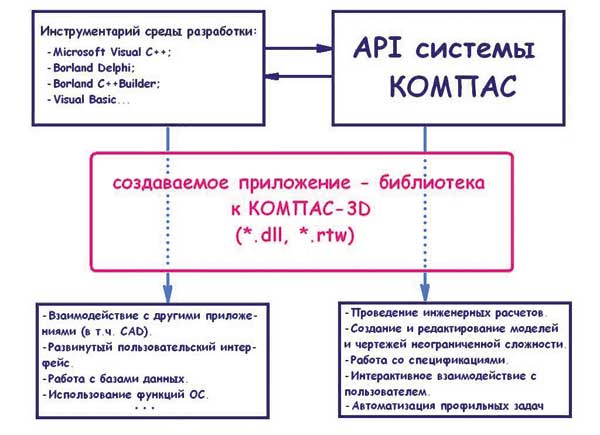
Создание прикладных библиотек с помощью API
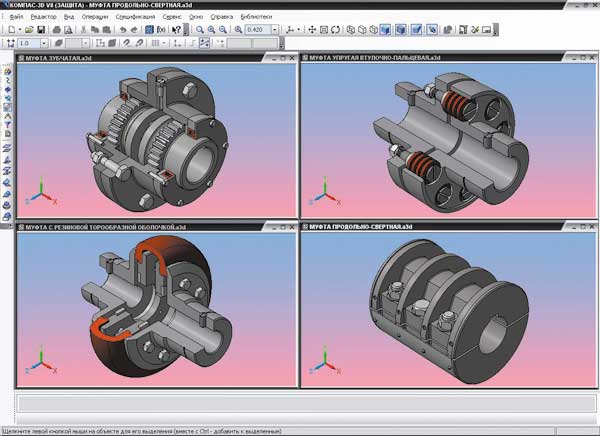
Муфты, сгенерированные с помощью приложения, разработанного в среде КОМПАС-Мастер
Создание пользовательских библиотек с помощью КОМПАС-Макро
КОМПАС-Макро это интегрированная в систему КОМПАС-3D среда разработки конструкторских приложений на основе языка программирования Python. Почему за основу выбран именно Python? Во-первых, Python распространяется бесплатно и, как следствие, не налагает никаких ограничений на использование и распространение написанных на нем программ. Во-вторых, сегодня Python один из самых простых и понятных языков программирования, однако при всей своей простоте он мало в чем уступает таким «китам» объектно-ориентированного программирования, как C++ и Object Pascal (Delphi).
По своей сути КОМПАС-Макро является обычной библиотекой, подключаемой к КОМПАС, только с большими возможностями. При создании приложений в КОМПАС-Макро можно пользоваться как функциями КОМПАС-Мастер (о них мы еще расскажем), так и специальными функциями макросреды, облегчающими разработку прикладных библиотек. Среди специальных функций КОМПАС-Макро следует отметить функции простановки угловых, линейных и радиальных размеров, функцию вставки в документ фрагмента, рисования линии-выноски и пр. Синтаксис перечисленных методов значительно проще их аналогов, реализованных в КОМПАС-Мастер (к примеру, вместо вызова одной-единственной функции создания линейного размера в КОМПАС-Макро при работе с API-функциями среды КОМПАС-Мастер приходится объявлять и инициализировать целых три интерфейса).
Если же вы не понаслышке знакомы с основами объектно-ориентированного программирования и у вас есть желание разрабатывать самые мощные библиотеки на базе КОМПАС-3D, то использовать вы можете КОМПАС-Мастер.
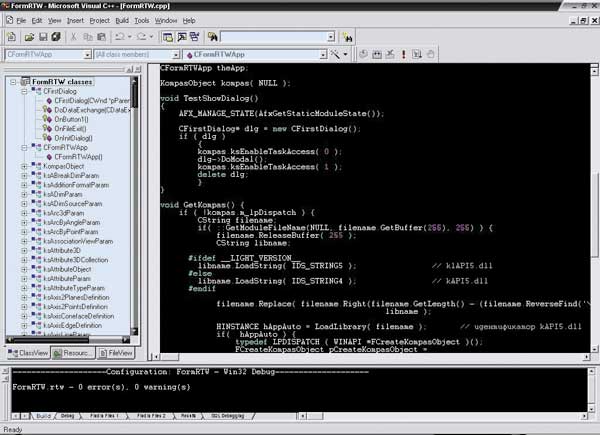
Среда разработки прикладных библиотек к КОМПАС-3D
КОМПАС-Мастер
КОМПАС-Мастер… Согласитесь, звучит несколько загадочно. Навевает мысли об утилите наподобие Мастера записи компакт-дисков в Windows. Но оказывается, все намного серьезнее.
КОМПАС-Мастер это очень мощные инструментальные средства разработки приложений (библиотек) неограниченной сложности, функционирующих в среде КОМПАС-3D. С помощью КОМПАС-Мастер прикладной программист получает доступ ко всем без исключения функциям системы. То есть абсолютно всё, что пользователь может делать вручную, будь то создание или редактирование графического документа, открытие и закрытие файлов, работа со спецификациями, создание таблиц, оформление чертежей, сохранение файлов в различных форматах, вставка рисунков и т.д. и т.п. все это может быть автоматизировано с использованием КОМПАС-Мастер.
Доступ к внутренним функциям КОМПАС-График и КОМПАС-3D обеспечивается двумя путями:
• через экспортные функции, оформленные в виде dll-модулей, которые разработчик подключает к своей программе, при создании плоских чертежей; через использование СОМ-объектов при программном формировании твердотельных моделей;
• с помощью технологии Automation (Автоматизации), реализованной через API (Application Programming Interface программный интерфейс приложения) системы КОМПАС. Управление и взаимодействие с системой при этом оформлено через интерфейсы IDispatch.
Использование интерфейсов IDispatch возможно в любой из наиболее распространенных сегодня сред программирования (Visual C++, Delphi, C++Builder, Visual Basic). Интеграция с такими мощными программными пакетами позволяет, помимо применения графического инструментария КОМПАС, использовать в создаваемых модулях все преимущества современного объектно-ориентированного программирования.
На последнем рисунке изображены трехмерные сборки четырех различных типов муфт (зубчатой, упругой втулочно-пальцевой, торообразной с резиновой оболочкой и продольно-свертной), в которых на первый взгляд нет ничего необычного. Ничего, за исключением того, что все эти муфты полностью сгенерированы программно при помощи конструкторской библиотеки, разработанной в среде КОМПАС-Мастер. Их создание заключалось только в выборе пользователем диаметра соединяемых валов и нажатии кнопки «Строить». Все остальные операции спрятаны внутри программы.
Но за всю эту мощь КОМПАС-Мастер приходится расплачиваться. В отличие от библиотек фрагментов или шаблонов, в этом случае вам не обойтись знанием только КОМПАСа. Для программирования библиотек нужно уметь четко формулировать задачу: что будет решаться с помощью создаваемого приложения, представлять себе все возможные пути ее решения (для составления правильного алгоритма), а также освоить приемы работы с одной из вышеназванных сред программирования, для того чтобы все грамотно запрограммировать. Разработчик прикладных САПР должен быть одновременно и инженером, и программистом, обладая при этом немалым терпением. Нужно быть готовым потратить время и нервы на нелегкую отладку программ. Даже если вы профессионал высокого класса, ошибки не исключены, а их поиск и устранение могут быть не менее долгими и утомительными, чем процесс написания библиотеки.
Зато, преодолев все эти трудности, вы получите удобное и гибкое приложение, обладающее функциональностью и интерфейсом, которые полностью удовлетворяют вашим требованиям. Программу можно заставить «думать» самостоятельно выбирать, анализировать и обрабатывать необходимые данные, производить определенные действия в зависимости от прочитанных значений, делать сложные расчеты и выводы по их результатам и пр. И всё это для того, чтобы максимально облегчить работу инженера, избавить его от выполнения рутинных операций.
Заключение
Мы закончили рассказ о наборе разнообразных приложений к системе КОМПАС-3D. Главная цель этого обзора показать значение прикладных библиотек для улучшения качества и ускорения проектирования в целом и с использованием КОМПАС-3D в частности. Учитывая, что стандартные библиотеки не всегда могут удовлетворить всех пользователей, в статьях были рассмотрены различные способы создания конструктором собственных приложений от простых утилит до сложных модулей, обладающих мощной функциональностью.
Наверняка искушенные пользователи КОМПАС-3D знают и активно применяют эти возможности. Данный материал поможет систематизировать их знания о системе и ее приложениях. Полезной окажется данная статья и для молодых специалистов конструкторско-технологических отделов, которые зачастую являются экспертами при выборе и внедрении САПР. Надеемся, вышеизложенная информация будет учтена при принятии важных решений и генерации новых идей и в конечном счете будет способствовать повышению качества проектируемой продукции.
