Рисуем в Sprint Layout — маленькие хитрости

Всем привет! Сегодня у нас в планах поделиться небольшой и полезной хитростью. Вернее, мы расскажем, как можно быстро и легко нарисовать плату в Sprint Layout 6.0. Эта небольшая программа одна из самых простых в своем классе и пользуется огромнейшей популярностью у радиолюбителей.
Не всегда при создании печатной платы можно найти ее версию в формате lay, гораздо проще наткнуться на готовые изображения или просто картинки печатных плат в формате jpg или gif. В принципе, такие изображения плат иногда можно сразу выводить на печать и переносить на текстолит, но есть огромная вероятность не угадать с размерами, а если нужно внести небольшую корректировку в схему — так вообще беда. Вручную заниматься перерисовкой тоже не у каждого возникнет желание, да и риск допустить ошибку достаточно велик. Как избежать подобных неприятностей и точно скопировать плату в Sprint Layout, читаем ниже…
Рисуем в Sprint Layout — маленькие хитрости
Сначала начала мы подбираем необходимое изображение платы. Для удобства мы возьмем плату с лабораторного блока питания и нарисуем ее в Sprint Layout.
Как видим, размер платы уже указан на изображении – 53х63 мм. Далее открываем это изображение в программе Paint и обрезаем все лишнее надписи, сохраняем картинку в формате bmp. Надеемся Paint у всех есть?))

Запускаем Sprint Layout.

Нажимаем кнопку «Шаблон».

Дальше жмем пункт «Загрузить».

Выбираем подготовленное изображение в формате bmp.

После чего у нас должно загрузиться изображение нашей печатной платы.

Следующим шагом станет подгон изображения к необходимым реальным размерам, для этого используем пункт «Разрешение». Чем выше будет значение, тем мельче будет становиться наш шаблон.
Ориентируемся на горизонтальную и вертикальную линейки, их шкала градуирована в миллиметрах.

Когда плату подогнали, то можно уже обводить плату. Лучше всего начинать с контактов, при необходимости изменяем их диаметр.

Следующим шагом станет прорисовка дорожек.

Когда дело сделано, шаблон можно просто удалить.

При желании теперь можно дальше издеваться над платой или выводить на печать с дальнейшим переносом на текстолит.
Как видим, данный прием может сэкономить не только время, но расходные материалы. Подобным образом также можно подгружать не только рисунки готовых печатных плат, но и использовать обычную фотографию, предварительно переведенную в формат bmp.
Использование шаблона
На рабочее поле может быть нанесено изображение картинки (шаблон). Такой картинкой, например, может быть отсканированная копия печатной платы. Эту копию будет удобно использовать для создания аналога в формате программы.
В качестве шаблонов допускается использовать файлы в формате картинки (BMP или JPG). При этом может быть установлено любое разрешение в пикселях. Для копий печатных плат рекомендуется использовать шаблоны в черно-белом изображении.
Загрузка шаблона
Для нанесения картинки на рабочее поле следует выбрать Загрузка шаблона. в меню Опции или щелкнуть левой кнопкой мышки по соответствующему значку на панели инструментов:
При этом на экране появится диалоговое окно:
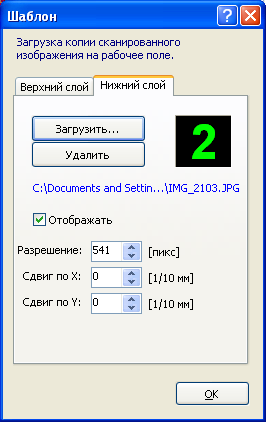
Верхний слой / Нижний слой
В этих закладках выбирается требуемая сторона нанесения шаблона.
Загрузить.
При нажатии на эту кнопку открывается стандартное окно выбора файла. Формат файла должен быть BMP или JPG.
Удалить
При нажатии на эту кнопку шаблон удаляется из программы.
Отображать
Установка разрешения на отображе шаблона на экране.
Разрешение
Sprint-Layout определяет разрешение битового массива файла автоматически. Однако, во многих случаях эта информация не присутствует в открываемом файле. При этом значение приходится устанавливать самостоятельно. Если изображение не соответствует оригиналу или, если требуется его масштабирование, следует ввести соответствующие коррективы в окошко установки.
Сдвиг по X/Y
Перемещение начала изображения по осям координат. Изменяя смещение,можно добиться совмещение изображения с установленной сеткой.
Для внесения требуемых изменений диалоговое окно шаблона может быть вызвано на экран в любой момент.
Создание платы по шаблону
Если требуется создать копию готовой платы, следует в качестве шаблона установить на рабочее поле ее отсканированное изображение в масштабе 1/1. Затем проследить совпадение основных точек платы с текущей сеткой и, при необходимости, изменяя смещение шаблона, произвести совмещение. Шаг сетки следует выбирать оптимальным. Для точного совмещения может потребоваться изменение масштаба рабочего поля. Затем на плату следует установить требуемые радиоэлементы и, используя графику, произвести соединения в соответствие с шаблоном. Если файл платы нет необходимости сохранять в формате программы, на печать может быть выведен сам шаблон после его точного масштабирования с оригиналом.
При отображении шаблона на рабочем поле, рядом с символом шаблона в строке состояния присутствуют две кнопки:
Наводя на них курсор и нажимая левую кнопку мышки, можно временно перемещать шаблон на передний или на задний план отображения (на время, в течение которого удерживается кнопка). В некоторых случаях это помогает проанализировать графику на рабочем поле.
Работаем в Sprint Layout 5.1 — создание платы из плохой картинки
Читая радиолюбительские журналы и книги мы довольно часто хотим повторить опубликованные там схемы. В статьях и книгах, помимо описаний и принципиальных схем, зачастую приводятся уже разведенные печатные платы. Нам остается только сосканировать рисунок печатной платы, перенести шаблон на текстолит и протравить плату. Но вот качество печати, качество сканирования не всегда позволяем перенести рисунок платы сразу на текстолит. На плате присутствует много различных артефактов, не прорисованных зон, иногда хочется что-то подкорректировать на плате и т.д.
Можно рисунок править вручную, можно в каком-нибудь графическом редакторе. Но самым удобным способом, я считаю, это работа в Sprint Layout. Давайте рассмотрим пример. Где-то в интернетах я нарыл вот такую схему:
Принципиальная схема устройства
Что это за устройство сейчас неважно (кому интересно, это а втомобильный индикатор напряжения ). Важно то, что к этой схеме автором была разведена печатная плата со следующим расположением компонентов:
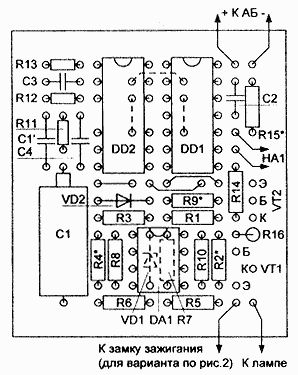
Расположение компонентов на плате
Качество картинки с платой неважное. Видны артефакты по краям дорожек, картинки имеет плохой контраст и т.д.
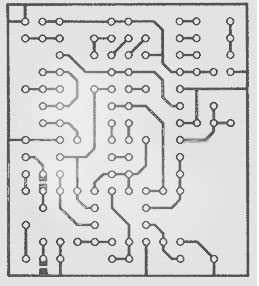
Добавим ее как шаблон в Sprint Layout и сделаем на его основе плату. Я записал небольшое видео, как это делается.

Сравните то что было и то что стало:
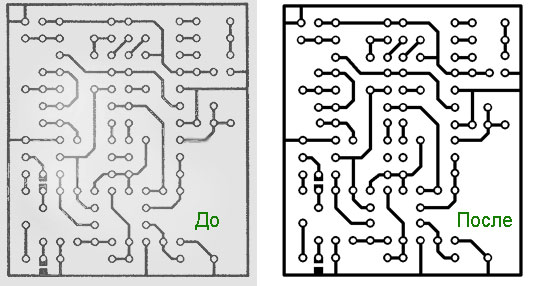
Сравнение качества плат
Теперь полученную плату можно немного модифицировать, добавить что-нибудь, или убрать, добавить надписи и тд. Очень легко добавляется металлизация платы.
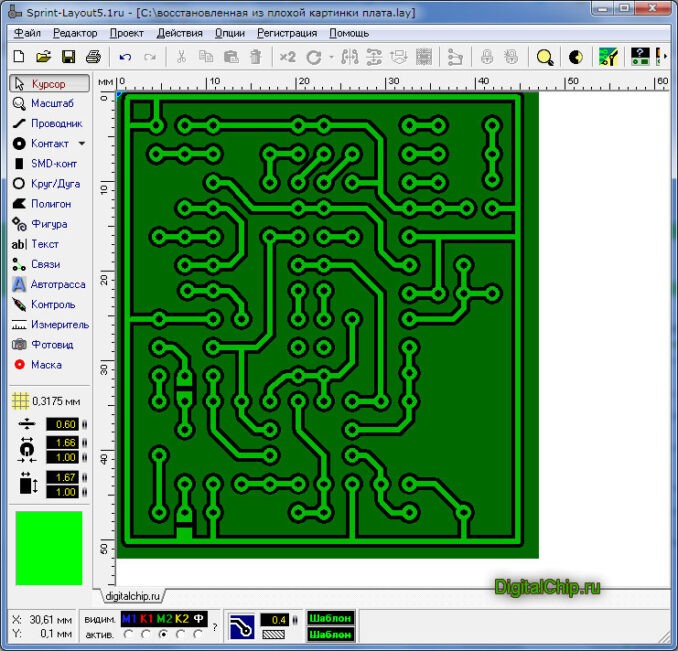
Полученная схема с металлизацией в Sprint Layout
Дата: 17 марта 2012г.   /   Раздел:   Идеи и технологии, Статьи   /   Просмотров: 4867
Вливайтесь в обсуждение
  24 комментария
Вячеслав
Предложено решение весьма нужной задачи по превращению рисунка в проект печатной платы.
В представленной статье много слов, иллюстрация с помощью видио, а вот самого главного нет. Нет информации, как открыть шаблон, откуда взялось первое окошко на фоне Sprint Layout, с помощью которого открывается шаблон, непонятно. Статья становится бесполезной.
Поэтому просьба к автору. Расскажите пожайлуста откуда появляется первое окошко по открытию шаблона на фоне окна программы Sprint Layout.
С уважением. Вячеслав.
Chiper

Я так понял, вы про окошко, в котором открывается рисунок печатной платы, на основе которого будет создаваться печатная плата? Так это в видео есть. Смотрите внимательно, там в самом начале нажимается кнопка «Шаблон». Вот картинка: Или в меню Опции выберите пункт Шаблон.
Анатолий
В иструкции к Sprint Layout сказано:
«Использование шаблона можно рекомендовать для снятия копий с готовых печатных плат, пропущенных через сканер.
Загрузка шаблона
Для загрузки изображения следует выбрать Шаблон … из меню Опции или нажать на соответствующую кнопку в панели инструментов:»
Вопрос: Как создать шаблон через сканер? Отсканированный рисунок печатной платы Sprint Layout не видит ни на рабочем столе, ни в папке «изображения», ни в Word».
На видио не понятно, откуда у Вас появился шаблор, как Вы его создали.
Chiper
Сканирование не относится к самой программе. Сканировать нужно программой, которая идет в комплекте с вашим сканером. При работе со сканером, рекомендуется выставить разрешение сканируемой картинки 600 точек на дюйм (600dpi). Практически все сканеры это позволяют. Сохранять сканированную картинку платы нужно в формате bmp! Другие форматы Sprint Layout не понимает и не отображает в списке файлов. Если вы сканировали с разрешением отличающимся от 600dpi, то в диалоге открытия шаблона нужно указать нужное разрешение.
На видио не понятно, откуда у Вас появился шаблор, как Вы его создали.
Я не сканировал этот шаблон. Эта картинка печатной платы выбрана случайно в интернете. Просто, что б продемонстрировать работу с шаблонами в Sprint Layout. Обратите внимание, что моя картинка-шаблон имеет формат BMP. C другими форматами картинок Sprint Layout не работает и их не понимает. Только BMP.
КАК НАРИСОВАТЬ КАРТИНКУ в sprint layout и СОХРАНИТЬ КАК МАКРОС?

Войдите или зарегистрируйтесь, чтобы писать комментарии, задавать вопросы и участвовать в обсуждении.
Несуществующий пользователь
Без машины
Дизлайка жаль нет, ничего не понятно, ничего не объясняют ужас короче

Без машины
Братва, а где вы вообще видели масштабирование в sprint layout? Там, вроде бы, его вообще нет.

как нет то, платы то по размеру чертятся
Без машины
При чем тут размер платы? Ты хоть один элемент можешь отмасштабировать в sprint layout? Я имею ввиду, что нельзя менять масштаб элементов в программе. Мне тоже этого хотелось бы…

Я езжу на Lada 2101
это все хорошо. давно так делаю. но вот с масштабированием как быть? например сделали рисунок 100х100. нужно в дальнейшем уменьшить к 5х5. .например это лейб и на разных платах, нужен разный размер. каждый раз рисовать новый нужного размера не получится, так как будет отличии в линиях. что скажете или покажете, как масштабировать?

готовую нарисованную плату можно экспортировать в картинку потом эту картинку в фотошоп а там приладить любой рисунок и печатать уже от туда
Я езжу на Lada 2101
а если платок несколько подряд на одной печати, то задний фон замучишься фотошопить. лан. разберемся.

Нормуль, полезная вещь.
Ниже комментаторы некоторые ничего не поняли. Причем тут корел? Тук- тук, дома кто есть? Вы в разделе «Электронные Поделки». Цель — не сделать рисунок в какой то программе и в каком то формате. Для бронированных лбов объясню — это способ сделать в СпринтЛэйауте макрос с любым рисунком. Иными словами способ сделать макрос с рисунком в СпринтЛэйауте. Это программа такая. Радиолюбительская. Нужно это только тем, кто хочет на PCB травить к примеру свой логотип или что то подобное и пользуется спринтом. Всем остальным это не надо.
) спасибо за понимание
пользователь alex-day, для вас не буду снимать
Если действительно нужно, смотрите видео, там все написано и названия программ и что нажать, все сноски добавлены и пути описаны

Не проще в Corel сделать.
вы умеете рисовать и разводить печатные платы в кореле? круто
По моему из Corel можно же сделать что то более подходящее для Print-Layout.
По крайней мере в Corel проще работать с вектором.Ну а из него уже хоть куда двигаться.Я просто уже и не помню какие файлы поддерживает Print-Layout (((
Давненько я уже платы не делал 😉
По моему из Corel можно же сделать что то более подходящее для Print-Layout.
По крайней мере в Corel проще работать с вектором.Ну а из него уже хоть куда двигаться.Я просто уже и не помню какие файлы поддерживает Print-Layout (((
Давненько я уже платы не делал 😉
Давненько — это никогда? А если взять растр из интернета? А если нарисовать в фотошопе? Или просто сделать фотографию? Для чего вы предлагали городить в векторе, конвертировать в растр и потом использовать этот шаблон? Можете объяснить?
В спринте эта возможность существует как раз для того, чтобы с фото PCB сделать ее копию по шаблону. Автор всего лишь приспособил эту возможность для переноса рисунков и показал как это проще делать.