Как подключить модем к телефонной линии

 28.11.2018Компания АйПиМатика объявляет о глобальном запуске нового DECT-конференц-телефона Yealink CP930W
 21.11.2018Panasonic выводит на российский рынок новый мобильный телефон для пожилых людей
 25.09.2018DECT-адаптер для IP-телефонов Yealink
 06.09.2018Репитер Yealink RT30 расширяет радиус коммуникаций
 06.09.2018Гарнитура Yealink YHS33-USB — новинка в линейке Yealink
 28.08.2018Телефон Yealink W41P с поддержкой технологии DECT
 13.08.2018Новинка от Yeastar
 07.08.2018Panasonic выводит на российский рынок новый DECT-телефон для пожилых людей
 27.02.2018Новые многофункциональные телефоны: Yealink SIP-T52S и Yealink SIP-T54S
 04.02.2018Представляем Yealink W60P
 23.12.2017Panasonic и SpRecord протестировали новый облачный сервис для офисных АТС
 06.10.2017Новый Yealink SIP-T40G!
 18.07.2017Panasonic представит на российском рынке новую линейку потоковых документ-сканеров со встроенным планшетом
 11.07.2017ВКС Panasonic: бизнес высокой четкости
Заказать звонок
Как правильно подключить ADSL-модем
Схема подключения ADSL модема на стороне абонента зависит от коммутационной схемы местной телефонной проводки, количества телефонных аппаратов, использования офисных АТС и т.п. Для одновременного использования телефонного аппарата и осуществления доступа в Интернет в схеме подключения ADSL модема необходимо использовать пассивное устройство разделения частот — сплиттер. Обычно сплиттер входит в комплект с модемом, также данные устройства можно приобрести в любом компьютерном магазине.
Что представляет собой сплиттер?
ADSL сплиттер — разделитель каналов голоса и данных. Представляет собой частотный фильтр с одним разъемом «LINE» на входе и двумя «PHONE» и «MODEM» на выходе (Рисунок 1). Позволяет работать ADSL-модему и телефонному аппарату одновременно.

рис.1
Обобщенная Схема 1 подключения ADSL оборудования при использовании сплиттера в качестве частотного разделителя.

Схема 1
Схемы подключения ADSL модема
- При наличии в помещении одного телефонного аппарата Необходимо использовать схему приведенную выше — Схема 1..
- При наличии в помещении нескольких телефонных аппаратов Существует ряд стандартных схем подключения, используя сплиттер
Внимание! Обязательным условием подключения является установка ADSL сплиттера до активного телефонного оборудования. Все телефоны, факсы подключаются строго после сплиттера.
Схема 2 используется при возможности подключения телефонных аппаратов через телефонный разветвитель.

Схема 2
2.3. Смешанная схема подключения, используется два ADSL сплиттера.
Схема 3 применяется в случае сложной телефонной проводки. Исходя из ее особенностей, схема подключения может быть изменена.

Схема 3
2.4 При наличии у абонента мини-АТС (офисной АТС).
Внимание! Обязательным условием подключения является установка ADSL сплиттера до активного телефонного оборудования. Офисная АТС подключается строго после сплиттера. Ниже приведена схема подключения, Схема 4.

Схема 4
ПрофТелеком — Как правильно подключить ADSL модем. Подключение ADSL-модема, когда стоит на офисе мини АТС
2.2.2. Подключение ADSL-модема
ADSL-модем подключается к компьютеру с помощью обычного кабеля Ethernet (витая пара). Никаких драйверов устанавливать не нужно, А сот к телефонной сети модем подключается не напрямую, а через ADSL-сплиттер. Через этот сплиттер нужно подключить все телефоны, которые есть в квартире.
Если бы подключите хотя бы один телефон к телефонной линии напрямую, а не через ADSL-сплиттер, вы не сможете подключиться к Интернету.
Читайте также
7.2. Подключение модема
7.2. Подключение модема Модем подключается очень просто — вам достаточно вставить плату модема в корпус компьютера или подключить внешний модем, и система автоматически определит и установит его. В случае, если у вас старый дистрибутив, например, Red Hat Linux версии 6 и ниже, то
6.4.1. Настройка модема
6.4.1. Настройка модема Модем подключается очень просто — вам достаточно вставить плату модема в корпус компьютера или подключить внешний модем, и система автоматически определит и установит его. В случае, если у вас старый дистрибутив, например, Red Hat Linux версии 6 и ниже, то
2.1.1. Выбор модема
2.1.1. Выбор модема Модем модему рознь. Модемы различаются по разным признакам, но главные из них — это способ подключения к компьютеру и организация взаимодействия с ним.Модем может подключаться или к СОМ-порту или к шине USB. Раньше у Linux были проблемы с распознаванием
2.2. ADSL-соединение
2.2. ADSL-соединение 2.2.1. Преимущества ADSL-соединения В последнее время очень популярны ADSL-соединения (Asymmetric Digital Subscriber Line, асимметричная цифровая абонентская линия), Причина их популярности проста: высокая скорость и дешевизна, Как правило, в месяц безлимитное ADSL-соединение
2.2.1. Преимущества ADSL-соединения
2.2.1. Преимущества ADSL-соединения В последнее время очень популярны ADSL-соединения (Asymmetric Digital Subscriber Line, асимметричная цифровая абонентская линия), Причина их популярности проста: высокая скорость и дешевизна, Как правило, в месяц безлимитное ADSL-соединение обходится в 20-30
2.2.3. Настройка ADSL-соединения
2.2.3. Настройка ADSL-соединения Дня настройки ADSL-соединения в Fedora нужно запустить конфигуратор сети system-config-network (нажмите ‹Alt+F2›, введите system-config-network и нажмите ‹Enter›) (рис. 2.9).Щелкните на кнопке СОЗДАТЬ, после чего выберите вариант Соединение xDSL и щелкните на кнопке Далее (рис.
8.2. Физическое подключение DSL-модема
8.2. Физическое подключение DSL-модема Телефонная линия подключается к ADSL-сплиттеру, который обычно входит в комплект поставки. В свою очередь, к ADSL-сплиттеру с помощью простого телефонного кабеля подключаются обычный телефон и ADSL-модем. Ну, а ADSL-модем далее подключается к
Глава 7 Выходим в интернет по ADSL
Глава 7 Выходим в интернет по ADSL Из этой главы вы узнаете:© Как подключить модем ADSL.© Какое бывают модемы ADSL.© Как настроить модем в локальной сети.© Как настроить USB-модем.ADSL — технология стационарного подключения к Интернету по телефонной линии. Это один из самых
Какие бывают модемы ADSL?
Какие бывают модемы ADSL? Кроме модемов с портом Ethernet, включаемых в локальную сеть, существуют недорогие ADSL-модемы, которые подключаются к компьютеру кабелем USB. Энергию они получают от компьютера по той же шине USB и не нуждаются в отдельном блоке питания. Такие модемы
Как настроить модем ADSL?
Как настроить модем ADSL? Модемы ADSL (кроме USB-моделей) настраиваются через веб-интерфейс с помощью браузера. Модем должен быть подключен к локальной сети, а настроить его вы можете с любого из компьютеров.Запустите браузер Internet Explorer. Введите в адресную строку браузера
3.6. Как подключить ADSL-модем
3.6. Как подключить ADSL-модем ADSL-модемы подключаются к гнезду сетевого адаптера, обычно оно находится рядом с
15.2. Настройка соединения ADSL/RadioEthernet
15.2. Настройка соединения ADSL/RadioEthernet 15.2.1. Физическое подключение Вам не хочется ждать мастера из службы поддержки провайдера? Тогда подключите ADSL-модем самостоятельно. Посмотрите на схему (рис. 200). Рис. 200. Схема подключения ADSL-модема.ADSL-модем подключается к компьютеру
7.1.1. Подключение DSL-модема
7.1.1. Подключение DSL-модема Установкой и настройкой модема обычно занимается служба технической поддержки провайдера. Но вы просто должны знать, как все работает — на случай, если когда-то придется настраивать самому.Телефонная линия подключается к ADSL-сплиттеру, который
5.3. Настройка модема для подключения к Интернету
5.3. Настройка модема для подключения к Интернету Перед тем как настраивать модем, необходимо его установить — обычно с модемом дается подробная инструкция по его установке и драйверы.После установки драйверов модем должен определяться системой и быть виден в списке
5.3.1. Настройка модема в Windows XP
5.3.1. Настройка модема в Windows XP Откройте панель управления и щелкните на значке Телефон и модем. В открывшемся окне Сведения о местонахождении (рис. 5.2) в выпадающем списке выберите Россия (если в данный момент вы находитесь в России) и код вашего города. Код выхода нужно
3.11.3. Подключение с помощью модема
3.11.3. Подключение с помощью модема Если Макинтош имеет встроенный модем, то в окне Сеть (Network) автоматически появляется опция Внутренний модем (Internal Modem), которая используется для настройки соединения. Чтобы вы могли настроить это соединение, провайдер должен сообщить вам
Как подключить модем к компьютеру и линии ADSL
В статье описан процесс самостоятельного подключения ADSL модема к телефонной линии и компьютеру или ноутбуку.
Смотрите как настроить Интернет и установить пароль на WiFi:
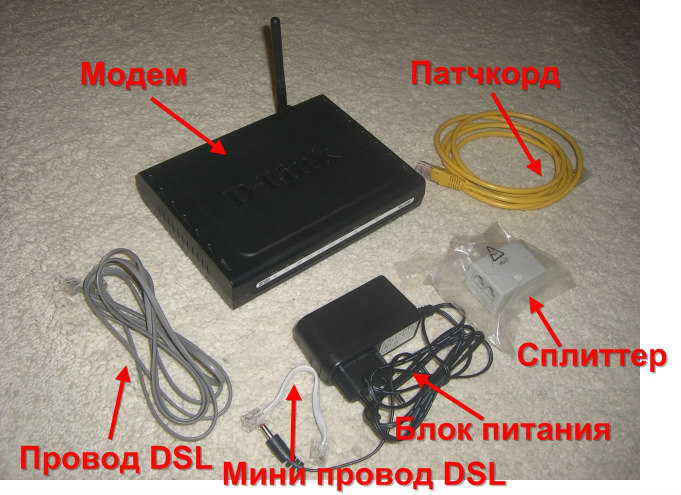
- Название всех комплектующих показано на картинке ниже, просмотрите и запомните названия всех составляющих подключения.
- На задней части модема найдите вход для блока питания подписанный Power или 12V 0.5A. Вставьте туда штекер от блока питания, а сам блок питания подключите в электрическую розетку. Далее на задней части модема нажимаем кнопку ON/OF. Модем должен включиться – индикатором выступает зелёная лампочка Power на передней панели устройства!
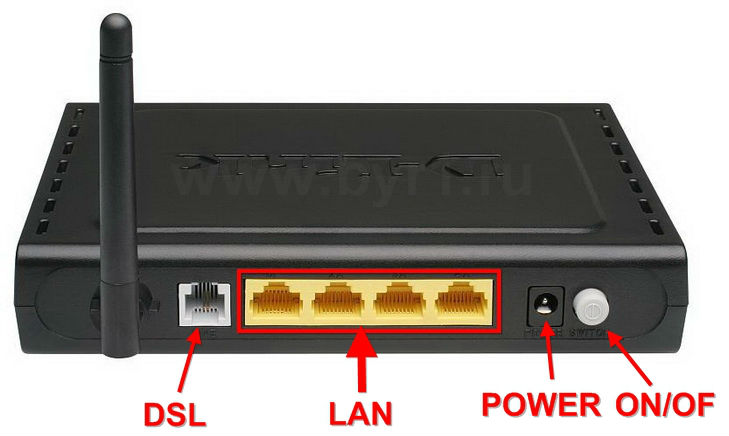
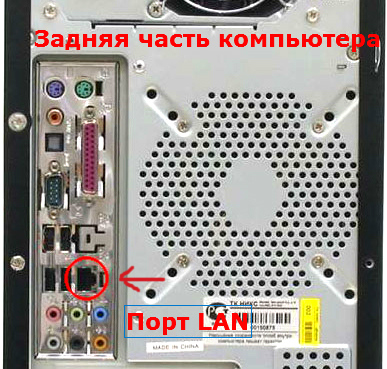
- Патчкорд подключаем в любой из четырёх LAN портов на задней части модема. Второй конец подключаем в LAN порт на задней части компьютера или ноутбука. После подключения кабеля при включенном компьютере на модеме загорится лампочка LAN. Это говорит о работоспособной сетевой карте и целом патчкорде — соединение между компьютером и модемом установлено.
- Теперь нужно настроить интернет на модеме, для этого читайте статью: «Настройка интернета на модеме DSL 2640U C2». После настройки переходите к следующему пункту.
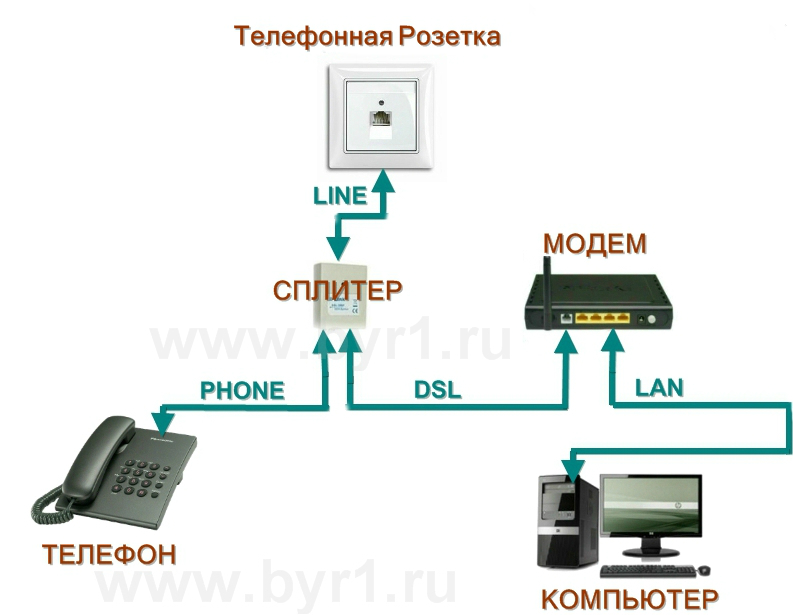
- Теперь нужно подключить модем к DSL линии. Для этого один конец мини провода DSL подключим в телефонную розетку (телефон пока нужно отключить), второй конец провода вставим во вход сплитера с надписью Line. Отключенный ранее телефон подключаем во вход сплитера с надписью Phone. Затем подключите один конец DSL провода во вход сплитера под названием DSL, а второй конец в порт DSL, который находится на задней панели модема. Ниже приведена схема подключения всех устройств:
Оставляйте ваши отзывы и вопросы в комментариях!
Как подключить ADSL модем
Прежде чем лихорадочно начать подключать провода (до этого тоже дойдем), куда не попадя, стоит определиться с двумя вопросами:
- По какому стандарту работает ADSL-модем, «ANNEX A» или «ANNEX B»? Обычно, выяснить это довольно просто — на упаковке устройства должна быть соответствующая надпись;
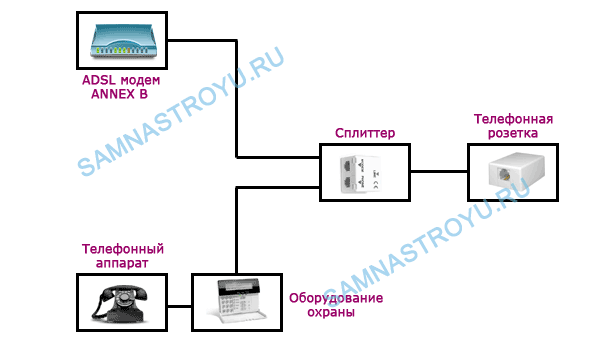
- Подключена ли у вас в квартире охранная сигнализация через телефонную линию? Дело в том, что при наличии сигнализации, схема подключения, немного, отличается.
Определились? Тогда идем дальше.
Схемы подключения ADSL-модема
Если охранной сигнализации у вас не установлено, то нет абсолютно никакой разницы, по какому стандарту работает модем. Подключаем вот так:
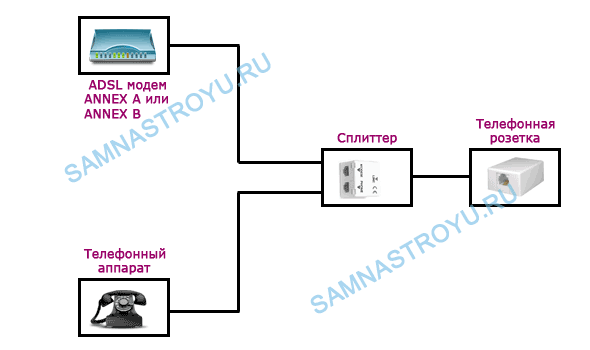
Если «охрана» есть, то схема немного отличается, а модем должен быть стандарта «ANNEX B». Подключаем вот так:
Подключаем модем к телефонной линии и компьютеру
Модем взял первый попавшийся в руки — не суть важно какая модель устройства, подключаются все по одному принципу.
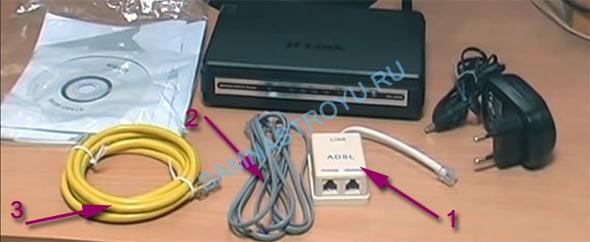
Для подключения к телефонной линии, а далее к компьютеру, нам понадобится содержимое упаковки (нумерации по картинке ниже):
- 1. ADSL-сплиттер;
- 2. Телефонный провод с коннекторами для стандартной телефонной розетки;
- 3. Ethernet-кабель для подключения модема к компьютеру.
Все перечисленное выше — это стандартная комплектация для ADSL-модемов.
Теперь отключите провод стационарного телефона от телефонной розетки.
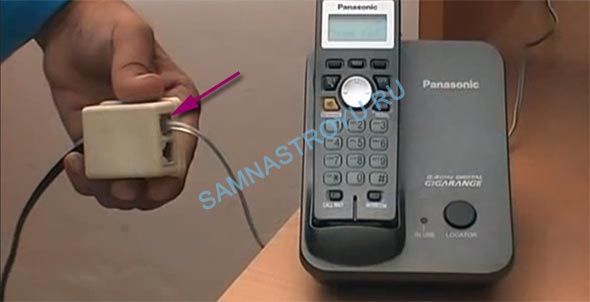
В разъем, где был подключен телефон, подключите ADSL-сплиттер.
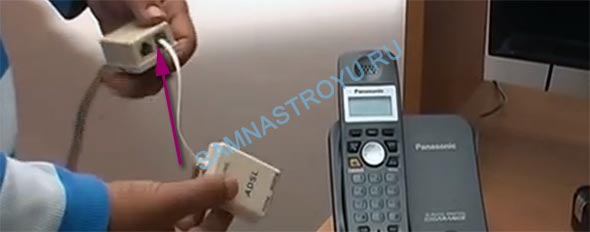
Обычно, провод сплиттера, который подключается к линии, встроен в корпус сплиттера. Но, бывает и такое, что там просто разъем. В этом случае в комплекте модема должен быть еще один телефонный провод, используйте его, чтобы соединить сплиттер с телефонной розеткой.
Переходим к следующему шагу.
На сплиттере остался один свободный разъем. Берем телефонный провод, который был в комплекте модема, и подключаем его одним концом к сплиттеру, другим к модему.
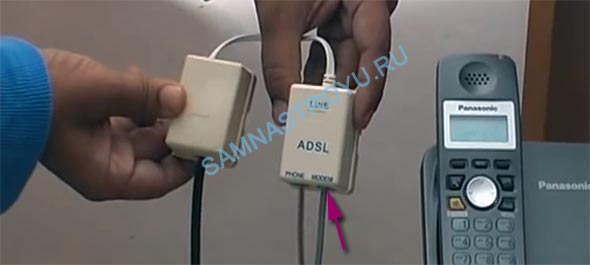
В итоге, на сплиттере должно быть подключено так:
- «LINE» — линия от телефонной розетки;
- «PHONE» — стационарный телефон;
- «MODEM» — провод от модема.
Подключаем Ethernet-кабель в любой из LAN-портов — в данном случае на устройстве 4 LAN-порта, а желтый провод — это Ethernet-кабель.
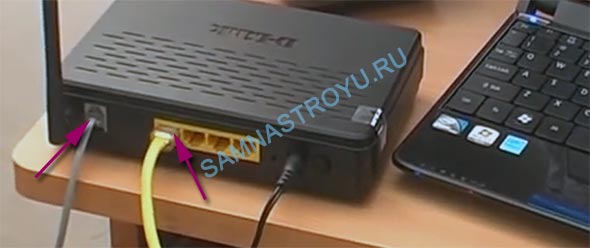
Вторым концом, Ethernet-кабель, подключаем в сетевую карту компьютера.
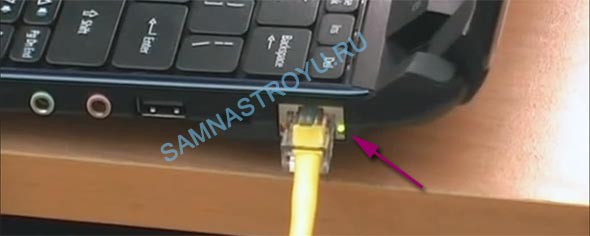
Вот и всё, осталось только настроить устройство. Кстати, инструкции по настройке модемов Ростелеком найдете здесь.
Понравилась статья? Лучшей благодарностью для меня будет Ваш репост этой страницы в социальных сетях:
Комментарии:
Здравствуйте! Подскажите, если подключать телефонную розетку, к которой в последствии будет подключен ADSL-модем, нужно ли учитывать полярность телефонной линии (плюс и минус)?
[Ответить] [Отменить ответ]
Приветствую! Нет, не нужно, там без разницы.
[Ответить] [Отменить ответ]
Здравствуйте! Я взял роутер ONT Eltex NTP-RG-1402G-W, для того чтобы дома был WiFi. А интернет провайдер не оптоволоконный . как нибудь можно подключить это всё? Или нужен роутер другого типа?
[Ответить] [Отменить ответ]
Да, нужен другой роутер. ONT — это оптический терминал, его вы под ADSL не настроите никак.
[Ответить] [Отменить ответ]
Добрый День!
Подскажите пожалуйста:
Купил WiFi ADSL модем NETGEAR DGN2200 v4,
а как его настроить не понятно . Подскажите пожалуйста.
Пишет нет подключения интернета, хотя D-Link DSL 2540U работает нормально.
[Ответить] [Отменить ответ]
Искать инструкции по настройке конкретно для Вашей модели устройства.
[Ответить] [Отменить ответ]
ASUS RT N10 взял, вот такой модем, а сзади у модема только RG45, а RG15 нету. Подскажите, что можно сделать. Заранее спасибо!
[Ответить] [Отменить ответ]
Ну это вроде как просто роутер, который не может работать на ADSL-линии.
[Ответить] [Отменить ответ]
Здравствуйте! Не могли бы вы подсказать . У меня был настроен интернет Ростелеком, все работало хорошо. Я решила переустановить Windows XP на Windows 7 и после того, как я переустановила, интернет перестал работать и с помощью диска не настраивается. Пишет, что не находит модем, хотя все хорошо подключено, но знаете . интернет не настраивается на компьютере никак, не работает, а WiFi работает!! Как так?! И что делать? Буду очень благодарна, если вы подскажете.
[Ответить] [Отменить ответ]
Здравствуйте! Возможно после переустановки операционной системы у Вас не установлены драйвера на сетевую карту — это самая распространенная причина такой проблемы, как у Вас.
Кликните правой кнопкой на «Мой компьютер», нажмите «Свойства», потом «Диспетчер устройств». В «Диспетчере» найдите пункт «Сетевые адаптеры», если там есть строчки со знаком вопроса, значит проблема в неустановленных драйверах.
[Ответить] [Отменить ответ]
Здравствуйте! Купила универсальный роутер модели QBR-2041WW и ни как не могу подключить к интернету. Хотя старый модем Интеркросс подключается без проблем. В службе поддержки сказали, что у меня ADSL А, а роутер ADSL В. Что это значит, он не подходит?
[Ответить] [Отменить ответ]
Да, не подходит.
[Ответить] [Отменить ответ]
Здравствуйте. Я подкулючила модем к телефонной сети, но WAN-соединение не устанавливается и телефон перестал работать.
[Ответить] [Отменить ответ]
Здравствуйте! Мне подключили беспроводное соединение с интернетом и были проблемы с плохо соединенными проводами телефонного кабеля для интернета в следствии чего плохо работал интернет, но пришел мастер и все подключил , все теперь работает просто отлично, но мастер посоветовал сделать гнездо розетки для интернет телефонного кабеля и засунуть 2 провода в розетку а другие 2 провода у специальную фишку, для того чтобы было хорошее соединение интернета и кабеля не висели просто со стены. Мастер мне объяснил что нужно сделать, но точнее какие провода нужно потом засовывать в фишку и в розетку он не объяснил а я толком не расспросил. Значит имеются 2 телефонных кабеля один через всю стену идет к моей комнате к модему, также есть другой который проведен в электрощиток. 1 и 2 кабеля встречаются в прихожей и 2 проводка 1 и 2 кабеля соединенны друг с другом изолентой(это сделал телефонный мастер). Другие же 2 конца обеих кабелей соединены друг с другом без изоленты. Так же имеются еще пара проводов которые не соединены между собой а просто висят и торчат в разные стороны, и все это дело прикрыто Искусственной лианой. И я не могу понять что нужно просунуть фишку а что в телефонную розетку: то есть в розетку нужно вставлять те провода которые соединены с помощью изоленты или те которые скручены друг с другом и какие провода нужно вставлять в фишку. Телефонный шнур или как говорят кабель через сплитер подсоединен к модему и к радиотелефону уже в моей комнате. Объясните мне пожалуйста что и как нужно делать. Извините пожалуйста за неточное описание, но подробнее и доходчиво не могу описать. Буду благодарен за любой ответ.
[Ответить] [Отменить ответ]
Юра, два провода, чего сложного то? Там нет ноля и фазы, напряжение маленькое (кроме тех случаев когда вам звонят). Идете в магазин, спрашиваете телефонную розетку. Вам показывают какие есть, вы выбираете которую вам надо.
Провода к ней подключаются просто. По стандарту если там четыре клеммы нужно подключить те, которые в центре.
Про кучу скруток вообще ничего не понял, думаю сами разберетесь если поймете, что к вам в квартиру заходит один провод, который возможно параллелили или удлиняли путем скруток. В идеале надо просто с подезда кинуть новый провод и все, проблема будет решена (если конечно провода по квартире не спрятаны и нет евро ремонта).
К проводу коннектор вы сами не прикрепите если нет пресс-клещей. Поэтому в любом случае мастеру звонить придется.
Спрашивайте если что не понятно.
[Ответить] [Отменить ответ]
Здравствуйте! Я приобрела роутер QBR-1040-W, для того чтобы дома был WiFi. А интернет провайдер не оптоволоконный, а от телефонной линии, можно ли будет подключить это всё? Или нужен роутер другого типа?
[Ответить] [Отменить ответ]
Да, этот роутер может работать по ADSL. Но лучше проконсультироваться с ТП провайдера на совместимость поданного порта с Вашим роутером.
[Ответить] [Отменить ответ]
Купила роутер D-Link DSL-264OU ростелеком, в тех.конторе настроили, когда дома подключили интернет работает, а WiFi нет. Как исправить данную проблему? Ни пароль на модеме, ни с тех.конторы не подходит, пишет неправильный пароль. Спасибо.
[Ответить] [Отменить ответ]
Либо несите обратно в контору, либо сами делайте настройки . Какие тут еще могут быть варианты? 🙂
[Ответить] [Отменить ответ]
Добрый день. Подскажите,пожалуйста, как правильно подключить ADSL если к линии подключены несколько телефонных аппаратов. Имеет ли значение, если модем подключен первый к линии, а потом на протяжении линии (провода) подключены телефоны.
[Ответить] [Отменить ответ]
В статье все подробно описано и даны схемы.
[Ответить] [Отменить ответ]
Здравствуйте! Собираюсь подключить интернет через телефонный кабель. В службе тех поддержки поставщика интернета видать сидят такие же «не далекие» как и я — ничего толком объяснить не могут: сказали только самостоятельно приобрести модем ADSL2. Мне нужно чтобы этот модем раздавал Wi-Fi. В магазинах у нас тоже консультанты, как говорится, не блещут: предлагают и просто модемы, и роутеры, и маршрутизаторы и даже какие-то интернет-центры. а что чем и от чего отличается — объяснить не могут. Знакомому пол года назад также нужен был такой-же модем как и мне — ему продали маршрутизатор который потом пришлось вернуть, т.к. он к телефонной линии не подключается.
Подскажите пожалуйста: что именно нужно искать и какие там порты должны быть чтобы его подключить к телефонной линии?
Заранее благодарен