Охлаждающая подставка для ноутбука своими руками

Всем добрый вечер! Сегодня я снова пишу в Блог а не в Бортовой Журнал машины, лишь потому, что с машиной ничего не происходит, а я не на месте. Но тем не менее есть неплохой повод написать и в блог, где я рассажу об очередной затее реализованной своими руками. Последнее время чуть менее года мой ноутбук работает едва не круглые сутки (в рабочих целях), да и процессы объемные, соответственно он греется и достаточно сильно.
Естественно, что касается чистки внутри, там все идеально, ревизию охлаждения провожу каждые пол года, а то и чаще, в зависимости от условий в которых его использую…
На неделе в магазине снова на глаза попалась подставка для ноутбука, цена конечно на сегодняшний день у неё за тысячи… да и по сути, пластиковый корпус который разработал какой-то «крутой» дизайнер и вентилятор. Я давно на них заглядывался, но раньше не было потребности, а сейчас цена…
…сегодня ночью обратил внимание, что ноутбук нагрелся, достаточно сильно, сторонних программ запущено не было, только то, что необходимо, ноут не заезженный, рабочая машина используемая только для интернета!
В моих руках лет 6-7, брал с нуля!
На утро меня осенило и до обеда я созрел с мыслями и большим энтузиазмом, пошел по магазинам, правда с нынешней ситуацией половину уже к 14:00 были закрыты, но все же главный элемент вентилятор был найден по разумной цене! В подарок еще и решетку накинули))) Спасибо мега позитивному продавцу)))
Придя домой снова начал мыслить, искать подручные средства, слава Богу они были)
Итак поехали…
Нам потребуется:
Фанера, вентилятор, блок питания 12v
1) Фанера основа рамочки для фото, тонкая, очень плотная…
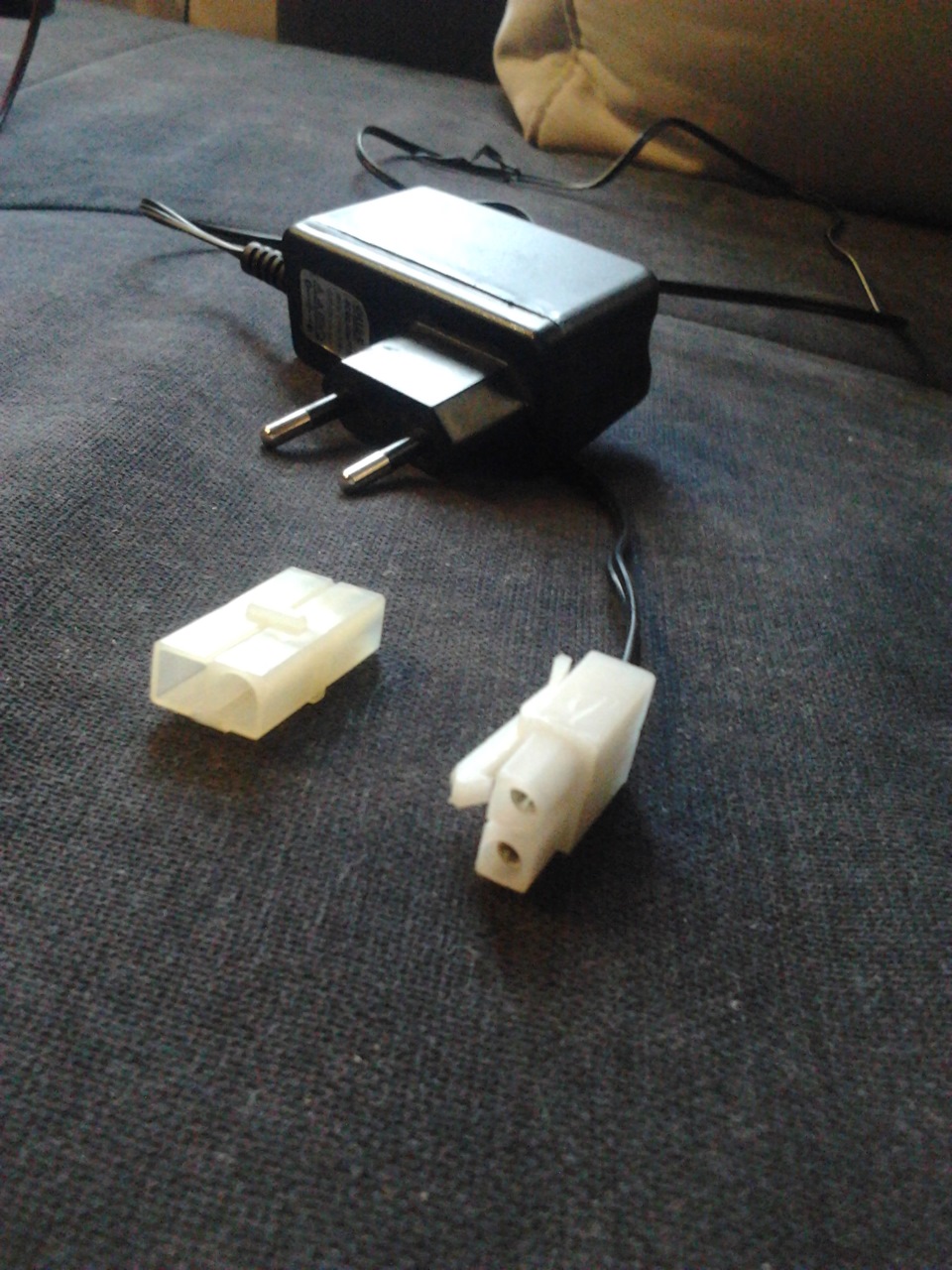
2) Блок питания зарядное для какого-то устройства…
3) Про вентилятор сказать особо нечего)
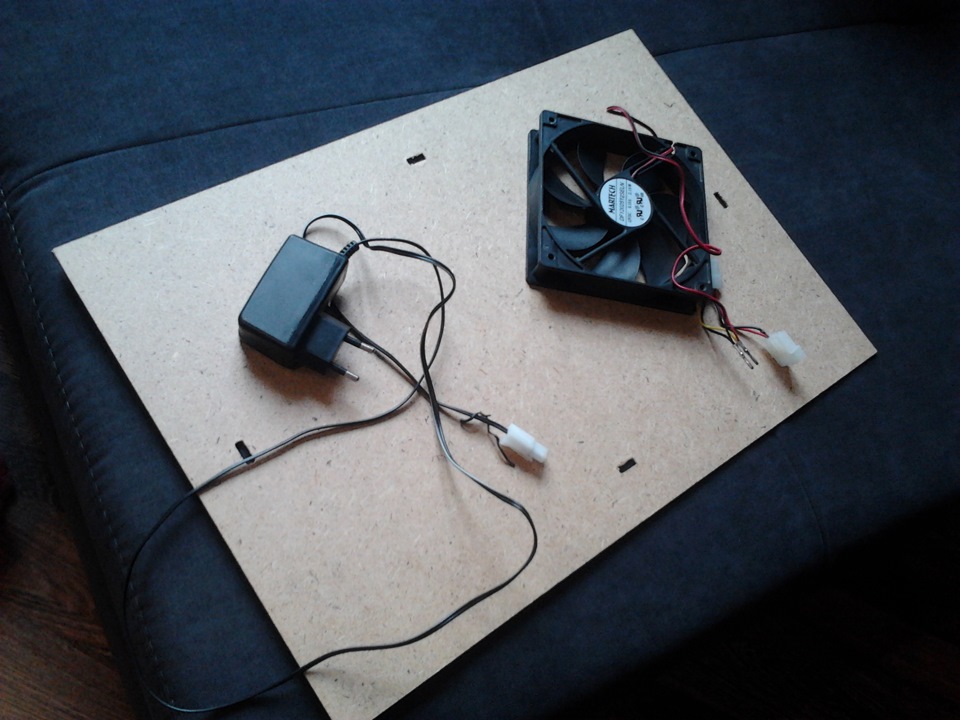
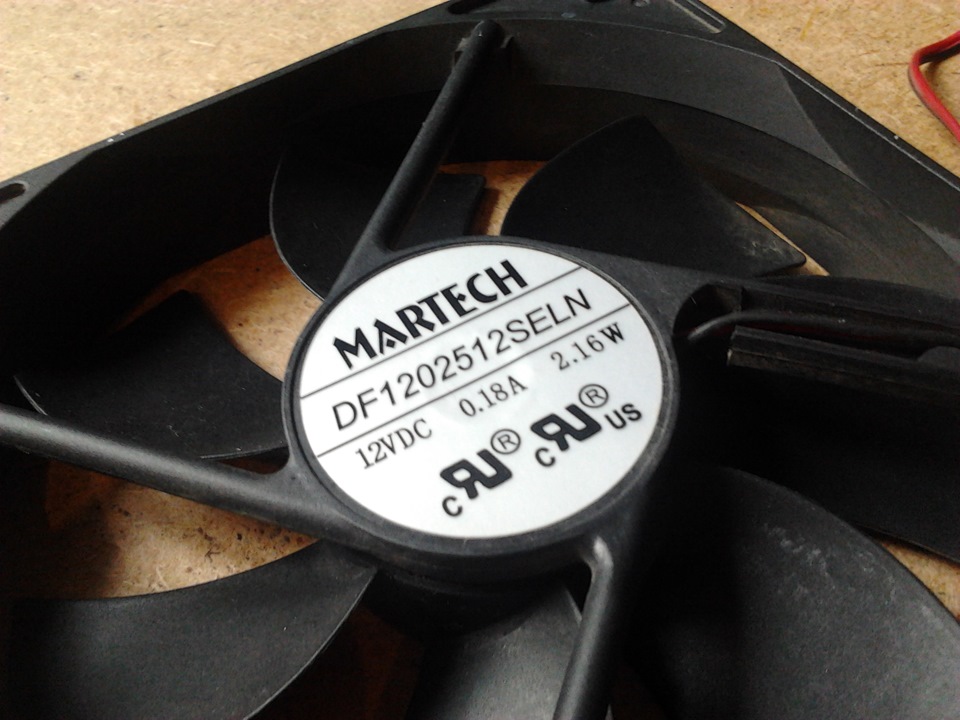
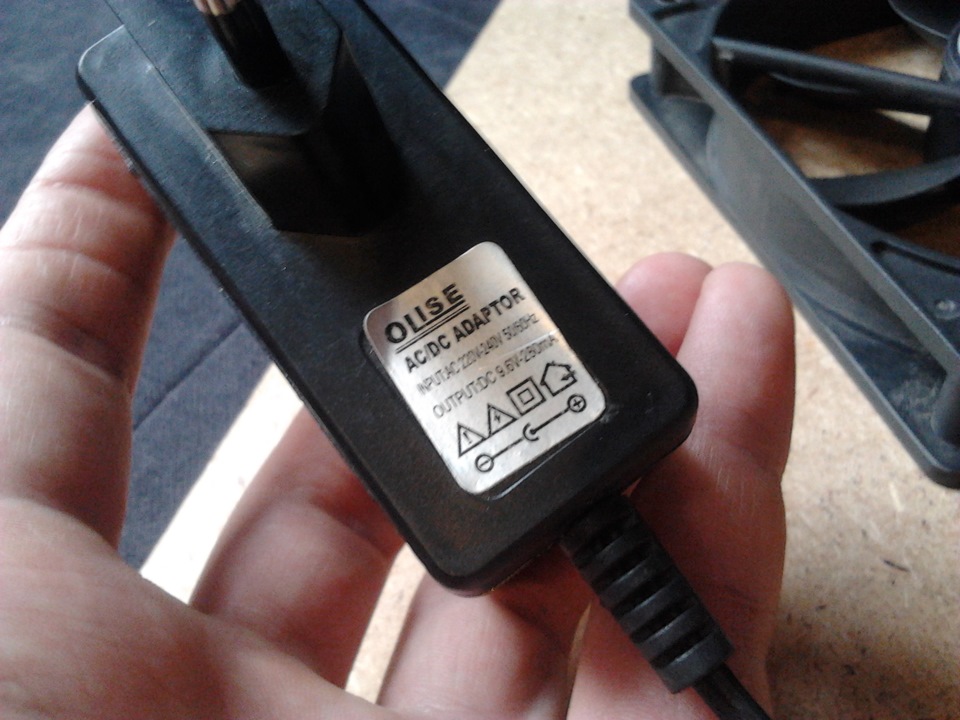
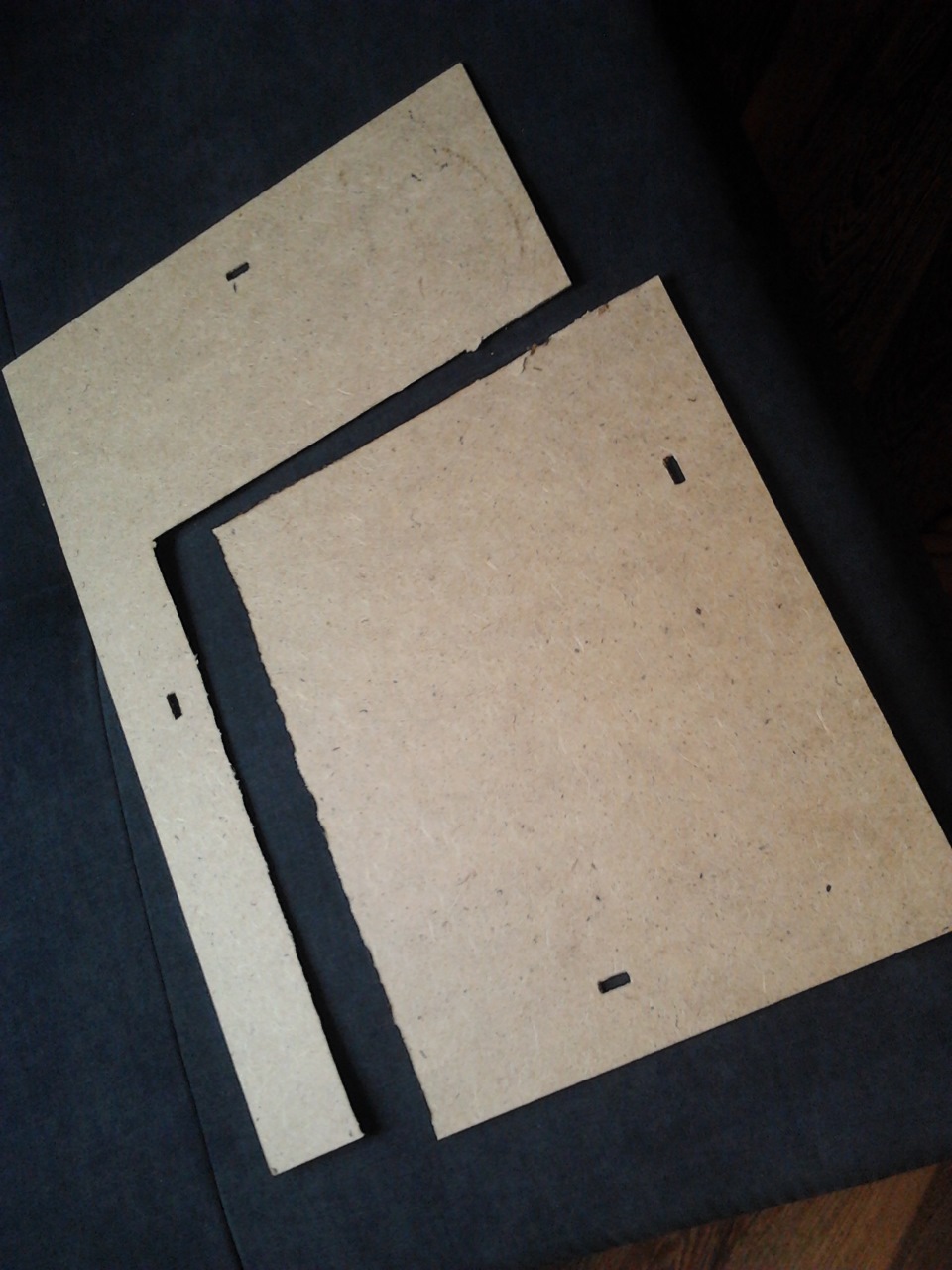
Нанес разметку на фанерку, предварительно все вымеряв…
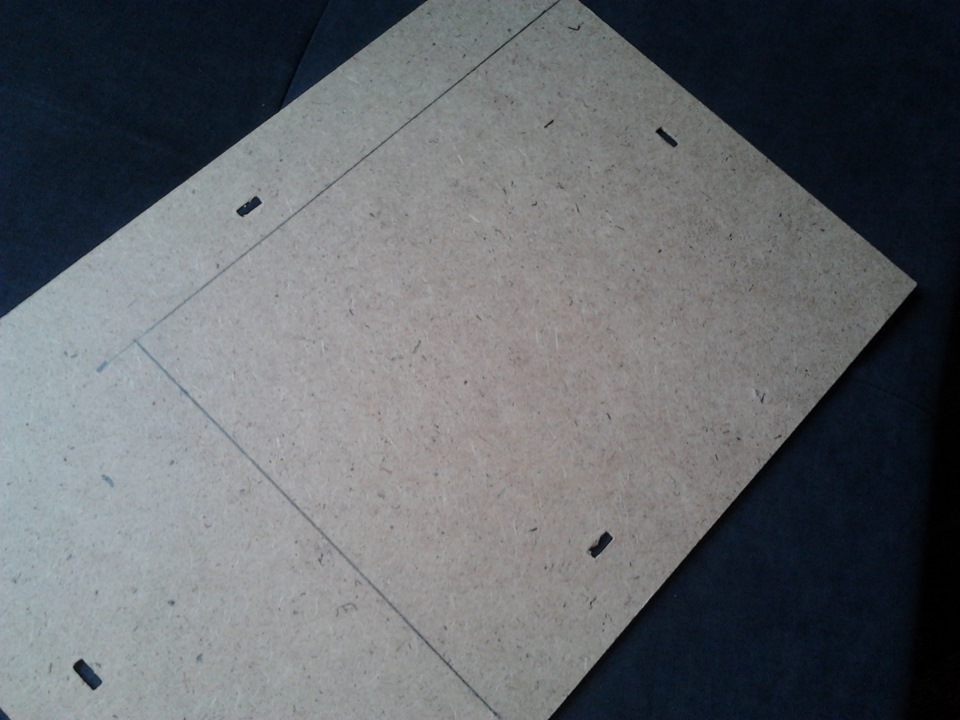
И при помощи дремели сделал первые разрезы.
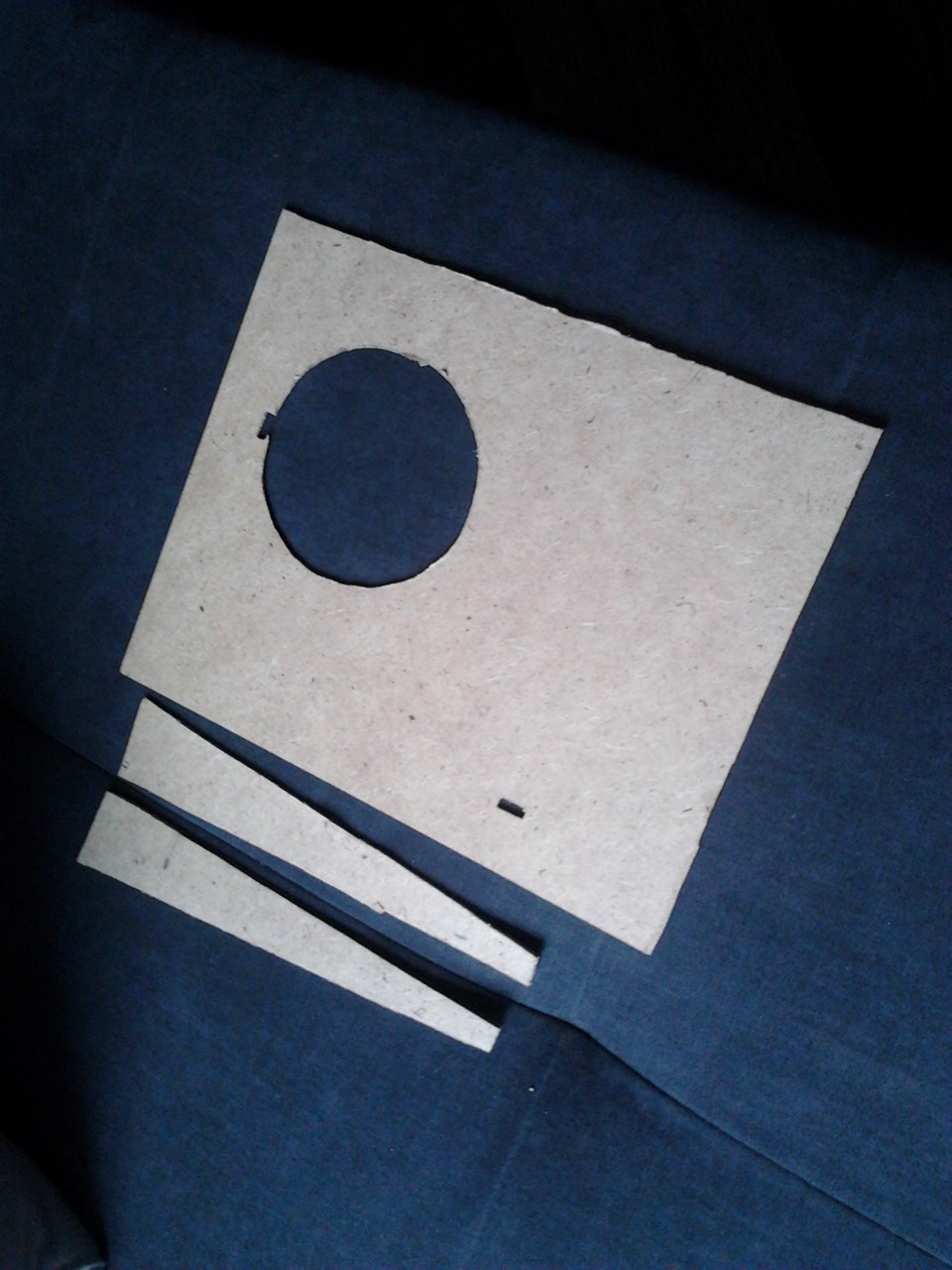
Далее определился с местом расположения вентилятора, снова нанес разметку и вырезал отверстие, а вместе с ним и «ножки» для подставки!
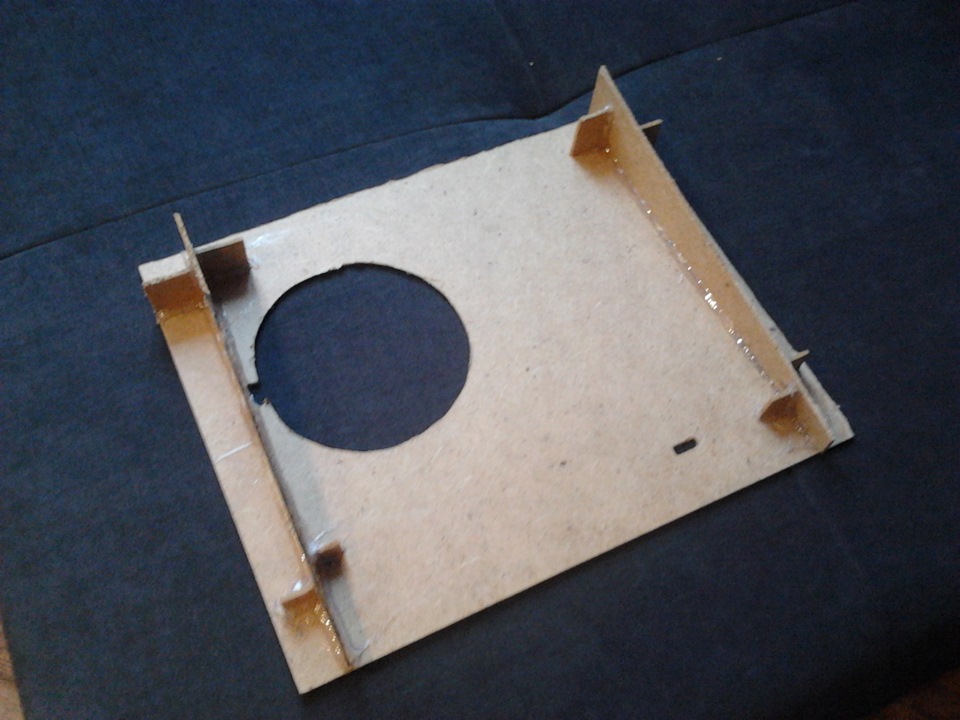
Ножки при помощи горячего клея и упоров закрепил на основе! Держится крайне прочно, не ожидал…
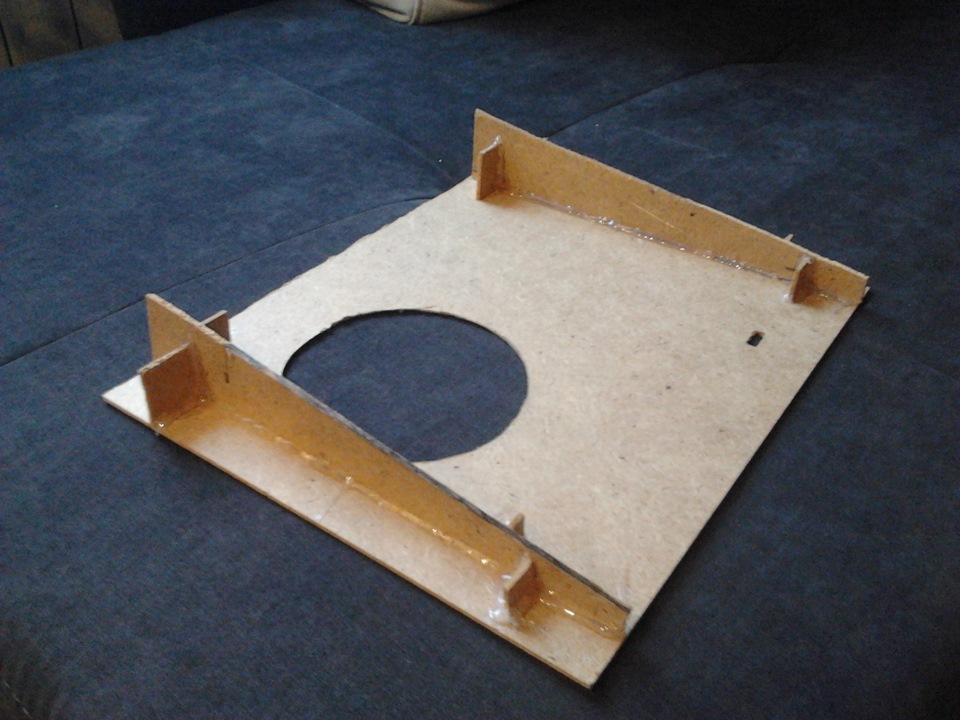
Ножки делал под углом который заранее выставил визуально, для удобства пользования ноутбуком во время его нахождения на подставке.
Где-то в закромах нашел и ответный разъем…
Установил вентилятор и сетку которую мне в подарок нагрузили)
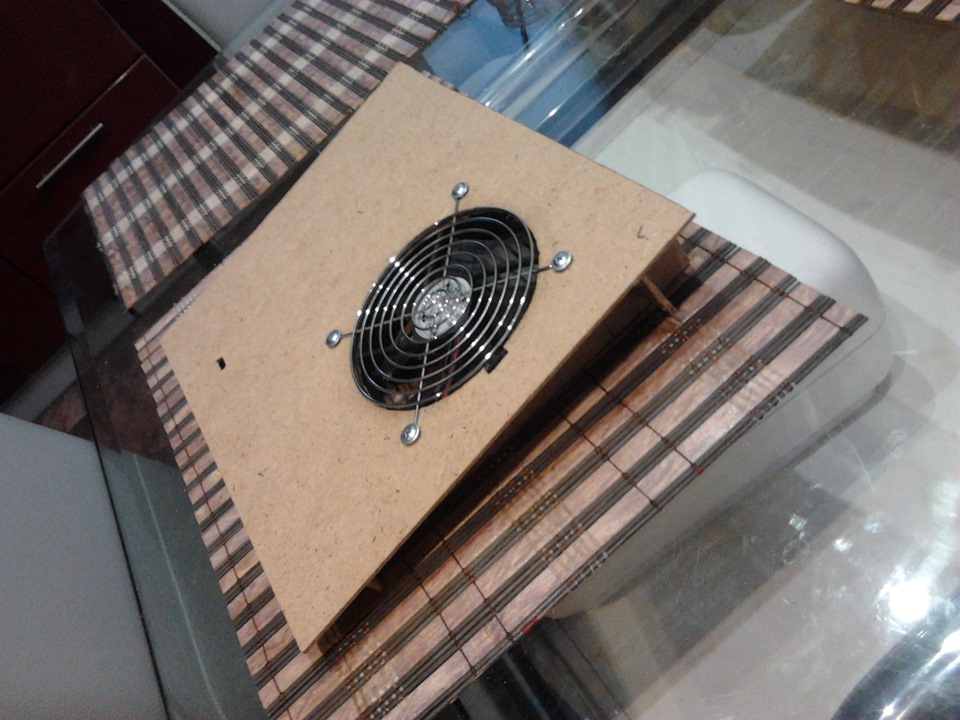

Не самым лучшим образом закрепил провода, т.к там есть еще кое какие мысли, тогда и сделаю более симпотно!
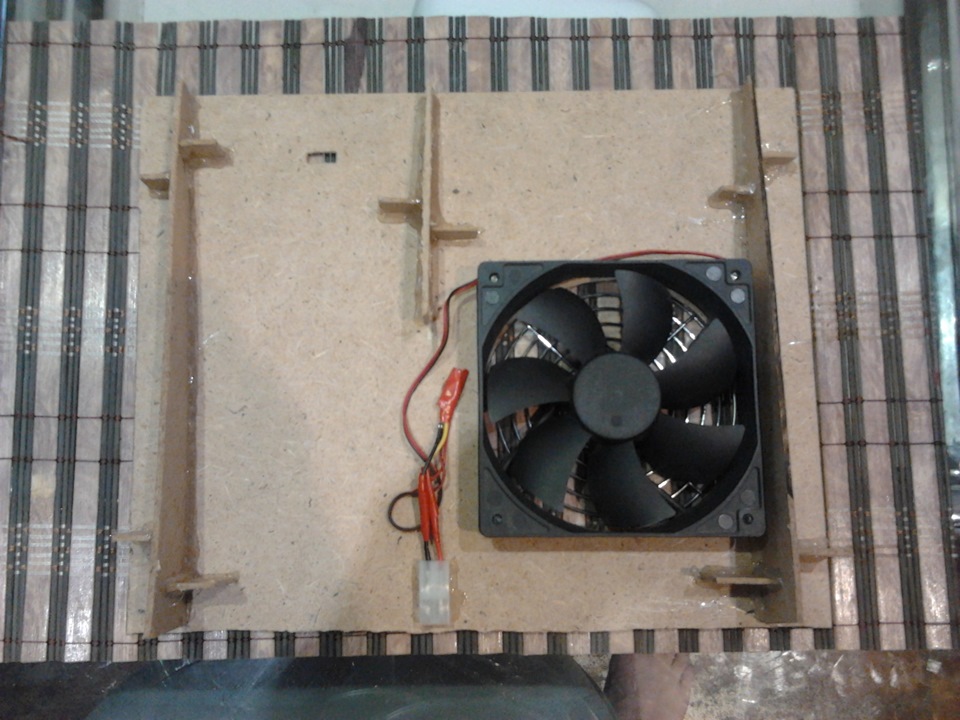
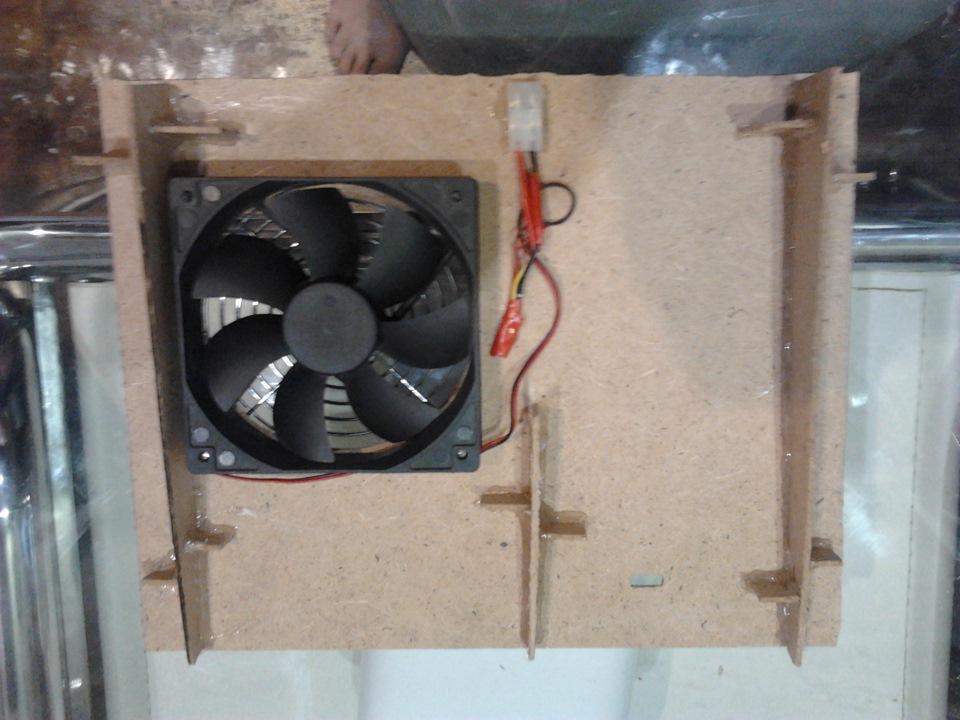
Все готово, мне нравится))) А Вам?
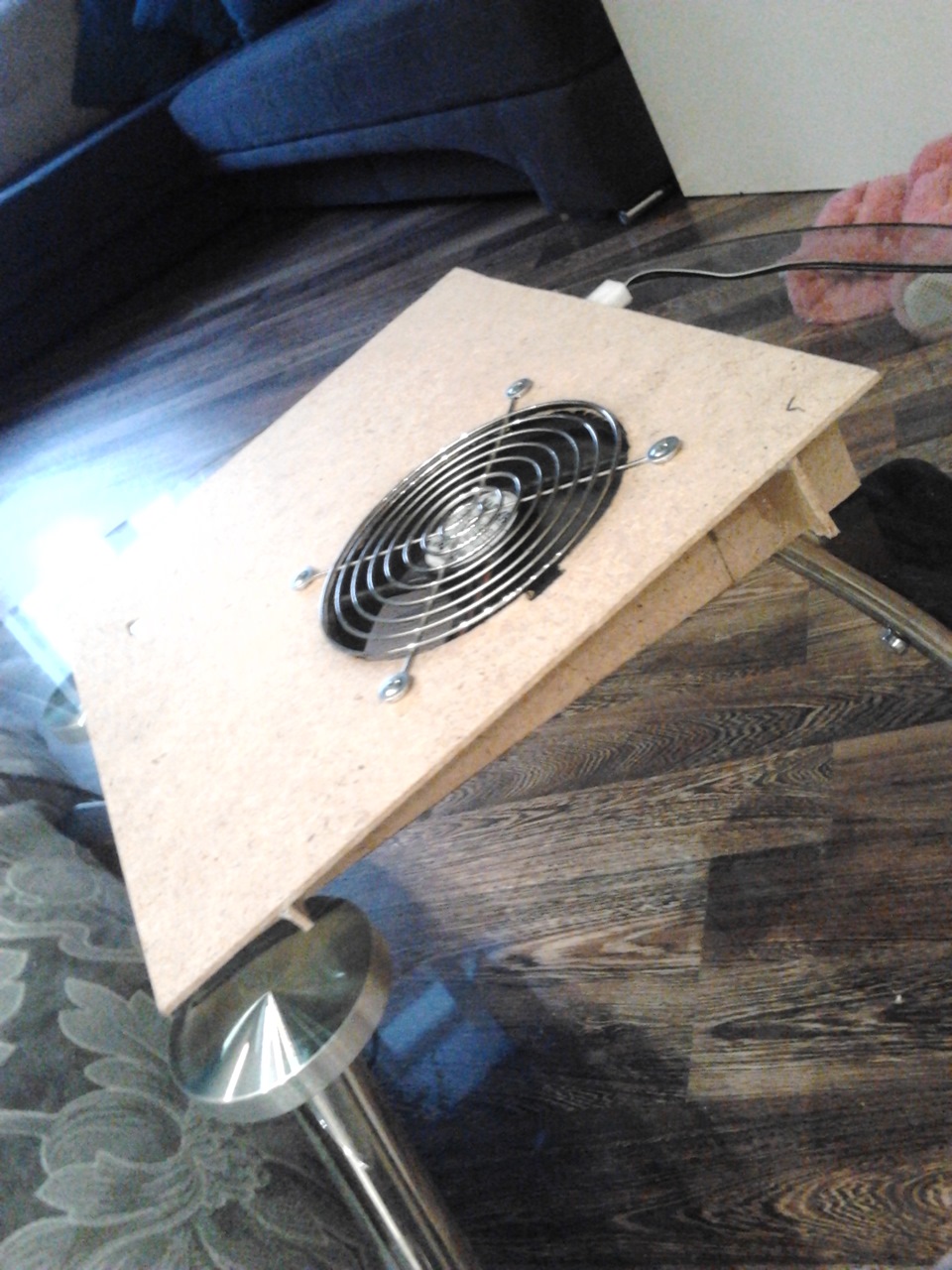
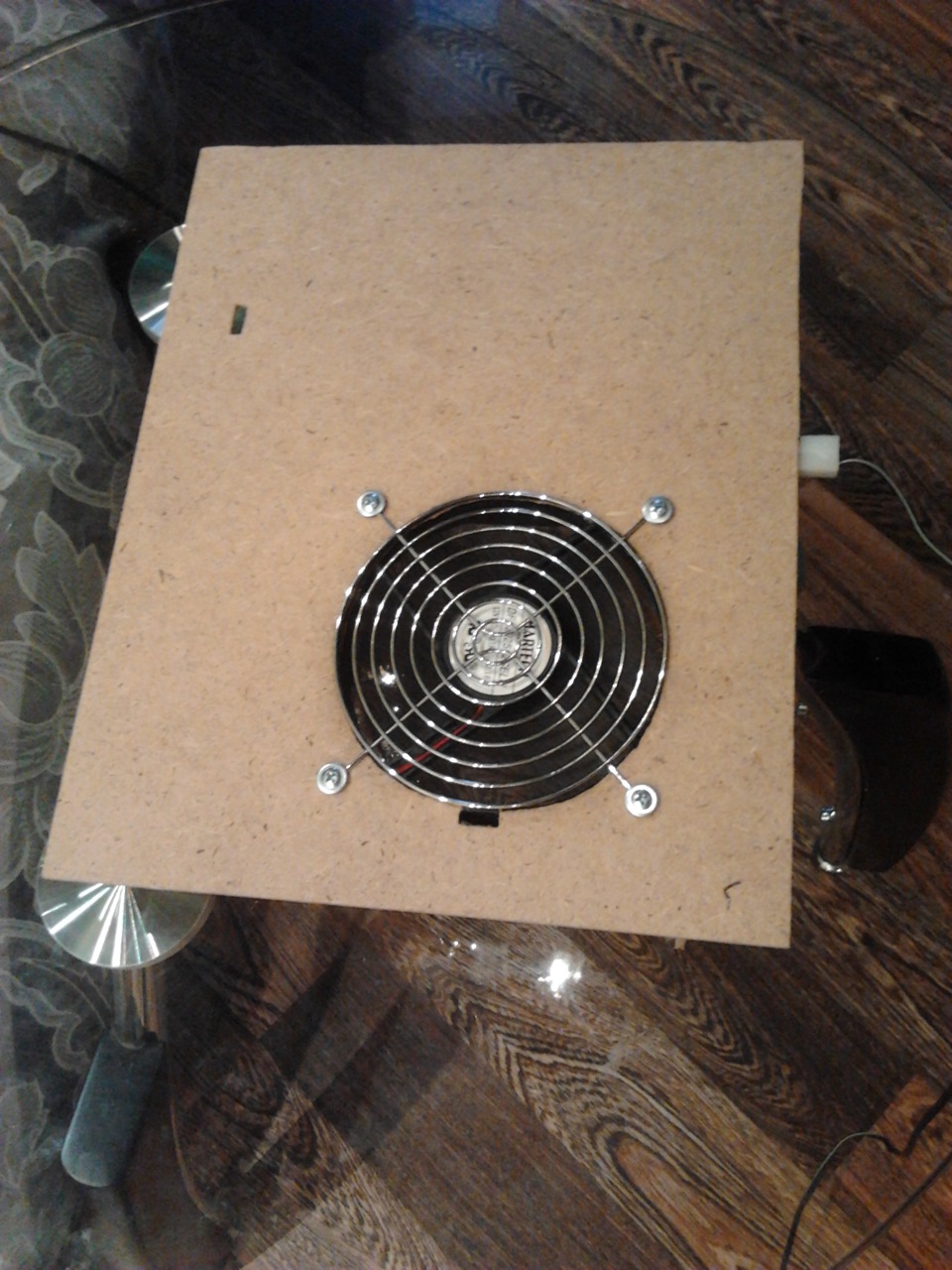
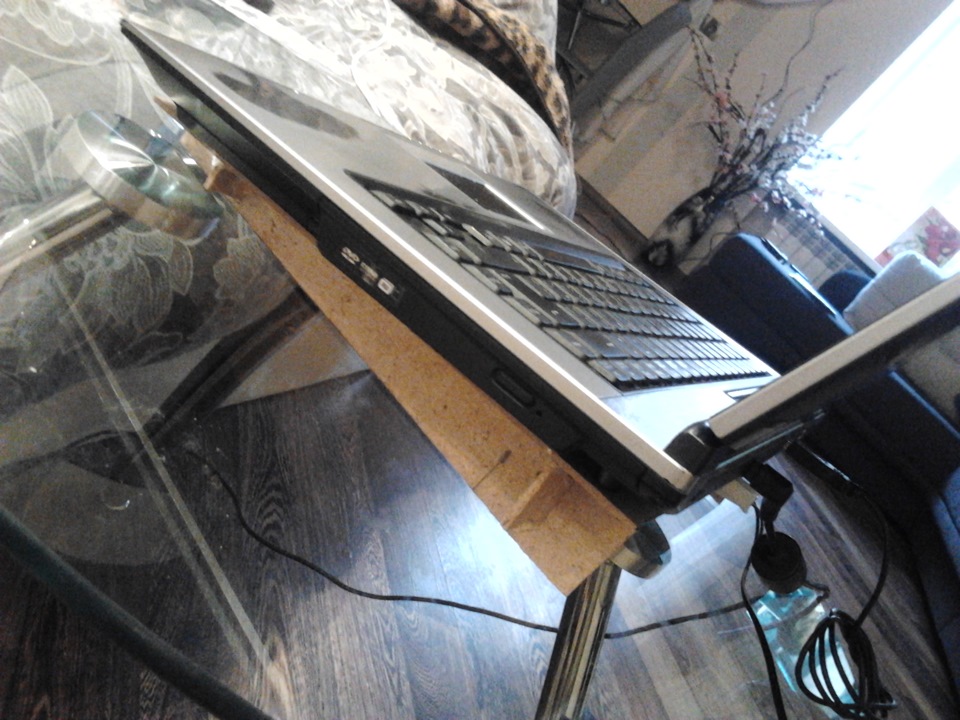
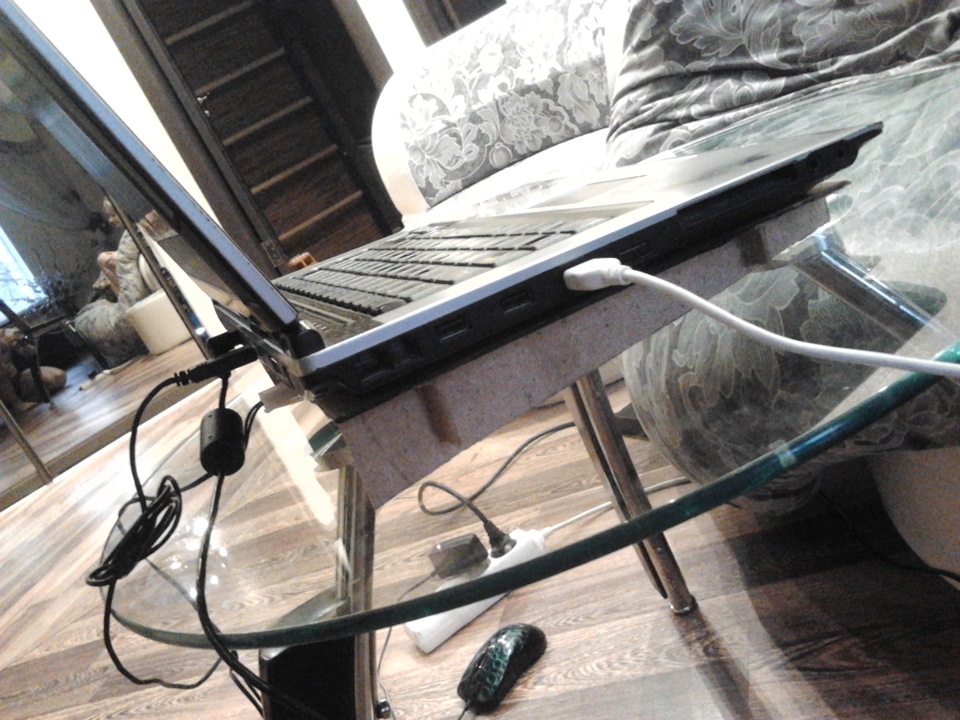
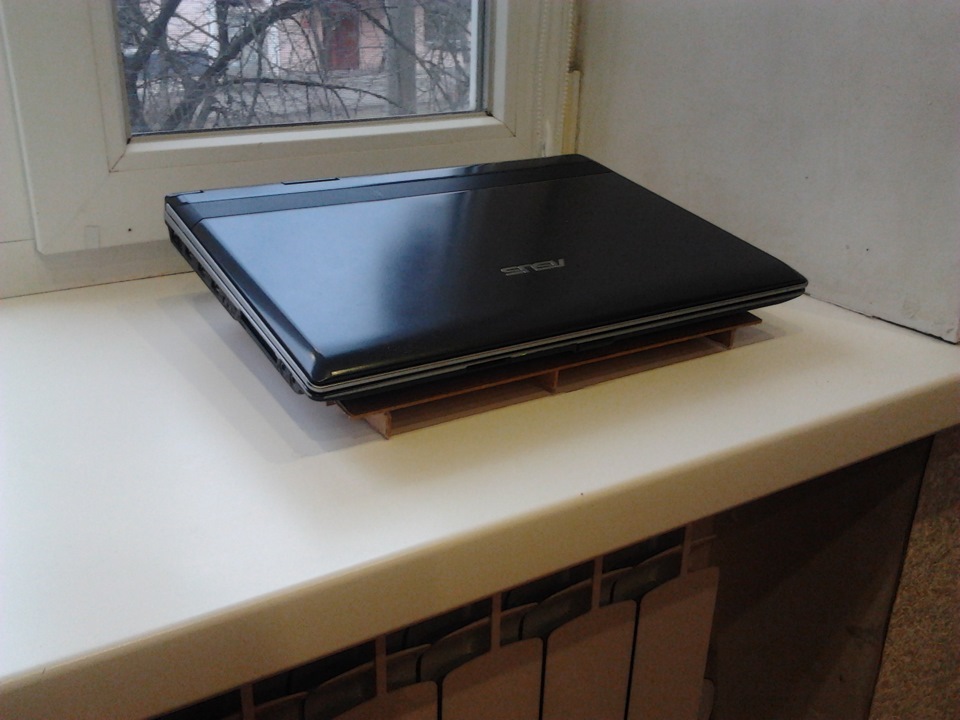

Уже успел испробовать, если честно приятно удивлен, температура ноута упала, клавиатура почти холодная, особенно на периметрите расположения вентилятора! Вентилятор на самом ноуте или в нём вернее, работает на первой скорости… приятно!

На изготовление понадобилось два, два с половиной часа!
Еще хочу оформить края, если найду красивый молдинг)
Всем спасибо за внимание)
Модернизация системы охлаждения ноутбука своими руками
В данной статье будет рассмотрен один из способов собственноручной модернизации охлаждения ноутбука и устранение лишних шумов, типа высокочастотных писков и свистов.
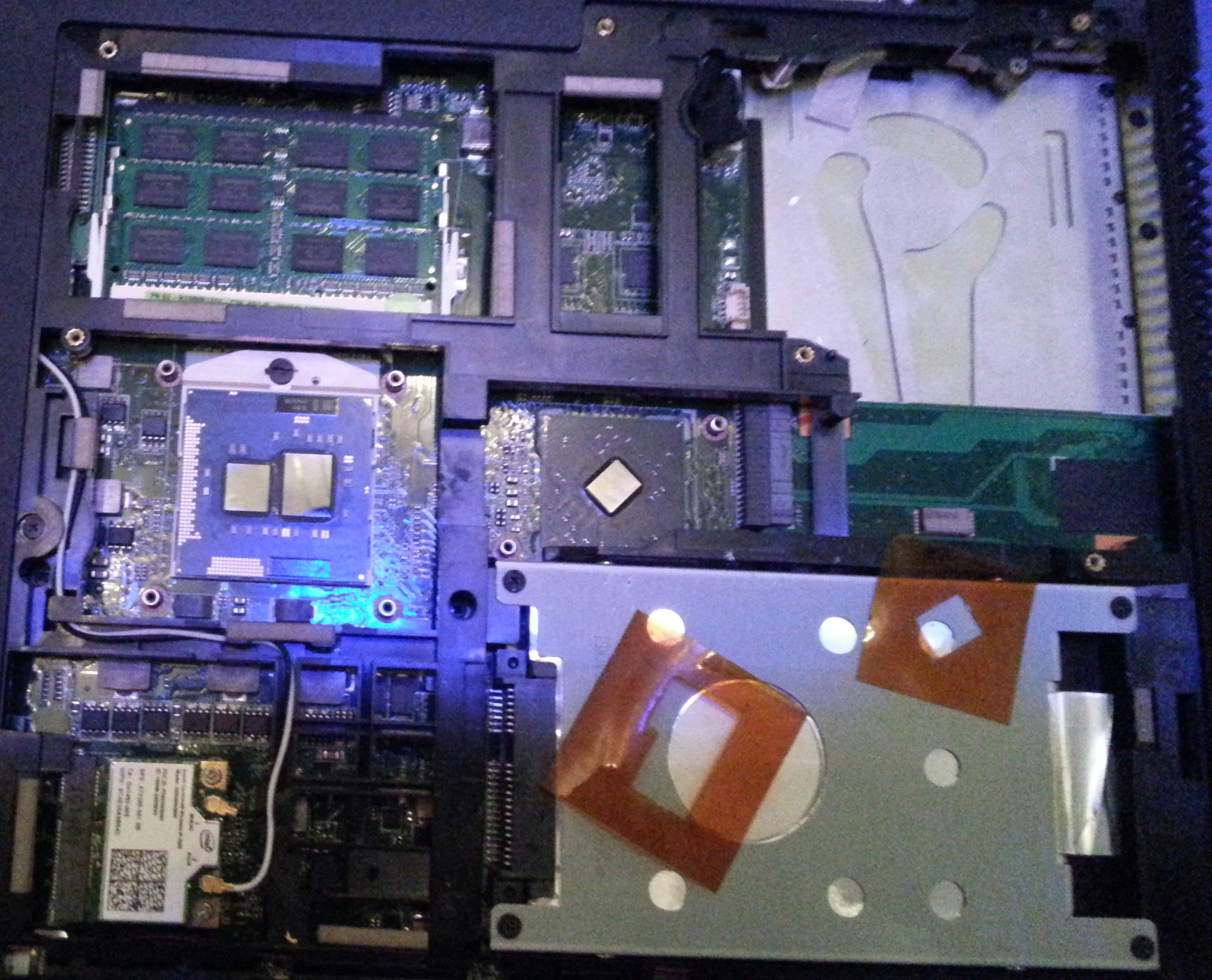
Подопытный экземпляр ноутбук ASUS K52j
Для тех кому лень читать всю статью и вообще читать лень, предлагаю сразу две картинки до
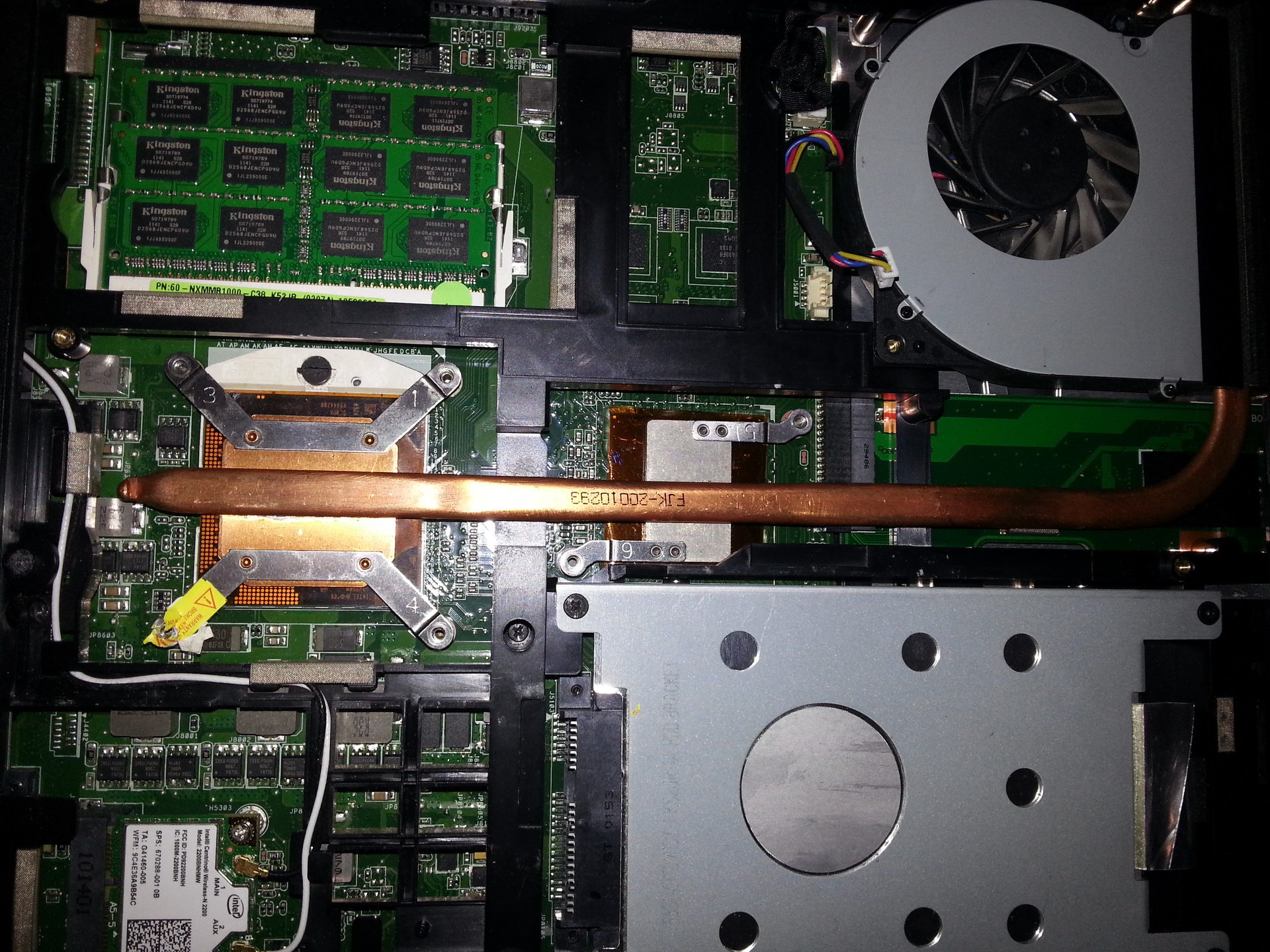
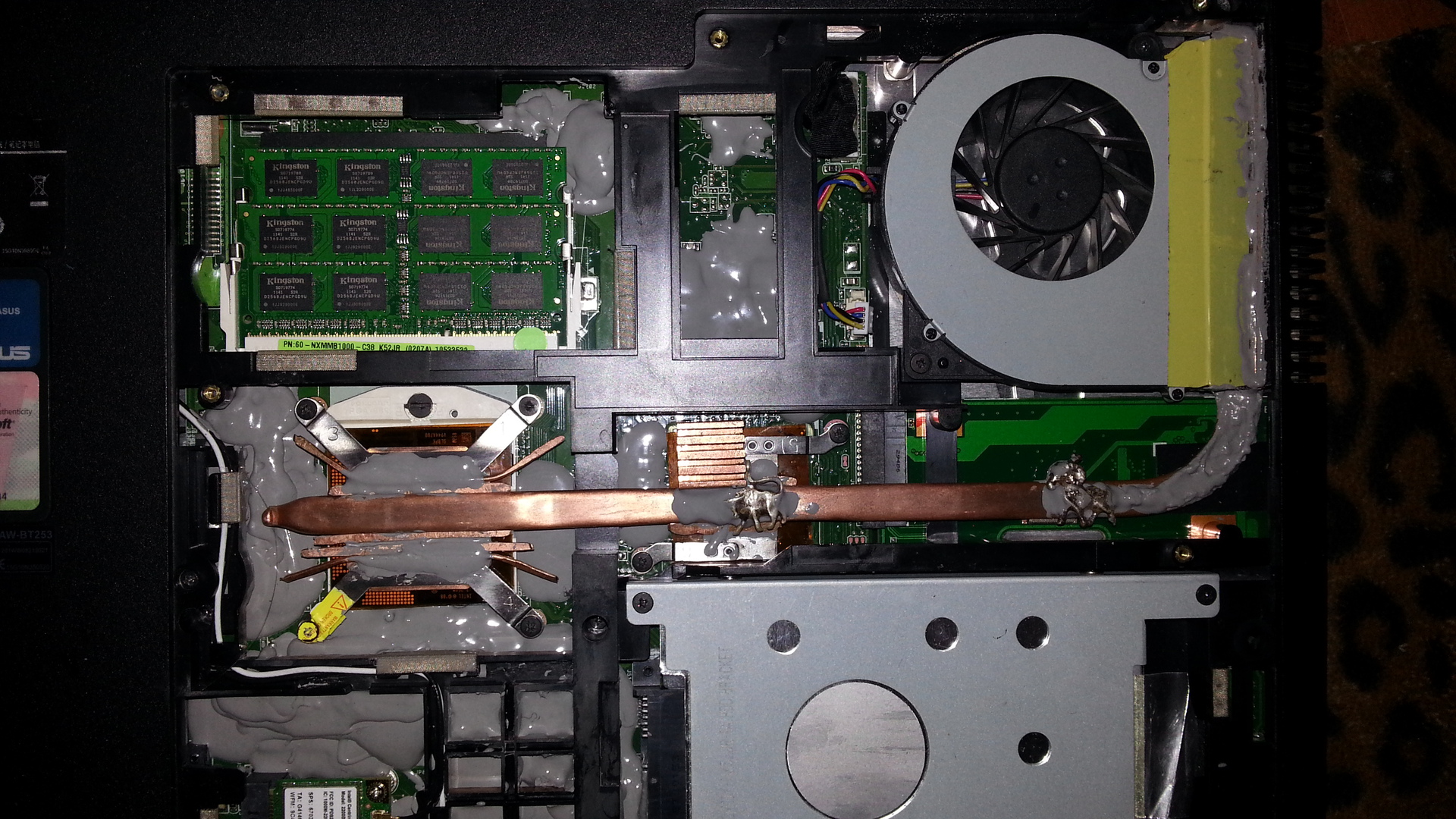
И так приступим
В современных настольных компьютерах проблема охлаждения процессора и всех его составляющих решается относительно просто, например с покупки более мощного радиатора, кулера или на худой конец метод для ленивых просто снять крышку системного блока. Для владельцев ноутбуков нет такого раздолья со сменными деталями и приходится довольствоваться первоначальными конструктивными решениями производителя.
Но порой бывает, что заводские решения не сосем оптимальны и ноутбук реагирует на любую нагрузку гулом вентилятора иногда даже чётко коррелирующую с нагрузкой процессора. Конечно если вы играете в компьютерные игры или используете ноутбук для «тяжелых» приложений, то постоянный гул ноутбучного вентилятора дело вполне житейское. Но если ноутбук используется для офисных приложений, где нагрузка на процессор и видеокарту не велика, то шум от ноутбука будет вызывать некоторое неудобство и раздражение.
Решение 1 банальное
Возможно ноутбук прослужил вам достаточно долгую и верную службу, а чистка от пыли не производилась ни разу. Решение здесь в духе капитана очевидности разобрать ноутбук и почистить от пыли.
Вполне хорошая статья и подробная инструкция уже есть на хабре: «Профилактика ноутбука в домашних условиях».
Решение 2 кардинальное
Как было сказано выше специальных радиаторов для ноутбука не продается и есть на это ряд причин: у каждого ноутбука своя конструкция и производитель надеется то его решение будет самым оптимальным.
Для тех, кто не согласен вооружаются газовыми горелками, шлифовщиками, небольшими радиаторами и медными проводами.

Чтобы медные провода имели большую площадь их необходимо расплющить молотком. В моем случае медные провода были достаточно твердыми, поэтому медь предварительно нагревалась на газовой горелке.
Меня не покидало чувство как будто я средневековый кузнец выковывающий стальные мечи.
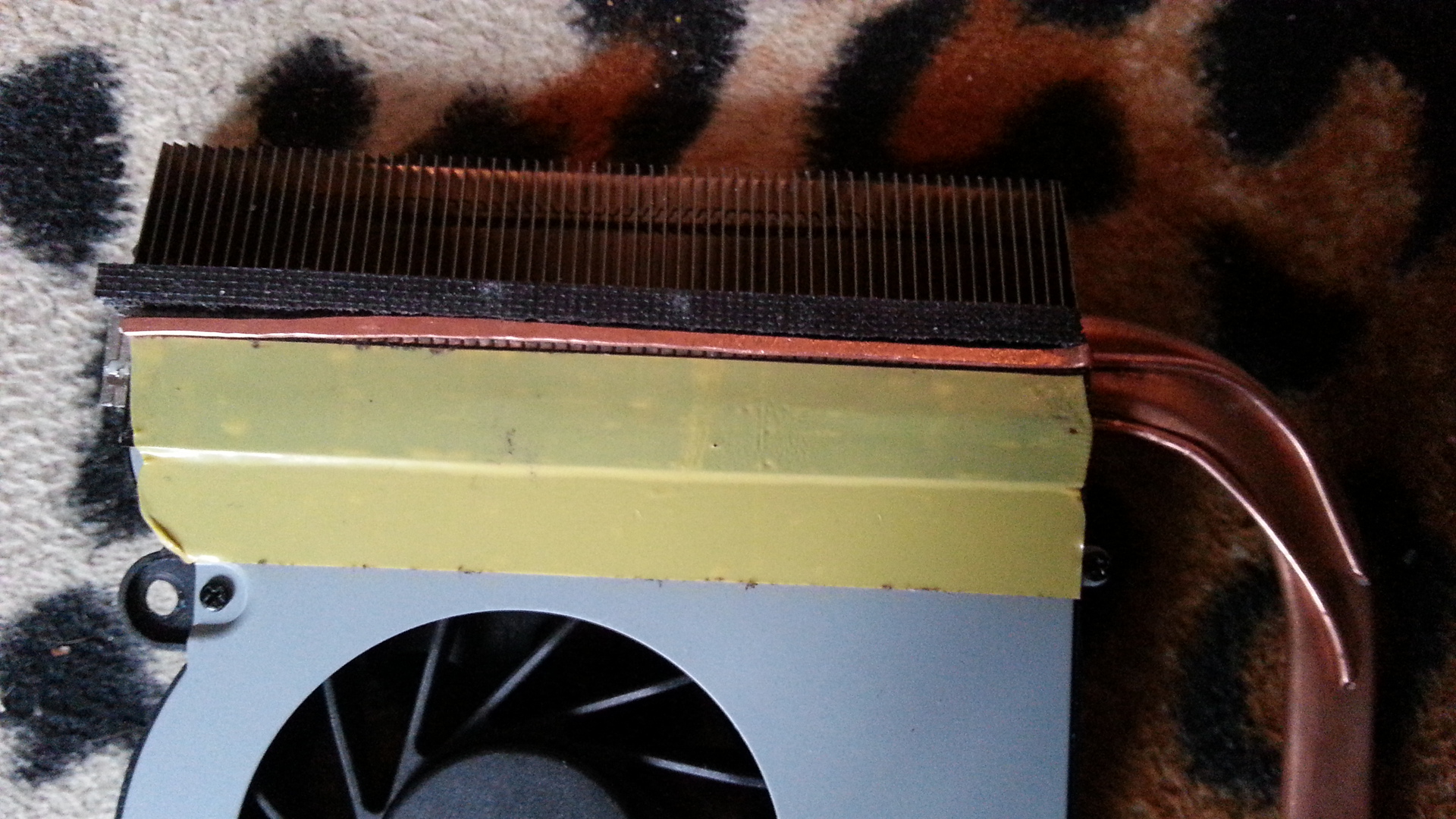
«Выковав» две полоски из меди они были приложены на радиатор, соприкасаясь с медной трубкой. Все щели между вентилятором и радиатором были заклеены обычной изоленты, прогретая газовой горелкой, что позволило убрать пузырьки и сделать шов достаточно крепким.
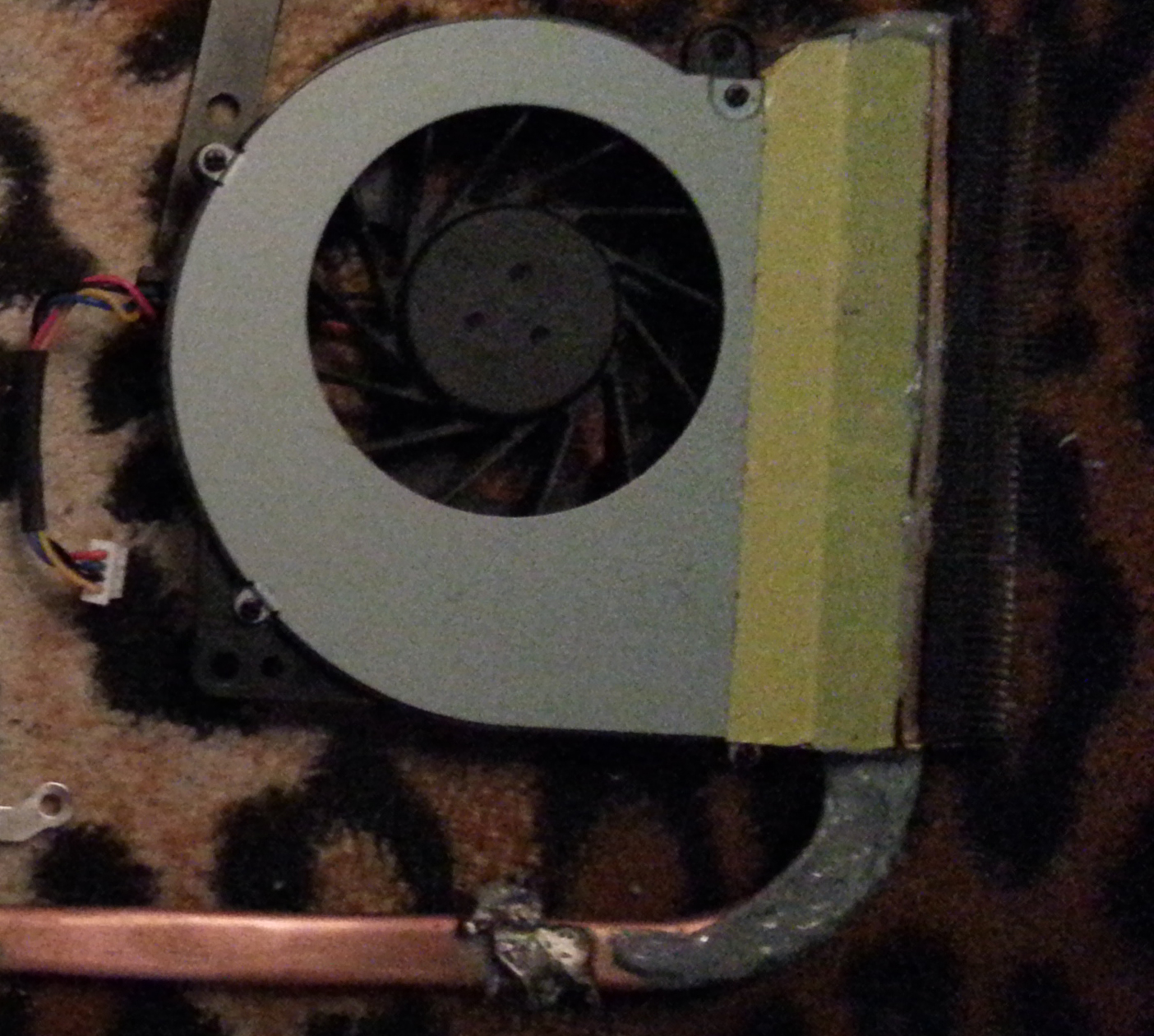
С помощью термоклея приклеиваем медные провода к основной теплоносящей трубке. На оставшееся место был приклеен серебренный кулон в виде Овна, наполненный медью изнутри (остатки от экспериментов с газовой горелкой). Данное изменение было чисто эстетическим, хотя может с служить в качестве термоконденсатора.
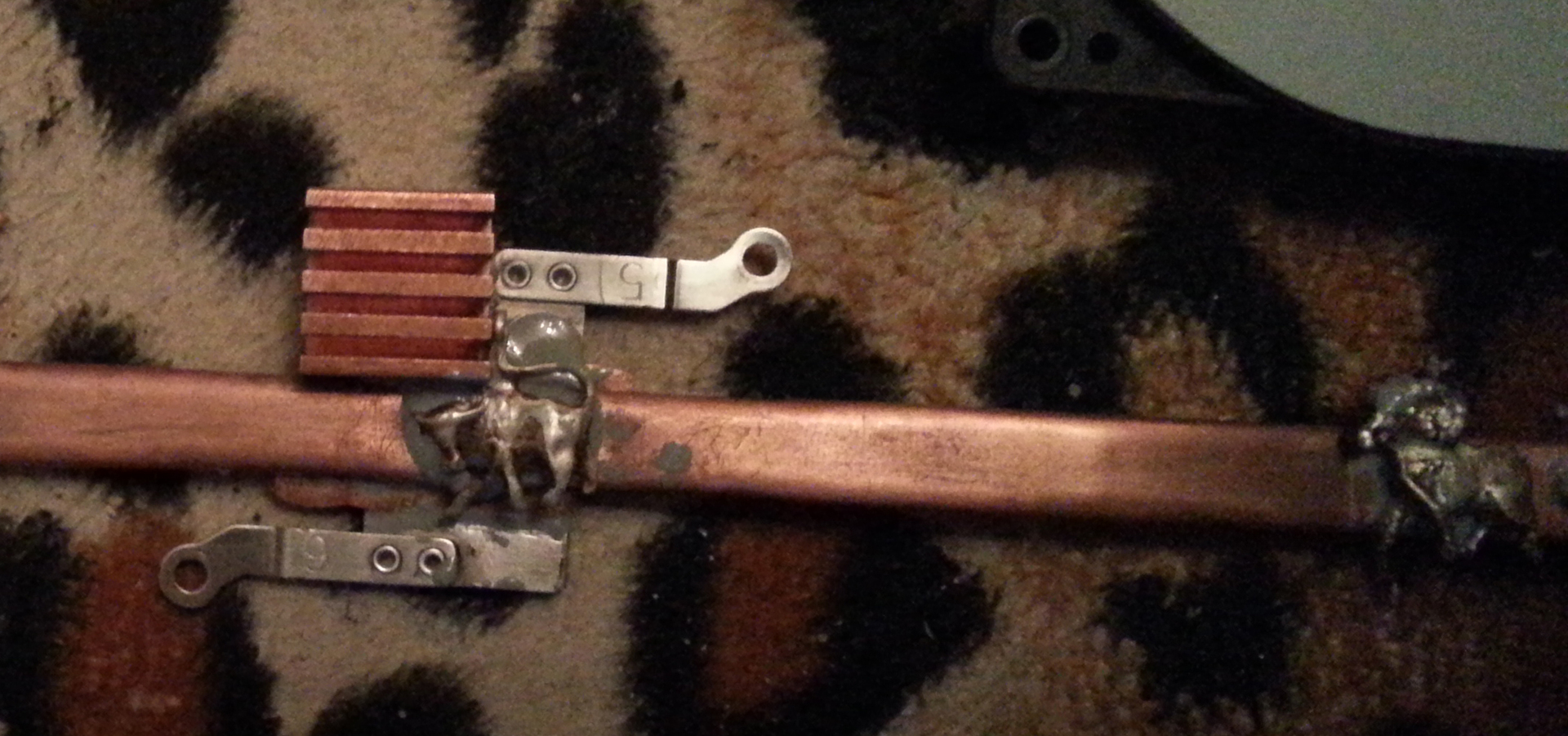
На теплоприемник видеопроцессора был наклеен небольшой медный радиатор, купленный в далеком прошлом для охлаждения чипов видеопамяти. Здесь так же был приклеен серебряный кулон, но уже бык.
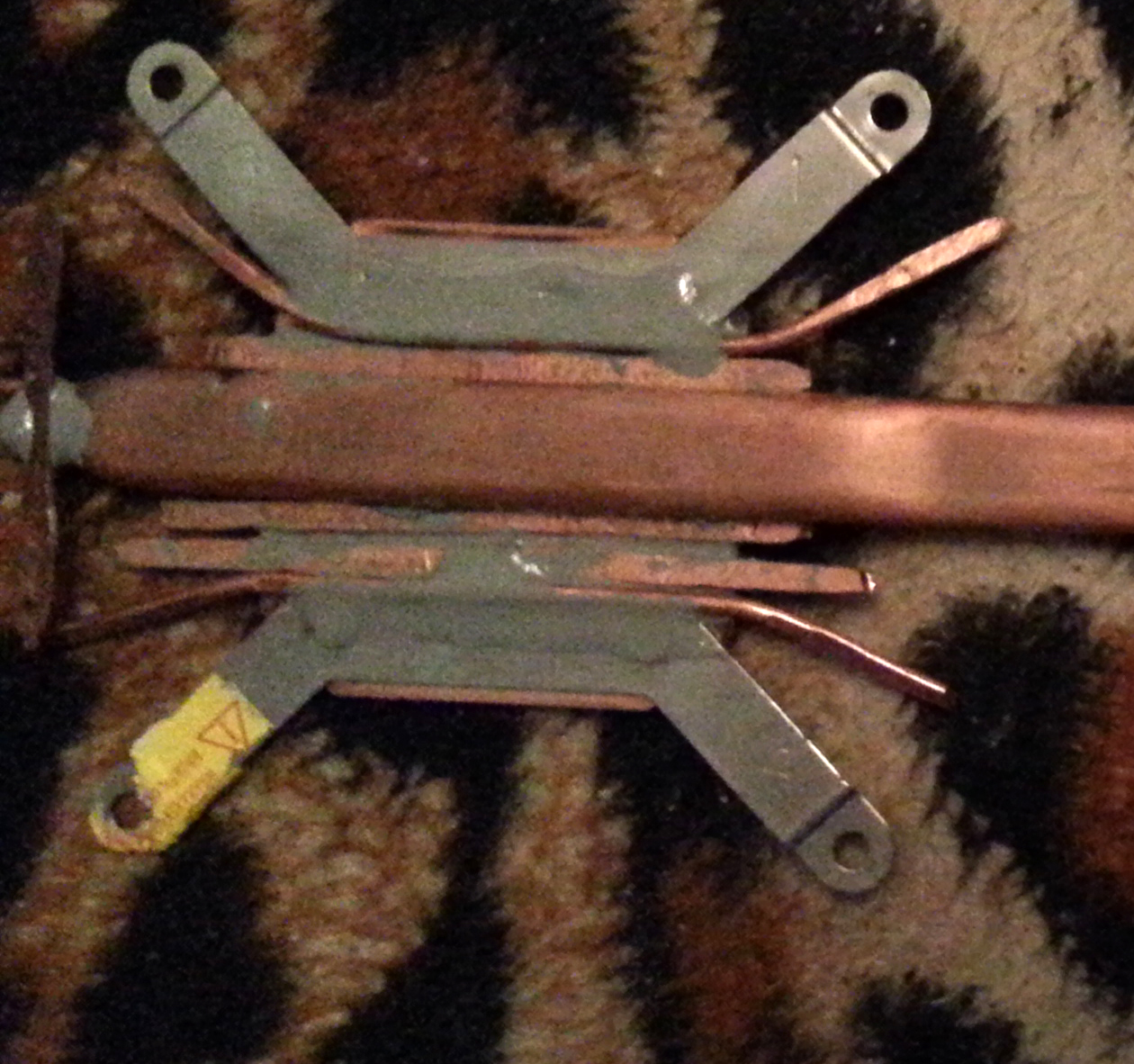
Переходим к процессору, здесь все просто наклеиваются предварительно расплющенные медные провода. Основание теплоприемника невооружённым взглядом было заметны характерные царапины, видно после нарезки медных пластин не были отшлифованы. С помощью гравера с войлочной насадкой этот недостаток легко устранился.
Высокочастотный свист, кто виноват и что делать?
Первоначально убрать свист питания процессора задача не стояла, но раз уж ноутбук был разобран, то надо использовать это на всю катушку.
Существует два пути решения этой проблемы:
1. Программный — отключение подачи инструкции HLT процессору и еще несколько более серьезных энергосберегающих функций. Минусом этого решения в том, что вы теряете время автономной работы.
2. Механический — звукоизоляция источников звука.
Первый вариант уже много раз рассматривался, достаточно набрать в гугле ключевое слово «C2D свист», и в данной статье он не будет рассматривается.
Поэтому сразу перейдем ко второй части.
Одно из решений залить дроссели диэлектрическим составом. Идея вполне неплохая тем более можно убить сразу двух зайцев. Если использовать теплопроводный диэлектрик, можно еще и решить задачу охлаждения.
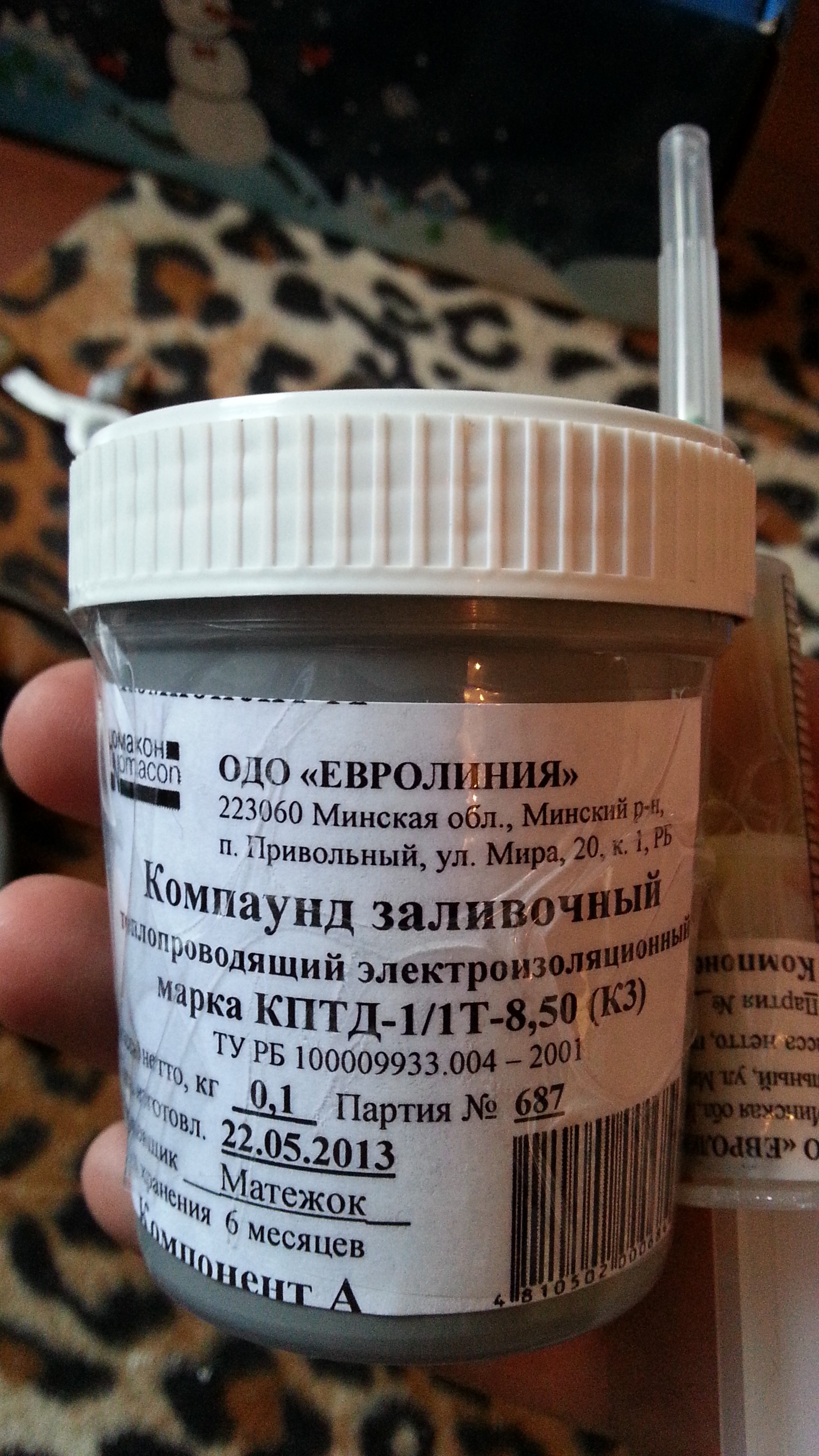
Для наших целей я приобрёл КПТД-1 в одном из радиотехнических магазинов, цена которого на момент написания статьи 580 руб. за 100г.

Компаунд был разведен с активатором и залит в шприц для удобства применения.
Результат можно увидеть на картинке выше. Были залиты источники питания процессора, чипы видеопамяти, а в последствии все детали которые можно повредить механическим воздействием.
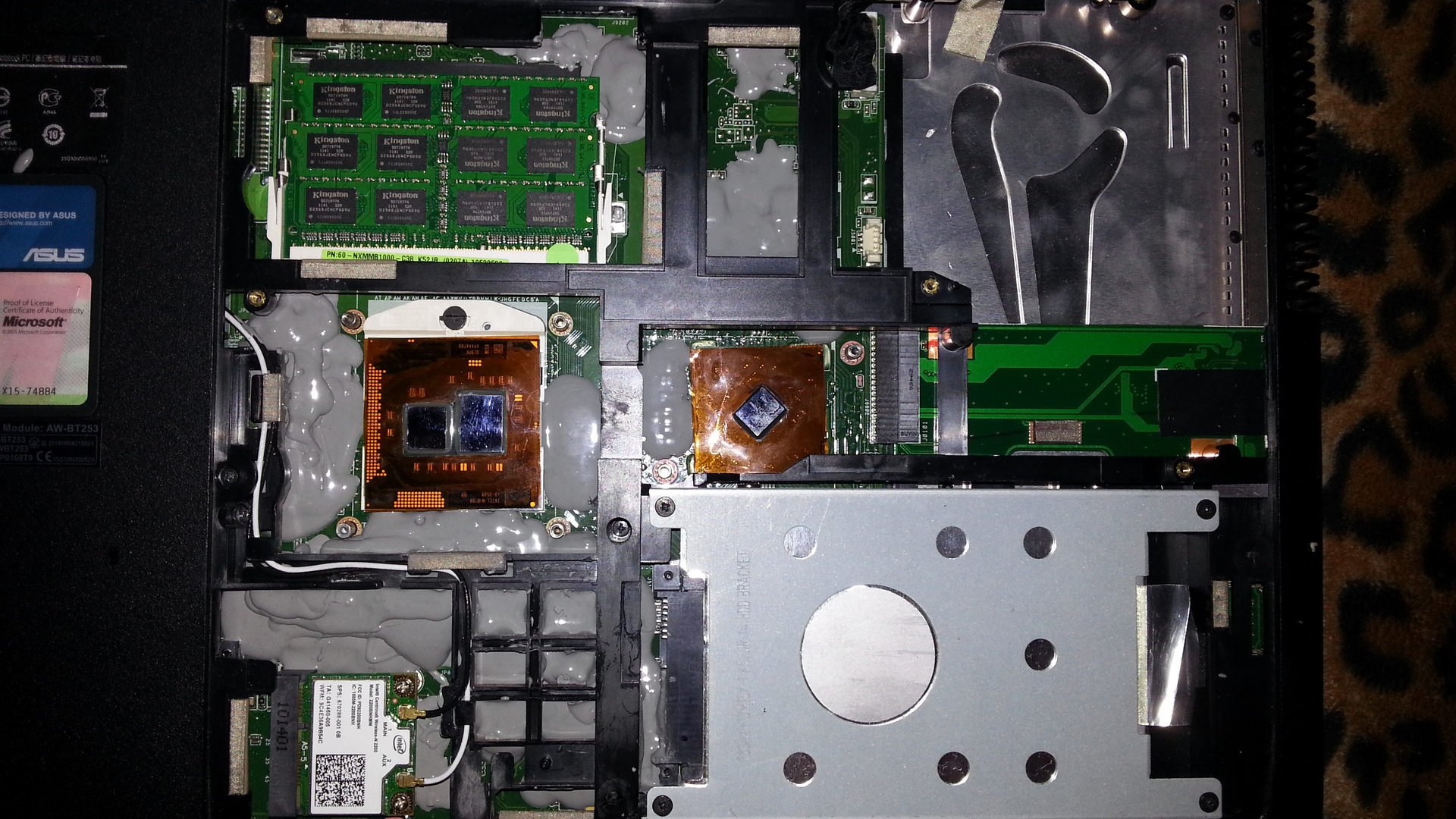
После затвердения материал похож на очень тугую резину.
Результатом проделанной работы является уменьшение температуры при простое в среднем на 4 градуса, на 13 градусов при полной нагрузке. Замеры производились с помощью программ LinX и RealTemp. Компьютер перестал «взлетать» при кратковременных нагрузках и быстрее остывал после нагрузок.
Высокочастотный писк к сожалению, не пропал, но стал заметно тише.
В целом даже обычная чистка и замена термопасты может дать весомые плоды.
Данная статья не является чем-то эталонным. Основная цель этой статьи практический обзор, одной из возможностей охлаждения и шумоподавления.
- охлаждение ноутбука
- высокочастотный свист
- чистка ноутбука
- профилактика
- ASUS k52j
- радиатор
Водяное Охлаждение для Ноутбука своими руками, СВО ноутбука своими руками

Жидкое охлаждение для ноутбука а кратко СВО !
И так друзья, многие пользователи и любители ноутбуков а также геймеры рано или поздно сталкивались и сталкиваются с такой проблемой как перегрев видеокарт, процессоров и северных мостов на своим ноутбе,
данная проблема очень распространена на ноутбуках с железом АМД, также исключения бывают и у интел !
Характеристики моего ноутбука:
ACER — V3-571G
Процессор — core i7 3630 QM c чистотой 2.40 GHz Turbo Boost до 3.2 ГГц
Видеокарта — интел 4000 плюс GeForce 710M 2 гигабайта
ОЗУ — 6 гигабайт
Жесткий диск — 320 гигабайт
И так после 3 недель создания и не спешной работы. Мною была разработана и собрана система жидкостного охлаждения ноутбука асер v3-751g.
Эта идея возникла у меня в голове давно ! Но реализовать смог ее только сейчас.
Сама технология похожа на технологию которую предложила и реализовала компания асус в своей моделе ноутбука асус рог. Цена данного девайся космическая но и производительность на много выше чем в моей опытной моделе… К тому же в добавок китайской.
Цена асус рог можно глянуть в интернете. Но поверьте она для многих людей не подьемная на то время была … но сейчас я думаю если найти такой ноутбук б/у, с полным комплектом со станцией то можно уложится в 150 000р.
А если взять китайский ноутбук, то можно уложиться в сумму в 20 000р. При этом сэкономить б/у машину ладу например !)
Ну или японский мотоцикл, это на любителя !)
Если брать Ноут б/у сумма будет от 15 000до 25 000р
За такую цену можно взять очень бодрый Ноутбук ! Даже для игр. Конечно по качеству графики он будет уступать тем же альенвар или другим игровым ноутам …
Но и разница в цене очень весомая …
С 2008 года я занимаюсь ремонтами ноутбуков и стационарных пк на любительском уровне.
В 2017-2018 годах после службы, открыл интернет магазин б/у ноутбуков и комплектующих для пк и ноутбуков.
За все время пока занимался продажей и ремонтом ноутбуков. Не было не одной жалобы, людей устраивало все, были конечно ньюансы но без них никуда, лишь однажды мне возратили ноутбук из за не рабочего разьема питания, хотя при покупке покупатель знал что юсб не работает … !
Потому как я старался в первую очередь сделать цены такие что бы люди могли себе позволить приобрести бодрый ноутбук с процессороами i3, i5 и i7 и дискретной видеокартой которая могла справится с графикой, начиная от gt520 и выше … !
Цены я устанавливал от 7000р до 15 000р
Я думаю это самые низкие цены по ЛНР были.
За некоторое время я разобрал и собрал около 2000 тыс ноутбуков ! Это были небольшие ремонты, которые заключались максимум замена юсб, разьема а также, чисткой и заменой термопасты и других частей !
Заменой чипов я не занимался ! Так как не имею пока что необходимого оборудования и опыта, да и честно признаться геморойное это дело, к тому же можно попасть !
Хотя было много заявок подобного рода. И догадайтесь хозяева каких фирм больше всего тревожили просьбами. Правильно АМД ! Потому что ноутбуки данной компании больше всего имеют свойство перегреваться и на них горят мосты видеокарты и даже процессоры !
Кто бы что не говорил но Интел на много лучше по температурам !
Самое ужасное сочетание это АМД процессор и АМД видеокарта, если поиграть на таком сочетании чипов в ноуте то ноутбук будет как утюг, возможно даже будет отключаться на протяжении вашего игрового времени ! Привет танкистам !)
Конечно была пару случаев и с Интел когда приносили мертвые ноутбуки … И когда запускаешь сперва аида тесты а потом бублик то они вырубались … тут то сразу понятно было что поциэнт 100% мертв как говориться )
Но такое было намного меньше чем амд !
Амд конечно очень бюджетная компания. Ноутбуки данной фирмы дешевле и доступнее ! В отличии от Интел
Но горят они намного чаще чем Интел !
На амд чаще всего встречаются очень скромные тонкие трубочки радиаторов которые не справляются со своими задачами рассеивания тепла … В отличии от Интел но бывает такое и на интел, но опять же, по температурам интел проще !
По производительности конечно тяжело спорить … А вот по выходу из строя видео карт однозначно амд лидирует !
Самые температурные ноутбуки которые мне попадались это HP, особенно с двойной графикой … это просто жесть, аида и бублик показывали охиревшие температуры при тестах ! тесты я до конца не гнал, потому что большая вероятность отвала чипа …
По этому дорабатывал систему охлаждения или отдавал обратно ноутбук сделав профилактику … все по желанию клиента было !
И так приступим …
Первое с чего я начал, это с заменил камень — (процессор), стоял у меня i3 3 поколения, конечно бодрый ) но хотелось мощнее !
нашел core i7 3630 QM c чистотой 2.40 GHz Turbo Boost до 3.2 ГГц 8 поточный камень с 4 ядрами на борту.
заказал материнку с алика, с видеочипом GT 710m конечно железо не самое топовое и мощное но для моих экспериментов как раз то что надо !
Пока материнка шла из китая около 3 недель, я начал собирать СВО — систему водяного охлаждения, или житкосного кому как больше нравится, жидкостное понятие растяжимое !
Затем разобрал подставку для охлаждения ноутбука, сделал ревизию куллеров и почистил от пыли. Далее достал медные трубки со старого холодильника, обработал их и почистил от всяких шлаков изнутри и снаружи … затем выгнул трубку как мне нужно что бы трубка лягла на все 3 куллера, на 4 куллер сделал для эксперемента и ради интереса самодельный радиатор, тоже из мед трубки … на фото все видно !
далее распаял радиатор охлаждения ноутбука … вот чем мне нравится этот радиатор на Асере — это тем, что на проц идет две трубки, таким образом можно оставить штатную систему охлаждения для работы в обычном режиме и добавить жидкостную если запускать тяжелые игружки или приложения ! по одной газ аргон по второй вода или жидкость для охлаждения, но до видео карты вторая трубка не доходила поэтому впаялся медной трубкой, изогнув ее как мне нужно … перед тем как припаивать части обязательно нужно залудить основу и трубки, тогда все припаяется очень хорошо ! далее соединил трубками из силикона, сразу скажу что я решил сделать за одно и на северный мост охлаждение, через него тоже кинул водопровод с двумя трубками подача и обратка точно так же и на видеокарте ! )
Затем подогнал все это дело на плату и к корпусу !
Слишком мелочно не буду описывать …
Все сами увидите на фотографиях и на видео !
Видео тестов и показателей
Простая охлаждающая подставка для ноутбука своими руками
Приветствую всех хаброюзеров, сегодня я расскажу, как я сделал простую и довольно таки бюджетную охлаждающую подставку для ноутбука.
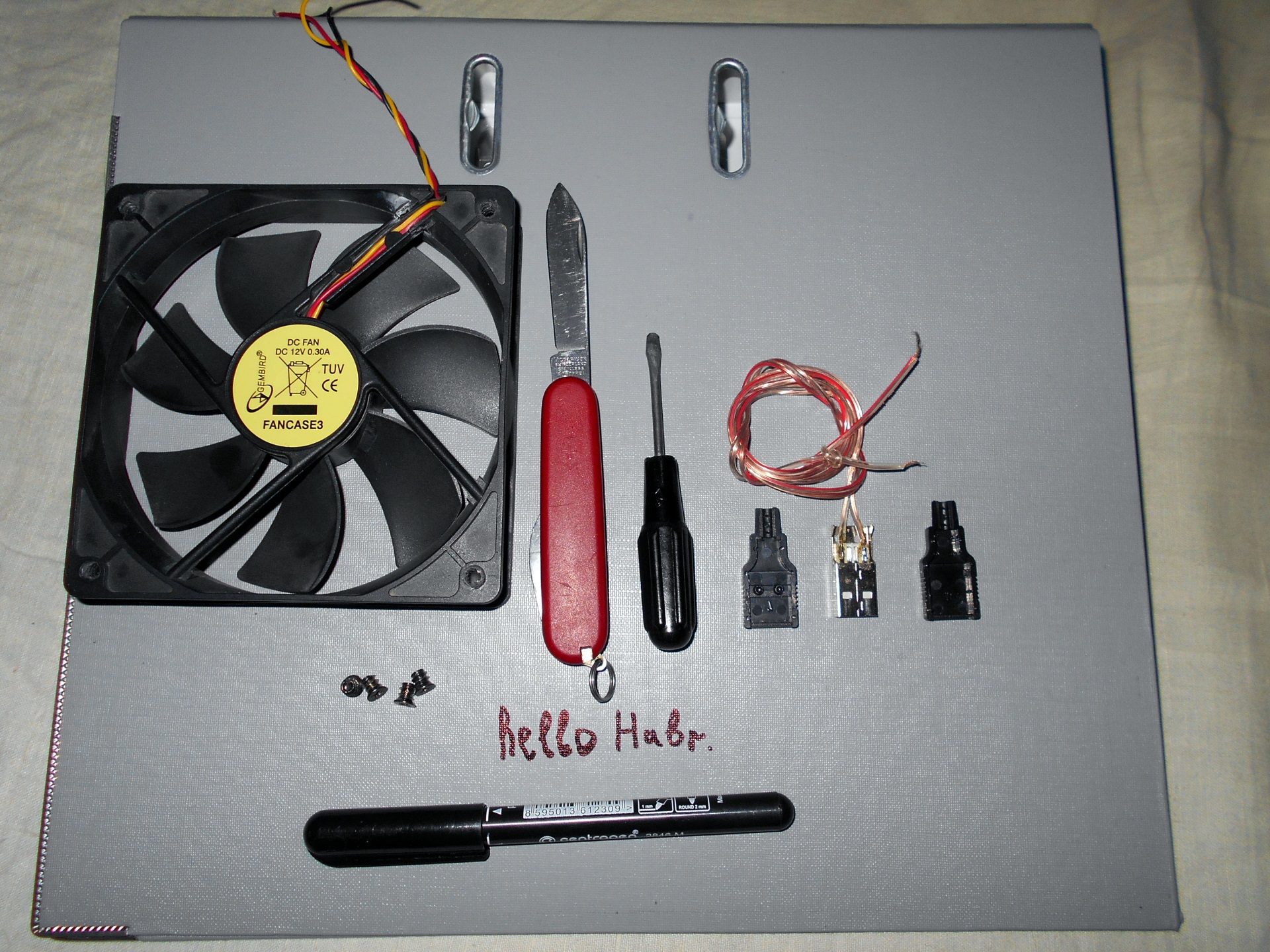
Для этого нам понадобится:
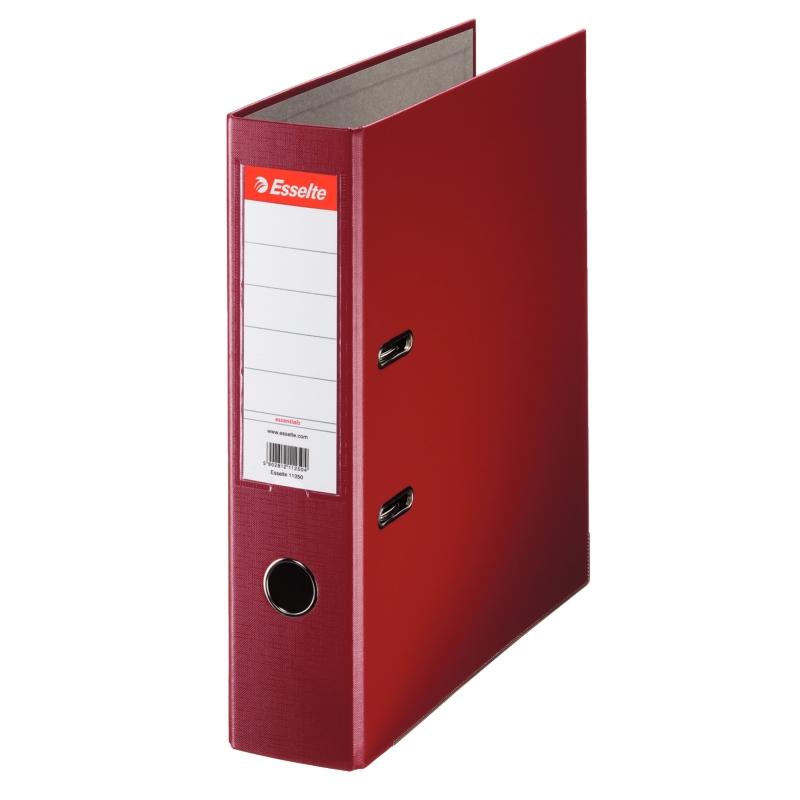
1) Папка для листов A4, с как можно грубым картоном, в моём случае это папка-скоросшиватель с арочным зажимом, выглядит вот так:
2) Вентилятор от компьютера размером 120 на 120 мм:
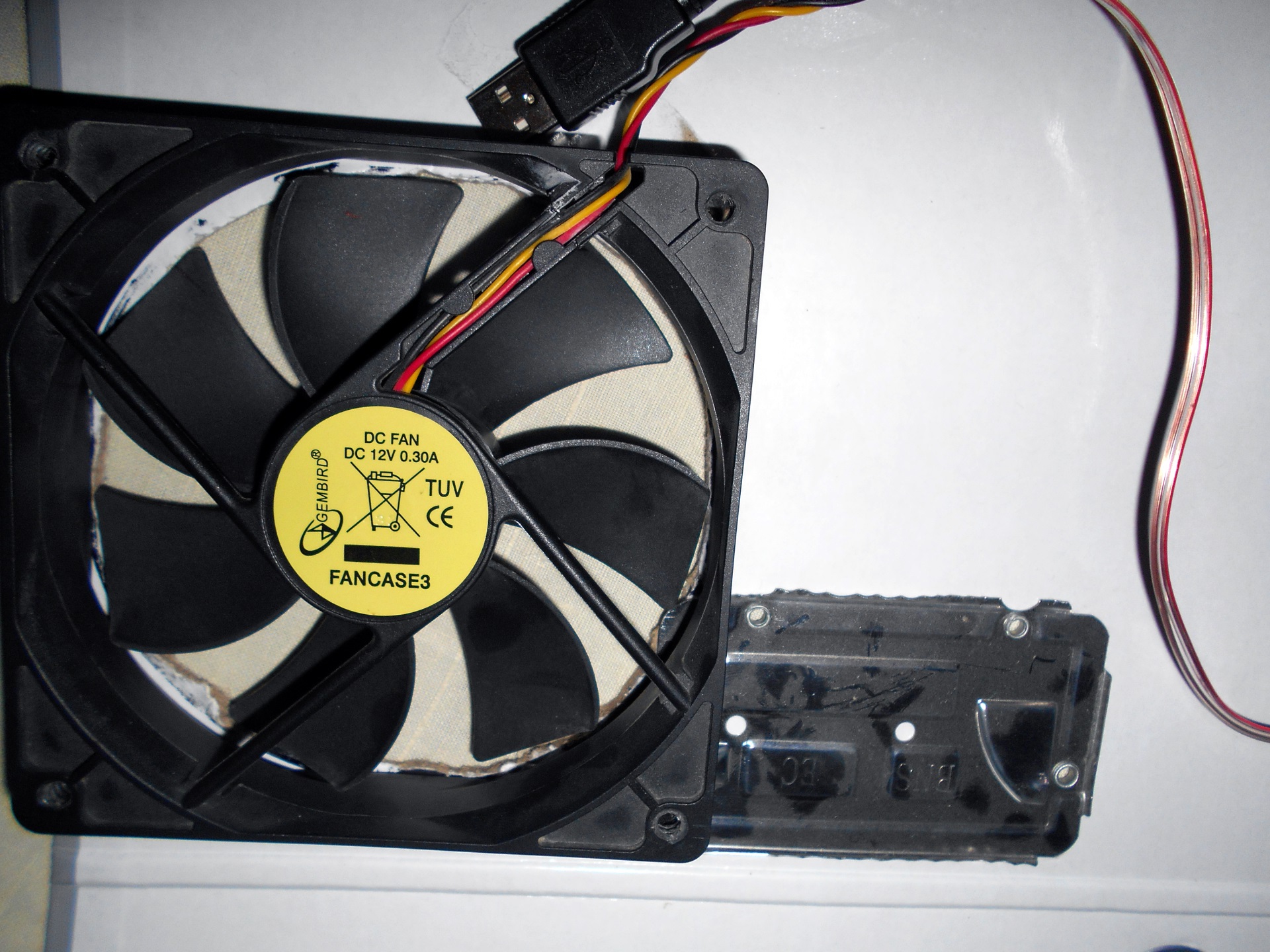
В моём случае это один из самых бюджетных вентиляторов Gembird FANCASE3, рассчитан на 2100 об/мин, то есть «гудит как пылесос», но, тем не менее, открутил в моём старом компьютере около трёх лет и всё ещё работает.
Конечно, можно взять и вентиляторы поменьше, но 120-ки обладают оптимальным соотношением цена/производительность/шум.
3) Разборный USB штекер тип A (вилка / папа):
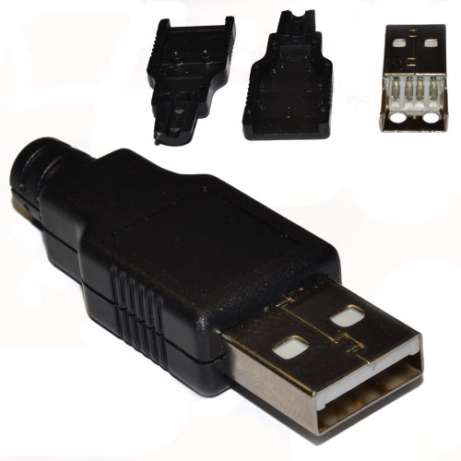
Можно конечно раскурочить USB удлинитель, но как-то жалко «пустить под нож».
4) Сантиметров с 10 провода, если решили сделать, так как я:
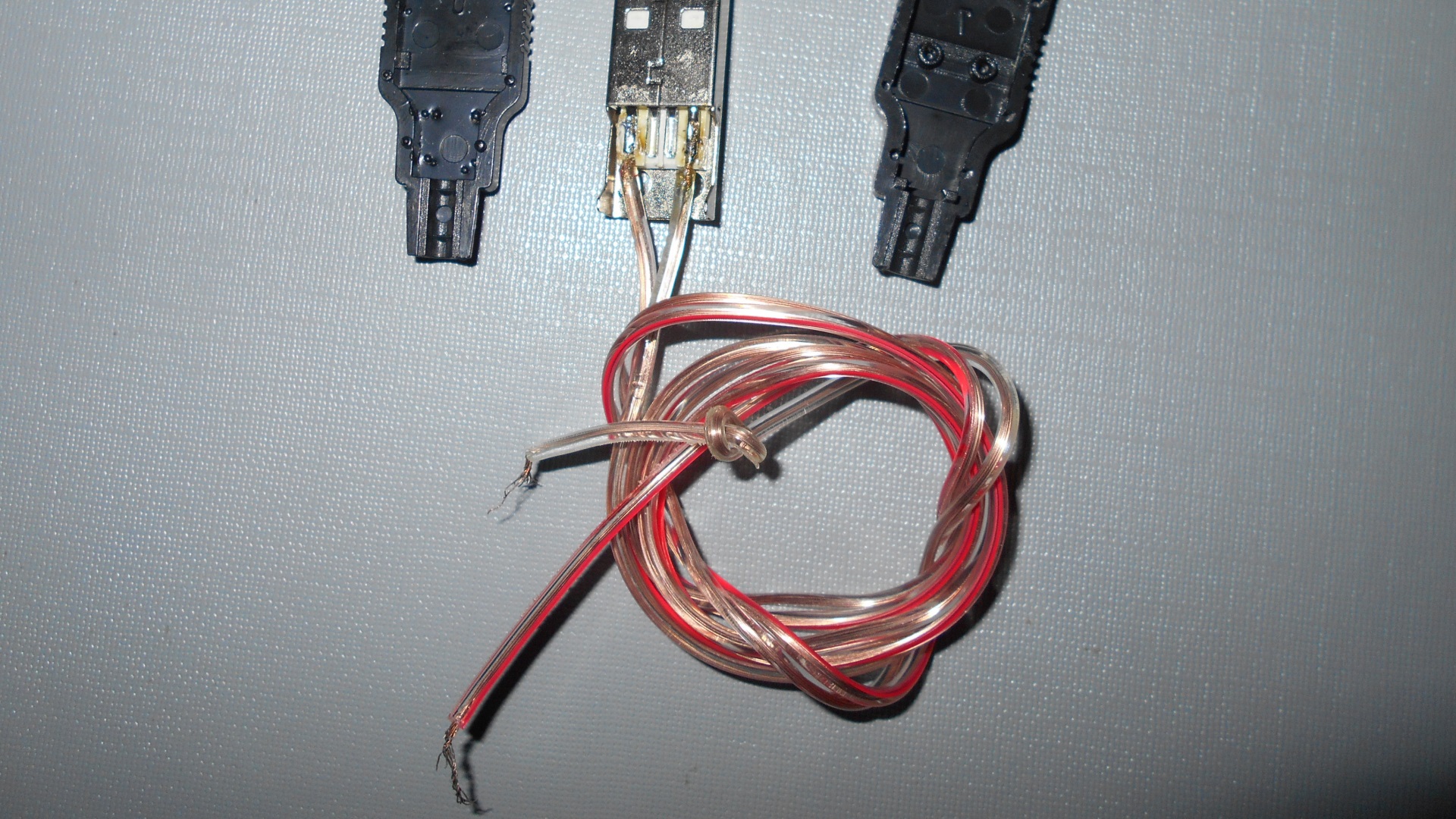
5) Нож, желательно острый, отвёртка, маркер/ручка, изолента или термоусадка(в кадр объектива не попали, но они есть).
Изготовление:
Для начала нам нужно выбрать место где будет вентилятор, рекомендую выбирать как можно ближе к торцу папки, ну и конечно же учитываем расположения вентиляционных отверстий ноутбука и ещё, желательно устанавливать вентилятор прямо под самых горячих частей ноутбука, это как правило процессор или же видеокарта, или и то и другое в одном лице (видеокарта интегрированная в процессор), как например у меня. Кто-то, наверное, спросит, если у тебя интегрированная видеокарта то, скорее всего перегрева быть не может, зачем тогда заморачиваться над дополнительной системой охлаждения? Ответ прост — чисто спортивный интерес, идея очень простая, да и всё кроме папки у меня было в наличии.
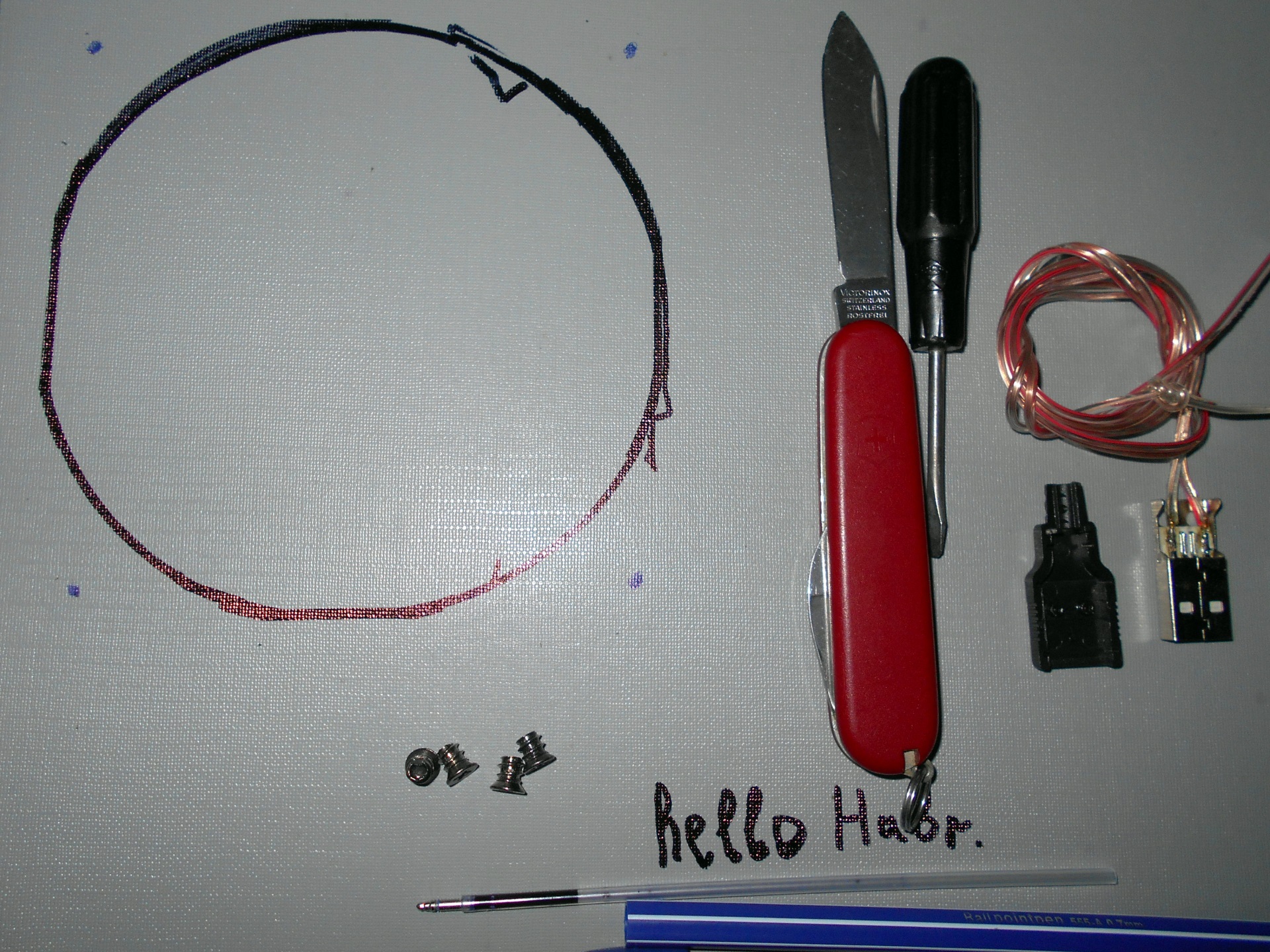
После того как мы выбрали оптимальное расположение вентилятора, или вентиляторов(да да, размер папки позволяет установить два 120 мм вентилятора, если есть такая необходимость, к тому же это позволит придать всей конструкции жёсткости, которой тут явно маловато, но об этом позже) нужно разметить ту часть которую нужно разрезать:
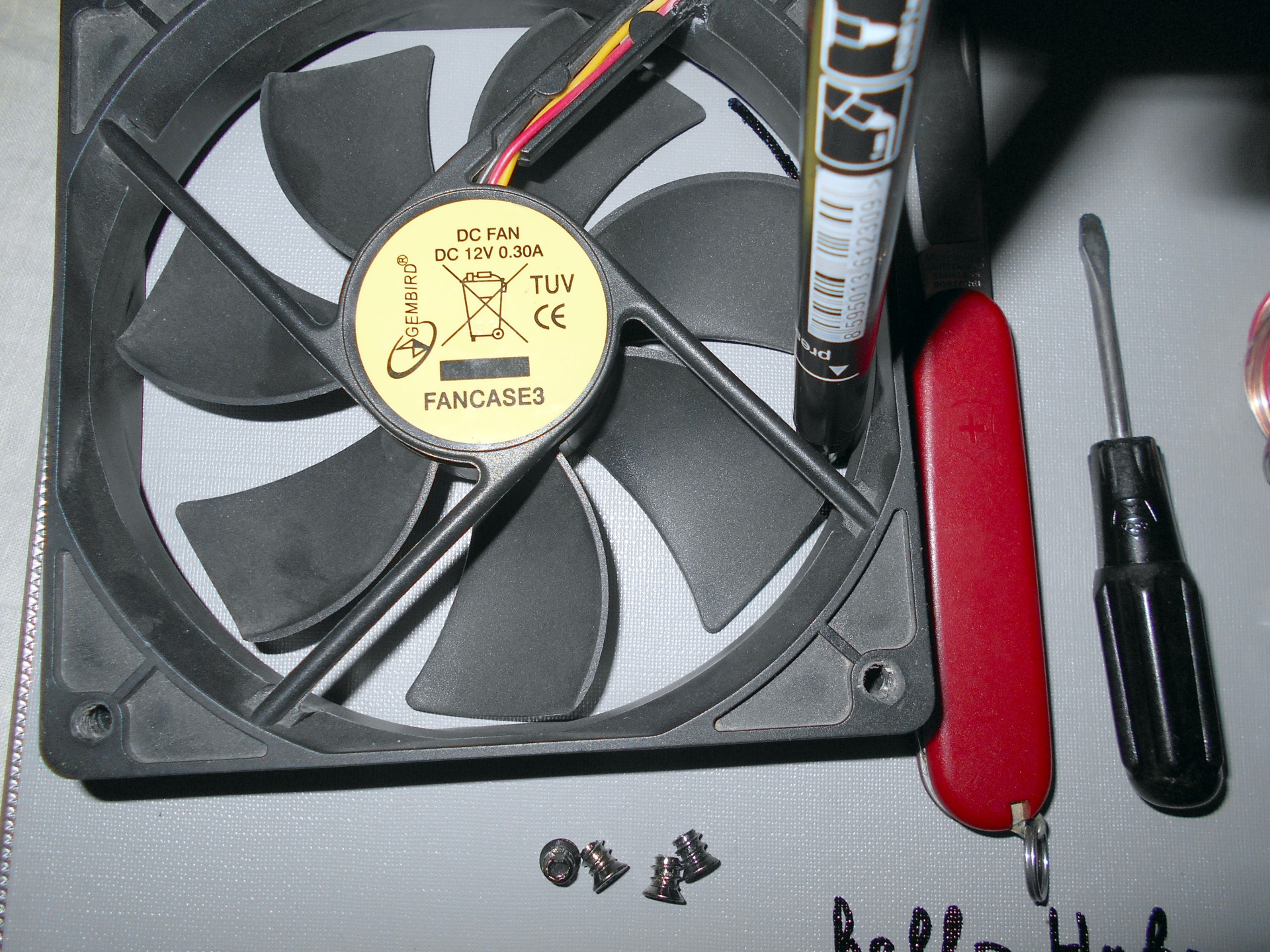
Потом нужно разметить отверстия для винтиков вентилятора:
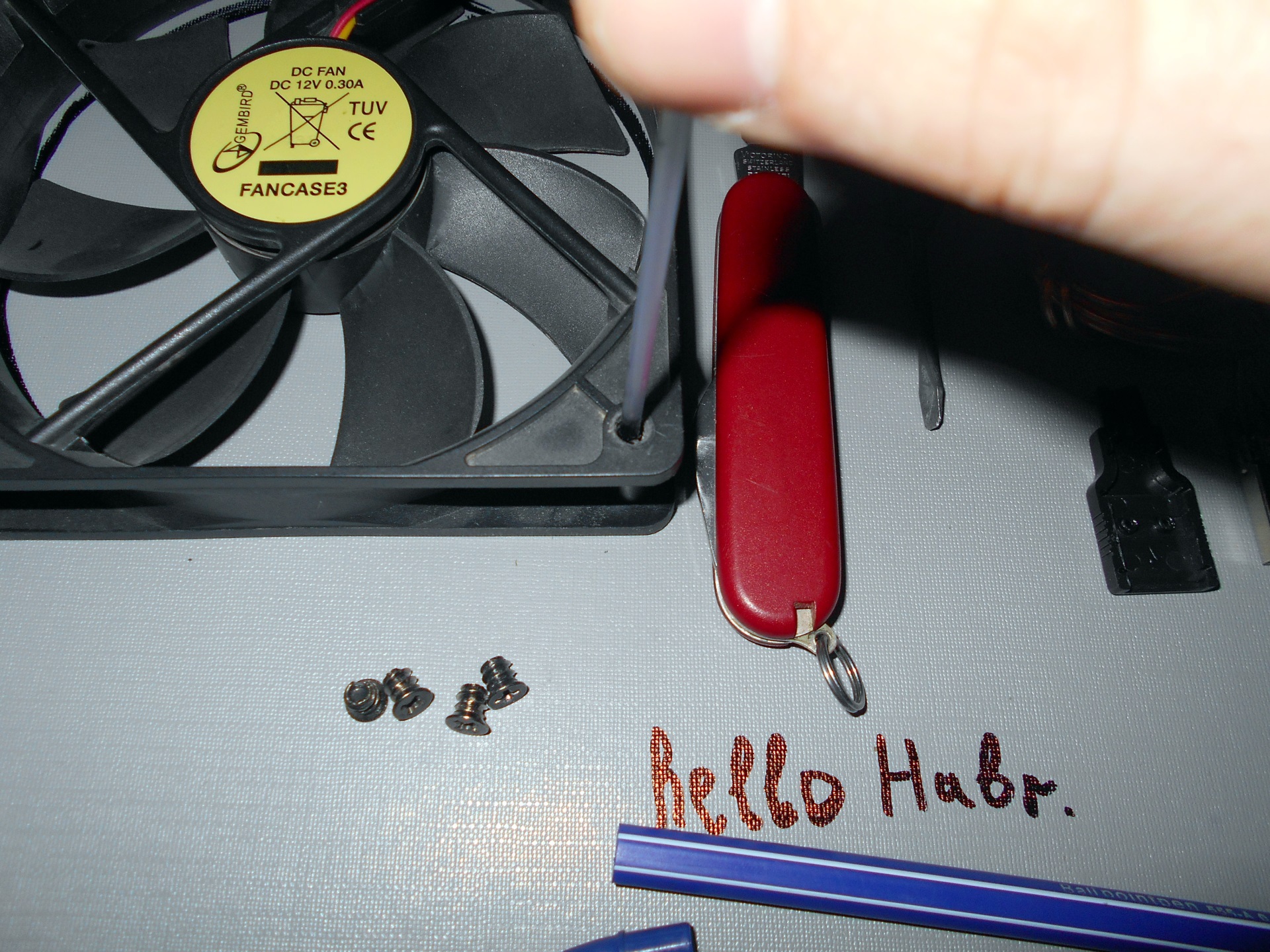
Это удобно делать зарядом от шариковой ручки:
Прикидываем, верно ли мы рассчитали, как с наружной стороны папки, где будет стоять ноутбук, так и с внутренней, где собственно будет вентилятор.
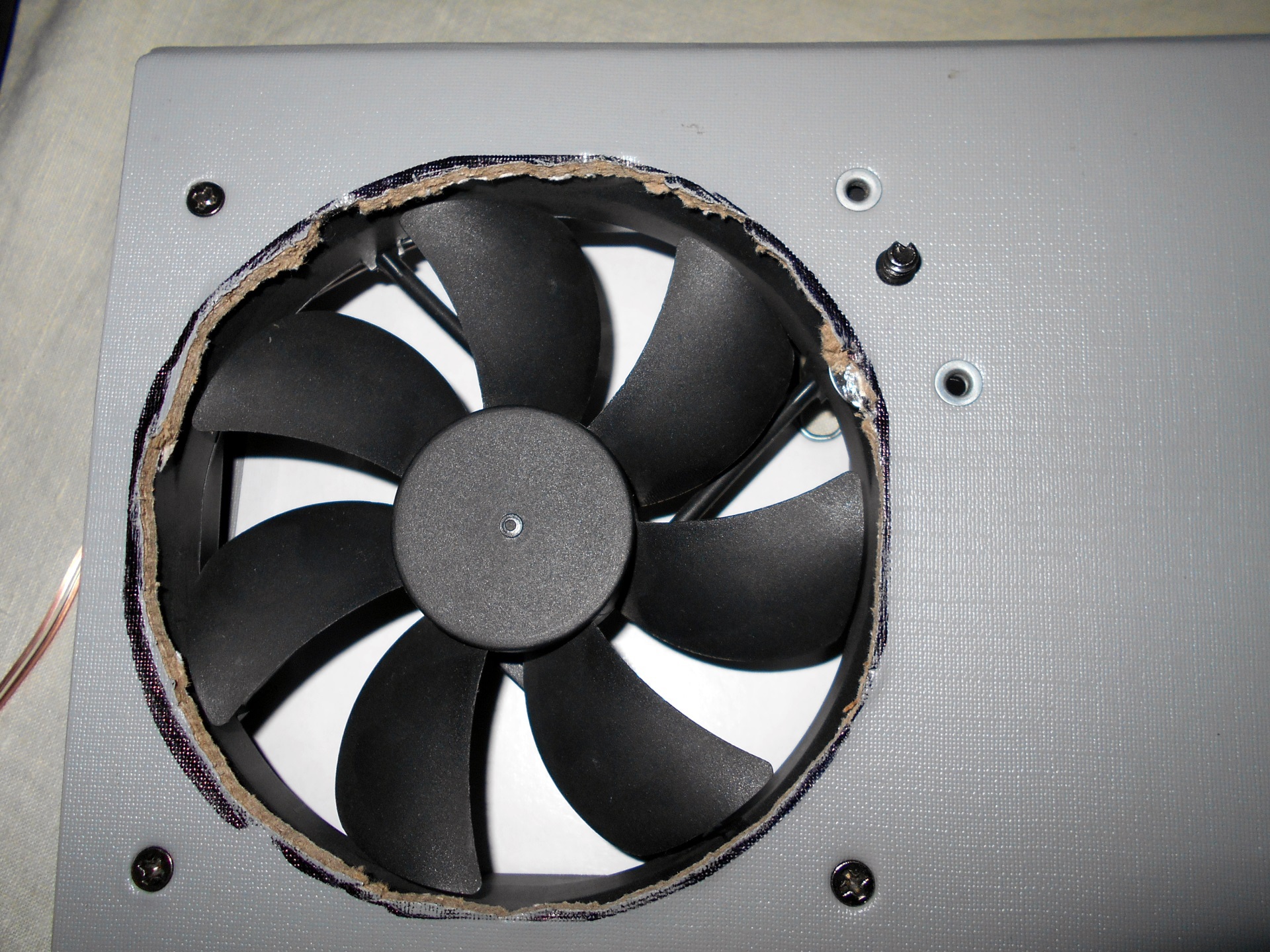
Как видите, у меня не получилось сделать отверстие под четвёртый винтик, так что вентилятор держится на трёх.
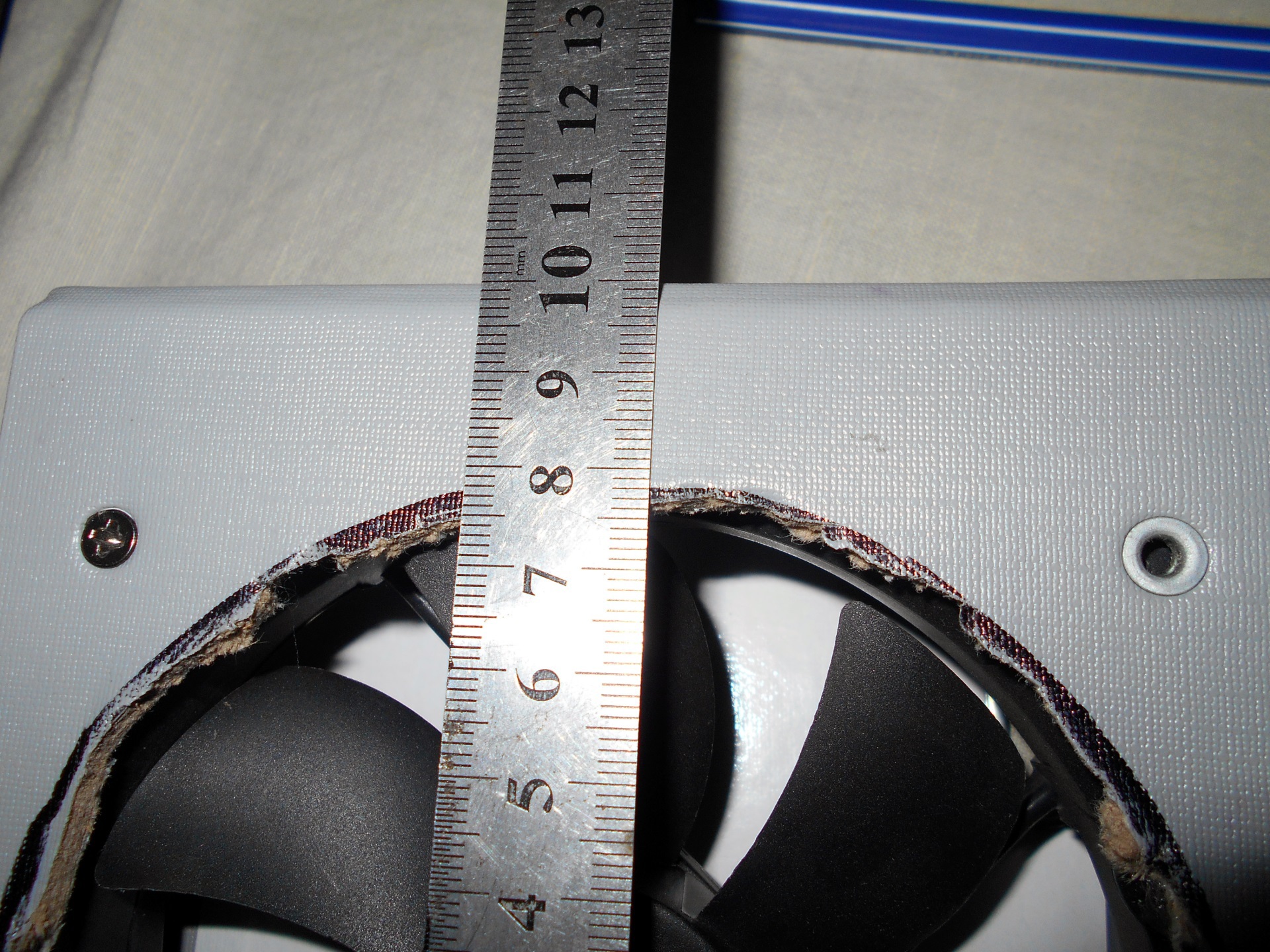
Расстояние от торца папки у меня получилось примерно 25 миллиметров, но я делал конкретно под свой ноутбук, чтобы вентилятор был как можно ближе к горячим частям ноутбука.
Дальше нужно подключить вентилятор к USB, который по стандарту должен обеспечить 5 В 0.5 А, чего более чем достаточно как для старта вентилятора так и для его работы.
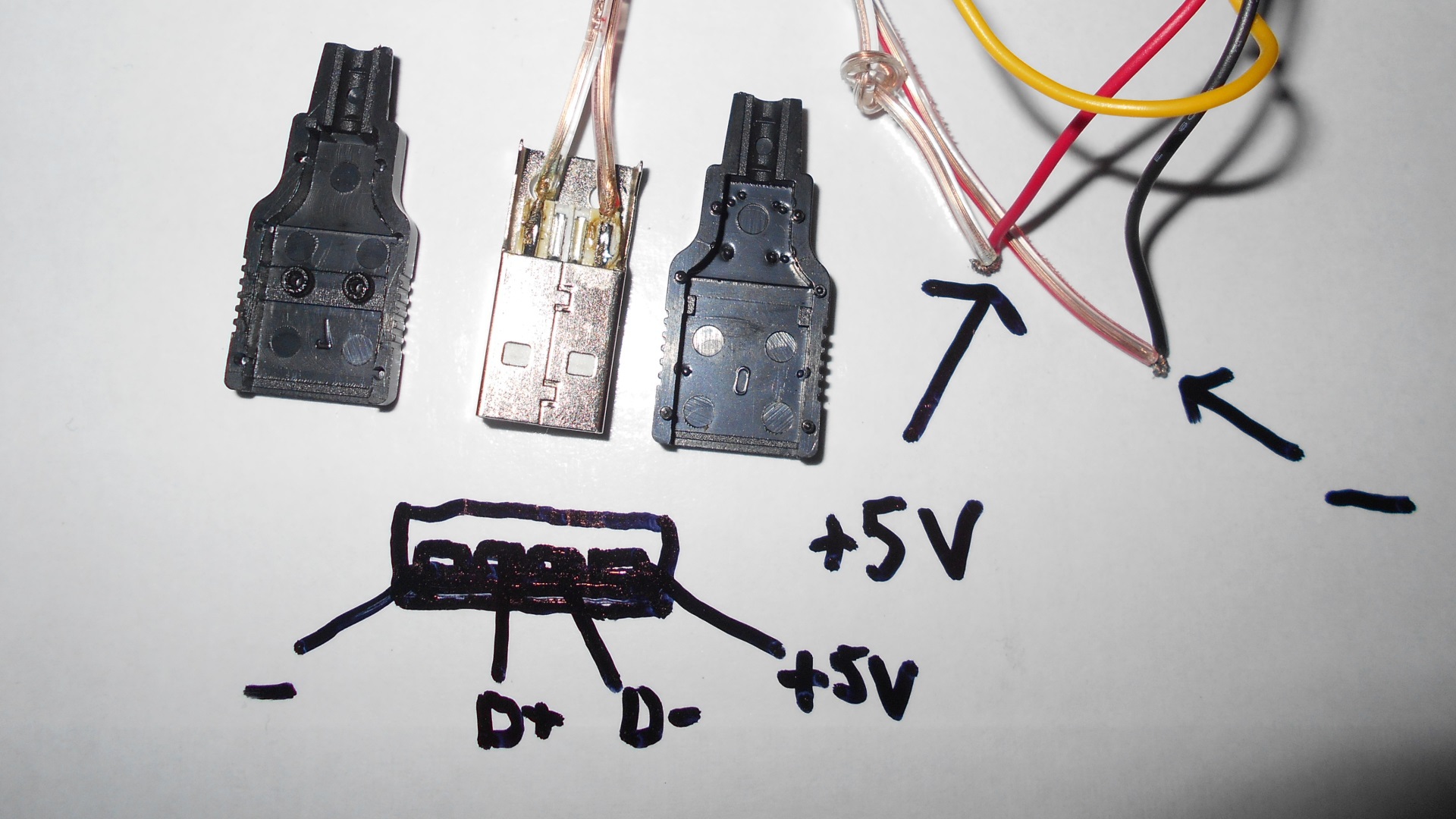
Как видите, рисовать у меня толком не получается, так что вот картинка с википедии:
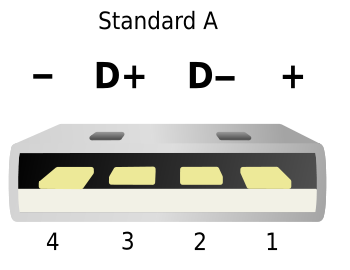
Как правило, красный провод вентилятора это плюс, а чёрный — минус, жёлтый это мониторинг оборотов, он нас не интересует, как и контакты D+ и D- USB. Итак, а тут ВАЖНО после соединения проводов изолировать всё, дабы случайно не устроить своему ноутбуку короткое замыкание, что может негативно сказаться на самом любимчике, и не говорите, что я Вас не предупреждал.
Если всё таки захотите сделать USB коннектор из USB удлинителя, то там так же, красный провод это плюс а чёрный — минус.
Конечно, пониженное питание отразится на оборотах вентилятора, они упадут как минимум вдвое, так что думаю, вентиляторы на 800 об/мин не пойдут для этого, могут вообще не запуститься, идеально что-то на 1700-2500 об/мин. Зато шумящие вентиляторы, как правило, становятся тихими при таких оборотах и имеют более-менее какой-то воздушный поток.
И ещё пару слов по установке вентилятора, я считаю, что лучше ставить вентилятор так, чтобы он выдувал воздух из под низа ноутбука, то есть «стоял на выдув», как принято говорить между «железячниками». Конечно, никто не запрещает поставить наоборот, но тогда он будет дуть всю пыль во внутрь ноутбука, подумайте, уместно ли приближать чистку системы охлаждения ноутбука или нет?
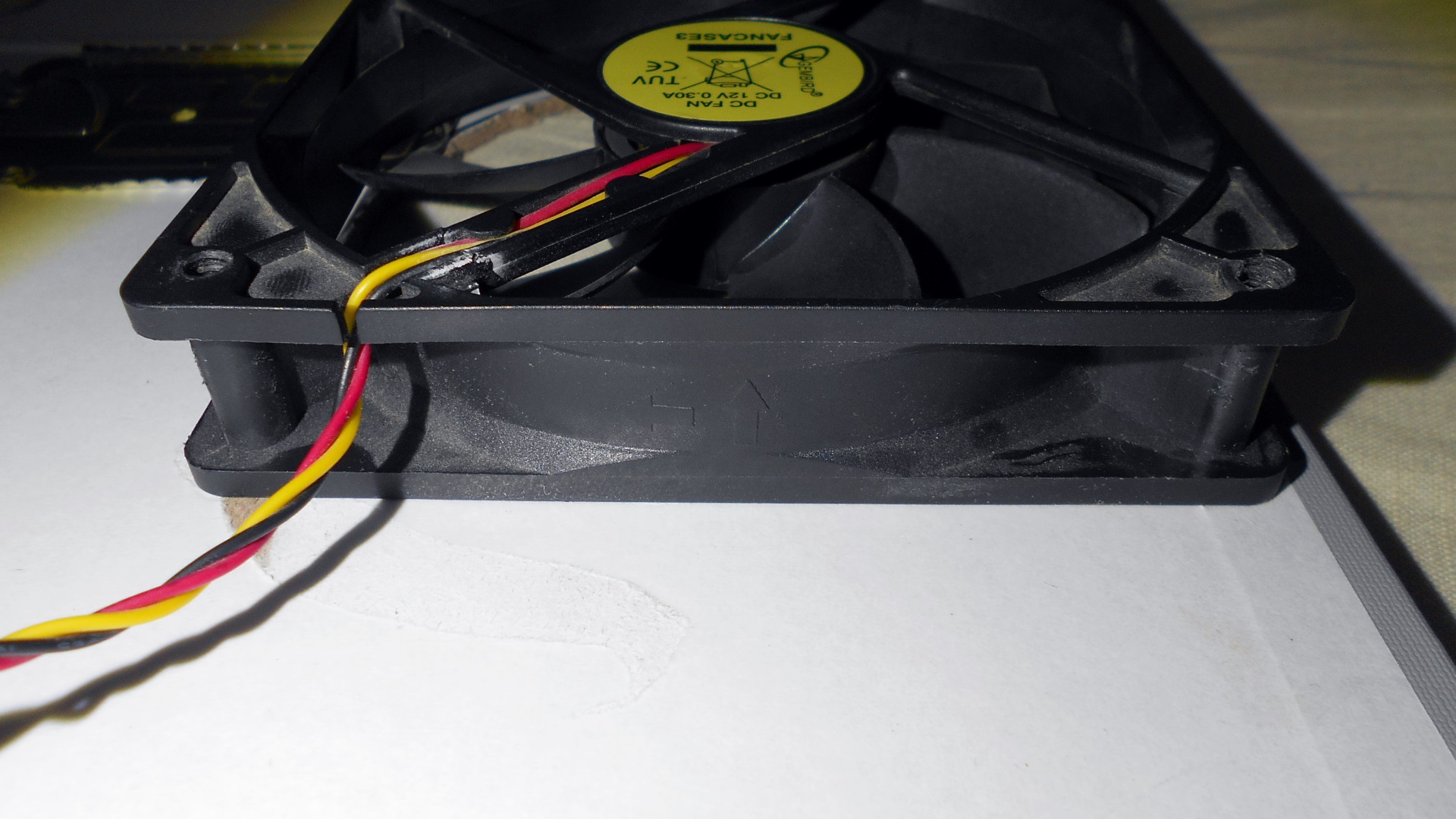
Воздушный поток, как и сторона вращения вентилятора, указаны на нём сбоку.
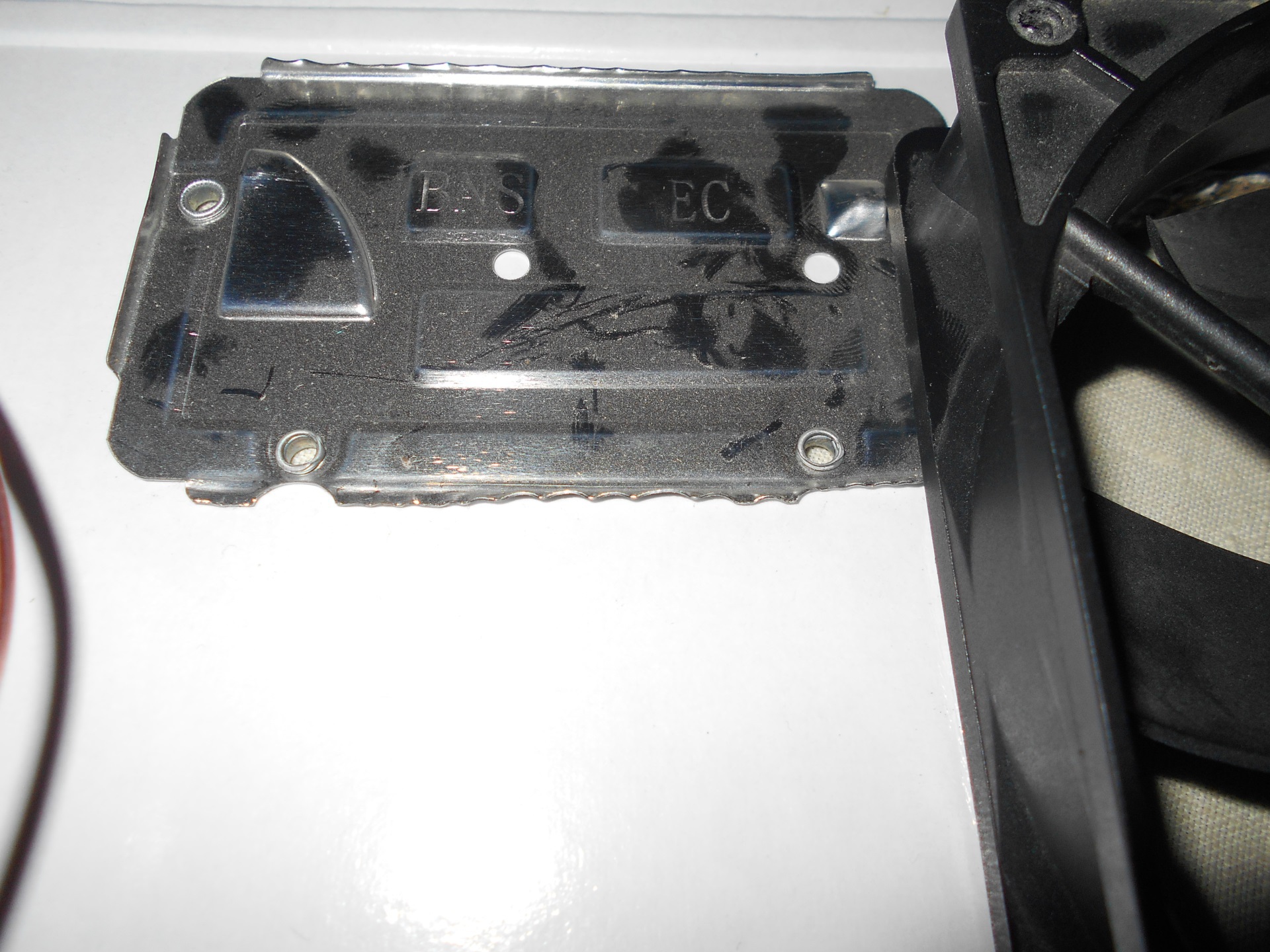
Как можете видеть на фото, арочный зажим я извлёк, он мне мешал, полагаю что и Вам тоже будет, просто аккуратно поддеваете отвёрткой, впрочем, на фото всё видно.
Достоинства и недостатки:
К плюсам можно отнести простоту изготовления, изготовить такую подставку думаю не составит труда никому, после такого количества фоток что я сделал, дешевизна и гибкость, можно делать конкретно под свой ноутбук, под расположение вентиляционных отверстий ноутбука, удовольствие от того что сделал что-то своими руками, купить может каждый.
К минусам можно отнести хлипкость конструкции, только взгляните:
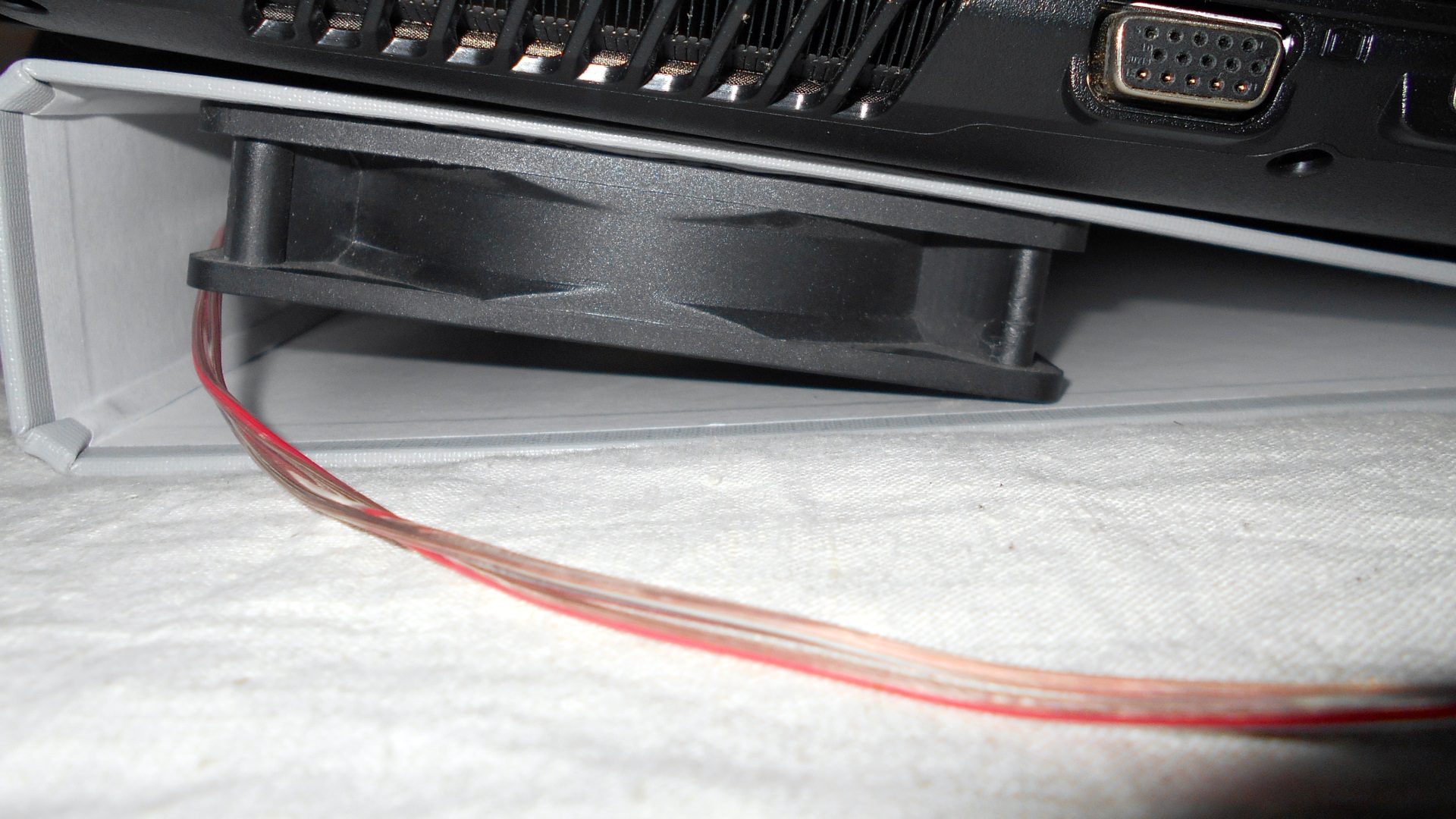
Мне кажется, что это не совсем хорошо, если у Вас будут какие-то идеи или мысли пишите в комментариях или же у меня в профиле есть ссылки на фейсбук и ВКонтакте. Пока что решил для себя это так:
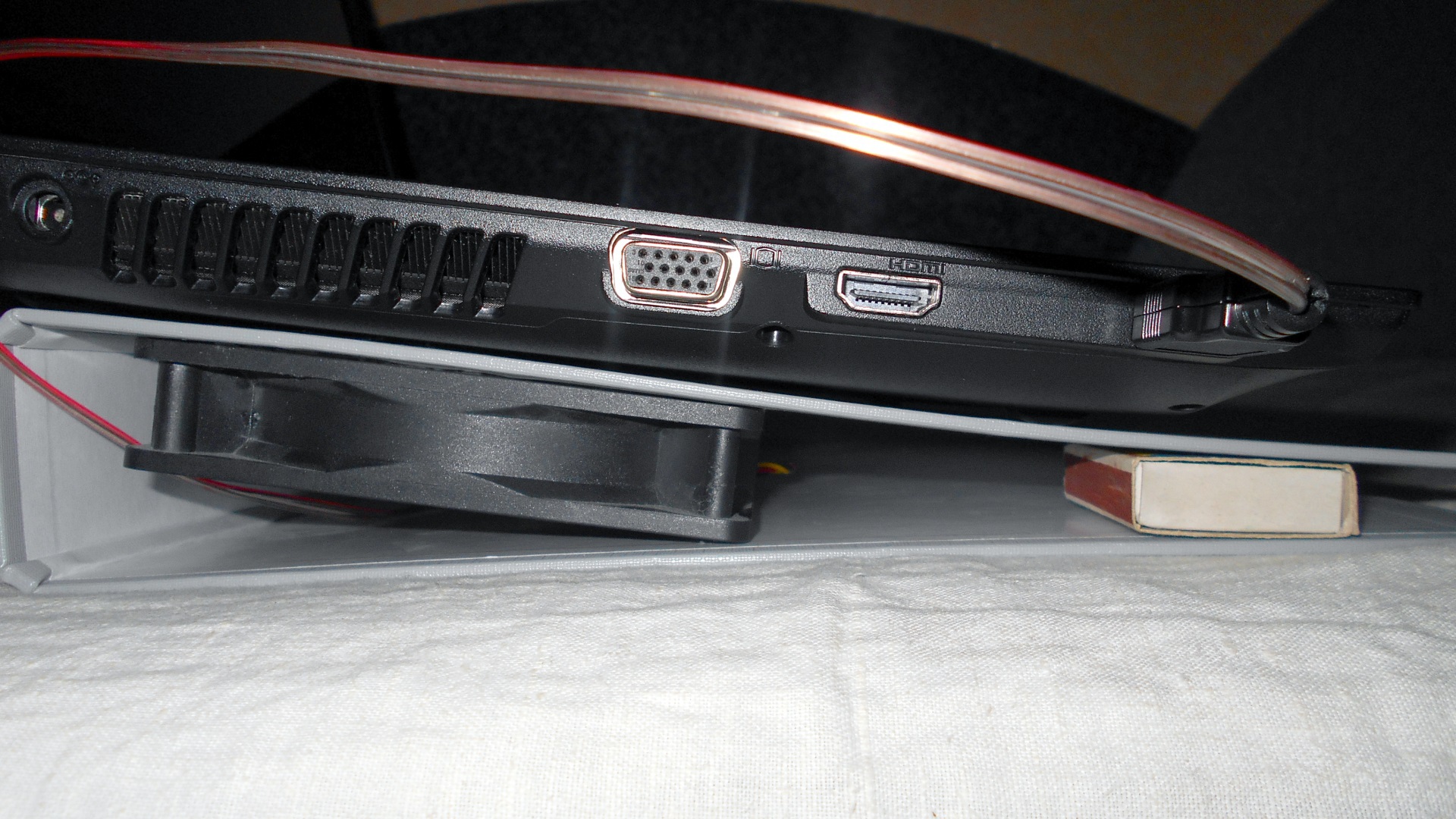
Хотя, думаю, правильнее будет как-то вот так:
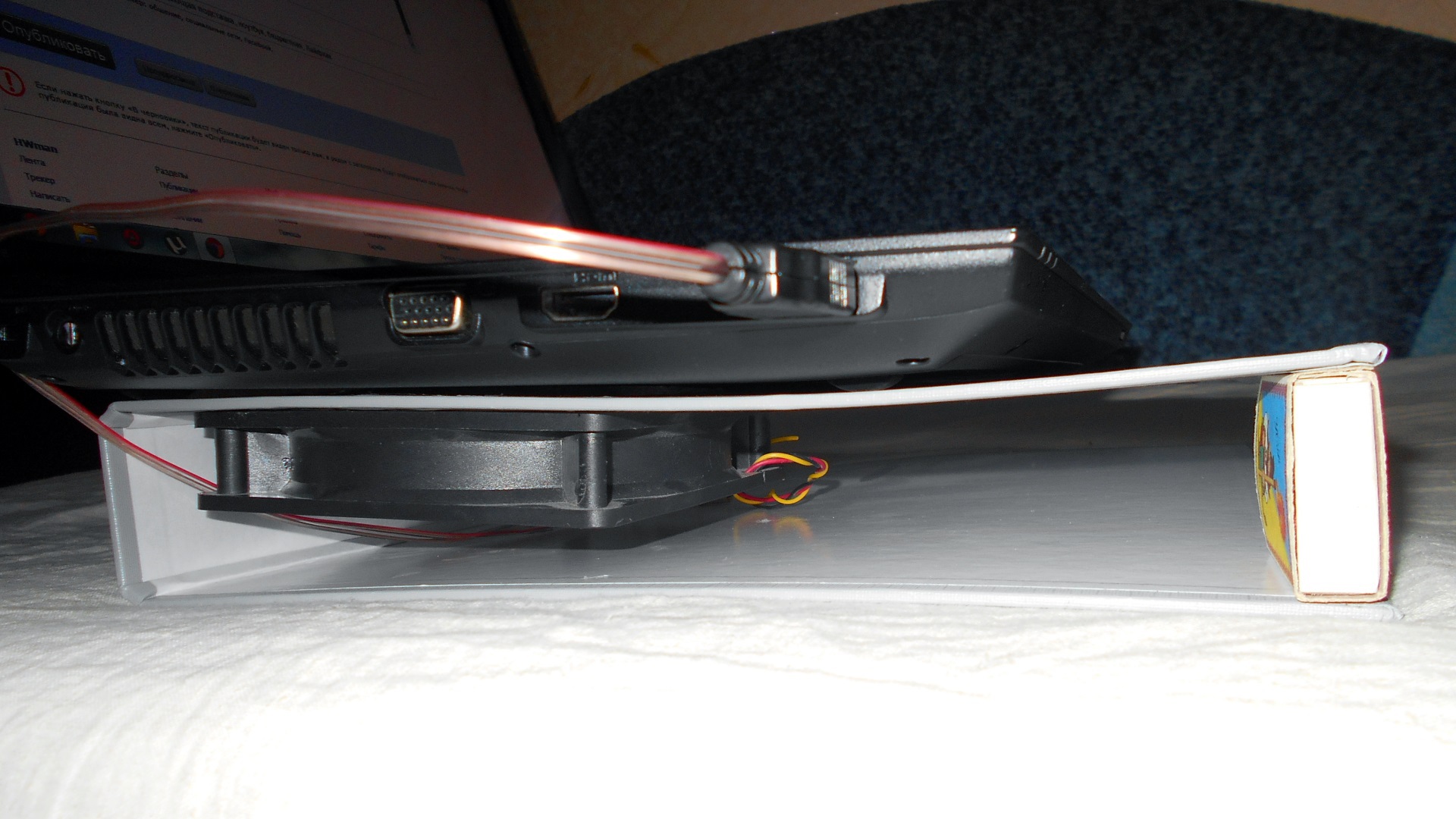
Ещё к недостаткам, наверное, отнесу небольшую эффективность, при тестах температура у меня упала всего на 2 градуса, но я считаю, что это недостаток самой системы охлаждения ноутбука, если отвинтить нижнюю крышку чтобы вытягивать горячий воздух прямо от тепловых трубок, то будет падение температуры явно повыше.
И последний недостаток — так как у меня вентилятор старый, 3 года как никак для двигателя с подшипником скольжения это большой строк, даже для бесколлекторного, слегка заметное «дырчание» полагаю, что это из за износа подшипника.
P.S. Скажу сразу, идея не новая, взята из этого видео: