Многолистовые чертежи
Все документы, которые мы рассматривали до этого, содержали лишь по одному листу определенного формата и ориентации. Однако довольно часто на одном листе размещается несколько различных форматов (например, два формата А3 и один А2 на ватмане А1). Как быть в этом случае? Дорисовывать остальные листы на чертеже вручную? Представьте, что будет в таком случае, если вдруг от вас потребуют немедленно изменить что-либо в оформлении чертежей… Можно создавать для каждого чертежа (листа определенного формата) новый документ (то есть отдельный файл), но в таком случае возникают проблемы совместной печати всех этих документов.
Достаточно долго КОМПАС-График не предлагал ничего для решения данной проблемы. Лишь начиная с версии V8 разработчики ввели возможность создания многолистовых чертежей.
Для добавления в документ нового листа служит команда Вставка ? Лист. Новый лист будет создан с параметрами (формат, ориентация, оформление), указанными в окне параметров для новых листов (то есть на вкладке Новые документы). Рассмотрим пример.
1. Создайте документ КОМПАС-Чертеж. Если вы ничего не изменяли в настройках, у вас должен получиться документ с одним листом А4.
2. Создайте еще три листа в этом документе, трижды выполнив команду Вставка ? Лист.
3. Вызовите Менеджер документа, нажав соответствующую кнопку на панели инструментов Стандартная.
4. В левой части окна менеджера щелкните на пункте Листы. В правой отобразится список всех листов документа: четыре листа формата А4 с вертикальной ориентацией. Первый – со стандартным оформлением первого листа конструкторского чертежа, остальные три – с оформлением Чертеж констр. Посл. листы. ГОСТ 2.104—2006 (то есть с настройками по умолчанию).
5. В правом списке можно изменять параметры любого листа. Например, произведем следующие изменения в структуре документа:
1) для второго листа оставим формат А4 и вертикальную ориентацию. Изменим только стиль оформления на такой же, как и для первого листа. Для изменения стиля оформления достаточно щелкнуть на строке списка в столбце Оформление, после чего появится окно выбора стиля оформления (см. рис. 2.58);
2) для третьего листа изменим формат на А3, ориентацию – на горизонтальную, а оформление – на основное для первых листов. Поменять формат можно в раскрывающемся списке в столбце Формат. Для переключения ориентации достаточно щелкнуть кнопкой мыши в соответствующем столбце. Изменение стиля оформления происходит аналогично второму листу;
3) для последнего листа выберем формат А2, горизонтальную ориентацию и, как и для всех других листов, стиль оформления первых листов конструкторских чертежей (рис. 2.66).
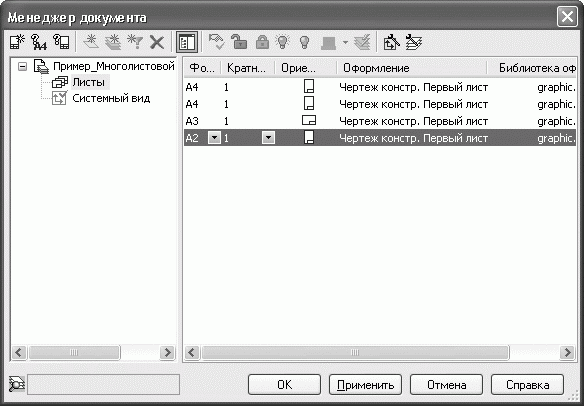
Рис. 2.66. Менеджер документа после настройки параметров всех листов
6. Закройте Менеджер документа, нажав кнопку ОK, чтобы принять все изменения. Текущий документ должен принять вид, показанный на рис. 2.67.
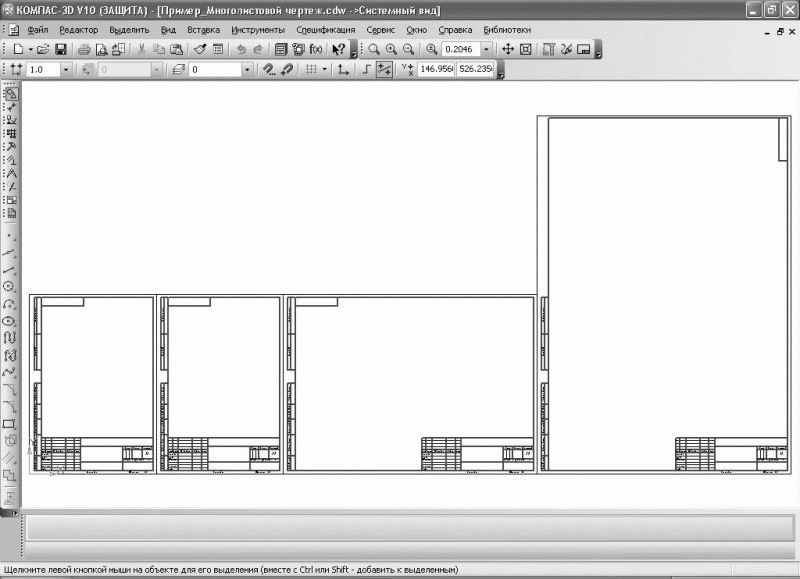
Рис. 2.67. Многолистовой чертеж
Теперь вы можете приступать к созданию изображения на каждом листе. Настоятельно рекомендую создавать по меньшей мере один вид на каждый лист в документе. Это значительно упростит последующее редактирование чертежа.
Все эти листы будут сохранены в одном CDW-файле. Перед выводом всех листов на печать с помощью окна предварительного просмотра (Файл ? Предварительный просмотр) можно перетаскивать листы, размещая их нужным образом (рис. 2.68).
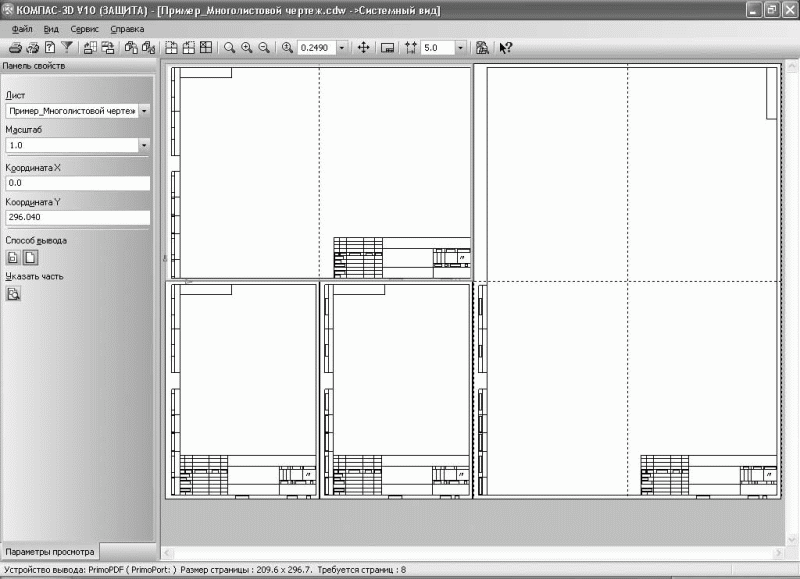
Рис. 2.68. Размещение листов многолистового чертежа перед печатью
Отображением листов в многолистовом документе можно управлять при помощи панели инструментов Управление листами (рис. 2.69). Чтобы эта панель появилась на экране, нужно выполнить команду Вид ? Панели инструментов ? Управление листами.
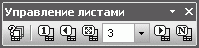
Рис. 2.69. Панель инструментов Управление листами
Данный текст является ознакомительным фрагментом.
Продолжение на ЛитРес
Читайте также
Деталировочные чертежи
Деталировочные чертежи При построении виртуальной модели нет смысла скрупулезно соблюдать все подробности архитектуры проекта, например вырисовывать в необходимых местах гвозди или шурупы. Но при разработке документации часто приходится указывать такие подробности,
Деталировочные чертежи
Деталировочные чертежи Виртуальная модель проекта строится в натуральную величину, поэтому при его разработке на планах этажей, разрезах и прочих видах нет смысла помещать, например, мелкие детали, такие как детали крепления, закладные изделия и т. д. То же самое
Оформление чертежа
Вы, скорее всего, обратили внимание, что при создании нового чертежа на нем размещается лист формата А4. Наверняка у вас возникал вопрос, каким образом можно изменить формат, ориентацию или даже основную надпись листа. Ведь как назначать формат для вновь создаваемых чертежей, мы уже знаем (окно Параметры, вкладка Новые документы, раздел Графический документ ? Параметры первого листа).
Изменить формат и ориентацию первого листа уже созданного чертежа можно двумя способами:
• с помощью окна Параметры (вкладка Текущий чертеж, раздел Параметры первого листа);
• при помощи Менеджера документа (об этом способе будет рассказано ниже при описании многолистовых чертежей).
Рассмотрим первый способ подробнее.
1. Создайте документ КОМПАС-Чертеж (если вы ничего не меняли в настройках, у вас должен автоматически открыться пустой лист формата А4).
2. Откройте окно Параметры (напомню, что для этого служит команда Сервис ? Параметры). Перейдите на вкладку Текущий чертеж и раскройте раздел Параметры первого листа ? Формат. Появившиеся параметры должны быть вам уже знакомы. Настройки формата и оформления текущего чертежа не отличаются от таких же параметров для новых документов. Только настройки на вкладке Текущий чертеж распространяются не на все вновь создаваемые документы, а только на тот, для которого было вызвано окно Параметры.
3. Измените формат и ориентацию листа, например задайте стандартный формат А3 и выберите горизонтальную ориентацию.
4. Нажмите кнопку OK. Диалоговое окно Параметры закроется, а лист на чертеже примет указанный формат и ориентацию.
Еще одним немаловажным аспектом оформления чертежа является стиль основной надписи. По умолчанию чертежи создаются со стилем Чертеж конст. Первый лист. ГОСТ 2.104—2006. Это хорошо знакомый всем конструкторам и инженерам стандартный штамп для заполнения основной надписи, размещаемый, как правило, в правом нижнем углу листа (рис. 2.56).
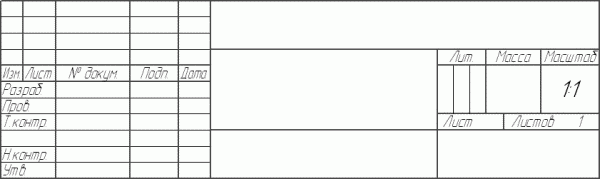
Рис. 2.56. Основная надпись конструкторского чертежа по ГОСТ 2.104—2006
А если вы не инженер-конструктор, а, например, строитель и вам нужен совсем другой штамп? Не рисовать же его вручную! КОМПАС-График предлагает большое количество различных стилей основных надписей. Настроить стиль основной надписи для текущего документа можно следующим образом.
1. Для только что созданного чертежа с листом формата А3 вызовите диалоговое окно Параметры и щелкните на вкладке Текущий чертеж.
2. Перейдите к разделу Параметры первого листа ? Оформление (рис. 2.57).
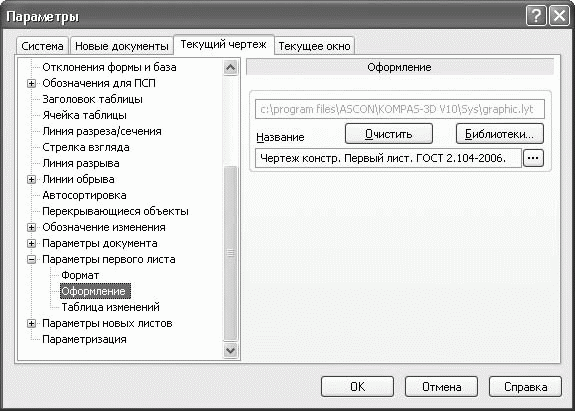
Рис. 2.57. Оформление основной надписи текущего чертежа
3. Для изменения основной надписи щелкните на кнопке с многоточием справа от поля с названием текущего стиля оформления. Откроется окно Выберите стиль оформления со списком доступных стилей (рис. 2.58). Как видите, список достаточно большой.
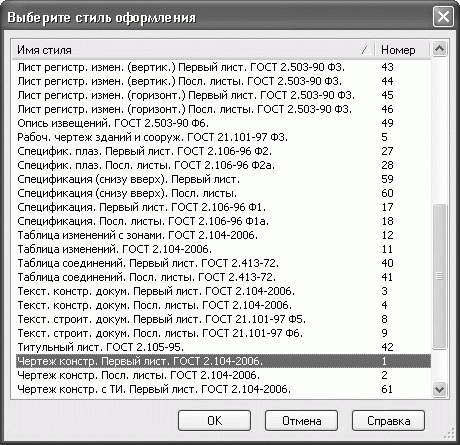
Рис. 2.58. Окно выбора стиля оформления чертежа
4. Выберите в списке нужный вариант оформления, например Чертеж строит. Первый лист. ГОСТ 21.101—97 Ф4. Нажмите кнопку OK в окне выбора стиля оформления, после чего щелкните на этой же кнопке в окне Параметры. Формат основной надписи при этом изменится (рис. 2.59).
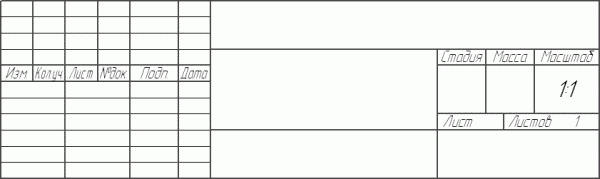
Рис. 2.59. Основная надпись строительного чертежа по ГОСТ 21.101—97 Ф4
Примечание
Чтобы установить стиль оформления, который будет применяться для всех новых чертежей, необходимо проделать описанные выше действия только на вкладке Новые документы окна Параметра.
Теперь, возможно, у вас появился вопрос, как же заполнять основную надпись на чертеже? В системе КОМПАС это делается очень просто. Вам необходимо щелкнуть дважды в поле основной надписи, и она перейдет в режим редактирования (при этом все ячейки надписи будут обведены тонкой пунктирной линией). Теперь вы можете вводить в любую ячейку штампа нужный текст. Для завершения редактирования основной надписи нажмите кнопку Создать объект на панели специального управления или выполните соответствующую команду при помощи контекстного меню. Заполненная основная надпись будет иметь приблизительно такой вид (рис. 2.60).
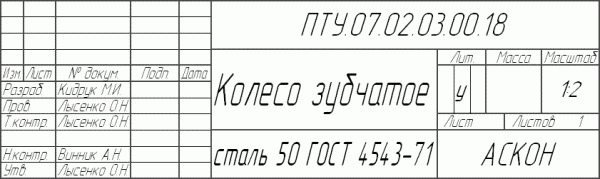
Рис. 2.60. Заполнение основной надписи конструкторского чертежа
Обратите внимание на один нюанс. При заполнении штампа нет возможности редактировать стандартные надписи: Изм., Лист, Разраб., Пров. и т. д. Однако необходимость в этом может возникнуть, так как существуют некоторые отличия требований отраслевых стандартов от общепринятых норм (на предприятиях и в конструкторских бюро) или специфические требования преподавателей технических дисциплин в большинстве высших учебных заведений. Кроме того, с левой стороны рамки чертежа находятся различные дополнительные элементы оформления (для машиностроительных чертежей это инвентарные, справочные номера и пр.), которые в студенческих чертежах излишни.
Чтобы изменить стандартные надписи для любого стиля оформления, сделайте следующее.
1. Выполните команду Сервис ? Библиотеки стилей ? Типы основных надписей. Откроется окно Работа с основными надписями (рис. 2.61), содержащее полный список всех доступных вариантов оформления чертежей.
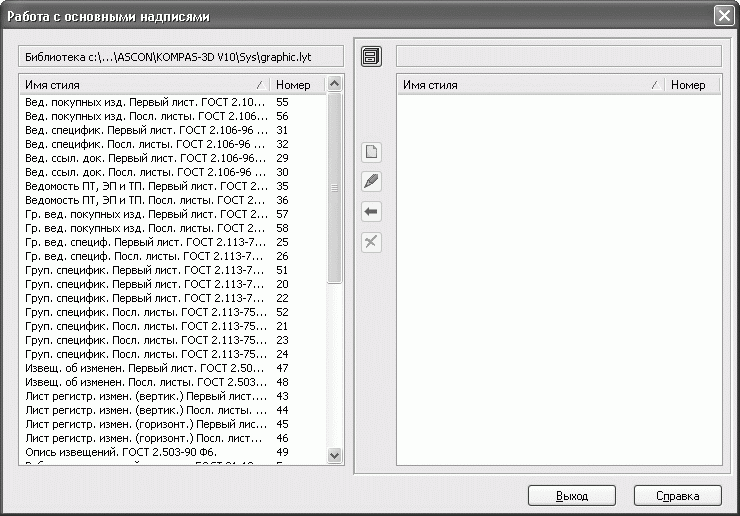
Рис. 2.61. Диалоговое окно Работа с основными надписями
2. В списке стилей в левой части этого окна выберите нужный стиль (в нашем примере это Чертеж конст. Первый лист. ГОСТ 2.104—2006) и нажмите кнопку Редактировать стиль

3. Откроется окно Основная надпись (рис. 2.62), в котором можно отредактировать все элементы оформления листа, включая различные вспомогательные надписи.
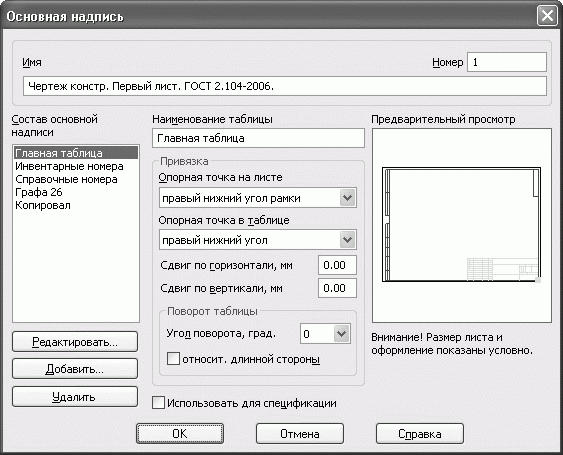
Рис. 2.62. Окно редактирования элементов оформления листа
4. Можно, например, удалить ненужные инвентарные и справочные номера, а также надпись Копировал. По очереди выделяйте перечисленные элементы интерфейса в списке Состав основной надписи (они при этом будут подсвечиваться в окне предварительного просмотра) и нажимайте кнопку Удалить. Удаленные элементы оформления должны исчезнуть из схематического изображения листа в области просмотра.
5. Теперь настроим местоположение графы 26, чтобы этот элемент размещался в верхнем левом углу листа вдоль большей его стороны. Для этого выделите пункт Графа 26 списка Состав основной надписи. Из раскрывающегося списка Опорная точка на листе в области Привязка выберите пункт левый верхний угол рамки. В качестве опорной точки в таблице укажите правый нижний угол.
И наконец, снимите флажок относит. длинной стороны. В области предварительного просмотра графа 26 должна занять соответствующее выполненным настройкам место (рис. 2.63).
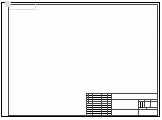
Рис. 2.63. Новое размещение графы 26
6. Чтобы отредактировать штамп основной надписи, выделите пункт Главная таблица в списке Состав основной надписи и нажмите кнопку Редактировать. В результате появятся надписи штампа чертежа, которые можно будет изменить или даже удалить (рис. 2.64). Например, напишите полностью все сокращенные слова (Разраб., Пров. и пр.) и добавьте строку Руководит. (руководитель). Для выхода из режима редактирования главной таблицы выполните команду меню Файл ? Завершить редактирование таблицы.
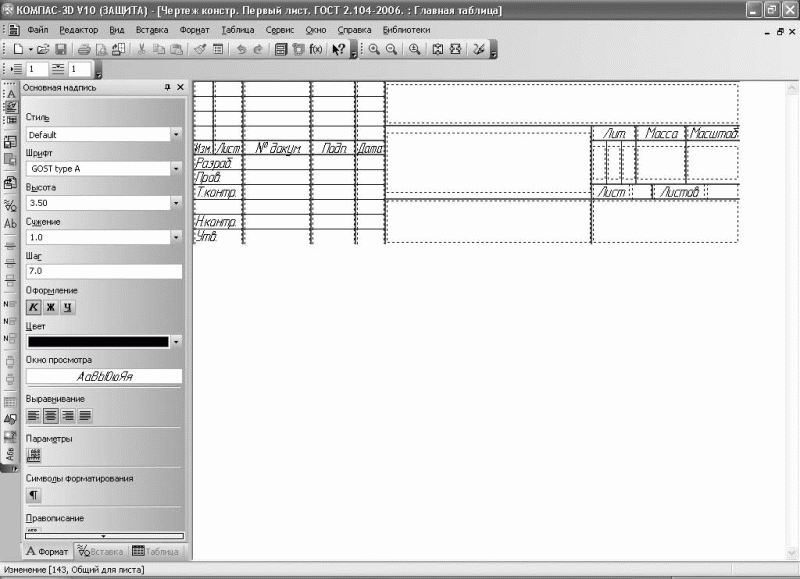
Рис. 2.64. Редактирование основной надписи чертежа
7. Для принятия всех изменений в оформлении стиля нажмите кнопку OK в окне Основная надпись, после чего выйдите из окна Работа с основными надписями (рис. 2.65).
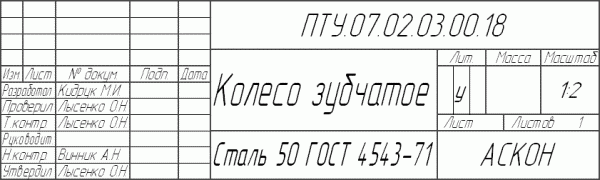
Рис. 2.65. Основная надпись после редактирования
Примечание
При заполнении или изменении надписей таблиц вы можете пользоваться теми же средствами для редактирования текста, что и при вводе обычных текстовых объектов.
Для вставки и размещения на листе чертежа знака неуказанной шероховатости и технических требований служат команды Вставка ? Технические требования ? Ввод, Вставка ? Технические требования ? Размещение, Вставка ? Неуказанная шероховатость ? Ввод и Вставка ? Неуказанная шероховатость ? Размещение соответственно.
Данный текст является ознакомительным фрагментом.
Продолжение на ЛитРес
Читайте также
Облет чертежа
Облет чертежа Команда 3DFLY интерактивно меняет вид трехмерного чертежа, при этом кажется, что наблюдатель пролетает сквозь модель. Команда вызывается из падающего меню View ? Walk and Fly ? Fly или щелчком на пиктограмме Fly на плавающей панели инструментов Walk and Fly или 3D Navigation.Облет
Печать чертежа
Печать чертежа Прежде чем приступать к печати, необходимо удостовериться в том, что принтер или плоттер включен и подсоединен к компьютеру. Проверьте также, что в него заправлена бумага.Печать выполняется из диалогового окна Plot (Печать) (рис. 8.29), которое запускается при
Обход чертежа
Обход чертежа Команда 3DWALK интерактивно меняет вид трехмерного чертежа, при этом кажется, что наблюдатель обходит модель. Команда вызывается из падающего меню View ? Walk and Fly ? Walk или щелчком на пиктограмме Walk плавающей панели инструментов Walk and Fly или 3D Navigation.Обход всей
Облет чертежа
Облет чертежа Команда 3DFLY интерактивно меняет вид трехмерного чертежа, при этом кажется, что наблюдатель пролетает сквозь модель. Команда вызывается из падающего меню View ? Walk and Fly ? Fly или щелчком на пиктограмме Fly на плавающей панели инструментов Walk and Fly или 3D Navigation.Облет
Глава 15 Пространство и компоновка чертежа
Глава 15 Пространство и компоновка чертежа Пространство модели и пространство листа Мастер компоновки листа Работа с листами Вставка листа с помощью Центра управления AutoCAD Видовые экраны Именованные виды Неперекрывающиеся видовые экраны Создание нескольких видовых
Обход чертежа
Обход чертежа Команда 3DWALK интерактивно меняет вид трехмерного чертежа, при этом кажется, что наблюдатель обходит модель. Команда вызывается из падающего меню View ? Walk and Fly ? Walk или щелчком на пиктограмме Walk на плавающей панели инструментов Walk and Fly или 3D Navigation.Обход всей
Облет чертежа
Облет чертежа Команда 3DFLY интерактивно меняет вид трехмерного чертежа, при этом кажется, что наблюдатель пролетает сквозь модель. Команда вызывается из падающего меню View ? Walk and Fly ? Fly или щелчком на пиктограмме Fly на плавающей панели инструментов Walk and Fly или 3D Navigation.Облет
Глава 8 Оформление чертежа
Глава 8 Оформление чертежа Разработка проекта завершается выпуском проектной документации, основу которой составляют чертежи, оформленные в соответствии с принятыми стандартами. Оформление чертежа – сложная и ответственная работа, от выполнения которой зависит сама
Печать чертежа
Печать чертежа Прежде чем приступать к печати, необходимо удостовериться в том, что принтер или плоттер включен и подсоединен к компьютеру. Удостоверьтесь также, что в него заправлена бумага.Печать выполняется из диалогового окна Plot (Печать) (рис. 8.33), которое запускается
Глава 12 Пространство и компоновка чертежа
Глава 12 Пространство и компоновка чертежа Формирование в AutoCAD модели объекта, в том числе трехмерной, обычно не является самоцелью. Это делается для дальнейшего использования такой модели в системах прочностных расчетов и кинематического моделирования, при получении
Обход чертежа
Обход чертежа Команда 3DWALK интерактивно меняет вид трехмерного чертежа, при этом кажется, что наблюдатель обходит модель. Команда вызывается из падающего меню View ? Walk and Fly ? Walk или щелчком на пиктограмме Walk на плавающей панели инструментов Walk and Fly или 3D Navigation.Обход всей
Облет чертежа
Облет чертежа Команда 3DFLY интерактивно меняет вид трехмерного чертежа, при этом кажется, что наблюдатель пролетает сквозь модель. Команда вызывается из раскрывающегося меню View ? Walk and Fly ? Fly или щелчком кнопкой мыши на пиктограмме Fly на плавающей панели инструментов Walk and
Глава 10 Оформление чертежа
Глава 10 Оформление чертежа • Нанесение размеров• Выносные надписи• Настройка единиц измеренияВиртуальное здание позволяет создать полное впечатление о проектируемом объекте, но построить этот объект можно, только имея комплект конструкторской документации, основу
1.4. Оформление элементов чертежа
1.4. Оформление элементов чертежа Чертеж, как правило, состоит из изображения изделия, выполненного в ортогональных проекциях, которое дополняется вспомогательной графической и текстовой информацией. Форма представления этой информации должна отвечать требованиям
5.1. Моделирование и выполнение чертежа радиатора
5.1. Моделирование и выполнение чертежа радиатора На рис. 5.1 в аксонометрии показан пластинчатый радиатор, предназначенный для охлаждения полупроводникового прибора (ППП). В зависимости от типа устанавливаемого на радиатор ППП делаются отверстия для выводов ППП и для его
как в компасе поменять формат страницы с А4 на А3?
Если имеется в виду чертеж, то:
Правой клавишей мыши по чертежу, выбираем пункт «параметры текущего чертежа».
Там есть пункт «Параметры первого листа» и «Параметры новых листов». Вот заходим в них, в «Формат» и меняем обозначение A4 на A3
Остальные ответы
Надо открыть сервис, потом параметры, потом параметры первого листа, формат
он меняет ко всему документу
В статье на сайте подробно написано «Как изменить формат в компасе. Как изменить ориентацию листа»: [ссылка заблокирована по решению администрации проекта]
Похожие вопросы
Ваш браузер устарел
Мы постоянно добавляем новый функционал в основной интерфейс проекта. К сожалению, старые браузеры не в состоянии качественно работать с современными программными продуктами. Для корректной работы используйте последние версии браузеров Chrome, Mozilla Firefox, Opera, Microsoft Edge или установите браузер Atom.
КОМПАС-3D v22
Допустим, требуется создать текстовый документ, состоящий из нескольких разделов: титульный лист, основной текст, иллюстрация, лист регистрации изменений. Иллюстрация должна быть выполнена на листе формата А3, остальные разделы — на листах формата А4. Порядок действий при этом может быть следующий.
1. Создайте новый текстовый документ КОМПАС-3D .
Документ отображается на экране без оформления, т.е. без рамки и основной надписи.
Новый документ содержит один раздел — он отображается в Дереве документа как Раздел 1 .
2. Переименуйте раздел в Дереве из Раздела 1 в Основной текст .
3. Заполните текстом 2–3 страницы документа.
По мере ввода текста в раздел добавляются новые листы.

4. Вызовите команду Отображать оформление , либо нажмите одноименную кнопку на инструментальной панели.
Отображение документа изменится: на экране появится изображение рамки и основной надписи. Обратите внимание на то, что основная надпись первого листа отличается от основной надписи последующих листов — это соответствует умолчательной настройке оформления документа.
5. Добавьте в начало и конец документа новые разделы.
5.1. Выделите в Дереве документа раздел Основной текст.
5.2. Вызовите из контекстного меню выделенного раздела команду Добавить раздел перед .
5.3. Снова выделите в Дереве раздел Основной текст.
5.4. Вызовите из контекстного меню команду Добавить раздел после .
Новые разделы содержат по одному листу и имеют те же параметры, что и первый раздел.
6. Присвойте первому разделу оформление Титульный лист. ГОСТ 2.105-95 .
6.1. Вызовите из контекстного меню раздела в Дереве документа команду Параметры оформления. .
6.2. В появившемся диалоге выбора оформления включите опцию Единое оформление . В окне диалога останется одна группа выбора оформления, состоящая из полей Библиотека и Название .

6.3. Нажмите кнопку Выбор справа от поля Название .
6.4. В открывшемся диалоге со списком оформлений выберите строку Титульный лист. ГОСТ 2.105-95 и нажмите кнопку ОК .

В оформлениях Титульный лист и Лист регистрации изменений таблицы занимают все рабочее пространство листа. Применить такое оформление можно только к пустому разделу, т.е. к разделу, в котором еще нет ни одной строки.
6.5. Закройте диалог настройки оформления раздела кнопкой ОК .
7. Аналогичным образом присвойте последнему разделу документа оформление Лист регистрации изменений (вертик.) Посл.листы. ГОСТ 2.503-90 ФЗ .
Присвойте разделам документа имена Титульный лист , Основной текст и Лист изменений , нажав клавишу .
8. Добавьте в документ раздел для иллюстраций и отредактируйте его параметры.

8.1. Выделите раздел Основной текст и нажмите кнопку Начало раздела в верхней части Дерева документа. Новый раздел появится после выделенного раздела.
8.2. В строке нового раздела разверните список форматов и укажите А3 .
8.3. Установите горизонтальную ориентацию в графе Ориентация .
8.4. Примените к разделу единое оформление Текстовый конструкторский документ. Последующие листы. ГОСТ 2.104-2006 .
8.5. Присвойте разделу имя Иллюстрация .
9. Заполните произвольными данными титульный лист и лист регистрации изменений.
Ввод текста на листах, в которых основная надпись занимает весь лист, возможен только при включенном отображении оформления и производится в режиме заполнения основной надписи. Чтобы войти в режим заполнения основной надписи, дважды щелкните мышью по нужной таблице. Для выхода из режима заполнения основной надписи с сохранением сделанных изменений нажмите комбинацию клавиш + либо щелкните мышью вне редактируемой таблицы.
Если требуется создать новый лист в разделе с таким оформлением, вызовите команду Вставка — Разрыв страницы или нажмите комбинацию клавиш + .
10. В раздел Иллюстрация добавьте фрагмент.
10.1. Установите курсор в первую строку на листе формата А3 и вызовите команду Вставка — Фрагмент. .
10.2. Выберите любой КОМПАС-фрагмент, например, файл SAMPLE.frw в подпапке \Samples\Drawings главной папки системы, и нажмите кнопку Открыть . Подробнее о вставке иллюстраций см. раздел Иллюстрации.
11. На этом создание документа завершено.
Убедитесь в том, что все листы учитываются при автоматической нумерации листов и автоматическом определении общего числа листов, т.е. первым листом документа является первый лист первого раздела, а последним — последний лист последнего раздела.
© ООО «АСКОН-Системы проектирования», 2023. Все права защищены. | Единая телефонная линия: 8-800-700-00-78