Фонит веб камера что делать

| Текущее время: Вс фев 04, 2024 17:57:46 |
Часовой пояс: UTC + 3 часа
Запрошенной темы не существует.
Часовой пояс: UTC + 3 часа

Powered by phpBB © 2000, 2002, 2005, 2007 phpBB Group
Русская поддержка phpBB
Extended by Karma MOD © 2007—2012 m157y
Extended by Topic Tags MOD © 2012 m157y
Работоспособность сайта проверена в браузерах:
IE8.0, Opera 9.0, Netscape Navigator 7.0, Mozilla Firefox 5.0
Адаптирован для работы при разрешениях экрана от 1280х1024 и выше.
При меньших разрешениях возможно появление горизонтальной прокрутки.
По всем вопросам обращайтесь к Коту: kot@radiokot.ru
©2005-2024
Встроенный микрофон в веб-камере фонит
Встроенный микрофон в веб-камере фонит
Звуковой драйвер HD Realtek
Пробовал убирать эхо,шум в драйвере не помогает
Когда записываешь звук, прослушиваешь и вместе с голосом какой то гул
Скажите в чем проблема?? и как её решить
Лучший ответ
Через колонки идет звук в микрофон, из-за чего и фонит. Попробуй использовать наушники.
Остальные ответы
заменить провод микрофона
заменить аудиоплату
заземлить корпус компа
попробуй громкость звука чуть убавить
используй driverplus.ru
Для Win 10 : Параметры-Звук-Раздел «ВВОД (Микрофон)» -В этом разделе «свойства устройства»-дополнительные свойства устройства-вкладка «Прослушать»-снять галку с «Прослушать с данного устройства»-ОК
Похожие вопросы
Ваш браузер устарел
Мы постоянно добавляем новый функционал в основной интерфейс проекта. К сожалению, старые браузеры не в состоянии качественно работать с современными программными продуктами. Для корректной работы используйте последние версии браузеров Chrome, Mozilla Firefox, Opera, Microsoft Edge или установите браузер Atom.
Виртуальный фон для веб-камеры
Все наверное знают программу Zoom, в которой реализована функция виртуального фона. Это когда программа автоматически находит в кадре человека и позволяет заменить пространство вокруг. Другими словами, виртуальный задний фон — это как хромакей без зелёного экрана.
Как использовать виртуальный фон в любом приложении
Есть способ включать авто-замену фона в любом приложении для Windows. Поможет любая виртуальная веб-камера, в которой реализован соответствующий функционал. Рассмотрим на примере программы AlterCam, которую вы можете скачать здесь. Внимание, функция виртуального фона будет работать в AlterCam если у вас Windows 10 x64 или новее!
Вкратце, это работает так. После установки AlterCam в системе появляется ещё одна веб-камера, виртуальная. Её можно выбрать вместо реальной камеры в любом приложении. А вещать в виртуальную веб-камеру можно что угодно. Например, видео с реальной камеры с размытым или заменённым фоном.
Варианты виртуального фона в AlterCam, с картинками
В программе AlterCam виртуальный задний фон можно использовать несколькими способами. Например, можно включить какой-нибудь из десятков эффектов только для фона. Чаще всего используют эффект «Размытие». Давайте уже перейдём к картинкам. Вот скриншот без включенной функции.

Применяем эффекты для заднего фона
Обратите внимание на самую первую кнопку на вкладке «Эффекты». Она включает специальную маску-фон, к которой будут применяться эффекты. При её нажатии автоматически будет включен эффект размытия фона. Можно комбинировать эффекты и включать сразу несколько. Например, на скриншоте ниже включены эффекты «Размытие» и «Сердца».

Кстати, при помощи второй кнопки на вкладке «Эффекты» можно инвертировать маску. Тогда эффекты будут применяться только к человеку в кадре, а фон останется неизменным. Вдруг вам как раз надо скрыть только лицо.
Заменяем задний фон
Теперь рассмотрим варианты замены фона в AlterCam. Для этого перейдём на вкладку «Фон». Здесь замена фона включается специальной галочкой. При включении опции фон становится прозрачным и необходимо выбрать, что именно подложить под основное видео. По умолчанию не подкладывается ничего и выглядит это так:

Специальный ползунок служит для регулировки нагрузки на процессор. Если при включении функции удаления фона заметно снижается FPS (число кадров в секунду), можно сдвинуть ползунок вправо, снизив нагрузку на процессор и точность вырезания фона. В большинстве случаев ничего подстраивать не надо. Если у вас очень большое разрешение видео и не самый производительный компьютер, возможно придётся сдвинуть ползунок вправо.
Как видите, есть несколько вариантов авто-замены фона. Можно заменить его на равномерную заливку выбранным цветом. Не самый лучший вариант, потому что на нём будут наиболее видны огрехи работы функции. Можно заменить фон любой выбранной картинкой. Интересен вариант замены фона живой картинкой с рабочего стола. Это удобно для проведения онлайн-уроков, вебинаров, презентаций. Вот пример замены фона на рабочий стол в живом видео с веб-камеры:

Слой основного видео можно масштабировать и переносить в нужное место кадра мышкой прямо в области предварительного просмотра.
Возможно, на видео будет нагляднее:
Как работает виртуальный фон
Для тех, кому интересны технические подробности о работе функции автоматического отделения фона. Практически во всех известных нам реализациях, функция виртуального фона основана на нейросети, которую обучают находить человека в кадре на тысячах специально размеченных изображений. Само собой, эту нейросеть ещё надо оптимизировать для работы с видео в реальном времени. AlterCam тут не исключение, автоматическое выделение фона реализовано при помощи машинного обучения.
Как удалить фон веб-камеры
Чтобы удалить фон веб-камеры при стриме на сегодня существуют два способа — Хромакей и Виртуальный фон. С хромакеем можно получить гораздо более качественный результат, но этот вариант гораздо сложнее в настройке. Он требует равномерного освещения специального однотонного фона (обычно зелёного цвета), расположенного за объектом съёмки. При этом сам объект не должен иметь совпадающих с фоном цветов. Виртуальный фон гораздо проще в реализации — достаточно иметь специальный софт (например, AlterCam) и включить функцию одним-двумя кликами мыши. Но и результат в этом случае будет посредственен. Думаю, вы без труда заметите, когда в стриме используется хромакей, а когда виртуальный фон.
Остались какие-то вопросы? Спросите нас!
Надеюсь, статья оказалась полезной для вас и вы поделитесь ей с друзьями. Вот специальные кнопочки:
Что делать, если микрофон начал фонить?
Активное распространение звукозаписывающей техники привело к появлению ряда проблем, одна из них — фонит микрофон. Ситуация нередкая и случается появление фона даже на хороших, дорогостоящих устройствах. Прежде всего нужно разобраться с причинами проблемы, так как это поможет определить характер дальнейших действий.
Почему фонит микрофон?
Если микрофон фонит в наушниках, автономной модели или в веб-камере, то нужно вслушаться в характер шипения. Он может быть низкочастотным и высокочастотным. Каждый тип указывает на характер проблемы.
Низкочастотный фон часто появляется для пассивных микрофонов, которые при подключении использовали неэкранированный кабель. В конструкции шнура не предусмотрен предварительный усилитель – это причина появившегося напряжения и характерного звука, напоминающего работу бытовых приборов при подключении к сети. В данном случае частота составляет 50 Гц – это частота сети. Чтобы устранить проблему, нужно использовать кабель со специальной оболочкой.
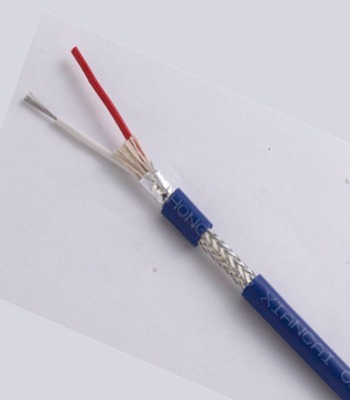
Часто проблема кроется не в устройстве микрофона, а в промежуточном звене, которое передаёт сигнал. Периодически даже кабель с экраном может создавать фон. При касании деталей микрофона или электрической цепи могут появляться шумы. Это характерно в случае появления гальванической связи, соединяющей сигнальную жилу в кабеле и элементы корпуса. Передача фона от усилителя происходит из-за генерации шумов от нашего тела.
Банальная причина – фон появляется при взаимодействии или близком расположении с телефоном. Звуки появляются кратковременно. Бывают и другие причины, по которым гудит, жужжит или даже «пердит» микрофон. Как бы это не называли, шумы явно не позволят комфортно пользоваться устройством записи звука.
Почему еще гудит микрофон:
- Нет заземления в электросети. Проверить очень просто – достаточно прикоснуться к металлическому элементу наушников и прислушаться. Больше не фонит микрофон на наушниках или звук стал меньше? Стоит задуматься о наличии и качестве заземления.
- Неисправный кабель. Если сильно фонит микрофон, при чем гудит в наушниках нестабильно (звуки то усиливаются, то пропадают), дело может быть в шнуре. Обычно визуально можно определить, электрический шум микрофона является следствием перебоя провода или нет. Достаточно осмотреть кабель на наличие любых подозрительных участков и пошевелить его в разных местах.
- Проблемы с самим оборудованием. Нередко микрофон сильно фонит из-за низкого качества устройства. В идеале стоит разобрать наушники (если есть навыки) и осмотреть их провода, плату на наличие повреждений.
- Неполадка штекера или разъема. Очень частая причина из-за чего фонит микрофон – поврежденный аудиовход на компьютере или проводок внутри штекера уже ели держится. Если после переключения разъема все прошло, дело точно во входе.
- Включено усиление. Еще одна причина, почему микрофон фонит – в системе активировано усиление звука. Из-за этого увеличивается громкость всех воспринимаемых шумов и практически всегда появляется жужжание.
- Сбои в драйверах. Если фонит именно беспроводной микрофон, хотя это применимо и к проводному, стоит искать в этом направлении.
Фонит микрофон: что делать?
Для устранения проблемы нужно выполнить ряд небольших процедур, в ходе которых удастся определить истинную причину и решить её.
Регулировка уровней
В компьютере под управлением Windows существует специальная возможность – усилитель уровней. Использование функционала обосновано при слабой чувствительности микрофона. Однако цена за усиление – это высокочастотные шумы с заднего плана.
Для изменения уровней пользователю нужно попасть во вкладку «Звук» через «Панель управления». После нахождения необходимой вкладки нужно отрегулировать уровни:
- Из меню переходим во вкладку «Запись».
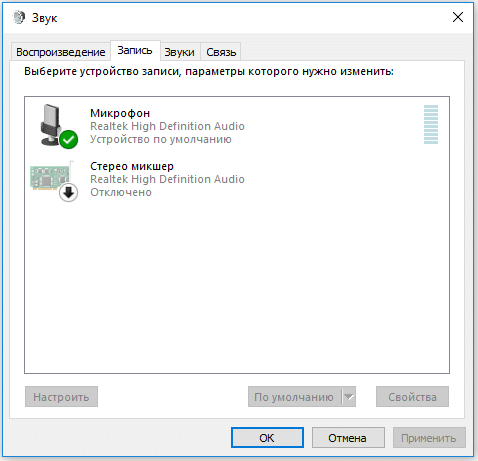
- Здесь присутствует перечень доступных микрофонов, выбираем фонящий, обычно возле него стоит галочка на зелёном фоне. Рекомендуем двойным кликом нажать на подходящий микрофон.
- Переходим на вкладку «Уровни»;
- Снизу присутствует 2 ползунка: верхний отвечает за громкость работы микрофона, а снизу можно добавить усиление. На фон более всего влияет второй ползунок, лучше отключить функцию. Первый ползунок стоит выставить на максимум.
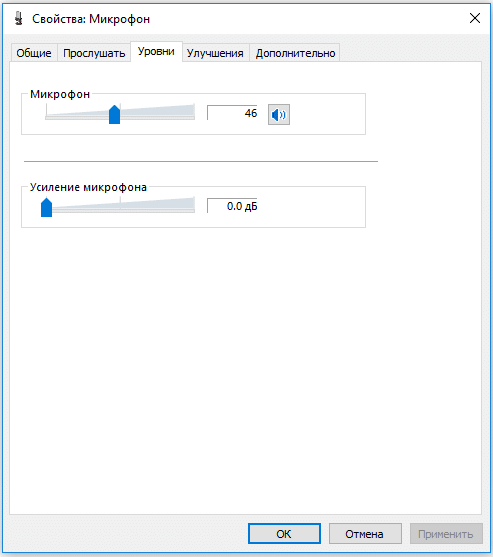
Если усиление вам всё же необходимо, рекомендуем выше 10 дБ не устанавливать, так как этого вполне достаточно для хорошей слышимости и качество звука не сильно падает от применения возможности.
Драйвера
Если начал фонить микрофон во всех программах и звук не имеет отношения к аппаратным проблемам, дело в драйверах. Самый надежный способ – полностью удалить и переустановить их. После этого потребуется дополнительная настройка
Что делать, если микрофон пердит, гудит, трещит, фонит и т. п.:
- Открываем трей (меню разворачивается кликом по стрелочке в правом нижнем углу экрана).
- Запускаем «Диспетчер Realtek».
- Идем на вкладку «Микрофон».
- Включаем параметры: «Подавление шума», «Подавление эхо». Порой наоборот помогает их отключение.
- Устанавливаем «Громкость записи» в состояние +0.0dB.
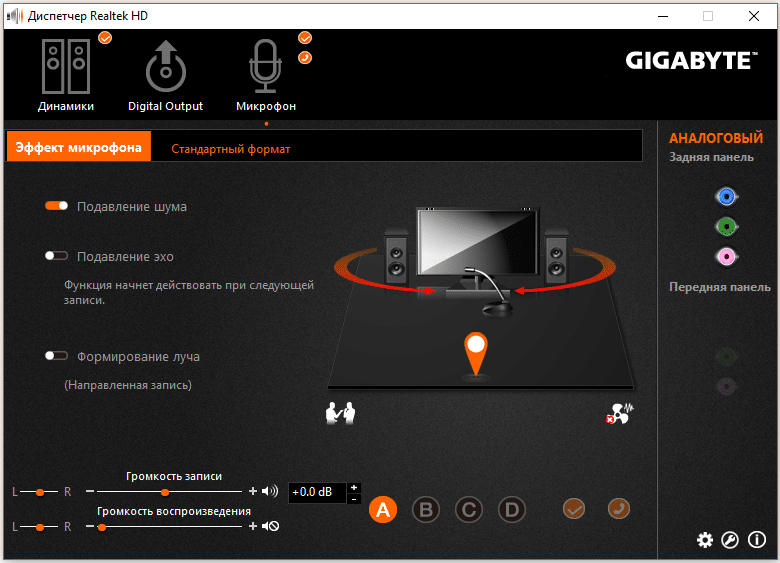
Не помогло и микрофон на компьютере все равно фонит? Предлагаем попробовать переустановить драйвер устройства.
Как избавиться от гудения микрофона:
- Нажимаем правой кнопкой мыши (ПКМ) по Пуску и выбираем «Диспетчер устройств».
- Отключаем микрофон.
- В разделе «Аудиовходы» и «Аудиовыходы» жмем ПКМ по «Микрофону» и кликаем на опцию «Удалить».
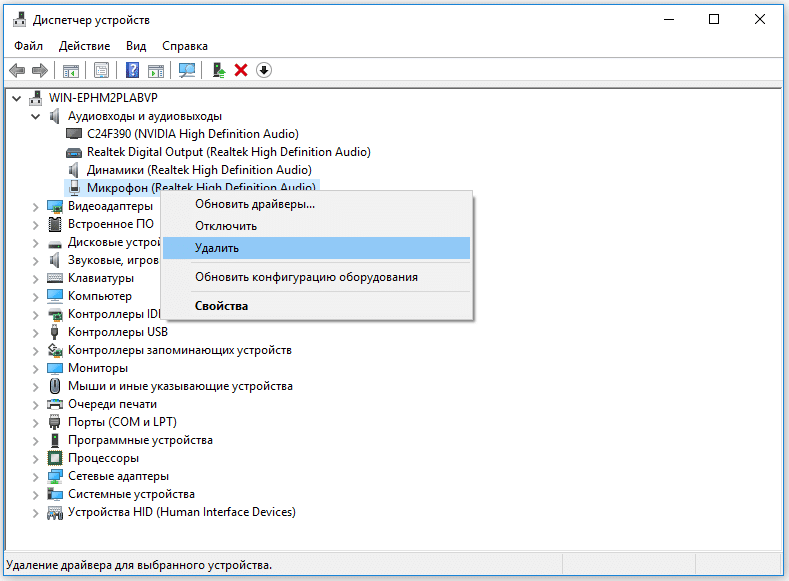
Подключаем устройство заново, скорее всего драйвера будут установлены автоматически. В противном случае их нужно скачать с официального сайта производителя.
Программное подавление шумов
Если уже удостоверились, что проблема не в настройке уровней и не в драйверах, стоит прибегнуть к дополнительным программам. Они помогают подавить электрический шум микрофона практически полностью. Суть в том, чтобы программа захватывает необработанный звук, подстраивается под его частоту и задавливает. На выходе получаем чистый звук либо совсем без шумов, либо практически без них.
Что нужно сделать:
- Скачиваем программы с Google-облака.
- Устанавливаем Virtual.Audio.Cable – утилита создает виртуальный поток.
- Устанавливаем SoundSoap Pro – программа для обработки голоса с микрофона и запускаем exe-файл из последней папки SaviHOST – это плагин к предыдущей утилите, который и выполняет поставленную задачу.
- Переходим в раздел Broadband, активируем его.
- Нажимаем на кнопку «Adaprive», а затем – «Learn». Приблизительно через 15 секунд утилита определит уровень вашего шума и начнет его подавлять.
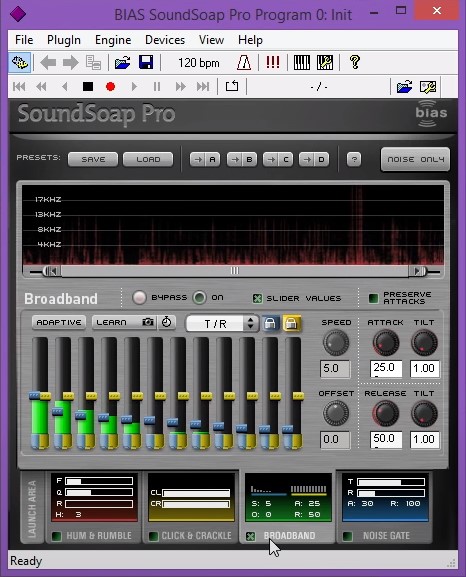
- Жмем по одной из вкладок под названием Devices и выбираем Wave. Если мини-бара нет, нужно нажать правой кнопкой мыши по строке с названием программы и активировать его отображение.
- В качестве Input Port указываем наши проводной или беспроводной микрофон, который почему-то фонит. В OutPut Port выбираем «Virtual Audio Cable» — наш виртуальный канал, созданный программой на втором шаге.
- Теперь во всех программах, где нужно получать качественный, чистый звук, меняем источник получения сигнала на Virtual Audio Cable.
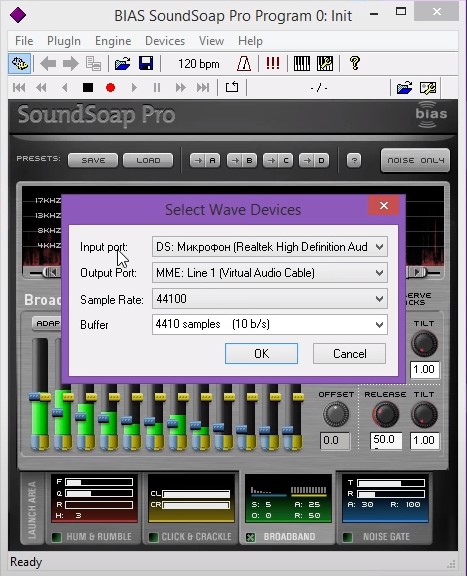
На выходе мы имеем чистый звук, даже если микрофон в наушниках фонит и с этим не получилось что-либо сделать стандартными средствами. Это означает, что даже если сильно фонит микрофон (в караоке, программе и т. п), можно сделать хороший звук самостоятельно.
Настройка микрофона в Skype, Discord и др.
Следующее, что стоит сделать, когда фонит микрофон – проверить правильность настроек в программе для связи. Если «пердит» микрофон только в Дискорде, логично предположить, что дело в нем. На примере Discord мы рассмотрим правильные настройки программы (это применимо к большинству подобных утилит).
Что делать, если фонит микрофон в наушниках в Discord или подобных программах:
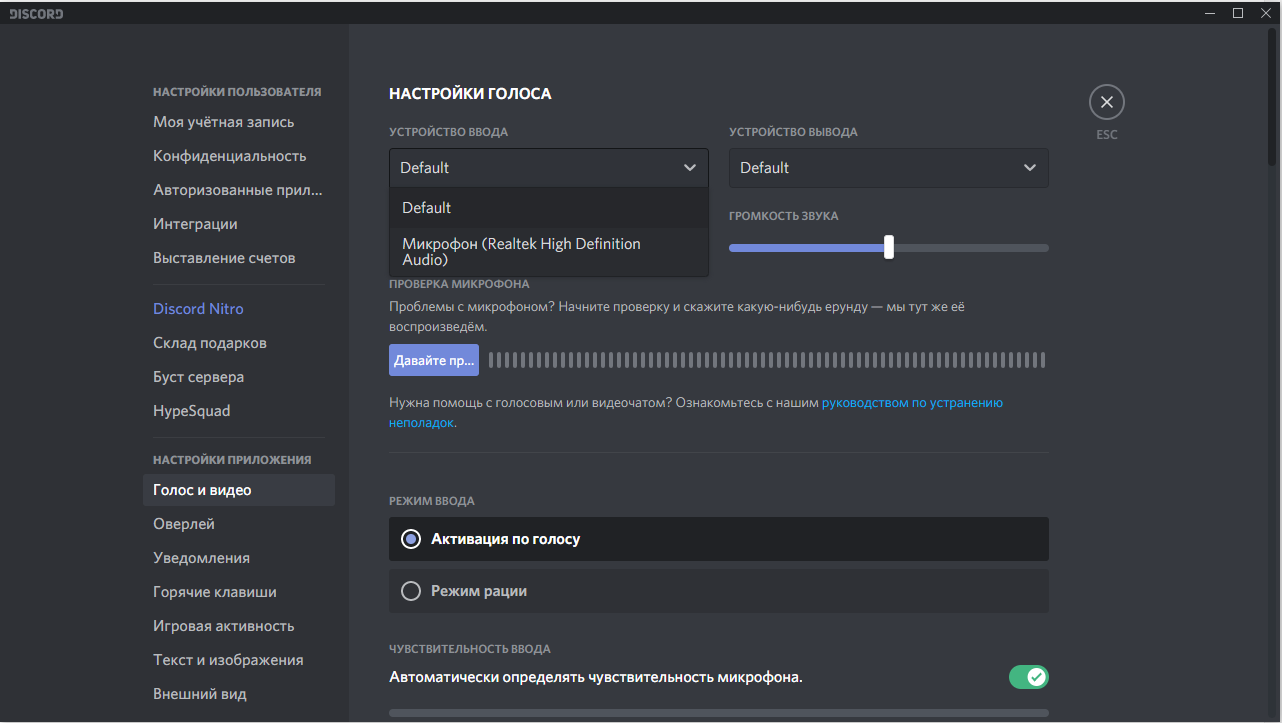
- Запускаем программу, в которой микрофон фонит.
- Снизу, рядом с логином пользователя нажимаем на шестеренку.
- В разделе «Настройки приложения» выбираем «Голос и видео».
- Нажимаем на выпадающий список под графой «Устройство ввода» и выбираем подходящий вариант.
- Пробуем изменить громкость микрофона: если она на максимуме – немного уменьшаем, если маленькая – увеличиваем.
- Жмем на кнопку «Давайте проверим» и слушаем, есть ли хрип.
В некоторых играх и программах есть тонкости настройки, которые важно учитывать:
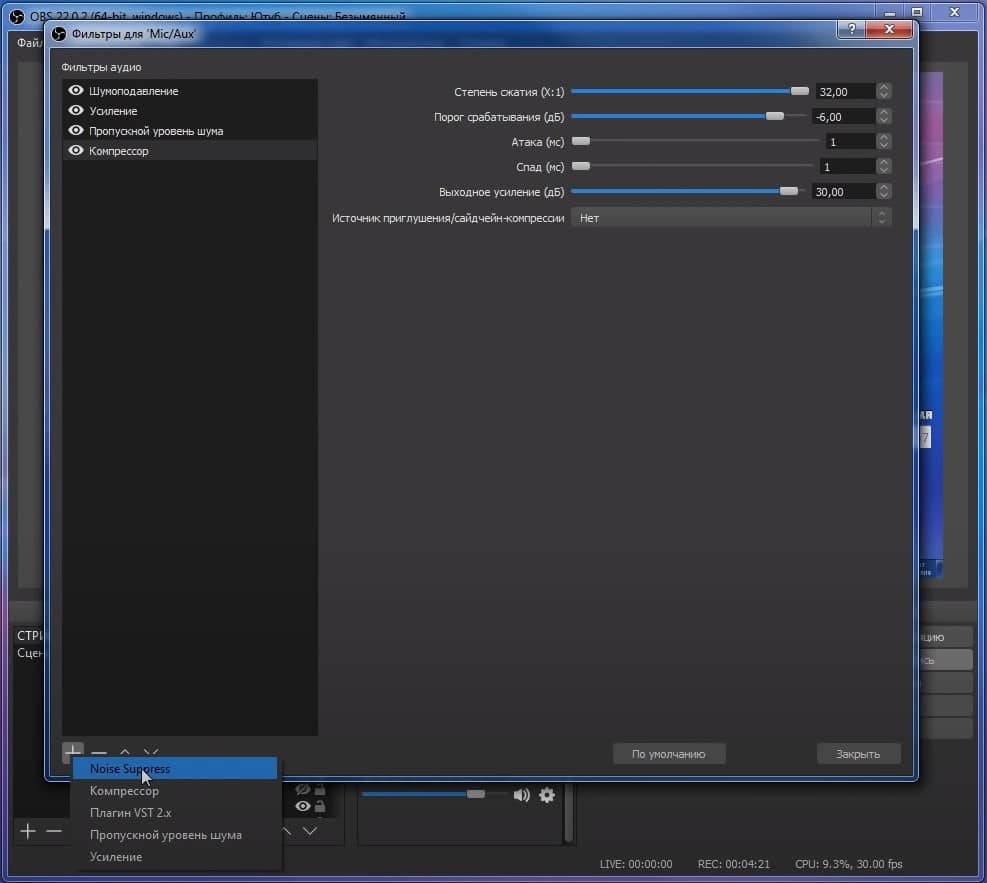
- OBS. В программе уже есть встроенные фильтры, которые позволяют избавиться от шумов. Нужно только перейти в «Настройки» (шестерня в микшере возле нашего микрофона) и выбираем «Фильтры». В левом нижнем углу нажимаем на плюс и добавляем «Noise Suppress» — шумоподавление. Также для качественной передачи голоса рекомендуем добавить «Усиление», «Пропускной уровень шума» и «Компрессор» точно в таком порядке. Активируем все перечисленные фильтры и звук становится качественным.
- Discord. Если фонит или пердит микрофон в Discord, стоит внести одну настройку. На той же самой вкладке «Голос и видео», на которую мы перешли во время предыдущего руководства, отключаем опцию «Автоматически определять чувствительность микрофона». Вместо этого вручную регулируем данный параметр. Скорее всего вам подойдет значение в пределах от -45 до -60 дБ.
- Team Speak, Zoom, Skype, Discord, Sony Vegas и т. п. В большинстве приложений для общения отлично работает программный метод подавления шумов. Только не забудьте в качестве «Устройства ввода» использовать «Virtual Audio Cable» при условии, что провели процедуру установки программ немного выше.
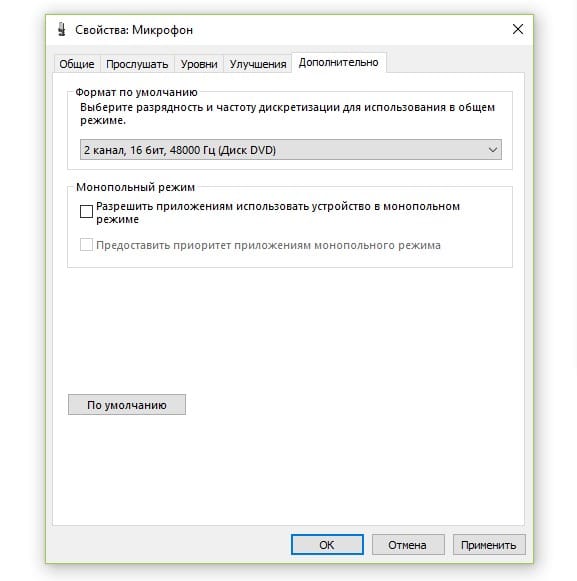
- CS: GO. При условии, что фонит микрофон в CS: GO, самый простой способ избавиться от шумов, даже без дополнительных программ – внести пару настроек. Нужно перейти в «Панель управления» в группу «Звук» на вкладку «Запись». Затем дважды кликаем по активному микрофону и переходим на вкладку «Дополнительно». Убираем галочки «Разрешить приложениям использовать микрофон в монопольном режиме», а также «Предоставить приоритет приложениям монопольного режима».
Дополнительные рекомендации
Существует ряд небольших подводных камней, на которые натыкается неопытный пользователь при работе с микрофоном:
- Стоит провести осмотр кабеля, часто некачественные провода просто перегибаются, передавливаются или срезается часть покрытия. Можно визуально осмотреть кабель, а лучше заменить на другой и проверить.
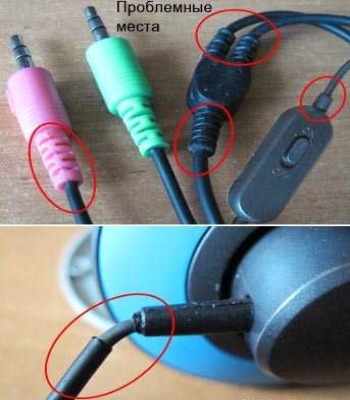
- Вероятная причина кроется в гнёздах, возможно они расшатались, засорены или повреждены. Также нельзя использовать передние разъёмы, качество сигнала в них будет хуже. Стоит переключить штекер в другое гнездо и проблема может исчезнуть.
Фон при работе микрофона после перечисленных манипуляций должен исчезнуть. В противном случае можно говорить о неисправности самого устройства и его придется ремонтировать или покупать новое.
Если у Вас остались вопросы по теме «Что делать, если микрофон начал фонить?», то можете задать их в комментария
Рейтинг статьи 4.2 / 5. Голосов: 23
Пока нет голосов! Будьте первым, кто оценит этот пост.
Поделитесь в социальных сетях!