Как на расбери пай установить visual studio
Вы можете работать в среде Visual Studio Code на платках Raspberry Pi.
[Системные требования]
VS Code поддерживает следующие модели Raspberry Pi, работающие в 32-битной или 64-битной операционной системе Raspberry Pi OS:
Raspberry Pi 3 Model B/B+
Raspberry Pi 4 Model B
Raspberry Pi 400
Для работы требуется минимум 1 GB памяти RAM, и чем больше памяти, тем лучше.
Первые модели Raspberry Pi и Raspberry Pi Zero не поддерживаются, потому что на них установлен только ARMv6 CPU.
[Установка]
Visual Studio Code официально распространяется через APT-репозиторий Raspberry Pi OS (ранее эта операционная система называлась Raspbian), в обоих вариантах 32 и 64 бит. Для установки выполните следующие команды:
sudo apt update sudo apt install code
Обновление. VS Code на Raspberry Pi обновляется точно также, как и все другие пакеты в системе:
sudo apt update sudo apt upgrade code
Вы всегда можете проверить наличие новых релизов на страничке обновлений [2].
[Запуск VS Code]
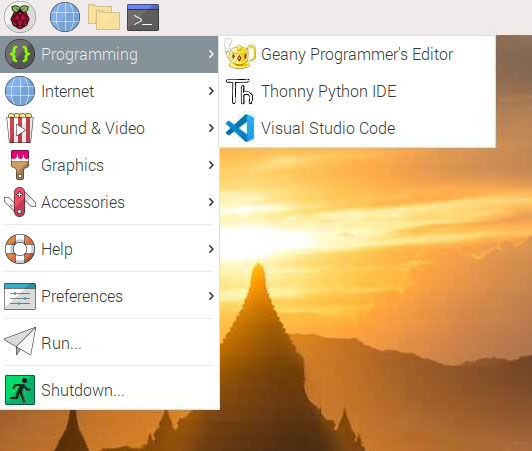
Ярлычок для запуска Visual Studio Code находится в главном меню, раздел Programming, либо можно в терминале выполнить команду code .
[Повышение производительности]
VS Code на Raspberry Pi 4 может после установки по умолчанию работать довольно медленно. Есть способ повысить быстродействие, если в VS Code запретить аппаратное ускорение (GPU, hardware acceleration):
1. Откройте файл VS Code argv.json, используя меню Preferences -> Configure Runtime Arguments.
2. Установите в true опцию «disable-hardware-acceleration».
3. Перезапустите VS Code.
Опция «disable-hardware-acceleration»: true при запуске дает тот же эффект, что передача аргумента —disable-gpu в командную строк запуска VS Code.
Описание дополнительных компонентов VS Code, интерфейса пользователя и настроек см. по ссылкам [3, 4, 5].
[Ссылки]
1. Visual Studio Code on Raspberry Pi site:code.visualstudio.com.
2. Visual Studio Code update site:code.visualstudio.com.
3. Additional components and tools site:code.visualstudio.com.
4. User Interface site:code.visualstudio.com.
5. User and Workspace Settings site:code.visualstudio.com.
6. arm-none-eabi-gcc: Exec format error.
Visual Studio Code on Raspberry Pi
You can run Visual Studio Code on Raspberry Pi devices.
By downloading and using Visual Studio Code, you agree to the license terms and privacy statement.
Installation
Visual Studio Code is officially distributed via the Raspberry Pi OS (previously called Raspbian) APT repository, in both 32-bit and 64-bit variants.
You can install it by running:
sudo apt update sudo apt install code Running VS Code
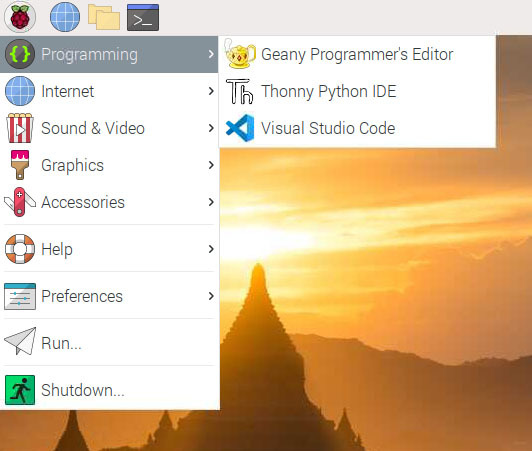
After installing the VS Code package, you can run VS Code by typing code in a terminal or launching it via the Programming menu.
Updates
Your Raspberry Pi should handle updating VS Code in the same way as other packages on the system:
sudo apt update sudo apt upgrade code You can always check when a new release is available in our Updates page.
System requirements
VS Code is supported on these Raspberry Pi models running a 32-bit or 64-bit version of Raspberry Pi OS:
- Raspberry Pi 3 Model B/B+
- Raspberry Pi 4 Model B
- Raspberry Pi 400
While 1 GB of memory (RAM) meets the minimum system requirements, users will benefit from installing VS Code on a Raspberry Pi 4 with more memory.
First-generation Raspberry Pi modules and Raspberry Pi Zero are not supported as they only include an ARMv6 CPU.
Workaround for poor performance
VS Code on Raspberry Pi 4 may be slow with the default setup. A workaround is to disable hardware (GPU) acceleration in VS Code:
- Open the VS Code argv.json file using the Preferences: Configure Runtime Arguments command.
- Set «disable-hardware-acceleration»: true .
- Restart VS Code.
The «disable-hardware-acceleration»: true runtime argument switch has the effect of passing the —disable-gpu command-line argument on VS Code startup.
Next steps
Once you have installed VS Code, these topics will help you learn more about it:
- Additional Components — Learn how to install Git, Node.js, TypeScript, and tools like Yeoman.
- User Interface — A quick orientation to VS Code.
- User/Workspace Settings — Learn how to configure VS Code to your preferences through settings.
Введение
Raspberry Pi может делать одну вещь гораздо более эффективнее, чем любой домашний компьютер — он может управлять внешними устройствами. Устройства могут быть абсолютно любыми, от обычной лампочки, до беспилотного летательного аппарата.
Под Raspberry Pi адаптированы почти все популярные языки программирования. Основные языки — Python и C/C++. Первый отличается простотой, второй — быстродействием.
На сайте приводятся ряд статей , в которых рассматривается программирование на языке Python(см. например, Быстрый старт с Python в Visual Studio) и на языке C/C++ (см. Язык Си в примерах и ООП на С++ примерах) в редакторе Visual Studio и операционной системе Windows, установленных на ноутбуке.
В этой статье прокладывается мостик к программированию на совершенно другой платформе — в операционной системе Raspbian, установленной на микрокомпьютере Raspberry Pi.
Комплектация Raspberry Pi
Приобретаю через интернет Raspberry Pi B4Gb и блок питания к нему.

Корпус покупать не обязательно. Без него микропроцессор лучше охлаждается. Все остальное можно докупить в любом компьютерном магазине. Для установки ОС Raspbian и дальнейшей работы еще понадобятся:
-
- SD карта объемом >= 16 Gb, класса >= 10 (у меня 32 Gb).
- USB micro Reader (устройство для чтения SD-карт).
- Монитор (телевизор с HDMI разъемом).
- USB мышь и клавиатура. При необходимости можно еще приобрести USB hub (разветвитель).
- Микро HDMI шнур (с одной стороны обычный HDMI разъем, с другой — микро разъем).

Инсталляция ОС Raspbian
Создаю образ ОС Raspbian на SD карте в Windows на ноутбуке. Для этого сначала скачиваю c официального сайта Raspbian файл 2020-02-13-raspbian-buster-full.zip (2.5G). Разархивирую его, получаю файл 2020-02-13-raspbian-buster-full.img (6.8G).

Вставляю SD карту в USB micro Reader. Затем USB micro Reader вставляю в USB разъем ноутбука (в положении, как показано на рисунке справа). В проводнике Windows появляется диск F.
Скачиваю и запускаю программу Win32 Disk Imager и перенаправляю (кнопка Write) файл 2020-02-13-raspbian-buster-full.img на диск F.

На диске F создается образ ОС Rasbian, представляющий собой множество входящих в него файлов.
Отмечу, что SD карта с образом Rasbian отображается в Windows некорректно — у меня с объемом всего 252 Мб и несуществующим реально диском G. Не обращайте на это внимания.
Перед созданием образа диск F с SD картой необходимо отформатировать (подробнее см. Как записать образ img на флешку). После форматирования или неправильного извлечения USB micro Reader возможно реальное уменьшение объема объема памяти SD карты (см. Восстановление объема флешки).
Извлекаю SD карту с образом Rasbian из USB micro Reader и вставляю ее в разъем Raspberry Pi.

Подсоединяю другие компоненты через соответствующие разъемы:
- клавиатуру и мышку через USB разъемы;
- шнур блока питания вставляю в Power port;
- телевизор и Raspberry Pi соединяются микро HDMI шнуром через HDMI разъемы.

Необходимо заранее в настройках телевизора установить HDMI вместо обычного AV. Это выполняется через меню, которое открывается, например, в LG кнопкой на пульте INPUT. Подробнее см. Как подключить телевизор к компьютеру или ноутбуку.

Включаю телевизор, а затем блок питания Raspberry Pi. Начинается инсталляция ОС Rasbian, результаты которой отображаются на экране.
Первая инсталляция была остановлена с ошибкой (Error 179.2). Создал заново образ ОС Rasbian. Перед этим очистил память SD карты (см. Восстановление объема флешки). Повторная инсталляция прошла успешно.
Даю ответы на вопросы системы (в основном — Next), подключаюсь к интернету через Wi-Fi. Появляется рабочий стол ОС с пиктограммами стандартных программ. Использую браузер для запуска своего сайта:

Удивительно! Устройство, которое по объему меньше мышки, заменяет системный блок.
«Hello world!» на Python
В верхнем левом углу рабочего стола выбираю пиктограмму с изображением малины, затем: Programming>Thorny Python IDE. Открывается редактор для написания программ.

Далее все как обычно:
- Создаю файл (New)
- Набираю текст программы:
print('Hello world!')- Сохраняю программу (Save>Create Folder(имя папки)>Name (имя файла)>Ok,
- Запускаю программу (Run)
- В окне консоли выводится сообщение: Hello world!

«Hello world!» на Си
В верхнем левом углу рабочего стола выбираю пиктограмму с изображением малины, затем: Programming>Geany Programmer’s Editor. Открывается редактор для написания программ на C/С++.
#include int main()
Если на языке Python код сразу запускается (интерпретируется), то на языке Си код cначала компилируется Build>Build (F9), и лишь потом запускается Build>Execute(F5).
В чем разница между компиляцией и интерпретацией? Разница в том, что компилятор преобразует код алгоритмического языка в исполняемый (байт-код либо нативный) код (в пределе — в машинные коды), в то время как интерпретатор самостоятельно распознаёт и выполняет построчно инструкции программного кода.
В чем разница между building и compiling? Compiling — это часть building. В свою очередь building может еще включать testing, packaging и другие действия.
Пример проекта: мигание светодиодов
Для работы понадобятся плата Raspberry Pi, светодиод, резистор на 200 Ом и соединительные провода (подробное описание проекта см. здесь и здесь).

Программный код включает светодиод на 10 секунд и отключает его.
Код на Python (подробное описание кода см. здесь )
from RPi import GPIO from time import sleep GPIO.setmode(GPIO.BCM) GPIO.setup(24, GPIO.OUT) GPIO.output(24, True) sleep(10) GPIO.output(24, False) GPIO.cleanup()
Код 1 на C/C++ (подробное описание кода см. здесь)
#include int main (void) < wiringPiSetup () ; pinMode (0, OUTPUT) ; for (;;) < digitalWrite (0, HIGH) ; delay (500) ; digitalWrite (0, LOW) ; delay (500) ; >return 0 ; >
Код 2 на C/C++ (подробное описание кода см. здесь )
//GPIO-test.c // Программа включает на 1 секунду светодиод, // подключённый к порту Р1_03 // Компиляция командой gcc -o GPIO-test GPIO-test.c -lrt -lbcm2835 #include #define PIN RPI_GPIO_P1_03 // Для RPi ревизии v1 //#define PIN RPI_V2_GPIO_P1_03 // Для RPi ревизии v2 int main() < if (!bcm2835_init()) // Инициализация GPIO return 1; //Завершение программы, если инициализация не удалась bcm2835_gpio_fsel(PIN, BCM2835_GPIO_FSEL_OUTP); //Устанавливаем порт Р1_03 на вывод bcm2835_gpio_write(PIN, LOW); // Устанавливаем порт в 0, светодиод горит bcm2835_delay(1000); // Ждём 1000 миллисекунд bcm2835_gpio_write(PIN, HIGH); // Устанавливаем порт в 1, светодиод не горит return 0; // Выход из программы >
Еще примеры кода на C/C++ см. здесь.
Полезные ссылки:
- Tracking Raspberry Pi Internal Temperatures in Computer Vision Applications
- Raspberry Pi 3 — Shell Scripting — Door Monitor (an IoT Device)
- Sunfounder стартовый набор для Raspberry Pi
- Raspberry Pi для начинающих
- Проекты Raspberry Pi на Python с GPIO
- Работа с GPIO, мигание светодиодом, Python
- GPIO для чайников (часть 1)
- GPIO Interface library for the Raspberry Pi
- How to Control GPIO Hardware from C or C++
- Мясищев А.А. Интернет электро розетка на основе Raspberry Pi
- Программируем Raspberry Pi на голом железе
- Writing GUI applications on the Raspberry Pi without a desktop environment
- Как программировать Raspberry Pi на языке C
- ASUS VivoStick TS10-B041D (90MA0021-M00410)
- Новая Raspberry Pi 4 2019: Торопиться ли с покупкой?
- Raspberry pi3 не загружается, ошибка 179,2
- Восстановление объема флешки
- Можно ли подключить смартфон к телевизору
- Видеообзор TeamViewer
- Как подключить компьютер или ноутбук к телевизору через HDMI
- Raspberry Pi 3 — знакомство и настройка.
- Raspberry Pi 4: запускаем видео 4K,и боремся с перегревом.
- Raspberry Pi. Установка ОС Raspbian
- Как установить Raspbian на Raspberry Pi
- Raspberry Pi 3 Установка операционной системы RASPBIAN .
- Raspberry Pi 4 Model B 4 Гб ( купить)
- Научись Linux: запуск собственных скриптов (эпизод 12)
- Командная строка и программы с параметрами | Python |
- Как запускать файл Python из любого места в Ubuntu?
- Raspberry Pi лучшие проекты
- ПЕРЕЙТИ НА LINUX С WINDOWS
- Чем отличается Linux от Windows
- Какой бывает Linux? Основные виды, объяснение для новичков
- Универсальный RaspberryPi — Ubuntu MATE 1 Установка и настроика
- Устанавливаем UBUNTU18.04 (Bionic Beaver)! Плюсы и минусы Linux
- Основы Linux на примере Ubuntu — #1 Введение
- Linux (Ubuntu) — мои впечатления.
- Выбираем Linux для дома �� Ubuntu НЕ лучший выбор
- Ubuntu: плюсы и минусы за 3 минуты.
- Какой Линукс выбрать в 2020 году
- Видеообзор. Модификации Intel NUC 5
- Сравнительный обзор двух мини-ПК: Intel NUC8i3BEH2 vs NUC8i5BEH2
- Неттоп INTEL NUC i5-8259U (BOXNUC8I5BEH)- купить
- Что входит в комплект для комплекта Intel® NUC NUC8i5BEH
- Информация о поддержке для комплекта Intel® NUC NUC8i5BEH
- RASPBERRY PI 4 MODEL B 1GB/2GB/4GB (купить)
- Заводим Raspberry Pi: установка, подключение, начало работы
- Raspberry Pi 3. Обзор и начало работы
- Микрокомпьютер Raspberry Pi 4 Model B (4 ГБ памяти)
- Raspberry Pi — Идеальный компьютер для школьника
- Что не так с Raspberry Pi
- Android programming
- Artificial Intelligance
- CAD Systems API
- Computer vision
- Geometric modeling
- Image recognition
- Machine Learning
- Neural networks
- OOP languages
- Robotics
- Trading
- Unity3D
- Web
- WebGL
- Защищено: Анализ стратегий и сделок(Strategy Analysis)
- Пересчет спреда из котировки в $ (spread)
- Планирование сделок накануне фундаментальных событий
- Взаимосвязь Европейских валют (The relationship of European currencies)
- Трейдинг с Европейскими валютами (Trading with European currencies)
- Сделки с коррелирующими парами (Trades with correlated pairs)
- Фундаментальный анализ на форекс (Forex fundamental analysis)
- Карта основных валют (Map of major currencies)
- Формализация трейдинга (Formalization of trading)
- Трейдинг на платформе MT5 (Trading on the MT5 platform)
- Боковик с хеджированием (Flat with Hedging)
- Трейдинг в боковике (Sideways Trading)
- Планирование и отслеживание сделок (Planning and tracking transactions)
- Разумная диверсификация (Reasonable diversification)
- Сравнение валют (Currency comparison)
- Сделки на основе корреляции (Trades based on correlation)
- Стратегии, валютные пары и параметры сделок
- Диверсификация и хеджирование в трейдинге (Diversification and hedging)
- Анализ и прогнозирование графиков популярных пар (Chart analysis of popular pairs)
- Обзор Forex брокеров (Overview of Forex Brokers)
- Стратегии и алгоритмы для роботов в трейдинге (Strategies and algorithms for trading robots)
- Прогнозирование кривой на основе нейросети (Neural Network Curve Prediction)
- Трейдинг на платформе Libertex (Trading on the Libertex platform)
- Convolutional Neural Network. Object Landmarks
- Технологии машинного обучения на простом примере
- Введение в Unsupervised learning
- Введение в Deep Q-Learning Network
- Введение в Q-Learning
- Stereo Vision
- Keras API models (Sequential, Functional, and Model Subclassing)
- Object detection algorithms
- Введение в Google Colab (Introduction to Google Colab)
- Архитектуры нейросетей для CV
- Measurements of a human body (Sample plan to create MVP)
- Обзор алгоритмов детекции мимики лица (Overview of algorithms for detecting facial expressions)
- CMake projects in Visual Studio — Quick start
- Linux C++ проект в Visual Studio
- От регрессии к нейронным сетям (From regression to neural networks)
- Основы калибровки (Calibration Basics)
- Калибровка системы «проектор-экран-камера» (Calibrating the projector-screen-camera system)
- Гомография в примерах (Homography in examples)
- Введение в GPU-программирование
- Методы 3d реконструкции помещений (Methods for 3d reconstruction of premises)
- Аппроксимация линии по точкам контура через преобразования Хафа (Line approximation by contour points through Hough transforms)
- Преобразование координат при калибровке роботов (Coordinate transformation when calibrating robots)
- Защищено: Определение центроида лазерного пятна на цифровом изображении (Determination of the centroid of the laser spot on a digital image)
- Start на GitHub
- Инструменты для машинного обучения через нейросети (Machine learning via neural networks)
- Оценка глубины по 360-градусному изображению (Depth estimation from a 360-degree image)
- Алгоритмы регистрации облаков точек (Point cloud registration algorithms)
- Регистрация облаков точек с оценкой соответствия. Основы (Compliance-Assessed Point Cloud Registration. The basics)
- Cемантическая сегментация, панорама и фотограмметрия (Semantic segmentation, panorama and photogrammetry)
- Калибровка камеры (Camera Calibration)
- Преобразование mesh-модели в модель B-rep (Conversion mesh-model в B-rep model)
- Фотограмметрия (Photogrammetry)
- От облака точек к поверхности (From point cloud to surface)
- Пример организации экзамена в ZOOM (ZOOM exam organization example)
- Arduino проект «Автомобиль, который избегает препятствий» (Arduino project «A car that avoids obstacles»)
- Основы программирования Arduino (Arduino programming basics)
- Кратко об Arduino и Raspberry Pi (Briefly about Arduino and Raspberry Pi)
- Подключение Raspberry Pi камеры и инсталляция OpenCV (Connecting a Raspberry Pi camera and OpenCV installing )
- Основы программирования на Raspberry Pi (Raspberry Pi programming basics)
- Face recognition. Python, DLIB
- Распознавание лиц с IP камер. Выбор, хранение и обработка данных для принятия решения (Face recognition from IP cameras. Selection, storage and processing of data for decision making)
- Адекватность и оптимальность нейронной сети на примере распознавания поворота головы (Adequacy and optimality of the neural network for detecting head rotation)
- Машинное обучение распознавать поворот лица (Machine learning to recognize face turn)
- Introduction to AI and references
- Tensorflow, Python, Visual Studio. Quick start
- AI based on Unity ML Agents. Quick start
- Модификация простой игры на Unity (Modification of a simple game on Unity)
- WEB на Python с Django в Visual Studio
- WEB на Python с Flask в Visual Studio
- Обнаружение лица и выделение характерных точек (Face Detection in Python)
- Нейросеть для классификации фруктов на Python (Fruit Neural Network)
- Основы построения нейронных сетей на Python (numpy) в Visual Studio (Python numpy NN in Visual Studio)
- Быстрый старт в WebGL (Quickstart in WebGL)
- Быстрый старт в WEB программирование (Quickstart in WEB programming)
- Быстрый старт с Qt C++ в Visual Studio (Quickstart with Qt C++ in Visual Studio)
- Быстрый старт с Python в Visual Studio (Quickstart with Python in Visual Studio)
- Распознавание лиц. 3D- реконструкция ASM модели (Face Recognition. 3D reconstruction of ASM)
- Идентификация по множеству признаков при помощи нейросети (Identification by multiple features. Using neural network)
- Идентификация по множеству признаков. Основы (Identification by multiple features. Basics)
- Unity3D симулятор «Умная змейка со стереозрением» (Unity3D simulator «Smart snake with stereo vision»)
- Игра “Snake” на Unity3D (The game “Snake” on Unity3D)
- Основы Unity3D (Unity3D Basics)
- Архитектура WebGL приложения для чайников (WebGL application architecture for Dummies)
- Оптимизация OpenGL приложений (Optimizing OpenGL applications)
- Взаимодействие HTML5 и JavaScript (HTML5 and JavaScript interaction)
- Shaders in Unity3d
- Матрицы поворота, углы Эйлера и кватернионы (Rotation matrices, Euler angles and quaternions)
- Выделение объектов на изображении по методу Виолы-Джонса (Object selection in the image according to the Viola-Jones method)
- CMake компоновка OpenCV (CMake OpenCV layout)
- Распознавание лиц на основе OpenCV для C++ (Facial Recognition based on OpenCV C++)
- OpenCV in Android
- Введение в OpenCV программирование на C++ (Introduction to OpenCV C++ programming)
- Основы компьютерного зрения (Basics of computer vision — CV)
- 2D/3D моделирование в Android (2D/3D modeling in Android)
- Введение в Android программирование (Introduction to Android Programming)
- Поиск объектов на изображении (Search for objects in the image)
- Алгоритмы вычитания фона (Background Subtraction Algorithms)
© 2017-2024 api-2d3d-cad. Все права защищены.
Запрещено использование материалов сайта без согласия его авторов и обратной ссылки.Инструкция по установке Windows 10 на Raspberry Pi 4 от Tom’s Hardware

В середине июля 2020 года эксперты портала Tom’s Hardware опубликовали инструкцию по установке Windows 10 на Raspberry Pi 4. Вдобавок они проверили, как работают некоторые сторонние программы (GIMP Photo Editor, Arduino IDE и Python 3.8) в этой связке микрокомпьютера на ARM и последней версии Windows.
Вопрос «зачем» тут не особо уместен, так как экспериментаторам был важен сам факт того, что это можно сделать и все будет работать. Да, медленно и с тормозами и проблемами, но будет.
Официально, единственная операционная система Microsoft для Raspberry Pi — это устаревшая на текущий момент версия Windows 10 IoT Core, которая, например, позволяет выполнять код Visual Studio на микрокомпьютере, но там даже нет графического интерфейса. Тем не менее, разработчики (например, проект «Windows on Raspberry Pi» в Discord) своими силами сделали необходимы программы и нашли способ по установке и запуску полноценной версии Windows 10 на Raspberry Pi 4.
Эксперты портала Tom’s Hardware дополнительно уведомили, что они не могут ручаться за безопасность или законность любых пользовательских файлов, созданных сообществом «Windows on Raspberry Pi», поэтому все действия далее они делали на свой страх и риск.
В 2019 году эксперты портала Tom’s Hardware уже попытались установить Windows 10 на Raspberry Pi 3, но тогда этот трудный процесс у них закончился по большей части проблемами, ошибками и тормозами после установки.
В настоящее время даже после всех стараний команды проекта «Windows on Raspberry», после установки Windows 10 на Raspberry Pi 4 не работают встроенные в микрокомпьютер порт Ethernet, модули Wi-Fi, Bluetooth и GPIO, аудио через HDMI также недоступно. Для сетевого подключения нужно использовать Wi-Fi USB-адаптер, а для вывода звука Bluetooth через USB-адаптер.
Для установки Windows 10 на Raspberry Pi 4 понадобятся:
- последняя версия Raspberry Pi 4 с 4GB или 8GB ОЗУ;
- карта памяти microSD на 16 GB или больше;
- ПК с Windows 10 и доступом в сеть интернет для создания нужной загрузочной сборки;
- адаптер USB to Ethernet или WiFi dongle;
- Bluetooth dongle (если нужен Bluetooth).
- нужно скачать и распаковать на ПК последнюю версию инструмента WoR 2.0.0 alpha 3, там будет архив на 4.7G;
- зайти на Windows on Raspberry Pi Discord server в разделе Downloads channel скачать последнюю стабильную версию Windows on ARM (0.2.1), ссылка на этот файл PublicFlukeByte.iso;
- запустить WoR Alpha tool и выбрать язык установки;
- вставить в ПК карту памяти и выбрать ее в WoR Alpha tool в разделе «Select device», там же выбрать режим «Raspberry Pi 4 experimental mode»;
- далее в разделе «Select image» указать место расположения на ПК ранее скаченного файла PublicFlukeByte.iso;
- далее в разделе «Select drivers» выбрать опцию «Use the latest package available on the server.»;
- далее в разделе «UEFI firmware» выбрать опцию «Use the latest firmware available on the server.»;
- потом нужно проверить конфигурацию загрузочной сборки и начат ее записать на карту памяти, причем запись может продолжаться более двух часов, в зависимости от параметров карты памяти;
- скачать и распаковать на ПК патч для Raspberry Pi 4 по активации USB-портов и 3 ГБ ОЗУ в Windows 10, скопировать файл winpatch.exe в корень диска C: на ПК;
- пропатчить сборку на карте памяти: в командной строке на ПК выполнить
«winpatch X:\Windows\System32\drivers\USBXHCI.SYS 910063E8370000EA 910063E8360000EA 3700010AD5033F9F 3600010AD5033F9F», где Х — буква диска с картой памяти; - рекомендуется также «разогнать» в настройках Raspberry Pi, но тогда лучше заранее обеспокоиться установкой на микрокомпьютер системы охлаждения, для этого необходимо в файле config.txt на загрузочном карте памяти выставить параметры: «over_voltage=6» и «arm_freq=2000»;
- теперь можно извлечь загрузочную карту памяти из ПК, вставить ее в Raspberry Pi 4 и начать стандартную установку ОС Windows 10;
- после окончания процесса установки Windows 10 на Raspberry Pi 4 необходимо активировать в ОС возможность полноценно использовать 3 ГБ ОЗУ, для этого нужно под администратором в командной строке запустить: «bcdedit /deletevalue truncatememory», далее необходимо перезагрузить микрокомпьютер;
- далее можно подключить сетевые USB-адаптеры, настроить их и скачивать и устанавливать из интернета необходимые для работы приложения, включая браузеры и другое ПО.
Ранее в феврале 2020 года Raspberry Pi Foundation выпустил обновленную версию (v1.2) Raspberry Pi 4, в которой было исправлено несколько проблем, включая совместимость с различными USB-C кабелями. Тогда микрокомпьютер не распознавал некоторые кабели как источник питания из-за проблем со схемой питания.
В конце мая 2020 года в продажу поступила 8-гигабайтная модель Raspberry Pi 4. Она доступна по цене в $75. Вдобавок создатели портативного ПК сняли с продажи версию с 1 ГБ оперативной памяти, теперь за $35 можно приобрести Raspberry Pi 4 с 2 ГБ ОЗУ.
- «Raspberry Pi Foundation захостила свой сайт на Raspberry Pi 4. Теперь этот хостинг доступен всем»
- «Протокол UASP ускоряет передачу файлов на Raspberry Pi 4 в полтора раза»
- «Любитель подключил PCIe к Raspberry Pi без контроллера USB»
- Windows 10
- Raspberry Pi 4
- инструкция
