Бурыкин Валерий
Altium Designer. Вывод на печать принципиальной схемы.
Altium Designer.
Вывод на печать принципиальной схемы.
Как в Altium Designer вывести на печать принципиальную схему проекта. Где взять форматку по ГОСТ. Как в Altium Designer создать файл PDF.
После того как создан проект печатной платы необходимо распечатать принципиальную схему устройства на бумажном носителе. Причём схема должна быть распечатана не просто на бумажном листке, а в соответствии с требованиями ГОСТ.
Для соблюдения требований ГОСТ, принципиальная схема должна быть распечатана в чертёжной рамке формата А3. Большие схемы могут занимать несколько листов такого формата.
Для того чтобы схема распечатывалась в форматке по ГОСТ, необходимо чтобы такая форматка присутствовала в папке Templates программы Altium Designer. Изначально таких форматок в программе нет. Но есть выход из этой ситуации. Можно использовать для проектирования печатных плат готовый шаблон проекта, Рис. 1.
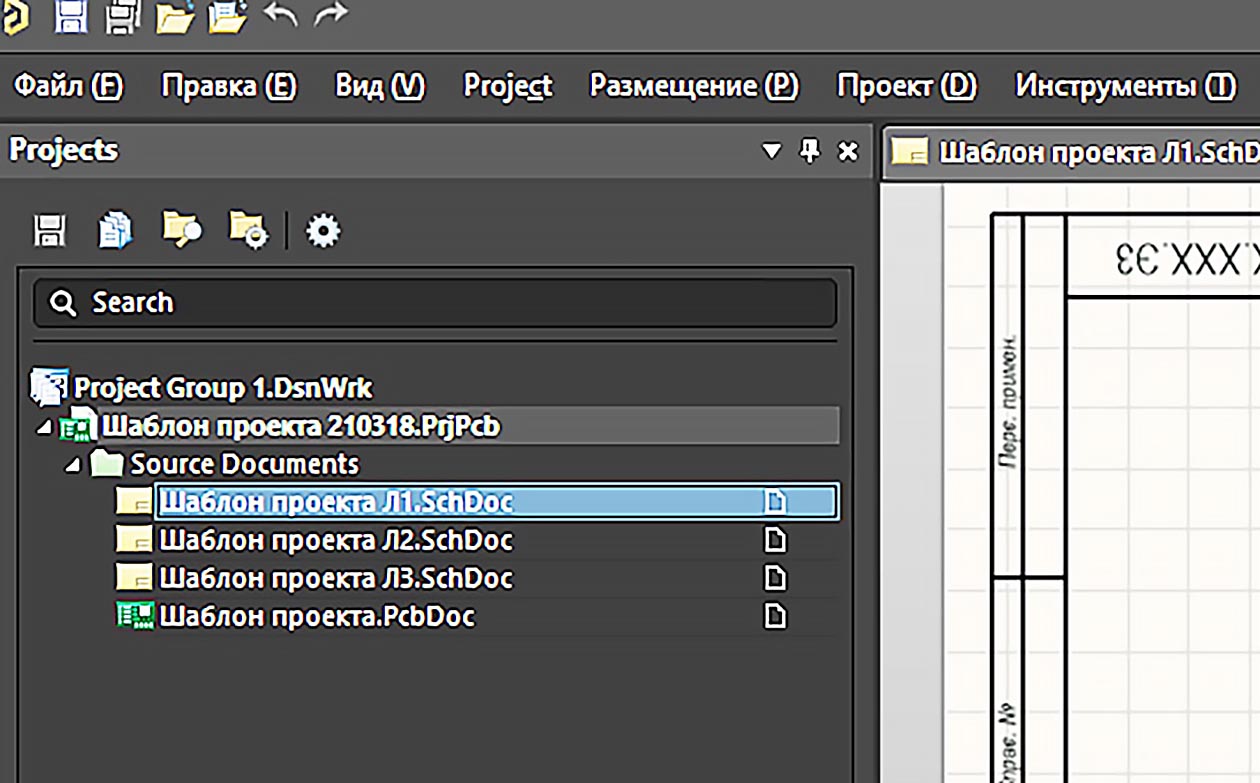
Рис. 1
Преимущество использования готового шаблона в том, что кроме того, что в нём имеется форматка по ГОСТ. В нём присутствуют ещё настроенные шаблоны нескольких листов принципиальной схемы и настроенный шаблон печатной платы. В этих шаблонах настроены правила проектирования.
Нужно только чтобы в Windows были загружены шрифты ГОСТ («Установка шрифтов в Altium Designer.» см. ссылку ниже).
О том как получить готовый шаблон проекта можно узнать из статьи «Готовые интегрированные библиотеки Altium Designer 19 (20)», ссылка в конце этой статьи. О том как с ним работать я рассказывал в предыдущих статьях.
Подготовка принципиальной схемы к печати достаточно проста и с переходом к версиям Altium Designer 19 (20, 21) изменений в этом процессе не произошло. Для этого нужно выполнить несколько несложных операций. В результате схема будет загружена в файл PDF. Ну а распечатать изображение из файла PDF позволяет любой компьютер.
Печать в PDF из Altium

1. Есть схема нарисованная в Altium’е, формата А2×3 (1261×595), для печати нужен PDF файл, для получения этого файла всегда использовал pdf принтер в настройках которого задается размер листа, но вот после сохранения формат листа остается А4 а не А2×3.
2. Та же схема. Но при использовании pdf принтера на другом компьютере возникает такая ошибка:
%%[ ProductName: Distiller ]%%
%%[ Error: GOSTypeAU cannot be embedded because of licensing restrictions. ]%%
%%[ Font vendor (ASCN) does not permit this font to be embedded in PDF. ]%%
[Warning] The font GOSTypeAU could not be embedded because of licensing restrictions.
Text may display incorrectly on platforms that do not have this font installed.
%%[ Error: invalidfont; OffendingCommand: xshow; ErrorInfo: CharOffsets tЕ%%[ Flushing: rest of job (to end-of-file) will be ignored ]%%
%%[ Warning: PostScript error. No PDF file produced. ] %%
Кто-либо сталкивался с таким?
94731 / 64177 / 26122
Регистрация: 12.04.2006
Сообщений: 116,782
Ответы с готовыми решениями:
Пакетная конвертация PDF в DOC и печать любых документов на PDF-принтере
В первую очередь извините, если создал тему в неположенном разделе, но к сожалению найти близкий по.
Печать PDF
В общем меня тут решили нагнуть и сказали, что каждая строка которую напечатал пользователь должны.
Печать pdf
Доброго времени суток. Подскажите решение — использую для подготовки к печати QPrinter и.
Печать в pdf
Приветствую. Нужно перевести расчетный документ в pdf, но по какой-то причине "печатает" только.
Печать в PDF
Почему список сформированный вручную data преобразовывается в PDF, а список t, сформированный.
Получение фотошаблонов в PDF высокого качества
В качестве примера возьмем мою первую ПП, вот такую: 
Для получения Gerber-файлов необходимо выполнить некоторую, для кого-то уже известную, последовательность действий. Выбираем File -> Fabrication Outputs -> Gerber Files, в открывшемся окне устанавливаем требуемые параметры, проходясь по всем вкладкам. Стоит напомнить, что указанные в самом начале единицы измерения «Units» и «точность формата» выходных файлов «Format» необходимо выставлять точно такие же в дальнейшем, по мере требования. На кладке «Layers» отмечаем слои «Top Layer, Bottom Layer, Top Solder, Bottom Solder» и слой, на котором определена граница ПП. У меня для этого задействовано два слоя «Outline» и «Cutting». Слой «Cutting» используется для грубой механической обрезки, а слой «Outline» для точного подгона размеров и форм. При этом зеркальное отражения для нижних сигнального «Bottom Layer» и защитной маски «Bottom Solder» не отмечаем. После нажатия на ОК попадаем во встроенный в Altium Designer CAM-редактор. Здесь для удобства я переименовываю полученные слои. ВАЖНО! При переименовании не забывайте добавлять расширения в именах слоев!
Теперь необходимо получить файл сверловки. Выполняем Files -> Fabrication Outputs -> NC Drill Files. Отмечаем нужные параметры, не забывая про соответствие значений для «Units» и «Format». Экспортируем в нужный формат, выбрав File -> Export -> Save Drill. Здесь также выставляем правильные значения для «Units». Задаем имя и сохраняем. Временный CAM-документ со сверловкой можно закрывать без сохранения. Переходим в главный CAM-документ с основными слоями и импортируем файл сверловки, выполнив File -> Import -> Drill. В итоге получается вот так: 

Следующим этапом будет получение «составных» (Composite Layers) слоев, а также негативных «фотошаблонов» (Films). Для получения «составных» слоев выполняем Edit -> Composite Layers -> Build composite. В открывшемся окне задаем имя для нового слоя и добавляем верхний сигнальный слой «Top Layer». Здесь я добавляю еще один слой, определяющий границу для грубой мех. обрезки ПП – «Cutting». Для этих слоев поляризация «Polarity» устанавливается как «Dark». Не забываем добавить слой сверловки и установить поляризацию как «Clear». 
В результате получается новый слой: 
Тоже самое проделываем и для нижнего слоя «Bottom Layer». 
Результат: 
Теперь создаем составные слои для защитных паяльных масок. В этом случае используется только сам защитный слой и слой, определяющий точный контур ПП – слой «Outline». Слой сверловки не нужен. В результате получается еще два составных слоя: 


Настало время создать негативные «фотошаблоны». Для этого в окне САМ-редактора отмечаем только один составной слой, для начала верхний. Выполняем Tools -> Film Wizard и в появившемся окне устанавливаем размер фотошаблона. Значения выбирается немного большим размера ПП – устанавливаются строго целые числа в дюймах. В полях «Array Numder» устанавливаем значения «1». По нажатию кнопки «Neg./Mirror. » в первой вкладке «Negative Layers» отмечаем только тот слой, с которым работаем на данный момент. Во второй вкладке ничего не трогаем. Нажимаем ОК, отказываемся от предложения удалить «старые» объекты и получаем результат:
Тоже самое проделываем для нижнего слоя, за исключение того, что теперь в «Film Wizard‘е» по нажатию кнопки «Neg./Mirror. » и во второй вкладке «Mirror Layers» отмечаем слой, с которым работаем на данный момент. Получаем зеркальный вариант: 
Для слоев защитных паяльных масок нет необходимости делать негативные «фотошаблоны» с помощью «Film Wizard’a». Хотя с его помощью можно отзеркалить паяльную маску для нижнего слоя. В таком случае действия аналогичные как для сигнального нижнего слоя, за исключением того, что только во второй вкладке «Mirror Layers» отмечаем нужный слой. Результат зеркального преобразования: 

На этом этапе можно экспортировать Gerber-файлы для дальнейших манипуляций с ними. Выполняем «File -> Export -> Gerber», ВАЖНО!, ставим галочку на «Separate Composite layers to individual Files», выбираем выходной формат RS-274-X, жмем ОК и в появившемся окне выбираем нужные слои для экспорта (негативные фотошаблоны для сигнальных, паяльную маску верхнего и отзеркаленную паяльную маску нижнего):
Преобразования Gerber-файлов в векторный формат

Для этого используется бесплатная утилита Gerbv (gEDA’s Gerber Viewer). Выполняем File -> Open layer(s) и выбираем созданный выше набор Gerber-файлов. В окне списка слоев можно наблюдать следующее:

Здесь нам необходимо расположить слои в определенном порядке, наложив их друг на друга, иначе при преобразовании в векторный формат один слой окажется под другим и не будет виден. Начнем с негативного фотошаблона верхнего слоя. Для этого снимем галочки со всех остальных и расположим нужные слои в правильной последовательности. Последовательность идет сверху-вниз: слой сверловки, сигнальный слой, граница ПП и подложка «фотопленки». Тоже самое применимо и для нижнего сигнального слоя. Слои с защитной паяльной маской можно не перемещать. В тоже время изменим цвета слоев на черно-белые. Для удобства можно изменить и фон в главном окне программы (на белый). Ниже приведен пример правильного расположения слоев и их цветов:
Теперь, последовательно отмечая только группу слоев, формирующую необходимый «фотошаблон», можно экспортировать Gerber-файлы в векторный формат. Выполним File -> Export -> SVG, зададим имя и обязательно расширение *.svg, сохраним.
После чего в Inkscape можно создавать новый файл формата А4, импортировать в документ полученные *.svg файлы и подготавливить их к печати (трансформировать, продублировать, подкорректировать, разместить на листе и т.п.). на виртуальном PDF-принтере.
Пример для оценки разрешения получившихся PDF-ок: 


PS: просьба не обращать внимание на мелкие пропуски, недочеты в ПП и т.п.
Всем спасибо за внимание!
Оптимизация пакетного формирования выходных файлов
Altium Designer позволяет создавать выходные файлы по отдельности. Вы также можете оптимизировать пакетное формирование выходных файлов на плату с помощью файлов Output Job в Altium Designer. Таким образом, вы можете объединить задачи на формирование отдельных файлов в одном автоматизированном пакетном файле. В конечном счете, вы экономите много времени, а также обеспечите одинаковый набор, структуру и формат файлов при каждом их формировании при внесении изменений в проект.
Формирование выходных файлов по отдельности
Проектировать печатные узлы следует в тех средствах, которым вы доверяете. Размещение компонентов, ввод схем и проектирование платы – это только части головоломки, которые позволят успешно изготовить проект. Altium Designer предлагает формирование выходных файлов различных типов. Gerber, Gerber X2, спецификация и чертежи – вот лишь некоторые файлы, которые вы можете создать. Все эти файлы вы можете легко сформировать по отдельности.
Меню для отдельного формирования выходных файлов в Altium Designer
На изображении выше вы можете видеть подменю для формирования выходных файлов для изготовления печатной платы и печатного узла меню File редактора плат. В каждом из этих меню находятся различные команды для выходных файлов: например, в меню Fabrication Outputs находятся команды для формирования файлов Gerber и файлов автоматизированной сверловки, а в меню Assembly Outputs – для формирования сборочных чертежей и файлов для установки поверхностно-монтируемых компонентов.
Каждая команда для формирования выходного файла имеет собственные настройки и диалоговые окна. Например, диалоговое окно Gerber Setup разделено на несколько вкладок с различными настройками. На вкладке General вы можете задать точность файлов Gerber, а вкладка Aperture позволяет управлять настройками апертур фотоплоттера в файлах Gerber. На изображении ниже показана открытая вкладка Layers, где выбрано создание файлов Gerber для верхнего и нижнего слоев платы.
Вкладка настроек слоев в диалоговом окне Gerber Setup
Создание и настройка пакетного формирования выходных файлов с помощью Output Job
Altium Designer позволяет провести формирование отдельных выходных документов в одной пакетной операции. Файл Output Job, или сокращенно OutJob, является предварительно настроенным набором команд, собранных в одном файле, которые можно запустить в пакетном режиме. Для работы с этим файлами в Altium Designer есть встроенный редактор под названием Outputjob Editor. Чтобы открыть этот редактор и создать файл Output Job, перейдите в меню File и выберите команду New > Output Job File.
Создание нового файла Output Job в Altium Designer
В панели Projects будет создан новый файл Output Job, и будет открыт редактор Outputjob. Как и любой другой файл Altium Designer, вы можете сохранить его либо сохранить под новым именем, чтобы создать копии для других проектов.
Редактор файлов Output Job разделен на три области:
- Variant Choice (Выбор варианта)
- Outputs (Выходные файлы)
- Output Containers (Контейнеры выходных файлов)
Эти три области показаны на изображении ниже. Начнем с добавления данных, которые вы хотите сформировать в выходной файл, в область Outputs редактора.
Редактор Outputjob Editor в Altium Designer
На изображении выше вы видите, что выходные файлы, которые можно добавить, разделены на различные категории, например Documentation Outputs, Assembly Outputs и Fabrication Outputs. Здесь мы щелкнули мышью по строке Add New Documentation Output, чтобы добавить в файл Output Job формирование файла 3D PDF из конструкции платы. После того, как документ добавлен, мы можем задать параметры его формирования в соответствии с нашими требованиями, дважды щелкнув по нему мышью. В нашем примере настройки по умолчанию для 3D PDF нам подходят.
Далее добавим формирование нескольких файлов Gerber в Output Job, щелкнув Add New Fabrication Output. Так же, как мы выбирали 3D PDF в меню, здесь мы выберем и добавим Gerber Files в наш список выходных документов для изготовления платы. Теперь, дважды щелкнув по Gerber Files, мы можем настроить формирование этих файлов, как показано ниже.
Настройка файлов Gerber в файле Output Job
Диалоговое окно Gerber Setup, которое изображено выше, это то же самое диалоговое окно, которое вы видели ранее при формировании файлов Gerber по отдельности. Как мы делали это ранее, мы настроили вывод Gerber только для формирования верхнего и нижнего слоя нашей платы. Можно продолжить и добавить больше выходных документов в файл Output Job, как это было показано ранее.
Настройка контейнеров формирования выходных файлов с помощью Output Job
В правой части редактора Outputjob Editor находятся контейнеры выходных файлов. Эти контейнеры определяют расположение и формат выходных документов, которые будут сформированы. Новый файл Output Job по умолчанию содержит три контейнера: PDF, Folder Structure и Video. Прокрутив список контейнеров наверх, мы нашли и дважды щелкнули мышью по иконке PDF. После этого появляется диалоговое окно для настройки выходных документов PDF, которые мы создали в файле Output File, как показано ниже.
Настройка контейнера PDF в файле Output Job Altium Designer
Altium Designer использует пути и схемы именования по умолчанию, как видно в диалоговом окне PDF settings, показанном выше. Как правило, этот путь устраивает нас, но в целях демонстрации мы изменим эти значения, щелкнув по элементам пути в средней части этого диалогового окна. На изображении ниже показано, что мы изменили эти настройки, чтобы размещать сформированные выходные документы в папку на диске C: с определенными именами папок и файлов. На этом этапе важно щелкнуть по каждому элементу пути, который выделен на изображении ниже, чтобы точно настроить необходимое целевое размещение.
Настройка контейнера PDF
На заключительном этапе здесь необходимо включить выходной документ и связать его с нужным контейнером. В нашем примере мы щелкнули по иконке PDF в окне контейнеров. Затем мы щелкнули по радиокнопке документа 3D PDF в столбце Enabled, как показано на изображении ниже. Зеленая стрелка показывает, какому контейнеру принадлежит выходной документ. Если в один контейнер необходимо вывести множество выходных документов, здесь же можно настроить их приоритет.
Связывание выходного документа с контейнером в файле Output Job Altium Designer
Чтобы завершить этот пример, мы настроили контейнер Folder Structure и связали с ним файлы Gerber тем же образом, как мы это сделали для контейнера PDF. Если в нашем проекте есть варианты, следующим шагом будет настройка вариантов в верхней части Variant Choice редактора. Поскольку в нашем примере проект не содержит вариантов, мы готовы сформировать выходные документы с помощью файлов Output Job.
Использование файла Output Job для пакетного формирования выходных документов
Чтобы сформировать выходные файлы, необходимо выделить контейнер, из которого нужно эти файлы создать. В нашем примере мы выбрали контейнер PDF. На изображении ниже видно, что контейнер PDF выделен, и в нем присутствуют некоторые дополнительные опции. При выборе Generate content выходные файлы, которые были настроены для этого контейнера, будут сформированы и сохранены в папке, которая была указана ранее при настройке целевого пути выходного документа.
Формирование выходных документов из файла Output Job
Мы сформировали содержимое из обоих контейнеров файла Output Job нашего примера, и были созданы файлы, которые вы видите на изображении ниже, в том числе файл 3D PDF конструкции платы. Altium Designer создал структуру папок на диске C:, как мы указали, и поместил файлы в соответствующие подпапки под названиями, которые мы задали.
Выходные файлы, созданные с помощью файла Output Job Altium Designer
Управление компонентами, контактными площадками, переходными отверстиями и посадочными местами в дружественном редакторе плат крайне важно для надежного процесса проектирования. Взаимодействие с производителями плат еще никогда не было настолько простым благодаря пакетному формированию выходной документации для изготовления непосредственно в Altium Designer. Это только одна из многих мощных и полезных возможностей Altium Designer. Это средство проектирования плат, которое было разработано с учетом требований пользователей.
Здесь есть все инструменты, которые необходимы для разработки электронных устройств на базе печатных плат, от ввода схем до конструирования и получения выходных файлов для изготовления. Если вы хотите узнать больше, насколько Altium Designer подходит вам, поговорите с экспертом Altium.
