Съедается буква при печати что делать
Argument ‘Topic id’ is null or empty
Сейчас на форуме
© Николай Павлов, Planetaexcel, 2006-2023
info@planetaexcel.ru
Использование любых материалов сайта допускается строго с указанием прямой ссылки на источник, упоминанием названия сайта, имени автора и неизменности исходного текста и иллюстраций.
| ООО «Планета Эксел» ИНН 7735603520 ОГРН 1147746834949 |
ИП Павлов Николай Владимирович ИНН 633015842586 ОГРНИП 310633031600071 |
HP LJ Professional M1132 MFP — при печати с левой стороны съедает буквы

МФУ HP LaserJet Professional M1132 MFP
HP LaserJet Professional M1132 MFP заправлен хорошо, но все равно печатает бледно.
Компьютер не видит принтер HP LaserJet Professional M1132 MFP по WiFi
Добрый день,такая проблема,стоит принтер на работе HP LaserJet Professional M1132 MFP и к нему.
HP LaserJet Pro M1132 MFP под Win 7 x64 (глюки со службой очереди печати)
Доброго времени суток, помогите пожалуйста разобраться с проблемой: есть локальная сеть в ней 4.

LaserJet M1132 MFP скрип при сканировании
Появился резкий скрип при сканировании. В домашних условиях это лечится? Или в стационар отправлять.

2937 / 1004 / 190
Регистрация: 03.03.2015
Сообщений: 6,842
Рассказывайте, что и как — подскажем.
Регистрация: 06.01.2017
Сообщений: 12
да рассказовоть то и не о чем вот как он печатает на рисунки и все а так работает все отлично и сканирует . менял на новый картридж такая же история. понял что не от картриджа .
Регистрация: 17.02.2016
Сообщений: 92
Подозреваю что проблема в блоке лазера. Чистка в помощь.
2937 / 1004 / 190
Регистрация: 03.03.2015
Сообщений: 6,842
Рассказывать есть о чем, но пока ничего не отвечено.
Блок лазера? А почему не ролик переноса, например?
376 / 250 / 64
Регистрация: 06.12.2015
Сообщений: 933
Всеж надо стоп-тест сделать и определиться—на фотике уже такое иль нет.
Думаю что-то мешает лучу лазера попасть на фотобарабан, а вот что, надо смотреть(мож стикер на картридже, мож что прилипло к щели на самом блоке лазера, но это все после стоп-теста!
Регистрация: 06.01.2017
Сообщений: 12
как сделать стоп-тест?
2937 / 1004 / 190
Регистрация: 03.03.2015
Сообщений: 6,842
О-хо-хо. Отнесите аппарат уже до ближайшего сервиса? целее будет.
Регистрация: 06.01.2017
Сообщений: 12
не нормально будет № разобрался как сделать. завтра на работу пойду сделаю, и отпишусь . спасибо Вам!!
Добавлено через 7 минут
Стоп-тест. это когда вы пускаете что-либо на печать и когда лист выйдет из печки примерно на треть (для небольших аппаратов) или когда лист полностью вышел из лотка для бумаги, но ещё не прошел через печку (для больших аппаратов). резко останавливаете работу принтера (кнопкой питания, открытием крышки и т.д.). соответственно, у вас печатаемый документ будет разделен на 2 части (до прохода печки и после прохода через печку). Отсюда, если дефект появляется после прохода через печку — значит проблема в печке. если появляется ещё до захода в печку, то проверяем узлы до печки. по виду изображения на листе до закрепления в печке и на поверхности фотобарабана в картридже. Стоп-тестом сразу сужается круг диагностируемых узлов аппарата.
При наборе текста удаляется следующая буква (а раньше она просто добавлялась к уже имеющимся). Что делать?

Доброго времени суток!
В офисной работе некоторые пользователи случайно включают спец. режим печати — при наборе текста удаляется следующая буква (т.е. каждый новый символ заменяет старый). Разумеется, при редактировании обычных документов — это очень не удобно и сильно раздражает! ��
Собственно, после очередного случая, когда меня побеспокоили по «этому» вопросу — решил подобную статью с «лечением» проблемы выложить не только в локальной сети, но и здесь, у себя в «офисных» заметках. Думаю, она будет весьма полезна всем неискушенным пользователям!
�� ШАГ 1: включаем режим «обычной» печати
Дело в том, что в Windows есть два режима набора текста:
- «вставка» — самый обычный режим, к которому все привыкли (текст при печати появляется сразу после курсора, а всё, что было справа автоматически смещается);
- «замена» — спец. режим, при котором новый добавленный символ появляется вместо старого, который был перед курсором (этим удобно пользоваться только в определенных случаях).
�� Важно!
1) Для переключения между режимами «вставка» и «замена» в Windows используется клавиша Insert (или «ins» на ноутбуках). Обратите внимание, что на тех же ноутбуках её нужно нажимать вместе с клавишей Fn!
2) Чтобы вернуть в первоначальный вид стёртые символы и слова — нужно нажать сочетание Ctrl+Z (можно несколько раз. ).
Разумеется, пользователи чаще всего задействуют этот режим при нажатии кнопки «0» на цифровой клавиатуре (при выключенном режиме «num lock») .
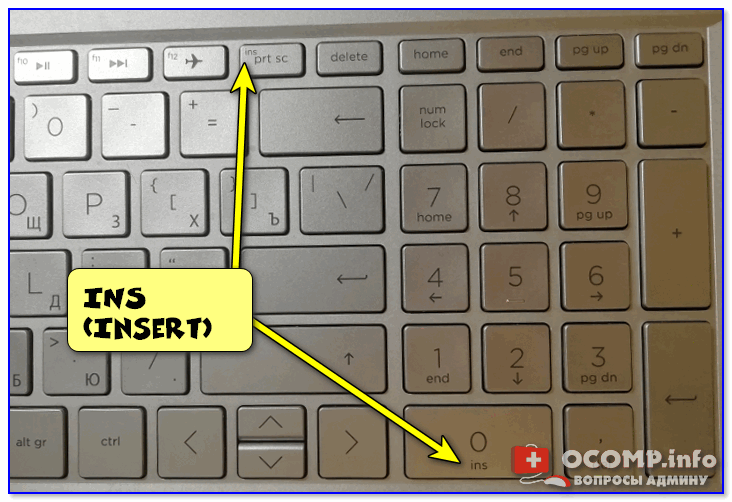
Клавиша «Insert» (или «ins» на ноутбуках)
Собственно, как только вы столкнулись с неправильным режимом печати — просто используйте эту клавишу, и смените его. ��
Однако, тем, кто хочет вообще отключить подобный режим — порекомендую ниже пару способов.
�� ШАГ 2: как программе MS Word запретить переводить редактор в режим «замена»
Если вы сравнительно часто «натыкаетесь» на этот не очень удобный режим работы редактора (и стираете нужные слова ☝) — то, как один из вариантов решения, можно предложить вообще отключить эту «замену» (т.е. при нажатии на клавишу Insert — в Word ничего происходить не будет!).
Делается это достаточно просто: сначала нужно открыть меню «Файл/параметры» , а после во вкладке «Дополнительно» снять галочку с пункта «Использовать клавишу INS для переключения режимов вставки и замена» (см. скриншот ниже ��) .
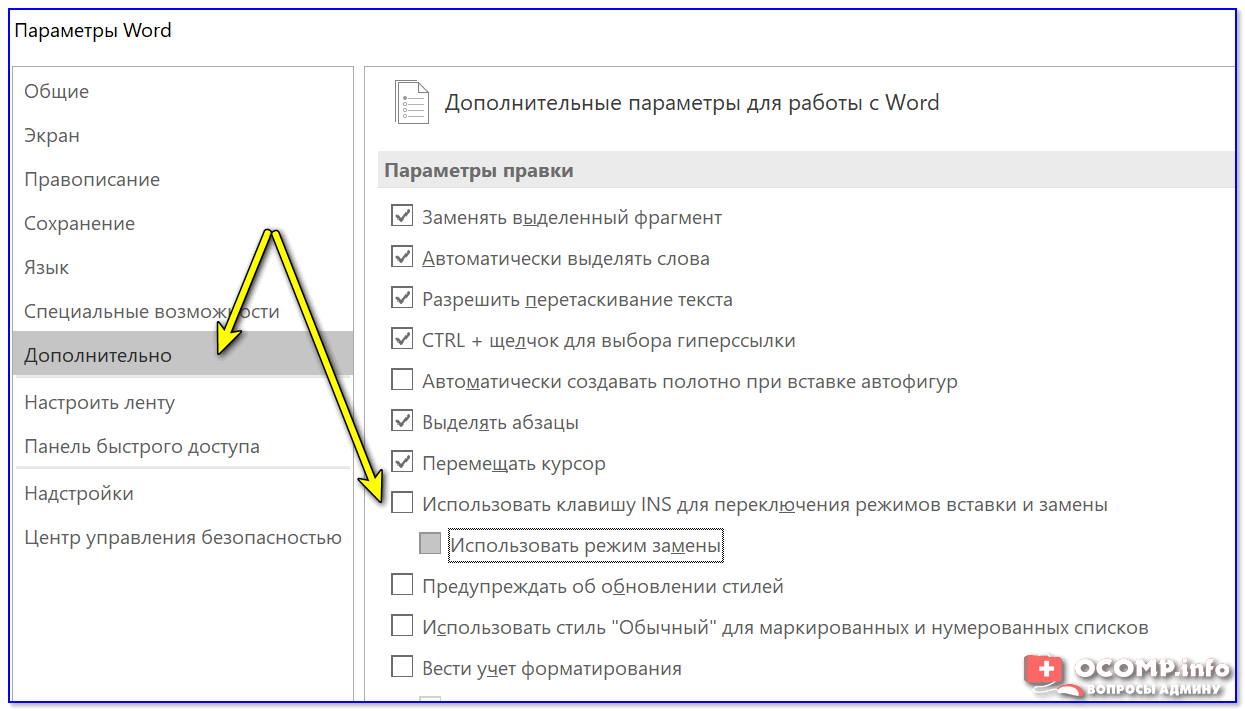
Использовать клавишу INS для переключения режимов вставки и замена
�� ШАГ 3: еще один радикальный вариант решения — отключение клавиши Insert
Этот вариант больше подойдет пользователям с классической клавиатурой (на ноутбуках такой «фокус» проходит реже).
Суть метода заключается в том, чтобы ОС Windows «указать», что при нажатии кнопки Insert ничего не происходило (т.е. «обнулить» ее). Сделать это можно �� через редактор реестра, всего три действия:
- сначала открыть ветку: HKEY_LOCAL_MACHINE\System\CurrentControlSet\Control\Keyboard Layout ;
- создать в этой ветке параметр (Binary) с именем «Value Scancode Map» (без кавычек) ;
- ну и задать в значение параметра нижеприведенную строку (см. скрин ниже ��, более подробно об этом тут).
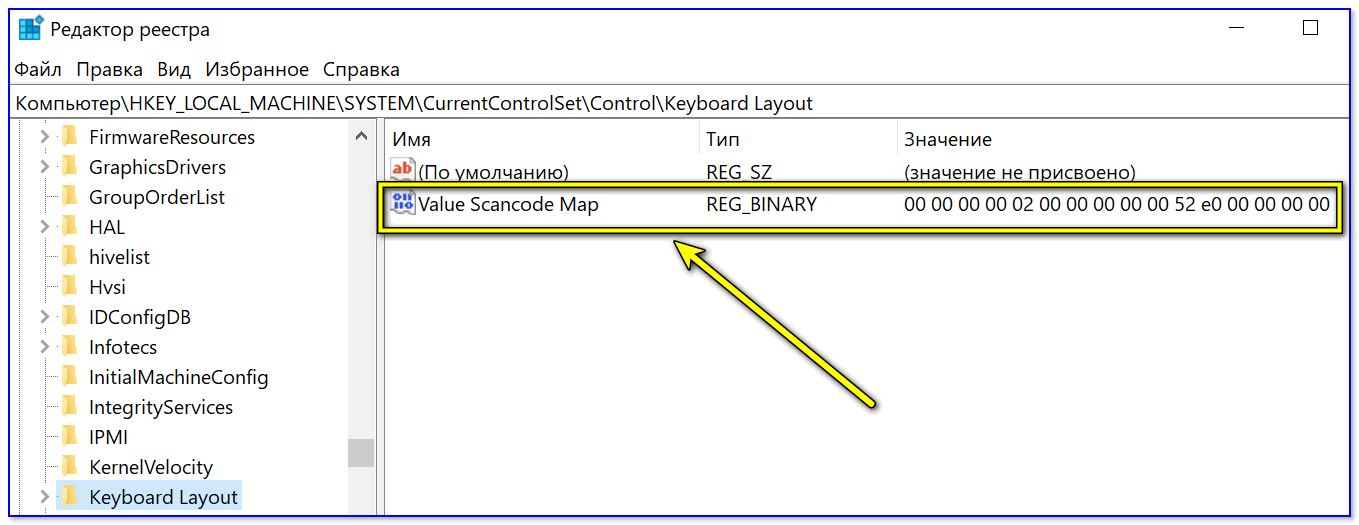
Отключили INS
�� Кстати!
Для более простого отключения клавиши Insert — можно воспользоваться спец. утилитой MapKeyboard . Пользоваться ей очень просто: достаточно один раз запустить и установить вместо Insert что-нибудь «безобидное» (Shift, например, см. скрин ниже ��).

MapKeyboard: всего три действия для замены клавиши.
�� В помощь!
Как переназначить одну клавишу на другую (тем, у кого не срабатывает нажатие кнопки на клавиатуре)
В процессе ввода текста исчезает ранее введенный текст
При вводе текста в документе текст в точке вставки удаляется.
Причина
Включен режим вставки и нажата клавиша INSERT.
Решение
Отключение режима подпечатки:

- Выберите Файл >Параметры.
- Выберите пункт Дополнительно.
- В меню «Параметры правки»отобразить флажки «Использовать режим вставки» и «Использовать режим вставки».
