Как перевести чертеж Компас 3D в модель 3D?

Зарегистрируйте новую учётную запись в нашем сообществе. Это очень просто!
Войти
Уже есть аккаунт? Войти в систему.
Последние посетители 0 пользователей онлайн
Ни одного зарегистрированного пользователя не просматривает данную страницу
- IPS Theme by IPSFocus
- Политика конфиденциальности
- Обратная связь
- Уже зарегистрированы? Войти
- Регистрация
Главная
Активность
- Создать.
Важная информация
Мы разместили cookie-файлы на ваше устройство, чтобы помочь сделать этот сайт лучше. Вы можете изменить свои настройки cookie-файлов, или продолжить без изменения настроек.
Из 3D в 2D или создание чертежа из 3D модели в Компас 3D
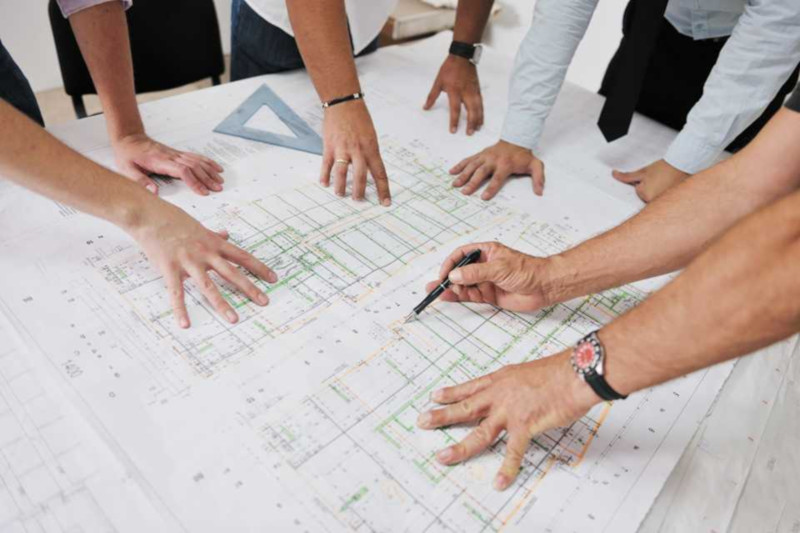
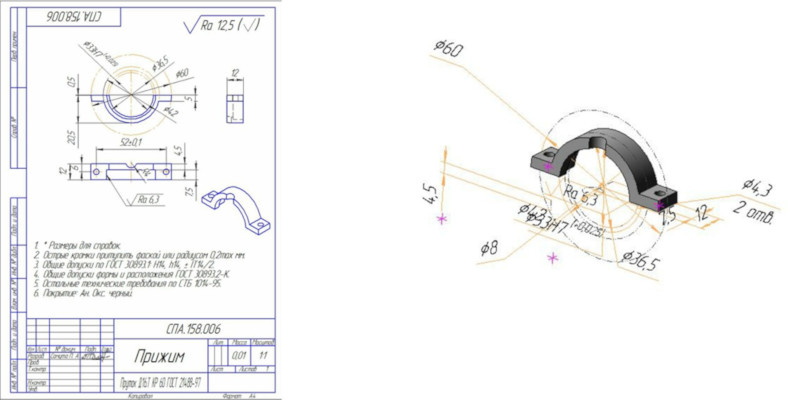
Благодаря возможностям встроенным в программу Компас 3D из 3D-модели можно быстро создать чертеж.
Программа открывает файлы других форматов трехмерных моделей, но, желательно, чтобы трехмерная модель была выполнена в Компас 3D, чтобы не возникло вопросов при построении разрезов. Компас имеет одностороннюю связь Чертеж-Модель. Получить чертеж с модели можно, а наоборот нет.
Алгоритм построения чертежа по 3D-модели:
- Откройте 3D модель в Компасе
- Теперь создайте новый документ «Чертеж»:
- В меню на новом чертеже жмите «Вставка» => «Вид с модели» => «Стандартные…»:
- В открывшемся окне выберите 3D модель, которую нужно перевести в 2D и жмите «ОК»:
- В меню снизу нажмите «Схема» и выберите, какие виды вам нужны и жмите на «ОК»:
- Теперь кликните на поле чертежа и фокус-покус готов.
Хотите узнать больше? Записывайтесь к нам на занятия в детский технопарк «Кванториум» по дизайну по телефону +7 (904) 808-60-10.
Как сделать чертеж в компасе
Первый урок двухмерного моделирования посвятим теме, как сделать чертеж в компасе. Именно создание и оформление чертежа со спецификацией считается завершением любого моделирования.
Как сделать чертеж в компасе
Для эффективности использования чертежа, необходимо максимально правильно его оформить. Чтобы в компас 3d сделать модель чертежа, необходимо придерживаться основных правил черчения. Программа уже имеет возможность создания стандартных и проекционных видов, выносных элементов, разрезов, разрыва вида и т.д. Пользователю лишь остается воспользоваться всеми необходимыми инструментами и операциями.
Перейдем непосредственно к тому, как сделать чертеж детали в компасе. Каждый чертеж, 3D модель, спецификация и фрагмент – отдельный файл, поэтому создание начинается с создания нового файла.

В верхнем меню выбираем кнопку «Файл», далее «Создать», выбираем чертеж и подтверждаем выбор.
По умолчанию, в настройках формат листа А4. Теперь можно создавать чертеж, по желанию выбрать формат листа и ориентацию.
Следующим шагом рассмотрим, как сделать из 3d модели чертеж в компас 3d. Построение чертежа с модели позволяет существенно экономить время, избегать ошибок при построении дополнительных видов и разрезов, так как виды и разрезы формируются автоматически.

Вставить вид с модели можно двумя способами, оба способа одинаково удобные и простые. В компас 3d из 3Д модели сделать чертеж можно через выбор вставки в верхнем меню, далее выбрать «Вид с модели», и выбрать стандартные виды (спереди, слева, сверху), или произвольный, выбрать детали и. Произвольным можно назначить любой вид, делается это в нижней части панели вставки.

В этот момент можно изменить и масштаб. Вставка вида вторым способом осуществляется через компактную панель, на которой требуется активировать инструментальную панель видов, ниже появятся кнопки, соответствующие стандартным и произвольным видам.
Необходимые проекции создаются путем вставки проекционного вида, соответствующие кнопки станут доступны как в верхнем меню, так и в инструментальной панели, после создания первого вида.
Переходим к созданию чертежа вручную, без готовой модели. Для работы используем инструментальные панели геометрия, размеры, обозначения и т.д. Расположение кнопок на экране зависит от того, как настроена панель и может настраиваться по Вашему усмотрению.

Чаще всего используется панель геометрии, ее можно активировать также двумя способами – выбрав в меню «Инструменты», или же активировав в компактной панели. В геометрию входят отрезок, точка, окружность, вспомогательные линии и т.д. С их помощью строится изображение. Для каждого отрезка задается длина и угол, для окружности, при создании, задается радиус или диаметр, а также тип линии.

Стиль (цифра 4 на картинке) отвечает за тип линий. После ввода необходимых параметров отрезка (окружности, дуги и т.д.) жмем подтверждение.
Над кнопкой отрезка располагается вспомогательная прямая, с ее помощью можно строить вертикальную или горизонтальную линию, параллельную или произвольную. Параллельную линию можно провести на заданном расстоянии, таким образом можно отметить нужную точку.

На картинке изображена точка пересечения двух параллельных вспомогательных линий, одна параллельна вертикальному отрезку, а другая горизонтальному, выделенному красной линией. На пересечении линий можно, например, создать отверстие. Для выбора типа вспомогательной линии необходимо нажать на команду, не отпуская левую кнопку мыши, выбрать нужный тип линии. Для создания параллельной линии достаточно выбрать отрезок, относительно которого будет строиться линия, задать расстояние и подтвердить. Вспомогательные линии можно удалять сразу, как только ими воспользовались.
Скруглить углы, и сделать фаски можно тут же в геометрии. Для фаски или радиуса, нужно выбрать два отрезка, выбрать значение радиуса или размер и угол фаски.

Активировав инструментальную панель «Обозначения», можно автоматически ставить осевые линии для тел вращения и отверстий, ставить позиции на чертеже, вставлять текст, создавать выносные элементы, делать линии – выноски и т.д. В одном из наших уроков, Вы узнаете, как поставить размеры в компасе.
Сегодня мы лишь в общих чертах рассмотрели, как создавать чертежи. Большую часть нюансов каждый пользователь осваивает самостоятельно. Все возможные вопросы задавайте в комментариях.
как в компасе сделать из 3D модели 2D?? есть готовая 3D, нужно получить изображение в 2D
Открыть чертеж — Вставка_ Вставка из модели_Стандартные виды_Выбрать нужные параметры и нажать левую кнопку мыши на поле чертежа


Будут более конкретные вопросы — пиши.
Остальные ответы
Создать чертеж, сохранить, выбрать меню рисование, там будут кнопки в виде листа. Нажать ту, на которой подсказка ‘стандартные виды’, компас предложит выбрать файл, мы выбираем, настраиваем что нужно и кладем на чертеж.
Из 3D-модели можно быстро создать чертеж. Здесь стоит отметить, что Компас позволяет работать с чертежом, не закрывая и редактировать при необходимости 3D модель, пользоваться некоторыми преимуществами по оформлению чертежей: создавать 2D проекции, включая изометрию, выполняя всевозможные разрезы и виды трехмерной детали. Программа открывает файлы других форматов трехмерных моделей, но желательно чтобы трехмерная модель была выполнена в Компас 3D, чтобы не возникло вопросов при построении разрезов.
Если создан документ, типа «Чертеж», в меню «Вставка» — «Вид с модели» — «Стандартные» создаем стандартные виды чертежа.
Команда «Стандартные виды» позволяет выбрать существующую (сохраненную на диске) трехмерную модель и создать в активном документе чертеж этой модели, состоящий из одного или нескольких стандартных ассоциативных видов.
Ассоциативный вид — вид чертежа, ассоциативно связанный с существующей моделью (деталью или сборкой). При изменении формы, размеров и топологии модели изменяется и изображение во всех связанных с ней видах.
Для вызова команды нажмите кнопку Стандартные виды на инструментальной панели Виды или выберите ее название в меню «Вставка» — «Вид с модели».
На экране появится диалог, в котором следует выбрать модель. После того, как модель выбрана, в окне чертежа показывается фантом изображения в виде габаритных прямоугольников видов.
