1.67.3 НАСТРОЙКА МОБИЛЬНОГО ТЕЛЕФОНА «HANDS-FREE»
Если Вы хотите установить соединение с системой «Bluetooth®» в первый раз, необходимо осуществить процедуру согласования в соответствии с указанным ниже порядком:
1. Поверните выключатель зажигания в положение Асе.
2. Включите аудиосистему и Ваш мобильный телефон.
1. Кратковременно нажмите на кнопку MENU.
2. Нажмите на кнопку ENTER.
3. Вращайте регулятор MENU/VOL до выбора пункта PAIR PHONE, затем нажмите на кнопку ENTER.
4. На дисплее появится надпись READY ТО PAIR (готов к подключению), а затем надпись «PASSCODE=1234» (код = 1234).
На мобильном телефоне:
1. Включите функцию подключения через Bluetooth®.
2. Включите режим поиска оборудования, поддерживающего функцию Bluetooth. Для более подробной информации обратитесь к инструкции по эксплуатации вашего мобильного телефона. Если в режиме поиска устройство обнаружено, это будет отображено на дисплее Вашего мобильного телефона.
3. Выберите устройство под названием MY CAR (мой автомобиль).
4. Введите код 1234, показанный на дисплее аудиосистемы, при помощи клавиатуры Вашего мобильного телефона, а затем нажмите клавишу подтверждения на Вашем мобильном телефоне.
• После завершения подключения аудиосистема автоматически зарегистрирует мобильный телефон, и на дисплее аудиосистемы появятся надписи «PAIRING ОК» (успешное подключение) и — CONNECT ОК» (успешное установление связи). Если система не может зарегистрировать телефон (появляется сообщение «PAIRING FAIL» -неудачное подключение), то вновь выполните описанную процедуру или обратитесь к руководству по эксплуатации Вашего мобильного телефона.
Сообщения на дисплее
Кратковременно нажмите на кнопку MENU
PHONE SETUP (настройки телефона)
Нажмите ни кнопку ENTER
Поверните ручку «MENU/VOL»
PAIR PHONE (подключение телефона)
Нажмите на кнопку ENTER
READY ТО PAIR PASSCODE=1234 (готов к подключению, код — 1234)
Настройка вашего мобильного телефона: Выберите устройство «MYCAR», затем введите код 1234
При успешном вводе
PAIRING ОК (успешное подключение)
CONNECT ОК (успешная связь)
PAIR PHONE (подключение телефона)
Последовательно нажимайте на кнопку для выхода в основное меню.
* 1 Название мобильного устройства связи
• Вы можете зарегистрировать до 5 различных мобильных телефонов, поддерживающих функцию Bluetooth®. Однако одновременно Вы можете пользоваться только одним телефоном. Если Вы уже зарегистрировали 5 различных мобильных телефонов с функцией Bluetooth®, то новый мобильный телефон может только заменить один из ранее зарегистрированных. Для удаления ранее зарегистрированного телефона используйте функцию DEL PHONE (удаление телефона).
Перечень подключенных телефонов
Перечень подключенных телефонов показывает, какие телефоны Bluetooth® были подключены или зарегистрированы системой. Если в этом перечне содержатся несколько мобильных телефонов, то Вы можете выбрать желаемый телефон для подключения через систему Bluetooth®. В приведенном ниже примере будет подключен телефон «Mobile 2».
Сообщения на дисплее
Кратковременно нажмите на кнопку MENU
PHONE SETUP (настройки телефона)
Нажмите на кнопку ENTER
PAIRED LIST (перечень подключенных устройств)
Нажмите на кнопку ENTER
Поверните ручку MENU/VOL
Нажмите на кнопку ENTER
PLEASE WAIT (пожалуйста, подождите)
CONNECT OK
CONNECT FAIL (соединение не установл.)
PAIRED LIST (перечень подключенных устройств)
Последовательно нажимайте на кнопку для выхода в основное меню.
Удаление ранее подключенного телефона
Эта функция устраняет связь между системой Bluetooth® и зарегистрированным мобильным телефоном. В приведенном ниже примере будет отключен мобильный телефон «Mobile 2», а телефон «Mobile 1» остается подключенным к системе.
Сообщения на дисплее
Кратковременно нажмите на кнопку MENU
PHONE SETUP (настройки телефона)
Нажмите на кнопку ENTER
Поверните ручку MENU/VOL
DEL PHONE (удаление телефона)
Нажмите на кнопку ENTER
Поверните ручку MENU/VOL
Нажмите на кнопку ENTER
Нажмите на кнопку ENTER *
DEL PHONE (телефон удален)
Последовательно нажимайте на кнопку для выхода в основное меню.
Для соединения «Моbile 2» на дисплее появится надпись «DISCONNECTED» (отключено), затем «Моbile 2» и «DELETED»(удалено).
Активация функции Bluetooth®
Включение или отключение функции Bluetooth®: Для включения телефонной связи «hands-free» необходимо активировать функцию Bluetooth (за исключением режима подключения, в котором она активируется автоматически).
Сообщения на дисплее
Нажмите на кнопку MENU
PHONE SETUP (настройки телефона)
Нажмите на кнопку ENTER
Поверните ручку MENU/VOL
Нажмите на кнопку ENTER
BLUETOOTH (функция Bluetooth отключена)
Поверните ручку MENU/VOL
BLUETOOTH (функция Bluetooth включена)
Нажмите на кнопку ENTER
CONNECT OK
Название мобильного телефона
Delete phone book list (удаление телефонной книги)
Чтобы удалить всю информацию из телефонной книги, выполните следующее:
Сообщения на дисплее
Кратковременно нажмите на кнопку MENU
PHONE SETUP (настройки телефона)
Нажмите на кнопку ENTER
Поверните ручку MENU/VOL
DEL P. BOOK (удаление телефонной книги)
Нажмите на кнопку ENTER
DEL ALL? (удалить все записи?) (Нет)
Поверните ручку MENU/VOL
DEL ALL? (удалить все записи?) (Да)
Нажмите на кнопку ENTER
DEL P.BOOK (удаление телефонной книги)
Последовательно нажимайте на кнопку для выхода в основное меню.
Дизайн и разработка сайта

По истечении срока действия авторских прав, в России этот срок равен 50-ти годам, произведение переходит в общественное достояние. Это обстоятельство позволяет свободно использовать произведение, соблюдая при этом личные неимущественные права — право авторства, право на имя, право на защиту от всякого искажения и право на защиту репутации автора — так как, эти права охраняются бессрочно.
© Автомануалы. Вся информация представленная на данном сайте является собственностью проекта, либо иных, указанных авторов.
Как подключить Bluetooth к магнитоле Приора? Полезные советы и инструкция
Приветствую всех любителей автомобилей и автозвука! В этой статье я хотел бы поделиться с вами простыми шагами о том, как подключить Bluetooth к магнитоле Приора. Благодаря этому подключению вы сможете наслаждаться своей любимой музыкой без проводов и проблем. Давайте начнем!
1. Проверьте совместимость
Перед тем как приступить к подключению, убедитесь, что ваша магнитола Приора поддерживает функцию Bluetooth. Обычно это указывается в технических характеристиках или инструкции к магнитоле. Если возникают сомнения, вы можете обратиться к руководству пользователя или обратиться к автосервису для консультации.
2. Покупка и подключение Bluetooth-адаптера
Если ваша магнитола не имеет встроенного Bluetooth, вам потребуется приобрести Bluetooth-адаптер. В магазинах электроники и автотоваров обычно можно найти различные модели Bluetooth-адаптеров, совместимых с магнитолами Приора. Приобретите подходящую модель и убедитесь, что она поддерживает профиль A2DP, который позволяет передавать аудиосигналы.
Подключение Bluetooth-адаптера к магнитоле происходит путем использования AUX-входа магнитолы. Вставьте один конец AUX-кабеля в порт AUX-входа на задней панели магнитолы, а другой конец в порт на Bluetooth-адаптере. Убедитесь, что Bluetooth-адаптер подключен к питанию.
3. Установка и активация Bluetooth
Теперь, когда Bluetooth-адаптер физически подключен к магнитоле, перейдите к установке и активации Bluetooth. Если на вашем телефоне или другом устройстве уже установлено приложение Bluetooth, убедитесь, что оно активно.
Настройте ваше телефоне так, чтобы оно было видно для других устройств Bluetooth. Перейдите в настройки Bluetooth на вашем телефоне и включите Bluetooth. Включите поиск устройств Bluetooth и дождитесь, пока ваш магнитола Приора появится в списке устройств. После этого выберите вашу магнитолу и выполните процесс сопряжения.
4. Настройка звука и громкости
Теперь, когда ваш телефон или другое устройство успешно связаны с магнитолой Приора, перейдите к настройке звука и громкости. Убедитесь, что звук на телефоне и на магнитоле включен.
Откройте приложение для воспроизведения музыки на вашем телефоне и выберите трек для воспроизведения. Настройте громкость на телефоне и на магнитоле так, чтобы звук был комфортным для вас.
5. Проверка подключения и наслаждение музыкой
Готово! Теперь ваша магнитола Приора подключена по Bluetooth и вы можете наслаждаться своей любимой музыкой без проводов. Проверьте подключение, воспроизведя трек на вашем телефоне. Звук должен воспроизводиться через магнитолу Приора.
Не забывайте, что подключение Bluetooth может быть разным в зависимости от модели магнитолы и устройства, которое вы используете, потому что каждый производитель может иметь свои особенности. Если вы столкнетесь с проблемами, лучше обратиться к руководству пользователя или специалистам. Удачного вам путешествия и приятных музыкальных воспоминаний!
Помогите. Как подключить к штатной магнитоле (Приора 2013г.) телефон по Bluetooth?
Приобрел автомобиль неделю назад, вижу на панели магнитолы, что есть возможность подключения телефона по каналу Bluetooth. А как это сделать? Не могу найти. Пожалуйста, помогите.
Искандэр Фаритович
Тема закрыта Тема в горячих Тема скрыта
Жалоба принята. Спасибо!
Ошибка отправки
Одноклассники
Комментарии Комментарии Пока ни одного комментария, будьте первым!
анатольич 22 июля 2013 10:40
Включи тучку на телефоне,они друг друга найти для начала должны. И слезь с танка.
Ссылка Пожаловаться
Искандэр Фаритович 22 июля 2013 10:56
Дима, спасибо за совет, но я уже пробовал подклннектить так как ты сказал, не получается. Поэтому и задал вопрос здесь. С танка не слезу, по н ашим дорогам только на нём)) это я в Уфе в Парке Победы, если узнал. Твоя Родина.
Ссылка Пожаловаться
Разиф Исланов 22 июля 2013 13:19
Да там не только дороги плохие, но и по трассам носятся «горячие башкирские парни» не видя никого и не уступая никому, это я про трассу М-5. сколько раз наблюдал, если безбашенно обгоняет или пытается подрезать по трассе М-5 то обязательно регион 02 RUS))).
Ссылка Пожаловаться
Заходи если что 22 июля 2013 15:29
возможно магнитола только поддерживает блютуз а для этого к ней нужно подключать адаптер(покупается отдельно),напиши модель магнитолы и всё станет ясно
Как на приоре подключиться к блютузу


Навигация
| Ссылки сообщества |
| Пользователи |
| Поиск по форуму |
| Поиск по метке |
| Расширенный поиск |
| К странице. |
Senior Member
Регистрация: 18.12.2009
Сообщений: 1,384
Senior Member
Регистрация: 18.12.2009
Сообщений: 1,384
Всем доброго дня! Какой у него пароль блютуза? И как к нему вообще подключится?
Регистрация: 10.01.2010
Сообщений: 1,307
Регистрация: 10.01.2010
Сообщений: 1,307
0000 и телефон сам подключиться
Senior Member
Регистрация: 26.02.2010
Сообщений: 1,319
Senior Member
Регистрация: 26.02.2010
Сообщений: 1,319
Тысячу в щель дисковую засовываешь и будет тебе счастье
Регистрация: 03.12.2009
Сообщений: 1,319
Регистрация: 03.12.2009
Сообщений: 1,319
0000 у всех должен быть одинаковый, включаешь блютуз на телефоне, находишь блютуз авто своего вводишь пароль и все работает
Senior Member
Регистрация: 04.09.2009
Сообщений: 1,414
Senior Member
Регистрация: 04.09.2009
Сообщений: 1,414
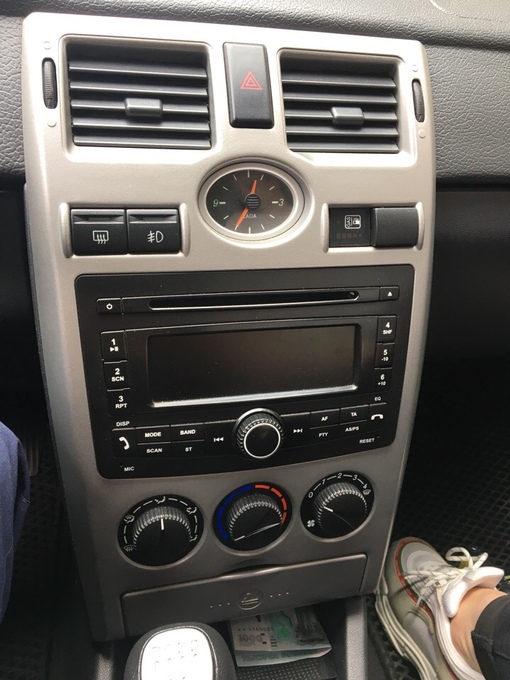
Рассказываю как у меня:
Кнопкой «mode» выбираешь режим «Navi»
Нажимаешь на отбой у тебя кнопка справа крайняя
у себя в телефоне в настройках заходишь в блютуз, подключаешься к своей машине (у меня называется handsfree) и ждешь сигнала в виде трех коротких звуков
вуаля!
Если звука сначала не будет, снова нажми на отбой
