Как создать стереопару из двух HomePod
Немногие знают, что умные колонки HomePod можно заставить работать синхронно. За это отвечает функция под названием HomePod Stereo Pair, которая появилась в обновлении ПО 11.4. Используя iPhone пользователи могут объединять умные колонки Apple в пару для получения объемного стереозвучания. Сегодня мы расскажем какие действия для этого надо предпринять.

На самом деле стереопара из умных колонок Apple создается предельно просто. Для этого необходимо лишь соблюсти пару условий:
- Обладать двумя и более колонками HomePod;
- Удостовериться, что объединяемые устройства работают на актуальной версии ПО.
Итак, приступим к инструкции.
- Запускаем приложение «Дом» на нашем iPhone;
- Перейдя к списку подключенных устройств, выбираем HomePod, для которого нужно создать пару;
- На экране настройки колонки выбираем опцию «Создать стереопару»;
- Теперь нам предстоит выбрать второй HomePod. После этого нужно будет распределить динамики на правый и левый, с учетом их расположения к вам;
- Если же спикеры нужно «поменять» местами, достаточно выбрать опцию со стрелками;
- Чтобы завершить процесс настройки выбираем «Назад». Всё готово. Теперь звук будет транслироваться с двух HomePod.
Напомним, что HomePod поступил в продажу в феврале 2018 года. Умная колонка оснащена голосовым ассистентом Siri, с помощью которого и осуществляется основное управление устройством. Также спикер получил большое количество датчиков, которые адаптируясь к условиям помещения, конфигурируют динамики таким образом, чтобы выдавать максимально качественное звучание. Цена данного гаджета в США составляет 349 долларов. В России этот продукт пока не представлен.
Обсудить эту статью можно в комментариях или в нашем Telegram-чате.
Как создать стереопару из двух Яндекс Станций
Можно объединить две Яндекс станции в стереопару в приложении. Они будут разделять правый и левый канал, что сделает звук более объемным. Но есть ограничения: колонки должны быть одинаковые, а музыка должна подгружаться из Яндекс-музыки.
Чтобы объединить несколько Яндекс станций в стереопару, нужно:
- Открыть приложение Яндекс и перейти в раздел «Устройства».
- Выбрать одну из колонок, которую хотите использовать, и зайти в её меню.
- Нажать «Создать стереопару» и следовать инструкциям на экране.
- Подтвердить настройку и подождать несколько секунд.
Чтобы объединить две Яндекс колонки, нужно:
- Откройте приложение Дом с Алисой и перейдите в список устройств.
- Выберите одну из колонок и нажмите на опцию «Собрать стереопару».
- Укажите, с какой колонкой вы хотите создать пару и выберите, какая станет левой, а какая правой.
Чтобы объединить 2 колонки Алисы, можно воспользоваться приложением Яндекс:
- Войти в приложение Яндекс на устройстве Android или iOS.
- Сказать в приложении Алиса «Настрой колонку».
- Выбрать одну из колонок, которую вы хотите использовать, и нажать на опцию «Собрать стереопару».
- Укажите, с какой колонкой вы хотите создать пару и выберите, какая станет левой, а какая правой.
Чтобы включить музыку на 2 Яндекс станциях, нужно активировать режим, скажя «Алиса, включи музыку везде». Можно также уточнить трек, плейлист, исполнителя или комнату. Если музыка уже играет, можно распространить звучание на все колонки, скажя «Алиса, включи везде» или «Алиса, продолжи музыку везде».
В Яндекс Музыке есть ограничение на одновременное воспроизведение одного и того же трека на разных устройствах. Если нужно воспроизвести один трек на двух устройствах одновременно, его можно запустить на разных аккаунтах.
- Как объединить две Яндекс станции в стереопару
- Как включить музыку на 2 Яндекс станциях
- Можно ли объединить две Яндекс станции
- Как объединить несколько Яндекс станций
- Как сделать стереопару Яндекс станции
- Как объединить 2 колонки Алисы
- Как объединить две Яндекс колонки
- Как в Яндекс музыке сделать чтобы можно было слушать с двух устройств одновременно
- Можно ли подключить две Яндекс станции на один аккаунт
- Можно ли объединить Яндекс колонки
- Что лучше Яндекс Станция 2 или Макс
- Нужно ли отключать Яндекс станцию на ночь
- Можно ли через Алису слушать что происходит дома
- Что можно подключить к Яндекс станции 2
- Как подключить Яндекс станцию второй раз
- Чем отличается Яндекс станция 1 от 2
- Как объединить филиалы в одну сеть Яндекс
- Можно ли подключить Яндекс музыку на 2 устройства
- Какие колонки поддерживают мультирум
- Можно ли слушать музыку на Яндекс станции без подписки
- Что дает Апериодическая решетка в Яндекс станции 2
- Какая станция Яндекс лучше
- Что умеет станция 2
- Как Алисе запомнить два голоса
- Как звонить с одной Яндекс станции на другую
Как объединить две Яндекс станции в стереопару
2:43
15:19
SUGGESTED CLIP 35 seconds
Как включить музыку на 2 Яндекс станциях
Для активации режима просто скажите: «Алиса, включи музыку везде». Можно также уточнить трек, плейлист, исполнителя или комнату, например: «Алиса, включи сказки в спальне». Если музыка уже играет и вы хотите распространить звучание на все колонки, скажите: «Алиса, включи везде» или «Алиса, продолжи музыку везде».
Можно ли объединить две Яндекс станции
Две «Станции» можно объединить в стереопару в приложении. Они не просто играют одно и то же одновременно, а полноценно разделяют правый и левый канал, благодаря чему звук становится полнее и объемнее. Но есть два ограничения: колонки должны быть одинаковые, а музыка — подгружаться из «Яндекс-музыки».
Как объединить несколько Яндекс станций
Что нужно, чтобы создать стереопару:
- Открываем приложение Яндекс и переходим в раздел Устройства.
- Выбираем в списке устройств одну из колонок, которая будет частью стереопары. Заходим в её меню.
- Жмём «Создать стереопару».
- Следуем подсказкам на экране.
- Подтверждаем настройку, ждём несколько секунд.
Как сделать стереопару Яндекс станции
- Откройте список устройств в приложении Дом с Алисой.
- Выберите одну из колонок.
- Нажмите Собрать стереопару.
- Укажите, с какой колонкой нужно собрать пару.
- Выберите, какая колонка будет стоять слева и какая справа.
- Выберите, какая колонка будет главной.
Как объединить 2 колонки Алисы
Используем приложение Яндекс:
- Войдите в приложение Яндекс на устройстве Android или iOS.
- Скажите в приложении Алиса, настрой колонку
- Выберите одну из колонок.
- Выберите опцию Собрать стереопару.
- Укажите, с какой колонкой нужно создать стереопару.
- Укажите, как колонка будет стоять слева, а какая справа.
Как объединить две Яндекс колонки
Откройте список устройств в приложении Дом с Алисой. Выберите одну из колонок. Нажмите Собрать стереопару. Укажите, с какой колонкой нужно собрать пару.
Как в Яндекс музыке сделать чтобы можно было слушать с двух устройств одновременно
В Яндекс Музыке есть ограничение на одновременное воспроизведение одного и того же трека на разных устройствах. Если у вас этот случай, тогда музыку можно запустить только на смартфоне или колонке. Единственный вариант проиграть один трек на двух устройствах одновременно — воспроизвести его на разных аккаунтах.
Можно ли подключить две Яндекс станции на один аккаунт
На одном аккаунте может быть несколько колонок. На аккаунте может быть только одна подписная колонка (при этом см предыдущий пункт). Хотя, возможно, эта ситуация изменится. Все станции на аккаунте могут пользоваться одной общей подпиской аккаунта.
Можно ли объединить Яндекс колонки
Колонку можно объединить в стереопару с любой такой же колонкой Яндекса. Если включить мультирум, можно слушать музыку во всём доме.
Что лучше Яндекс Станция 2 или Макс
Если заключить, то Яндекс станция Макс отлично, больше чем другие колонки, подойдет для дома в качестве проигрывателя музыки, для работы со смарт тв. Для умного дома данная колонка подойдет меньше, чем Яндекс Станция 2, так как протокол Zigbee у неё отсутствует.
Нужно ли отключать Яндекс станцию на ночь
Здравствуйте, Enjoy! Выключать колонки с Алисой днём вовсе необязательно. А на ночь и нежелательно (так как обновления колонок происходят под утро, в период их минимального использования). Вы знаете ответ на этот вопрос?
Можно ли через Алису слушать что происходит дома
С помощью умных колонок «Яндекса» во всех моделях «Станций» от «Лайта» до «Макса» теперь можно слушать, что происходит в детской комнате. Мама через вторую умную колонку «Яндекса» или приложение «Дом с Алисой» на смартфоне может понять, проснулся ли малыш или в детской комнате полная тишина.
Что можно подключить к Яндекс станции 2
Умная розетка Aqara Smart Plug; беспроводная кнопка Aqara Wireless Mini Switch; датчик движения и освещения Aqara Motion Sensor; датчик температуры и влажности Aqara Temperature and Humidity Sensor.
Как подключить Яндекс станцию второй раз
Откройте приложение Дом с Алисой. Вы увидите баннер «Найдена Станция 2». Нажмите кнопку Подключить и следуйте инструкциям в приложении. Выберите Станцию 2 в списке устройств:
- Пропишите адрес Яндекс DNS: 77.88.8.8, 77.88.8.1.
- Перезагрузите роутер.
- Перезагрузите Станцию.
Чем отличается Яндекс станция 1 от 2
По сравнению с первой Станцией новинка выглядит проще и лаконичнее. Всё из-за того, что убрали большую крутилку сверху. Вместо нее теперь сенсорное управление, которое состоит из кнопок «+» и «−» для регулировки громкости и кнопки для вызова Алисы по центру. Последняя обычно никак не выделяется.
Как объединить филиалы в одну сеть Яндекс
Как объединить филиалы организации в сеть:
- Убедитесь, что все ваши филиалы добавлены в Яндекс Бизнес.
- Подайте заявку на объединение филиалов в сеть через форму ниже. В заявке укажите: название сети организаций; единый сайт сети; рубрику Бизнеса или вид деятельности сети; общий телефон сети;
Можно ли подключить Яндекс музыку на 2 устройства
Пользоваться подпиской можно на 10 устройствах одновременно — например на телефоне, ноутбуке, Смарт ТВ и Станции. У каждого в подписке будут свои аккаунты, рекомендации фильмов и музыки, а также копилки для баллов Плюса.
Какие колонки поддерживают мультирум
Мультирум работает между умными колонками от Яндекса, а также JBL Link Portable и JBL Link Music. Другие устройства партнеров этот режим пока не поддерживают. Убедитесь, что колонки привязаны к одному аккаунту и подключены к общей локальной сети.
Можно ли слушать музыку на Яндекс станции без подписки
Здравствуйте, Олег! Да, без подписок Алиса на Станции Мини может: включать радио, сообщать погоду, пробки, новости, проложить маршрут, играть в игры, запускать навыки, ставить напоминания, будильники, таймер или просто поговорить с вами.
Что дает Апериодическая решетка в Яндекс станции 2
Благодаря особой конструкции корпуса и акустическим технологиям Станция второго поколения звучит одинаково хорошо в любом помещении. Апериодическая решетка защищает звук от искажений при воспроизведении.
Какая станция Яндекс лучше
Какую «Яндекс Станцию» выбрать? «Лайт» — если нужен просто голосовой помощник или игрушка для ребенка. «Мини 2» — хороший звук за умеренные деньги, умная «Алиса» и стильные часы. «Станция 2» — отличный звук, встроенный хаб для современного умного дома и красивая световая панель.
Что умеет станция 2
- Слушать музыку
- Музыка везде (мультирум)
- Музыкальный пульт в приложении Яндекс Музыки
- Слушать радио
- Использовать как Bluetooth-колонку
- Настроить умный звук
Как Алисе запомнить два голоса
Выберите в приложении нужную Станцию, нажмите Мой голос → Запомнить мой голос и следуйте подсказкам.
Как звонить с одной Яндекс станции на другую
Вы можете звонить на свою Станцию с помощью голосовых команд, а также из приложения Дом с Алисой.Ответить на звонок или завершить вызов можно фразами из списка:
- — Ответь
- — Подними/сними трубку
- — Прими вызов
- — Алло
- — Положи/повесь трубку
- — Заверши звонок
- Можно ли подключить Яндекс музыку на 2 устройства
- Можно ли подключить две Яндекс станции на один аккаунт
17.05.2023 Как создать стереопару из двух Яндекс Станций
Недавно компания Яндекс дополнила свою линейку голосовых помощников Яндекс Станцией, и пользователи теперь могут создавать из двух или более устройств стереопару и наслаждаться качественным звуком во всем доме. мы рассмотрим, как создать стереопару из двух Яндекс Станций и объединить несколько устройств для мультирум-эффекта.
Для того чтобы создать стереопару из двух Яндекс Станций, необходимо открыть список устройств в приложении Дом с Алисой, выбрать одну из колонок и нажать на кнопку «Собрать стереопару». После этого, нужно указать, с какой колонкой нужно собрать пару, выбрать, какая колонка будет стоять слева и какая справа, а также выбрать, какая колонка будет главной. Если все настройки выполнены правильно, тогда колонки будут полноценно разделять правый и левый канал, и звук станет более объемным и качественным.
Однако есть два ограничения: колонки должны быть одинаковые, а музыка должна подгружаться из «Яндекс-музыки». Для активации музыкального режима необходимо сказать «Алиса, включи музыку везде». Можно также уточнить трек, плейлист, исполнителя или комнату, например, «Алиса, включи сказки в спальне». Если музыка уже играет и вы хотите распространить звучание на все колонки, скажите: «Алиса, включи везде» или «Алиса, продолжи музыку везде».
Если вы хотите объединить несколько Яндекс Станций или колонок в мультирум-эффект, то для этого необходимо открыть приложение Яндекс и перейти в раздел «Устройства». Затем, выбрать в списке устройств одну из колонок, которая будет частью мультирума, и зайти в ее меню. Далее нужно нажать на кнопку «Создать стереопару» и следовать подсказкам на экране. После успешной настройки, нужно подтвердить ее и подождать несколько секунд. Таким образом, можно создать мультирум-эффект и наслаждаться музыкой в разных комнатах одновременно.
Необходимо отметить, что в Яндекс Музыке есть ограничения на одновременное воспроизведение одного и того же трека на разных устройствах. Если у вас этот случай, то музыку можно запустить только на смартфоне или на одной колонке. Единственный вариант проиграть один трек на двух устройствах одновременно — это воспроизвести его на разных аккаунтах.
Таким образом, Яндекс Станция предлагает своим пользователям широкие возможности для создания мультирум-эффекта и получения качественного звука в разных комнатах. А для того, чтобы объединить две или более колонки в стереопару, нужно всего лишь несколько простых шагов в приложении Яндекс Дом с Алисой или Яндекс.
Сделать сопряжение нескольких колонок (мультирум, стереопара)
Вот кстати идеальный вариант,работы для квалифицированного программиста тут минут на 20-30,а продажи колонок сразу подскочат процентов на 20. 🙂 Кому достаточно одной колонки или вывода на Я-модуль,просто проигнорируют,а такие фрики,как я,сразу вторую колонку купят например для полноценного стерео-комплекса. 🙂 А уж если цветомузыку прикрутить из подсветки верхнего базеля,вообще шедевр. 🙂
нормального стерео очень не хватает
tobolsk-400
Да, обещали функцию ещё на старте продаж колонок, но пока ничего нет.
Согласен!! проименовать все колонки в доме: спальня, детская, кухня, гостинная, прихожая и т.д. и командой «включи музыку в спальне» или включи музыку везде кроме детской» вот просто отличная вещь была бы! так же связка колонок в стерео как у другого знаменитого бренда. музыка сразу по другому звучит. а на продажи это повлияет сильно, все захотят сделать стерео систему из колонок. У меня например 2 комнаты, гостинная, кухня, ванная, коридор, веранда. и во все эти места я бы поставил колонки. в некоторые даже в стерео канал сделал.
Мы все еще ждем
Есть какие-то новости по фиче? =)
Мультирум был бы очень полезен и повысил бы продаваемость устройств
Александр Кулагин
Господа, вы хоть скажите, в перспективе 2020 года есть реализация этой функции?
Кто «скажите» — другие пользователи?)) разработчики здесь не пишут, да и о планах компании рассказывать не имеют никакого права.
Александр Кулагин
Так если разрабы не имеют права говорить о своих планах, то может быть пользователи где-то что-то слышали, ну там слухи, в метро ехали от парка культуры, а там два типа обсуждали яндекс станцию и планы на нее. )))))
RMirsaitov
Добавьте, пожалуйста, чтобы Алисе можно было сказать в какой именно комнате включить/отключить музыку, при наличии нескольких устройств.
При чем тут «купят например для полноценного стерео-комплекса», если в колонке или миниколонке уже есть стереосигнал? Речь о другом — ТРАНСЛЯЦИЯ МУЗЫКИ ВО ВСЕХ КОМНАТАХ!
Поменьше капслока, пожалуйста, режет глаз. А в описании карточки действительно указаны и стереосопряжение, и мультирум.
Подслушать и записать, увы, недостаточно)
Беспроводной динамик SRS-XB13
Прослушивание музыки по беспроводной связи с помощью 2 динамиков (функция Стереопара)
Для использования функции Стереопара необходимо 2 динамика SRS-XB13. Подключив 2 динамика с помощью соединения по BLUETOOTH, вы можете наслаждаться более мощным звуком.
Один динамик воспроизводит звук на левом канале (с левой стороны), а другой динамик воспроизводит звук на правом канале (с правой стороны) для стереофонического воспроизведения между динамиками.
Примечание
- Перед тем, как установить соединение между динамиком и устройством BLUETOOTH, уменьшите громкость динамика и устройства или остановите воспроизведение музыки на устройстве во избежание внезапного воспроизведения динамиком какого-либо громкого звука.
Расположите 2 динамика в пределах 1 м друг от друга, а затем включите оба динамика.
Индикатор  (питание) будет высвечиваться. Индикатор
  (BLUETOOTH) будет медленно мигать. Если поблизости находится подключенное ранее устройство BLUETOOTH, динамик может подключиться к этому устройству автоматически, а затем может высветиться индикатор (BLUETOOTH). В этом случае выключите функцию BLUETOOTH на устройстве BLUETOOTH или выключите устройство BLUETOOTH. Если в динамике отсутствует информация о сопряжении, например при использовании функции BLUETOOTH в первый раз после покупки, индикатор (BLUETOOTH) будет продолжать двойное мигание синим цветом.
На любом из динамиков нажмите и удерживайте кнопку (BLUETOOTH)/ ST PAIR (Стереопара) примерно 3 секунды.
Вы услышите звуковой сигнал, а индикатор (BLUETOOTH) и индикатор ST PAIR (Стереопара) будут мигать. Примерно через 5 секунд индикатор ST PAIR (Стереопара) перестанет мигать и будет высвечиваться со звуковым сигналом. 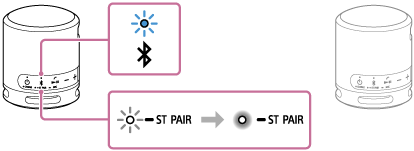
На другом динамике нажмите и удерживайте кнопку (BLUETOOTH)/ST PAIR (Стереопара) примерно 3 секунды.
Индикатор (BLUETOOTH) и индикатор ST PAIR (Стереопара) начнут мигать.
Проверьте состояние индикатора на каждом из 2 динамиков.
Когда динамики подключены с помощью функции Стереопара, вы услышите звуковой сигнал из динамика, затем индикаторы ST PAIR (Стереопара) на обоих динамиках продолжат высвечиваться, а индикатор (BLUETOOTH) на втором динамике выключится.
Совет
- Если 2 динамика сразу же подключатся с помощью функции Стереопара, индикатор (BLUETOOTH) и индикатор ST PAIR (Стереопара) могут не мигать, а вместо этого может высвечиваться индикатор ST PAIR (Стереопара).
- Настройте второй динамик в течение 1 минуты. Если вы не настроите его в течение 1 минуты, настройка первого динамика будет отменена.
Управляйте динамиком, на котором мигает индикатор (BLUETOOTH), чтобы выполнить подключение по BLUETOOTH к устройству BLUETOOTH.
После установления соединения по BLUETOOTH вы услышите звуковой сигнал из динамика и состояние индикатора (BLUETOOTH) изменится с мигания на высвечивание. 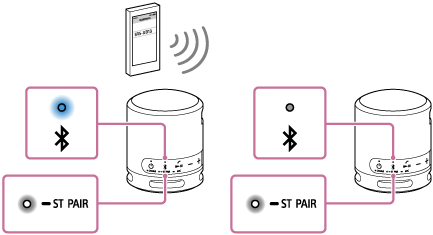
Начните воспроизведение на устройстве BLUETOOTH и отрегулируйте громкость до умеренного уровня.
Нажимайте кнопки -/+ (громкость) на одном из динамиков для регулировки громкости.
Регулировка громкости одного из динамиков отражается на другом. Для стереофонического воспроизведения динамик с мигающим индикатором (BLUETOOTH) устанавливается на левый канал (с левой стороны).
Совет
- Во время выполнения или приема вызова выполняйте операции только на том динамике, на котором высвечивается индикатор (BLUETOOTH).
- Если к устройству BLUETOOTH, которое подключено к динамику, будет подключено какое-либо другое устройство(а) BLUETOOTH, например BLUETOOTH-мышь или BLUETOOTH-клавиатура, на выходе динамика может быть искаженный звук или шум. В этом случае завершите соединение по BLUETOOTH между устройством BLUETOOTH и другим(и) устройством(ами) BLUETOOTH.
- При использовании функции Стереопара кодек автоматически переключается на SBC.
- Выключение динамика не завершает действие функции Стереопара. Когда динамик снова включается, он пытается установить соединение с помощью функции Стереопара. Для использования функции Стереопара включите другой динамик в течение 1 минуты.
Примечание
- После перезапуска или инициализации какого-либо динамика в то время, как активирована функция Стереопара, не забудьте нажать кнопку (BLUETOOTH)/ST PAIR (Стереопара) на другом динамике для завершения действия функции Стереопара. Если продолжить использование динамика без завершения действия функции Стереопара, возникнет проблема, например сбой в установлении соединения по BLUETOOTH или прерывание звука.