Как починить клавиатуру на ноутбуке
Поломка клавиатуры – большая неприятность для владельца ноутбука. В отличие от хозяина ПК, который всегда может произвести замену пришедшего в негодность выносного аксессуара на новый, ему в подобных случаях приходится отдавать в починку сам лэптоп. И хорошо, если в сервисной мастерской нет наплыва заказчиков, тогда ремонт клавиатуры ноутбука или ее замену выполнить быстро. В противном случае, без устройства придется обходиться как минимум несколько дней.
Как вариант – можно попробовать отремонтировать технику своими руками.
Диагностика проблемы
Другие исполнители на Юду
Рейтинг: 4,9
Чтобы устранить проблему, прежде всего, нужно уяснить причину ее возникновения. Поломку могут вызвать:
- окисленные контакты шлейфа
- сгоревший микроконтроллер
- пролитая на кнопки жидкость
- механические повреждения.
Кроме того, клавиатура ноутбука может отказать из-за ошибок операционной системы. В этом случае не сложно решить проблему самостоятельно. Достаточно выполнить действия по установке или драйверов и устройство вновь будет работать.
В случае, если поломка вызвана другими вышеперечисленными причинами, починить клавиатуру намного сложнее, а иногда единственным выходом может стать только ее замена.
Устранение поломки, вызванной окислением контактов шлейфа
Если срок работы ноутбука довольно приличный, проблемы с клавиатурой могут быть связаны с отжатием или окислением контактов шлейфа. Для проверки данного варианта, устройство придется разобрать. Как это делается, смотрите на фото:
Добравшись до шлейфа, следует отсоединить его, высунув из разъема. Если при визуальном осмотре явно видны повреждения контактов, комплектующую придется поменять. Произвести замену самостоятельно не составит большого труда.
Если внешне с контактами все в порядке, их нужно протереть ваткой, смоченной в спирте или обычным канцелярским ластиком. После чистки – вставить деталь в разъем, после чего можно тестировать работоспособность устройства.
Следует учитывать, что при многократном отсоединении шлейфа, разъем может придти в негодность, после чего замена клавиатуры будет неизбежна.
Как действовать после случайного залития устройства
Причины поломки могут быть такими, как на фото:
Исправить поломку, произошедшую в результате попадания под кнопки жидкости, сложнее. Нередко починить клавиатуру вообще не удается. В этом случае решить проблему можно только путем ее замены, а заодно и других узлов лэптопа, пострадавших от намокания.
Замену клавиатуры чаще всего доверяют профессиональным мастерам, но можно сделать это самостоятельно. Поменять панель не так сложно, как может казаться на первый взгляд.
Если клавиатура оказалась залитой, нужно выполнить следующее:
- отсоединить разъем питания от сети и вытащить батарею
- постараться как можно быстрее перевернуть устройство кнопками вниз, чтобы влага вытекла наружу
- разобрать устройство, промыть (это особенно важно, если пролитая жидкость была сладкой!) и просушить холодным или чуть теплым феном.
После полного высыхания внутренности ноутбука, производится визуальный осмотр с целью выявления сгоревших токопроводящих дорожек. Если таковых окажется много, да вдобавок еще, пришел в негодность контроллер, — починить устройство без замены комплектующих не удастся. В некоторых случаях проще и дешевле поменять залитую клавиатуру, чем пытаться ее восстановить.
Очистка клавиатуры
Нередко причиной плохой работы кнопочной панели лэптопов является банальная грязь. Устранить вызванную этим проблему всегда можно своими руками. Для этого нужно:
- очистить печатающую панель при помощи пылесоса
- аккуратно снять верхнюю часть залягающих кнопок
- удалить крошки, волоски и другую грязь, которая попали под залягающие кнопки, после чего, поставить клавиши на место (для снятия клавиши кнопки можно использовать тонкую отвертку, иглу или скрепку)
- протереть все кнопки спиртом или специальными влажными салфетками
- мягкой кистью смахнуть остатки пыли.
Если во время чистки панели снимаются отдельные залипающие кнопки, прежде чем приступить к работе, можно сделать снимок клавиатуры, чтобы не перепутать клавиши при последующей установке на место.
Починить самому или воспользоваться услугами мастера?
В принципе, нет ничего невозможного. Очень многие пользователи современных компьютерных устройств давно освоили навыки ремонта домашнего оборудования. Тем более, что поменять комплектующие, починить некоторые из них не так сложно, как может казаться на первый взгляд
Если усилия домашнего мастера увенчиваются успехом, это дает не только возможность сэкономить средства, но и приобрести полезный опыт, который всегда пригодиться в будущем.
Как восстановить шлейф клавиатуры, если порвана одна нить?
Разбирала ноут, активно крутила шлейф от клавиатуры и порвала одну нить на изгибе (как на фото). Можно ли запаять или ещё как-то восстановить нить?
Думала купить, но нужного не нашла (смотрела на известном китайском сайте, но копию не нашла, а похожие не работают через одного)
Подскажите как быть?

комментировать
в избранное бонус
maste rmiha [75.5K]
2 года назад
Такая ситуация вполне возможна, если разбирать ноутбук неаккуратно, шлейфы бывают разными, некоторые можно спаять, а вот такой, как у клавиатуры ноутбука не поддается пайке, для ремонта такого шлейфа потребуется специальный токопроводящий клей, который следует нанести аккуратно, согласно инструкции и после высыхания он восстановит поврежденную дорожку или «нить», как вы ее называете.
Однако иногда везет и крайние дорожки шлейфа дублируются, тогда клавиатура может нормально работать и без этой дорожки, у меня такая ситуация была с тачскрином планшета, восстановить его было бы крайне сложно, думал придется приобретать клей, но попробовал подключить шлейф как есть и разницы в работе сенсора никакой не заметил, все работало и без этой поврежденной дорожки.
Повреждение шлейфа клавиатуры ноутбука. Нужна помощь
Фончане, прошу прощение если вдруг не по адресу с этим вопросом, нужна помощь. При разборке ноутбука перепутал болтики, и вкрутил слишком крупный в то место где как раз был шлейф, теперь посреди шлейфа дырка https://prnt.sc/sj5hdd Возможно ли как то его восстановить? На уме разве что обрезать часть где отверстие и как то соединить шлейф, но не знаю как и имеет ли это смысл.
Перемещено Zhbert из general
slaikzp
18.05.20 20:55:32 MSK

Да можно попробовать отрезать и спаять два шлейфа, но это будет еще та морока, мне кажется легче купить новый. cast K50
snake266 ★★
( 18.05.20 20:57:25 MSK )

Это не починить, капут! Заказывай новый шлейф, хотя походу новую клаву
sparks ★★★
( 18.05.20 20:58:20 MSK )

проще заменить шлейф. можно попробовать зачистить изоляцию и токопроводящим клеем наклеить полоски фольги или проволоку
teod0r ★★★★★
( 18.05.20 21:16:43 MSK )


Cast K50
Vsevolod-linuxoid ★★★★★
( 18.05.20 21:46:46 MSK )
Можно аккуратно под микроскопом зачистить и токопроводящим клеем восстановить дороги. Но смысла нет, новая клава стоит меньше косаря.
K50
( 18.05.20 21:54:42 MSK )
Ответ на: комментарий от K50 18.05.20 21:54:42 MSK
А, глянул фотку, нет, нельзя. Покупай новую.
K50
( 18.05.20 21:59:31 MSK )
Ответ на: комментарий от K50 18.05.20 21:54:42 MSK

Можно аккуратно под микроскопом зачистить
Близоруким очкарикам для этого даже микроскоп не понадобится. Но нужно обладать нечеловеческой моторикой, чтобы потом дороги провести и не накосячить.
Топикстартеру:
А если накосячишь, то можно спалить что-нибудь.
Поддерживаю многоуважаемого K50, не трать время, нервы и силы, купи клавиатуру.
mord0d ★★★★★
( 18.05.20 21:59:42 MSK )
Ответ на: комментарий от K50 18.05.20 21:59:31 MSK
Думал, что там плёнка? ☺
mord0d ★★★★★
( 18.05.20 22:00:38 MSK )
Ответ на: комментарий от K50 18.05.20 21:59:31 MSK
Ну, не клеем, конечно.
izzholtik ★★★
( 18.05.20 22:03:27 MSK )
Последнее исправление: izzholtik 18.05.20 22:09:32 MSK (всего исправлений: 1)
с какой дурью надо было закручивать что бы такое сделать?
vasyan ★
( 18.05.20 22:03:30 MSK )
Ответ на: комментарий от izzholtik 18.05.20 22:03:27 MSK
Ну а как ты туда пайнёшься к графитовому шлейфу.
Можно, конечно, накидать соплей с разъема на матери на клаву, но это уже колхоз.
Да, обидно признавать что впоролся на новую клаву. Но надо.
K50
( 18.05.20 22:26:10 MSK )
Ответ на: комментарий от K50 18.05.20 22:26:10 MSK
Графитовый? Там вроде металл на срезе торчит.
izzholtik ★★★
( 18.05.20 22:28:01 MSK )
Ответ на: комментарий от izzholtik 18.05.20 22:28:01 MSK
Ну тогда можно и накидать комариными писюнами, да
K50
( 18.05.20 22:41:50 MSK )
«Если вы залили мембранную клавиатуру вы можете её выкинуть. Вы конечно можете её разобрать, почистить, а потом выкинуть».
Jameson ★★★★★
( 18.05.20 23:00:14 MSK )
Ответ на: комментарий от K50 18.05.20 21:54:42 MSK
Это шлейф не самой клавы, а от модуля к которому подключается клава до материнки
slaikzp
( 18.05.20 23:01:32 MSK ) автор топика
Ответ на: комментарий от slaikzp 18.05.20 23:01:32 MSK
так а не проще купить подходящий по длине и кол-ву контактов?… или даже по сервисам поспрошать, где ноуты ремонтируют — залитые клавы выкидывают же, а новые клавы — они в сборе со шлейфом.
NiTr0 ★★★★★
( 18.05.20 23:13:20 MSK )
Ответ на: комментарий от slaikzp 18.05.20 23:01:32 MSK
Ну нарежь тогда из другого шлейфа с таким же шагом контактов. Дел на 2 минуты.
K50
( 19.05.20 14:27:20 MSK )

Кстати: если повезло и повреждённые дорожки не используются клавиатурой, то можно юзать как есть (доступен ли схематик на материнку, чтобы это понять?). А если используются — найти/купить шлейф с таким же шагом контактов и достаточной длиной, и заменить. Или починить этот: аккуратно соскрябать шлейф до металла с двух сторон обрыва, и бросить перемычки из тонкого провода поверх. При слишком мелком шаге, сделать надрезы вдоль, чтобы отодвинуть контакты друг от друга и было удобней паять. Ну и заизолировать потом всё.
SakuraKun ★★★★★
( 21.05.20 22:46:31 MSK )
Последнее исправление: SakuraKun 21.05.20 22:48:44 MSK (всего исправлений: 1)
Ответ на: комментарий от Jameson 18.05.20 23:00:14 MSK

Ох, истинная правда, коллега! Последний раз именно так и сделал.
Ремонт клавиатуры ноутбука своими руками
Покажу на примере ноутбука Acer. Итак, проблема: на клавиатуре порядка 10 клавиш в различных местах перестали работать.
Выяснение причины поломки
При включенном компьютере запоминаем или записываем все нерабочие клавиши, выключаем компьютер и снимаем аккумулятор. Далее откручиваем винты из аккумуляторного отсека, которые держат верхнюю панель, снимаем саму панель:
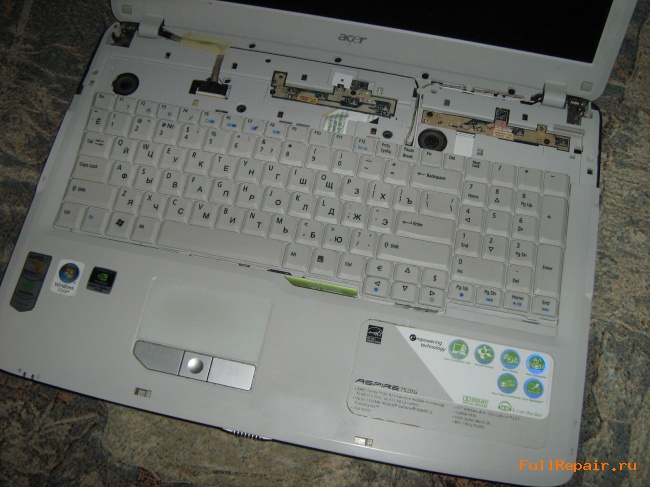
Затем вынимаем клавиатуру, отключаем её (она подключена одним шлейфом).
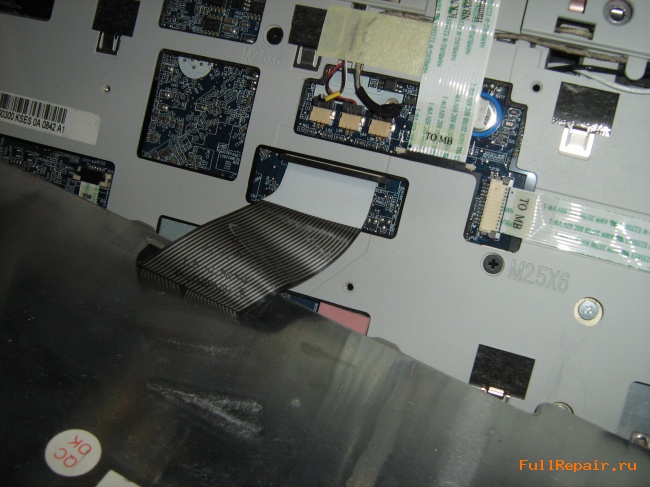
А так же для поиска неисправности, как я не пытался этого избежать, пришлось снять всю сотню с лишним клавиш. Теперь нам доступны мембраны клавиш и видны проводнички клавиатуры (фотографий нет, так как снимал после ремонта, повторно ковырять совсем не хотелось).
Технология поиска неисправности
Выбираем одну из нерабочих клавиш и следим за проводничками от неё. Для удобства автор данного текста рисовал маркером по нужной проводящей дорожке. Таким образом я пришёл к следующей нерабочей клавише, а затем выяснил что все отключившиеся клавиши сидят на одной дорожке, проследил до какого контакта ведёт данная дорожка, далее соорудил проверочное приспособление — две иголки, соединённые проводом. Данное игольчатое устройство воткнул (не насквозь, лишь бы проводника коснулась иголка) в выслеженную дорожку возле разъёма и в произвольном месте. Проверил клавиатуру — все клавиши работают. Теперь внимательно осматриваем повреждённую дорожку и ищем место где она могла надломиться. В результате тщательного осмотра было выявлено одно такое место, не сказать, что оно ужасно выглядело, просто не было идеальным. Воткнул свой соединитель из иголок по сторонам от подозрительного места и убедился, что именно в нём и пропал контакт.
Ремонт проводящей дорожки клавиатуры
Проводник в плёночной плате не металлический, не знаю из чего, но паять его точно не получится. Поэтому был опробован такой способ: беру тонкий медный проводок, кладу его на проводник в месте обрыва и нагревая паяльником слегка надавливаю на него. Таким образом медный соединитель вплавился в плёночку в месте обрыва. Проверка клавиатуры доказала, что сей метод прост и эффективен.
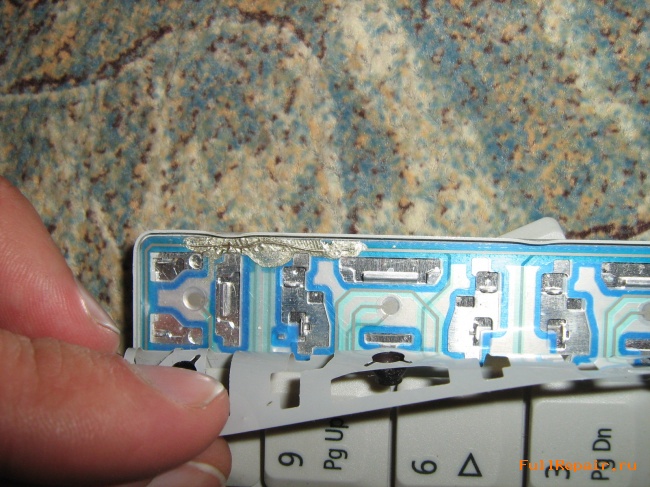
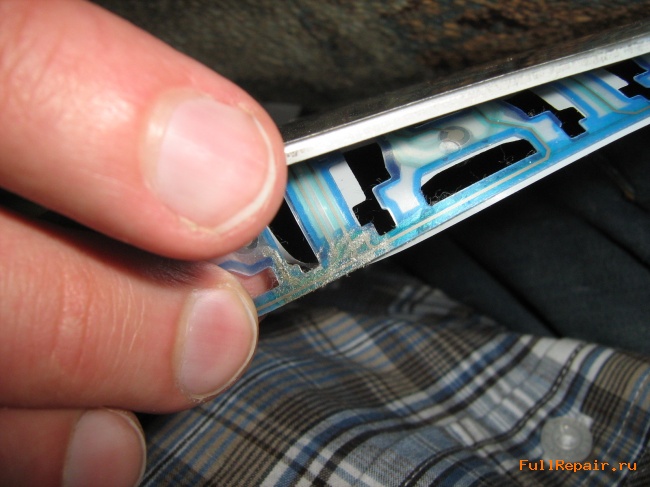
Исправленную дорожку покрываем лаком, сушим, собираем клавиатуру, устанавливаем в компьютер и всё, клавиатура восстановлена.
Поделитесь статьёй с друзьями в социальных сетях! Буду Вам очень признателен.