Маршрут поездки в Яндекс Такси, как изменить и рассчитать
Яндекс Такси стремится создавать максимально комфортные условия для пассажиров, поэтому дает возможность при необходимости вносить различные изменения в маршрут как в отношении конечной точки, так и в части добавления дополнительных адресов (остановок). Пассажир может внести изменения в любой удобный момент в приложении. Для этого достаточно выполнить несколько простых шагов и учесть некоторые нюансы.

Как рассчитывается
Маршрут поездки в Яндекс Такси рассчитывается автоматически приложением Яндекс.Go с учетом ситуации на дороге. Пассажир указывает точки посадки и высадки. На основании этих данных сервис строит оптимальный путь исходя из наличия пробок и скорости трафика в конкретный момент времени.

Как поменять маршрут
Изменить маршрут в Яндекс Такси можно как в процессе ожидания подачи машины, так и во время движения. Причем такая возможность доступна независимо от того, каким способом оформлялась заявка: через приложение или по телефону.
Корректировка через приложение
Самый популярный способ заказа такси – приложение Яндекс.Go. Через него же удобнее всего и корректировать информацию о поездке.
Для этого нужно:
- открыть приложение и найти текущий заказ;
- выбрать адрес, который нужно изменить или выбрать опцию добавления остановки;
- указать новую точку назначения или добавить остановку.

Приложение автоматически пересчитает стоимость заказа и время в пути с учетом внесенных изменений. При этом на экране отобразится соответствующее уведомление:

Если маршрут нужно поменять в процессе поездки, водителю не обязательно называть новую конечную точку. Достаточно поставить его в известность о внесении изменений, а необходимую информацию он уже видит в приложении на своем смартфоне.
Корректировка при заказе такси через диспетчера
Если заявка была оформлена по телефону через оператора и в процессе поездки появилась необходимость изменить пункт назначения, достаточно сообщить о своих планах водителю. Он самостоятельно внесет изменения, но это также повлияет на стоимость. Звонить повторно оператору не нужно.
Изменение стоимости при смене маршрута
Факт изменения стоимости зависит от того, когда вносятся изменения:
- до начала поездки – стоимость пересчитывается как при оформлении нового заказа по стандартной схеме;
- во время поиска машины, подачи и совершения поездки – стоимость при любом изменении адресов (конечного, промежуточного) также отличается от первоначально рассчитанной и в большинстве случаев значительно завышается по сравнению с обычными тарифами, поскольку ее расчет осуществляется согласно показаниям счетчика (учитывается пройденный путь и затраченное на него время).
Стать водителем Яндекс Такси
В целях экономии собственных средств желательно заранее планировать маршрут следования, сразу добавлять все планируемые для посещения адреса. Если же изменения будут связаны с сложной обстановкой на дороге (авариями, пробками) или другими, независящими от пассажира причинами, стоимость не меняется. Водитель Яндекс Такси не может самостоятельно корректировать стоимость.
Как добавить дополнительный адрес при оформлении заказа
Если в ходе поездки пассажиру нужно заехать сразу в несколько мест, в Яндекс Такси есть еще одна полезная функция – составлять сложные маршруты, то есть добавлять дополнительные (промежуточные) адреса. Необходимые остановки сразу будут учтены при расчете цены. Стоимость в этом случае будет окончательной. Пробки и отклонения от заданного пути на нее влиять не будут. Но сумма может измениться, если на одной из остановок задержаться более 3-х минут – это время бесплатного ожидания, после истечения которого включается дополнительная плата (расценки по ней зависят от тарифа и города).
Чтобы оформить заказ на поездку с дополнительными адресами в Яндекс Такси, нужно:
- указать адрес подачи авто и места назначения;
- нажать значок «+»;

- добавить промежуточный адрес (один или несколько);

- добавить (при необходимости) комментарии;
- выбрать один из тарифов;
- завершить оформление заказа.
Если сразу при оформлении заказа указать 3 и более места остановки, впоследствии поменять маршрут не получится, но зато можно сразу узнать конечную стоимость. Если адресов будет меньше, в ходе поездки можно будет производить корректировку – добавлять другие адреса или менять их местами. Цена при этом будет пересчитываться.
Как поделиться маршрутом
Пассажир может рассказать о своих передвижениях с Яндекс Такси кому угодно – для этого работает функция «Поделиться маршрутом». Найти ее можно на экране поездки, нажав на кнопку «Помощь» (изображение пристегнутого человечка).

При этом будут сгенерированы ссылки, которые можно добавить в заметки, отправить на почту, смс-сообщением или через соцсети другому человеку. Перейдя по ссылке, можно узнать местонахождение, номер и марку автомобиля такси, примерное время прибытия в место назначения.
В «Яндекс Картах» появилась опция выбора времени отправления для составления маршрутов на будущее
Пресс-служба «Яндекса» сообщила Хабру, что пользователи «Яндекс Карт» теперь могут выбрать желаемое время отправления и построить маршрут на будущее. Отмечается, что функция будет удобна для планирования долгих поездок или ситуаций, когда надо узнать время в пути в определённый момент.

Чтобы воспользоваться функцией, необходимо построить маршрут, нажать на иконку часов рядом с кнопкой «Поехали» и выбрать дату и время. После этого приложение покажет примерное время в пути на заданную дату. Если нажать на кнопку «Поехали», то приложение предупредит, что перестроит маршрут под актуальное время.
Отмечается, что для расчёта используется историческая информация о пробках, помогающая определить примерное время в пути. Раньше возможность узнать длительность маршрута на будущее была доступна только для общественного транспорта, сейчас же воспользоваться функцией могут и автомобилисты.
В компании рассказали, что функция может быть полезна пользователям, которые едут в аэропорт и хотят узнать, во сколько следует выезжать, чтобы не опоздать и не приехать сильно раньше. Важно отметить, что ранее опция была доступна в веб-приложении, а сейчас добавили поддержку на мобильных устройствах.
- Геоинформационные сервисы
- Транспорт
- IT-компании
10 “фишек” Яндекс навигатора, о которых Вы могли не знать
Прошло то время, когда для составления маршрутов использовали бумажные карты, а требуемый адрес искали по подсказкам прохожих. Сегодня всем “рулят” навигаторы в прямом и переносном смысле. Они настолько внедрились в жизнь, что пешеходы и водители используют постоянно, желая определить или оценить трафик на маршруте. И это несмотря на то, что сами люди неплохо знают дорогу. Яндекс.Навигатор — одно из популярных приложений, у которого есть свои “фишки”. Если опытных водителей мало чем удивишь, то новичкам полезно будет знать, на что способно приложение и каковы его функции.
Голосовое управление
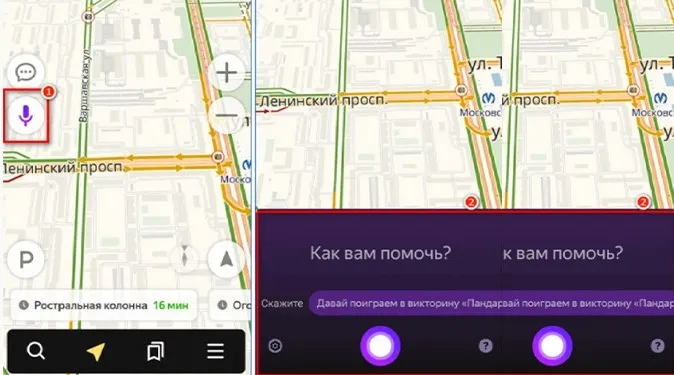
Для тех, кто часто пребывает в движении, функция станет удобной, полезной. Для ее активации нужно произнеси единственное слово – “Алиса” и после поступления характерного сигнала можно сказать вслух запрашиваемый адрес. Затем, слово “Поехали” и название нужного места, чтобы утвердить построенный маршрут. Если он разонравился или чем-то не подошел, то стоит сказать слово ”Отменить”. Сегодня с помощью голосового помощника “Алисы” и собственного голоса можно:
- построить самый практичный и правильный маршрут;
- найти ближайшую заправку или парковочное место;
- узнать о погоде на ближайшие дни;
- послушать музыку или развлечь пассажиров во время пробки.
Парковочные места
Проблемы с парковками существуют во многих городах России. Разработчики приложения об этом знали. Если не удается самостоятельно найти парковочное место, то с помощью удобного навигатора вы незамедлительно получаете сведения о любых ближайших парковочных стоянках: платных и бесплатных. Для решения задачи достаточно произнести вслух “Найти парковку”.

Обозначьте нужный адрес в приложении, нажмите на кнопку “P” в верхнем правом углу. Изучите наличие, местоположение парковочных мест в том районе, куда хотите поехать. Выясните, где ставить машину нельзя (участки отмечены красным цветом).
Если участок дороги закрашен серым цветом, значит, о нем навигатор не знает. Черный цвет указывает на то, что дорога временно перекрыта Проехать по ней не получится.
Опция “Обзор”
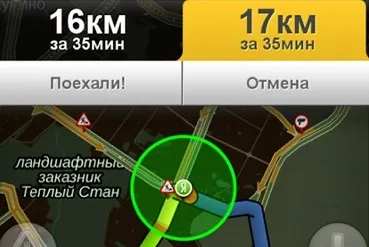
Если каждая минута на счету, то в приложение существует функция “Обзор”. С ее помощью удается проверить существование других коротких маршрутов, чтобы на 2-3 минуты доехать до цели быстрее. Хотя сам Яндекс.Навигатор предложит заменить маршрут только если экономия времени в дороге будет составлять свыше 5 минут.
История поездок
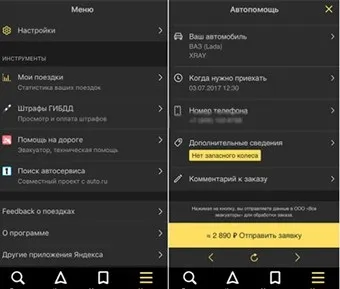
В оснащении Яндекс.Навигатора — специальный раздел, где фиксируются сведения обо всех совершенных поездках. Там можно узнать подробности о маршрутах детально: время в пути, дату, расстояние, среднюю скорость движения. В разделе “Мои поездки” предоставляется сводка о совершенном маршруте в определенный период недели, месяца или года.
Возможность показать подъезд
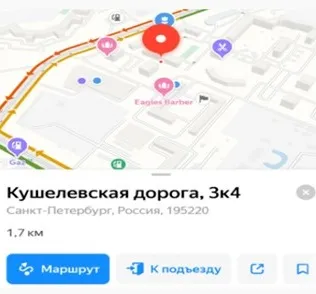
Приложение Яндекс.Навигатор удобно тем, что при построении своего маршрута можно выявить как адрес жилого дома, так и конкретный подъезд. Функция пока недоступна для реализации исключительно каждого объекта. Но, список периодически пополняется для всех объектов. Введите в поисковую форму номер нужного подъезда, чтобы подъехать на машине прямо к нужным дверям. Например, улица Панфилова, дом 8, п.4. Навигатор быстро справится с поставленной задачей. Если неудобно или сложно пользоваться подобной функцией при передвижении, то нажмите на соответствующую кнопку сразу – перед началом поездки.
Техпомощь на дорогах

Искать в панике номер соответствующей службы нет необходимости, если возникла проблема на дороге. С помощью приложения и прямо из Яндекс Навигатора можно вызвать специалиста. Все что нужно — заполнить несложную форму заявки, посмотреть предложенные варианты. Вы делаете звонок мастеру и спокойно ждете его приезда. На дорогах случается всякое, поэтому умный Навигатор поможет ускорить прибытие технической службы, если нужно:
- сделать срочный несложный ремонт;
- заменить спущенное колесо;
- подвести закончившийся бензин и др.
Фоновый режим
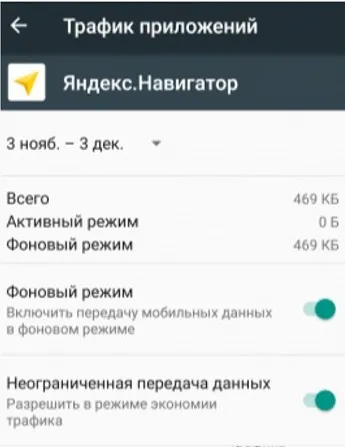
Гаишники запрещают пользоваться телефоном при движении, поэтому “залипать” в гаджете точно нельзя. Водитель не должен отвлекаться от езды. Однако, с помощью Навигатора можно быстро и безопасно установить фоновый режим. Даже если приложение свернуто, а экран выключен, то голосовой помощник продолжит работу по намеченному маршруту. Своими подсказками он укажет дорогу.
Промежуточные места в маршруте
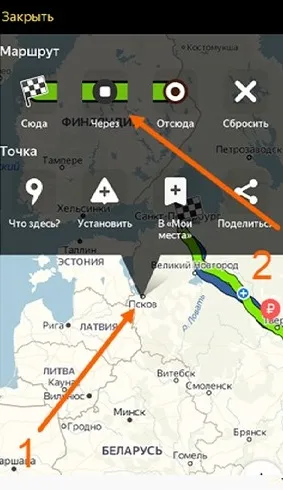
Благодаря Яндекс Навигатору можно самостоятельно добавить новые точки маршрута или изменить его в любой момент. Да чего зайдите в раздел “Обзор”, кликните по кнопке “Через”.
Предупреждение о превышении скорости
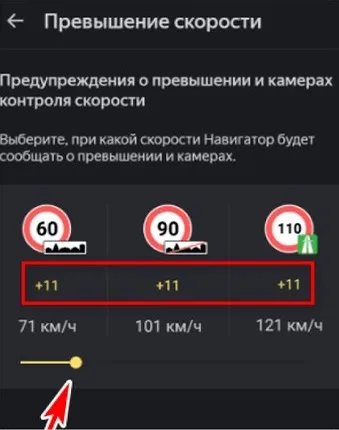
Еще одна умная опция, позволяющая экономить деньги автовладельцу. Фишка в том, что каждый водитель может сам настраивать уведомление-предупреждение о превышении скорости. Задайте порог от 1 до 60 км/ч (по своему усмотрению) и Навигатор будет своевременно сообщать о превышении. Например, установив предупреждающее значение “15”при разрешенной скорости на отдельном участке 90 км/ч, приложение будет реагировать на камеры тогда, когда значение на спидометре превысит”105”.
Работа с телефона или компьютера
Навигатор экономит время, избавляет водителя от рутинных действий. Если вы формируете маршруты вечером на ноутбуке, компьютере или телефоне, то уже не нужно делать те же самые действия в приложении:
- Войдите под личной учетной записью сразу на 2-х устройствах.
- Выберите условную точку на карте.
- Кликните по кнопке “Поделиться”.
- Откройте приложение в Яндекс Навигаторе.
Полезная Команда. Как проложить маршрут в Яндекс Картах прямо с рабочего стола iPhone

В закладки
Для тех, кто часто использует приложение Карты от Яндекс будет полезно настроить несколько автоматизаций. Можно сохранить координаты часто посещаемых мест, и прокладывать маршрут нажатием одной кнопки или настроить удобную автоматизацию.
Сейчас расскажем, как все настроить.
- ��♂️ Ответ на любой вопрос про Apple вы найдете здесь: https://t.me/iphonesru_forum��
Как создать ярлык для любимых маршрутов в Яндекс Картах
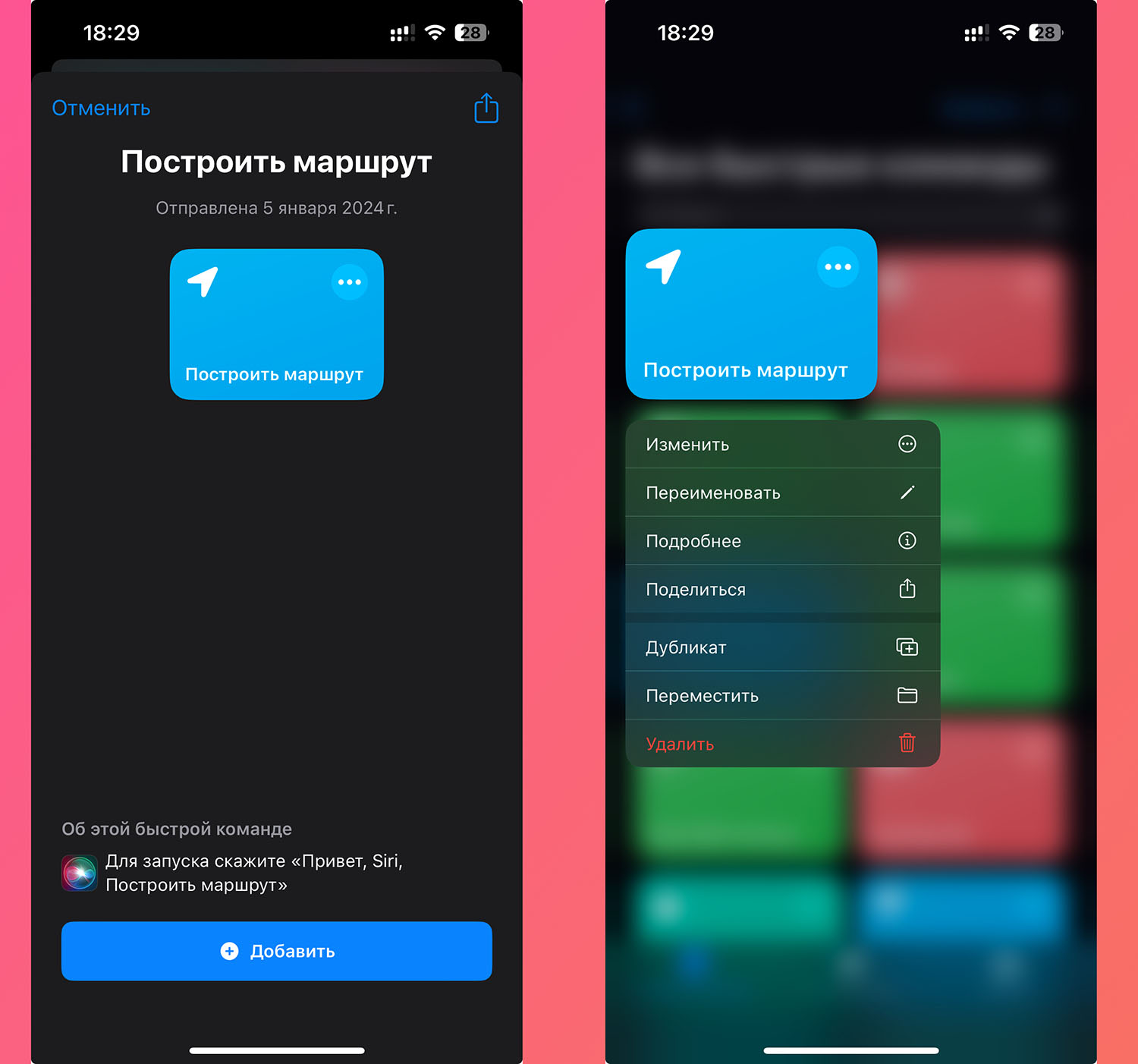
1. Загрузите бесплатное приложение Команды.
2. Скачайте приложение Яндекс Карты.
3. Скачайте команду по ссылке.
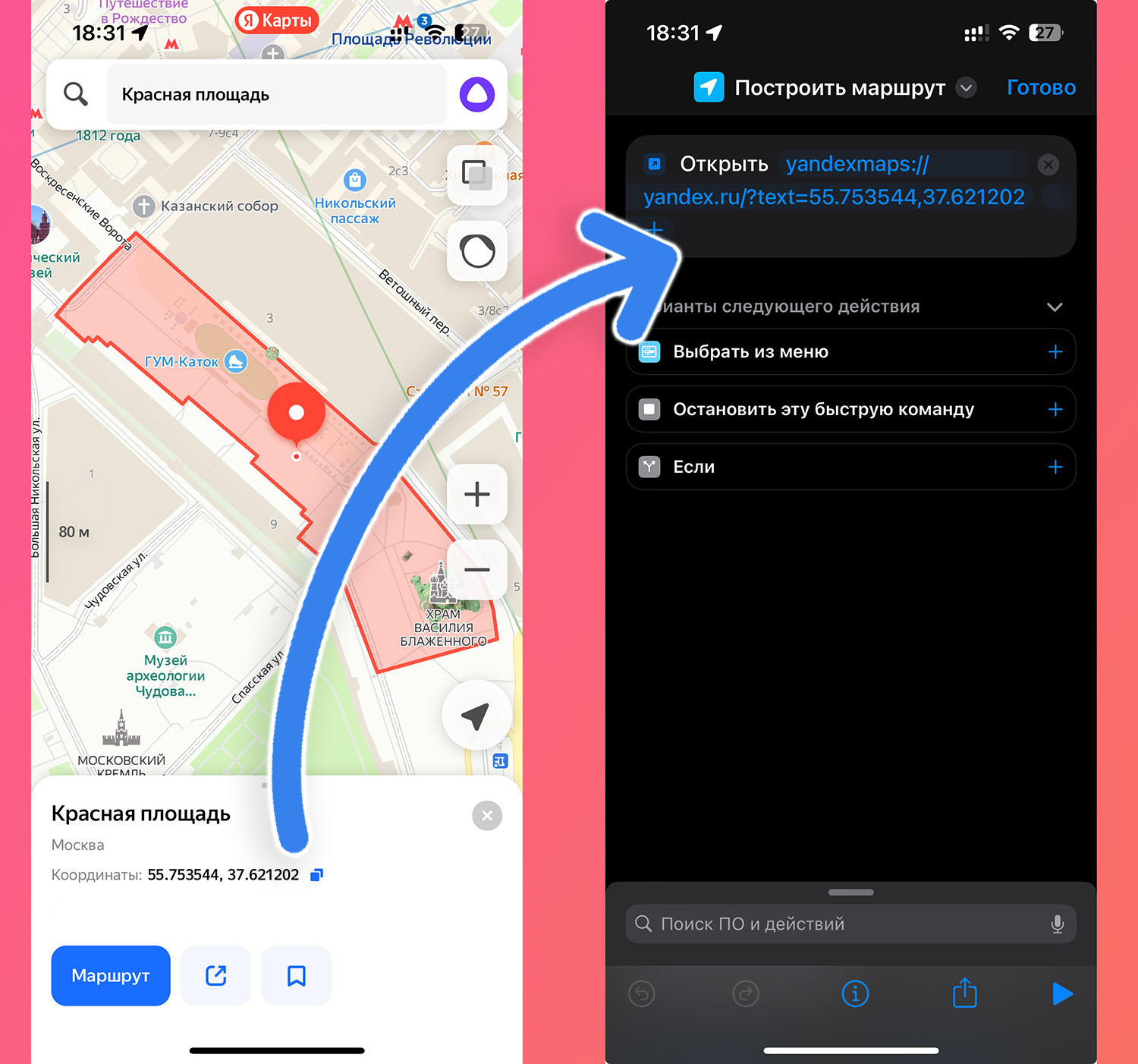
4. В Яндекс Картах найдите точку, к которой хотите проложить маршрут. Скопируйте координаты точки из меню приложения.
5. Перейдите в настройки команды, замените координаты в команде скопированными из приложения.
6. Назовите команду и выберите подходящую иконку.
Теперь вы можете копировать команду и менять координаты, чтобы создать несколько команд для разных точек на карте. Для каждой команды создайте виджет и соберите их в стопку. Получите ярлыки для поездки по любимым местам.
Можете настроить автоматизации, чтобы команды срабатывали, когда выходите из дома, садитесь в машину или по другому удобному триггеру.