Как подключить компьютер к телевизору по USB?
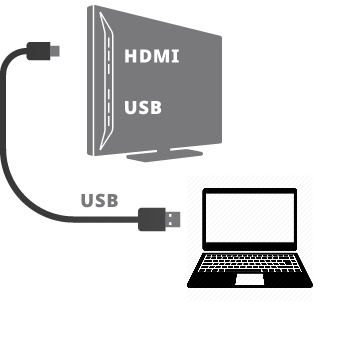
Бывают такие ситуации, когда у компьютера нет выхода видео со звуком по HDMI. Или у Вас ноутбук фирмы Apple одного из предыдущих поколений? Также эта проблема присуща ПК типа “моноблок”, где простой интерфейс для ТВ или второго монитора, зачастую, увы, отсутствует. Вот тут на помощь и приходит USB — универсальный компьютерный интерфейс, которым любые ПК наделены в достатке. К нему можно подключить как мышки, флешки, принтеры, камеры и прочую периферию, так и телевизоры, проекторы, мониторы, о чём, собственно, и пойдёт речь ниже.
Совет: если на вашем компьютере или мобильном устройстве нет свободных или вообще отсутствуют порты для подключения экрана, а также отсутствует USB — не беда, можно “зайти” через “чёрный ход”.
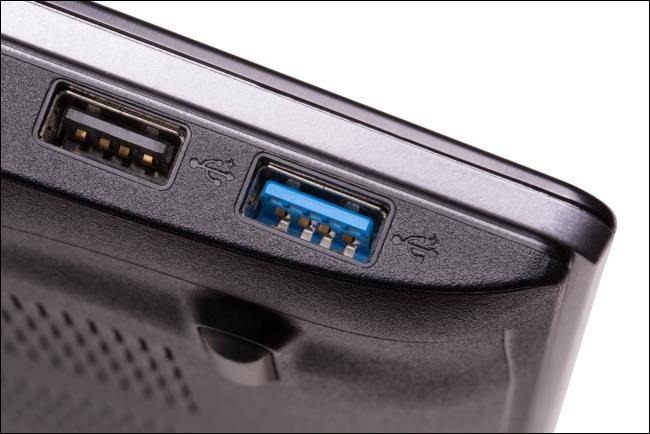
Сразу оговоримся, что статья рассчитана на наиболее распространённый на сегодня стандарт USB — 2.0, в свою очередь, это будет работать и для USB3.0, но не будет работать для USB первой версии. Вот какие разъёмы должны быть на моноблоке или ноутбуке для подключения экрана по USB:
Рассмотрим два возможных решения: проводное и беспроводное. оба работают по одному принципу: в системе устанавливается программа, создающая виртуальную видеокарту и звуковую карту и далее вывод видео со звуком с этих устройств производится через универсальную шину USB на устройство, умеющее декодировать эти сигналы.
Проводные решения
Проводное решение представляет собой модуль, который подключается проводом к компьютеру, и к нему же, с другой стороны, подключаются телевизор, проектор или монитор а также аудиоколонки или наушники. Системы Windows, Mac, Linux и даже некоторые Android’ы автоматически распознают устройство и устанавливают на него драйверы. Также можно принудительно установить драйвер с сайта производителя, например, DisplayLink. Посмотреть и выбрать подходящий адаптер можно тут.
Если Вы фанат гаджетов и готовы передавать на ТВ только файлы, которые он может воспроизвести самостоятельно с подключенной к нему флешки, то нельзя не упомянуть экзотическое решение, провод USB-USB со специальным контроллером. Он имитирует флешку для ТВ с одной стороны, с другой подключен к компьютеру и «натравлен» на выбранную Вами папку с медиафайлами. Таким образом телевизор «видит» эти файлы как бы на подключенной флешке, хотя на самом деле это не так. Решение довольно спорное, тем более в списке поддерживаемых ОС на данный момент лишь Windows, и то, «лохматой» версии. Если есть интерес к такому «чуду техники», пишите в комментариях, у нас оно есть.
Беспроводные решения
В беспроводных решениях используется уникальный стандарт беспроводного USB, широкополосный радиоинтерфейс, полностью прозрачный для компьютера. Тут монопольную позицию занимает наш эксклюзивный продукт U-140A.
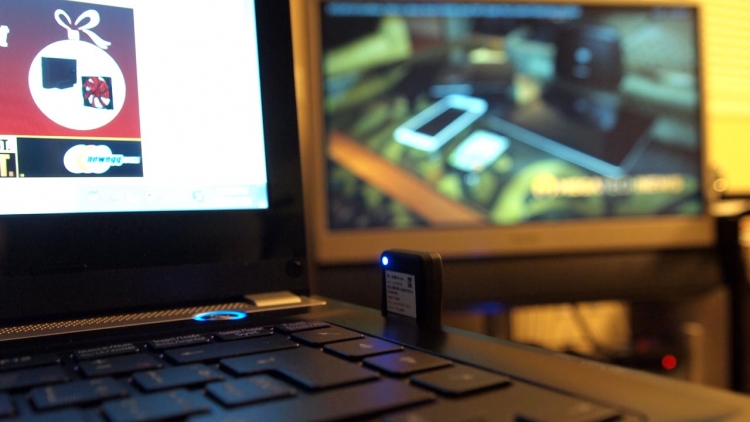
Компактный, простой в установке и быстродейственный комплект, его крохотный передатчик подключается к компьютеру и практически в нём незаметен:
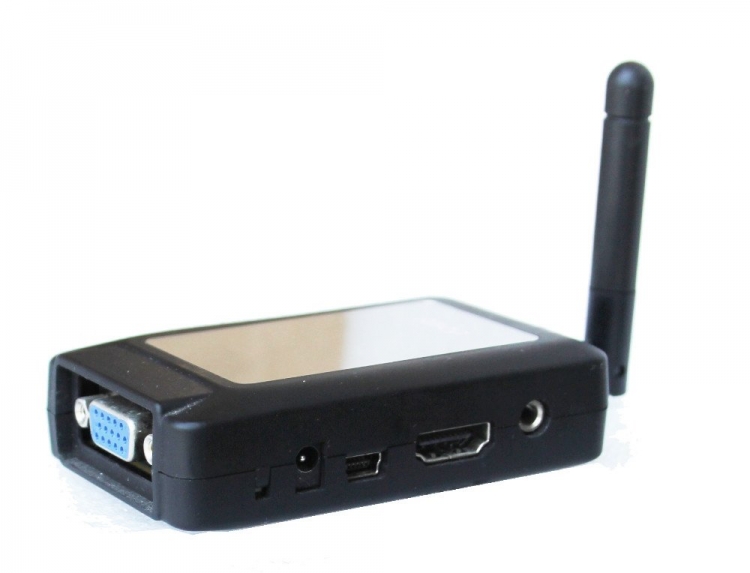
Поддерживаются как настольные компьютеры так ноутбуки и мобильные устройства! Приёмная часть подключается к монитору, телевизору или проектору любым способом, по HDMI и/или VGA, звук выводится как в HDMI так и в гнездо для колонок/наушников minijack.
Это беспроводной режим. Но устройство может также работать и в проводном режиме. Просто подключите приёмник к компьютеру напрямую и ВУА-ЛЯ! Эдакий универсальный комбайн для любых типов подключения:
Производительность девайса на уровне: отлично “тянет” разрешение FullHD, работает без задержек, устойчив к помехам.
Сборка осуществляется в Южной Корее, так что за качество можете быть втройне спокойны. Подробнее о U-140A можно узнать на его странице а также из видеообзора:
Выводы
Подключение экранов со звуком к компьютеру и моноблоку по USB, на первый взгляд, может вызвать сомнения. Но при ближайшем рассмотрении это элементарный процесс, с которым справится любой, кто как минимум, смог выйти на эту статью. Ну а уж удовольствие от использования данного метода, Вы, бесспорно, получите!
Как из обычного телевизора сделать Smart-TV с помощью умной приставки

Совсем недавно многие покупатели считали Smart-TV бесполезной функцией. И были отчасти правы, потому что работала она плохо из-за полного отсутствия оптимизации программного обеспечения. Но теперь все изменилось, и Smart-TV работает на полную катушку даже в недорогих моделях телевизоров. Но что делать, если вы приобрели обычный ТВ и он вполне вас устраивает почти по всем характеристикам, но «ума» не хватает? Апгрейдить его с помощью приставки. Как именно — в этой статье.
Системные требования
Для превращения «не смарт» в «смарт» подойдет любой телевизор. Это может быть как самый новый умный телевизор, так и представитель первых широкоформатных ЖК-панелей с поддержкой HDMI. Также понадобятся: качественный HDMI-кабель, стабильное покрытие Wi-Fi в доме и быстрый интернет. Приставка питает разум из сети, а в остальное время она способна лишь воспроизводить записанные на флешку фильмы.
Подготовка
Перед выбором приставки нужно определиться с тем, какие задачи мы собираемся на нее повесить — просмотр каналов, YouTube, игры или воспроизведение фильмов в 4К HDR. Для простых задач подойдет компактный медиаплеер в виде флешки с разъемом HDMI. Он подключается к телевизору через HDMI и не требует дополнительного питания. Минусы — слабое железо и максимальное разрешение Full-HD.
Для мультимедийной нагрузки помощнее лучше выбрать классический вариант в виде отдельной приставки — как правило, здесь мощнее процессор и просторный корпус позволяет железу работать без перегрева. В нашем примере будет участвовать приставка Xiaomi Mi Box S — ее аппаратная часть отлично справляется с фильмами в оригинальном качестве 4К HDR с частотой 60 кадров в секунду. Купили, принесли, распаковали. Подключаем провода к приставке — HDMI в HDMI, штекер питания в соответствующий разъем.
Перед подключением проводным способом устройства необходимо обесточить. HDMI — это цифровой интерфейс с высокой чувствительностью к повышенному напряжению и статическим разрядам. Одним махом можно убить и телевизор, и приставку.

Вынимаем вилку телевизора из розетки и смотрим на панель разъемов — HDMI, HDMI ARC и HDMI MHL. В современных телевизорах все разъемы HDMI работают одинаково. Но у каждого есть дополнительные возможности. Если нужен проброс звука на внешний аудио ресивер, то подключаем его к ARC. Если нужно подключить мобильное устройство, то выбираем HDMI MHL. В нашем случае можно выбрать любой — пусть это будет универсальный HDMI 2.

Соединяем устройства с помощью кабеля HDMI, возвращаем питание телевизору и включаем панель. Чтобы не пропустить ничего интересного во время загрузки новой приставки, желательно сразу переключить телевизор на тот видеовход, который занимает приставка. Переходим в настройки или нажимаем кнопку INPUT на пульте телевизора и выбираем нужный вход. Включаем приставку.
Настройка
Первое включение приставки длится дольше обычного — она автоматически настраивается, генерирует данные для работы и подгружает системные файлы. Через несколько минут устройство загрузится и предложит настроить систему.

Желательно настроить все сразу, чтобы позже не искать настройки по отдельности в меню системы. Первым делом приставка выполняет поиск манипуляторов — в нашем случае это Bluetooth-пульт для Mi Box.

Далее система проведет пользователя через стандартные настройки. Выбираем язык, регион и нажимаем «Продолжить».

Затем приставка выполнит поиск беспроводных сетей и предложит подключиться к одной из точек WiFi. Выбираем рабочую точку, вводим пароль и даем приставке вздохнуть полной грудью.

Теперь необходимо настроить сервисы — это авторизация приставки в сети с помощью аккаунта Google. Перед этим система спросит, как пользователю удобнее выполнить настройку — с помощью смартфона или с помощью пульта. Выбираем удобный способ, вводим логин и пароль от аккаунта или регистрируем новый и нажимаем «Продолжить».
После первоначальной настройки и авторизации в аккаунте приставка готова к работе. На всякий случай нужно проверить разрешение экрана. Переходим в настройки — настройки устройства — экран — разрешение и выбираем максимальное значение, которое поддерживается телевизором. Все, теперь можно заняться изучением новой системы.
Возможности Smart
Интерфейс умной приставки может отличаться от устройства к устройству — некоторые модели работают на «телефонной» системе Android, другие используют адаптированный под телевизоры Android TV, но также могут встретиться и экзотические системы Apple на tvOS. Тем не менее управление приставкой окажется не сложнее использования современного смартфона.

Как и в смартфоне, телевизорная система имеет ряд предустановленных программ и сервисов. Если не хочется возиться с настройками и поиском интересного софта, то можно просто перейти в приложение YouTube и смотреть любимые каналы. Более того, можно вызвать голосового помощника кнопкой и сказать ему все что угодно. Например, окей гугл, найди фильм «Трансформеры». Приставка секунду подумает и найдет информацию, а также озвучит ее и предложит все возможные способы посмотреть этот фильм.

Если этого уже мало, то можно расширить возможности приставки с помощью сторонних приложений из магазина Play Маркет.

Например, с помощью умной приставки можно смотреть IPTV. Почти каждый актуальный тариф оператора сотовой сети содержит в пакете услуг «ТВ в подарок» или «ТВ за рубль». Устанавливаем сервис оператора из магазина приложений — в нашем случае это Wink от Ростелеком.
Открываем приложение, вспоминаем логин и пароль от личного кабинета оператора, вводим в окошки, ждём авторизации и попадаем на главный экран телевизионного сервиса. Выбираем интересующий нас канал и получаем удовольствие от просмотра телепередач в хорошем качестве.

С каждым установленным приложением или сервисом приставка пополняет копилку своих возможностей. Это не только поиск и просмотр материалов в YouTube, но и доступ к новым сериалам, кинопремьерам и популярным сервисам типа Netflix, где можно увидеть самые новые эпизоды популярных зарубежных сериалов.
Более того, приставка умеет показывать фильмы с флешки, внешнего жёсткого диска и даже с компьютера по сети с помощью DLNA. Система даже поддерживает игры — можно превратить умную приставку в ретро-консоль и заново пройти Contra или Соника. И, что самое главное — для этого нужна только умная приставка, а телевизор может быть даже квадратным и черно-белым.
Делаем из телевизора персональный компьютер

В командировке или отпуске иногда возникает необходимость в компьютере, сделать что-то в офисных приложениях или браузере. Например, поправить что-то на сайте организации или произвести настройку сетевых устройств через веб-интерфейс.
Ноутбук брать не всегда удобно, а работать с телефона крайне сложно из-за небольшой диагонали. А вот телевизор есть практически везде, осталось придумать, как сделать из него настольный ПК.
Мы рассмотрим два варианта. Сразу скажу, что в обоих случаях нам потребуется беспроводной комплект клавиатура/мышь (подключаются через Bluetooth). Цена вопроса – от 800 до 1500 руб.
Кроме того в интернет-магазинах продаются мини-клавиатуры с тачпадом размером всего 150 мм.
- Клавиатура мини беспроводная — ссылка
- Беспроводная клавиатура VONTAR i8 — ссылка
1. Вариант – Мини ПК, они же стики
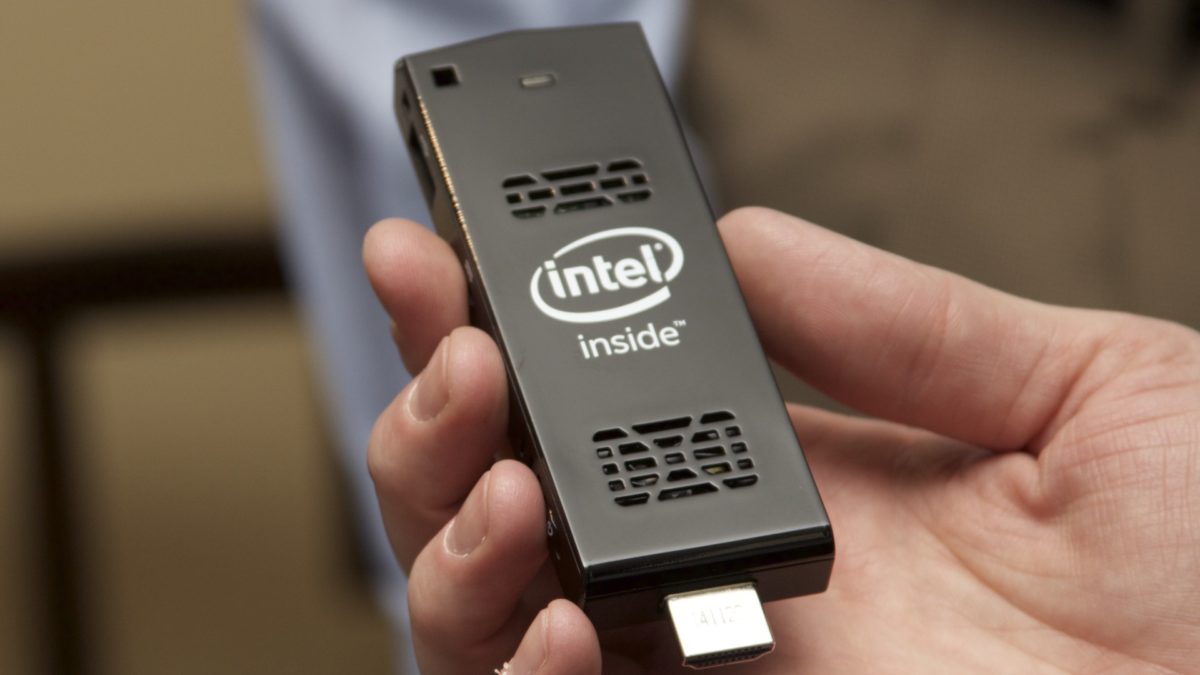
Данный вид ПК имеет небольшой размер и подключается к телевизору через HDMI разъем.
Интернет, как правило, мини-пк получает через wi-fi. В качестве операционной системы могут быть Windows, linux либо Android.
Ниже ссылки на модели с Windows 10:
- Мини-ПК W5 PRO с процессором Intel atom Z8350 — ссылка
- Мини-ПК с процессором Intel Celeron J4125 — ссылка
В итоге мы получаем полноценный ПК с большим экраном и привычной операционной системой.
2. Вариант – Использовать смартфон
В данном случае мы будем пробовать подключать к телевизору смартфон на базе Android.
Для подключения смартфона к телевизору можно использовать адаптер USB-C — HDMI. Цена вопроса – от 600 до 2500 руб.
- Кабель-переходник USB Type-C (M) — HDMI (M) — ссылка
- Vention USB Type-C — HDMI — ссылка
Так же можно использовать концентратор с множеством портов usb для подключения периферийных устройств, таких как клавиатура, мышь, внешний накопитель и т.д.
- Сетевой концентратор Ugreen — ссылка
Подключаем данный кабель в USB-C смартфона, второй конец в HDMI разъем на телевизоре. На телевизоре выбираем источник входа HDMI и все готово.
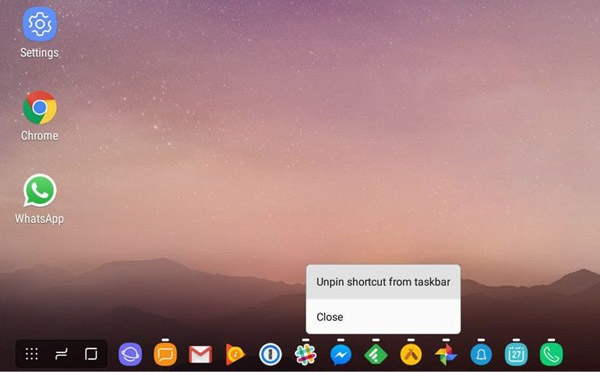
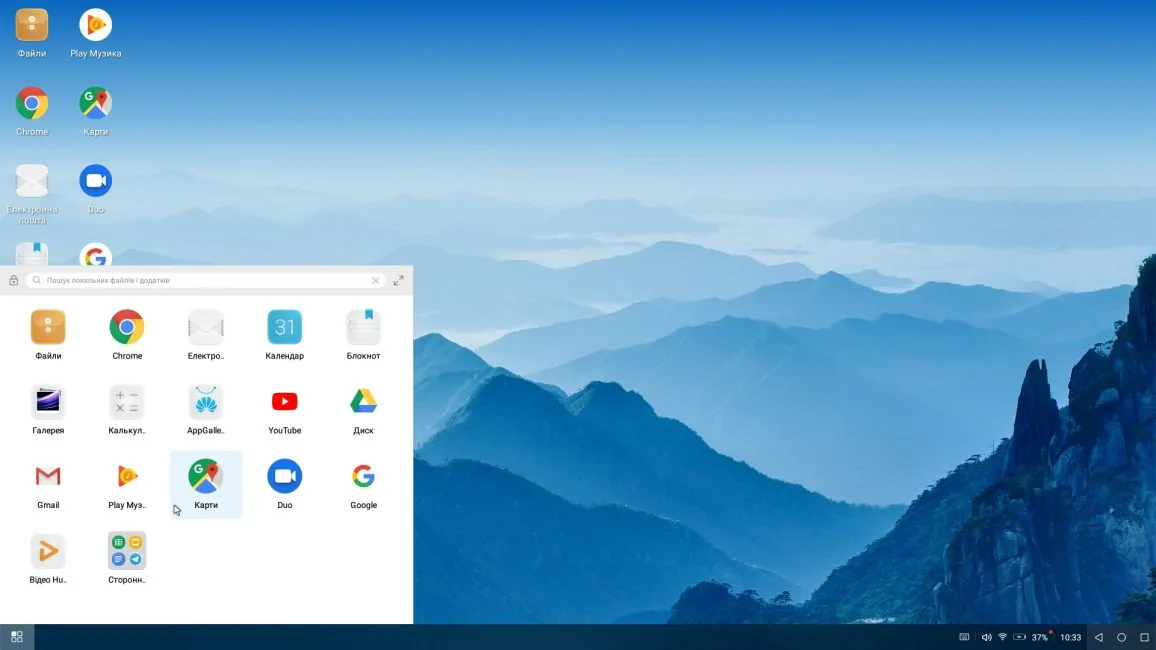
Здесь проще всего будет владельцам Huawei и Samsung. Оба производителя обеспечили свои устройства возможностью работать в десктопном режиме, т.е. при подключении к телевизору они адаптируют рабочий стол под использование больших дисплеев. У Samsung данная технология называется Samsung DeX (список поддерживаемых смартфонов), у Huawei — EMUI Desktop (список поддерживаемых смартфонов).
Ниже скриншоты рабочего стола:
Кроме стандартных возможностей данных технологий Вы можете установить на свой смартфон программу для удаленного рабочего стола. Среди мобильных версий Teamviewer, Anydesk, Ассистент и прочих программ стоит отметить Microsoft Remote Desktop, позволяющую подключаться к рабочему столу Windows через RDP.
Таким образом, Вы сможете подключиться к своему рабочему или домашнему ПК и работать в привычном интерфейсе.
С другими смартфонами есть нюансы. Какие-то модели будут выводить на телевизор увеличенную копию экрана телефона какие-то ничего, здесь нужно пробовать. Так же рекомендуем ознакомиться с технологией MHL.
Если у Вас есть опыт подключения смартфонов к телевизорам пишите в комментариях, будем благодарны )
Редактировалось Дата: Вторник, 07 сентября 2021
Привязка к тегам MHL Мини-ПК Удаленный рабочий стол
- « 05.09.2019 — Заседание ФЦ ИО
- 21.10.2021 — Заседание МО ИО »
Как подключить ноутбук к телевизору — с кабелем и без него
Вывести на телевизор изображение с экрана ноутбука можно многими способами. Решающий фактор — технические возможности обоих устройств. Например, в устаревших моделях могут отсутствовать необходимые разъёмы или интерфейсы беспроводного подключения. В этой статье мы собрали различные варианты решения проблемы.

Изображение с ноутбука дублируется на телевизоре. Источник: asurion.com
Кабель HDMI
Для самого простого способа подключения потребуется HDMI-кабель. Разъём HDMI есть в каждом современном ноутбуке или телевизоре. Этот интерфейс способен передавать цифровое изображение в разрешении до 4К, а также поддерживает стереозвучание.
При подключении устройств с помощью HDMI телевизор выступает в качестве основного или дублирующего экрана. Главное — выбрать подходящий кабель: от него зависит максимальное передаваемое разрешение. Для разрешения Full HD хватит кабеля версии 1.4, а для 4К понадобится 2.0 или 2.1. Инструкция для такого подключения устройств очень проста:
- Подключите кабель к HDMI-разъёмам обоих устройств. Если в ноутбуке такой порт обычно один, то в телевизоре их всегда несколько. Они должны быть пронумерованы. Лучше сразу запомнить, какой используется разъём — это упростит дальнейшую настройку.

Разъёмы HDMI в телевизоре всегда подписаны и пронумерованы. Источник: btech.com
2. При помощи пульта ДУ измените источник сигнала, выбрав нужный HDMI-разъём: они также пронумерованы в меню настроек. Выбрать один из них можно кнопкой на пульте телевизора. Ищите кнопку Input или Source — название варьируется в зависимости от модели.
3. На ноутбуке откройте настройки дисплеев. В операционной системе Windows это можно сделать через контекстное меню «Разрешение экрана» или комбинацию клавиш Win + P. В появившемся списке выберите пункт «Повторяющийся». После этого телевизор будет дублировать изображение дисплея ноутбука.

Выбор одного из четырёх режимов подключения дополнительного экрана. Иллюстрация: Никита Соколов
4. Также можно выбрать пункт «Только второй экран». В таком случае телевизор станет основным и единственным монитором, а экран ноутбука потемнеет.
Разрешение экрана должно настроиться автоматически. Если этого не произошло, перейдите в настройки экрана через контекстное меню. Здесь же можно изменить масштабирование, яркость и другие параметры.
Кабель VGA
Это ещё один способ проводного подключения телевизора к ноутбуку. Он подходит для устаревшей техники, где нет более современных HDMI-разъёмов. В то же время два устройства с разными разъёмами можно подключить с помощью специальных адаптеров HDMI — VGA. Главные недостатки VGA — отсутствие поддержки разрешения 4К и возможности передавать звук.

Во многих ноутбуках есть разъёмы как HDMI, так и VGA. Источник: sautitech.com
Чтобы подключить телевизор к ноутбуку при помощи такого кабеля, сначала вставьте его в соответствующие разъёмы устройств. После этого нужно сделать 3 простых шага:
- Изменить на пульте источник сигнала. Для этого воспользуйтесь на пульте кнопкой Source или Input, выбрав в появившемся списке VGA.
- На ноутбуке перейти к настройкам экрана: Параметры — Система — Дисплей.
- Выбрать ваш телевизор и соединиться с ним.
Как и HDMI, интерфейс VGA позволяет менять режимы работы экранов ноутбука и телевизора. Можно дублировать их или сделать один из них главным и единственным. Звук при этом передаваться не будет, поэтому его продолжит воспроизводить ноутбук.
Беспроводное соединение Wi-Fi
Если HDMI-кабель обеспечивает самое простое и удобное проводное соединение, то для беспроводного лучшим вариантом считается Wi-Fi. Его поддерживают все ноутбуки и современные телевизоры.

Wi-Fi Direct или Miracast находятся в разделе с настройками сети. Источник: itumnik.ru
Подключение производится по разным технологиям: например, Wi-Fi Direct или Miracast. Узнать, поддерживается ли одна из них телевизором, можно в его технических характеристиках. Производители также всегда указывают это на коробке. Чтобы соединить устройства, следуйте инструкции:
- На телевизоре и ноутбуке включите Wi-Fi.
- Откройте настройки сети в меню телевизора и найдите пункт подключения устройств. В некоторых моделях он называется иначе: например, SmartShare или «Источник».
- В появившемся списке найдите функцию Wi-Fi Direct.

В меню SmartShare отображаются все доступные для подключения устройства. Источник: smart-iptv.ru
4. В ноутбуке откройте меню настроек экрана. Для этого проследуйте по пути: Пуск — Параметры — Система — Дисплей.
5. Выберите пункт подключения к беспроводному дисплею и кликните в выпавшем списке на нужное устройство.
Когда всё будет сделано, на экране телевизора появится запрос на подтверждение сопряжения. С этого момента изображение с дисплея ноутбука будет транслироваться на ТВ. Звук тоже будет передаваться без каких-либо дополнительных настроек.
Подключение по Chromecast
Ещё одна технология беспроводного сопряжения ноутбука с телевизором. Способ удобный, но для него потребуется отдельная приставка Chromecast: есть модели с поддержкой Full HD и 4K. После подключения она превратит даже старый телевизор без Smart TV в современную модель с широким набором функций. Через Chromecast можно транслировать с ноутбука окно браузера Google Chrome, а также фото, музыку или фильмы.

Приставка Chromecast превращает любой телевизор в современное устройство с поддержкой приложений из Google Play. Источник: canbuyornot.com
Главное, чтобы и ноутбук, и Chromecast были подключены к одной сети. Дальнейшие действия элементарны:
- Откройте на компьютере браузер Google Chrome.
- Вызовите меню, нажав на иконку с троеточием в верхнем правом углу.
- Выберите пункт «Трансляции».
- В появившемся окошке найдите нужную модель телевизора.
- Выберите, что именно необходимо транслировать на экран телевизора.
Папка с общим доступом
Данный способ подключения ноутбука к телевизору не позволяет транслировать изображение с одного устройства на экран другого — принцип действия несколько отличается. Система ноутбука предоставляет телевизору доступ к папке, где расположены заранее собранные файлы: фотографии, видео или музыка. Инструкция для этого метода следующая:
1. Подключите ноутбук и телевизор к единой сети, например, одному Wi-Fi роутеру. Телевизор можно подключить и с помощью сетевого кабеля.
2. На ноутбуке создайте папку с файлами, к которым необходимо открыть доступ. Именно их можно будет просматривать на телевизоре.
3. Кликните по данной папке правой кнопкой мыши и выберите пункт «Свойства».
4. Перейдите во вкладку «Доступ» и нажмите на кнопку «Расширенная настройка». Активируйте функцию, поставив галочку «Открыть общий доступ к этой папке».

Общий доступ к любой папке на ноутбуке открывается несколькими кликами. Иллюстрация: Никита Соколов
В этой папке можно хранить фильмы или сериалы, музыку или фотографии. Чтобы получить доступ к контенту с телевизора, откройте на нём браузер и введите в нём адрес домашней сети.
Подключение ноутбука к телевизору — лучший способ
Выделить среди всех перечисленных лучший вариант невозможно — ориентируйтесь на возможности вашей техники и собственные предпочтения. Если в ноутбуке и телевизоре есть HDMI-разъёмы, то этот интерфейс подойдёт вам лучше всего. Метод не требует дополнительных настроек — нужно просто соединить устройства кабелем. Подключение телевизора к ноутбуку через кабель VGA будет неплохой способом для менее современных устройств, но его главный недостаток — невозможность передавать звук. Также этот метод не поддерживает разрешение 4К.
Подключение с помощью Wi-Fi Direct или Miracast — лучший вариант беспроводного сопряжения, если ваш телевизор поддерживает такую функцию. В противном случае можно купить приставку Chromecast и транслировать экран через браузер Google Chrome.
Использование папки с общим доступом ограничено только расположенными в этой папке файлами. Например, в таком случае не получится одновременно играть и транслировать геймплей на экран телевизора, а также менять изображения в режиме реального времени. Но это хороший вариант для просмотра фильмов или фотографий, который не требует дополнительного оборудования.