Как из альтиума перенести плату в компас


- О компании

- Каталог ПО
- Учебный центр
- Поддержка
- Контакты
- Пресс-центр




Работа с 3D моделями
Учебный центр
Редактор печатных плат позволяет работать как в классическом виде, с послойным отображением объектов на плате, так и в режиме трехмерного отображения. Данная возможность является принципиально новой для программ такого класса и назначения. В Altium Designer возможно открыть готовый узел РЭУ с установленными в нем одной или несколькими платами и разрабатывать далее плату с учетом ее сопряжения с механическими деталями и другими платами.
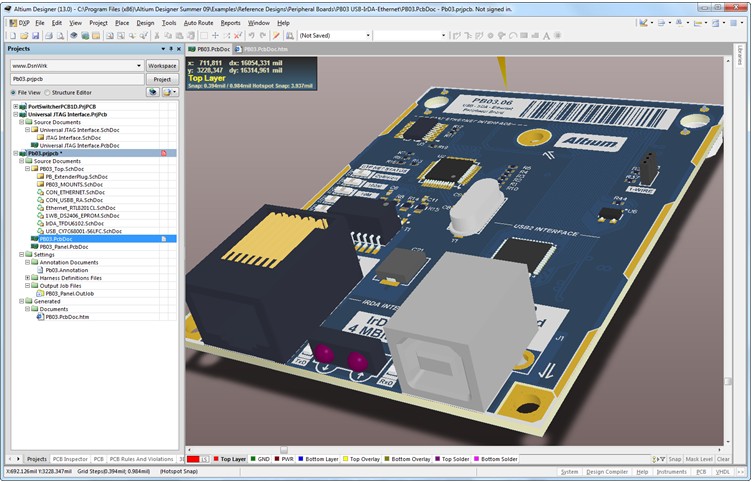
Изменения, внесенные в одну из ячеек плат или механических деталей, можно мгновенно перенести обратно в MCAD. Аналогично, исправив деталь корпуса или плату в MCAD, путем обновления моделей в Altium Designer , вносятся все изменения в редактор плат. В редакторе плат можно постоянно переключаться между двумерным и трехмерным режимом, учитывая сопряженность деталей в сборке и внося изменения на плоскости платы.
Занятия проводятся по официальным учебным пособиям Autodesk, Altium и по авторским пособиям по Plaxis, разработанным преподавателями нашего учебного центра.
Инструкции по экспорту Gerber-данных
В Altium Designer появилась возможность загрузить библиотеку материалов, которые используются на производстве Резонит. Библиотека включает широкую линейку базовых СВЧ-материалов и препрегов Arlon, Rogers, a также стеклотекстолиты с различной температурой стеклования. Свойства материалов актуализированы и могут быть использованы в проектировании и расчетах импедансов.
Для того, чтобы ознакомиться с библиотекой материалов, необходимо импортировать файл Rezonit.xml
Для этого, в программе Altium Designer выполните следующие шаги:
- Выберите Design — Layer Stack Manager
- Нажмите кнопку инструментов «Tools»
- Выберите библиотеку материалов «Material Library»
- Для загрузки нажмите «Load»
- Выберите раздел материалов «Material»
- Выберите производителя «Rezonit.xml»
Рекомендуем до начала проектирования настроить правила DRC Резонит в Altium.
Экспорт файлов и закладка General
- Выберите «Design — Layer Stack Manager»
- Нажмите кнопку инструментов «Tools»
- Выберите библиотеку материалов «Material Library»
- Для загрузки нажмите «Load»
- Выберите раздел материалов «Material»
- Выберите производителя «Rezonit.xml
Экспорт Gerber-файлов
Для входа в меню экспорта Gerber-файлов выбираем «File-Fabrication Outputs-Gerber Files».
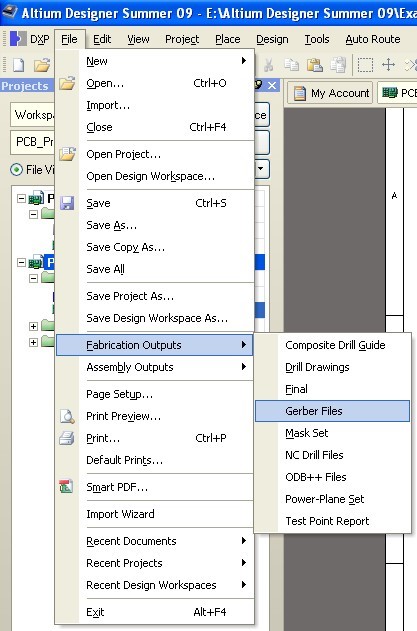
Рис. 1. Экспорт гербер файлов
Altium Designer предлагает сохранить конфигурацию проекта:
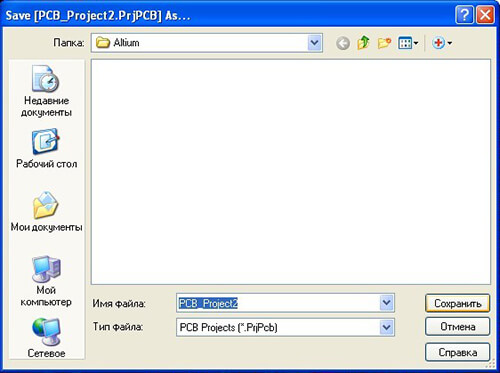
Рис. 2. Сохранение конфигурации проекта
В открывшемся окне необходимо задать конфигурацию Gerber-файлов.
В первой закладке «General» необходимо задать единицы измерения и формат вывода
Gerber-файлов:
- единицы измерения – дюймы или миллиметры. Одновременное присутствие в проекте компонентов с миллиметровым и дюймовым шагом сводит выбор единиц измерения к чисто эстетическому восприятию.
- формат вывода – количество цифр в координатах площадок, линий и т.п. до и после десятичной запятой.
Рекомендуем использовать форматы вывода герберов для дюймов: 2:4 или 2:5; для мм: 4:4 или 4:5. При использовании второй цифры (кол-во знаков после запятой) менее 4-х, возможно уменьшение зазоров в топологии.
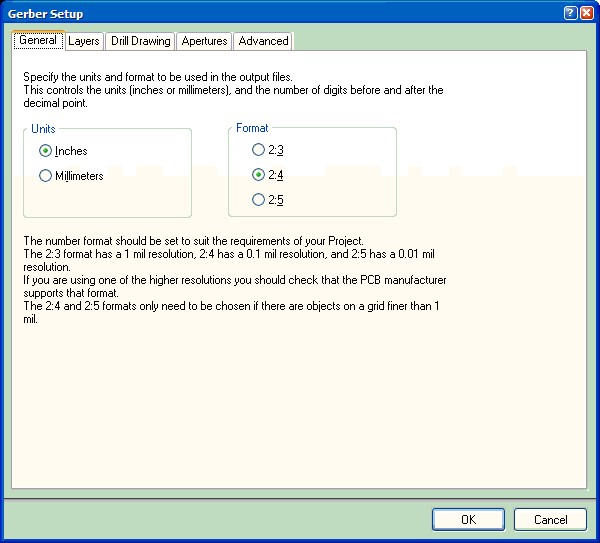
Рис. 3. Закладка General
Закладка Layers
Далее переходим к закладке «Layers», в которой необходимо сконфигурировать набор слоев, необходимых для изготовления печатной платы.
Устанавливать галочки Plot в правом столбце не нужно, т.к. это приведет к копированию слоя во все выгружаемые слои.
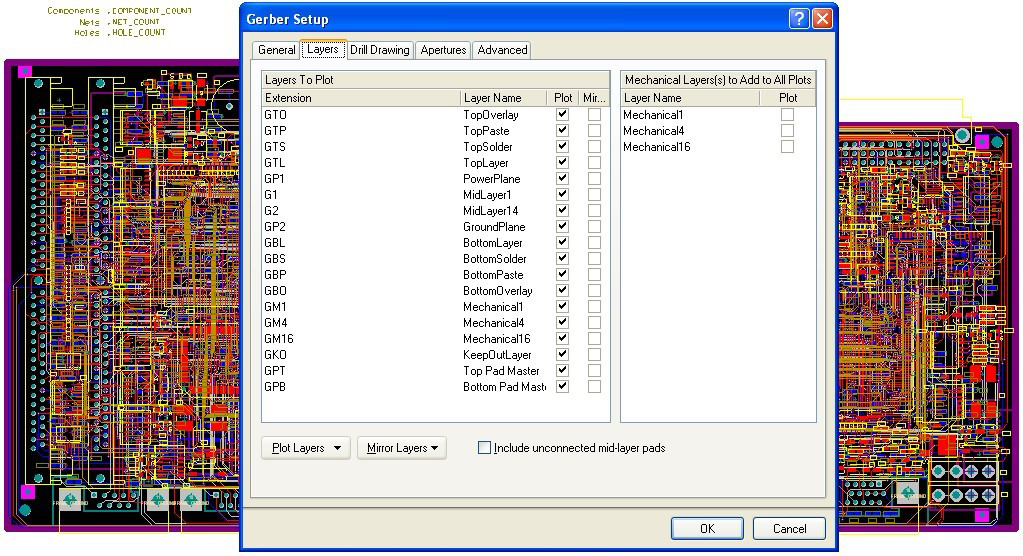
Рис.4. Закладка Layers
TopOverlay – контуры элементов и позиционные обозначения. Выбирать его нужно, если на изготовленной печатной плате вам требуется соответствующая маркировка на верхней стороне. Важное замечание – маркировка должна присутствовать в библиотечном элементе.
TopPaste – слой паяльной пасты для монтируемых на поверхность элементов. Для изготовления печатной платы этот слой не нужен (не нужно его выбирать). Если требуется изготовление трафарета для последующего нанесения пасты, согласуйте с производителем необходимость предоставления этого файла, т. к. чаще всего при производстве трафаретов используются слои топологии.
TopSolder – слой формирующий вскрытия в паяльной маске под последующее финишное покрытие контактных площадок и других вcкрытых областей. Выбирать его нужно, если на изготовленной печатной плате вам требуется паяльная маска на верхней стороне. Вскрытие/закрытие от паяльной маски задается в библиотеке на каждый элемент. Если требуется вскрыть от маски какие то элементы топологии (проводники, полигоны), в соответствующем месте в слое TopSolder необходимо линиями или полигоном изобразить само вскрытие, т. к. масочный слой – инверсный, т. е. все изображенное в слое будет вскрыто от маски. Выбирать его нужно, если на изготовленной печатной плате вам требуется паяльная маска.
TopLayer – слой топологии на верхней стороне печатной платы. Выбирать его нужно, если в проекте есть топология на этой стороне и она необходима на изготовленной печатной
плате.
PowerPlane – внутренний негативный слой топологии (слой питания). Выбирать его нужно, если в проекте есть топология в слое и она необходима на изготовленной печатной плате.
MidLayer1 – внутренний позитивный слой топологии. Выбирать его нужно, если в проекте есть топология в слое и она необходима на изготовленной печатной плате.
MidLayer14 – внутренний позитивный слой топологии. Выбирать его нужно, если в проекте есть топология в слое и она необходима на изготовленной печатной плате.
GroundPlane – внутренний негативный слой топологии (слой питания). Выбирать его нужно, если в проекте есть топология в слое и она необходима на изготовленной печатной плате.
BottomLayer – слой топологии на нижней стороне печатной платы. Выбирать его нужно, если в проекте есть топология на этой стороне и она необходима на изготовленной печатной плате.
BottomSolder – слой формирующий вскрытия в паяльной маске под последующее финишное покрытие контактных площадок и других вcкрытых областей. Выбирать его нужно, если на изготовленной печатной плате вам требуется паяльная маска на нижней стороне. Вскрытие/закрытие от паяльной маски задается в библиотеке на каждый элемент. Если требуется вскрыть от маски какие то элементы топологии (проводники, полигоны), в соответствующем месте в слое BottomSolder необходимо линиями или полигоном изобразить само вскрытие, т. к. масочный слой – инверсный, т. е. все изображенное в слое будет вскрыто от маски.
BottomPaste – слой паяльной пасты для монтируемых на поверхность элементов. Для изготовления печатной платы это слой не нужен (не нужно его выбирать). Если требуется изготовление трафарета для последующего нанесения пасты, согласуйте с производителем необходимость предоставления этого файла, т. к. чаще всего при производстве трафаретов используются слои топологии.
BottomOverlay – контуры элементов и позиционные обозначения. Выбирать его нужно, если на изготовленной печатной плате вам требуется соответствующая маркировка на верхней стороне. Важное замечание – маркировка должна присутствовать в библиотечном элементе.
Слои Mechanical (1-32) – слои для задания конструктива (контура) печатной платы – внешний контур, пазы, пропилы, границы установки компонентов и т. д. При этом правилами зарезервированы:
Mechanical 3 – внутренние вырезы в плате (если они нужны),
Mechanical 4 – контур печатной платы.
KeepOutLayer – слой ограничения размещения топологии на печатной плате. Для изготовления печатной платы это слой не нужен (не нужно его выбирать).
Top Pad Master – назначение этого слоя, откровенно говоря, не понятно. Для изготовления печатной платы это слой не нужен (не нужно его выбирать).
Bottom Pad Master – назначение этого слоя, откровенно говоря, не понятно. Для изготовления печатной платы это слой не нужен (не нужно его выбирать).
Колонку «Mirror» необходимо оставить пустой, т. к. для дальнейшей проверки на технологичность изготовления печатной платы требуется такое же ее представление как и в проекте, а уже при выводе фотошаблонов производитель отзеркалит требуемые слои самостоятельно, в зависимости от типа фотоплоттера.
Необходимость наличия галочки в поле «Include unconnected mid-layer pads» (включая неподключенные площадки на внутренних слоях) для многослойных печатных плат можно согласовать с производителем. Для нашего производства ее лучше поставить.
Закладка «Drill Drawing» необходима для установления соответствия диаметрам отверстия соответствующих символов для формирования графических карт сверления. Его мы пропускаем, т. к. на современных производствах сверление выполняется на станках с ЧПУ и в картах нет необходимости.
В закладке «Apertures» необходимо поставить галочку в поле «Embedded apertures (RS274X)».
Закладки Apertures, Advanced и экспорт
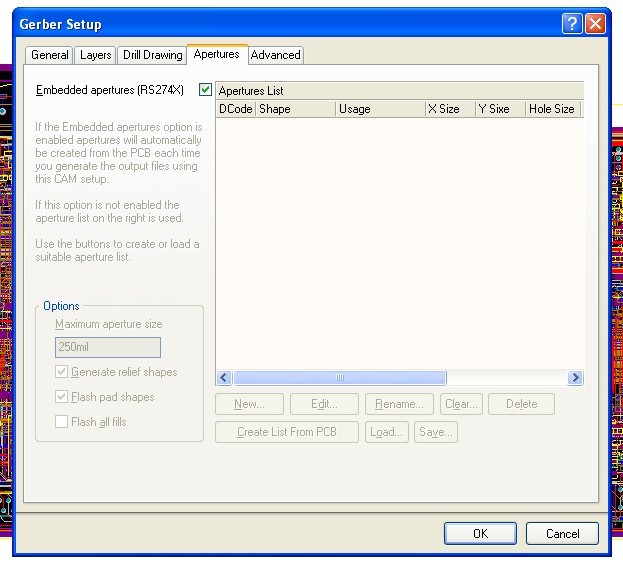
Рис. 5. Закладка Apertures
В результате список используемых апертур (набор примитивов) для формирования рисунка печатной платы будет располагаться в начале каждого Gerber-файла.
Закончить конфигурирование Gerber-файлов необходимо в закладке «Advanced».
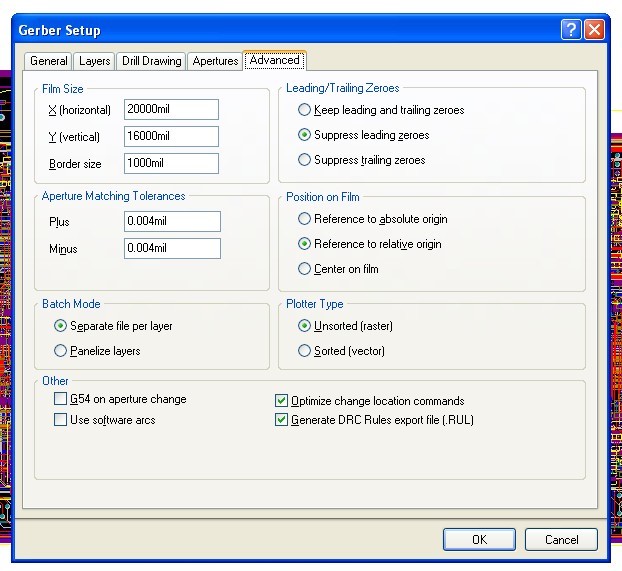
Рис. 6. Закладка Advanced
В большинстве случаев всю информацию можно оставить без изменений, но иногда может потребоваться ее изменить. Как правило, это может потребоваться в случае смещения точки привязки левого нижнего угла платы в координату, превышающую предустановленный размер пленки фотошаблона (Film Size). В этом случае достаточно
изменить значение параметра «Position on Film» на «Center on film».
Для формирования файла с программой сверления выбираем «File-Fabrication Outputs-NC Drill Files».
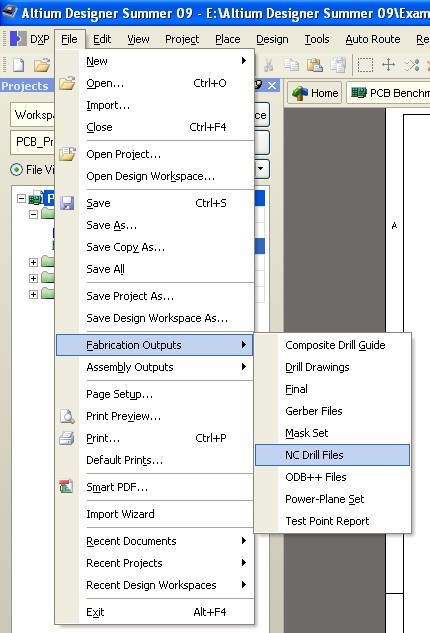
Рис. 7. Экспорт программы сверления
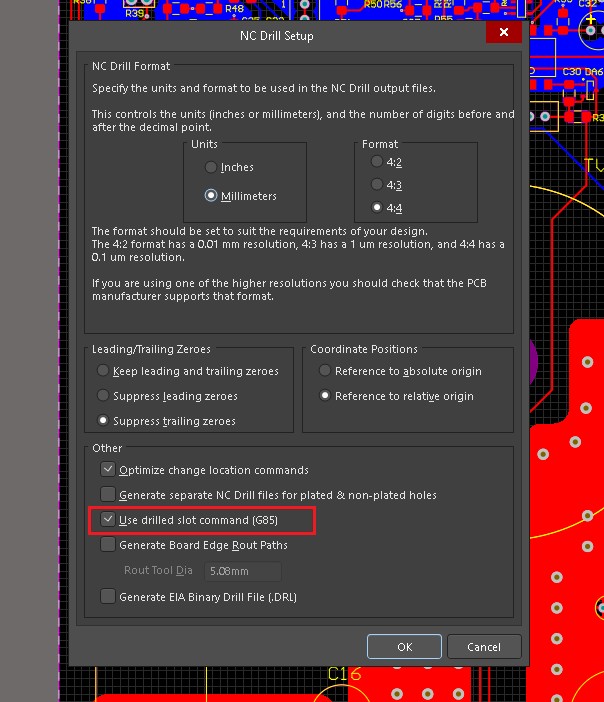
Рис. 8. Установки для программы сверления
В открывшемся меню конфигурации программы сверления необходимо задать:
- единицы измерения – дюймы или миллиметры. Одновременное присутствие в проекте компонентов с миллиметровым и дюймовым шагом сводит выбор единиц измерения к чисто эстетическому восприятию.
- формат вывода – количество цифр в координатах отверстий до и после десятичной запятой.
Рекомендуем использовать форматы вывода герберов для дюймов: 2:4 или 2:5; для мм: 4:4 или 4:5. При использовании второй цифры (кол-во знаков после запятой) менее 4-х, возможно уменьшение зазоров в топологии.
Файл с программой сверления имеет расширение TXT!
В результате нашей с вами работы в папке Out сформируются все необходимые файлы для производства печатной платы и файлы отчетов:
- Name.EXTREP – отчет о наборе Gerber-файлов;
- Name.DRR – отчет о программе сверления.
Видеоинструкции по экспорту Gerber-данных из Altium Designer
Рекомендуем вам ознакомиться с обучающими видеороликами по экспорту Gerber-данных из Altium Designer.
Экспортирование полигонов из Altium Designer в AutoCAD
В своем первом посте я хочу описать процесс экспорта таких объектов PCB редактора Altium Designer, как полигоны. С данной проблемой я сталкивался не раз в процессе выполнения курсовых и дипломных проектов в университете. В них требуется оформлять документацию по ЕСКД, а это значит, что в комплект документации должен входить чертеж «Платы печатной». Опытный пользователь отметит, что чертеж можно оформить и в самом Altium при помощи использования механических слоев для рамок, дублирования слоев и их переноса и тп. Но я предпочитаю использовать AutoCAD, как более привычную среду для оформления чертежей.
Суть проблемы и решение далее.
В Altium есть целый набор экспортеров, среди которых и экспортер в .DXF. В релизах он есть с давних времен и в целом работает неплохо — посадочные места экспортируются в виде блоков или примитивов, переходные отверстия и пады с отверстиями на отдельных слоях, поддержка разных версий Автокада, возможность слоев по одному, стеками и тп. Все это замечательно работает при экспорте трассировки платы без объектов заливки полигонами. При попытке же экспортировать что-то на подобии изображенного на рис. 1. в .DXF получается нечто, изображенное на рис. 2.
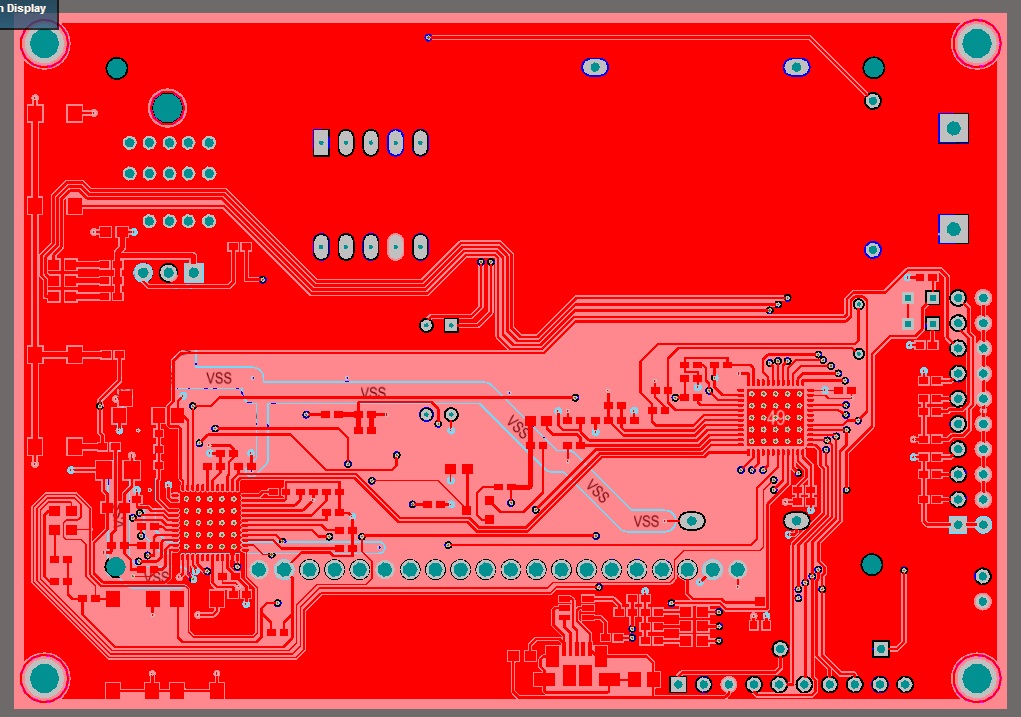
Рис. 1
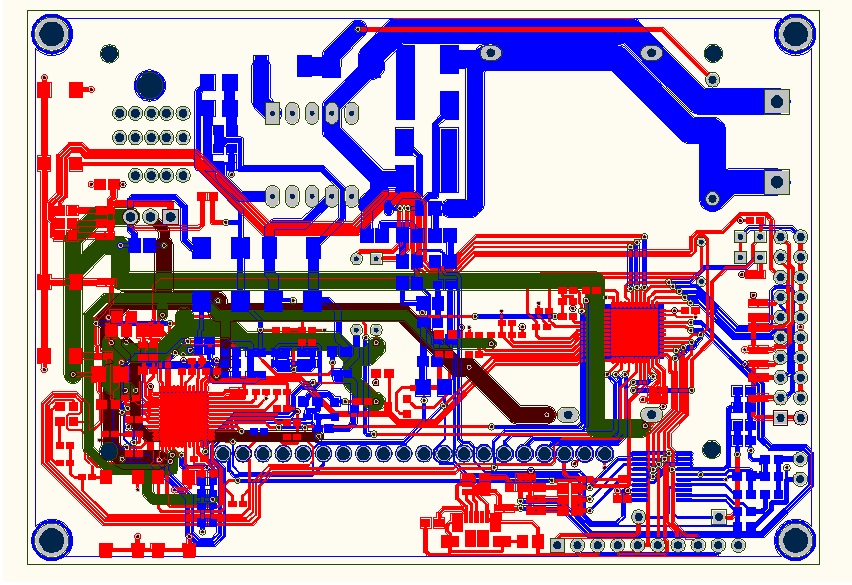
Рис. 2
Экпортер вместо полигонов передает только их очертания — крупный план на рис. 3.

Рис. 3
Как же восстановить полигоны? Будучи всего лишь начинающим конструктором и перерыв интернет за некоторое не приемлимое для решения такой задачи время, я решил попробовать решить проблему своими силами. И вот мой план действий выглядит следующим образом.
Шаг 1. Собственно экспорт
Делаем все как обычно. Идем в File>Save As. В поле Save as type выбираем в выпадающем списке .dwg, .dxf. Далее задаем параметры экспорта из окна на рис. 4.

Рис. 4
Тут выбираем единицы измерения Metric, переходные отверстия и пады с отверстиями на разных слоях, посадочные места экспортируем блоками, и в поле Layers выбираем Currently Visible Layers. Тогда у нас экспортируются только видимые слои. Поскольку для чертежа платы мне не нужны механические и другие слои, я оставил видимыми только Top, Bottom и 2 внутренних слоя. Плата в Altium‘e и результаты экспорта в AutoCAD‘e на рисунках 1 и 2 в начале поста.
Шаг 2. Выделение областей полигонов.
Создать заливку а AutoCAD не составляет труда, но для этого необходимо выбрать все линии, которые ее ограничивают. На исходной плате после экпорта это сделать проблематично. Значит нужно придумать, как выделить все линии разом. Начав рассматривать картинку, я заметил, что трассы, отверстия и контактные площадки переносятся с типом линии «Полилиния», в то время, как очертания полигонов (рис. 3), с типом «Отрезки». Этого оказалось достаточно для того, чтобы использовать выделение с фильтром. В Автокаде на Главной вкладке находим раздел Утилиты и жмем «Быстрый выбор» — иконка с молнией, рис. 5.

Рис. 5
Устанавливаем параметры выбора, как на рисунке 6. В данном случаем выберутся все отрезки на слое TOP LAYER, если нужно на другом, выберите другой.

Рис. 6
Результатом будет выделение всех линий, которые ограничивают полигон. Нажимаем Ctrl+C и вставляем этот контур на свободное место на чертеже — результат на рис. 7.

Рис. 7
Шаг 3. Заливка и перенос.
Теперь все просто — создаем штриховку (Главная вкладка AutoCAD, панель Рисование). Из диалога настройки выбираем тип штриховки Solid, или любой другой по душе. Нажимаем кнопку «Добавить: выбрать объекты». Выделяем весь контур полностью и жмем Enter. В диалоге настройки жмем ОК. Получается наш полигон — рис 8.
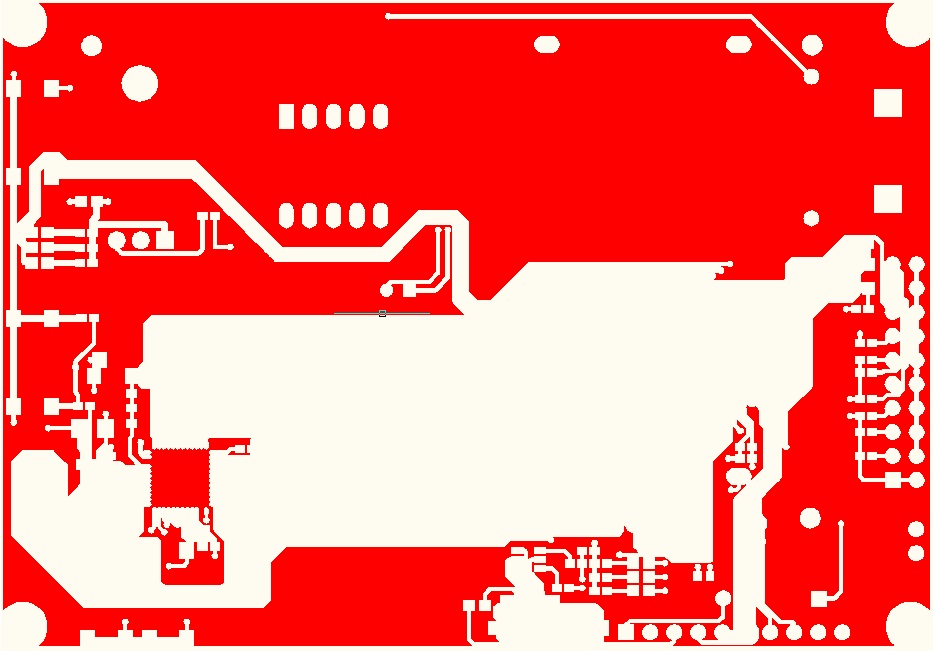
Рис. 8
Теперь нужно поместить заливку в исходный контур. Делаем выделение заливки, нажимаем Перенести из панели Редактирование. Не забываем включить привязку — рис. 9.

Рис. 9
Выбираем базовую точку на заливке и ту же базовую точку на контуре на плате, объектная привязка позволит сделать перенос заливки четко на тоже место, где находится контур — рис 10.

Результат наших действий на рисунке 11. Аналогично создаем заливки для всех требуемых слоев.

Спасибо за внимание, надеюсь, этот пост будет кому-то полезен, как был бы полезен мне некоторое время назад. Извините за возможные неточности и недочеты.
Разработка своего устройства от А до Я. Часть 2: Создание устройства
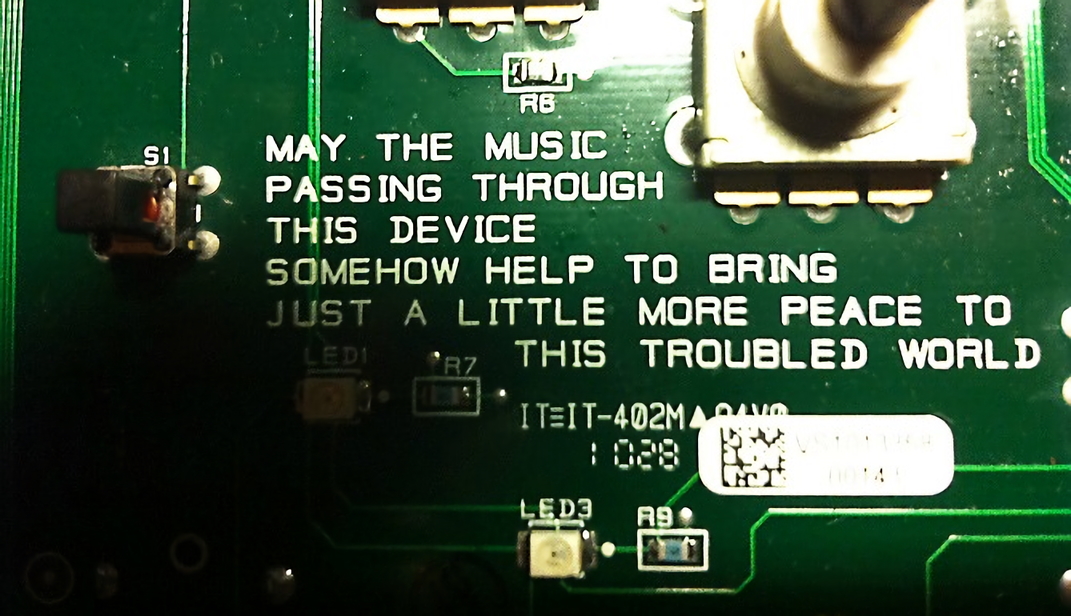
В предыдущей статье мы рассказали о том, что такое электронное устройство и как начать разработку собственного девайса. Мы рассмотрели следующие этапы:
- проработка концепции устройства;
- разработка функциональной схемы;
- разработка принципиальной схемы;
- закупка компонентов;
- макетирование и симуляция устройства.
В этой статье вы узнаете, как и в чем можно начать разработку печатной платы и корпуса для своего устройства. Поговорим про верификацию своей работы перед отправкой на производство. Посмотрим, где можно заказать печатную плату и как изготовить корпус в домашних условиях. В конце концов мы поэтапно пройдемся по сборке и отладке реального устройства и посмотрим на финальный результат.
Разработка печатной платы
Давайте для начала вспомним, что такое печатная плата. Это пластина из диэлектрика, на поверхности или внутри которой располагаются электропроводящие цепи схемы. Металлизированные отверстия соединяют разные слои, а сама плата покрывается защитной паяльной маской. Поверх всего этого «пирога» обычно наносится маркировка.

Печатная плата в разрезе (изображение с сайта «Резонит»)
Существует множество различного софта для разработки печатных плат. Многие наверняка слышали про системы со сквозным проектированием. Такой же подход сейчас применяется практически в каждой более-менее серьезной среде для разработки печатных плат.
«Смысл сквозной технологии проектирования состоит в эффективной передаче данных и результатов текущего этапа проектирования сразу на все последующие этапы» – первая строка в гугле.

Системы со сквозным проектированием печатных плат
Основными преимуществами при работе с такими системами можно смело назвать:
- простоту внесения и контроля изменений;
- предотвращение самых нелепых ошибок;
- возможность сосредоточиться только на важных аспектах разработки.
К примеру, невозможно просто так соединить два разных проводника на плате, если предварительно не соединить их на схеме. А встроенный контроль правил проектирования не позволит провести дорожку толщиной, меньше заданной. Комплексная проверка этих правил (DRC) позволит определить и другие ошибки перед экспортом файлов на производство. Конечно, предварительно правила и ограничения в проекте надо настраивать.
Когда открыл любой видеоурок о проектировании печатных плат
В этой статье мы не будем подробно рассматривать, как правильно создавать и разводить платы, – хорошие публикации уже есть на Хабре, а уроки по конкретному софту можно легко найти на YouTube. Вместо этого я проведу небольшой обзор софта и дам пару советов, с чего начать разработку печатной платы.
Одна из самых мощных и популярных систем для разработки схем и проектирования печатных плат – это Altium Designer. Огромный инструментарий внутри, большое количество готовых компонентов в Интернете, отличная система контроля ошибок и поддержка множества скриптовых языков. Но в бочке меда есть и ложка дегтя – бесплатные лицензии и лицензии со скидками доступны только для студентов и преподавателей. Для некоммерческого использования можно воспользоваться разве что Altium Circuit Maker и Altium Viewer. В любом случае вы можете скачать бесплатную пробную версию.
Проектирование плат в Altium Designer
В качестве альтернативы я бы рекомендовал обратить внимание на Autodesk Eagle. Она также обладает широким спектром возможностей, наиболее значимая из которых – интеграция с Autodesk Fusion 360. Про эту программу мы поговорим, когда будем разрабатывать корпус. Для некоммерческого использования доступна лицензия Autodesk Eagle с ограничениями. Ее хватит для разработки небольших проектов — например, можно создать принципиальную схему не более чем на двух листах и подготовить разводку однослойной или двухслойной печатной платы площадью не более 80 см 2 .
Проектирование плат в Autodesk Eagle
Закончу свой обзор на Kicad EDA – это полностью бесплатная программа для разработки электрических схем и печатных плат. Инструментарий практически такой же, как и в предыдущих программах. Есть и контроль правил проектирования, и библиотеки компонентов, и инструменты для разводки высокочастотных проводников, и поддержка импорта-экспорта различных форматов – в общем все то, что так необходимо в современной системе сквозной разработки. А еще есть версия Kicad EDA для систем на Linux. Если вы только начинаете свой путь в проектировании печатных плат, то я рекомендовал бы начать именно с Kicad EDA.
Проектирование плат в Kicad EDA
Теперь, как и обещал, дам пару советов перед разработкой печатной платы. В первую очередь, обязательно изучите основные инструменты выбранной вами системы: как рисовать схемы и как переносить их на печатную плату; как работать с библиотеками и как создавать и редактировать компоненты. После чего обязательно уделите внимание настройке правил проектирования. Их нужно настроить в соответствии с возможностями выбранного производителя печатных плат. Навряд ли вы будете сходу разрабатывать восьмислойную плату с толщиной дорожек менее 0,1 мм, но так или иначе нужно понимать, как работать с этими инструментами. Бесплатные уроки и гайды, конечно же, можно найти на YouTube.
А еще обязательно подумайте о корпусе вашего устройства, ведь от этого могут зависеть габариты платы и расположение компонентов. Но перед тем, как перейти к разработке корпуса и оснасток, я покажу печатную плату, которая получилась у меня.

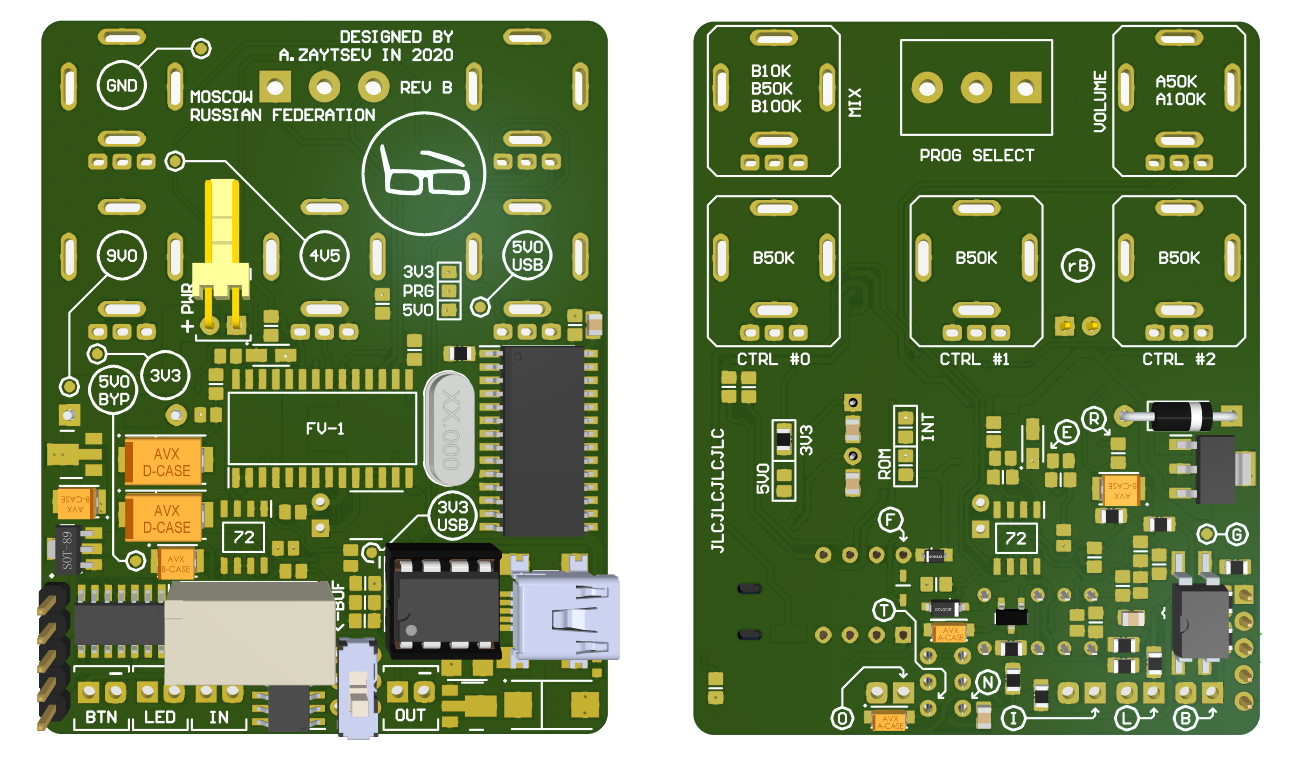
Печатная плата мультиэффекта shape mimic
Разработка корпуса и оснасток
Корпус для своего устройства можно сделать из готового типового корпуса, напечатать самому или заказать отливку по готовой модели.
Давайте сначала посмотрим, какие готовые решения есть на рынке. Возможно, некоторые из вас знакомы с корпусами фирмы Gainta. Для своих гитарных эффектов я использую алюминиевые корпуса G0124 и G0473, которые затем оформляю электрохимическим травлением. Но, к сожалению, пластиковые корпуса Gainta оставляют желать лучшего, а красивое оформление в домашних условиях на них не сделаешь.

Алюминиевые корпуса фирмы Gainta
В качестве альтернативы можно рассматривать корпуса фирмы OKW, они посимпатичнее: много разных форм и размеров, можно заказать индивидуальный дизайн. Работают ли они с физическими лицами – вопрос открытый, но какие-то корпуса можно было найти в «Чип и Дип».

Пластиковые корпуса фирмы OKW
Есть еще один крутой производитель корпусов – японская фирма Takachi. На сайте у них очень большой ассортимент готовых решений. Можно заказать фрезеровку или маркировку понравившегося корпуса. Цена за одну штуку выходит не такая уж и большая, куда больше придется заплатить за доставку. Можно заказать бесплатные пробники. Возможно, что напрямую как физическое лицо приобрести их продукцию не получится, но какие-то из их корпусов раньше тоже можно было купить у посредников.
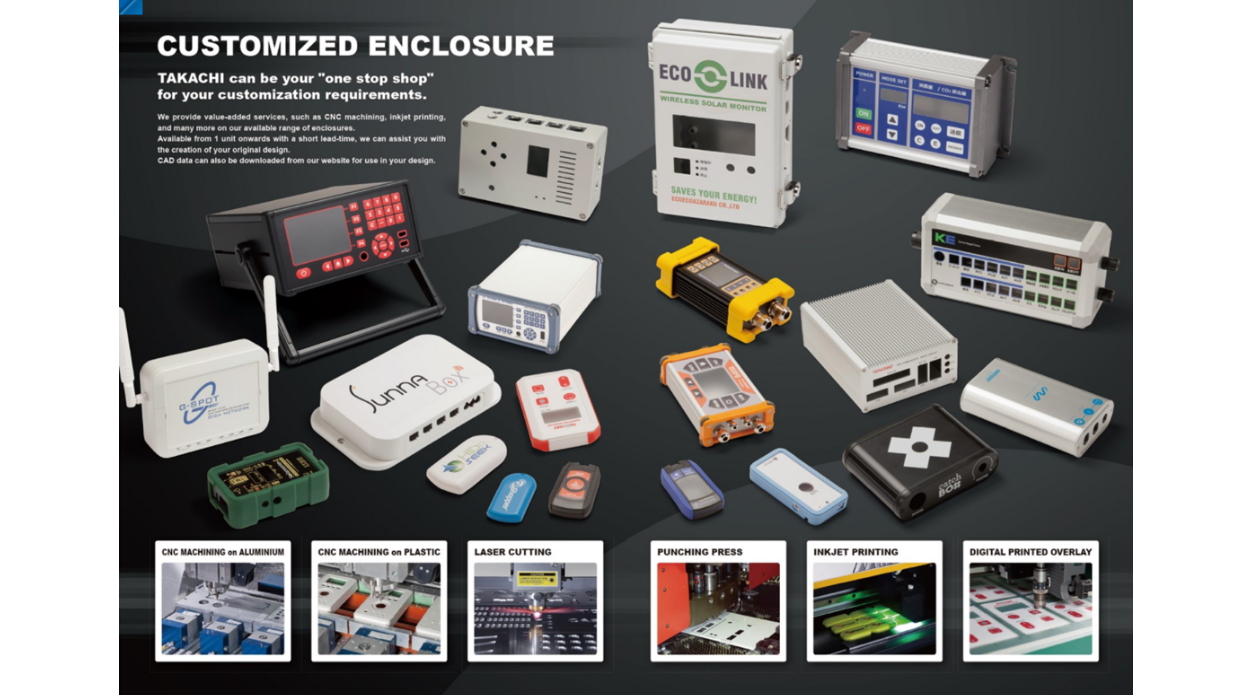
Пластиковые и алюминиевые корпуса фирмы Takachi
Конечно же, есть еще и старый добрый AliExpress. Иногда там тоже попадаются интересные корпуса. Для гитарных эффектов там есть окрашенные корпуса Hammond (аналог Gainta), но заказывать надо крупные партии, иначе это крайне невыгодно.
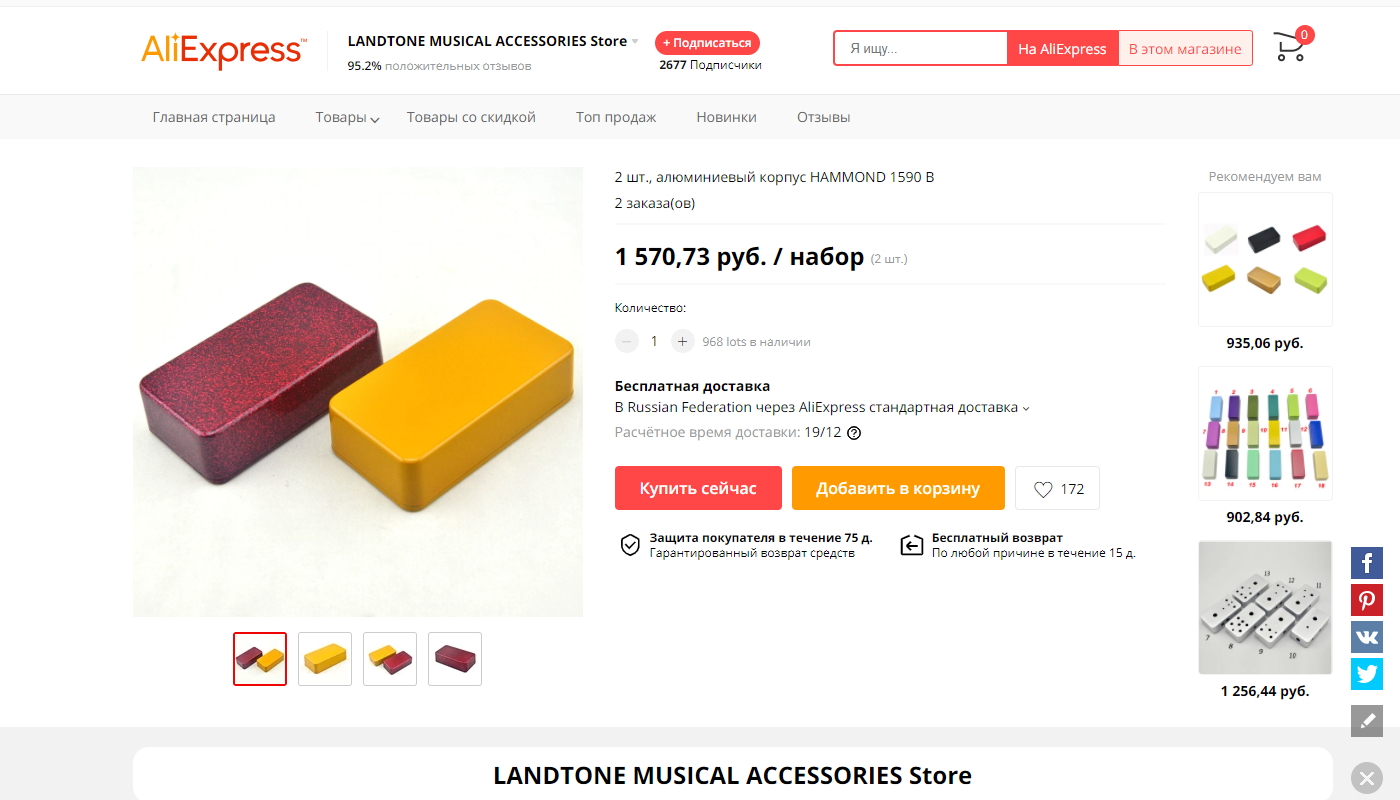
Алюминиевые покрашенные корпуса фирмы Hammond с AliExpress
Если готовый корпус найти не удалось, то отличной альтернативой будет печать корпуса на 3D-принтере. Стоимость хорошего принтера в наши дни уже не такая заоблачная, и можно подобрать что-нибудь с хорошим соотношением цена/качество (к примеру, Ender 3). При должной сноровке и настройке принтера можно добиться вполне хорошего качества печати. Я же применяю 3D-печать для создания габаритных моделей и оснасток, о чем расскажу чуть позже.

Напечатанный на 3D-принтере корпус
Еще один способ создания хорошего корпуса – это разработка модели под литье. Такую модель можно сначала распечатать на 3D-принтере, затем получить форму для литья, после чего произвести отливку. Но в домашних условиях это сделать сложно, поэтому рекомендую воспользоваться услугами сторонних производителей. Мы, в частности, работали с компанией Siu System (3D-Store) и делали таким способом несколько корпусов и деталей.

У этих ребят можно заказать литье в силиконовые формы и профессиональную 3D-печать
Но в чем же начинать 3D-моделировать свой корпус? Лично я с университетских времен привык использовать Autodesk Fusion 360. Также пробовал Inventor, «Компас» и немножко Solidworks, но все равно остался на Fusion 360. Во-первых, есть бесплатная лицензия, хоть и с небольшими ограничениями. Во-вторых, очень простой интерфейс, быстрый и понятный доступ ко всему инструментарию. В-третьих, это встроенный контроль версий и интеграция с облаком. В общем, Autodesk Fusion 360 – это однозначно мой фаворит среди САПР для 3D-моделирования, поэтому рекомендую вам с ним познакомиться. Вот так выглядит сборка моего мультиэффекта в этой программе.
Сборка shape mimic в Autodesk Fusion 360
И в завершение разговора про разработку корпуса, коснемся темы оснасток и габаритных моделей. В принципе, 3D-модель уже показывает проблемы стыковки разных частей, если они есть. Но иногда бывает полезно получить какой-нибудь прототип и пощупать его руками.
Иногда я печатаю габаритную модель печатной платы на 3D-принтере, после чего примеряю ее в реальном корпусе. Если первый собранный образец уже у вас на руках, но к производству корпуса вы еще не приступили, то можно напечатать габаритную модель корпуса со всеми отверстиями и примерить плату в него. Но не стоит забывать и про усадку пластика.
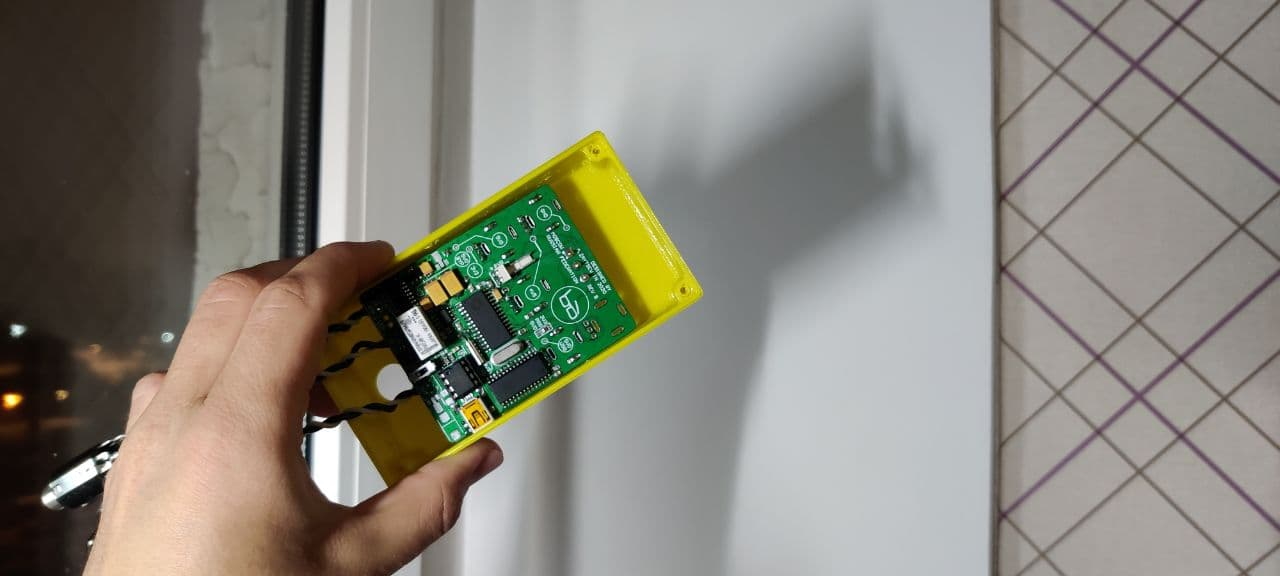
Плата в напечатанном корпусе
Для сборки можно печатать разные оснастки. Все ограничивается лишь вашей фантазией. Приведу простой пример. Мне было необходимо ровно запаивать потенциометры, чтобы избежать перекосов. Для этого я сделал оснастку, в которую крепятся потенциометры с платой. Бортики контролируют высоту, после чего все встает достаточно ровно, и потенциометры можно запаивать. Оснастка не идеальная, ее можно улучшить бортиками для потенциометров и каким-нибудь фиксатором платы, но пока мне ее хватает.
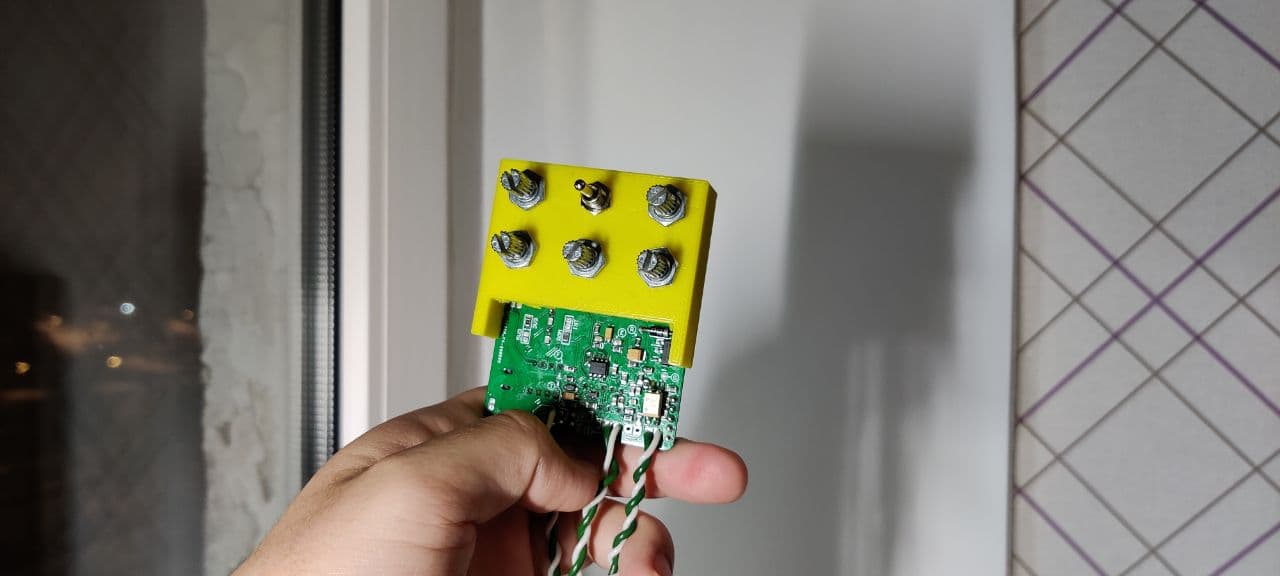
Оснастка для запайки потенциометров
Также можно печатать и фурнитуру для вашего устройства. В домашних условиях у меня нет возможности провести фрезеровку отверстия под USB, поэтому в этом месте просто высверливается большое отверстие, в которое вставляется уже напечатанная заглушка под контур miniUSB.

Напечатанная заглушка miniUSB
Верификация и исправление ошибок
После того как мы закончили разрабатывать печатную плату и корпус для нашего устройства, необходимо провести верификацию проделанной работы и постараться отловить большую часть допущенных ошибок.
По этой теме на Хабре уже была отличная статья, после прочтения которой мы стали более системно подходить к проверке наших разработок. Очень рекомендую вам с ней ознакомиться. Я советую применять этот подход и во время работы над своими проектами.
Во время разработки можно допустить множество ошибок из-за невнимательности, которые легко устранить, если систематизировать проверку своей работы. Здесь бы не помешала и другая пара глаз, но вполне может хватить ревью самого себя.
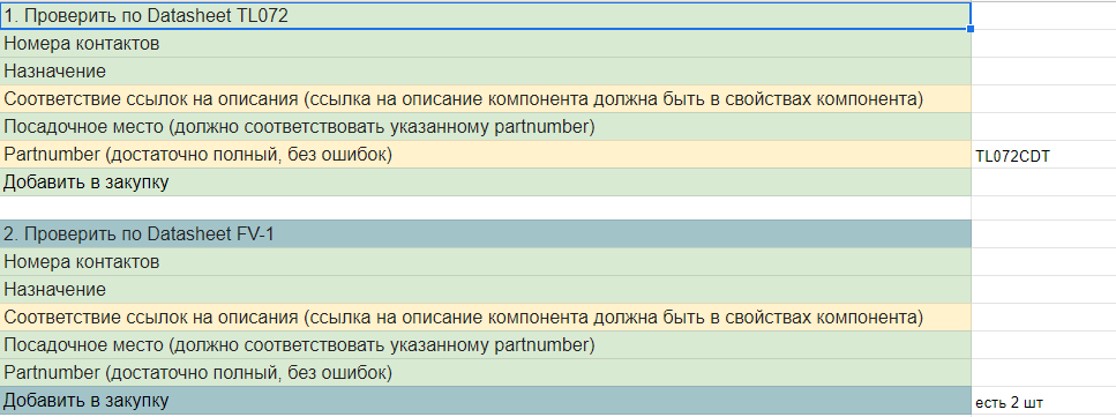
Выдержка из чек-листа для проверки принципиальной схемы
Я просто составляю маркдаун-список или гугл-таблицу для проверки схемы и платы. После чего последовательно прохожусь по каждому из пунктов, отмечая проблемные места, а затем их исправляю. Такая проверка позволяет со спокойной душой отправлять плату на производство, но, конечно же, не страхует от всех возможных ошибок.
Отправка платы на производство
Печатную плату можно, конечно, изготовить и в домашних условиях, но, если честно, с появлением доступного производства в Китае, смысла в этом практически нет. Давайте рассмотрим самые популярные сервисы, у которых можно заказать производство.
На мой взгляд, фаворитом по части изготовления печатных плат можно смело назвать JLCPCB. За небольшой тираж из 10–15 двусторонних плат у меня в среднем выходит не больше 15 долларов, включая доставку. У них передовые возможности для производства, а качество плат можно оценить на отлично. Многослойные платы стоят немного дороже. Из минусов – доставка, конечно, быстрая, но никто не застрахован от задержек. Еще я слышал, что эти ребята на самом деле не любят возвращать деньги, даже если сами допустили ошибку на производстве, но с такими ситуациями я никогда не сталкивался.
Есть еще один китайский сервис – PCBWay. Он похож на JLCPCB, но лично я пользовался им только один раз. Само качество на хорошем уровне, но если заказывать больше 10 плат, то условия хуже, чем у JLCPCB.
В России тоже есть производитель печатных плат – компания «Резонит». Но для личных проектов стоимость производства колоссально отличается от китайских производителей. Надеюсь, когда-нибудь ситуация изменится. Из плюсов могу отметить качество и возможность срочного производства. То есть если вам нужно получить печатную плату за несколько дней, то «Резонит» – отличный выбор.

Эх ребята, не видать вам моих денег
Чтобы оформить заказ на производство почти в любом сервисе, вам потребуется подготовить набор Gerber-файлов и файл для сверловки. Обычно на сайте производителя есть раздел с требованиями к файлам и руководством, как их экспортировать. После чего производитель проверяет ваш проект на соответствие своим возможностям и выбранным параметрам, и если все нормально, то начинает производство.

Готовые платы shape mimic ревизии Б прямиком с JLCPCB
Создание корпуса
Давайте покажу, как можно сделать корпус для своего устройства. Я начинаю с того, что экспортирую чертеж получившегося корпуса из Autodesk Fusion 360 в графический редактор Paint.net. После чего оформляю. Когда все готово, печатаю получившийся шаблон на прозрачной пленке. Корпус предварительно шкурится наждачной бумагой и обезжиривается. Затем на корпус наклеивается фоторезист – специальный фоточувствительный материал, который применяют, в том числе и при производстве печатных плат.
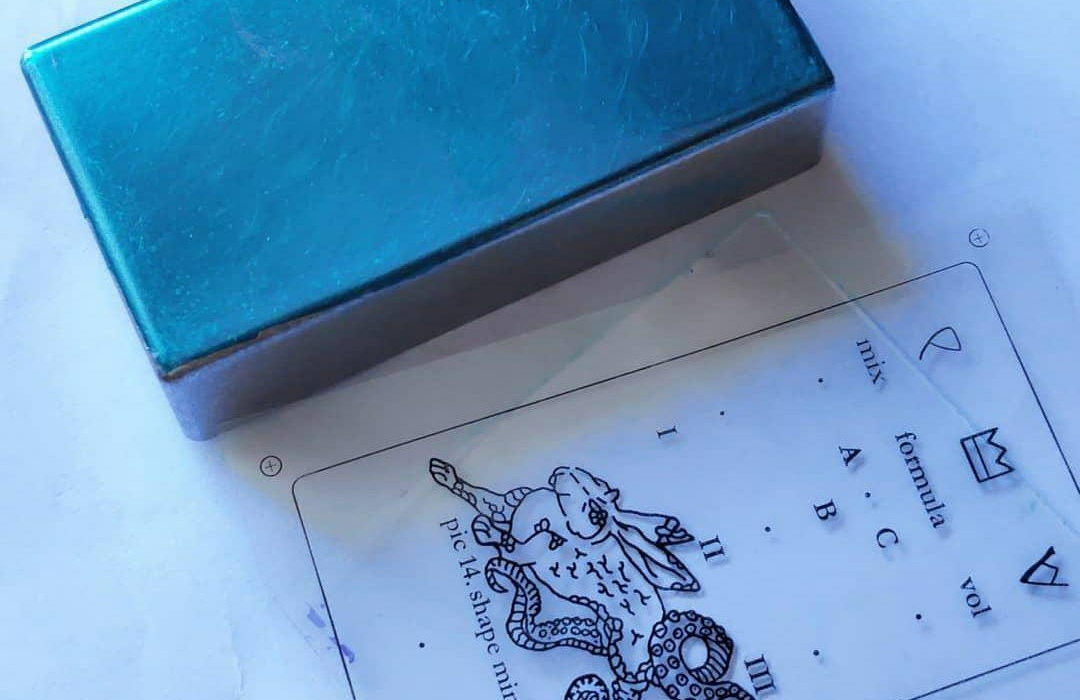
Подготовка заготовки корпуса и фотошаблона с рисунком
Затем фотошаблон с оснасткой фиксируются на корпусе, и вся конструкция помещается под ультрафиолетовую лампу. Незащищенные участки засвечиваются. После этого незасвеченные участки легко проявляются в растворе с щелочью (к примеру, гидроксид натрия, который есть в составе всем известного средства «Крот»).

Экспонирование рисунка и проявление фоторезиста
Теперь корпус готов к электрохимическому травлению, в процессе которого получится своеобразная гравировка. Нам понадобится какой-нибудь блок питания, я использую USB-зарядку. После чего достаточно поместить заготовку и какой-нибудь металлический предмет в раствор с обычной солью. К заготовке подключаем плюс, а к металлическому предмету – минус. Начинаем процесс травления.
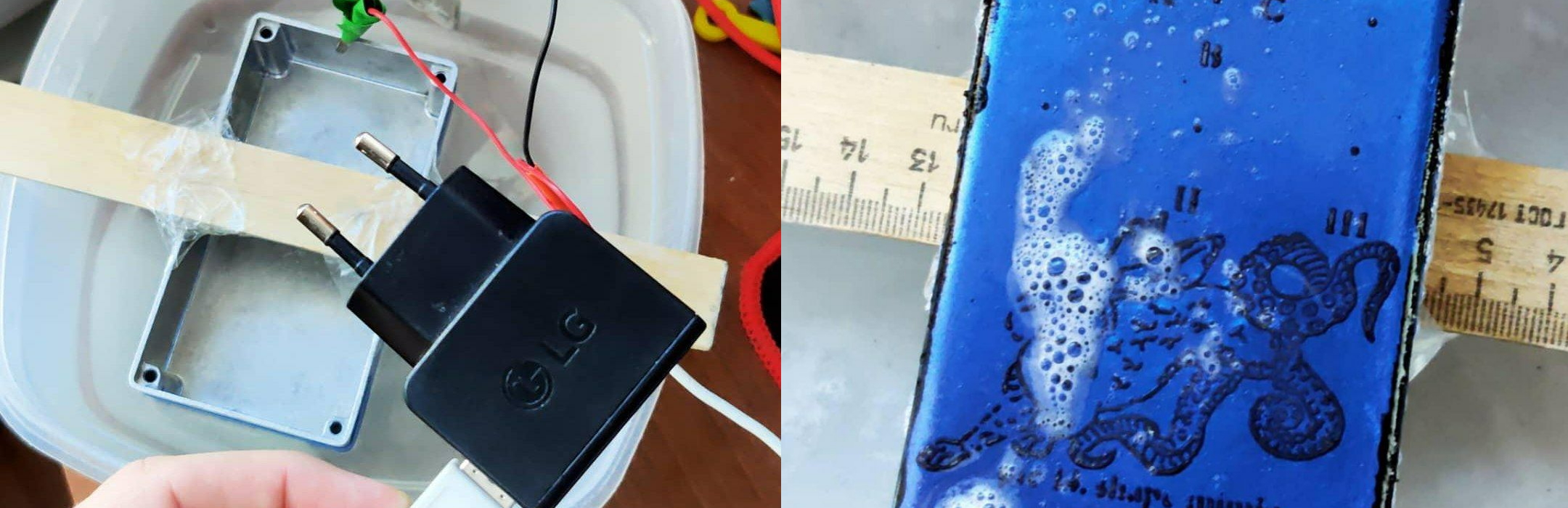
Процесс электрохимического травления
Не забываем периодически проверять и поворачивать заготовку. Лично у меня процесс занимает чуть больше часа. Когда все готово, корпус можно отмыть и перейти к сверловке и фрезеровке. Мне очень нравится, если в процессе возникли небольшие артефакты: перетравленные или наоборот слегка не протравившиеся участки. Это придает устройству больше индивидуальности.
В домашних условиях я использую шуруповерт, а на работе – фрезерный станок. Думаю, что не стоит подробно останавливаться на этом – задача заключается в ровной сверловке отверстий по заранее заданным точкам. Чтобы сверлить боковые стороны, можно использовать дополнительный шаблон, который можно изготовить из чертежа с полной разверткой всех сторон.

Готовый корпус одного из shape mimic
Сборка и отладка устройства
И вот мы подобрались к финальному этапу разработки своего устройства – сборка и отладка первого опытного образца! Предположим, что мы уже закупили все компоненты и получили на руки свою печатную плату. Более того, у нас есть минимальный набор инструментов:
- паяльник и/или паяльный фен;
- флюс;
- припой и/или паяльная паста;
- пинцет;
- кусачки и/или кримпер;
- мультиметр;
- осциллограф (необязательно, но иногда без него не обойтись);
- логический анализатор (если работаете с каким-нибудь интерфейсом передачи данных).
Сборку любого устройства лучше выполнять поэтапно, начиная со схемы питания. Особенно это касается первого опытного образца. Если что-то не заработает, то куда проще отладить небольшой кусочек схемы, чем остаться наедине с полностью собранной, но неработающей платой. А если где-то все-таки закралась какая-нибудь каверзная ошибка с питанием, то это убережет компоненты от выхода из строя.

Поэтапная сборка нескольких плат
Начинаю со схемы питания. После запайки прозваниваю питание на землю и между собой. Если возникают короткие замыкания, то устраняю их. После этого проверяю напряжение во всех ключевых точках. Если показания мультиметра правильные, то можно двигаться дальше.

Сборка схемы питания
Дальше я собираю небольшой кусочек схемы – отключаемый буфер. Нужно удостовериться, что сигнал не пропадает после DPDT-переключателя, а главное, что буфер действительно работает. Контакты реле, которые соединяют вход и выход, можно замкнуть проводком.
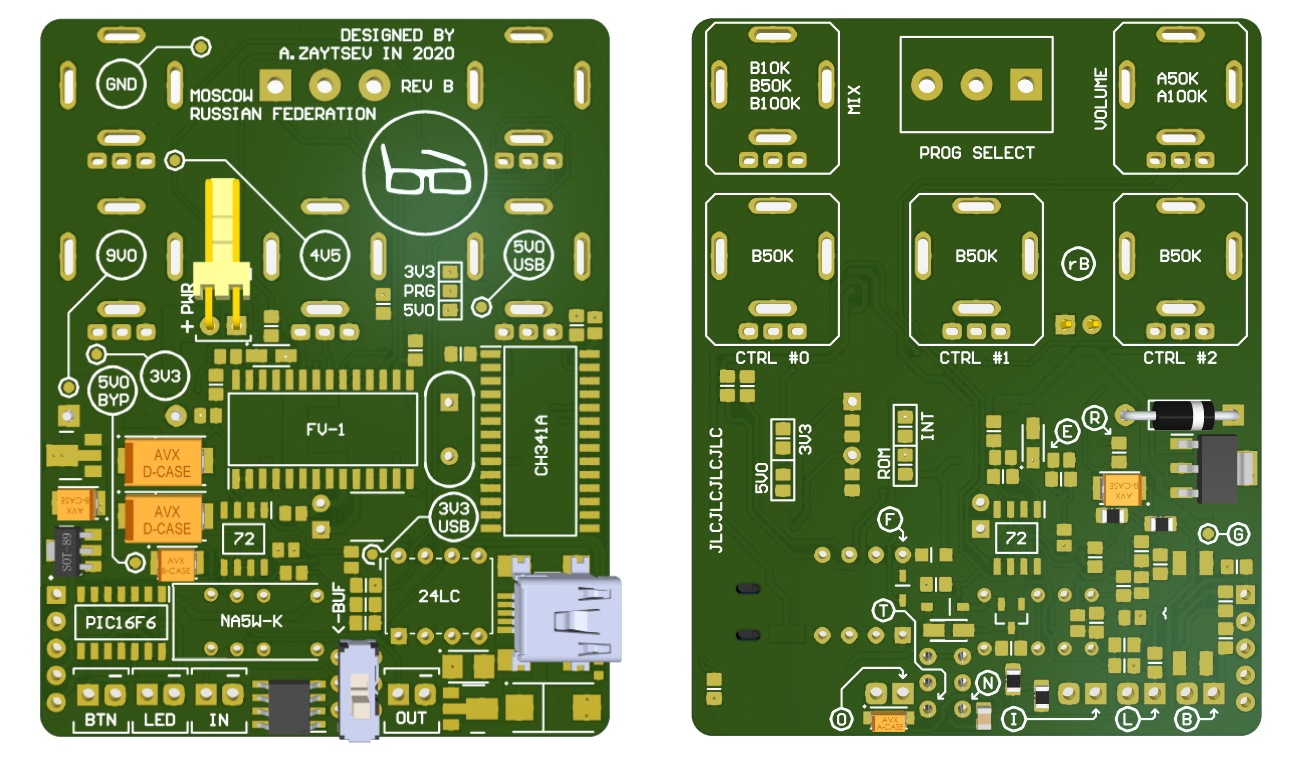
Сборка схемы буфера на операционных усилителях
После проверки буфера я готов к тому, чтобы полностью собрать всю схему переключения и прошить управляющий контроллер. Если контроллер определяется, то это уже половина успеха. Далее зашиваю код с макета, замыкаю контактные площадки кнопки пинцетом и ожидаю, что реле щелкнет. Желательно еще убедиться в том, что после реле сигнал никуда не пропадает. Это можно проверить, подключив щуп к сигнальному гнезду и ткнув в первую контактную площадку после реле.
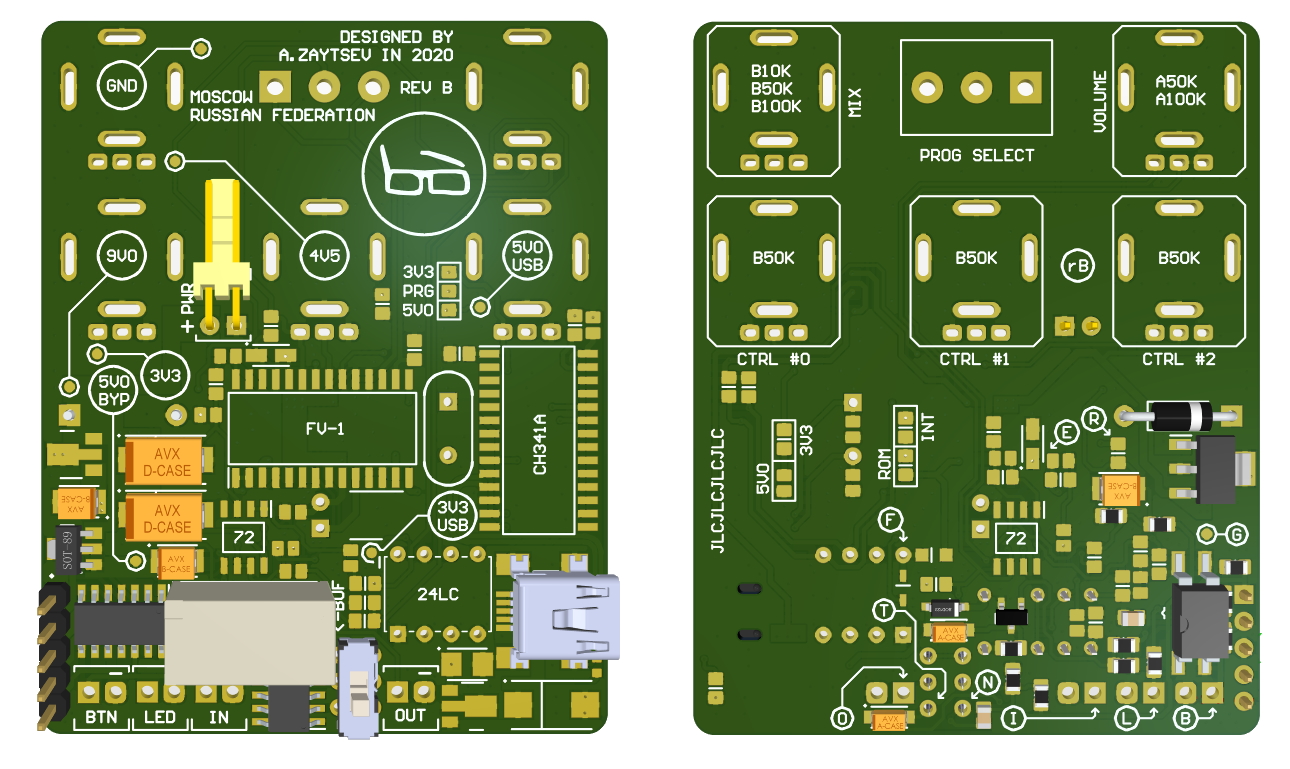
Сборка схемы управления
Далее можно спаять схему с программатором. Когда все готово, вставляю микросхему флеш-памяти в сокет, подключаю miniUSB и пытаюсь записать hex-файл с эффектами. Если возникнут проблемы, то программа в теории должна об этом предупредить, например на этапе Verify. Но для надежности можно вытащить память и считать образ отдельным программатором, после чего сверить считанный и исходный файлы.
Сборка схемы программатора
И вот когда все отдельные кусочки устройства работают, можно переходить к запайке основной микросхемы и всех оставшихся компонентов. Перед финальным запуском не забываю проверить плату еще раз на короткое замыкание в питании. Если что-то не заработает, то гитарные эффекты можно отлаживать последовательно, проходясь по ним щупом, подключенным к выходу.

Сборка основной схемы с FV-1
После сборки плату необходимо отмыть от флюса. Сделать это можно вручную или воспользоваться ультразвуковой ванной. После чего я еще раз проверяю схему на короткое замыкание и проверяю напряжение в ключевых точках. Если все нормально, то включаю устройство и начинаю тестировать его в работе. Проверяю потребление тока, уровень собственного шума, работу всех ручек и переключателей. Давайте посмотрим на финальный результат.
Первый shape mimic, который уже успел отправиться в Волгоград
Самые внимательные могли заметить, что это вторая ревизия. Во время разработки первой ревизии было допущено несколько ошибок в схеме, подборе компонентов и дизайне. Я решил исправить и заказать новые печатные платы, а затем доработать дизайн. После изготовления второй ревизии я нашел еще пару незначительных ошибок и несколько мест, которые можно было бы улучшить. Так что разработка электроники – это все-таки итеративный процесс, но, мне кажется, в этом и заключается самое интересное.
Я надеюсь, что вам было интересно и вы сможете почерпнуть что-то полезное для себя. Эта статья не претендует на исчерпывающее руководство по разработке, но я надеюсь, что у меня получилось наглядно показать, как можно подходить к разработке электронных девайсов.
Если вы интересуетесь гитарными эффектами, то можете подписаться на мою группу «ВКонтакте» и страницу в «Инстаграм» (zaytechnika). Оставляйте ваши комментарии и вопросы, буду рад ответить!
Полезные ссылки
- Технология производства печатных плат в картинках
- Altium
- Autodesk Eagle
- Autodesk Fusion 360
- KiCAD EDA
- OKW
- Takachi
- Siu System
- Статья про верификацию
- JLCPCB
- PCBWay
- Резонит
- zaytechnika
- разработка электроники
- гитарные эффекты
- цифровая обработка сигналов
- звук и музыка
- dsp
- fv-1
- diy или сделай сам
