Как изменить разрешение камеры?
Используйте специальный джойстик, который расположен на кабеле камеры. Джойстик имеет защитный колпачёк для предотвращения случайного нажатия в процессе монтажа камеры. После настройки камеры не забудьте установить защитный компачёк на место.


Джойстик имеет 5 рабочих положений: клик по центру и клики вверх, вниз, вправо и влево.
1) Клик по центру — вход в экранное меню видеокамеры для настройки сигнального процессора.
2) Переключение в видеостандарт AHD (открытый стандарт высокой чёткости) — у держайте джойстик вверх более 5 секунд;
3) Переключение в видеостандарт CVI (стандарт высокой чёткости компании DAHUA) — у держивайте джойстик вниз более 5 секунд;
4) Переключение в видеостандарт TVI (стандарт высокой чёткости компании HIKVISION) — у держивайте джойстик влево более 5 секунд;
5) Переключение в видеостандарт CVBS (устаревший аналоговый стандарт) — уд ерживайте джойстик вправо более 5 секунд .
Изменить разрешение камеры можно несколькими способами:
1. Если на мониторе есть изображение с камеры.
Ипользуйте экранное меню камеры, для входа в меню кликните джойстик по центру: SYSTEM (системные настройки) -> OUTPUT MODE (режим видеовыхода): HD OUTPUT (стандарт видеовыхода) -> AHD, FRAME RATE (разрешение и частота кадров) -> 1080 25P, CONFIRM (подтвердить изменение) -> YES, RETURN (возврат) -> RETURN (возврат) -> EXIT SAVE (выйти и сохранить).


2. Если на мониторе нет изображения с камеры.
Пожалуйста, не нажимайте на джойстик по центру, так как это вызовет экранное меню камеры, но вы его не сможете увидеть на экране. Если всёже нажали джойстик по центру, отключите и включите питание камеры. Это выведет камеру из экранного меню в обычный режим.
Вариант 1. Переключите камеру в режим CVBS, удерживая джойстик в соответствующем направлении более 5 секунд. После появления изображения с камеры произведите настройку как в первом пункте. Изображение CVBS имеет низкую чёткость, но достаточное для манипуляций с экранным меню. После переключения в режим AHD, четкость изображения существенно улучшиться.
Вариант 2. Удерживайте джойстик в положение AHD более 5 секунд, это приведет к изменению разрешения и частоты кадров. При смене разрешения, на мониторе кратковременно появится надпись, соответствующая разрешению: 5 Мегапикселей / 4 Мегапикселя / 2 Мегапикселя 1080P. В камере есть возможность выбирать разрешения и частоту кадров для совместимости с видеорегистратором. Смена разрешений происходит по кругу, например: 5MP 20 / 5MP 12.5 / 4MP 25 / 1080P 30 / 1080P 25 / 5M 20 . и т.д.
Настройки веб-камеры
В разделе Веб-камера вы можете настроить видео с веб-камеры, которое будет появляться поверх основного.
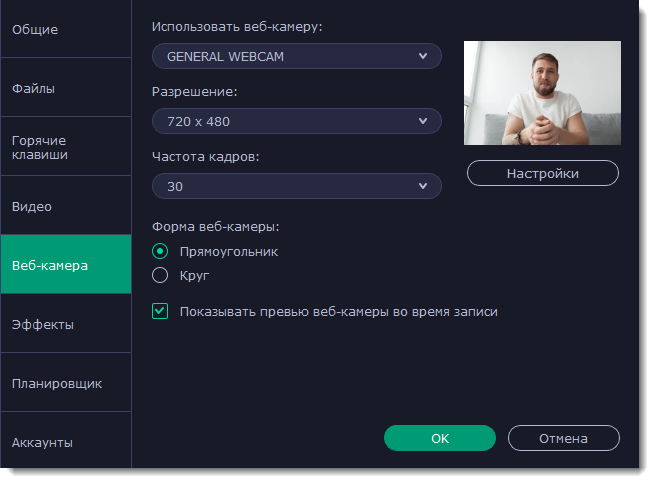
Как включить веб-камеру
1. Подключите камеру к компьютеру и подождите, пока система распознает устройство.
2. В списке «Использовать веб-камеру» выберите камеру, которую хотите использовать для записи.
Если нужной камеры нет в списке, попробуйте заново подключить камеру или вручную установить драйвер. В правой части окна параметров вы можете проверить работу веб-камеры.
Свойства веб-камеры
Нажмите Настройки, чтобы открыть встроенные свойства веб-камеры. Это окно отличается для разных моделей и производителей камер, но в основном здесь вы можете настроить яркость, контрастность и цвет для видео с камеры.
Разрешение
Разрешение определяет качество видео. Так как видео с веб-камеры занимает небольшую часть кадра, вы можете выбрать разрешение поменьше без существенной потери качества.
Частота кадров
Частота кадров – это количество кадров в каждой секунде видео. Высокая частота кадров позволяет плавнее передать движение и хорошо подходит для динамичных видео. Рекомендуем использовать 20-30 кадров в секунду.
Форма веб-камеры
Выберите подходящую форму видео с веб-камеры.

Показывать превью веб-камеры во время записи
Во время записи экрана вместе с веб-камерой вы увидите в правом нижнем углу (по умолчанию) превью видео с веб-камеры.
Размер и размещение на видео
Изменение размера изображения в пикселях онлайн
Главное нужно указать файл на вашем компьютере или телефоне, ввести размеры в пикселях и нажать кнопку ОК. Остальные настройки выставлены по умолчанию. Ещё можно изменить размер фото в: Сантиметрах для печати | Мегапикселях | Процентах | Мегабайтах (сжать), а также качественно Увеличить маленькую картинку.
Для изменения размера «С соблюдением пропорций» можно указывать не только обе стороны (ширину и высоту), но и одну из этих сторон, например, ширину указать 1366 пикселей, а поле для ввода высоты можно оставить пустым или наоборот. Таким образом второй параметр автоматически подстроится под нужное значение.
Для сужения или растягивания картинки в высоту или ширину необходимо выбрать такой тип изменения размера: «Резиновое, точно до указанных размеров».
Чтобы сделать квадратную картинку, нужно указать одинаковую ширину и высоту в пикселях, например, 1080×1080 (такой размер используется на сайте Instagram.com) и выбрать в настройках «Обрезка лишних краев, точно до указанных размеров», при необходимости можно указать ту часть картинки, которую обрезать не нужно.
Здесь также можно уменьшить и автоматически обрезать обои или картинку точно под размер своего рабочего стола. Для этого нужно ввести ширину и высоту своего монитора в пикселях и выбрать тип изменения размера «Обрезка лишних краев, точно до указанных размеров», для более точного позиционирования можно предварительно обрезать картинку, примерно как нужно в итоге, и уже после этого обработать на этой странице.
Исходное изображение никак не изменяется. Вам будет предоставлена другая обработанная картинка, а также её размеры в пикселях и мегабайтах до и после обработки.
Как уменьшить размер фотографий
без потери качества: онлайн и в доступных программах
 5 Оценок: 1 (Ваша: )
Современные камеры снимают в ультра-высоком качестве. Фотографии при этом действительно выглядят безукоризненно, однако их вес может достигать десятков мегабайт. Такие файлы попросту неудобны для использования – они громоздкие, медленно открываются и долго загружаются в Интернет даже на высоких скоростях.
Интересно, что почти 80% из этих мегабайт можно попросту выбросить без ущерба для снимка. Главное – знать, какой инструмент для этого использовать. Читайте статью и вы узнаете, как уменьшить размер фото, сохранив безупречное качество.
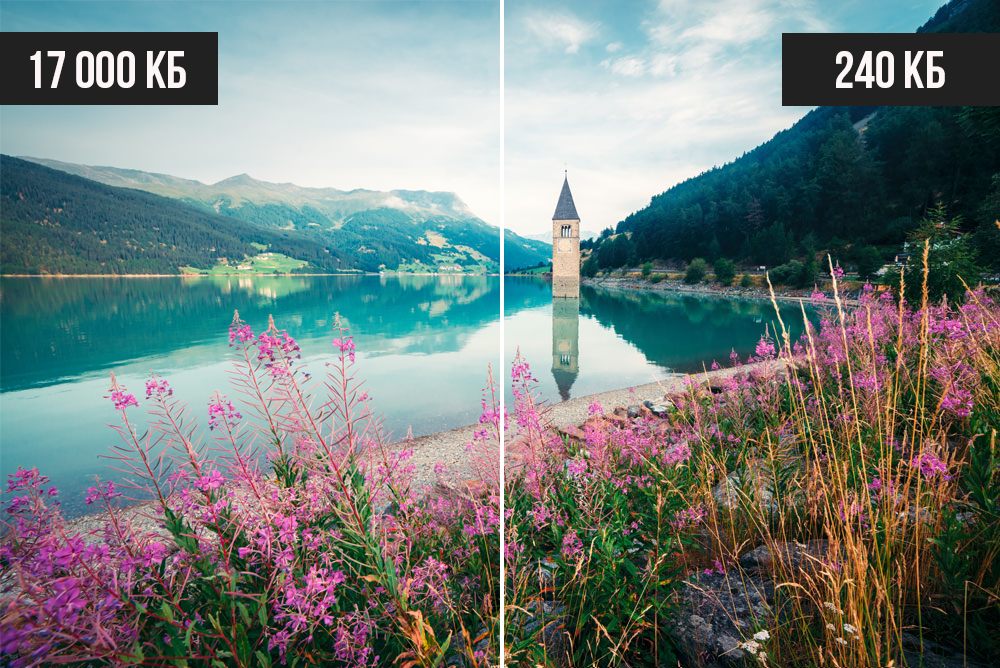
Программа ФотоМАСТЕР уменьшила размер фото почти в 100 раз!
Отлично работает на Windows 11, 10, 8, 7 и XP
Пиксели, мегабайты и интерполяция:
разбираемся в терминах
Любое фото – это просто набор цветных точек (пикселей). В снимке с разрешением 6000х4000 таких аж 24 миллиона! Каждый из них хранит информацию о конкретном оттенке спектра, позволяя изображению воспроизводить всю полноту цветовой палитры.
Чтобы избавиться от «лишних» мегабайт, нужно избавиться от «лишних» пикселей.
Сделать это можно тремя способами:
- уменьшить разрешение (количество пикселей в картинке);
- снизить качество за счет интерполяции (замены цветов);
- сочетать первый и второй способы.
В первом случае картинка становится маленькой, во втором – более размытой, поэтому наиболее эффективным считается именно третий способ.
Программы для уменьшения размера фото, как правило, предлагают несколько режимов интерполяции. Три самых распространенных это:
- Точечный – базовый алгоритм, который при замене цветов учитывает только самый ближний пиксель к нужной точке. Скорость обработки при этом минимальная, правда цветопередача недостаточно точная.
- Билинейный – алгоритм, который учитывает 4 пикселя вокруг нужной точки, и высчитывает среднее значение этих оттенков. Результат при этом получается намного качественнее, чем при точечной интерполяции, однако снимок может стать менее насыщенным и потерять в деталях.
- Бикубический – наиболее эффективный алгоритм, который при подборе цвета учитывает массив из 16 близлежащих пикселей. В итоге вы получаете резкое изображение, максимально приближенное к исходнику, однако непосредственно процесс обработки занимает большее время.
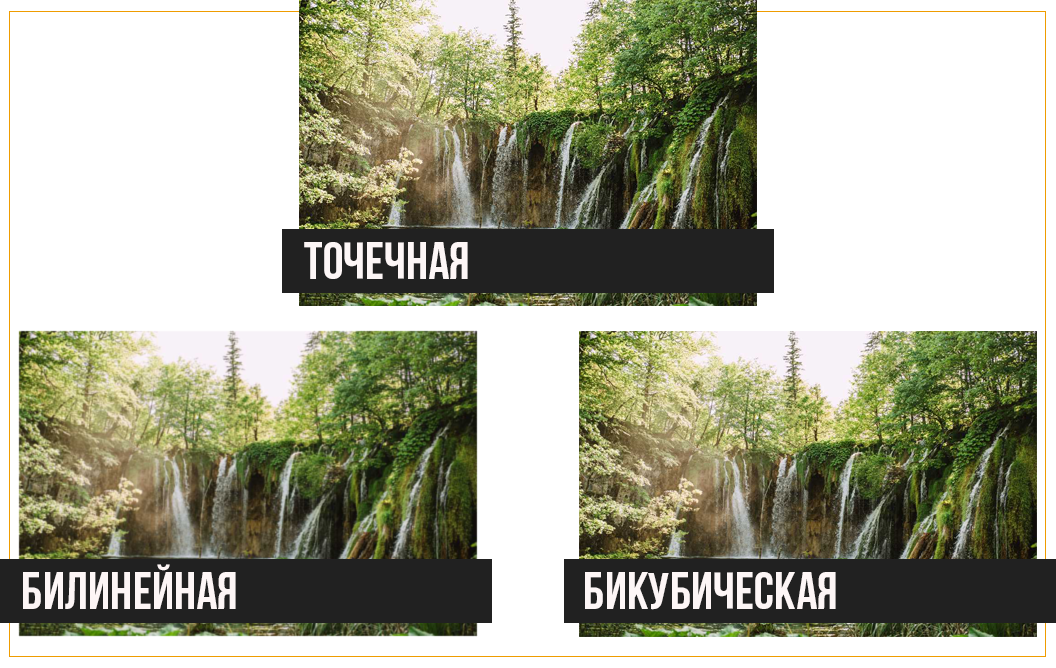
Три самых распространенных метода сжатия фото
[Лучшее решение] Сжатие изображения
в графических редакторах
Почти все программы для работы с изображениями могут сжать размер фото. Однако не все из них справляются хорошо. Рассмотрим 2 редактора – ФотоМАСТЕР и Photoshop.
ФотоМАСТЕР
Фоторедактор позволяет производить комплексную обработку фотографий на высоком уровне. Все настройки при этом максимально удобны и понятны даже для неподготовленных пользователей. Софт позволяет в пару кликов изменить размер фото,
в разы уменьшив объем, а качество оставив максимально хорошим.
Чтобы уменьшить размер фото в Мб, сразу после открытия снимка в программе нажмите команду «Файл» – «Изменить размер и сохранить».
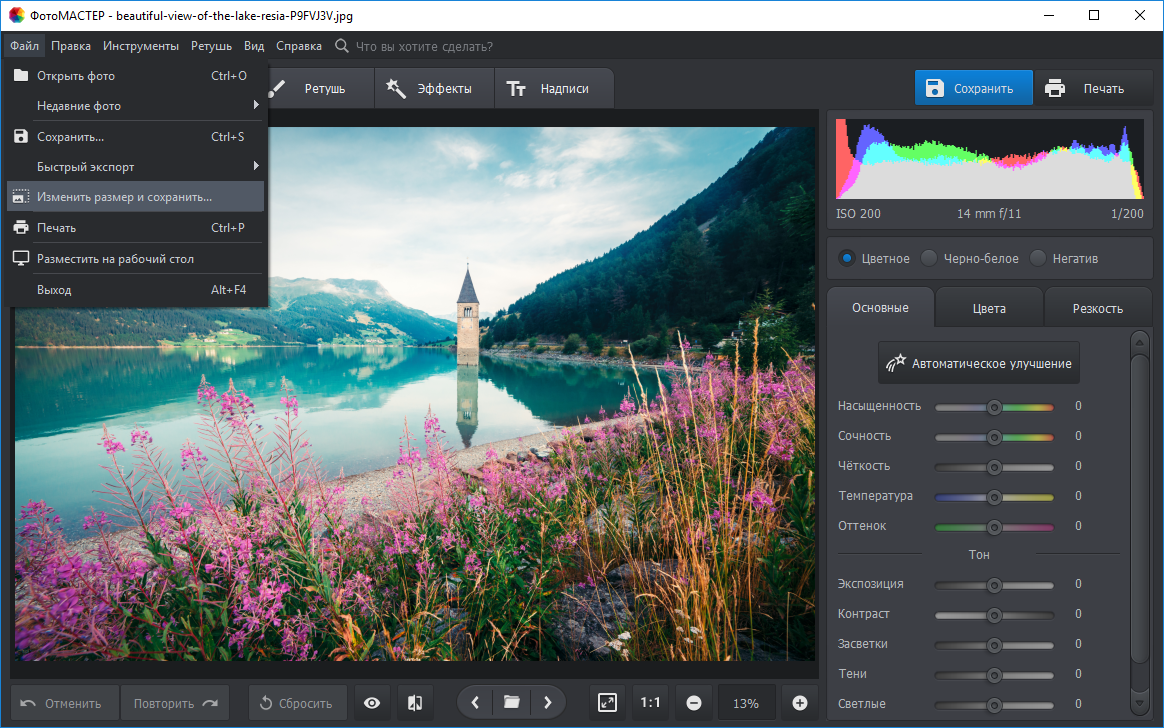
ФотоМАСТЕР предлагает несколько готовых алгоритмов, которые в один клик установят оптимальные параметры. Так, например, если нужно сжать JPG для размещения на странице ВКонтакте, Одноклассниках или на Facebook, вы можете просто воспользоваться пресетом «Сохранить для социальных сетей».
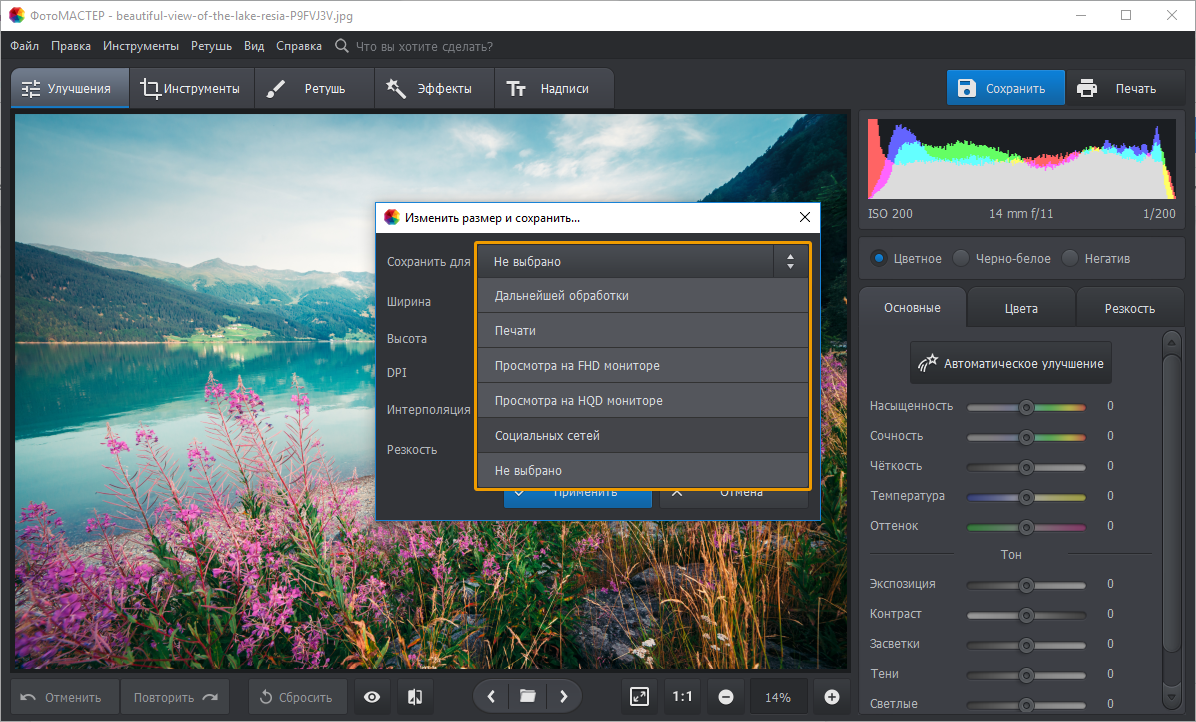
Если ни один из пресетов не подошел или вы хотите, чтобы снимок весил максимально мало, воспользуйтесь ручными настройками. ФотоМАСТЕР дает возможность уменьшать ширину и высоту фото. При этом вы сами выбираете единицы измерения – пиксели, миллиметры, сантиметры, дюймы. Убедитесь, что включен значок с замком, – так вы сможете сохранять пропорции изображения.
Показатель DPI (количество точек на дюйм) важен в случае, если вы хотите распечатать снимок. В таком случае он должен быть не меньше 300. Для хранения на компьютере и загрузки в Интернет, количество точек можно уменьшить.
Ниже вы сможете выбрать оптимальный алгоритм интерполяции, а также установить степень повышения резкости, если это необходимо.
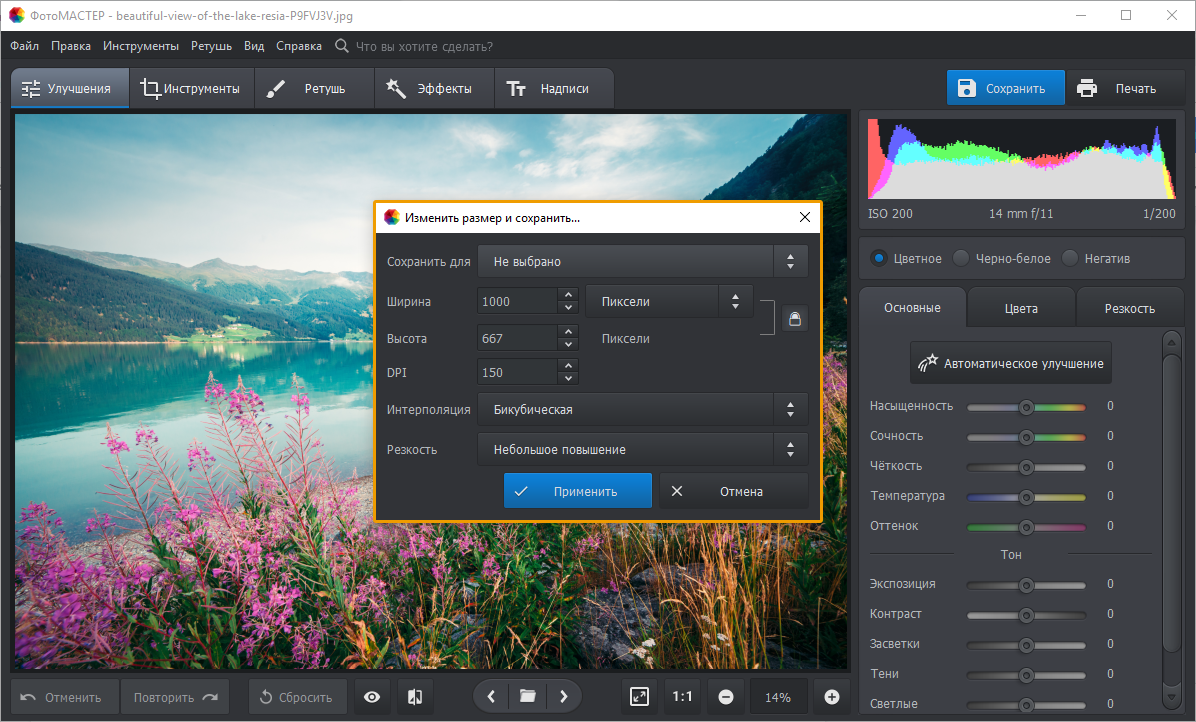
После редактор попросит вас отрегулировать качество изображения на выходе. Это позволит дополнительно уменьшить размер снимка, сохранив приемлемый вид снимка.
Как видите, процесс не вызывает никаких затруднений, а результат выглядит впечатляюще. Скачать этот фоторедактор можно с нашего сайта прямо сейчас:
Отлично работает на Windows 11, 10, 8, 7 и XP
Adobe Photoshop
Теперь разберёмся, как уменьшить размер JPG без потери качества в Фотошопе. Для этого необходимо открыть фото и использовать команду «Файл» > «Сохранить для Web» (в некоторых версиях «Сохранить для Интернета»).
Софт также предлагает набор готовых настроек для различных форматов, которые вы можете моментально применить к фотографии.
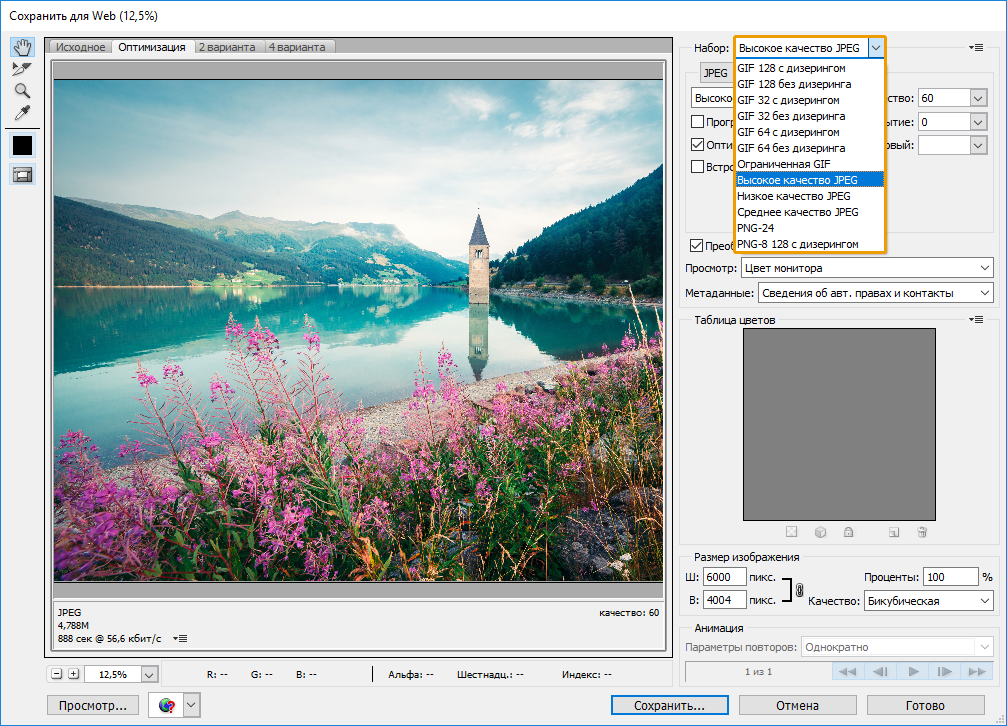
Если вы хотите все параметры выставить вручную, для начала укажите нужный формат в выпадающем списке. От этого будет зависеть набор настроек. Выберем JPG, так как этот формат позволяет уменьшить объем фото с минимальными потерями.
В ячейке ниже вам нужно установить показатель качества от «Низкого» до «Наилучшего». В окне просмотра вы сможете оценить все изменения, а в нижнем левом углу посмотреть на «обновлённый» размер снимка.
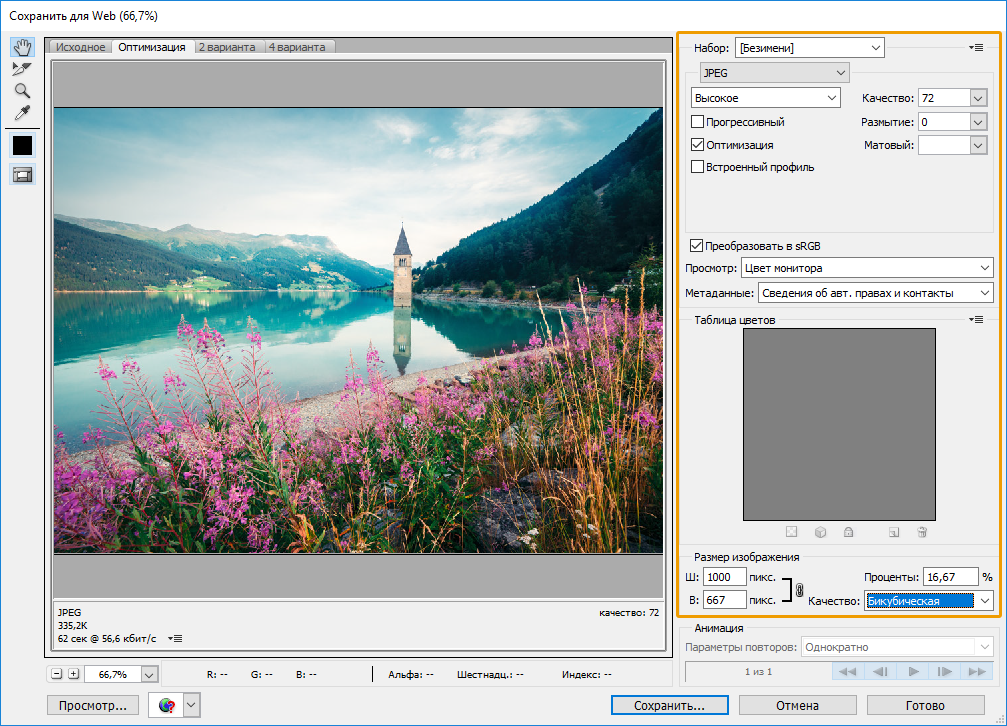
Ниже вы сможете изменить пропорции снимка, если требуется, а также указать нужный способ интерполяции в блоке «Качество».
Как уменьшить размер файла JPG
при помощи программ Microsoft Office
Есть возможность уменьшить файл офисными инструментами компьютера и без Paint. Но если у вас стоит Office 2013 или более поздняя версия, встроенного компрессора в нем нет. Скачайте из Центра загрузок автономное приложение Microsoft SharePoint Designer 2010 (версия для 64-разрядной системы). Для 32-разрядной найдите приложение через поиск.
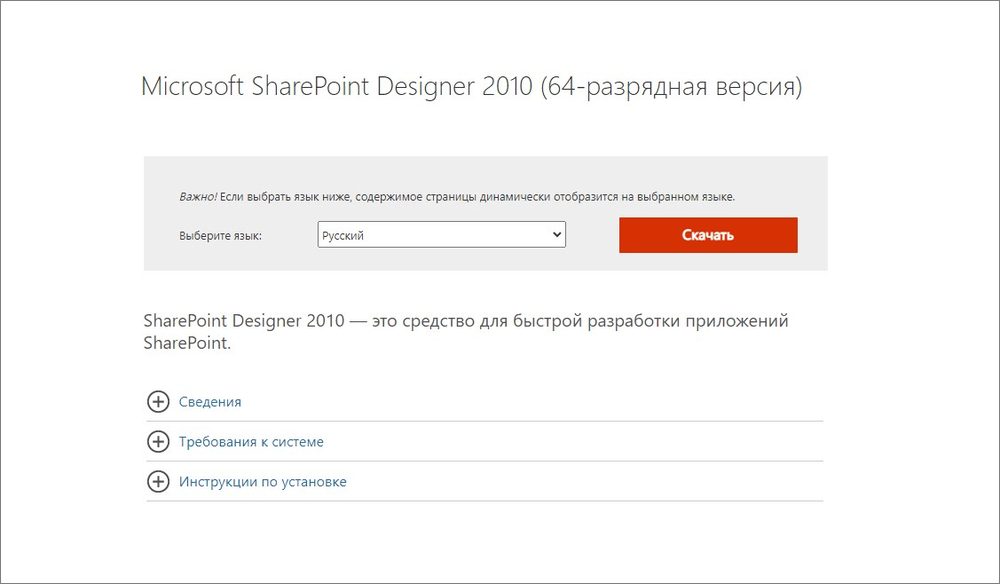
Выберите язык программы и нажмите «Скачать»
Когда программа установится, система запросит перезагрузку ПК. Нажмите «Да».
Способ 1. Через сжатие
Выберите фотографию в JPG, которую нужно уменьшить, вызовите контекстное меню и нажмите «Открыть с помощью» — «Microsoft Office».
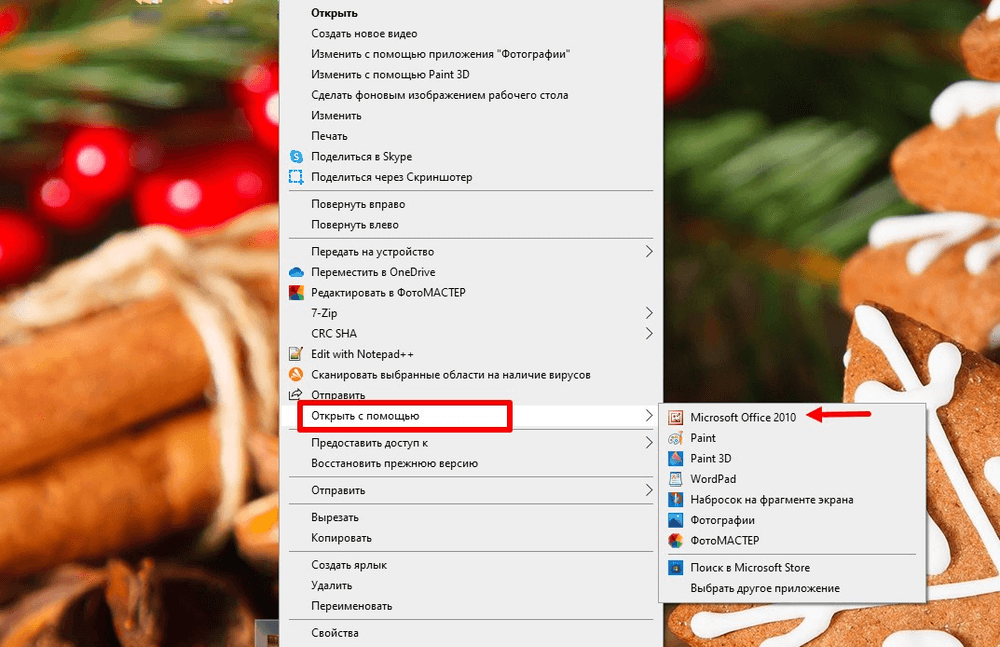
Картинка автоматически откроется в программе
Перейдите во вкладку «Рисунок» и кликните «Сжать рисунки». Справа появится панель для настроек сжатия. Выберите, для какой задачи нужно уменьшить изображение:
- Для документов. Рекомендуется только для вставки в документы типа Word, но для печати качественных фотографий не подходит.
- Веб-страниц. После такого сжатия картинка будет быстрее загружаться на сайте.
- Сообщений электронной почты. Самая высокая степень сжатия. Подходит для вставки в почтовые рассылки или на сайты, где не важна детализация изображений.
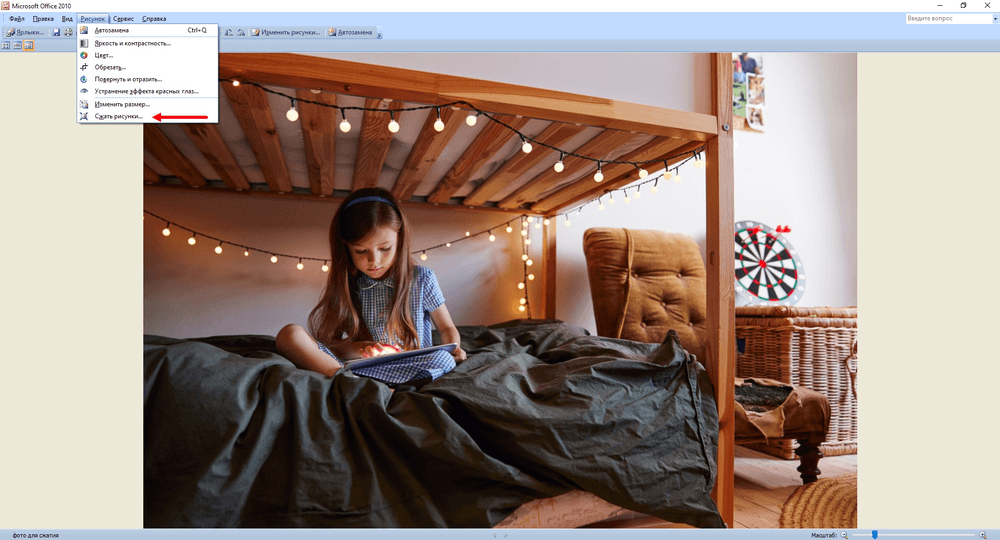
Исходное фото весит более 11 МБ. Проверим, насколько уменьшится
Когда вы выберете один из пунктов, система покажет, в каком разрешении будет итоговый файл и сколько места на диске он займет. Нажмите «ОК» и сохраните результат через «Файл» — «Сохранить». Исходное фото будет заменено сжатым.
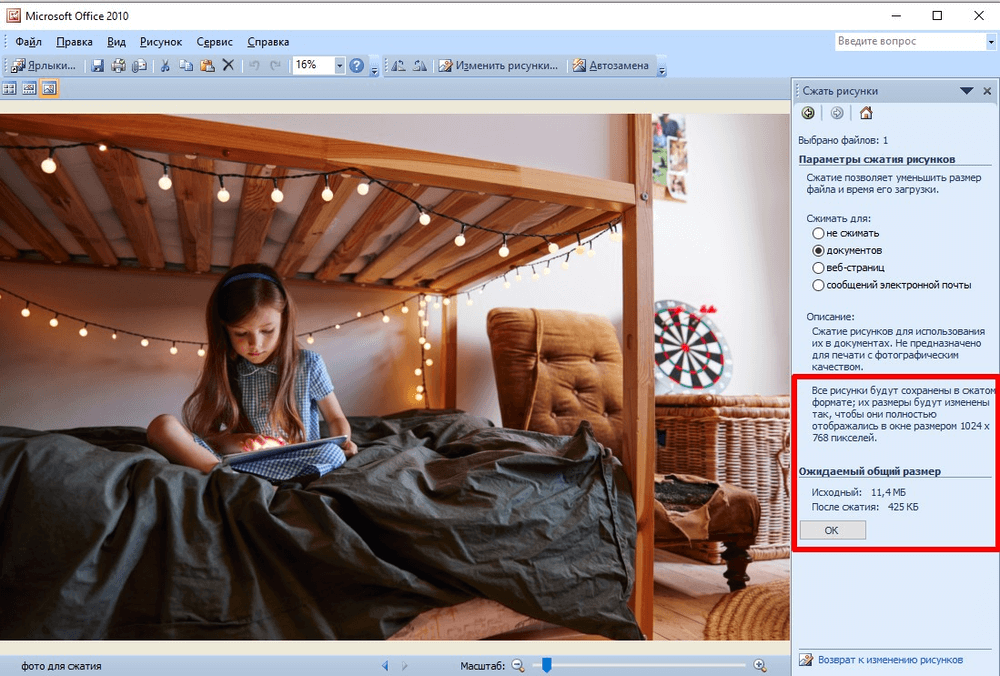
Картинка уменьшилась до 425 КБ без потери качества
Способ 2. Через настройку размера
Открываем фотографию тем же путем, только во вкладке «Рисунок» выбираем «Изменить размер». За счет уменьшения количества пикселей снизится и вес файла.
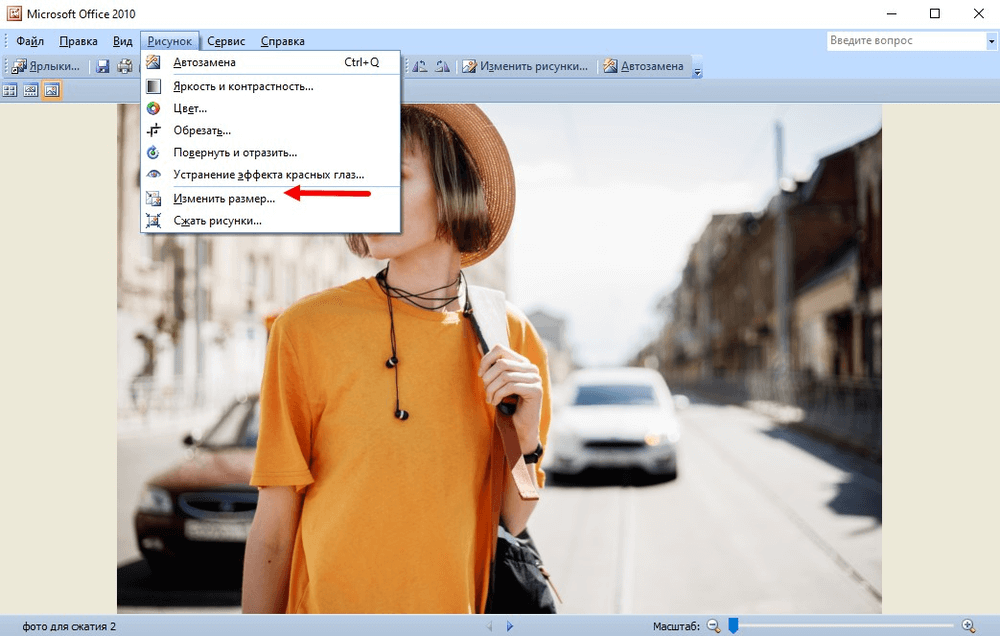
Изначально фото занимало почти 15 МБ
На панели настроек нужно выбрать, по какому принципу уменьшить размер:
- Стандартно. Здесь выбирается шаблон для документов, веб-страниц или писем.
- Произвольно. Вы сами выставляете нужную ширину и высоту.
- В процентах. Кратное уменьшение размера.
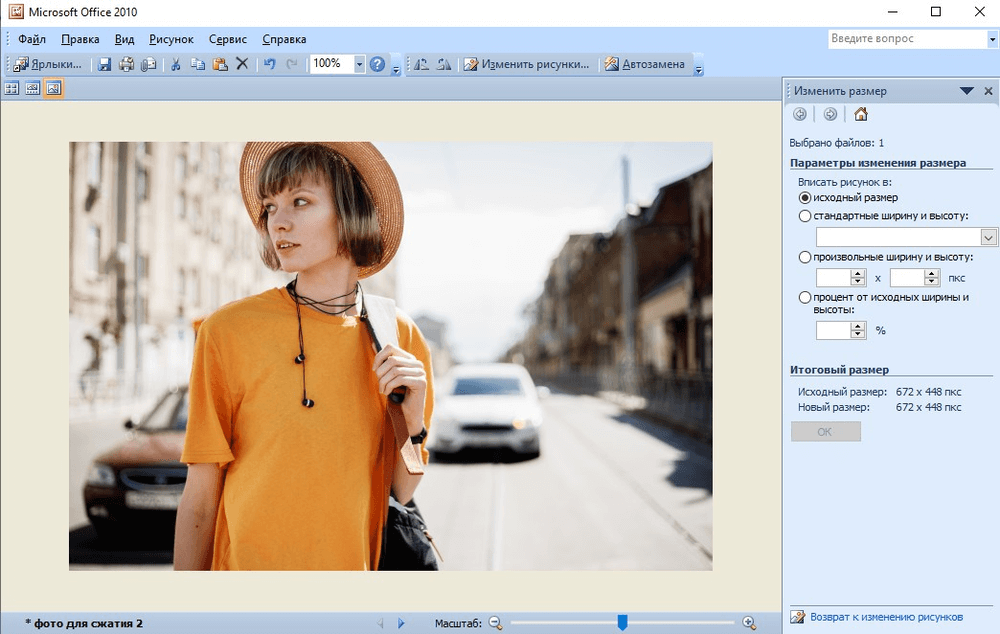
Мы уменьшили его через проценты в 10 раз
Если у вас установлен Microsoft Office 2007-2010, в пакете уже есть нужная программа — MS Picture Manager. Фото сжимается аналогичным путем через функцию «Изменить рисунки».
Cжaтиe JPG в Paint
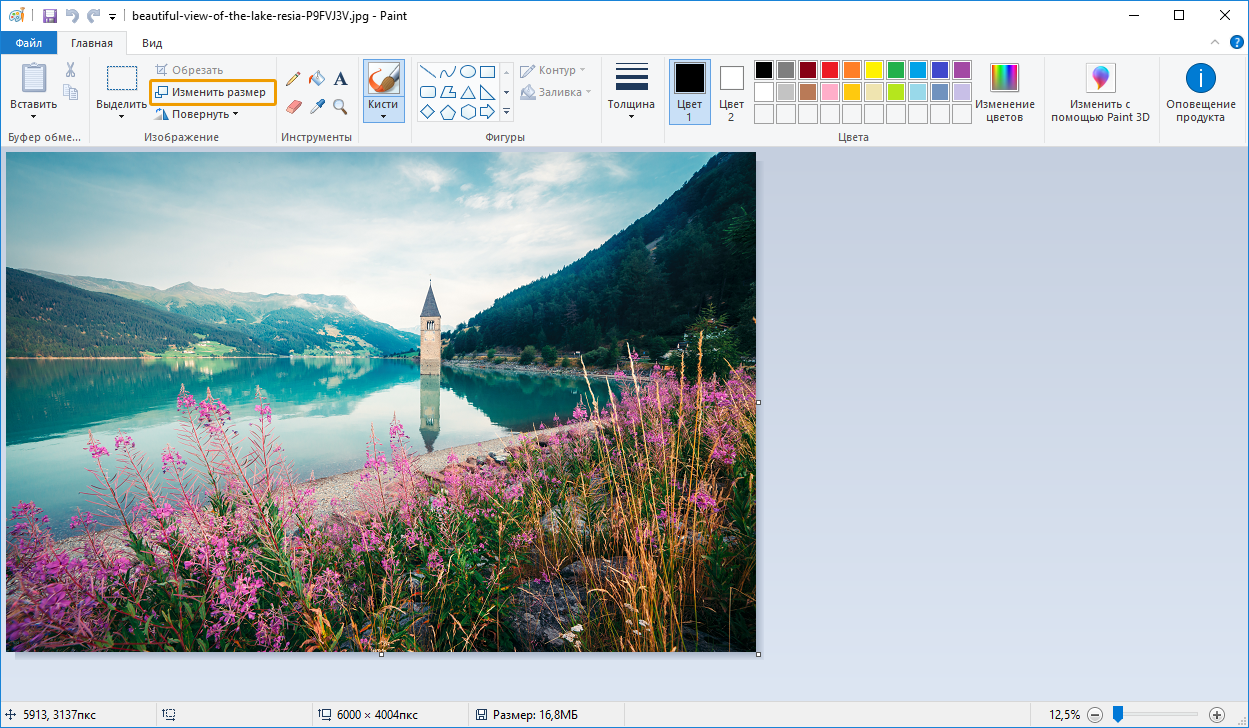
Это стандартное приложение для работы с картинками тоже позволяет уменьшать их размер. Однако, в сравнении с предыдущими редакторами, ваши возможности будут весьма ограничены. С Paint возможно сжатие фото только путем уменьшения фото.
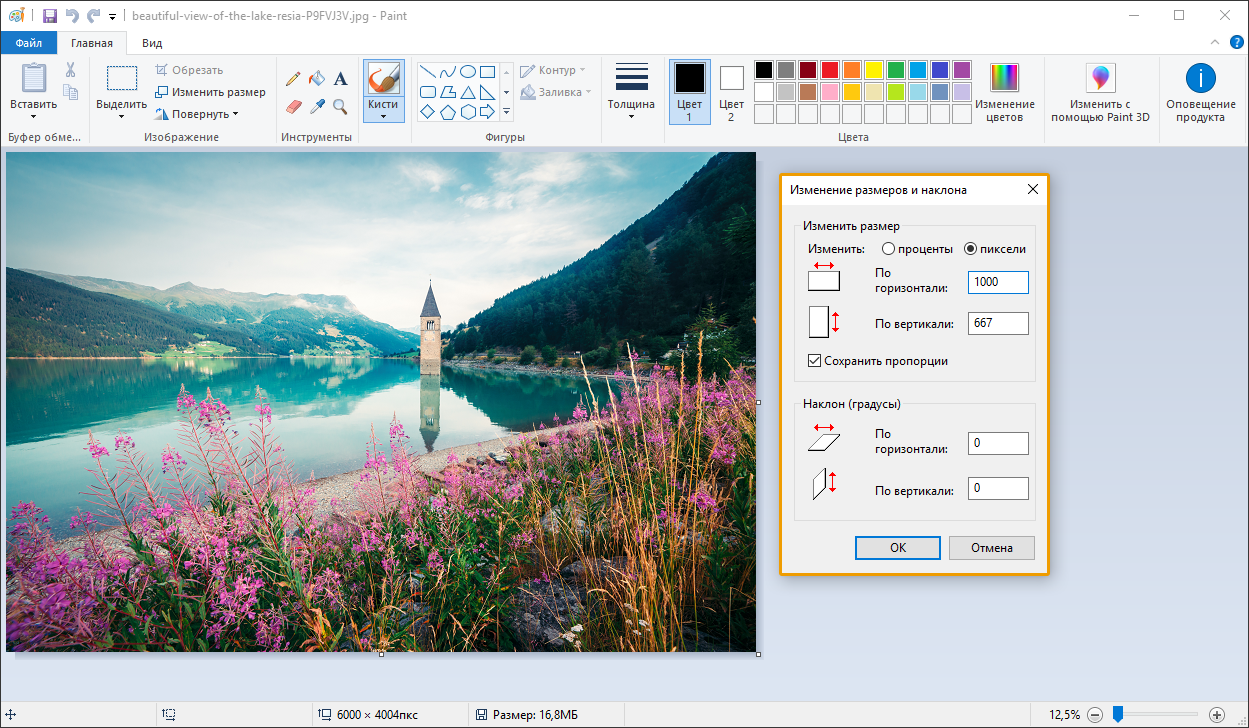
Откройте файл в программе и нажмите «Изменить размер». Далее введите новые значения ширины и высоты снимка. Поставьте галочку возле строки «Сохранять пропорции».
Применив изменения, кликните «Файл» — «Сохранить как» и выберите формат JPG/JPEG.
Сжатие изображений в онлайн-сервисах
Если вам нужно быстро уменьшить вес фото, а устанавливать дополнительные ПО по каким-то причинам лень, вы можете воспользоваться онлайн-инструментами. В интернете вы найдете десятки сервисов, которые готовы оптимизировать ваши картинки.
Большинство таких сайтов «заточены» только под изменение пропорций фото или только под сжатие через точечную интерполяцию. Сервисов, которые могут и то и то, мало.
Один из достойных вариантов – IMGonline. Для начала работы необходимо загрузить снимок. Конкретно этот сайт позволяет работать только с одним фото, пакетная обработка не поддерживается. В зависимости от скорости вашего подключения и объема снимка этот процесс может занять как считанные секунды, так и больше десятка минут.
После загрузки вам нужно указать необходимые ширину и высоту снимка, тип интерполяции, оптимальный DPI и качество JPEG-снимка.
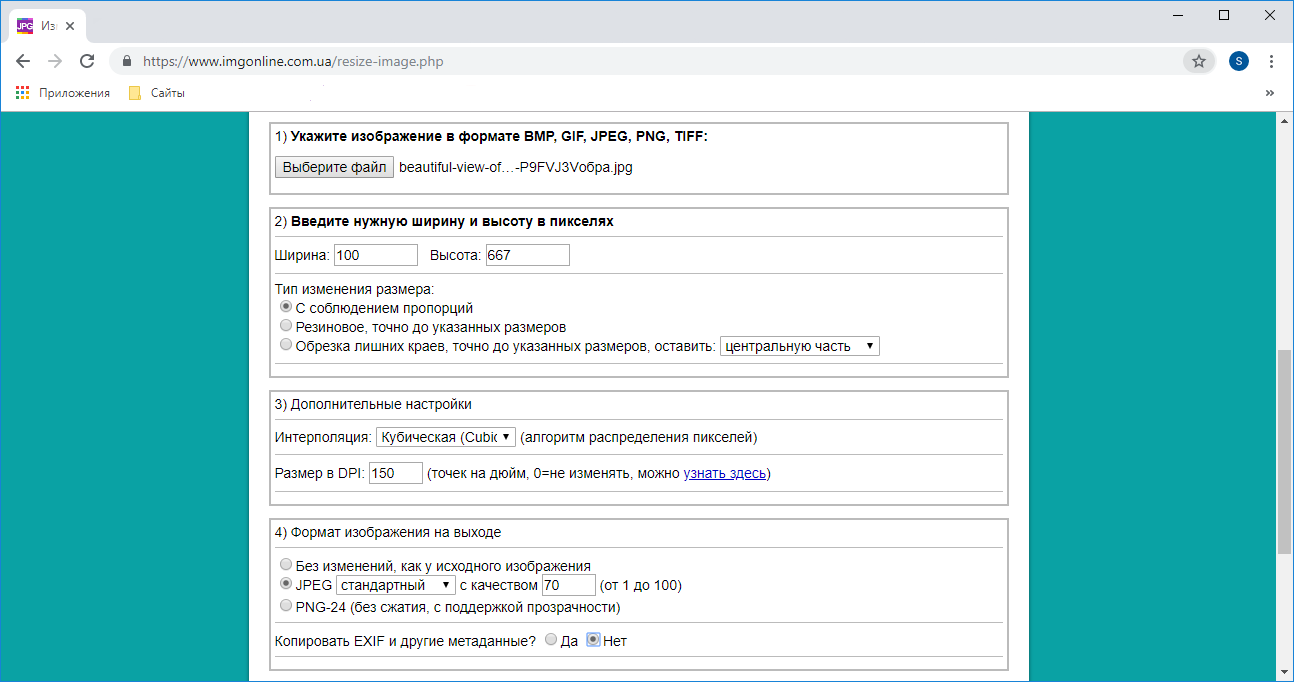
Преобразование может занять время, сразу после вы сможете оценить результат, кликнув «Открыть обработанное изображение». Если вас устроил итог, нажмите на скачивание.
Что делать если нужно уменьшить много фото.
Пакетная обработка
Чтобы уменьшить несколько фотографий разом, используйте ФотоМАСТЕР или Photoshop. Обе программы снизят размер и вес снимка без потери качества.
Как это сделать через Фотошоп
Photoshop подойдет, если нужно обработать фотографии пакетно, но в массе снимков есть кадры и в альбомной (горизонтальной), и в книжной (вертикальной) раскладке. Как провести ресайз «широких» и «высоких» картинок с сохранением пропорций и детализации? Зададим алгоритм обработки для каждой группы отдельно.
Добавляем альбомное изображение в программу. Жмем «Окно» — «Операции» и внизу панели «Создание нового набора» («Window» — «Actions» — «Create Set»). Откроется вкладка, где набор операций нужно как-то назвать, например «Изменить размер» («Resize»). Выставьте параметры ширины и высоты. Кликните «Создать» («ОК»). Создайте новый алгоритм через кнопку «Создание новой операции» («Create New Action») и задайте операции название «Горизонтальные». Нажмите «Записать» («Record») и отправляйтесь настраивать параметры для всех «широких» фото.
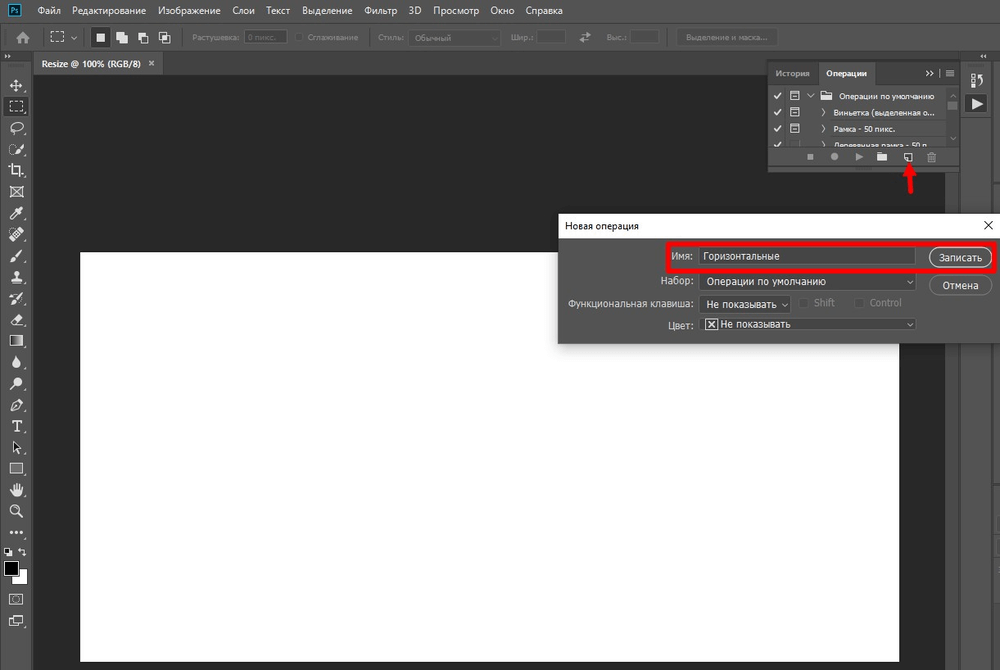
Отсюда начинаются настройки для альбомных кадров
Для этого перейдите во вкладку «Изображение» — «Размер изображения» («Image» — «Image Size»), выставьте нужное количество пикселей, сохраните и остановите запись алгоритма по квадратной кнопке «Стоп».
Повторите шаги для вертикальных фото. После этого снова перейдите в «Окно» — «Операции» («Window» — «Actions»), найдите иконку с полосками и кликните «Вставить условное» («Insert Conditional»).
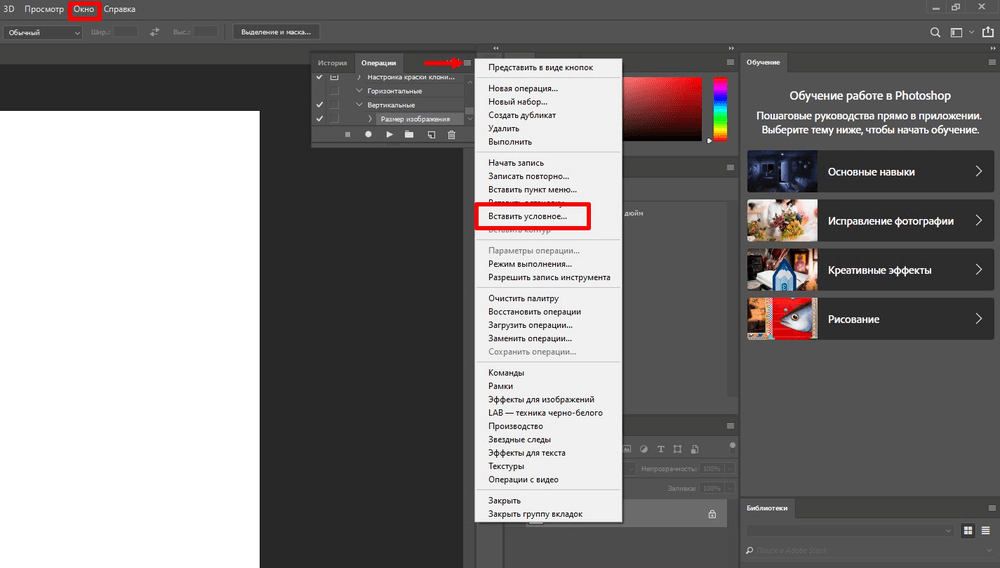
В ней вы обозначите условия, какой снимок и как нужно уменьшить
Настройте обработку для фотографий в зависимости от раскладки:
1. Во вкладке условий «Условное действие» («Conditional Action») для альбомных фото в «Если текущий» («If Current») выбираем «Документ имеет альбомную ориентацию» («Document is Landscape»).
2. Определяем, что Фотошоп должен делать дальше через «То действие воспроизведения» («Then Play Action»).
3. Выбираем настройки, которые мы назвали «Горизонтальные».
В строке «Иначе действие» («Else Play Action») выберите настройки, которые создавали для вертикальных изображений. Этот инструмент как бы запрашивает, что делать, если снимок попался не альбомный. Теперь приступите к пакетной обработке через «Файл» — «Автоматизация» — «Пакетная обработка» («File» — «Automate» — «Batch»).
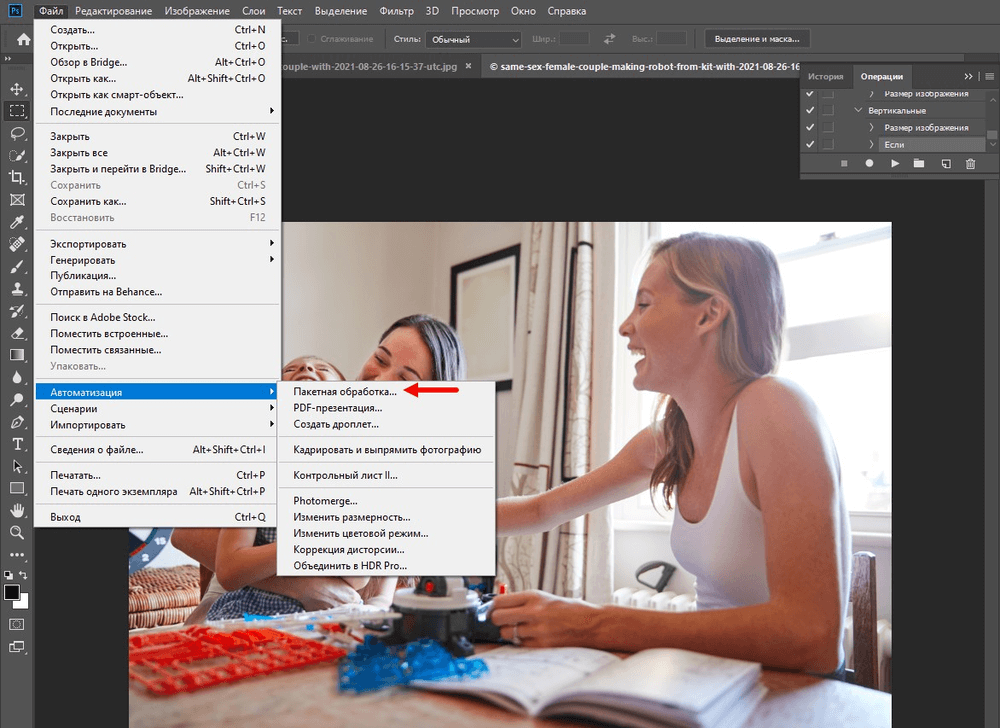
Осталось создать схему, что обрабатывать и по какому принципу
Теперь нужно выбрать созданный вами набор, условие, источник фотографий и выходную папку, куда будут выгружаться уменьшенные фото. Введите название новых файлов и их выходной формат. Нажмите «ОК», чтобы запустить обработку.
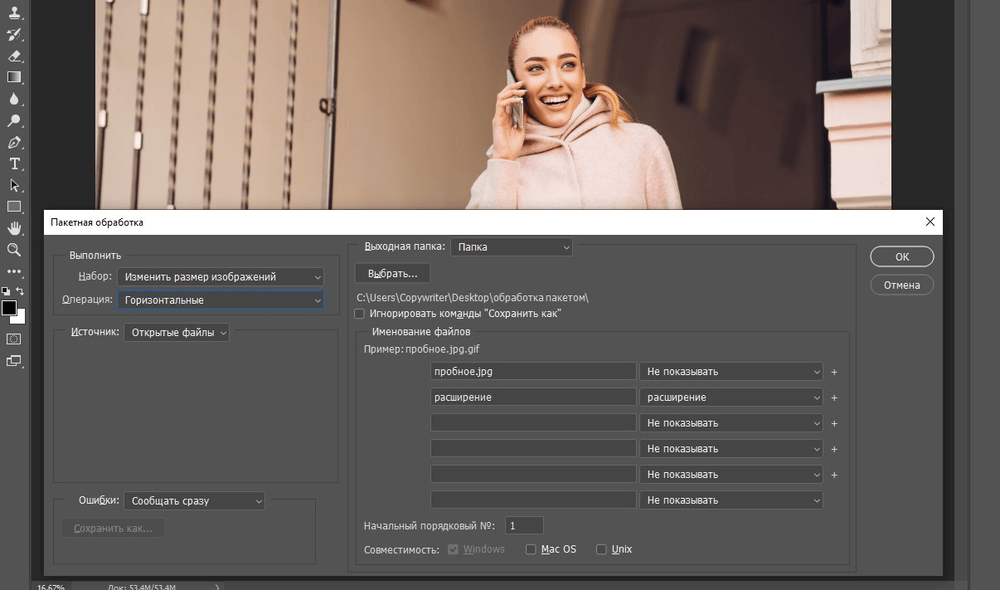
Можно загрузить все фото в программу или выбрать папку-источник
Сложно? Тогда обработайте снимки в ФотоМАСТЕРе.
Как в ФотоМАСТЕРе уменьшить фото пакетом
Запустите программу и перейдите во вкладку «Пакетная обработка». Она находится сверху. Загрузите фотографии через «Добавить фото».
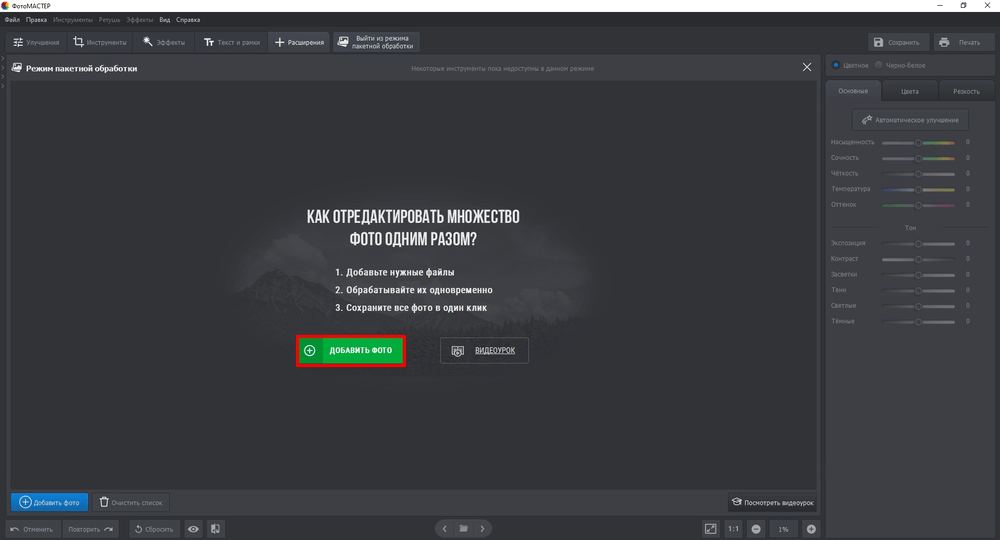
Чтобы загрузить папку снимков, выделите весь список фото клавишами Ctrl + A
Нажмите «Сохранить» и определите, как изменить размер:
- в %-ном соотношении;
- по ширине или высоте;
- по большей или меньшей стороне.
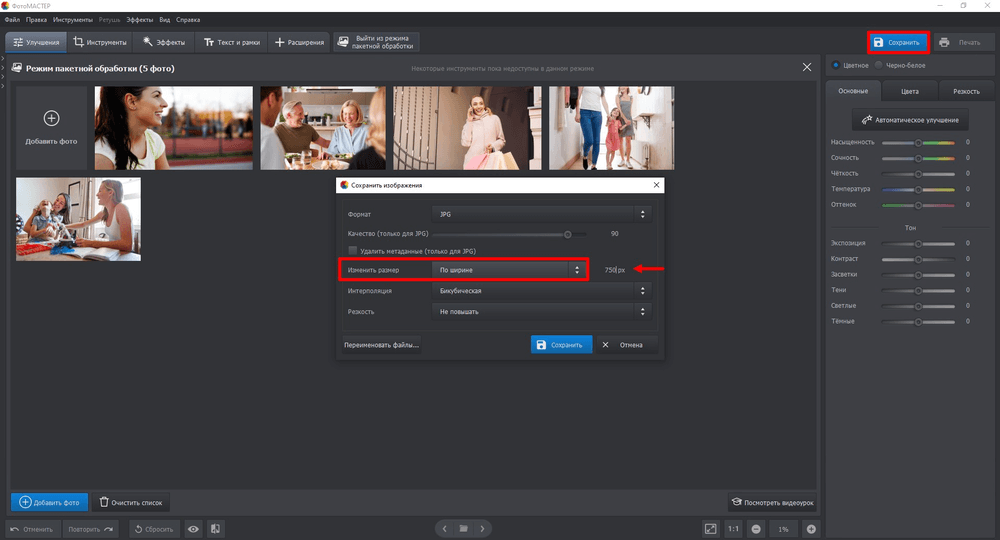
Для выбранного параметра вручную настройте количество пикселей
Сохраните снимки в выбранную папку. Готово!
Скачайте ФотоМАСТЕР сейчас, чтобы быстро уменьшать целые серии снимков в один клик. Без сложных настроек и в понятном меню на русском языке.
Отлично работает на Windows 11, 10, 8, 7 и XP
Вместо заключения
Теперь вы знаете обо всех доступных способах сжатия изображения. Перед тем, как уменьшить фотографию, выберите тот вариант, который подходит именно вам.
► Для мгновенного и единоразового улучшения можете использовать онлайн-сервисы.
► Для постоянной работы со снимками предпочтительнее использовать редактор – так вы не будете зависеть от скорости Интернет-подключения.
► Возможности Paint сильно ограничены и не подойдут тем, кто нуждается в действительно качественном результате (например, фотографам).
► ФотоМАСТЕР и Фотошоп безупречно справляются с поставленной задачей. При этом зарубежный софт сам по себе громоздкий и дорогостоящий, поэтому оптимизация и улучшение фото в ФотоМАСТЕРЕ кажется наиболее выигрышным вариантом. Особенно заметна разница в пакетном уменьшении изображений. В отличие от Adobe Photoshop в ФотоМАСТЕРе эта функция работает значительно проще.
Скачайте программу ФотоМАСТЕР уже сейчас, и вы сможете быстро сжать любое количество фотографий, сохранив их качество на высочайшем уровне.
Часто задаваемые вопросы
Как уменьшить размер фотографии на телефоне?
К сожалению, сжатие не входит в число функций встроенного редактора. Вам придется воспользоваться специальными приложениями (Photoczip, Photo Resizer) или онлайн-сервисами для обработки фото (IMGonline, TinyPNG).
Как уменьшить размер фото для загрузки на сайт?
Вы можете воспользоваться онлайн-сервисами: IMGonline, TinyPNG, I Love IMG. Если речь идет о редакторах, то удобнее всего произвести обработку в ФотоМАСТЕРе. Более продвинутые пользователи могут изменить фото в Adobe Photoshop.
Как уменьшить размер фото на Windows 10?
Существует много софта для сжатия изображения: от Paint до Adobe Photoshop. Однако в первом случае представленный функционал сильно ограничен, а интерфейс фотошопа слишком трудный для новичка. Идеальным вариантом будет ФотоМАСТЕР: результат сохранится в высоком качестве, а сам процесс потребует от вас минимума усилий.
