Как в биосе отключить встроенную звуковую карту: способы для AWARD, AMI и UEFI
Большинство представленных на рынке материнских плат оснащены встроенным аудио-контроллером. Это довольно удобно и потребности большинства пользователей способно удовлетворить сполна. Выяснить, как отключить в БИОС встроенную звуковую карту, обычно требуется тем, кому понадобилось подключить внешнее аудиоустройство от стороннего производителя. Оказывается, что простой вставки ее в соответствующий слот на системной плате и подключения необходимых разъемов недостаточно. Компьютер упрямо продолжает использовать внутреннее звуковое устройство. Чтобы ПК, наконец, понял, что от него требуется, ему необходимо помочь. Делается это с помощью БИОС.
Вам будет интересно: DMDE: как пользоваться программой восстановления информации, инструкция
Чтобы понять, как в БИОС отключить встроенную звуковую карту, необходимо разграничить три основные типа этих микропрограмм: AWARD, AMI и современная UEFI. Несмотря на то что последняя уже практически вытеснила остальные с IT-рынка, они все еще сохраняют актуальность, поэтому рассмотреть их тоже стоит.
С деактивацией встроенного аудио ни в одной из версий БИОС у пользователя особых сложностей возникнуть не должно, поскольку все элементы микропрограмм грамотно структурированы, расположены в доступности и во многом идентичны.
Как отключить интегрированную звуковую карту в БИОС AWARD?
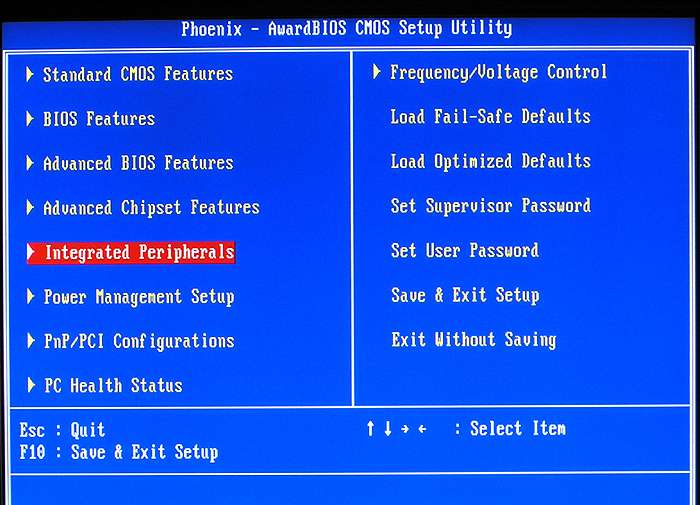
На любом компьютере БИОС вызывается на начальных этапах загрузки ПК. Вход в AWARD в основном осуществляется нажатием на клавишу Del, однако не исключены варианты использования и функциональных клавиш – от F1 до F12. В любом случае, система выдаст на экран подсказку.
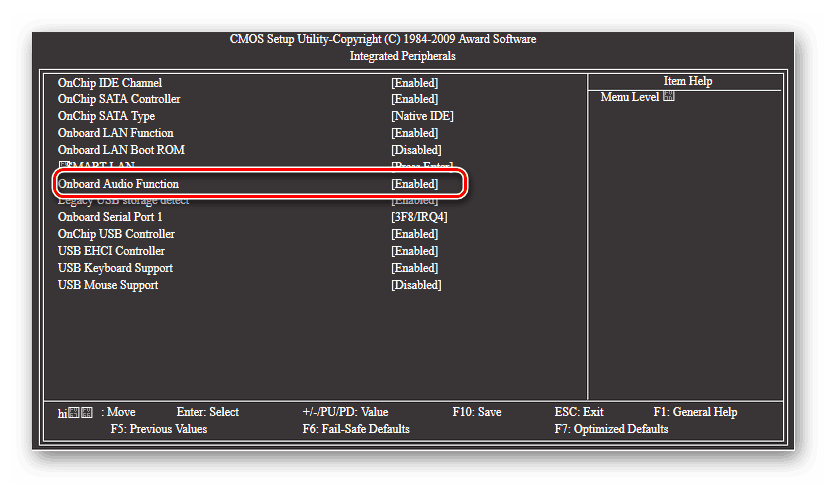
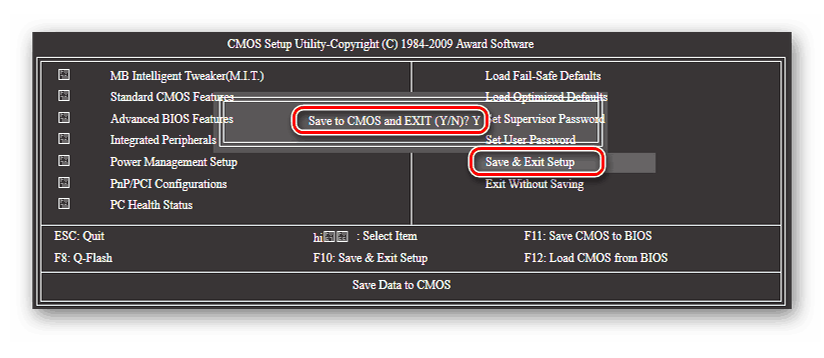
После входа необходимо отыскать раздел Integrated Peripherals, перейти в него нажатием на Enter, а следом в пункте Onboard Audio Function изменить параметр на Disable. Этими несложными действиями пользователь сможет отключить звуковую карту в БИОС. Как правило, у неискушенных новичков могут возникнуть затруднения, поэтому можно воспользоваться подсказками. Они расположены внизу экрана и содержат базовые сведения по навигации. Выход с сохранением настроек – клавиша F10 и подтверждение внесенных пользователем изменений.
Как отключить встроенную звуковую карту в БИОС AMI?
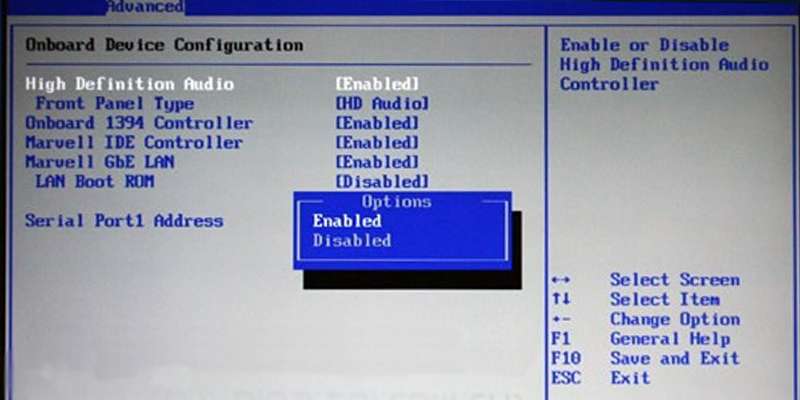
Для входа в AMI БИОС могут использоваться те же клавиши или их сочетания, что и у AWARD. Подсказкой тоже пользователь обделен не будет. Нужный параметр расположен в блоке Advanced (в зависимости от версии микропрограммы он может называться по-разному, но слово Advanced там присутствовать будет): это Onboard Devices Configuration, внутри которого нужно установить атрибут Disabled напротив строки со словами Onboard и Audio. Выход с сохранением пользовательских настроек осуществляется аналогично БИОС от AWARD.
Отключение встроенного аудио в UEFI
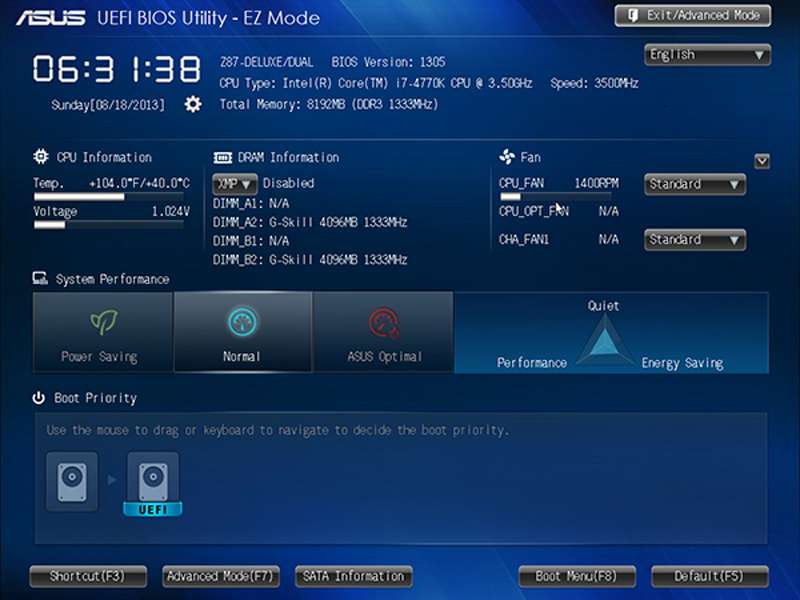
UEFI является полноценной графической надстройкой и позволяет как отключить встроенную звуковую карту в БИОС, так и получить доступ практически ко всем настройкам установленных в компьютере устройств. Режим расширенных настроек вызывается нажатием F7, после чего нужно открыть уже знакомый раздел Onboard Device Configutarion. Далее потребуется перейти в раздел, который чаще всего носит название производителя установленного в плату аудио-чипа. Здесь нужно деактивировать параметр со словом Audio. Для выхода с сохранением внесенных в параметры изменений используется клавиша F10.
Как отключить в BIOS встроенную звуковую карту?
Так ее выключать вроде необязательно. Главное — чтобы винда узнала внешнюю звуковуху и колонки были в нее воткнуты.
Но если не терпится, то это зависит от марки материнской платы. Если обобщенно — где-то типа Advanced Features, или Chipset, потом Onboard devices, там ищешь звуковуху (надпись типа AC97, Realtek Audio, Onboard Sound итд) и меняешь Enable на Disable. Потом выходишь с сохранением изменений (не эскейп, а F10 — Exit and save changes).
NILAГуру (4185) 15 лет назад
У меня два винда стоит. Уже ставила звуковую карту (оч. надо для установки программы). На одном WINDOWS звук от встроеной, на втором- от внешней.
andrewshtolz Гуру (4924) но ведь на первой звуковуха работает и при включенном встроенном звуке! осталось лишь заставить вторую сделать так же, и не надо лезть в биус) вы для каждой винды дрова отдельно поставили? может, на второй винде не поставили драйвера на звуковую карту, и поэтому вторая винда вашу звуковую карту просто не видит и поэтому использует встроенную.
3GМастер (1554) 11 лет назад
Отключить нужно потому, что в контакте музыка не играет — а до этого, утром, поставил звуковую карту вместо встроенной. Плееры вручную переводил на вывод звука с помощью новой карты, а контакт — видимо, нужно только встроенную звуковую ради него отключить.
Остальные ответы
Элементарно.
1. Заходи в BIOS (при загрузке жми DELETE на клавиатуре) .
2. Заходи в раздел «Intergrated Peripherials».
3. Ищи в списке Sound Card, либо AC97, Audio и т. п.
4. На найденном устройстве жми Enter, ставь «Disabled» и вновь Enter.
5. Выходи из БИОСа с сохранением изменений («Exit and Save settings»), либо просто нажми F10 и подтверди запись конфигурации.
Всё, внутренняя звуковая карта отключена.
1. зайди в биос. 2. найди пункт Integrate /// ( интегрированные устройства) ,
3. найди название звуковухи там типа AC’97 или HD Audio или др.
4. поменяй Enabled на Disabled
5. нажми F10 и Enter
Всё! Вуаля!
Нужно пояснение за звуковые карты
Просматривая ютуб, наткнулся на видео, в котором человек рассказывал о преимуществах дискретной карты над встройкой, и я вознамерился обзавестись звуковой картой. Я даже представить не мог, в какое болото я залезу.
Надо пояснить: я обычный пользователь, который покупает «не топ за свои деньги», а что-то надежное и качественное, но в рамах разумной цены. Выбирая карту я просмотрел множество обзоров и отзывов на разные карты и был обескуражен количеством проблем у пользователей. Я хотел бы узнать ваш опыт использования карт, узнать рекомендации, получить советы. Далее я перечислю проблемы и их решения, которые я встретил на просторах интернета (все со слов пользователей), а потом напишу свой конфиг и опишу свою фрустрацию от ситуации с выбором звуковой карты. Поехали:
Проблема 1: Наводки, треск, шум, писк.
Причина 1: отсутствует заземление в доме.
Решение 1: заземлиться на батарею, с помощью провода.
Решение 2: залезть в электрический щиток и что-то там делать.
Решение 3: выйти на улицу, выкопать яму и сделать контур.
Примечание: вот вам смешно, а такое действительно предлагают.
Причина 2: близость звуковой карты к видеокарте.
Решение 1: убрать подальше, в нижний слот или на рейзер.
Решение 2: купить внешнюю, если у вас например mATX или по иным причинам решение 1 вам не подходит.
Причина 3: плохое питание с материнской платы.
Решение: тут только замена материнской платы, но нет гарантии, что в новой питание будет отличное.
Примечание: для внешних карт нужно стабильное питание по usb.
Причина 4: плохое питание с блока питания.
Решение: замена блока питания.
Причина 5: плохой внешний и внутренний кабель менеджмент.
Решение: кабели питания держать подальше от звуковой карты и провода наушников.
Причина 6: использование переходников.
Решение: не использовать переходники.
Причина 7: кабель usb без хорошей изоляции (для внешних звуковых).
Решение: покупка кабеля с отличной изоляцией и ферритовыми кольцами.
Примечание: люди советуют брать в диапазоне цены 50$-100$.
Причина 8: перегрев.
Решение 1: убрать подальше от других горячих элементов.
Решение 2: колхоз радиатора.
Решение 3: колхоз вентилятора.
Причина 9: Дополнительные подключения: молекс для подсветки или вывод на переднюю панель.
Решение: отключить.
Причина 10: соприкосновение с корпусом пк.
Решение 1: если внешняя, то убрать от корпуса.
Решение 2: внутреннюю обклеить изолентой в местах соприкосновения.
Причина 11: нестабильное напряжение из розетки.
Решение: купить хороший фильтр со стабилизацией.
Причина 12: конфликт со встройкой.
Решение: отключить встроенную звуковую карту в bios мат. платы.
Проблема 2: не работают наушники и микрофон.
Решение 1: выключить Direct mode.
Решение 2: выставить 24 бит 48 кГц на уши и 16 бит 48 кГц на микр.
Решение 3: переустановка драйвера.
Решение 4: в «изменение системных звуков» отключить все лишнее выходы.
Проблема 3: windows не видит звуковую карту.
Решение 1: переустановка драйвера.
Решение 2: перезагрузка пк до тех пор, пока не увидит. У кого-то нужно 2 перезагрузки, кому-то 3, а кому-то 5.
Решение 3: вытащить из разъёма и вставить обратно.
Решение 4: обновить bios.
Решение 5: переустановка windows, на последнюю версию.
Решение 6: сброс всего разгона (процессор, видеокарта, оперативная память, да xmp профиль тоже считается как разгон).
Проблема 4: путаются каналы
Решение 1: тут дело может быть в том, что каналов pci-e не хватает, либо он используется вместе с видяхой, либо мать его режет из-за ssd m2.
Решение 2: проблема с драйвером, переустановка.
Проблема 5: драйвера, краши, баги.
Примечание: тут черт ногу сломит, остается только молиться.
Проблема 6: не выключается внешняя звуковая карта вместе с пк.
Решение: переключить в порт usb 2.0, это еще может помочь если отрубается во время работы.
Проблема 7: задержка звука, он отстает от картинке на экране.
Итак, это те проблемы, которые я зачерпнул, пройдясь по верхам, а что там в глубине, страшно представить. Теперь вернемся к моей ситуации. Имея на руках 12к я присмотрел следующие варианты:
Авито: Creative Sound BlasterX G6, X3, AE-5 PLUS, Z SE
Магазин: Creative Sound BlasterX Z SE
Кто-то скажет: «но есть же китайцы», да, но я слышал, что цап у них норм, но вот остальная начинка — мусор, также много лишних вещей по типу: множество выходов, акцент на запись, подключение гитар. Зачем мне это, я чисто музыку слушаю + играю. ASUS еще делает звуковухи, но судя по отрицательным отзывам, они не очень стабильные, Creative делает лучше.
И вот здесь я остановился и подумал: за 12к я получаю устройство не понятного качества с не определенной стабильностью, может встройка лучше? Просто проблем столько, что кажется, что звуковая карта — продукт не для массового покупателя, а для «энтузиастов». Мне совершенно не хочется париться и ковыряться в этом, а просто достать из коробки, установить драйвер, подключить наушники и получить качественный звук.
Что можете посоветовать, рассказать, на что пожаловаться? Далее приложу подробный конфиг пк, может сможете помочь с моей дилеммой о покупке, а то я прям расстроен сильно состоянием дел на рынке звуковух. Спасибо.
Наушники: HyperX Cloud Alpha HX-HSCA-RD (2.0, 65 Ом, 98 дБ, 13-27000 Гц)
Заземления дома нет.
ЦП: Ryzen 5600 (+200 курва -19)
ГПУ: MSI RTX 3060 Ti GAMING X
Мать: GIGABYTE B450 AORUS ELITE (rev. 1.x)
ОЗУ: Kingston HyperX FURY Black [HX432C16FB3K2/16] (XMP 3200 Мгц 16-18-18-32 1.35v 2×8гб)
Корпус: ADATA XPG VALOR MESH [VALORMESHWOF-BKCWW]
Блок питания: CoolerMaster MasterWatt Lite 600W (80+, ATX 2.3, 120mm Fan, APFC, 24+4+4, 6xSATA, 2xPCI-E)
ССД: 1000 ГБ SSD M.2 WD Blue SN550 [WDS100T2B0C]
1000 ГБ 2.5 SATA Samsung 870 EVO [MZ-77E1T0BW/EU]
Кулер для процессора: PCCOOLER GI-X4
Вентиляторы на корпус: Arctic F14 PWM PST x3
Отключение встроенной звуковой карты в BIOS
Любая современная материнская плата оснащена интегрированной звуковой картой. Качество записи и воспроизведения звука с помощью этого устройства далеки от идеального. Поэтому многие владельцы ПК проводят апгрейд оборудования, устанавливая в слот PCI или в порт USB отдельную внутреннюю или внешнюю звуковую плату с хорошими характеристиками.
Отключаем интегрированную звуковую карту в БИОС
После такого аппаратного обновления иногда возникает конфликт между старым встроенным и новым установленным устройством. Выключить корректно интегрированную звуковую карту в Диспетчере устройств Windows не всегда удается. Поэтому возникает необходимость сделать это в BIOS.
Способ 1: AWARD BIOS
Если на вашем компьютере установлена прошивка от Phoenix-AWARD, то немного освежаем знания английского языка и начинаем действовать.
- Делаем перезагрузку ПК и нажимаем клавишу вызова БИОС на клавиатуре. В версии AWARD это чаще всего Del, возможны варианты от F2 до F10 и другие. Часто появляется подсказка внизу экрана монитора. Можно посмотреть нужную информацию в описании материнской платы или на сайте производителя.
- Посредством клавиш со стрелочками передвигаемся на строку «Integrated Peripherals» и нажимаем Enter для входа в раздел.
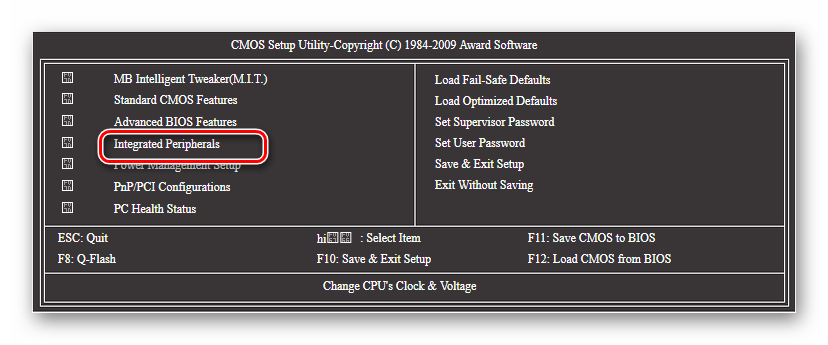
- В следующем окне находим строку «OnBoard Audio Function». Устанавливаем напротив этого параметра значение «Disable», то есть «Выключено».
- Сохраняем установленные настройки и выходим из BIOS, нажав F10 или выбрав «Save&Exit Setup».
- Задача выполнена. Встроенная звуковая карта отключена.
Способ 2: AMI BIOS
Встречаются также версии BIOS от American Megatrends Incorporated. В принципе, внешний вид AMI не очень сильно отличается от AWARD. Но на всякий случай рассмотрим и этот вариант.
- Входим в БИОС. У AMI чаще всего для этого служат клавиши F2 или F10. Возможны и другие варианты.
- В верхнем меню BIOS стрелками переходим на вкладку «Advanced».
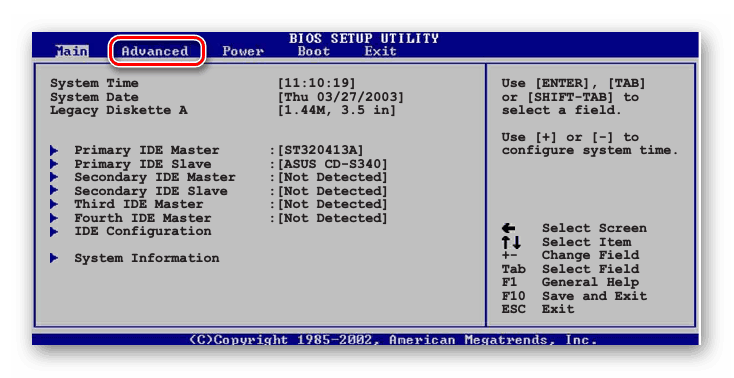
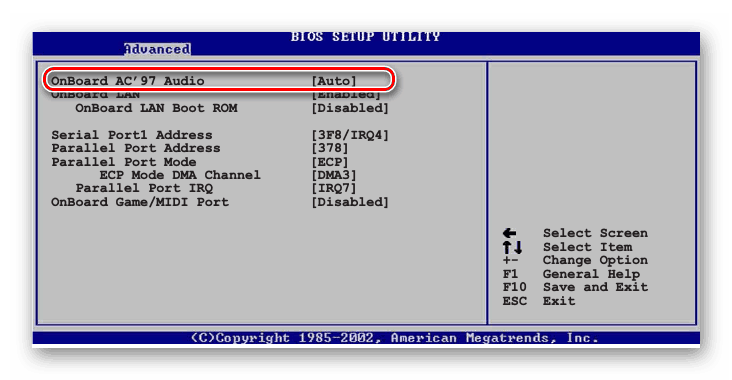
- Здесь нужно найти параметр «OnBoard Devices Configuration» и войти в него, нажав Enter.
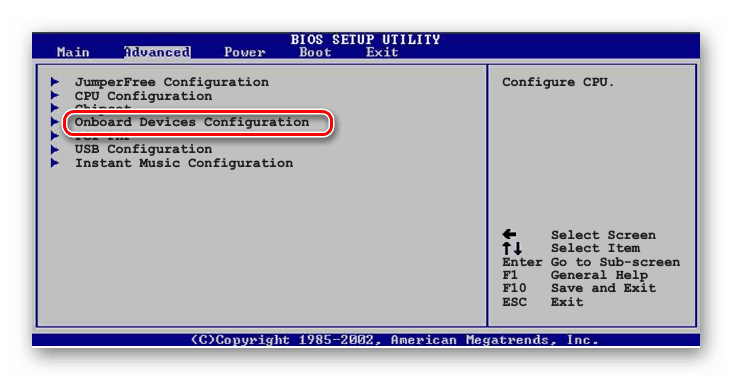
- На странице интегрированных устройств находим строку «OnBoard Audio Controller» или «OnBoard AC97 Audio». Меняем состояние звукового контроллера на «Disable».
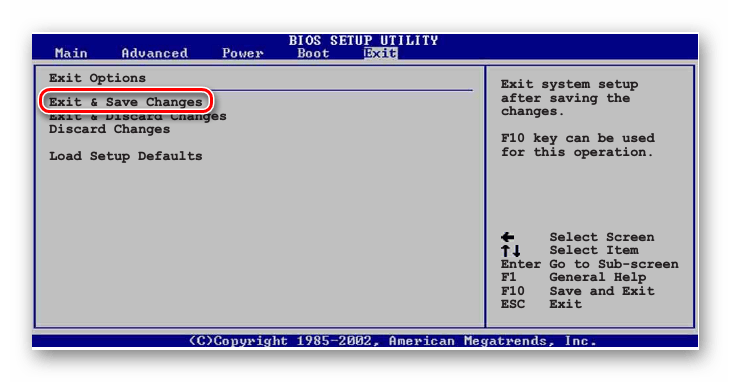
- Теперь передвигаемся на вкладку «Exit» и выбираем «Exit & Save Changes», то есть выход из БИОС с сохранением внесенных изменений. Можно воспользоваться клавишей F10.
- Интегрированная аудиокарта благополучно отключена.
Способ 3: UEFI BIOS
На большинстве современных ПК стоит продвинутая версия БИОС — UEFI. В ней более удобный интерфейс, поддержка мыши, иногда даже есть русский язык. Посмотрим, как здесь отключить интегрированную аудиокарту.
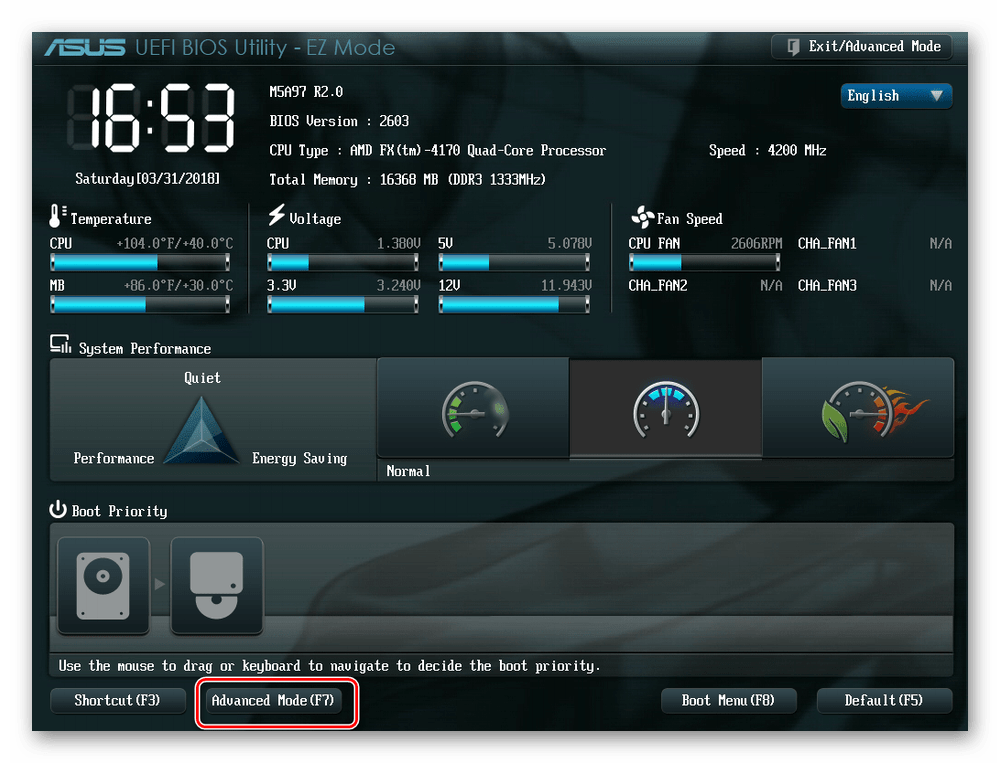
- Входим в BIOS с помощью сервисных клавиш. Чаще всего Delete или F8. Попадаем на главную страницу утилиты и выбираем «Advanced Mode».
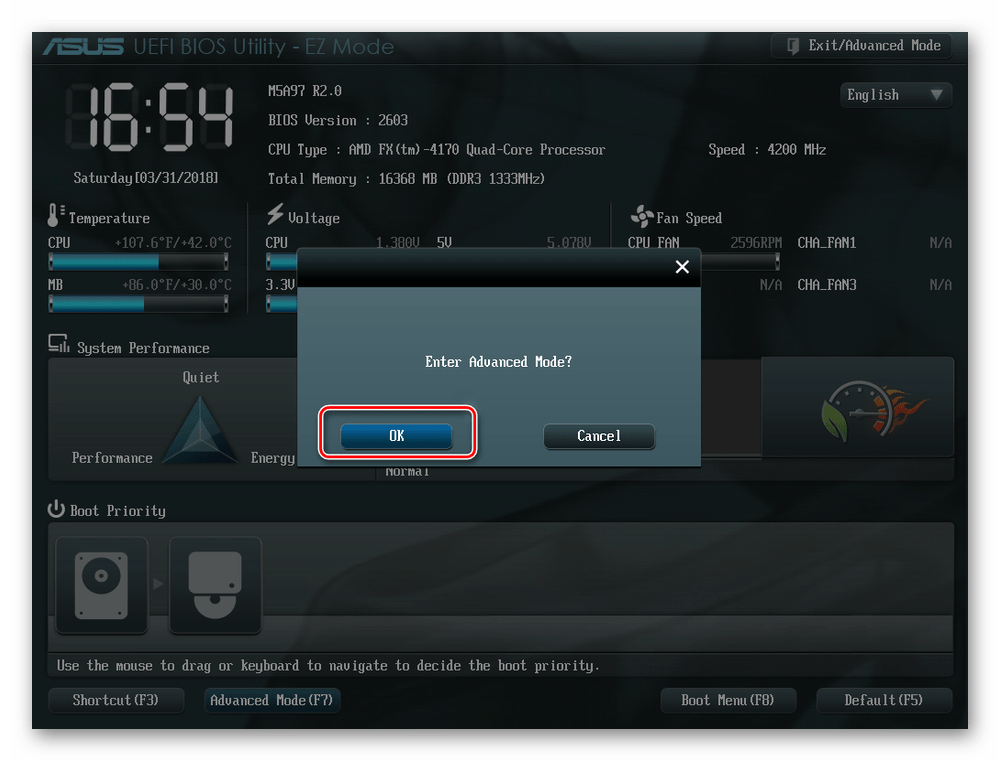
- Подтверждаем переход в расширенные настройки кнопкой «OK».
- На следующей странице перемещаемся во вкладку «Advanced» и выбираем раздел «OnBoard Devices Configuration».
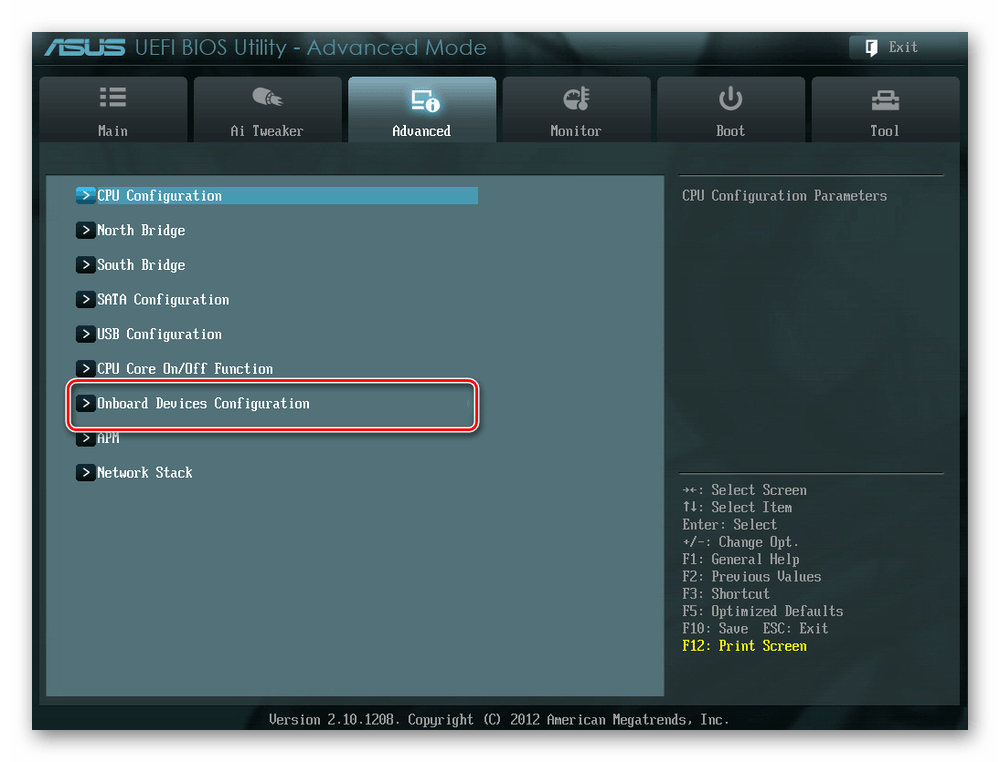
- Теперь нас интересует параметр «HD Azalia Configuration». Он может называться просто «HD Audio Configuration».
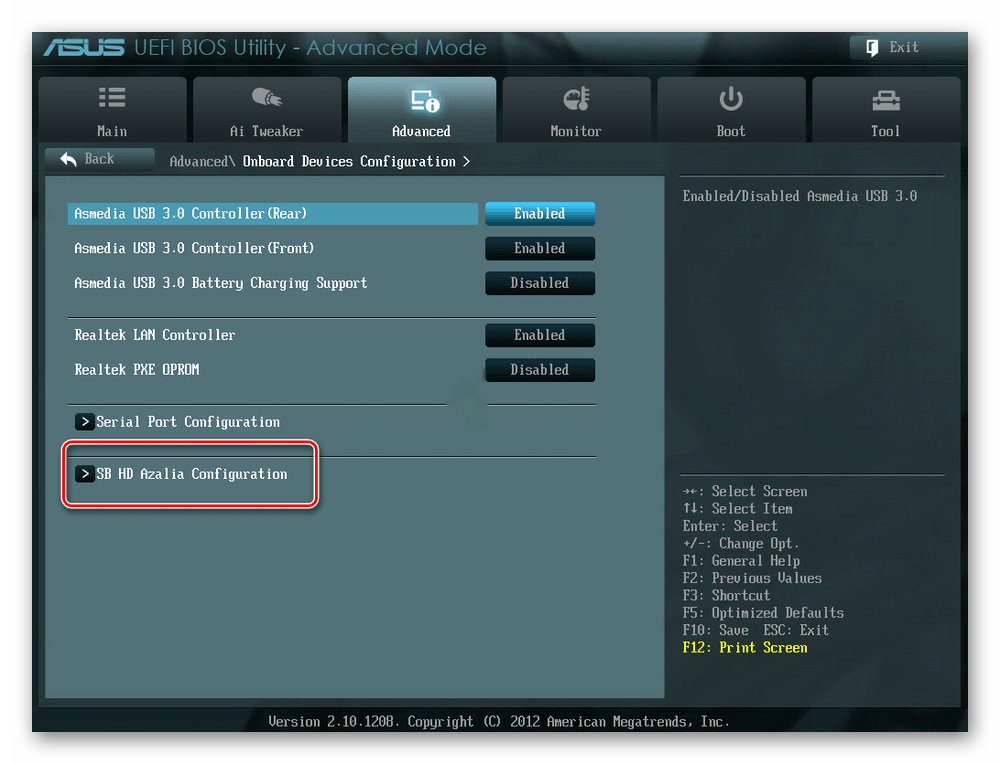
- В настройках аудиоустройств меняем состояние «HD Audio Device» на «Disable».
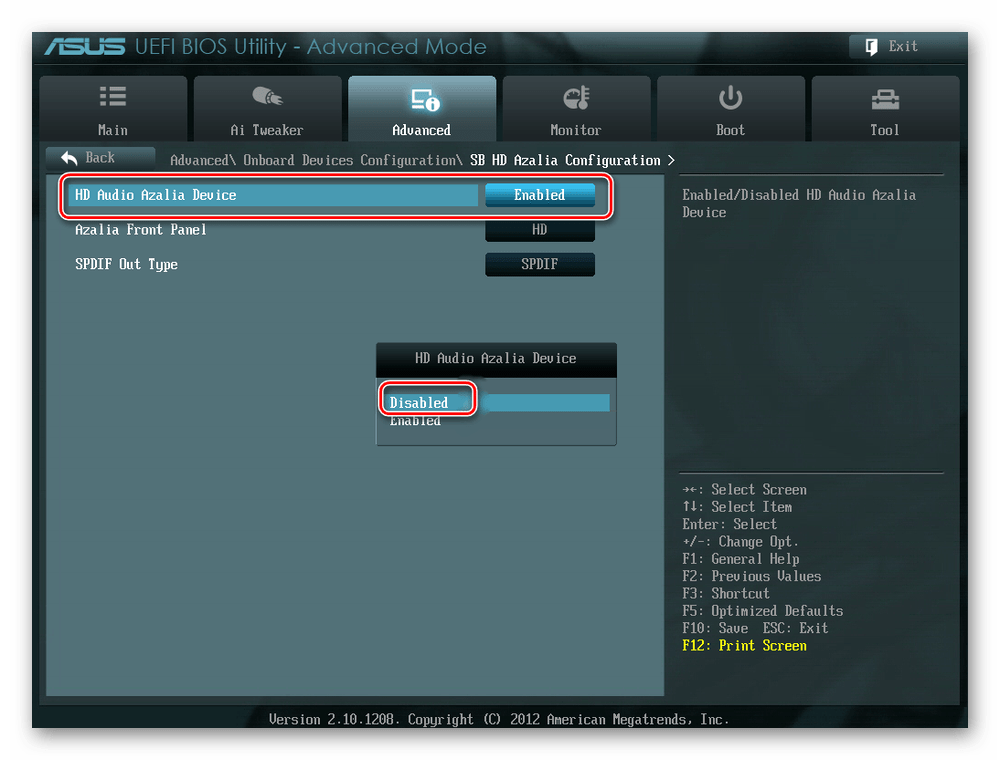
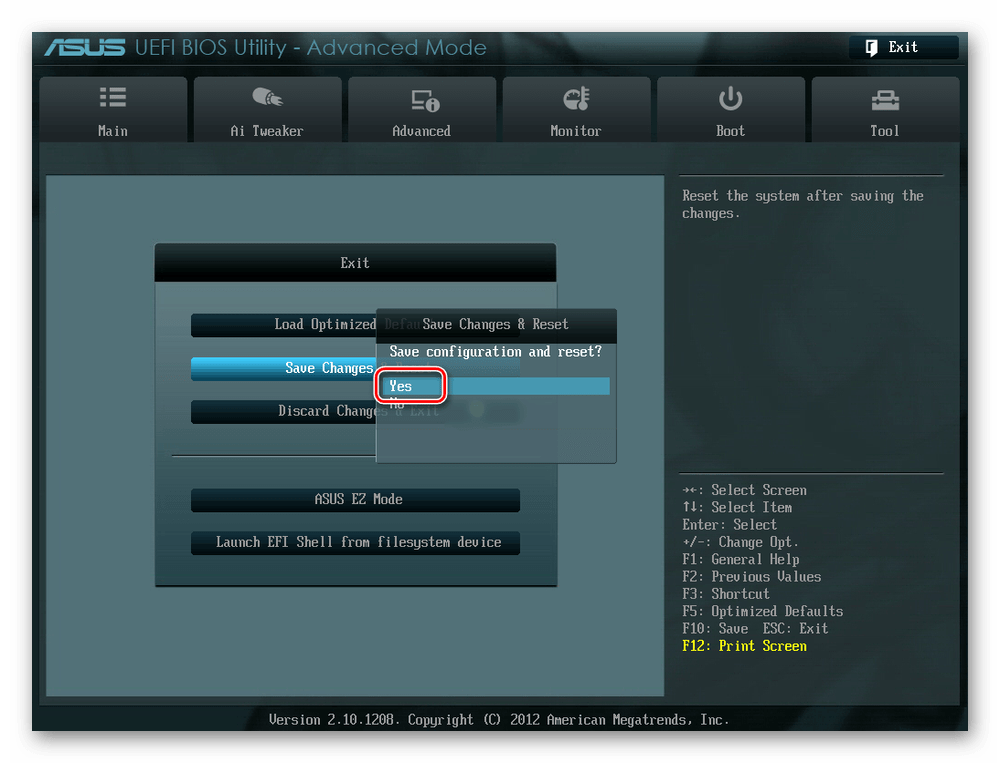
- Встроенная звуковая карта отключена. Осталось сохранить настройки и выйти из UEFI BIOS. Для этого нажимаем «Exit», выбираем «Save Changes & Reset».
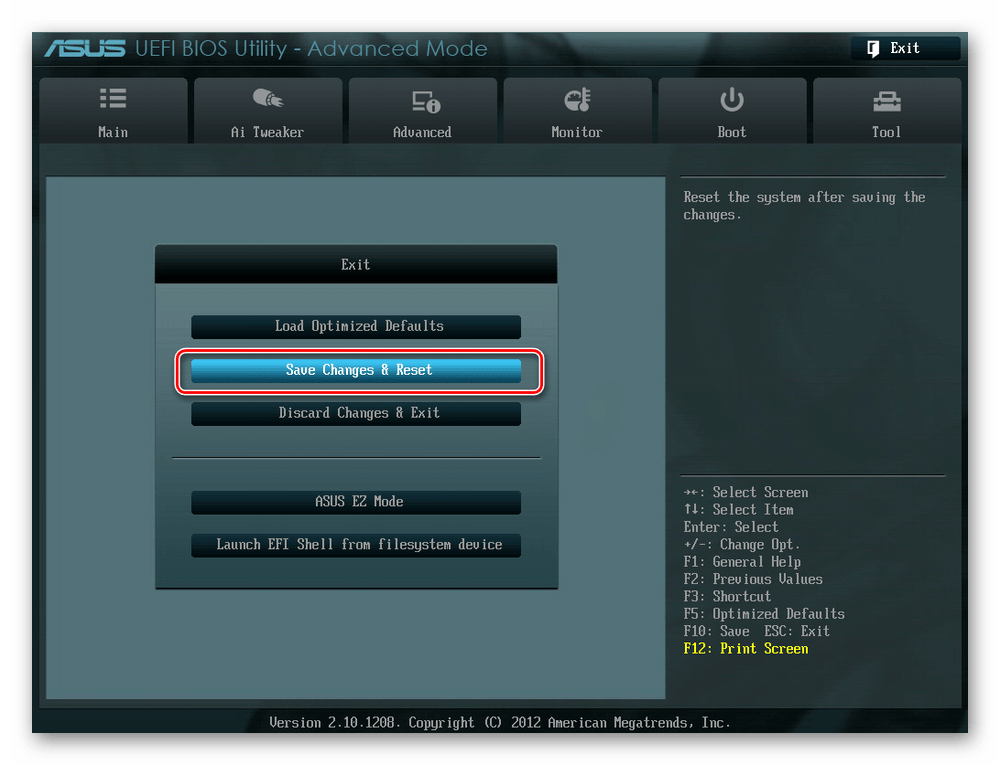
- В открывшемся окошке успешно заканчиваем свои действия. Компьютер перезагружается.
Как мы видим, выключить интегрированное звуковое устройство в БИОС совсем не трудно. Но хочется отметить, что в разных версиях от различных производителей названия параметров могут незначительно отличаться с сохранением общего смысла. При логическом подходе данная особенность «вшитых» микропрограмм не осложнит решение подставленной задачи. Просто будьте внимательнее.
