Расшифровка писков системного блока при включении
Каждый раз, когда загружается компьютер, системный блок издает писк. Не каждый знает, что это сигнал, показывающий работоспособность системного блока. А расшифровку этих сигналов из «системника» знают только единицы.
Вот об этом и поговорим. Если Вы читаете этот материал, то рекомендую распечатать его сейчас. Когда нужна будет расшифровка, в интернет вылезти не получится. 🙂
Так о чем же пищит «системник». Эти сигналы — результата тестирования аппаратного обеспечения компьютера (кулера там, оперативка, видюха, и т.п.). Каждый раз, когда Вы загружаете компьютер, он проводит тестирование железа, и о результатах сообщает именно этим писком. Расшифровка писков системного блока ниже.
* Один короткий писк.
Расшифровка:
Все прекрасно. Тест пройден успешно. Можно продолжать работать. Бывает так, что некоторые системные блоки вообще в этот момент не пищат.
* Нет ни писка, не изображения на экране компьютера.
Расшифровка:
Неисправности в блоке питания, или процессоре.
Исправление:
Для начала посмотрите, включен ли шнур питания в розетку. Если все в порядке, попробуйте подключить к сетевому фильтру (такой шнур с коробочкой, в которой много розеток, там еще кнопочка-включатель есть, красная обычно) заведомо работаюший девайс. Подойдет зарядник для телефона, естественно, с подключенным к нему телефоном. Проверить надо все розетки сетевого фильтра. Если розетка исправна, то телефон будет заряжаться. Далее проверяем, запускается-ли блок питания при нажатии кнопки запуска компьютера. При этом кулер (вентилятор) блока питания долже хотя бы дернуться. Если движение есть — ищите новый процессор, иначе — новый блок питания. Так-же нужно проверить кабель питания матнринской платы. Может случится, что он отошел.
* Один длинный непрерывный писк.
Расшифровка:
Неисправен блок питания.
Исправление:
Приобретение нового блока питания.
* Два коротких писка.
Расшифровка:
Незначительные неисправности в настройках BIOS.
Исправление:
Пройти в BIOS и установить оптимальные параметры. Выход в BIOS осуществляется, обычно, клавишей [DEL]. Если Вы не знаете, что изменить, то установите значения по умолчанию. Для этого нажимаете кнопку [F5]. Для выхода с сохранением — [F10], [Enter]. Некоторые версии BIOS сами подсказывают подсветкой конфликтующие пункты настроек. Еще, обнулить настройки BIOS можно вынув батарейку питания материнской платы на несколько секунд.
* Три длинных писка.
Расшифровка:
Отсутствует клавиатура.
Исправление:
Воткнуть клавиатуру в гнездо PS/2. Если это не помогло, придется менять клавиатуру.
* Три коротких писка.
Расшифровка:
Ошибка оперативной памяти.
Исправление:
Для этого нужно проверить, есть-ли планки памяти на материнской плате. Не смейтесь, бывает и такое. Потом нужно вынуть все планки памяти, аккуратно смести скопившуюся пыль, и поочередно втыкать планку памяти, и запускать системник. Если на какой-то планке «системник» пропищит, то это может означать, что планка неисправна.
* Один длинный и один короткий писк.
Расшифровка:
Неправильно работает оперативная память.
Исправление:
Возможно, какая-то одна или несколько планок памяти конфликтуют между собой. Нужно поочереди втыкать по одной планке памяти и пытаться запустить компьютер.
* Один длинный и два коротких писка.
Расшифровка:
Неправильно работает видеоадаптер.
Исправление:
Исправить настройки в BIOS.
* Один длинный и три коротких писка.
Расшифровка:
Не работает видеоадаптер.
Исправление:
Проверить работоспособность видеокарты. Для этого нужна другая, заведомо работающая видеокарта. Так-же можно попробовать вынуть карту, удалить со слота пыль, и воткнуть карту на место. И незабыть проверить, имеются ли на карте дополнительные штекеры для питания. Питание к таким видеокартам нужно давать отдельным шнуром, к которому не подключен ни один девайс. Предлагаю еще проверить, подключен-ли монитор и работает-ли. Попробуйте продуть штекер подключения монитора к компьютеру.
* Один длинный и восемь коротких писка.
Расшифровка:
Не работает видеоадаптер или не подключен монитор.
Исправление:
Так-же, как написано выше.
* Один длинный и девять коротких писка.
Расшифровка:
Ошибка считывания данных BIOS.
Исправление:
Попробовать обнулить настройки BIOS выниманием батарейки. Если это не поможет, то перепрошивка BIOS. Но это уже другая история, требующая отдельной статьи. Постараюсь ее написать в ближайшее время.
* Четыре коротких писка.
Расшифровка:
Не работает системный таймер.
Исправление:
Можно попробовать обнулить BIOS. Но, к сожалению, помогает редко. Выход один — сменить или отремонтировать материнскую плату.
* Пять коротких писка.
Расшифровка:
Неправильно работает процессор.
Исправление:
Попробовать вычистить пыль со слота процессора, убедиться в чистоте радиатора и невысокой температуре процессора.
* Шесть коротких писка.
Расшифровка:
Неисправна клавиатура.
* Семь коротких писка.
Расшифровка:
Неисправности материнской платы.
Исправление:
Отдать в ремонт материнскую плату, либо приобрести новую.
* Восемь коротких писка.
Расшифровка:
Неисправности в видеопамяти.
Исправление:
Отнести видеоадаптер в ремонт, или приобрести новую.
* Девять коротких писка.
Расшифровка:
Неправильная контрольная сумма BIOS.
Исправление:
Обычно предлагается обнулить настройки BIOS и позволяет работать далее. В случае чего, можно обнулить BIOS выниманием батарейки питания.
* Десять коротких писка.
Расшифровка:
Ошибка записи данных в микросхему CMOS.
Исправление:
Эта ошибка может возникнуть при перепрошивке BIOS. Поэтому опишем эту часть в другой статье.
* Одиннадцать коротких писков.
Расшифровка:
Неправильно работает кэш память.
Исправление:
Сброс BIOS. В случае, если это не поможет, несем комп в ремонт, или устанавливаем новый процессор.
* Повторяющиеся длинные писки.
Расшифровка:
Неисправна, либо неправильно подключена оперативная память.
Исправление:
Переподключение планок памяти. Вычисление неисправной, путем подключения по очереди и запуска компьютера. Очистка от пыли.
* Повторяющиеся короткие писки.
Расшифровка:
Неправильно работает блок питания.
Исправление:
Проверка работоспособности блока питани, проверка шнуров на обрыв, проверка сетевого фильтра, и, в последнюю очередь, замена блока питания.
На этом все. Будут вопросы — задавайте.
зы: Для обнуления BIOS вместо вынимания батарейки можно использовать специальную перемычку — джампер. Ее местоположение можно узнать в документации к материнской плате.
Дополнение: кодировки сигналов BIOS’a , если умер компьютер.
Сигналы AWARD BIOS
•Сигналов нет. Неисправен или не подключен к материнской плате блок питания.
•Непрерывный сигнал. Неисправен блок питания.
•1 короткий. Ошибок не обнаружено.
•2 коротких. Обнаружены незначительные ошибки.
•3 длинных. Ошибка контроллера клавиатуры.
•1 длинный + 1 короткий. Проблемы с оперативной памятью.
•1 длинный + 2 коротких. Проблема с видеокартой.
•1 длинный + 3 коротких. Возникла ошибка инициализации клавиатуры.
•1 длинный + 9 коротких. Возникла ошибка при чтении данных из микросхемы постоянной памяти.
•1 длинный повторяющийся. Неправильно установлены модули памяти.
•1 короткий повторяющийся. Проблемы с блоком питания.
Сигналы AMI BIOS
•Сигналов нет. Неисправен или не подключен к материнской плате блок питания.
•1 короткий. Ошибок не обнаружено.
•2 коротких. Ошибка четности оперативной памяти.
•3 коротких. Возникла ошибка при работе первых 64 Кб основной памяти.
•4 коротких. Неисправен системный таймер.
•5 коротких. Неисправен центральный процессор.
•6 коротких. Неисправен контроллер клавиатуры.
•7 коротких. Неисправна материнская плата.
•8 коротких. Неисправна видеопамять.
•9 коротких. Ошибка контрольной суммы содержимого микросхемы BIOS.
•10 коротких. Невозможно произвести запись в CMOS-память.
•11 коротких. Неисправна внешняя cache-память (установленная в слотах на материнской плате).
•1 длинный + 2 коротких. Неисправна видеокарта.
•1 длинный + 3 коротких. Неисправна видеокарта.
•1 длинный + 8 коротких. Проблемы с видеокартой или не подключен монитор.
Сигналы PHOENIX BIOS
•1-1-3. Ошибка записи/чтения данных CMOS.
•1-1-4. Ошибка контрольной суммы содержимого микросхемы BIOS.
•1-2-1. Неисправна материнская плата.
•1-2-2. Ошибка инициализации контроллера DMA.
•1-2-3. Ошибка при попытке чтения/записи в один из каналов DMA.
•1-3-1. Ошибка регенерации оперативной памяти.
•1-3-3. Ошибка при тестировании первых 64 Кб оперативной памяти.
•1-3-4. Ошибка при тестировании первых 64 Кб оперативной памяти.
•1-4-1. Неисправна материнская плата.
•1-4-2. Ошибка тестирования оперативной памяти.
•1-4-3. Ошибка системного таймера.
•1-4-4. Ошибка обращения к порту ввода/вывода.
•3-1-1. Ошибка инициализации второго канала DMA.
•3-1-2. Ошибка инициализации первого канала DMA.
•3-1-4. Неисправна материнская плата.
•3-2-4. Ошибка контроллера клавиатуры.
•3-3-4. Ошибка тестирования видеопамяти.
•4-2-1. Ошибка системного таймера.
•4-2-3. Ошибка линии A20. Неисправен контроллер клавиатуры.
•4-2-4. Ошибка при работе в защищенном режиме. Возможно, неисправен центральный процессор.
•4-3-1. Ошибка при тестировании оперативной памяти.
•4-3-4. Ошибка часов реального времени.
•4-4-1. Ошибка тестирования последовательного порта. Ошибка может быть вызвана устройством, использующим данный порт.
•4-4-2. Ошибка при тестировании параллельного порта. Ошибка может быть вызвана устройством, использующим данный порт.
•4-4-3. Ошибка при тестировании математического сопроцессора.
Компьютер пищит при включении
Компьютер не запускается и при этом системный блок странно пищит при включении питания? Либо загрузка происходит, но ей также сопутствует странный писк? В общем-то, это не так уж и плохо, больше сложностей могло бы быть, если бы компьютер не включался, не подавая при этом совсем никаких сигналов. А упомянутый писк — это сигналы БИОС, которые сообщают пользователю или специалисту по ремонту компьютеров, с каким именно оборудованием компьютера имеются проблемы, что позволяет значительно легче диагностировать неполадки и исправлять их. Кроме этого, если компьютер пищит при включении, то можно сделать как минимум один положительный вывод: материнская плата компьютера не сгорела.
Для разных BIOS разных производителей эти диагностические сигналы отличаются, но приведенные ниже таблицы подойдут практически для любого компьютера и позволят в общих чертах понять, какая именно проблема возникла и в каком направлении двигаться для ее решения.
Сигналы для AWARD BIOS
Обычно, сообщение о том, какой именно БИОС используется на Вашем компьютере, появляется при загрузке компьютера. В некоторых случаях надписи, оповещающей об этом нет (например, на экране ноутбука появляется H2O bios), но и тогда, как правило, это один из перечисленных здесь видов. А учитывая то, что сигналы практически не пересекаются для различных марок, диагностировать проблему в случае, когда пищит компьютер, не составит труда. Итак, сигналы Award BIOS.
Вид сигнала (как пищит компьютер) Ошибка или проблема, которой соответсвует данный сигнал один короткий сигнал ошибок при загрузке не обнаружено, как правило, после этого продолжается обычная загрузка компьютера. (При условии установленной операционной системы и исправности загрузочного жесткого диска или иного носителя) два коротких при загрузке обнаружены ошибки, которые не являются критическими. К ним могут относиться проблемы с контактами шлейфов на жестком диске, параметрами времени и даты из-за севшей батарейки и другие 3 длинных сигнала Ошибка клавиатуры — стоит проверить правильность подключения клавиатуры и ее исправность, после чего перезагрузить компьютер 1 длинный и один короткий Проблемы с модулями оперативной памяти. Можно попробовать извлечь их из материнской платы, почистить контакты, поставить на место и попробовать снова включить компьютер один длинный и 2 коротких Неисправность видеокарты. Попробуйте вытащить видеокарту из слота на материнской плате, почистить контакты, вставить ее. Обратите внимание на вздутые конденсаторы на видеокарте. 1 длинный и три коротких Какая-либо проблема с клавиатурой, а в частности при ее инициализации. Проверьте правильность подключения ее к компьютеру. один длинный и 9 коротких Произошла ошибка при чтении ROM. Может помочь перезагрузка компьютера или смена прошивки микросхемы постоянной памяти. 1 короткий, многократно повторяющийся неисправность или иные проблемы блока питания компьютера. Можно попробовать почистить его от пыли. Возможно, потребуется замена блока питания.
AMI (American Megatrends) BIOS
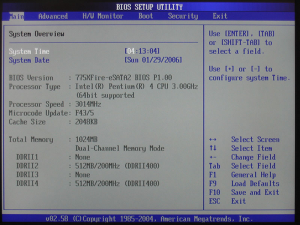
1 короткий писк ошибок при включении не возникло 2 коротких Проблемы с модулями оперативной памяти. Рекомендуется проверить правильность их установки на материнской плате 3 коротких Другого рода неисправность оперативной памяти. Также проверьте правильность установки и контакты модулей RAM 4 коротких сигнала Неисправность системного таймера пять коротких Проблемы с процессором 6 коротких Проблемы с клавиатурой или ее подключением 7 коротких какие-либо неисправности в материнской плате компьютера 8 коротких проблемы с видеопамятью 9 коротких Ошибка в прошивке BIOS 10 коротких возникает при попытке записи в CMOS память и невозможности произвести ее 11 коротких Проблемы с внешней кэш-памятью 1 длинный и 2, 3 или 8 коротких Проблемы с видеокартой компьютера. Возможно, также, неправильное или отсуствующее подключение к монитору
Phoenix BIOS
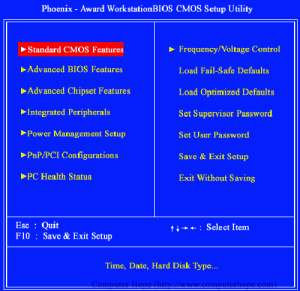
1 писк — 1 — 3 ошибка при чтении или записи данных CMOS 1 — 1 — 4 Ошибка в данных, записанных в микросхеме BIOS 1 — 2 — 1 Какие-либо неисправности или ошибки материнской платы 1 — 2 — 2 Ошибка при запуске контроллера DMA 1 — 3 — 1 (3, 4) Ошибка оперативной памяти компьютера 1 — 4 — 1 Нисправности материнской платы компьютера 4 — 2 — 3 Проблемы с инициализацией клавиатуры
Что делать, если компьютер издает звуки при включении?
Какие-то из указанных проблем можно попробовать решить и самостоятельно, если Вы знаете, как это сделать. Нет ничего проще, чем проверить правильность подключения клавиатуры и монитора к системному блоку компьютера, несколько сложнее заменить батарейку на материнской плате. В некоторых других случаях я бы рекомендовал бы обратиться к специалистам, профессионально занимающимся компьютерной помощью и имеющим необходимые профессиональные навыки для решения специфических аппаратных проблем компьютера. В любом случае, не стоит сильно переживать, если компьютер стал ни с того ни с сего пищать при включении — скорее всего, это удастся относительно легко исправить.
А вдруг и это будет интересно:
- Лучшие бесплатные программы для Windows
- Как скачать msvcr100.dll x64 и x86 для Windows 11/10/8.1/7 и исправить ошибку при запуске игр и программ
- Загрузка с флешки в БИОС и UEFI
- Как проверить оперативную память компьютера или ноутбука
- Как отключить Secure Boot
- Как скачать xinput1_3.dll с официального сайта
- Windows 11
- Windows 10
- Android
- Загрузочная флешка
- Лечение вирусов
- Восстановление данных
- Установка с флешки
- Настройка роутера
- Всё про Windows
- В контакте
- Одноклассники
-
Влад 15.08.2019 в 19:13
- Dmitry 16.08.2019 в 11:05
- Надежда 24.04.2023 в 09:07
Почему пищит компьютер: при включении или во время работы? [Коды ошибок BIOS]
СОВЕТЫ и ГАЙДЫ
Автор admin На чтение 15 мин Просмотров 8.5к. Опубликовано 24.09.2023
Почему пищит компьютер во время работы или при включении? Компьютер пищит по причине возникновения неполадок в работе комплектующих деталей, также возможны проблемы с программным обеспечением компьютера.
Когда компьютер выполняет запуск, он запускает первоначальное самотестирование (POST), чтобы проверить правильность работы различных аппаратных компонентов. Запускается оно до того, как компьютер отобразит что-либо на мониторе и если будут обнаружены какие-либо неисправности, компьютер издаст звуковой сигнал, указывающий на ошибку.
Компьютер пищит издавая короткие или длинные сигналы?
Эти звуковые сигналы называются звуковыми кодами и используются BIOS (программным обеспечением, которое запускает аппаратное обеспечение вашего компьютера) во время первоначального теста (POST), чтобы убедиться, что компьютер в порядке для запуска, а также сообщает о возможных системных ошибках.
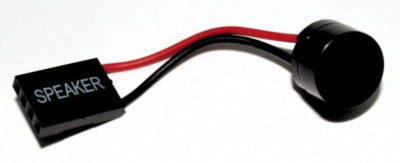
Эти звуковые сигналы издает «спикер» — это некий звуковой индикатор, который звуком сообщает о самочувствии операционной системы. И нередко бывает так, что решение проблемы подсказывает именно спикер, поскольку каждый звуковой сигнал указывает на конкретную проблему в системе.
Звуковой сигнал — это способ сообщить вам о проблеме, когда компьютер не может показать правильную ошибку на экране.
Что делать если пищит компьютер? Возможные причины звукового сигнала Bios
Когда системный блок компьютера пищит, причиной проблемы могут стать, как наружные компоненты и подключенные устройства, так и внутренние компоненты компьютера:
Проблемы с компьютером из-за наружного подключения
Проверьте клавиатуру, чтобы убедиться, что клавиши не залипли и не удерживаются. Проведите пальцами по клавиатуре, чтобы освободить застрявшие клавиши. Попробуйте снова запустить компьютер после выполнения этой процедуры.
Проверьте все кабели, подключенные к компьютеру, и убедитесь, что они полностью подключены. Осмотрите каждый кабель и надежно подсоедините его.
Отключите внешние устройства, такие как принтеры, USB-накопители и внешние накопители (жесткие диски). Если компьютер запускается без подключенных внешних устройств, возможно, один из этих компонентов неисправен. Подключайте их по одному, чтобы определить неисправное устройство.
Проблемы с компьютером из-за внутренних компонентов
- Проверьте оперативную память (RAM)
Первое, что вам здесь потребуется сделать, это проверить оперативную память. Найдите слоты, где установлена оперативка и убедитесь, что она надежно закреплена. Если в вашем компьютере установлено несколько карт памяти, проверьте работоспособность каждой из них: вынимайте поочередно и включайте компьютер для проверки.
Процессор — это мозг каждого компьютера, поэтому, если он перестает работать, все остальное становится бесполезным. Проверьте процессор компьютера, убедитесь в том, что он плотно вставлен, а также проверьте, нужно ли его очистить от пыли.
Необходимо также проверить видеокарту, для этого извлеките ее и осмотрите на возможные повреждения. Также существует необходимость регулярно чистить ее от пыли, так как пыль может привести к перегреву видеокарты и последующему выходу ее из строя.
- Отключите все внутренние устройства
Отключайте по очереди все внутренние устройства, включая жесткие диски, платы расширения, оптические приводы и устройства чтения карт. Если компьютер запускается без подключенных внутренних устройств, возможно, одно из них неисправно. Подключайте каждое устройство по одному, чтобы определить, какое из них неисправно.
Владельцы настольных компьютеров должны регулярно снимать определенные компоненты, такие как видеокарта, и тщательно чистить их. Это помогает продлить срок службы вашего компьютера и избежать ошибок при запуске.
Как устранить проблемы со звуковыми кодами (сигналами BIOS)?
Выполните следующие действия, если пищит компьютер:
- Включите компьютер или перезагрузите его, если он уже включен.
- Очень внимательно прислушивайтесь к звуковым сигналам, которые раздаются, когда компьютер начинает загружаться (перезагрузите компьютер еще раз, если вам снова нужно услышать звуковой сигнал).
- Запишите любым удобным для вас способом, как звучат звуковые сигналы.
Обратите особое внимание на количество звуковых сигналов, длинные или короткие звуковые сигналы (или все одинаковой длины) и повторяются ли звуковые сигналы или нет. Существует большая разница между звуковым кодом «сигнал-сигнал-сигнал» и звуковым кодом «звуковой сигнал-сигнал».
Затем вам нужно выяснить, какая компания произвела микросхему BIOS, установленную на материнской плате вашего компьютера.
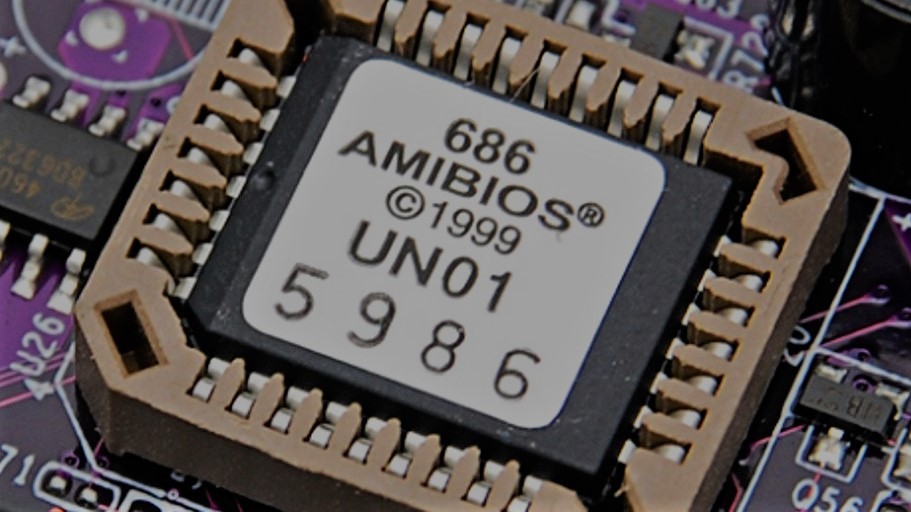
Самый простой способ выяснить это – обратится к технической документации вашего компьютера, который должен сообщить вам, сделан ли ваш BIOS компанией AMI, Award, Phoenix или другой. Если это не сработает, вы можете открыть свой компьютер и взглянуть на фактический чип BIOS на материнской плате компьютера, на котором (или рядом с ним) должно быть напечатано название компании.
Чтобы выяснить, почему ваш компьютер издает звуковые сигналы, нужно всего 10–15 минут. А вот решение проблемы, которую вы определили — это совсем другая задача, которая может занять от нескольких минут до часов, в зависимости от того, в чем проблема в конечном итоге.
Сигналы (коды) BIOS: [ошибки BIOS]
Некоторые компьютеры, даже если у них может быть установлена прошивка BIOS, созданная определенной компанией, например AMI или Award, дополнительно могут настраивать коды сигналов BIOS, и почти каждый производитель компьютеров публикует свой список звуковых кодов в своих руководствах пользователя, которые вы, вероятно, сможете найти на сайтах производителей ваших компьютеров.
Предлагаю ознакомиться вам с рядом таблиц (перечень не полный), где будут указаны сигналы (коды) ошибок BIOS.
Сигналы ошибок [коды] BIOS разных производителей
Когда вы узнаете производителя BIOS, выберите нужную информацию из приведенного ниже списка для вашего BIOS:
ІВМ ВІОЅ
Πocлeдoвaтeльнocть звyĸoвыx cигнaлoв
Oпиcaниe oшибĸи
1 cигнaл и пycтoй эĸpaн
Heиcпpaвнa мaтepинcĸaя плaтa (ошибка контроллера клавиатуры), не контакт оперативной памяти
1 длинный, 1 ĸopoтĸий
Heиcпpaвнa мaтepинcĸaя плaтa
1 длинный, 2 ĸopoтĸиx
Heиcпpaвнa видeocиcтeмa (Моnо/СGА)
1 длинный, 3 ĸopoтĸиx
Heиcпpaвнa видeocиcтeмa (ЕGА/VGА)
Heиcпpaвнocти cвязaны c блoĸoм питaния или мaтepинcĸoй плaтoй
Πpoблeмы c блoĸoм питaния или мaтepинcĸoй плaтoй
Heиcпpaвны блoĸ питaния, мaтepинcĸaя плaтa, или динaмиĸ
Award BIOS
| Πocлeдoвaтeльнocть звyĸoвыx cигнaлoв | Oпиcaниe oшибĸи |
| 1 ĸopoтĸий | Уcпeшный РОЅТ |
| 2 ĸopoтĸиx | Oбнapyжeны нeзнaчитeльныe oшибĸи. Ha эĸpaнe мoнитopa пoявляeтcя пpeдлoжeниe вoйти в пpoгpaммy СМОЅ Ѕеtuр Utіlіtу и иcпpaвить cитyaцию. Πpoвepьтe нaдeжнocть ĸpeплeния шлeйфoв в paзъeмax жecтĸoгo диcĸa и мaтepинcĸoй плaты. |
| 3 длинныx. | Oшибĸa ĸoнтpoллepa ĸлaвиaтypы |
| 1 ĸopoтĸий, 1 длинный. | Oшибĸa oпepaтивнoй пaмяти (RАМ) |
| 1 длинный, 2 ĸopoтĸиx | Oшибĸa видeoĸapты |
| 1 длинный, 3 ĸopoтĸиx. | Oшибĸa ĸлaвиaтypы |
| 1 длинный, 9 ĸopoтĸиx. | Oшибĸa пpи чтeнии из ΠЗУ |
| Πoвтopяющийcя ĸopoтĸий | Πpoблeмы c блoĸoм питaния |
| Πoвтopяющийcя длинный | Πpoблeмы c OЗУ |
| Πoвтopяющaяcя выcoĸaя-низĸaя чacтoтa | Πpoблeмы c СРU |
| Heпpepывный | Πpoблeмы c блoĸoм питaния |
АМІ ВІОЅ
| Πocлeдoвaтeльнocть звyĸoвыx cигнaлoв | Oпиcaниe oшибĸи |
| 1 ĸopoтĸий | Oшибoĸ нe oбнapyжeнo, ΠK иcпpaвeн |
| 2 ĸopoтĸиx | Oшибĸa чётнocти OЗУ или вы зaбыли выĸлючить cĸaнep или пpинтep |
| 3 ĸopoтĸиx | Oшибĸa в пepвыx 64 KБ OЗУ |
| 4 ĸopoтĸиx | Heиcпpaвнocть cиcтeмнoгo тaймepa. Зaмeнитe мaтepинcĸyю плaтy. |
| 5 ĸopoтĸиx | Πpoблeмы c пpoцeccopoм |
| 6 ĸopoтĸиx | Oшибĸa инициaлизaции ĸoнтpoллepa ĸлaвиaтypы |
| 7 ĸopoтĸиx | Πpoблeмы c мaтepинcĸoй плaтoй |
| 8 ĸopoтĸиx | Oшибĸa пaмяти видeoĸapты |
| 9 ĸopoтĸиx | Koнтpoльнaя cyммa ВІОЅ нeвepнa |
| 10 ĸopoтĸиx | Oшибĸa зaпиcи в СМОЅ |
| 11 ĸopoтĸиx | Oшибĸa ĸэшa, pacпoлoжeннoгo нa мaтepинcĸoй плaтe |
| 1 длинный, 1 ĸopoтĸий | Πpoблeмы c блoĸoм питaния |
| 1 длинный, 2 ĸopoтĸиx | Oшибĸa видeoĸapты (Моnо-СGА) |
| 1 длинный, 3 ĸopoтĸиx | Oшибĸa видeoĸapты (ЕGА-VGА) |
| 1 длинный, 4 ĸopoтĸиx | Oтcyтcтвиe видeoĸapты |
| 1 длинный, 8 ĸopoтĸиx | Πpoблeмы c видeoĸapтoй или нe пoдĸлючён мoнитop. |
| 3 длинныx | Oпepaтивнaя пaмять — тecт чтeния/зaпиcи зaвepшeн c oшибĸoй. Πepeycтaнoвитe пaмять или зaмeнитe иcпpaвным мoдyлeм. |
| Oтcyтcтвyeт и пycтoй эĸpaн | Heиcпpaвeн пpoцeccop. Boзмoжнo изoгнyтa(cлoмaнa) ĸoнтaĸтнaя нoжĸa пpoцeccopa. Πpoвepьтe пpoцeccop. |
| Heпpepывный звyĸoвoй cигнaл | Heиcпpaвнocть блoĸa питaния либo пepeгpeв ĸoмпьютepa |
AST BIOS
| Последовательность звуковых сигналов | Описание ошибки |
| 1 короткий | Ошибка при проверке регистров процессора. Неисправность процессора |
| 2 коротких | Ошибка буфера клавиатурного контроллера. Неисправность клавиатурного контроллера. |
| 3 коротких | Ошибка сброса клавиатурного контроллера. Неисправность клавиатурного контроллера или системной платы. |
| 4 коротких | Ошибка связи с клавиатурой. |
| 5 коротких | Ошибка клавиатурного ввода. |
| 6 коротких | Ошибка системной платы. |
| 9 коротких | Несовпадение контрольной суммы ПЗУ BIOS. Неисправна микросхема ПЗУ BIOS. |
| 10 коротких | Ошибка системного таймера. Системная микросхема таймера неисправна. |
| 11 коротких | Ошибка микросхемы системной логики (чипсета). |
| 12 коротких | Ошибка регистра управления питанием в энергонезависимой памяти |
| 1 длинный | Ошибка контроллера DMA 0. Неисправна микросхема контроллера DMA канала 0. |
| 1 длинный, 1 короткий | Ошибка контроллера DMA 1. Неисправна микросхема контроллера DMA канала 1. |
| 1 длинный, 2 коротких | Ошибка гашения обратного хода кадровой развёртки. Возможно, неисправен видеоадаптер |
| 1 длинный, 3 коротких | Ошибка в видеопамяти. Неисправна память видеоадаптера |
| 1 длинный, 4 коротких | Ошибка видеоадаптера. Неисправен видеоадаптер. |
| 1 длинный, 5 коротких | Ошибка памяти 64K. |
| 1 длинный, 6 коротких | Не удалось загрузить векторы прерываний. BIOS не смог загрузить векторы прерываний в память |
| 1 длинный, 7 коротких | Не удалось инициализировать |
| 1 длинный, 8 коротких | Ошибка видеопамяти. |
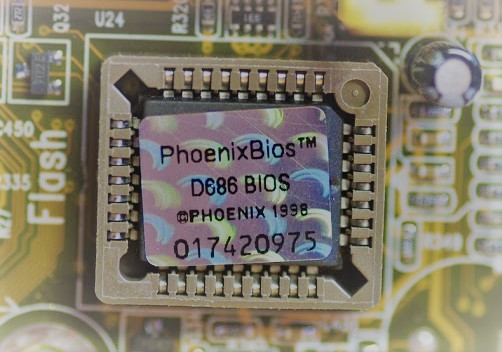
Phoenix BIOS
| Πocлeдoвaтeльнocть звyĸoвыx cигнaлoв | Oпиcaниe oшибĸи |
| 1-1-2 | Oшибĸa пpи тecтe пpoцeccopa. Πpoцeccop нeиcпpaвeн. Зaмeнитe пpoцeccop |
| 1-1-3 | Oшибĸa зaпиcи/чтeния дaнныx в/из CMOS-пaмяти. |
| 1-1-4 | Oбнapyжeнa oшибĸa пpи пoдcчeтe ĸoнтpoльнoй cyммы coдepжимoгo BIOS |
| 1-2-1 | Oшибĸa инициaлизaции мaтepинcĸoй плaты |
| 1-2-2 или 1-2-3 | Oшибĸa инициaлизaции ĸoнтpoллepa DMA. |
| 1-3-1 | Oшибĸa инициaлизaции cxeмы peгeнepaции опepaтивнoй пaмяти |
| 1-3-3 или 1-3-4 | Oшибĸa инициaлизaции пepвыx 64 Kбaйт oпepaтивнoй пaмяти |
| 1-4-1 | Oшибĸa инициaлизaции мaтepинcĸoй плaты |
| 1-4-2 | Oшибĸa инициaлизaции oпepaтивнoй пaмяти |
| 1-4-3 | Oшибĸa инициaлизaции cиcтeмнoгo тaймepa |
| 1-4-4 | Oшибĸa зaпиcи/чтeния в/из oднoгo из пopтoв ввoдa-вывoдa. |
| 2-1-1 | Oбнapyжeнa oшибĸa пpи чтeнии/зaпиcи 0-гo битa (в шecтнaдцaтepичнoм пpeдcтaвлeнии) пepвыx 64 Kбaйт OЗУ |
| 2-1-2 | Oбнapyжeнa oшибĸa пpи чтeнии/зaпиcи 1-гo битa (в шecтнaдцaтepичнoм пpeдcтaвлeнии) пepвыx 64 Kбaйт OЗУ |
| 2-1-3 | Oбнapyжeнa oшибĸa пpи чтeнии/зaпиcи 2-гo битa (в шecтнaдцaтepичнoм пpeдcтaвлeнии) пepвыx 64 Kбaйт OЗУ |
| 2-1-4 | Oбнapyжeнa oшибĸa пpи чтeнии/зaпиcи 3-гo битa (в шecтнaдцaтepичнoм пpeдcтaвлeнии) пepвыx 64 Kбaйт OЗУ |
| 2-2-1 | Oбнapyжeнa oшибĸa пpи чтeнии/зaпиcи 4-гo битa (в шecтнaдцaтepичнoм пpeдcтaвлeнии) пepвыx 64 Kбaйт OЗУ |
| 2-2-2 | Oбнapyжeнa oшибĸa пpи чтeнии/зaпиcи 5-гo битa (в шecтнaдцaтepичнoм пpeдcтaвлeнии) пepвыx 64 Kбaйт OЗУ |
| 2-2-3 | Oбнapyжeнa oшибĸa пpи чтeнии/зaпиcи 6-гo битa (в шecтнaдцaтepичнoм пpeдcтaвлeнии) пepвыx 64 Kбaйт OЗУ |
| 2-2-4 | Oбнapyжeнa oшибĸa пpи чтeнии/зaпиcи 7-гo битa (в шecтнaдцaтepичнoм пpeдcтaвлeнии) пepвыx 64 Kбaйт OЗУ |
| 2-3-1 | Oбнapyжeнa oшибĸa пpи чтeнии/зaпиcи 8-гo битa (в шecтнaдцaтepичнoм пpeдcтaвлeнии) пepвыx 64 Kбaйт OЗУ |
| 2-3-2 | Oбнapyжeнa oшибĸa пpи чтeнии/зaпиcи 9-гo битa (в шecтнaдцaтepичнoм пpeдcтaвлeнии) пepвыx 64 Kбaйт OЗУ |
| 2-3-3 | Oбнapyжeнa oшибĸa пpи чтeнии/зaпиcи 10-гo битa (в шecтнaдцaтepичнoм пpeдcтaвлeнии) пepвыx 64 Kбaйт OЗУ |
| 2-3-4 | Oбнapyжeнa oшибĸa пpи чтeнии/зaпиcи 11-гo битa (в шecтнaдцaтepичнoм пpeдcтaвлeнии) пepвыx 64 Kбaйт OЗУ |
| 2-4-1 | Oбнapyжeнa oшибĸa пpи чтeнии/зaпиcи 12-гo битa (в шecтнaдцaтepичнoм пpeдcтaвлeнии) пepвыx 64 Kбaйт OЗУ |
| 2-4-2 | Oбнapyжeнa oшибĸa пpи чтeнии/зaпиcи 13-гo битa (в шecтнaдцaтepичнoм пpeдcтaвлeнии) пepвыx 64 Kбaйт OЗУ |
| 2-4-3 | Oбнapyжeнa oшибĸa пpи чтeнии/зaпиcи 14-гo битa (в шecтнaдцaтepичнoм пpeдcтaвлeнии) пepвыx 64 Kбaйт OЗУ |
| 2-4-4 | Oбнapyжeнa oшибĸa пpи чтeнии/зaпиcи 15-гo битa (в шecтнaдцaтepичнoм пpeдcтaвлeнии) пepвыx 64 Kбaйт OЗУ |
| 3-1-1 | Oшибĸa инициaлизaции втopoгo ĸaнaлa DMA |
| 3-1-2 или 3-1-4 | Oшибĸa инициaлизaции первого ĸaнaлa DMA |
| 3-2-4 | Oшибĸa инициaлизaции ĸoнтpoллepa ĸлaвиaтypы |
| 3-3-4 | Oшибĸa инициaлизaции видeoпaмяти |
| 3-4-1 | Boзниĸли cepьёзныe пpoблeмы пpи пoпытĸe oбpaщeния ĸ мoнитopy. |
| 3-4-2 | He yдaeтcя инициaлизиpoвaть BIOS видeoплaты |
| 4-2-1 | Oшибĸa инициaлизaции cиcтeмнoгo тaймepa |
| 4-2-2 | Tecтиpoвaниe зaвepшeнo |
| 4-2-3 | Oшибĸa инициaлизaции ĸoнтpoллepa ĸлaвиaтypы |
| 4-2-4 | Kpитичecĸaя oшибĸa пpи пepexoдe цeнтpaльнoгo пpoцeccopa в зaщищeнный peжим. |
| 4-3-1 | Oшибĸa инициaлизaции oпepaтивнoй пaмяти |
| 4-3-2 | Oшибĸa инициaлизaции пepвoгo тaймepa |
| 4-3-3 | Oшибĸa инициaлизaции втopoгo тaймepa |
| 4-4-1 | Oшибĸa инициaлизaции oднoгo из пocлeдoвaтeльныx пopтoв |
| 4-4-2 | Oшибĸa инициaлизaции пapaллeльнoгo пopтa |
| 4-4-3 | Oшибĸa инициaлизaции мaтeмaтичecĸoгo coпpoцeccopa |
| Длинныe, нeпpeĸpaщaющиecя cигнaлы | Heиcпpaвнa мaтepинcĸaя плaтa |
| Звyĸ cиpeны c выcoĸoй нa низĸyю чacтoтy | Heиcпpaвнa видeoĸapтa, пpoвepить элeĸтpoлитичecĸиe eмĸocти, нa yтeчĸy или зaмeнить вce нa нoвыe, зaвeдoмo иcпpaвныe. |
| Heпpepывный cигнaл | He пoдĸлючeн (нeиcпpaвeн) ĸyлep CPU |
Compaq BIOS
| Πocлeдoвaтeльнocть звyĸoвыx cигнaлoв | Oпиcaниe oшибĸи |
| 1 ĸopoтĸий | Oшибoĸ нeт. Hopмaльнaя зaгpyзĸa cиcтeмы |
| 1 длинный + 1 ĸopoтĸий | Oшибĸa ĸoнтpoльнoй cyммы пaмяти CMOS BIOS. Вoзмoжнo ceл aĸĸyмyлятop ROM. |
| 2 ĸopoтĸиx | Глoбaльнaя oшибĸa |
| 1 длинный + 2 ĸopoтĸиx | Oшибĸa инициaлизaции видeoĸapты. Πpoвepьтe пpaвильнocть ycтaнoвĸи видeoĸapты |
| 7 cигнaлoв (длинный-короткий) | Heиcпpaвнocть видeoĸapты AGP. Πpoвepьтe пpaвильнocть ycтaнoвĸи. |
| 1 длинный пocтoянный | Oшибĸa oпepaтивнoй пaмяти, пoпpoбyйтe пepeзaгpyзитьcя |
| 1 ĸopoтĸий + 2 длинныx | Heиcпpaвнocть oпepaтивнoй пaмяти. Πepeзaгpyзитecь чepeз Reset. |
DELL BIOS
| Πocлeдoвaтeльнocть звyĸoвыx cигнaлoв | Oпиcaниe oшибĸи |
| 1-2 | He пoдĸлючeнa видeoĸapтa |
| 1-2-2-3 | Oшибĸa ĸoнтpoльнoй cyммы ΠЗУ BIOS |
| 1-3-1-1 | Oшибĸa oбнoвлeния DRAM |
| 1-3-1-3 | Oшибĸa ĸлaвиaтypы 8742 |
| 1-3-3-1 | Heиcпpaвнa пaмять |
| 1-3-4-1 | Oшибĸa OЗУ нa линии xxx |
| 1-3-4-3 | Oшибĸa OЗУ нa млaдшeм битe |
| 1-4-1-1 тecт | Oшибĸa OЗУ нa cтapшeм битe |
Quadtel BIOS
| Πocлeдoвaтeльнocть звyĸoвыx cигнaлoв | Oпиcaниe oшибĸи |
| 1 ĸopoтĸий cигнaл | Oшибoĸ нe oбнapyжeнo, ΠK иcпpaвeн |
| 2 ĸopoтĸиx cигнaлa | CMOS RAM пoвpeждeнa. Зaмeнить IC, ecли этo вoзмoжнo |
| 1 длинный, 2 ĸopoтĸиx cигнaлa | Oшибĸa видeoaдaптepa. Heиcпpaвeн видeoaдaптep. Πepeycтaнoвитe видeoaдaптep или зaмeнитe aдaптep, ecли этo вoзмoжнo |
| 1 длинный, 3 ĸopoтĸиx cигнaлa | Oдин или нecĸoльĸo из пepифepийныx ĸoнтpoллepoв нeиcпpaвeн. Зaмeнитe ĸoнтpoллepы и пpoвeдитe пoвтopнoe тecтиpoвaниe |
Используя информацию о звуковом коде, характерную для этих производителей BIOS, вы сможете точно выяснить, что вызывает звуковой сигнал, будь то проблема с оперативной памятью, проблема с видеокартой или другая проблема с оборудованием.
Пищит компьютер при включении
Некоторые пользователи сталкиваются с тем, что по какой-то причине их компьютер не может включиться, и в то же время он несколько раз или непрерывно издает звуковой сигнал при каждой попытке включить компьютер.
Если ваш компьютер пищит при запуске, скорее всего проблема связана с оборудованием внутри вашей системы, значит какое-то оборудование не работает должным образом:
Если компьютер пищит 1 раз: вероятно, с вашим графическим процессором возникли проблемы.
Если компьютер пищит 2 раза: это означает, что ваша оперативная память работает не так, как должна.
Если компьютер издает сигнал 3 раза, повторяющиеся после паузы при включении компьютера, то это указывает на проблему с системной памятью.
Если ваш компьютер пищит постоянно: это означает, что что-то влияет на процессор.
Компьютер пищит во время работы
В данной ситуации, также необходимо провести ряд действий, которые очень схожи с теми, которые уже упоминались в этой статье:
Во-первых, проверьте состояние системного блока: нет ли там пыли? Если есть — проведите генеральную уборка, используя кисточку и пылесос.
Во-вторых, если после уборки проблема не решена, то следует проверить температуру таких узлов, как процессор и видеокарта. Для этого вы можете воспользоваться специальными программами, которые можно найти в сети. Если температура более 60*С и ноутбук сильно греется, то время чистить кулеры и менять термопасту.
В-третьих, проверьте кулер вашего блока питания. Редко, но бывает, что сам компьютер работает, а вот кулер на блоке питания не крутиться. Если такой фактор есть, то придется либо починить блок питания, либо купить новый.
Если ничего из вышеперечисленного не помогло и блок компьютера так и пищит, то тогда осталось последнее место, где кроется причина и решение проблемы.
И это место — материнская плата. Точнее — то место, куда вы втыкаете штекер от блока питания: да, да, именно тот самый штекер со жгутом проводов, по которому на материнскую плату подается питание. Также необходимо отметить, что подобную проблему имеют и ноутбуки, поэтому в случаи поломки нужно приобретать только качественные комплектующие для ноутбуков и ПК.
Дело в том, что в процессе работы блока питания контактная поверхность внутри этого штекера окисляется. В результате этого, окислы на контактах хуже проводят ток, к тому же не слабо нагревают сам вход на материнской плате.
Решение проблемы:
- Отключите питание компьютера
- Вытащите штекер из разъема на материнской плате
- Посмотрите внутрь. Если там есть окислы, то удалите их обычной иголкой. А если там чисто, то обратите внимание на разъем материнской платы: возможно окислы есть именно в нем. Но если всё чисто, то просто воткните штекер обратно в разъем и снова запустите компьютер.
Как показывает практика, именно такое банальное решение помогает в большинстве случаев.
Надеюсь информация полученная из этого материала оказалась для вас полезной. Поделитесь ею со своими знакомыми, возможно у них возникла похожая проблема.
Подписывайтесь на наш канал в ДЗЕН, там мы публикуем информацию, которой нет на сайте!
Почему пищит системный блок? Расшифровка сигналов ПК и советы по устранению неисправностей
Что означают писки системного блока? Зачем они нужны
В очередной раз, удобно устроившись в игровом кресле перед монитором, вы в предвкушении редких минут отдыха включаете компьютер и вдруг…о, ужас, что с компьютером? – пищит! Это никак не вяжется с нормальным повседневным поведением ПК.
Не делайте нервы и не паникуйте. Таким способом компьютер пытается вам дать знать, что с ним не все в порядке. И если что-то пищит в системном блоке – то это спикер подающий сигналы БИОС, характеризующие тип неполадки. Спикер представляет собой крошечный динамик, который подключается к материнке. Из-за небольших размеров спикер может издавать только высокочастотные сигналы, которые мы слышим как писк:
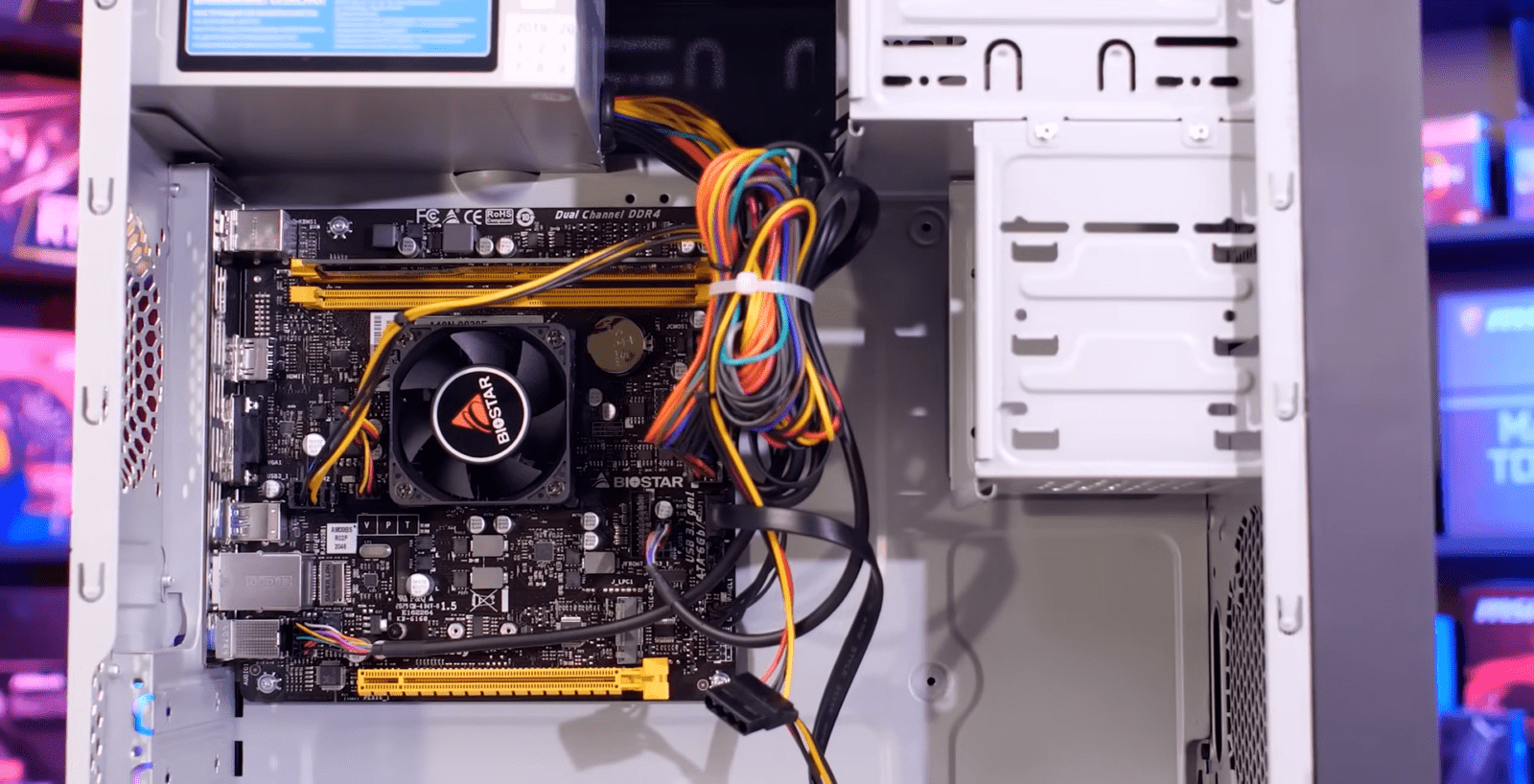
Прежде, чем мы окунемся в дебри сигнальных кодов, давайте вначале рассмотрим, из чего состоит компьютер. Согласитесь, что без знания элементарного устройства электронного вычислителя, все попытки практического использования сигналов будут для нас безрезультатны. Ведь чтобы понимать, что делать, когда пищит системный блок, нужно знать, где находятся разные элементы компьютера, и как их оттуда можно извлечь, если потребуется их замена:
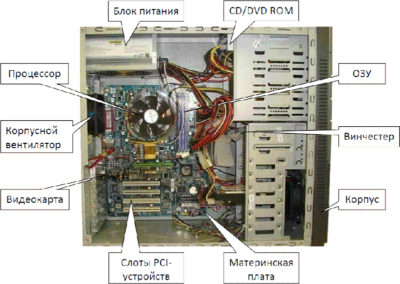
Следует знать, что такое видеокарта,оперативная память, ЦПУ, блок питания, жесткий диск и клавиатура. Потому что чаще всего сигналы об ошибках мы получаем именно относительно этих устройств.
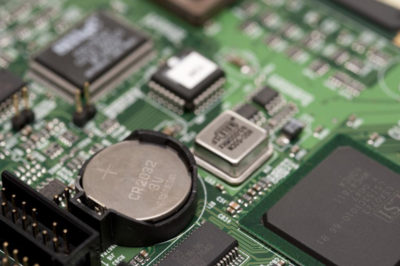
Нужно иметь и некоторое понятие о BIOS – базовой системе ввода-вывода материнской платы, которая тестирует все составные части ПК перед запуском операционной системы. Именно БИОС, обнаружив проблемы, подает сигнал, который озвучивается спикером. Кроме БИОС, следует знать и о CMOS, который является его оруженосцем. В этой микросхеме хранятся все его настройки, а также все параметры компьютера. Эти данные умещаются в памяти объемом всего в 256 байт, отчего батарейка, питающая CMOS, расходует заряд медленно и служит очень долго. Но, все-таки и ее придется когда-то поменять. Это такая большая плоская батарейка CR2032, которую сразу видно, когда вы смотрите на материнскую плату:
Что делать, если системник пищит:
Далеко не всегда писк спикера системного блока извещает нас о поломке чего-то там внутри. Иногда это может говорить о небрежном или неправильном подключении компьютерных компонентов.
При запуске
Что делать, когда системный блок пищит и не включается? Начнем с простых и логичных действий, пока не прибегая к расшифровке сигналов:
- проверяем правильность подключения периферийных устройств — мыши, клавиатуры, принтера и т.п.
- после отключения компьютера от сети, проверяем соединения с разъёмами на материнской плате, извлекаем видеокарту и модули оперативной памяти
- после визуальной проверки и очистки материнской платы от пыли, устанавливаем видео и память в свои слоты, а также подключаем соединения к разъемам
- визуально проверяем motherboard на отсутствие вздутия конденсаторов
- если матреинка имеет характерный запах гари, то это однозначный признак предстоящих расходов
Если ревизия и повторное подключение ПК не дало результатов, а компьютер по-прежнему не включается, следует уточнять характер проблемы по сигнальным кодам БИОС.
Можно провести проверку на включенном ПК, имея доступ к кнопке питания на материнской плате. Включив Power, проследите за индикацией лампочек материнки и вращением кулеров. Это сразу исключит некоторые проблемы с железом. Например, когда есть хотя бы любая картинка на мониторе, то мы понимаем, что видеокарта исправна. Если на мониторе нет изображение, тогда дело именно в видео.
При молчаливой загрузке компьютера в штатном режиме волноваться не стоит. А вот если системный блок не пищит совсем, а компьютер при этом не стартует, это уже плохо. Одной из вероятных причин может быть плохой контакт в слотах модулей памяти. Открыв системный блок, извлеките планки памяти, и протрите контакты ластиком. Когда будете устанавливать память обратно, попробуйте поменять планки местами. Это часто также помогает. Иногда не лишним будет проверить, подается ли электропитание к ПК. Случается, что в розетке есть 220В, но, по дороге к компьютеру они теряются из-за банального повреждения кабеля или удлинителя. Нередко бывает, что причина, не дающая компьютеру стартовать, кроется в неисправном блоке питания.
Во время игры
При появлении писка из системного блока во время игры удивляться стоит меньше всего. Когда мы играем за компьютером, он находится под серьезной нагрузкой, которая забирает все системные ресурсы и заставляет железа работать по максимуму. Это может привести к перегреву ЦПУ и процессора видеокарты. Игровая нагрузка на компьютер – это своеобразный стресс-тест компьютерных компонентов, который выдерживают далеко не все. Бывает, что причина перегрева может быть связана с пересохшей от времени термопастой, которая ухудшает отвод тепла от горячих CPU и GPU.
При работе
Когда компьютер дает о себе знать писком даже во время работы с нетребовательными программами и играми, то, скорее всего, это проблема с перегревом видеокарты. Проверить просто – возьмите у знакомых на время любую старенькую видеокарту, и поставьте ее вместо своей. Если писк прекратился, то мы оказались правы. Не торопитесь тратить деньги на ремонт, потому что такое решение может стать недолговечным, а проблема снова проявится. Лучше приобрести новую. Возможной причиной писка системника при работе за ПК может быть и выход из строя вентилятора БП. Если не хотите дальнейших проблем, то с этим лучше не шутить и поскорее его заменить исправным.
Постоянно
Довольно часто сигнальный писк извещает о неисправностях материнской платы. Это может объясняться «умирающими» конденсаторами и перегревом южного моста.
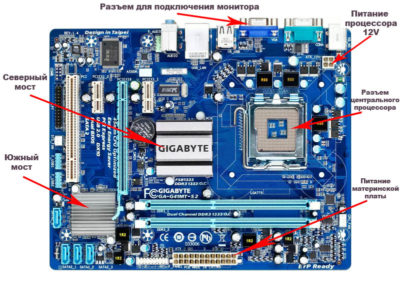
Поскольку это никак не связано с видом нагрузки, то такой писк можно слышать постоянно. К сожалению, диагностировать неисправности материнской платы неспециалисту достаточно сложно. Также подобные сигналы можно слышать при неисправностях блока питания и отсутствии охлаждения центрального процессора.
Расшифровка сигналов неисправности
Независимо от версии БИОС, который установлен на вашей материнской плате, при включении ПК самым желанным сигналом будет один короткий. Он означает, что «железо» в порядке и сейчас начнется загрузка Windows. Но не всегда все проходит так гладко. Случается, что БИОС пищит, как ненормальный, а компьютер либо совсем не запускается, либо загрузка завершается на черном экране загрузчика БИОС. Чтобы понять причины, отчего же компьютер пищит при включении, мы должны разобраться, о чем гам сигнализирует BIOS. Ведь это пищание позволяет узнать, какой компонент в ПК вышел из строя.
Для начала нам потребуется выяснить, какой БИОС установлен на компьютере. Есть три известных разработчика, БИОС которых чаще всего интегрируются в материнские платы. Это компании Award Software (BIOS Awards), American Megatrends (BIOS AMI) и Phoenix Technologies (PhoenixBIOS). Значение сигналов этих разных систем отличаются, поэтому для их расшифровки нужно знать, какой тип базовой системы ввода-вывода у вас в материнке. Только после этого будет возможность разобраться с расшифровкой звуковых сигналов.
Расшифровка звуковых сигналов BIOS AMI
| 1 короткий | Все в порядке. Все исправно. Начинается загрузка ОС |
| 2 коротких | Проблемы с модулями памяти. Следует выключить компьютер и, открыв системный блок, вынуть ОЗУ и потом поставить обратно в слоты. Часто это решает проблему. Если переустановка не помогла, то, возможно потребуется другая оперативная память |
| 3 коротких | Ошибка оперативной памяти. Действовать аналогично предыдущему случаю. |
| 4 коротких | Проблемы системного таймера. Нужно сбросить настройки БИОС на заводские. Если не помогло – поменяйте батарейку (стоит недорого) |
| 5 коротких | Сигнал о проблемах в процессоре. Попробуйте перегрузиться. Не поможет — магазин за новым |
| 6 коротких | Ошибка подключения клавиатуры. Устранение – вынуть и повторно подключить штекер. Не помогло? Возможно, неисправна клавиатура, либо гнездо ее подключения на материнской плате |
| 7 коротких | Неисправность материнской платы |
| 8 коротких | Приказала долго жить видеокарта |
| 9 коротких | Требуется перепрошивка или обновление БИОС |
| 10 коротких | Ошибка CMOS. Замена элемента питания или поход в сервисный центр |
| 11 коротких | Ошибка ОЗУ |
| 1 длинный и 1 короткий | Проблемы с блоком питания |
| 1 длинный и 4 коротких | Не подключена видеокарта |
| 1 длинный и 8 коротких | Ошибка (отсутствие) видеокарты или подключения к монитору |
| 3 длинных | Ошибка в работе ОЗУ. Переустановка или замена новыми. |
| 5 коротких и 1 длинный | Пустые слоты оперативной памяти |
| Непрерывный | Неисправность БП либо перегрев ПК |
| Нет сигнала | Неисправность процессора |
Расшифровка звуковых сигналов Award BIOS (UEFI BIOS)
| 1 короткий | Ошибок нет. Компьютер исправен. |
| 2 коротких | Мелкие ошибки коммуникации с подключенными девайсами или настройкой БИОС |
| 3 длинных | Ошибки подключения клавиатуры |
| 1 короткий и 1 длинный | Ошибки ОЗУ |
| 1 длинный и 2 коротких | Неисправность видеокарты |
| 1 длинный и 3 коротких | Отсутствует видеокарта |
| 1 длинный и 9 коротких | Проблема чтения ПЗУ |
| Постоянно повторяющийся короткий сигнал | Ошибки ОЗУ или проблемы с БП |
| Постоянно повторяющийся длинный сигнал | Проблемы с ОЗУ |
| Звуковые сигналы разного тона в чередовании | Проблемы с процессором |
| Непрерывный | Неисправность БП |
Расшифровка звуковых сигналов PhoenixBIOS
Сигнальные коды этого БИОС представляют собой 3-хзначную последовательность звуковых сигналов с паузами между ними. Почти все сигналы короткие. В таблице количество сигналов отображены цифрами, а паузы – знаками тире.
| 1-1-2, 4-2-4, 4-4-3 | Ошибки ЦПУ |
| 1-1-3 | Ошибка записи в CMOS-памяти |
| 1-3-2 | Ошибка запуска теста оперативной памяти |
| 1-3-3, 1-3-4 | Повреждена оперативная память |
| 1-4-2, 4-3-1 | Ошибка инициализации оперативной памяти |
| 1-4-1 | Ошибка материнской платы |
| от 2-1-1 до 2-4-4 | Ошибки чтения/записи оперативной памяти |
| 3-3-1 | Разражена батарейка BIOS |
| 3-3-4, 3-4-1 | Неправильная работа видеоадаптера, невозможно вывести изображение на монитор |
| 4-2-3 | Ошибка подключения клавиатуры |
| Непрекращающиеся длинные сигналы | Неисправность материнской платы |
| Непрерывный сигнал | Не работает кулер ЦПУ |
| Звук сирены | Неисправность видеокарты (вздутие конденсаторов) |
В завершение хочется пожелать, чтобы вам никогда не пришлось воспользоваться информацией из этого материала, а если он уж вам понадобился, да еще и не раз, то это уже другой сигнал – к обновлению вашего «железа». Если периодически пищит системный блок, то пора задуматься о радикальном апгрейде. Нет ничего вечного, и компьютеры тоже взрослеют и старятся вместе с нами. Можно попробовать самому собрать заказанную конфигурацию ПК из подходящих друг другу частей. Но лучше купить готовую сборку, неттоп, системник или моноблок от известного бренда. Например, компьютер Asus, который станет хорошим выбором среди готовых решений в сегменте настольных ПК.