Как сделать модель в SOLIDWORKS
На вопрос как создавать модель в SolidWorks, опытный пользователь ответит, что это достаточно емкий вопрос, но в тоже самое время очень простой.
Создание модели в SolidWorks зависит практически от многих факторов: сложность геометрии модели, количество исходных размеров, ее конфигурация и т.д. Это касается самой детали, но есть еще другая сторона.
Твердотельное моделирование в SolidWorks даже одной и той же детали, может быть осуществлено с помощью разных инструментов и способов в зависимости от того, как проектировщик себе это представляет. Тем не менее, для понимания общей картины, давайте рассмотрим как же выглядит создание модели в SolidWorks на самом простом примере.
Содержание
Создаем новый документ
Итак, запускаем Солидворкс и создаем новый тип документа. Нажимаем Файл > Новый > Деталь.
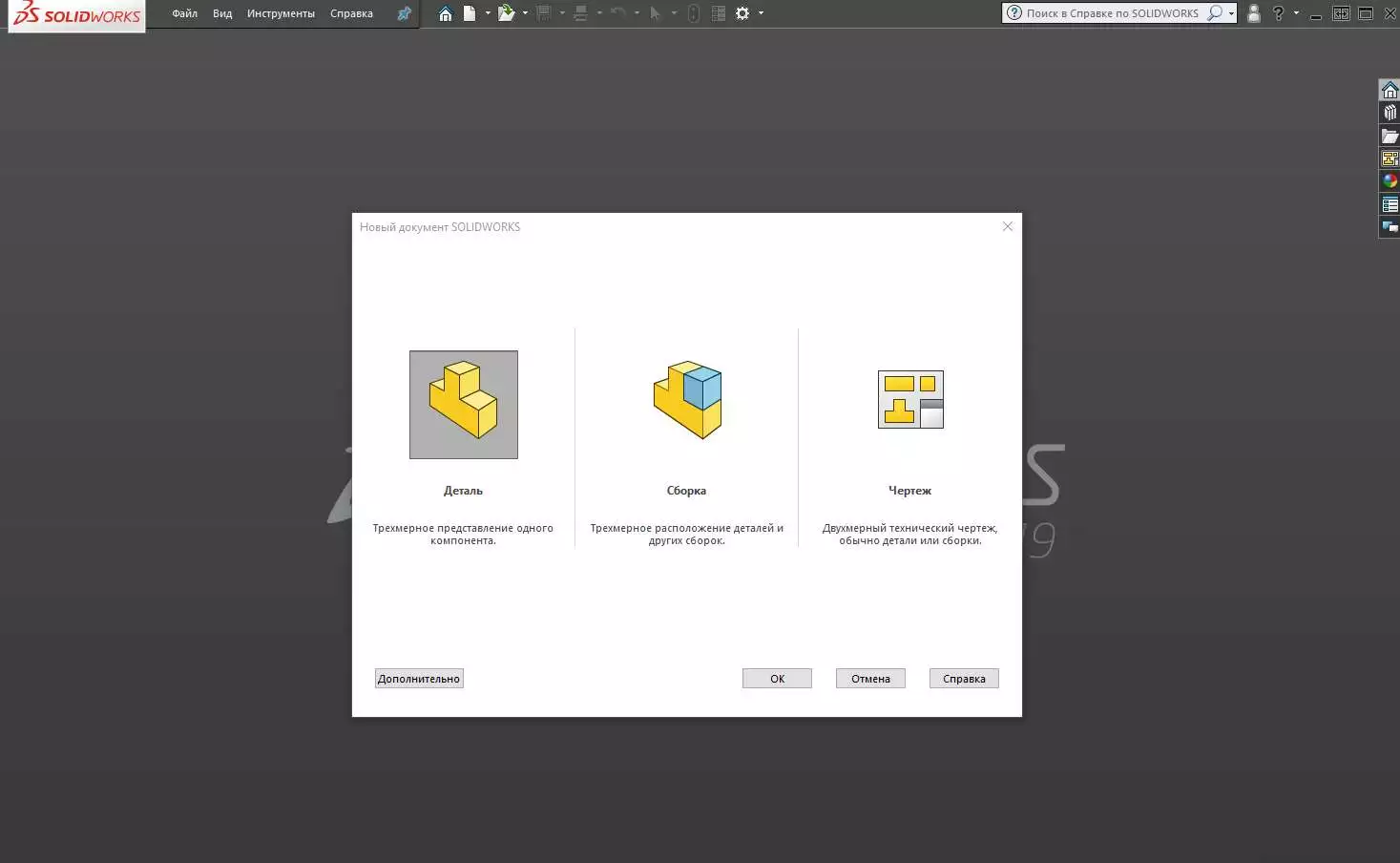

Создадим вот такую простейшею деталь.
Создаем эскиз
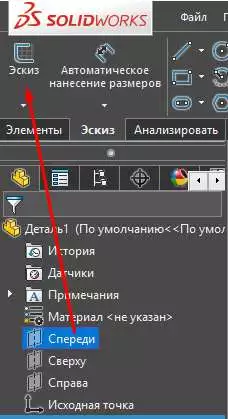
Создание любой детали начинается с эскиза. Но для того чтобы начать строить эскиз, необходимо выбрать плоскость в котором он будет чертиться. Выберем плоскость Спереди и во вкладке Эскиз нажмём на Эскиз.
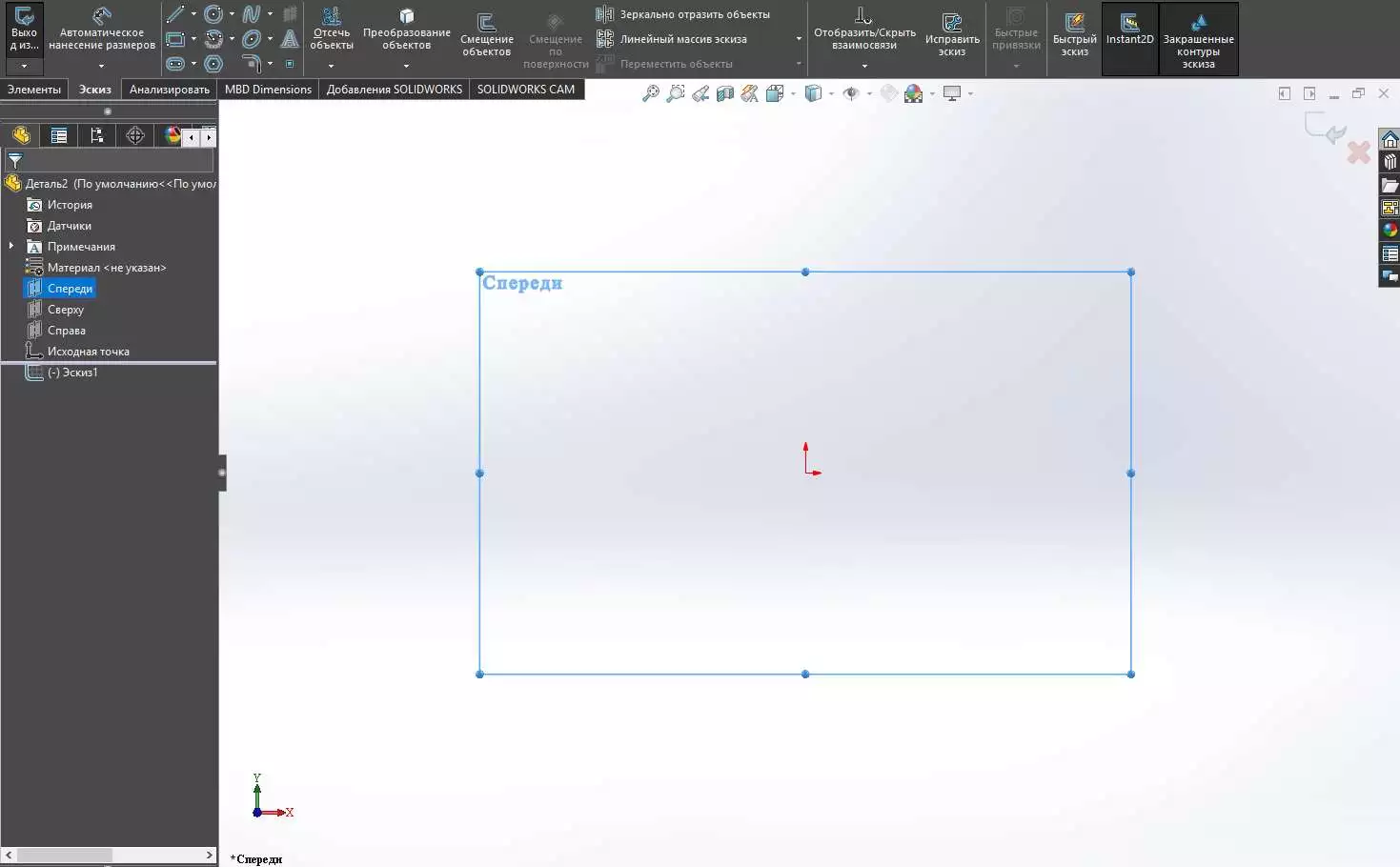
Итак, мы перешли в режим построения эскиза.
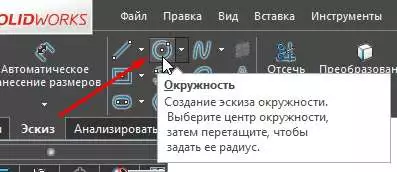
Во вкладке Эскиз, выберем инструмент Окружность.
Нажимаем на центр координат осей и проводим окружность, фиксируя его размер левой клавишей мыши.
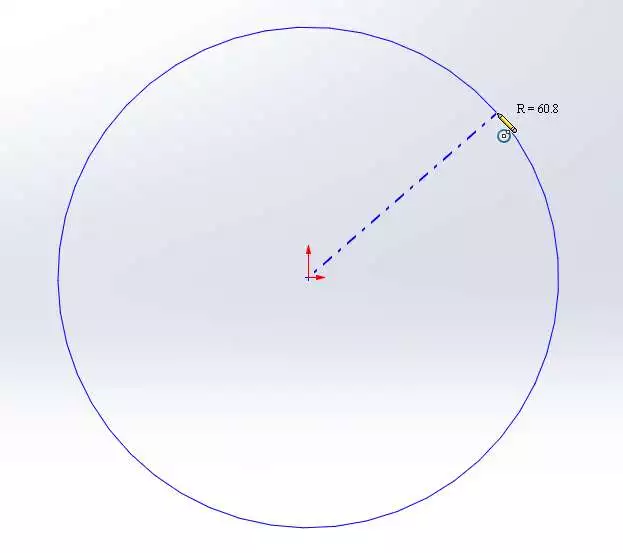
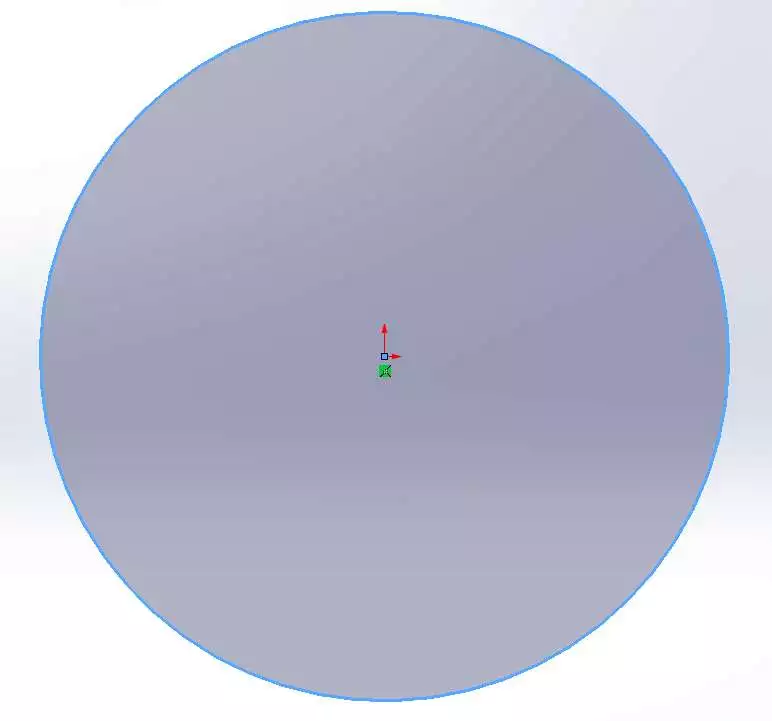
Как только окружность будет выстроена, она заполниться серым цветом. Это означает что контур эскиза замкнутый.
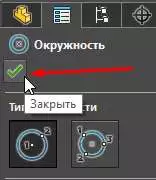
В левой части экрана, на панели параметров нажимаем ОК.
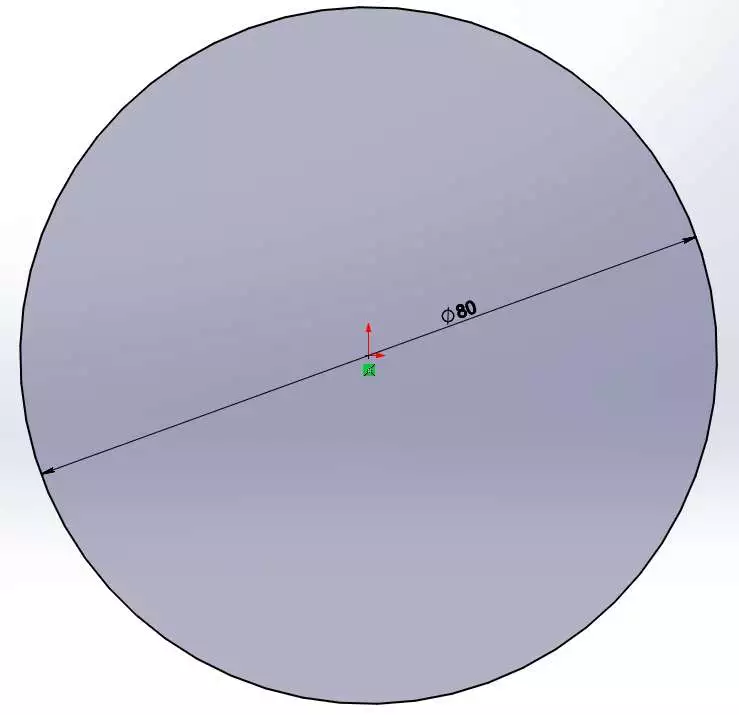
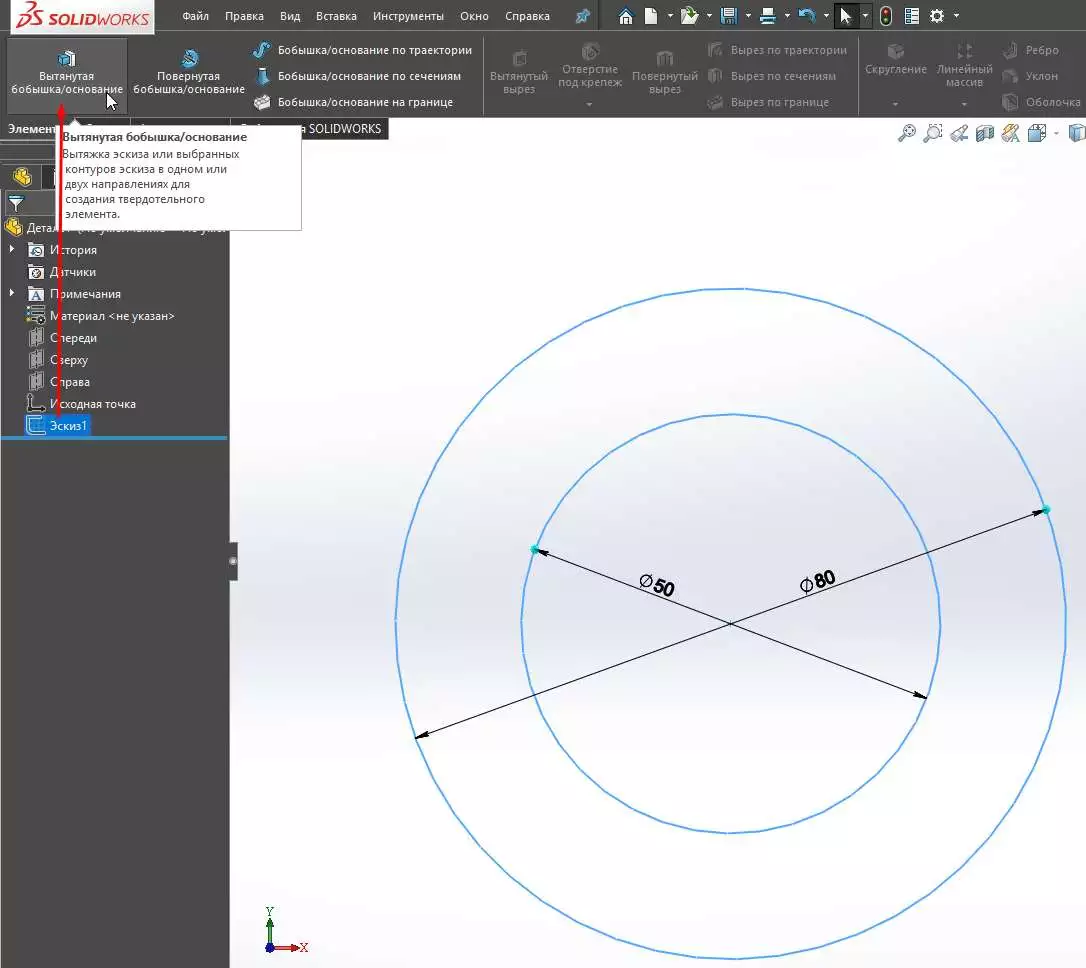
Зададим размер окружности. Во вкладке Эскиз выбираем Автоматическое нанесение размеров и нажимаем на линию окружности, фиксируя размер в необходимом положении.
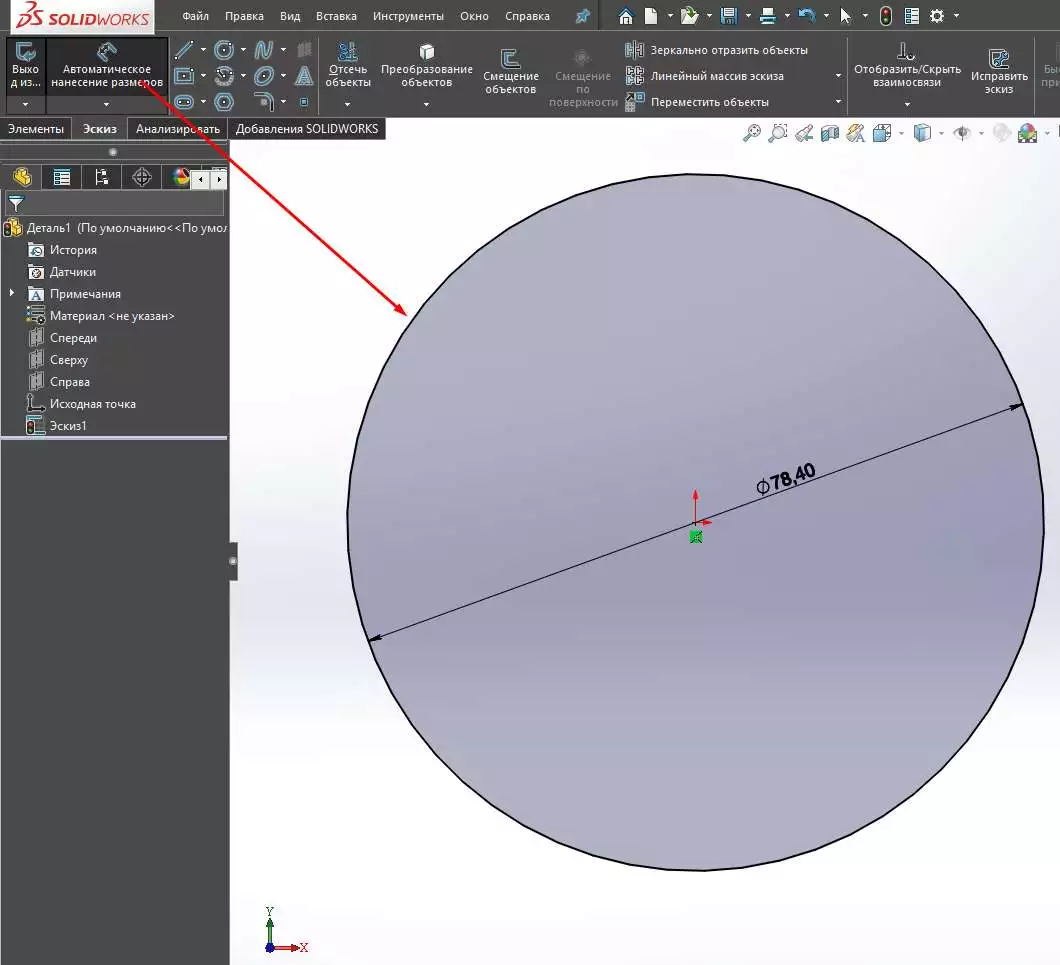
Далее, должно появится окно в котором нужно указать значение размера. Если его нету, кликаем двойным щелчком мыши на размер.
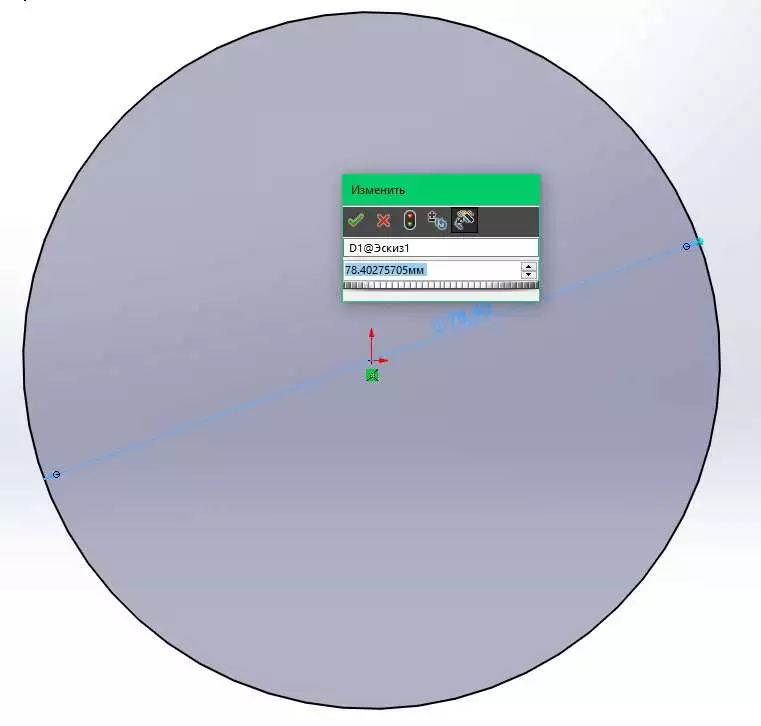
Укажем диаметр 80 мм и нажимаем ОК.
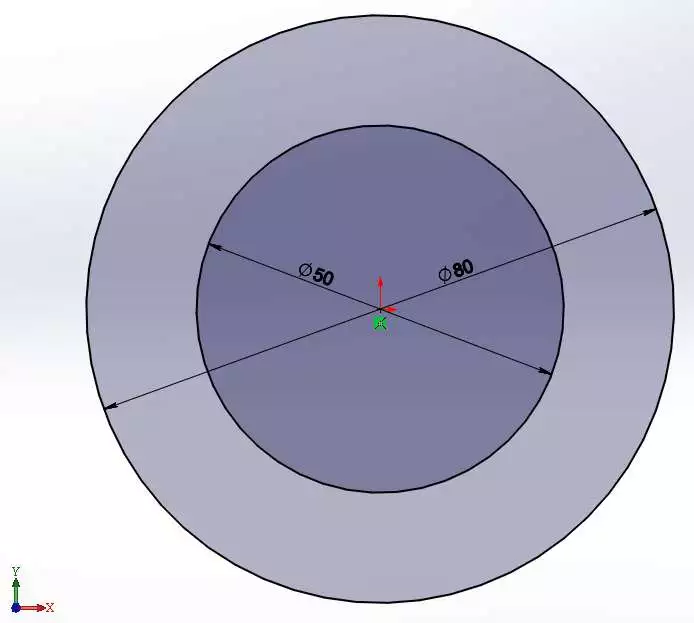
Теперь, пробуем сами создать еще одну вписанную окружность аналогичным образом, но с диаметров 50 мм.
Как только у вас это получилось, нажимаем на кнопку Выход из эскиза, в правой части экрана.
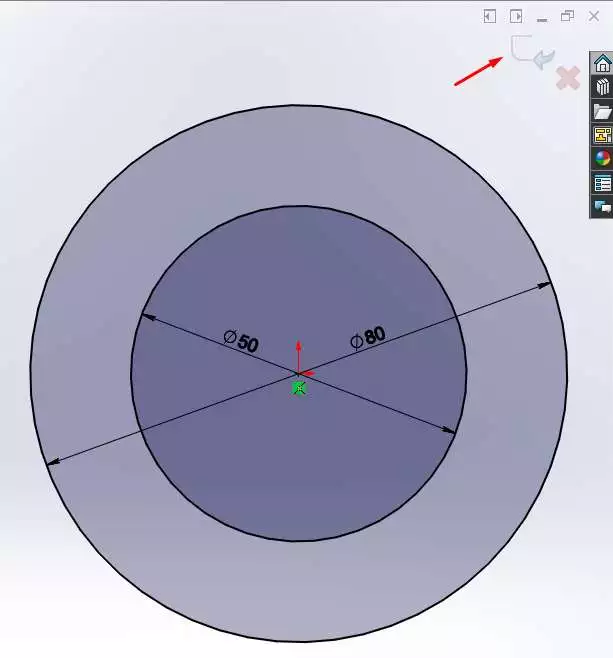
Итак, эскиз готов, но это еще не модель. Для этого уже перейдем непосредственно к твердотельному моделированию.

Создание твердотельной детали
Выделим готовый эскиз и переходим во вкладку Элементы. Там выбираем Вытянутая бобышка/основание.
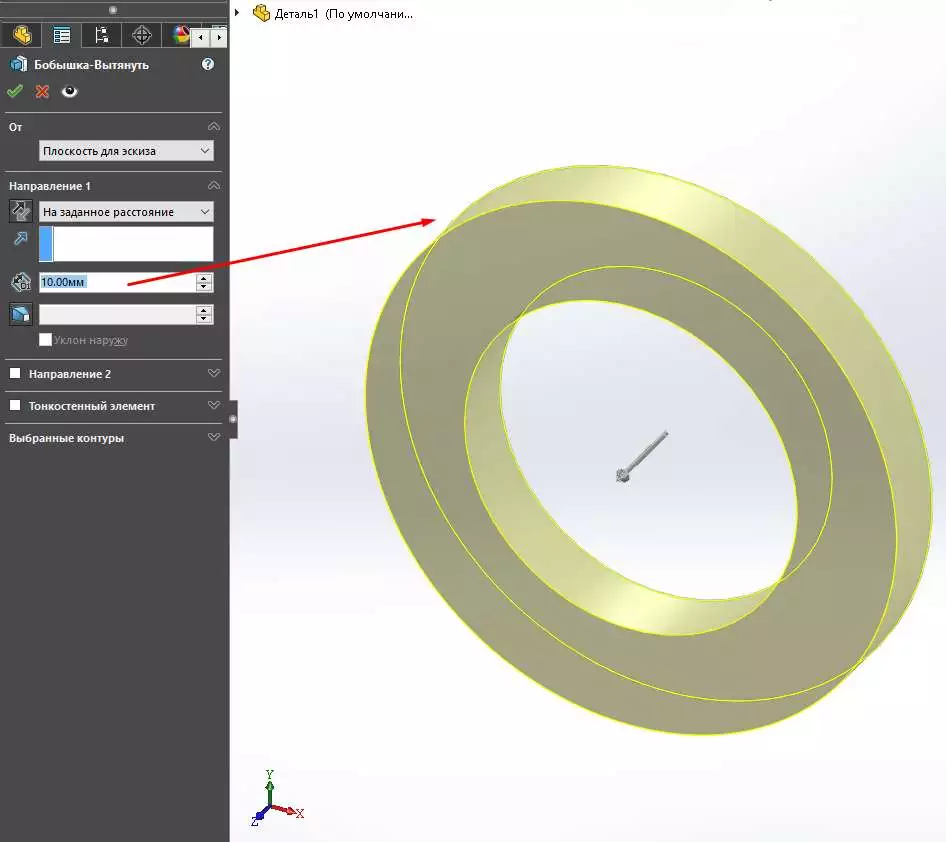
И сразу можем предварительно увидеть как будет выглядеть твердотельная модель. В левой части в графе Направление 1 указываем расстояние, то есть толщина детали и нажимаем ОК.

Поздравляем! Ваша первая модель готова.
Создание модели зависит от многих факторов, но тем не менее, если в них разобраться, они достаточны логичны и просты.
Создание детали из листового металла в SolidWorks

Приветствую всех! В этом уроке мы выполним деталь в SolidWorks из листового металла, которая послужит нам сиденьем для сборки металлоконструкции созданной ранее.
Металлоконструкция создавалась в следующих уроках:
- 3D эскиз в SolidWorks
- Добавление в SolidWorks трубы квадратной ГОСТ 8639-82
- Создание сварочной конструкции в SolidWorks
- Сварочная конструкция в SolidWorks часть 2
- Добавление сварочного шва в сварную конструкцию в SolidWorks
- Создание сборки из металлоконструкции в SolidWorks
- Сборочный чертеж металлоконструкции в SolidWorks
Приступим к созданию листовой детали!
Создание базовой кромки.
Начинаем построение с базовой кромки. Для этого на вкладке листового металла в режиме проектирования деталей в SolidWorks кликаем по иконке «Базовая кромка/выступ» и строим эскиз как на картинке ниже.

Затем в параметрах инструмента в настройках листового металла устанавливаем толщину 1,5мм, остальные настройки оставляем без изменения и подтверждаем построение.

И получаем данную базовую кромку.

Далее построим отбортовки для базовой кромки.
Кромка под углом
Отбортовка выполняется с помощью команды «Кромка под углом». Нажимаем на нее.

И выбираем грань базовой кромки для создания эскиза. Рисуем его как на картинке ниже.

Если возникают проблемы с построением эскиза, то всегда можно посмотреть урок по нужной теме: Список урок здесь!
Далее выходим из эскиза и в параметрах инструмента устанавливаем следующие настройки.

Если мы сейчас подтвердим построение, то у нас получится вот такая кромка под углом, поэтому выбираем оставшиеся три кромки базовой кромки.
В предварительном просмотре должно получится как на картинке, затем подтверждаем построение.

Пока получилась данная деталь. Сейчас в кромки под углом добавим отверстия для закрепления на сборке 3ДДД.001.01.000 СБ Рама.
Отверстия для крепления листовой детали
Для добавления отверстий выбираем любую кромку под углом и кликаем по инструменту вытянутый вырез. Затем разворачиваем ее перпендикулярно для создания эскиза отверстия. Далее рисуем эскиз как на картинки ниже

Выполняем вырез в глубине выреза выбираем параметр до следующей и получаем одно сквозное отверстие в кромке.
Далее с помощью инструмента линейный массив делаем 7 отверстий диаметром 3,3мм в кромке.

Далее уже с помощью кругового массива добавим отверстия в оставшиеся 3 кромки детали. Только для этого нужно выполнить вспомогательный эскиз осевой линии с начальной точки детали.

Вокруг этой осевой линии и создадим круговой массив.

Подтверждаем построение массива. Затем назначим материал для детали: 12Х18Н9 ГОСТ 5632-72 (подробнее про назначение материала в SolidWorks по ГОСТ) и сохраним деталь под наименованием: 3ДДД.001.00.001 Сиденье.
В итоге мы получили данную листовую деталь.

Если все сделано правильно, то мы сможем посмотреть развёртку данной детали, для это в дереве конструирования открываем соответствующею строку, далее нажимаем на открывшеюся развертку и выбираем иконку «Высветить».

А вот и сама развёртка детали.

Видео урок
В следующих уроках мы выполним чертеж данной детали, а также добавим ее в сборку.
На этом все. До встречи в следующих уроках!
SOLIDWORKS. Конструирование детали из твердого тела и преобразование ее в деталь из листового металла.
Приложение «Листовой металл» в программе SOLIDWORKS работает таким образом, что построение детали можно организовать двумя способами:
1. Прямой, при котором все грани и изгибы будут создаваться последовательно;
2. Путем преобразования твердого тела в листовой металл.
Сегодня разберем второй способ.
Для начала необходимо создать некую твердотельную деталь.

Далее нужно срезать пик и перейти к созданию оболочки из твердого тела.

При создании оболочки необходимо в поле «Толщина стенки» ввести значение, которое будет соответствовать толщине листового металла.

Далее переходим на вкладку «Листовой металл» и на ней выбираем инструмент «Разрыв». В настройках нужно будет указать ребра, по которым будет происходить разрыв, и размер зазора между гранями, которые будут созданы в результате данной операции.

Так выглядит модель после выполнения указанных выше операций (примечание: ребра лучше выбирать внутренние, т.к. величина разрыва будет считаться по внутренней его части).

Для построения детали из листового металла и развертки на его основе, необходимо преобразовать модель в листовой металл и указать сгибы, по которым будут разворачиваться грани призмы.
1. Переходим во вкладку «Листовой металл»;
2. Выбираем инструмент «Преобразовать в листовой металл»;
3. Дальнейшие настройки производим согласно изображению ниже.

5. В дереве построения видим следствия наших действий;

Здесь мы видим, что появились разделы, которые соответствуют инструментам «Листового металла».
После проведенных операций можно сделать развертку детали.

Таким образом, мы рассмотрели еще один способ создания деталей, с помощью которого можно облегчить себе работу по созданию сложных форм из листового металла.
Создание сборки | SOLIDWORKS
Начнем создание сборки с готовых деталей. Создадим новый документ – Сборка.

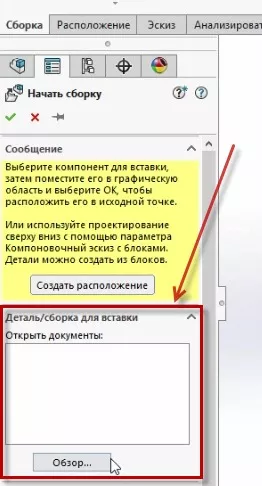
Добавим объекты для сборки. Кликнем по кнопке Обзор и выберем детали, которые будут участвовать в построении сборки.
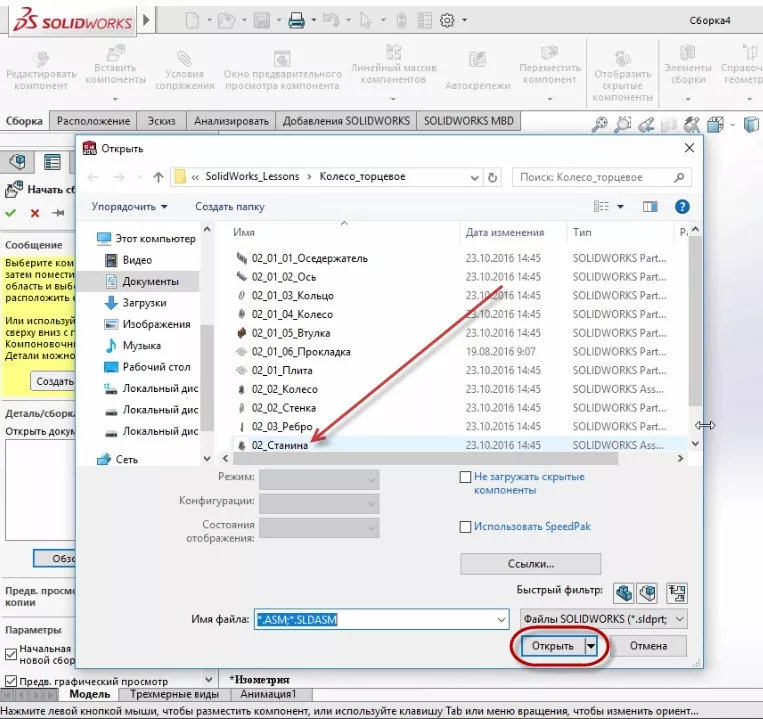
Откроем папку с деталями и выберем деталь Станина.
Станина вставилась в исходную точку текущей сборки. Деталь отмечена буквой (ф) – это означает, что деталь зафиксирована.
Станина является сварной конструкцией, на которой будут собираться остальные компоненты.

На станине расположены исходные точки деталей, из которых собран весь проект.

Чтобы не затенять и искажать вид детали, уберем исходные точки с эскиза. Для этого, зайдем в меню инструментов на рабочем экране и выключим Просмотр исходных точек.

Продолжим сборку детали. В панели инструментов кликнем на функцию Вставить компоненты и таким же образом, как и вставляли деталь Станина, выберем другие компоненты для построения.
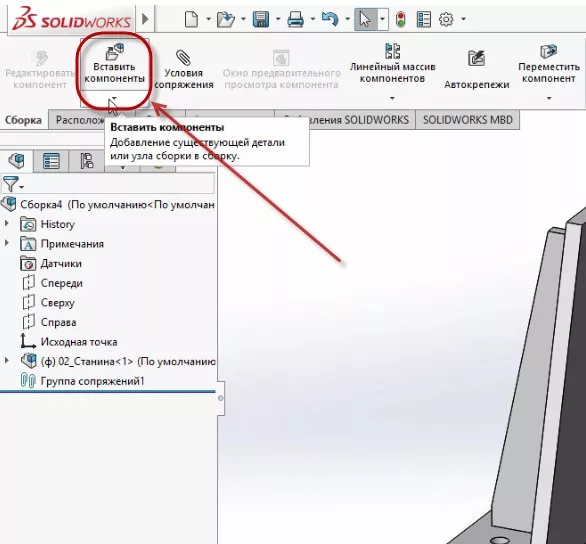
Первым компонентом для детали вставим Ось.

Ось вставлена в проект и отображается на рабочей области.

Таким образом, вставим остальные компоненты. С зажатой клавишей Ctrl кликаем по компонентам, которые нужны для построения детали. В деталь входят: осе держатель, кольцо, колесо, втулка, прокладка.

Все детали находятся на рабочей области.

Детали можно свободно редактировать и удалять. Например, удалим деталь Прокладка. Это делается очень просто: кликнем правой кнопкой мыши по компоненту и выберем пункт Удалить.

Теперь нужно сопрячь детали со станиной. Для этого воспользуемся командой Условия сопряжения.
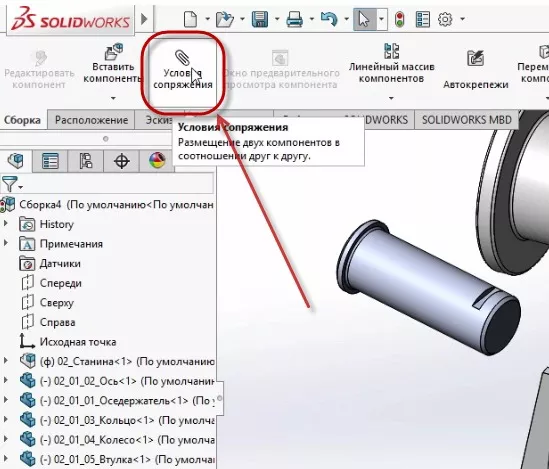
Начнем с оси. Ось должна быть определена относительно станины. В поле Выбор сопряжения добавим ось и отверстие, которое находится на станине.

Детали отмечены в окне Выбор сопряжения, подтвердим эскиз. Таким образом детали будут сопряжены друг с другом.

Слева на экране появилась новая строчка Группа сопряжений. В ней указаны детали, которые концентричны между собой.

Теперь ось может двигаться только по направлению к отверстию станины.
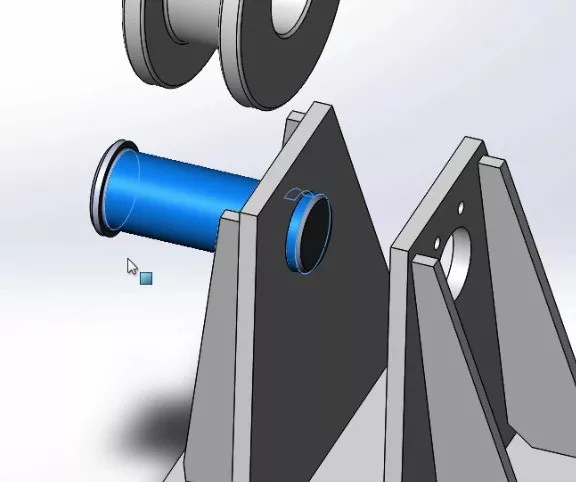
Теперь добавляем сопряжение бортика оси с поверхностью станины.

Детали полностью сопряжены.
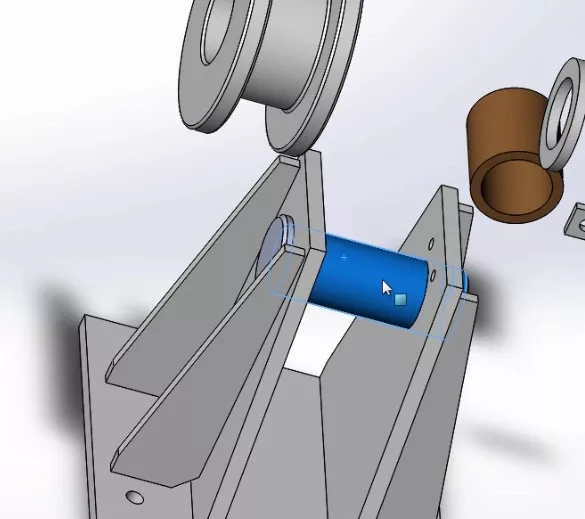
Посмотреть какие сопряжения относятся к детали можно в диалоговом окне, которое находится слева на экране. Кликнем на деталь Ось 1 и увидим какие сопряжения применены к ней.

На этом первая часть сборки завершена.
Часть 2

Откроем деталь оси в дереве построения, видим два сопряжения. Первое – это концентричность колеса относительно отверстия стенки, второе – совпадение стенки с выступом на оси.
Как видим, осталась одна степень свободы – вращение.

Соберем колесо со втулкой. Для этого выберем внутреннюю цилиндрическую поверхность колеса и наружную цилиндрическую поверхность втулки.

Нажимаем Условия сопряжения. Автоматически подбирается концентричность, соглашаемся с текущим выбором.

Необходимо установить втулку по центру колеса. Детали симметричные. Войдем в дерево построения, находим деталь Колесо и выбираем плоскость Справа.

Закроем колесо и откроем втулку. Тело стало прозрачным. Это удобно использовать, чтобы наблюдать какие тела пересекаются.

Откроем Втулку и посмотрим на плоскости. Видим, что это плоскость Спереди, которая должна совпадать с нашей плоскостью Справа. Выбираем ее. Подтверждаем выбор. Теперь колесо со втулкой совпадают.

Выберем внутреннюю цилиндрическую поверхность и поверхность оси. Нажимаем Сопряжение – выбралось сопряжение концентричности. Теперь отцентрируем колесо, которое будет находиться внутри между стенками.

Подтверждаем. Колесо установлено по центру.

Необходимо установить держатель. Выберем Совпадение для этих двух плоскостей.

Далее сделаем соосность отверстий. Держатель имеет степень вращения относительно этого отверстия.

Выбираем два отверстия и сопрягаем. Держатель полностью определен.
Ось, колесо и втулка имеют степень свободы. Колесо и втулка будут вращаться между собой. Необходимо зафиксировать ось.

Сделаем параллельность двух плоскостей. SOLIDWORKS автоматически подобрал параллельность. Подтверждаем. Теперь ось также определена.

Посмотрим эскиз в разрезе и увидим, что зазор присутствует.

Проверим накладывается ли деталь одна на другую в сборке.
Зайдем во вкладку Анализировать – Проверка интерференции.

Выберем колесо в сборе и нажмем Вычислить. Появилась информация: Без интерференции. Это означает, что установлены номинальные размеры, либо с зазором.

Вставим крепеж. Крепеж вставляется из библиотеки проектирования.

Зайдем в Параметры – Добавление, чтобы подгрузить Toolbox.

Поставим галочку на SOLIDWORKS Toolbox Library и SOLIDWORKS Toolbox Utilities.
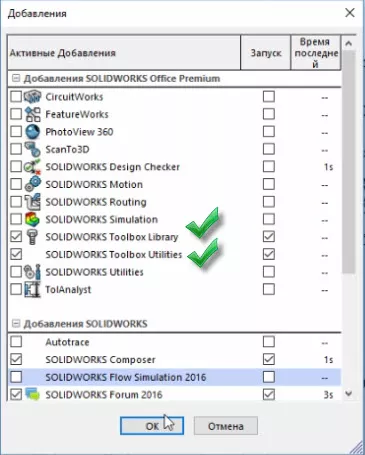
Подтверждаем. Происходит загрузка библиотек.
Toolbox имеет подпапки. Можно выбирать по стандарту необходимые компоненты.
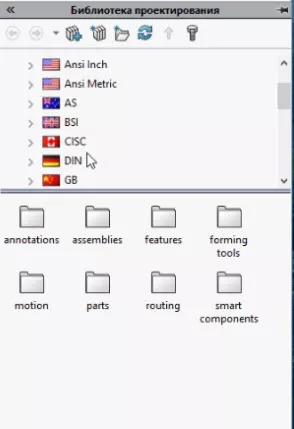
Воспользуемся стандартом GB, это китайский стандарт, который соответствует Гостам.
Вставим болты и шайбы.
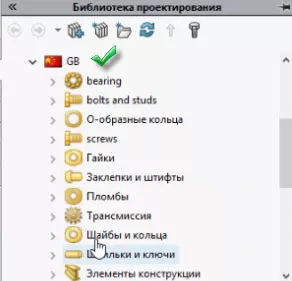
Добавим Шайба пружинная (гровер).
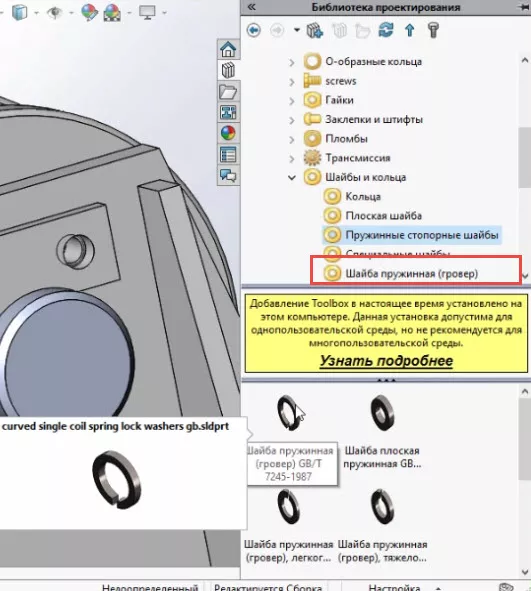
Вставлять компоненты можно несколькими способами.
Нажмем правую кнопку мыши. Видим, что можно Вставить сборку или Создать деталь.
Создадим деталь, чтобы сохранить ее на диске. Деталь откроется в новом файле.

Поставим размер 10.

Так как, компонент уже имеется в открытых документах, можно его вставить.

Выполним такие же сопряжения, как для обычных деталей.
Далее вставим болт, но более коротким способом.

Измерим какая должна быть длина болта. От одной поверхности до другой 20 мм, значит длина болта 20 мм.

Перейдем в библиотеку проектирования и найдем Болты с шестигранной головкой.
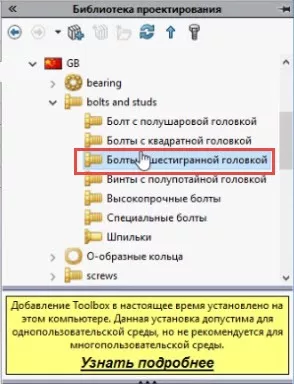
Выберем его. Данный стандарт соответствует отечественному стандарту с полной резьбой.

Выберем Создать деталь, далее выберем М10, длина 20 мм.

Выберем отображение резьбы Условно. Подтверждаем.

Развернем болт, сопряжем его с отверстием.
Вставка крепежа осуществлена.

Болт не выходит за пределы поверхности стенки. В данном случае болт врезается в резьбу и должно быть пересечение. Проанализируем это с помощью инструмента Проверка интерференции.

Проверка показывает, что интерференция – 257,74.

Пересечение находится в месте резьбового отверстия с болтом. Стенка пересекается с болтом.

Так же рекомендуем ознакомиться с нашей статьей о том, «как редактировать эскизы в SolidWorks«.
