Сопряжение центрального блока и сабвуфера вручную


Центральный блок автоматически подключается к сабвуферу через беспроводное соединение во время первого включения аппарата. Если центральный блок и сабвуфер не подключены надлежащим образом из-за временного сбоя связи, выполните сопряжение центрального блока и сабвуфера вручную.
ПРИМЕЧАНИЕ
- Сопряжение – это процесс, в котором центральный блок и сабвуфер распознают друг друга в качестве адресатов подключения.
- Выключите аппарат.
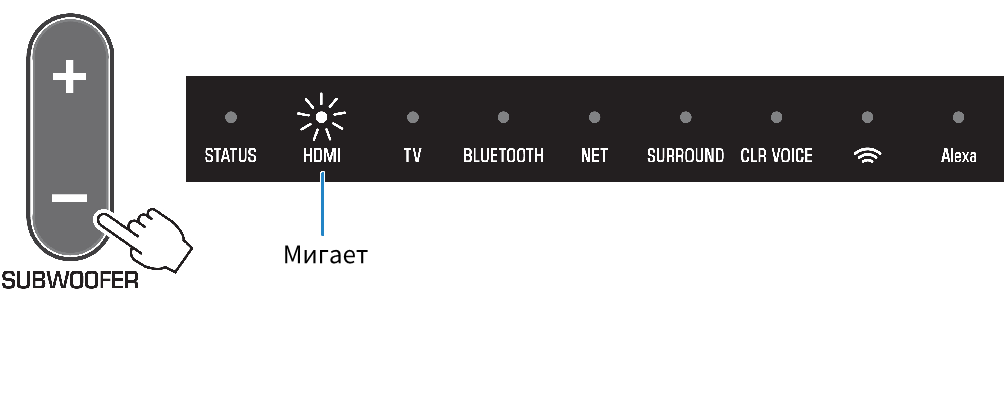
- Нажмите и удерживайте SUBWOOFER (-) не менее пяти секунд.
- Центральный блок будет включен и индикатор HDMI будет мигать.
- В течение 30 секунд нажмите кнопку PAIRING на задней панели сабвуфера и удерживайте ее не менее пяти секунд.
- Когда центральный блок и сабвуфер будут успешно сопряжены, индикатор * будет гореть.
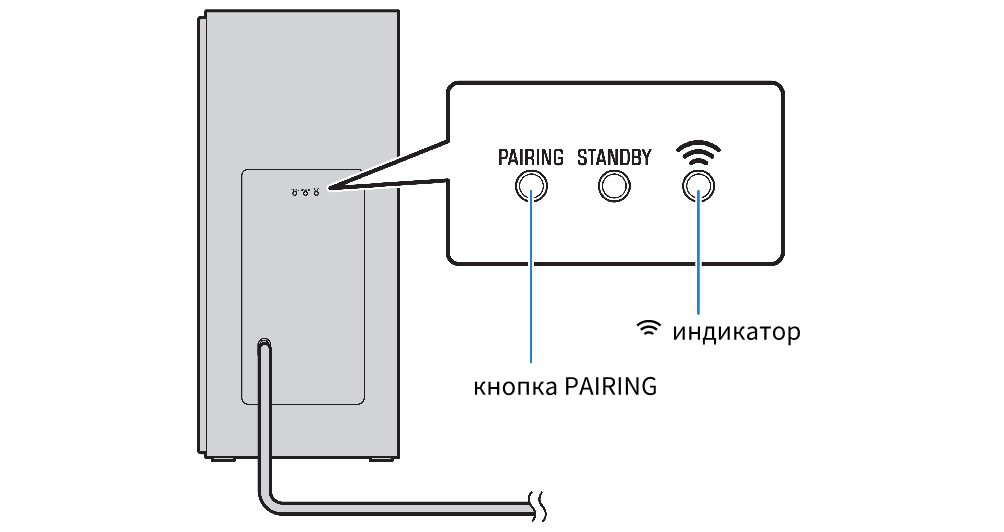
Если после выполнения описанной здесь процедуры индикатор * на сабвуфере не горит, см. “Не поступает звук из сабвуфера” .
Беспроводной сабвуфер (дополнительно)
Вы можете использовать дополнительный беспроводной сабвуфер SWF-BR100 для расширения диапазона низких частот телевизора.
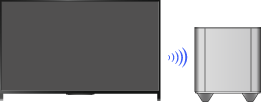
Подключите беспроводной трансивер, прилагаемый к беспроводному сабвуферу SWF-BR100, для использования беспроводного сабвуфера.
Установка соединения
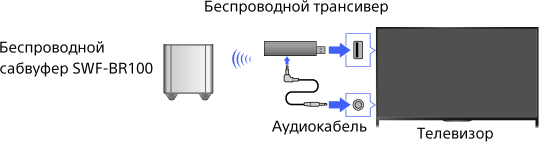
- Подключите аудиокабель (прилагается) к беспроводному трансиверу.
- Подключите другой конец аудиокабеля к разъему AUDIO OUT/ телевизора.
- Подключите беспроводной трансивер к порту USB телевизора.
Параметр [Наушники/Линейный выход звука] будет автоматически настроен на [Сабвуфер]. - Расположите беспроводной сабвуфер и подключите его к источнику постоянного тока.
Рекомендуется размещать беспроводной сабвуфер как можно ближе к телевизору.
Советы
- При отключении беспроводного трансивера параметр [Наушники/Линейный выход звука] автоматически восстанавливает исходное значение.
- Для получения дополнительной информации о настройке беспроводного сабвуфера см. руководство, прилагаемое к беспроводному сабвуферу.
Шаги
Нажмите кнопку HOME, а затем выберите [Установки].
Выберите [Звук] → [Беспровод. сабвуфер].
Доступные параметры
Рекомендуемые значения для телевизора уже установлены.
[Уровень сабвуфера] Используется для настройки уровня громкости беспроводного сабвуфера. [Предельная частота] Используется для настройки частоты беспроводного сабвуфера. [Фаза] Используется для выбора фазовой полярности.
Выберите настройки согласно вашим предпочтениям.
[Мощность] Используется для установки способа управления мощностью беспроводного сабвуфера.
Когда беспроводной сабвуфер не используется, выберите [Выкл.].
Вы также можете установить данный параметр с помощью меню “Параметры”. [Сброс] Сброс настроек беспроводного сабвуфера до значений по умолчанию.
Подключение беспроводного сабвуфера (при наличии)
Вы можете использовать дополнительный беспроводной сабвуфер SWF-BR100 для расширения диапазона низких частот телевизора.
Доступность этой функции зависит от модели/региона/страны.
Телевизоры, которые поддерживают беспроводной сабвуфер, имеют опцию “ SWF-BR100 ” в разделе Технические характеристики Справочник .
- Беспроводной трансивер
- Беспроводной сабвуфер SWF-BR100
- Аудиокабель
- Подключите аудиокабель (прилагается) к беспроводному трансиверу.
- Подключите один конец аудиокабеля к разъему (гнезду) AUDIO OUT / (Наушники) телевизора.
- Подключите беспроводной трансивер к порту USB телевизора.
Параметр [ Наушники/линейный аудиовыход ] будет автоматически изменен на [ Сабвуфер ]. - Расположите беспроводной сабвуфер и подключите его к источнику переменного тока.
Рекомендуется размещать беспроводной сабвуфер как можно ближе к телевизору.
Подсказка
- При отключении беспроводного трансивера параметр [ Наушники/линейный аудиовыход ] автоматически восстанавливает исходное значение.
- Для получения дополнительной информации о настройке беспроводного сабвуфера см. руководство, прилагаемое к беспроводному сабвуферу.
Актуальные разделы
- Начало
- Использование телевизора с другими устройствами
- Беспроводной сабвуфер Sony (при наличии) (только для моделей, поддерживающих беспроводной сабвуфер Sony )
- Подключение беспроводного сабвуфера (при наличии)
Copyright 2019 Sony Visual Products Inc.
Как подключить беспроводной сабвуфер к саундбару
Список совместимых моделей сабвуферов Samsung можно уточнить в руководстве пользователя к саундбару Samsung. Скачать руководство можно в разделе Инструкции, драйверы, прошивки и ПО.
При включении питания саундбара и сабвуфера, беспроводная связь между ними должна устанавливаться автоматически.
После включения саундбара с помощью кнопки Power, он начнет автоматический поиск доступных устройств. В процессе сопряжения на сабвуфере изменится индикация: погаснет индикатор Standby и загорится Link.
Максимальное расстояние между устройствами должно составлять не более 10 метров и между ними не должно быть стен.
Если этого не происходит, выполните ручное подключение сабвуфера к саундбару:
1 Вставьте кабели питания в разъемы на корпусах саундбара и сабвуфера, затем подключите оба устройства к розетке.
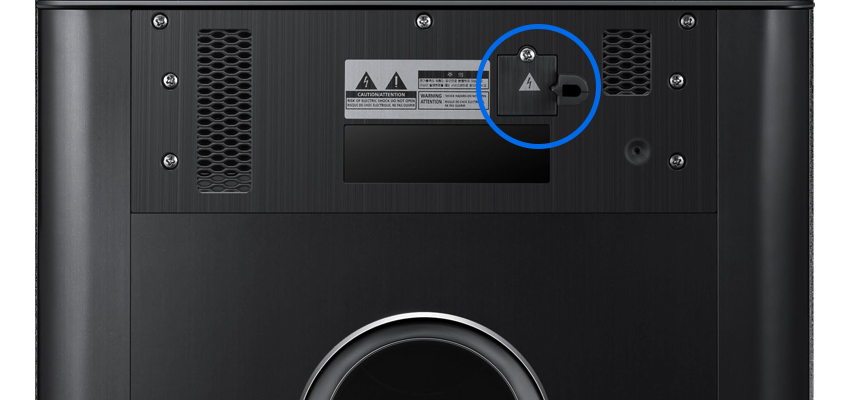

Разъем для подключения кабеля питания
на сабвуфере Samsung HW-F850
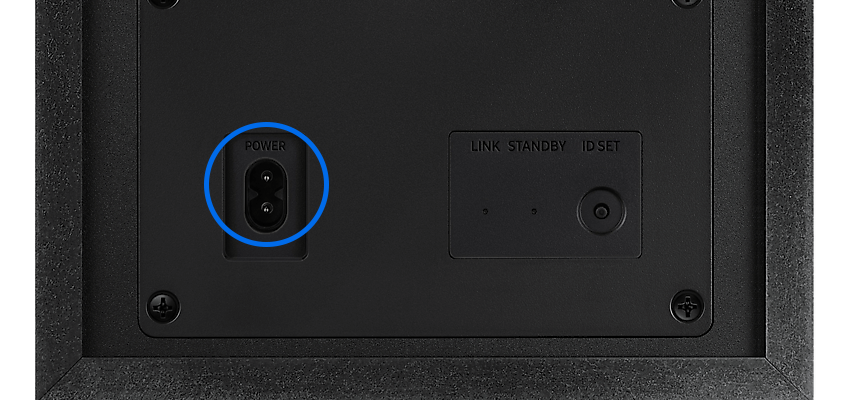
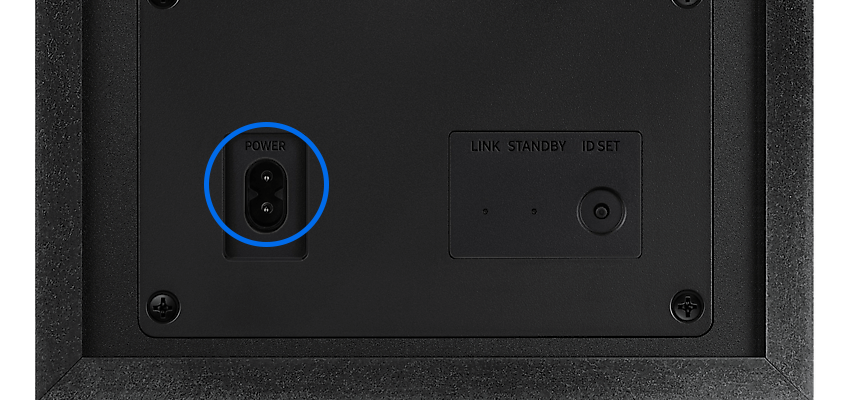
Разъем для подключения кабеля питания
на сабвуфере Samsung HW-Q700A
2 На задней панели сабвуфера находится кнопка ID SET. Нажмите и удерживайте ее в течение 5 секунд.
Кнопка может встречаться в двух вариантах исполнения:
- кнопка находится углубления — в этом случае нажать ее нужно тонким предметом, например, скрепкой;
- кнопка находится на корпусе, и ее можно нажать пальцем.
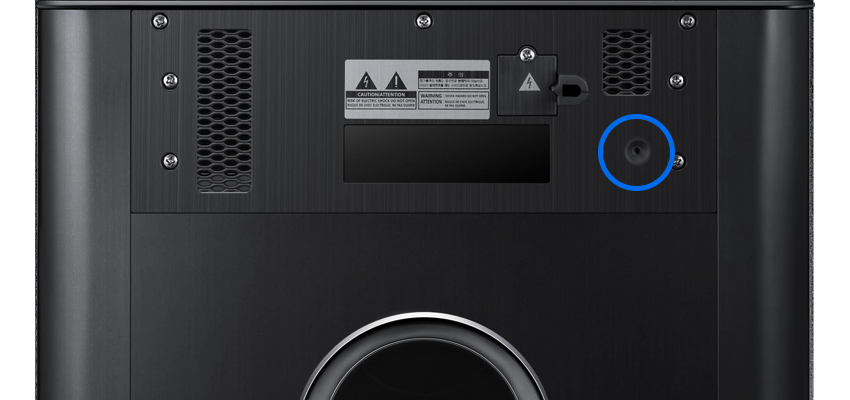
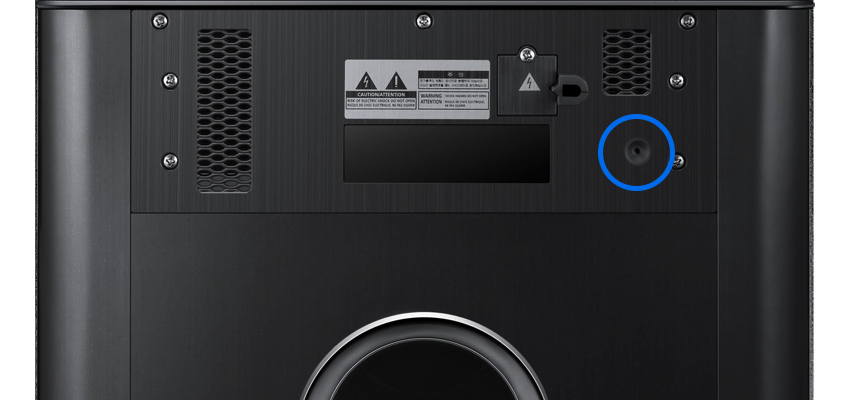
На сабвуфере Samsung HW-F850 кнопка ID SET находится в углублении
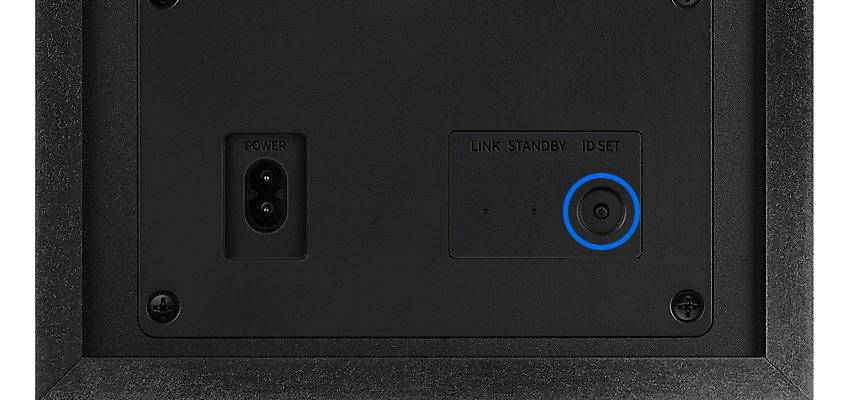
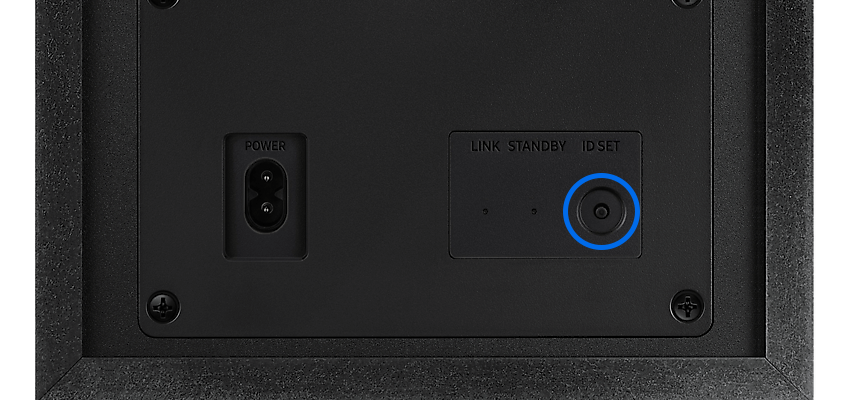
На сабвуфере Samsung HW-Q700A кнопка ID SET находится на корпус
Индикатор режима ожидания Standby погаснет, а индикатор подключения Link начнет мигать синим цветом.
Индикация на верхней панели сабвуфера Samsung HW-F850
Индикация на задней панели сабвуфера HW-Q700A
3 Возьмите пульт от саундбара, само устройство включать пока не нужно. В зависимости от вида вашего пульта, нажмите на кнопку Отключить звук (Mute) или Вверх. Удерживайте ее зажатой в течение 5 секунд.

Если нажатие ни на одну кнопку не дало результата, обратитесь к руководству пользователя для саундбара для уточнения информации. Скачать руководство можно в разделе Инструкции, драйверы, прошивки и ПО.
