Границы платы
Границы платы представляют собой замкнутый многоугольник.
Создание и редактирование границ возможно в визуальном режиме и по координатам.
Для создания в визуальном режиме необходимо из главного меню выбрать «Трассировка \ Границы платы» либо соответствующий инструмент на панели трассировки. После этого курсором мыши последовательно обозначаются точки. Для завершения создания границ необходимо их замкнуть или после создания последней точки нажать правую кнопку мыши.
Вы можете добавлять закругленные участки в границы платы таким же самым способом. Когда Вы создаете контур платы, щелкните правой кнопкой и выберите «Режим дуги» чтобы построить дугу из последующих точек, затем отмените режим дуги, чтобы вернуться в нормальный режим. Чтобы преобразовать любую точку контура платы в среднюю точку дуги, щелкните по ней правой кнопкой мыши и выберите «Дуга» в подменю.
При наведении курсора на границы платы производится подсветка. При этом можно перетягивать точки или создавать новые между уже существующими, для чего достаточно нажать левую кнопку мыши на линии многоугольника, где будет создан новый узел, и перетянуть его в необходимую позицию. Если три точки лежат на одной линии, то средняя удаляется.
Для вызова диалога создания и редактирования по координатам необходимо их главного меню выбрать пункт «Трассировка \ Границы по координатам». В появившемся окне производится добавление, удаление точек и изменение координат уже существующих. Чтобы изменения вступили в силу и диалог закрылся необходимо нажать кнопку «ОК».
При автотрассировке границы платы являются областью трассировки. Если они отсутствуют, то при запуске автотрассировки, создаются автоматически.
Вырезы в плате — это обычнае фигуры, но с соответствующими свойствами. Чтобы создать вырез в плате, выберите «Вырез в плате» из списка на панели рисования (где «В.Графика» установлена по умолчанию) и установите фигуру. Также Вы можете поменять свойство существующей фигуры (правый щелчок мыши/Свойства), чтобы преобразовать ее в границы платы.
DipTrace. Статья пятая. PCB Layout — pазводка платы.
Мы в предыдущей статье получили схему программатора AVR910. Теперь нам нужно сделать рисунок дорожек будущей печатной платы. В этом нам поможет PCB Layout, выполняющий в DipTrace обязанности трассировщика. ИМХО, разделение на две программы не самый лучший вариант, пожалуй, я бы сделал одну. Тем более, что вид окна PCB Layout не так уж сильно отличается от окна Shematics и имеются возможности, одинаковые и для той, и для другой программы.
Но отличия у PCB Layout все же есть, и про них надо сказать. Хотя, лучше показать:
Панель библиотек содержит только библиотеки корпусов, а панель компонентов не имеет области предпросмотра, но каждый компонент, будучи выделенным, оказывается как бы в индивидуальной области предпросмотра. С менюшками, думаю, разберетесь и сами, тем более, что содержание некоторых пунктов, например, главного меню, практически повторяет таковое в Shematic. Кроме того, программа умеет работать только с одним листом за раз. Оно и понятно — кто-нибудь делает платы размером в лист А4? ИМХО, этого более чем достаточно. С панелями инструментов тоже легко разобраться, выполняя зависание мыши над кнопками панелей и используя научный тык 🙂 Список поддерживаемых форматов для импорта-экспорта на мой неопытный глаз, довольно обширен, там есть и P-CAD, и DXF, и Gerber. Для совместимости с предыдушими версиями DipTrace есть DipTrace ASCII.
Итак, предварительно я для удобства изменяю начало координат так, чтобы оно было у левого нижнего угла листа. Это дает только то, что работа идет с положительными координатами, а мне так удобнее. Далее, загружаем в программу схему нашего программатора. Сделать это можно из Shematic, дав команду Файл>Преобразовать в плату, которая откроет PCB Layout с нашей схемкой, а можно руками запустить программу любым удобным способом и открыть в ней нашу схему. При этом вы увидите такую картину: 
Теперь нам необходимо так расставить компоненты, чтобы, во-первых, соблюдались определеннные правила (врать не буду, я сам их еще не очень-то знаю), нарушение которых может привести, например, к появлению помех, а во-вторых, чтобы трассировщик смог провести дорожки. Для начала попробуйте автоупорядочивание и автопозиционирование. Дайте команду Позиционирование>Запуск автопозиционирования и посмотрите, что получилось: 
Сомневаюсь, что это можно хорошо оттрассировать в одном слое. Другое дело в двух. Но мне, например, что-то это не нравится. Значит, нужно одно из двух: позицонирование нужно как следует настроить, либо забить на него и сделать все самому. Настроек там немного и поэтому я предпочел второй вариант. Настоящая же настройка позиционирования заключается в установке границ платы и блокировке некоторых компонентов. Например, нужно, чтобы наш USB-разъем был на краю платы, поэтому мы, восстановив изходное состояние, утащим его на край, щелкнем на нем правой кнопкой мыши и дадим команду Заблокировать выделенные или нажмем Ctrl+L. Мегу, разъем ISP, кварц и его конденсаторы мы заблокируем: Мегу — в середине будущей платы, расположив например, горизонтально, разъем — у края платы, кварц и конденсаторы — недалеко от выводов XTAL1 и XTAL2, предварительно выделив их. Чтобы хотя бы представлять, где у нас середина платы, мы создадим границы платы, тем самым еще и ограничив автопозицонирование ее пределами. Для этого нужно дать команду Трассировка>Границы платы и нарисовать прямоугольник, щелкая левой кнопкой мыши там, где будут углы платы. При завершении надо щелкать не левой, а правой кнопкой, выбрать в открывшемся меню Ввод. Получится что-то вроде этого (выделены заблокированные компоненты): Затем выделите все кроме заблокированных компонентов и нажмите кнопку Автопозиционирование выделенных на Панели инструментов. Программа подумает и выдаст (а может, и сообщение Не могу найти лучший вариант) результат:
Очхорошо, попробуем, что за плата у нас получится. Но сначала (мы ж хотим одностороннюю плату) залезем в настройки автотрассировки (Трассировка>Параметры автотрассировки) на вкладку Настройки и в таблице Слои выставим Верхний в Выкл. Нажимаем ОК, даем команду Трассировка>Запуск (F9) и смотрим на первый блин:
Что ж, по-моему, неплохо! Но надо трассировщику немного помочь. Дадим команду Трассировка>Детрассировать все. Затем разблокируем все кроме разъема USB, и начнем искать такое расположение элементов, при котором хотя бы количество перемычек будет минимально, а лучше — чтобы все трассы были разведены и при этом соблюдались правила. Вот что получилось у меня спустя несколько попыток трассировки и раскладывания пасьянсов деталек по плате: Ну, вот первая плата у нас есть! К статье я приложил готовый файл. Проверим наш файл на ошибки: Проверка>Проверка связей (DRC) и Проверка>Проверка целостности сетей. Ошибок нету, хотя платка, на мой взгляд, не самая оптимальная. Теперь посмотрим, насколько она велика: Файл>Информация о плате:
Все, можно выводить на печать. С печатью легко разобраться самому, можно печатать зеркально, негативом, можно определить положение рисунка на листе, масштаб. Успехов! Ну, а я начинаю работу над следующей статьей…
Файлы в топике: AVR910v2.zip
Комментарии ( 15 )
Перенос второго слева резистора за дорожку справа сократит дорожку к его нижнему выводу практически в ноль.
И к тому же, позволило немного уменьшить размеры платы. Спасибо!
Их еще раза так в полтора-два уменьшить можно. По крайней мере мой вариант (правда не мной разведенный) раза в полтора меньше, нарисован маркером (т.е. дорожки 0.8-1 и невозможно протянуть дорожку между ногами дипа) и собран исключительно на выводных компонентах. И я бы не сказал что он сильно плотно разведен, можно лучше.
Значит, на крайний случай (если нету принтера) можно и маркером нарисовать? Я читал про то, что после печати маркером подводили непропечатанные места, например, но не слышал, чтобы маркером все целиком сделать… А на ваш вариант можно глянуть?
Мне его искать лень) Я взял какую-то из плат с радиокота, она там одна вроде подходит под ограничения ручного рисования.
Я читал про то, что после печати маркером подводили непропечатанные места, например, но не слышал, чтобы маркером все целиком сделать…
Раньше вообще самопальным стеклянным рейсфедером рисовал, ага. Кривовато получается (впрочем, это зависит от аккуратности при рисовании, у некоторых от лута не отличишь) и ограничения более жесткие, но технология вполне рабочая (и до появления ЛУТа — основная) Зато никаких непропечаток и отвалившихся при травлении мест. Маркером нарисовал буквально 2-3 платы, затем обзавелся принтером. Рейсфедерных больше.
Ясно, буду пробовать.
Несколько полезных советов.
1) Если плата разводится по готовой схеме, удобно заблокировать редактирование связей (Route — Lock Net Structure). Тогда вместо рисования связей будут сразу рисоваться дорожки.
2) При добавлении компонента на плату, связи подсвечиваются к ближайшим выводам, принадлежащим той же сети (это как обычно). А вот при перемещении компонента, связи не переключаются на более близкий пэд или переходное отверстие. В Протеусе это происходило автоматически. Тут это делается вручную, по F12 (или меню View — Ratlines — Optimize).
3) Подписи к компонентам можно двигать также как в схематике, по F12.
4) Мощный инструмент Place Copper Pour. Кнопка выглядит как включение металлизации в Sprint Layout. Позволяет создавать закрашенные области, просто как металлизация в SL, а можно и назначить области какую-либо сеть, например ground. Таким образом удобно делать двусторонние платы, на которых вторая сторона почти вся отводится под землю. Настройки очень гибкие, можно её сделать узорчатой, задать отступы от других дорожек и переходов, сделать термоизоляцию вокруг переходов и smd-компонентов. Все параметры, при необходимости, можно задать любому контакту индивидуально. Обновляются области заливки только вручную, по правой кнопке — Update.
5) При работе с многослойными платами можно переключаться между слоями цифрами, 1, 2 и т.д.
6) Иногда удобно изменить цвет сети, правой кнопкой на дорожке — Net Color — Custom. Я делаю сеть питания чуть краснее, а землю — чуть чернее. Разводке не мешает, зато сразу видны линии питания.
7) Используя инструмент Edit — Panelizing можно сделать несколько копий одной платы на одном листе. А вот способа распечатать обе стороны одной платы на одном листе, похоже нет. Я делаю экспорт в *.bmp, в фотошопе формирую как надо на листе и печатаю.
За советы спасибо бошльшое, думаю, даже стоит их внести в статью
Еще совет: прокрутка колеса лишь изменяет масштаб. А как бы перемещаться по полю, пе прибегая к дерганью за бегунки полос прокрутки? Ответ: просто перемещая мышь, зажав правую кнопку.
Редактор плат

Редактор плат — это современный инструмент по разработке электронных печатных плат с мощным автотрассировщиком и автоматическим позиционированием компонентов, возможностью копирования трассировки между иерархическими блоками и всеми необходимыми функциями для быстрой и продуктивной работы в том числе с высокоскоростными и дифференциальными сигналами. Real-Time DRC в удобной форме предупреждает о возможных ошибках, а импорт / экспорт «нетлислов» и производственных файлов (Gerber, ODB++, Gerber X2, N/C Drill, DXF, IPC-D-356A, Pick & Place) полностью интегрируют DipTrace в современный мир электроники.

Редактор Плат обладает
такими возможностями

Организация Проекта
САПР DipTrace — это единое пространство по разработке электронных плат с функциями обновления платы со схемы и обратной аннотацией. Классы сетей с различными параметрами позволяют легко управлять проектом, а стили переходов упрощают работу со сквозными и глухими межслойными переходами на платах.

Позиционирование
Корпуса на плате можно расположить вручную, в том числе с помощью инструмента «Позиционирование по списку», либо автоматически, в соответствии с настройками и оптимальной длинной будущих дорожек. Для достижения наилучших результатов лучше использовать комбинацию этих двух методов.

Ручная трассировка
Дорожки со стандартными углами, в свободном режиме или в режиме «Дуги/Кривые». Режим трассировки, форму текущего сегмента, ширину, слой и прочее меняются «на ходу» горячими клавишами. Заливки могут иметь разные уровни приоритета, что расширяет возможности наложения полигонов. Готовые шаблоны Fanout для BGA, SOIC и QUAD-корпусов.

Автотрассировщик
Высокоскоростной, shape-based автоматический трассировщик встроен в Редактор Плат. Он имеет множество настроек и с легкостью справляется с задачами любой сложности. DSN/SES интерфейс позволяет использовать сторонние трассировщики (Specctra, Electra, Topor итд.). Поддерживается использование перемычек.

Высокоскоростные сигналы
Таблица длин дорожек обновляемая в реальном времени, допуски длины проверяемые правилами DRC, а также инструмент создания меандров позволяют пользователю достичь необходимого уровня синхронизации высокоскоростных цепей и шин. При работе с дифференциальными парами можно трассировать каждую дорожку отдельно, либо обе дорожки одновременно. Динамическая фаза сигналов пары проверяется автоматически. При расчете фаз и длин программа учитывает стек слоев платы и задержки на выводах компонента.

Продвинутая проверка платы
С момента создания компонента и до экспорта производственных файлов DipTrace создает среду, где совершить ошибку практически невозможно. Проверка трассировки DRC в реальном времени сканирует плату и сообщает о нарушениях в зазорах объектов, исходя из текущих настроек по типам, слоям, классам сетей и межклассовым параметрам еще до того как вы совершите ошибку. DRC также проверяет допуски по длине и фазе дифференциальных пар. За целостностью сетей и соответствием платы и схемы следят специальные проверки.

3D Предпросмотр и STEP Экспорт
В состав PCB Layout входит модуль 3D предпросмотра с аппаратным ускорением. Он позволяет увидеть трехмерную модель платы со всеми установленными на ней компонентами на любом этапе разработки. В реальном времени плату можно вращать, изменять масштаб и цветовой шаблон. Проект можно экспортировать в STEP и VRML 2.0 форматы для механических САПР. 3D предпросмотр работает с моделями компонентов в форматах *.wrl, *.3ds, *.step, *.iges. Более чем 7,5 тыс. моделей доступны для бесплатного скачивания.

Импорт / Экспорт
Поддержка форматов DXF, Eagle, P-CAD, Altium, PADS и OrCAD. Импорт списков соединений Accel, Allegro, Mentor, OrCAD, PADS, P-CAD, Protel и Tango.

На производство
RS-274X Gerber, Excellon N/C Drill, ODB++, Gerber X2, IPC-D-356A Netlist, Pick and Place и DXF, экспорт векторных и TrueType шрифтов. Фрезеровка.
Срисование плат в DipTrace на примере ШИМ-регулятора оборотов вентилятора.

Всем доброго дня. Каждый радиолюбитель в основном копирует электронные устройства, кем то уже разработанные.
И встаёт вопрос об изготовлении печатной платы. Очень хорошо, когда автор о нас позаботился и предоставил все возможные материалы, чтоб мы могли без труда повторить его творение.
Не всегда автор бывает так великодушен и не предоставляет к электронному устройству полный комплект материалов для самостоятельного изготовления, иногда ограничивается только схемой. Особенно это касается журналов и различных сайтов, где предоставлена только схема и фото печатной платы. А фото, естественно без указания размеров. И при выводе на печать, как правило, принтер даёт искажения и в реальные размеры попасть получается очень проблематично. Порой и в предоставленной плате мы хотим внести свои изменения. Для этого нам нужно полностью перетрасировать плату. Трассировка платы с нуля очень кропотливая работа к тому же, если плата достаточно сложная, а для начинающего радиолюбителя такая задача почти непостижима.
Как в этом случае поступаю я. Открываю DipTrace РСВ Layout новый лист, набрасываю на него нужные компоненты. Потом на этот лист вставляю фото платы, которую нужно перетрасировать. Дальше, на фото уже накладываю свои компоненты. Изображение, как правило, не соответствует реальным размерам. Поэтому подгоняем изображение под компоненты. Допустим, по микросхеме, делаем так, чтобы все выводы совпали с отверстиями. Дальше поступаем с остальными компонентами, расставляем их, накладывая на фото платы. Нам главное не совсем точное совпадение, а чтобы компоненты приблизительно стояли там, где должны. После того как все компоненты расставлены, обводим дорожки, по фото соединяя выводы деталей. Не переживайте что не точно, важно, что основные дороги мы провели. После того как всё обведено, фото по которому мы срисовывали плату можно удалить. Дальше можем вносить в плату свои изменения, какие считаем нужными. Например, сделать дорожки толще или площадки выводов, заменить какой нибудь компонент или сделать плату более компактной или наоборот.
Вот конкретный пример, одной моей такой работы.
Повторяем изделие ШИМ-регулятор оборотов вентилятора отопителя автомобиля с этого сайта.
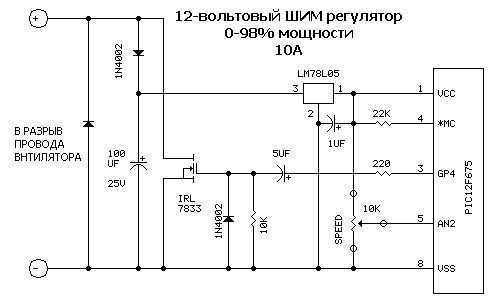
Сначала я полностью перечертил схему в DipTrace, можно было и не чертить, но мне так удобнее.

Берём фото с сайта
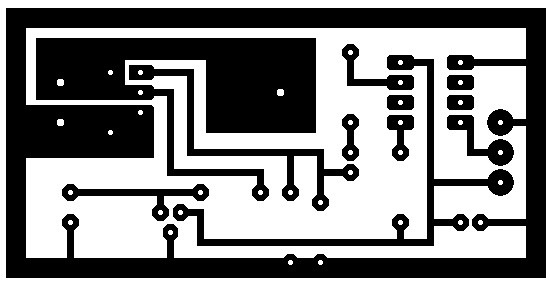
И вставляем его в наш проект в DipTrace РСВ Layout и начинаем расставлять детали.
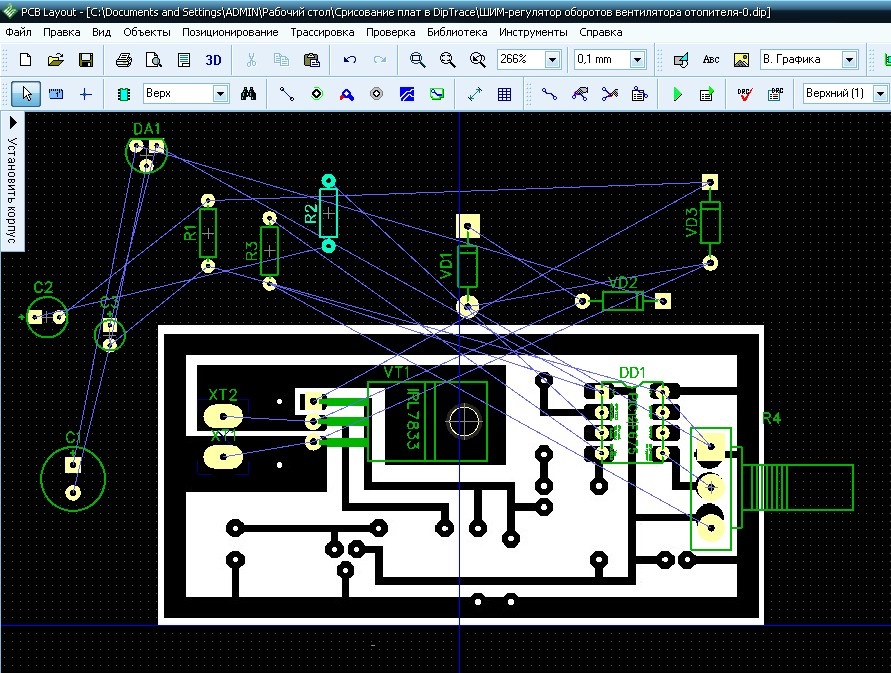
Чем удобнее сразу перечертить плату, при переходе в РСВ у нас сохраняются все связи.
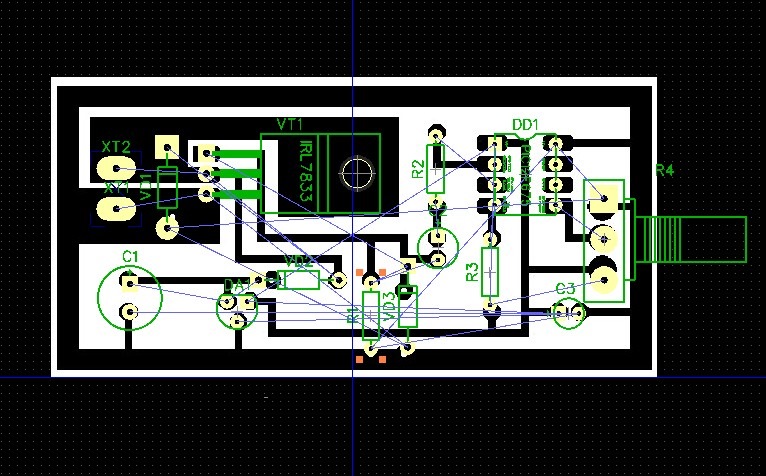
Детали уже расставили
И тут мы замечаем несоответствие. Обратите внимание, резистор R2 по плате должен быть соединён с выводом №2 МК, а у нас резистор соединён с выводом №3. Сверяемся со схемой, всё верно резистор на вывод №3. Автор платы тут накосячил, ну это для тех кто умеет программировать это не ошибка, прописал в исходнике соответствующий вывод на выход и всё. Наверное автор так и сделал, а плату переделывать не стал.
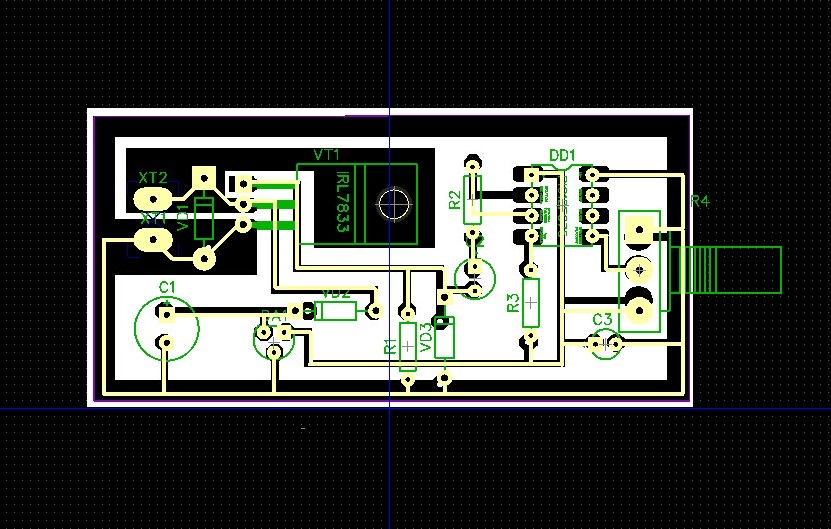
Обвели все дорожки.
И после того как обвили все дорожки фото можно удалять, оно нам будет только мешать.
Далее нашей плате остаётся только придать законченный вид.
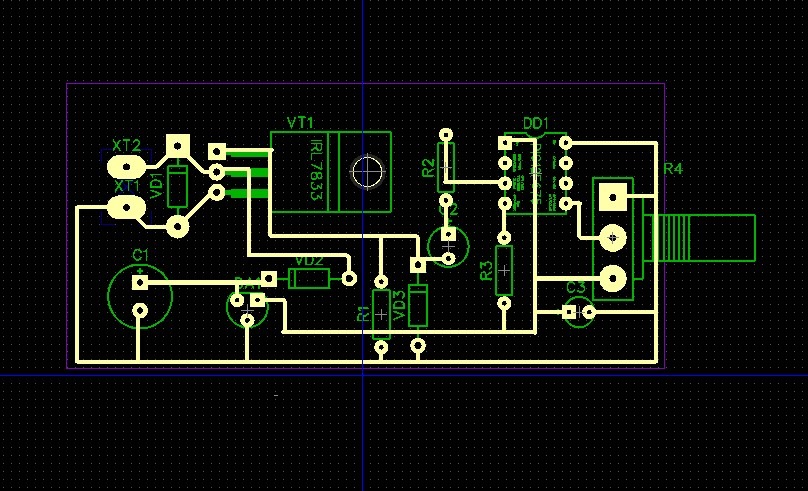
Все дорожки обвели и удалили фото платы.
Тут уже можно добавить заливки, сделать шире дорожки, сделать компактнее ну и всё что желаете.
Это уже мой конечный вариант этой платы.
Плата вид со стороны деталей
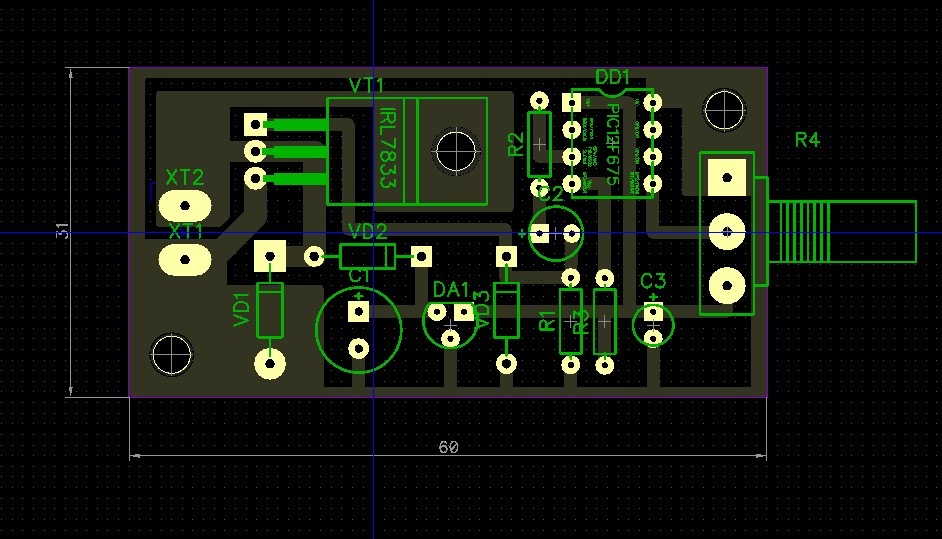
Наша плата получилась даже лучше, чем оригинал, стала более компактной.
Плата вид со стороны дорожек.
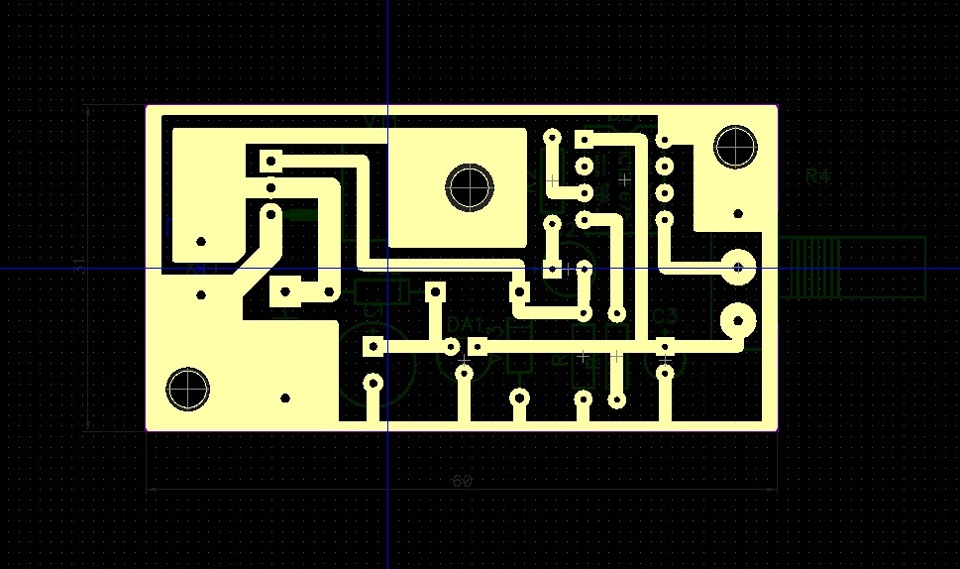
Прямо с программы DipTrace выводим на печать.
И есть такой нюанс при выводе на печать разные принтеры по разному печатают,
Искажают истинные размеры. Сначала делаем пробный отпечаток, сверяем его с заданными размерами платы. Вычисляем процент несовпадения, и на этот процент меняем масштаб печати в большую или в меньшую сторону. У меня допустим после печати, отпечаток был на 6% меньше чем по размерам. И в программе я уже задавал печать не 100%, а 106% и в итоге у меня получалось плата размер в размер. Не забывайте про этот нюанс. Особенно это важно когда плата большая и требуется точное совпадение, допустим с корпусом устройства.
На проверку данное устройство оказалось глючным. Например крутим потенциометр от нулевого положения, двигатель плавно разгоняется, потом на середине завывает на 100% и а потом начинает останавливаться. И уже в крайнем положении потенциометра останавливается.
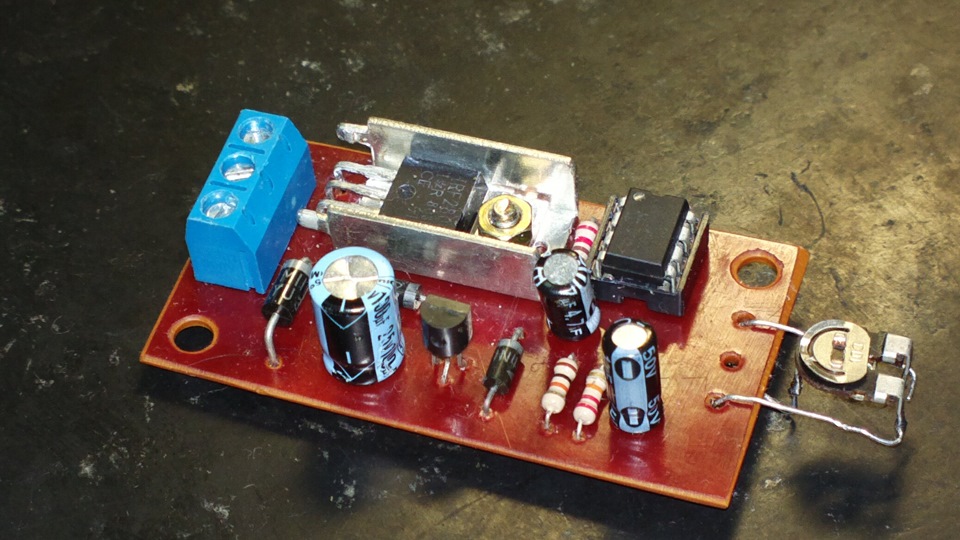
Надеюсь, что мой опыт будет вам полезен. Всего вам самого доброго и удачи на дорогах.