Какие герберы нужны?
Да всё просто. Нужны GTL, GBL — металл, GTS, GBS — маска (Solder mask — паяльная маска) и GTO — шелкография. Ну и слой, в котором у Вас контур платы — у всех по разному. GD1 и GG1 не нужны, нужен файл сверловки — обычно .TXT, выгоняется отдельно Fabrication Outguts — NC Drill Files.
02/10/08 21:24:43
Спасибо, я малость попутал, голова кругом была. И правда, Solder это и есть маска. Они мне не понравились, т.к. сам забыл сделать так чтобы via были закрыты маской. Вот и попутал их с Pad Master. А что же тогда есть загадочные герберы Pad Master? Они как слои не присутствуют в проекте платы, но при генерации герберов могут быть указаны. По виду похожи на ту же маску.
Altium Designer 15 Vault. Библиотеки моделей. Топологическое посадочное место
В статье описан порядок создания топологического посадочного места. Указано назначение слоев и рекомендована информация, размещаемая на них. Систематизированы основные требования к объектам примитивов топологического посадочного места, а также приведены примеры.
При создании топологического посадочного места (ТПМ) следует применять обычные приемы. Стадия помещения в Vault требует указания связи для синхронизации с соответствующей папкой в Vault. Данная операция выполняется так же, как и для условного графического обозначения. Аналогично определяется структура папок для хранения файлов. Эти процедуры описаны в предыдущем номере журнала [1] для условного графического отображения, и здесь их приводить не будем. В настоящей статье систематизируем подходы и порядок создания топологического места.
Вопросы, связанные с порядком создания ТПМ, раскрывались ранее и автором [2]. Общие операции, описание команд и панелей для работы в редакторе ТПМ приведены в [3, 4]. Здесь будут предложены рекомендации, составленные в результате большого практического опыта как при ведении библиотек индивидуально, так и совместно в различных группах разработчиков.
Правила создания ТМП
- При создании нового топологического посадочного места нужно разработать и использовать специальный файл-шаблон PCBLIB.PcbLib. В нем должны быть настроены все слои и приведены основные примитивы ТПМ. Посредством модификации и копирования данных примитивов следует получать все объекты нового ТПМ.
- Для расчета параметров объектов ТПМ необходимо руководствоваться стандартом IPC‑7351 [5] или применить параметры, полученные с помощью калькуляторов Lp-calculator [6] или IPC‑7351B Footprint Expert [7]. Если ТПМ принадлежит к стандартному типу (описание и параметры приведены в IPC‑7351), а аналог имеется в одной из библиотек, встроенных в программу-калькулятор, то следует использовать значения параметров ТПМ из данных библиотек.
- Для создания стандартных типов корпусов ТПМ надо применять встроенный Wizard с вводом данных, рассчитанных в программах, названных в предыдущем пункте.
- Рекомендуется для ТПМ создавать отдельный файл. Название файла должно раскрывать наименование или тип ТПМ.
- Название ТПМ, принадлежащих к стандартному типу, должно соответствовать наименованию, присвоенному программами-калькуляторами. Названия нестандартных ТПМ имеет смысл присваивать по следующему принципу:
где VendorPN — заводской номер компонента, для которого создается ТПМ; LxxWxxXHxxmm — габариты (Lxx — длина, Wxx — ширина и Hxx — высота) ТПМ; mm — размерность единицы измерения габаритов. Если буквы в названии опущены, то размеры приводятся в десятых долях миллиметра, mm — размерность в миллиметрах, mil — в сотых долях дюйма. N — один из индексов (M, N, L, R, R1, R2) для указания плотности монтажа по IPC‑7351, в соответствии с которым рассчитаны параметры ТПМ.
Допускается через подчеркивания добавлять к обозначению ТПМ название стандарта, например Jedec, и обозначение ТПМ в этом стандарте. Разрешается через подчеркивание указывать и варианты модификаций ТПМ.
Примеры названий ТПМ:
-
- SOT65P210X110-6N_JSOT-363/SC-70;
- SOT353_65P210X110-5N_JEITA-SC-88_JEDEC-MO-203;
- TSOT95P280X90-5N_JEDEC-MO-193-AB;
- SOIC127P1030X265-16N_JEDEC-MS-0123AA_RW16.
- Допускается хранить в одном файле варианты ТПМ или все виды одного типа.
- Все названия механических слоев рекомендуется привести в соответствие с разделом «Назначение и наименование слоев».
- В редакторе ТПМ во всех неиспользуемых слоях должны быть отключены опции Enable («доступность») и Visible («видимость»). Информация, приведенная на используемых слоях, должна быть представлена в объеме, указанном в разделе «Слои и информация ТПМ на них».
- В редакторе ТПМ требуется использовать двухслойный Layer Stack.
- В разделе «Параметры редактора ТПМ» указаны рекомендованные значения для объектов ТПМ.
- Последовательность создания данных объектов описана в разделе «Примеры ТПМ».
Настройка параметров библиотеки ТПМ

Рис. 1. Настройка редактора ТПМ для использования в Vault
Рекомендуем установить следующие параметры редактора ТПМ (рис. 1):
- Размерность единицы измерения — Metric. Если все размеры ТПМ приведены в дюймах или mils— установите размерность mils.
- Вид отображения обозначения компонента — Display Physical Designator.
- Назначение механического слоя для разреза плат на заготовке — Do not use.
- Отображение масштаба вида поля библиотеки. Установите, как на рисунке. Допускается использовать иной размер, если отображаемого поля недостаточно. Флаг Auto-size to linked layer— установлен.
- Рекомендуется установить привязку курсора к объектам так, как показано на рисунке.
- Если требуется, выполнить привязку курсора к осям объектов.
- Флаг Link to Vault должен быть установлен, а библиотека подключена к папке хранилища с рекомендуемым жизненным циклом и схемой учета ревизий [8].
Термины и определения
При создании ТПМ используется много технических определений. Приведем их здесь:
- 3D-модель. Трехмерная модель ТПМ в формате STEP, созданная в сторонних программах. Набор простых тел, генерируемых Altium Designer методом «вытягивания» двухмерных контуров или добавлением простых тел.
- Courtyard. Зона запрета для установки других ТПМ.
- Метка первого вывода. Графика, символ, форма, позволяющие отличить первый вывод ТПМ.
- Парные слои. Слои, графика на которых взаимно меняется при переносе ТПМ на противоположную сторону печатной платы.
- Печатная плата. Основание, вырезанное по размеру, содержащее необходимые отверстия и по крайней мере один проводящий рисунок [9].
- Печатный узел. Печатная плата с подключенными электрическими и механическими элементами [9].
- Проводящий рисунок. Рисунок печатной платы, образованный проводниковым материалом.
- Сигнальный слой. Слой проводящего рисунка, полученный с помощью линий, зон и других форм.
- Слой Plane. Слой проводящего рисунка, полученный из областей, свободных от линий, зон и других объектов.
- Точка привязки. Метка, позволяющая указать ту или иную точку ТПМ.
- Трафарет паяльной пасты. Слой рисунка, полученного из слоя для пасты.
- Условный контур ТПМ. Контур, указывающий расположение ТПМ или его форму в плоскости печатной платы.
Назначение и наименование слоев
- Сигнальные слои (слои металлизации). В редакторе ТПМ следует использовать двухслойный Layer Stack. Соответственно, сигнальными слоями будут два слоя:
-
- Top Layer— используется для указания стороны расположения ТПМ и рисунка проводящего слоя.
- Bottom Layer— используется для указания стороны расположения 3D-тел, которые могут быть включены в ТПМ для установки с противоположной стороны печатной платы. Также здесь должен быть указан рисунок проводящего слоя.
Данные два слоя всегда парные. На этих слоях должна быть указана графика металлизации в соответствии с классом IPC‑7351, рекомендацией производителя комплектующего изделия, требованиями технологии монтажа вашего производственного участка. Также может быть указана графика запрета металлизации, если это требуется.
- Служебные слои.
-
- TopPaste,BottomPaste. Графика для трафарета пасты. Данные слои всегда парные. Слои могут быть не использованы — тогда они должны быть выключены, а форма графики на данных слоях в проекте будет создана на основе формы контактных площадок (слои Top Layer и Bottom Layer) и правил этого проекта.
- Top Solder, Bottom Solder. Графика для указания вскрытия защитной маски. Данные слои всегда парные. Слои могут быть не использованы и тогда должны быть выключены, а форма графики защитной маски в проекте создается на основе формы контактных площадок (слои Top Layer и Bottom Layer) и правил этого проекта.
- Drill Guide— информация о центрах отверстий, Drill Drawing — графика типов отверстий. Эти слои в редакторе библиотек рекомендуется не использовать, а их отображение следует отключить.
- Кееp-Out Layer. Графика зон запрета проводящего рисунка для всех слоев, кроме слоев типа Plane. Если такая графика в ТПМ не применяется, отображение указанного слоя рекомендуется отключить.
- Multilayer. Графика проводящего рисунка, который будет повторен на всех слоях. Применяется для указания контактных площадок со сквозным типом отверстий и переходных отверстий. Если такая графика в ТПМ не используется, отображение этого слоя рекомендуется отключить.
- Top Overlay, Bottom Overlay. Эти слои всегда парные. Предназначены для указания графики условного контура ТПМ, местоположения первого или маркированного вывода. Может быть размещена дополнительная информация для облегчения нахождения выводов ТПМ или назначения ТПМ. Если на каком-либо слое графика не используется, следует отображение этого слоя отключить.
- Механические слои. На механических слоях должна быть размещена служебная информация, которая применяется для подготовки сборочных чертежей, контроля расположения на печатной плате, а также иные сведения, необходимые при производстве печатной платы или сборке печатного узла с использованием ТПМ. Выбор механического слоя для отображения той или иной информации остается за разработчиком. Здесь предложим вариант, используемый автором.
Каждый механический слой рекомендуем переименовать так, чтобы адекватно воспринималась информация, располагаемая на нем. Отметим: название механического слоя в библиотеке не применяется в проекте. Поэтому советуем оставить номер механического слоя в названии для адекватного сопоставления механических слоев в библиотеке и проектах. Для входа в режим редактирования названия механического слоя следует выделить указанный слой и нажать F2. На рис. 2 флагами Show отмечены те слои, которые всегда используются при создании ТПМ, на остальных слоях может находиться различная информация в зависимости от сложности ТПМ.

Рис. 2. Слои для редактора ТПМ
Итак, автор использует следующие механические слои в редакторе ТПМ (знаком �� помечены неиспользуемые, знаком ☑ — используемые всегда и ⊗ — рекомендованные слои, если на них есть информация):
⊗1 Over Top Component Body, 2 Over Bottom Component Body. Это парные слои. Предназначены для указания вспомогательных 3D-моделей.
⊗ 3 Board cut out. Указание контура внутренних вырезов в печатной плате, если они требуются для установки ТПМ.
⊗ 4 Board Outline. Для указания контура ТПМ печатных плат, контура обработки краевых соединителей.
⊗ 5 Note. Текст примечаний.
�� 6 Mechanical. Не используется.
⊗ 7 Board Handling. Указание зоны обработки торца печатной платы под углом и иные специфические требования.
�� 8–10 Mechanical. Не используются.
⊗ 11 ASSY. Для указания особых требований сборки печатного узла с применением данного ТПМ.
⊗ 12 FAB. Для указания особых требований при производстве печатной платы с применением данного ТПМ.
☑ 13 Top ASSY, ⊗ 14 Bottom ASSY. Парные слои. Графика ТПМ для сборочного чертежа. Трехмерная модель ТПМ в STEP-формате или «вытянутая» из двухмерной графики средствами Altium Designer.
☑ 15 Top Courtyard, ⊗ 16 Bottom Courtyard. Парные слои. Контур зоны запрета установки соседних ТПМ. Графика указания центра ТПМ. Примитив 3D-тела для правил Component Clearance в проекте.
�� Механические слои с 17 номера и выше не используются.
Слои и информация ТПМ на них
- Top Layer. На данном слое наносится:
-
- Графика контактных площадок ТПМ для поверхностного монтажа.
- Сложные регионы для увеличения зоны покрытия медью контактных площадок и термоотводящих площадок.
- Зоны запрета областей проводящего рисунка на печатной плате, вызванные конструкцией ТПМ.
- Bottom Layer. На данном слое наносятся:
-
- Сложные регионы для дополнительного покрытия медью термоотводящих площадок с целью усиления теплоотвода (на противоположной стороне относительно установки ТПМ).
- Зоны запрета, вызванные конструкцией ТПМ, для меди или проводящего рисунка на печатной плате.
- Top Paste. На данном слое наносится графика для трафарета паяльной пасты, если она имеет форму, отличную от формы контактной площадки. Обратите внимание: в свойствах контактной площадки при этом должны быть установлены параметры, обеспечивающие ее полное закрытие слоем пасты.
- Bottom Paste. То же, что и для Top Paste. Используется, как правило, только в краевых соединителях, которые имеют SMD контактные площадки с обеих сторон печатной платы.
- Top Solder, Bottom Solder. На данном слое наносится графика для указания зон вскрытия маски, если она имеет форму, отличную от формы контактной площадки. Обратите внимание: в этом случае для контактной площадки должны быть установлены параметры, обеспечивающие ее полное закрытие на слое маски. Также вскрытие маски может быть сделано на регионах меди теплоотводящих площадок вне пределов контактных площадок для улучшения теплообмена.
- Top Overlay. На данном слое должно быть отображено:
а) Графика условного контура ТПМ для нанесения на печатную плату. Толщина линий на слое должна определяться технологическими возможностями производства. Советуем использовать толщину 0,1 мм. Отступ линии от контактной площадки также определяется технологическими возможностями производства, рекомендуемое значение — 0,1 мм. Желательно, чтобы графика контура отступала наружу относительно физических размеров ТПМ на значение не менее 0,1 мм. Однако допускается наносить ее внутри ТПМ или снаружи контактных площадок.
б) Метка первого или маркированного вывода. Любой символ или графика, однозначно определяющие положение такого вывода. Например, черта, круг, уголок у первого вывода или у угла корпуса ТПМ, со стороны которого идет нумерация выводов. Метка должна быть установлена так, чтобы ее видимость была обеспечена и после монтажа ТПМ на печатную плату. Вид и положение метки следует выбирать таким образом, чтобы при расположении на печатной плате эту метку нельзя было сопоставить с выводом другого ТПМ.
в) Указатели других или специальных выводов. Дополнительная информация, указывающая на номера выводов или их имена для сложных ТПМ, или для удобства нахождения выводов при их большом количестве. Размер текста и его расположение должны быть удобочитаемы. Рекомендуемые значения текстового указания обозначения контактных площадок не менее 1/0,15 мм (высота/толщина).
г) Графика, раскрывающая структуру компонента, для которого предназначено ТПМ. В частности, указание контактов для катушки переключателей реле; подписи для тестовых выводов и т. п. Данная графика носит рекомендательный характер. Текст подписей контрольных выводов советуем делать более крупно, например 2/0,2 мм.
- Bottom Overlay. При необходимости на данном слое можно продублировать или нанести информацию пунктов 6в и 6г.
- Drill Guide, Drill Drawing. Данные слои не используются.
- Keep-Out Layer. Если для ТПМ нужны вырезы в печатной плате или по условиям применения запрещено иметь участки меди в определенных зонах, то эти участки необходимо отметить регионами или контуром, выполненным на данном слое. При определении границы контура или региона следует иметь в виду, что очистка меди будет сделана с учетом дополнительного зазора, установленного правилами того проекта, в котором будет использоваться ТПМ.
- Multilayer. На данном слое наносятся:
-
- Графика сквозных контактных площадок ТПМ.
- Переходные отверстия для теплоовода или увеличения максимального тока.
- Зоны запрета областей для наличия меди или проводящего рисунка на печатной плате, вызванные конструкцией ТПМ. Действие зон распространяется на все сигнальные слои.
- 1 Up Top Component Body, 2 Down Bottom Component Body. Используются для указания 3D-моделей, располагаемых над или рядом с ТПМ и имеющих косвенное отношение к нему (радиаторы, вентиляторы над компонентами, индикаторные панели и т. п.). Дополнительно свойства настраиваются таким образом, чтобы видимость основных 3D-тел компонента не перекрывалась. Отдельные слои выделены здесь только для простоты работы с прозрачностью данных тел в проектах.
- 3 Board Cut Out. Применяются только тогда, когда корпус ТПМ требует таких вырезов при установке на печатную плату. Например, транзисторы, корпус которых устанавливается в отверстие. Соединитель, запрессовываемый корпусом в отверстие сложной формы. Контур выреза может быть импортирован или нарисован. Толщина линий не имеет значения, но рекомендуется 0,1 мм. Из контура должен быть получен регион со свойством Board cut out.
- 4 Board Outline. Предназначены только для ТПМ печатных плат стандартизированных размеров (PCI board, печатные платы в формфакторе VME и т. п.), где указывается замкнутый контур, и краевых соединителей, где определена часть границы. Для вырезов краевых соединителей рекомендуется добавлять регион со свойством Board cut out.
- 5 Note. При необходимости на данном слое указывается текст для PCB-дизайнера с требованиями, которые следует учесть при разработке топологии.
- 6 Mechanical. Неиспользуется.
- 7 Board Handling. Зоны указываются регионами или иной графикой. Допускаются выноски. Информация должна содержать данные обработки торца печатной платы под углом, металлизацию боковых торцов печатной платы и иные специфические требования для производителя печатной платы.
- 11 ASSY. На данном слое требуется отметить центры и параметры крепежных и иных отверстий, сведения о которых должны быть указаны на сборочном чертеже печатного узла. Толщину линий графики рекомендуем использовать в пределах 0,1–0,3 мм в зависимости от размера объектов.
- 12 FAB. Только для специальных ТПМ, объекты которых могут использованы для оформления сборочного чертежа печатной платы.
- 13 TOP ASSY. На данном слое должны быть отображены:
а) Графика контура ТПМ для сборочного чертежа печатного узла. Толщина линий рекомендуется в пределах 0,1–0,3 мм в зависимости от размера объектов. Допускается указывать упрощенную графику в виде прямоугольника.
б) Метка первого или маркированного вывода. Любой символ или графика, однозначно определяющая положение такого вывода. Например, черта, круг, уголок у первого вывода или у угла корпуса ТПМ, со стороны которого идет нумерация выводов. Метку следует выполнять такой, какой она нанесена на корпусе компонента (круг, скос, форма контура), и располагать внутри контура ТПМ.
в) 3D-модель в формате STEP. Допускается 3D-модель сформировать из примитивов моделей, поддерживаемых Altium Designer. Рекомендуется на верхней поверхности модели указывать тип ТМП. Допускается размещение нескольких STEP-моделей.
г) Текст «.Designator». В проекте он будет заменен на обозначение компонента и может быть использован на сборочном чертеже для указания позиции ТПМ.
- 14 Bottom ASSY. Такая же информация, если ТМП имеет дополнительные элементы, устанавливаемые на нижней стороне печатной платы.
- 15 TOP Courtyard. На данном слое должны быть отображены:
а) Графика контура зоны запрета для установки других ТПМ на поверхности печатной платы.
б) Графика указания точки привязки ТПМ. Размеры графики не должны выходить за пределы контура зоны запрета для установки других ТПМ или контура ТПМ для сборочного чертежа печатного узла (п. 19а).
в) Дополнительно могут быть добавлены простые 3D-тела для контроля правилами Component Clearance в проектах.
- 16 Bottom Courtyard. Аналогичная информация, что и в пункте 21, если имеются элементы ТПМ для установки с нижней стороны печатной платы или есть ограничения на установку там других ТПМ.
- Механические слои с 17 номера и выше не используются.
Методика создания графики ТПМ
При создании ТПМ советуем (рис. 3) придерживаться такой последовательности:
- Графика ТПМ в библиотеке отображается для вида расположения на верхней стороне печатной платы, причем так, чтобы точка привязки компонента находилась в координате 0.
- Контактные площадки рекомендуем выполнять овальной формы или с закругленными углами, если иное не предусмотрено документацией на ТПМ. Первая или маркированная площадка должна иметь форму, например Rectangular («прямоугольник»), чтобы обеспечить отличие такой площадки на проводящем верхнем или нижнем слое.
- Контактные площадки должны иметь установленный флаг Locked.
- Контактные площадки для металлизированных отверстий должны иметь установленный флаг Plated.
- Параметр Jumper ID должен быть равен «0». Если группа контактных площадок ТПМ электрически соединена между собой (например, через корпус, или ТПМ является шиной питания), то значение параметра Jumper ID для них должно иметь одинаковое значение, отличное от «0».
- Флаги Paste Mask Expansion и Solder Mask Expansion должны устанавливать отступ, определяемый правилами, если иное не описано в документации на ТПМ.

Рис. 3. Объекты ТПМ и их свойства
- Способ и форма автоматического формирования слоев маски и пасты контактных площадок должны быть заданы флагами или значением отступа.
- В слое 15 top Courtyard должны быть размещены:
-
- Точка привязки компонента (координаты Х=0 и Y=0) должна быть обозначена перекрестием линиями длиной (все размеры в мм) 0,7 и толщиной 0,05 и окружностью радиусом 0,5 и толщиной 0,05. Для малоразмерных ТПМ допускается снижать размеры, для вписывания фигуры метки в контур на данном слое.
- Контур запрета, выполненный линиями толщиной 0,1 или 0,05 мм в зависимости от размера, для установки соседних ТПМ на поверхности печатной платы.
- Рекомендуется добавить простое 3D-тело для использования в правилах Component Clearance проекта (слой назначения модели — Top). В этом случае имеет смысл «спрятать» тело под печатную плату, указав величины Overall Height и Standoff Height равными 0,01 и 0,011 мм. При подобном способе 3D-вид печатной платы не будет искажен. Рекомендуем цвет и прозрачность таких 3D-тел установить единообразно во всех библиотеках. В случае необходимости это облегчит задачу разработчика печатной платы по удалению таких тел из проекта.
- В слое 13 Top ASSY размещаем:
-
- 3D-модель ТПМ в STEP-формате или 3D-примитивы Altium. Слой назначения модели — Top.
- Контур ТПМ для сборочного чертежа печатной платы. В зависимости от размера должен быть выполнен линиями толщиной 0,3, 0,1 или 0,05 мм.
- Метку первого или маркированного вывода.
- Дополнительную информацию, необходимую для сборочного чертежа печатного узла.
- Текст «.Designator». Размер текста должен быть вписан в контур на слое 13 Top ASSY так, чтобы там размещались 4 знака.
- В слое Top Overlay внутри контура 15 Top Courtyard линиями толщиной 0,1 мм указываем:
-
- Контур ТПМ для нанесения на печатную плату.
- Метку первого вывода.
- Указатели для облегчения нахождения номера контактной площадки.
- Различную графику, раскрывающую тип ТПМ или его строение.
- Если есть необходимость, то в слое Bottom Overlay дополнительно указываем номера выводов ТПМ или иную информацию.
Примеры ТПМ
I. Двухвыводный корпус SMD: Fuse6432(2512)X08N (рис. 4).

Рис. 4. Простое ТПМ
Это простое ТПМ. На рис. 4 представлены общий вид посадочного места и послойная графика со следующей информацией:
- Свойства ТПМ. Здесь приведено наименование, заполнено поле описания и указана высота ТПМ, а также определена связь с Vault. Автоматически заполнено поле состояния жизненного цикла ревизии.
- Слой Top. Оба вывода сделаны с закругленными площадками, так как посадочное место разработано для неполярного компонента.
- Слой 13 Top ASSY. Графика для сборочного чертежа выполнена линиями толщиной 0,3 мм для отображения на чертеже в масштабе 1:1. Размещено 3D-тело с надписью на верхней стороне, указывающей на типоразмер ТПМ.
- Слой 15 Top Courtyard. Графика контура зоны запрета установки других ТПМ выполнена линиями толщиной 0,1 мм. 3D-тело для использования в правилах Component Clearance, выполненное в соответствии с предложенными рекомендациями.
- Слой Top Overlay. Графика условного контура ТПМ, выполнена линиями толщиной 0,1 мм по контуру ТПМ, исключая зоны контактных площадок. Внутри приведено изображение условного графического отображения предохранителя. При ручном монтаже печатной платы это снизит вероятность ошибочной установки компонента. Обратите внимание: слой шелкографии при производстве имеет физическую толщину. При малых значениях габаритов ТПМ он будет поднят над слоем меди на эту толщину, что может привести к браку при автоматическом монтаже. А потому размещение графики на данном слое под ТПМ согласуйте с производственным участком.
- Общий вид ТПМ в двухмерном отображении.
- 3D-вид ТПМ.
II. Соединитель штыревой: TE_5106505-2 (рис. 5).

Рис. 5. Сложное ТПМ
- Обратите внимание, на слое Multilayer показаны:
-
- 9 контактных площадок, причем площадка с обозначением 1 выполнена с квадратным ободком.
- 2 площадки для крепления соединителя к печатной плате с помощью винта и гайки. В обозначении таких выводов имеется буква M (Mechanical) и диаметр сверления 3,2 (мм). Данное обозначение удобно для разработчика печатной платы, поскольку визуально виден диаметр сверления. Более того, при таком обозначении проще сформировать классы отверстий для монтажа и использовать их в правилах проектирования. Обратите внимание: для таких отверстий снят флаг Plated, и они будут выполнены без металлизации. Отметим также, что корпус соединителя металлический, поэтому оба отверстия электрически связаны. В таком случае у отверстий этих площадок должно быть указано одинаковое значение параметра Jumper ID, отличное от «0».
- Так как корпус соединителя металлический и не должен «замкнуть» проводящий рисунок под корпусом ТПМ, для этого в зоне, где на нижней части ТПМ имеется металл, на слое Top размещены регионы со свойством Keep out. Установка такого флага означает запрет размещения в этой зоне любых проводящих участков на поверхности печатной платы. В проекте подобным объектам может быть присвоена цепь, например GND, в этом случае в данной зоне можно будет расположить регион или проводник, принадлежащий той же цепи.
- Аналогичные регионы круглой формы размещены на стороне Bottom. Размер окружности зоны запрета следует выбирать с учетом габаритов шайбы, люфта и гарантированного зазора.
- Графика и объекты на слое Top ASSY не отличаются от предыдущего примера.
- Аналогично на слое Top Courtyard. Однако обратите внимание: дополнительно на этом слое указана линия передней кромки корпуса соединителя. В таком случае вы легко установите ТПМ на печатной плате так, чтобы поверхность ТПМ была выровнена с кромкой передней панели или корпуса, куда устанавливается печатный узел.
- Графика шелкографии для слоя Top Overlay. Интерес представляет форма надписи площадок с обозначением 6 и 9. Для адекватного прочтения подписей площадок использована точка. Отметим, что после установки ТПМ на печатную плату часть надписей будет скрыта.
- Графика шелкографии для слоя Bottom Overlay. Обратите внимание: подписи контактных площадок продублированы для удобства. Надписи сделаны в зеркальном отображении, так как при производстве печатной платы используется зеркальное отображение нижней стороны.
III. Винт крепления с контактом заземления: RM2.5X8-2701_H2.5_GND (рис. 6).

Рис. 6. ТПМ со сложным выводом
- На слое Multilayer показаны:
-
- Неметаллизированное отверстие под винт M2.5. Оно выполнено для того, чтобы при многократном демонтаже наличие металлизации не приводило бы к образованию «стружки» при вращении винта.
- 8 переходных отверстий. Они связывают металлизированные участки на внешних слоях, обеспечивая возможность контакта заземления как с верхней, так и с нижней стороны печатной платы.
- На слоях Top, Bottom указаны слои металлизации для контактов заземления с нижней и верхней стороны печатной платы. Поскольку это может быть сделано регионами или окружностью заданной ширины, для таких объектов указаны флаги вскрытия маски и закрытия. Как правило, не предполагается пайка на данных областях, поэтому установлен и флаг закрытия для слоя пасты. Обратите внимание: на слое Top добавлена контактная площадка с обозначением 1. Такой прием используется для возможности подключения проводящих участков ТПМ к электрической цепи в соответствии со схемой через условное графическое обозначение компонента.
- Специально добавлена «ребристая» структура в слоях пасты Top Paste и Bottom Paste. При оплавлении на поверхности области контакта будут получены «возвышенности» припоя. Такой способ улучшает контакт шайбы с поверхностью площадки.
- Общий вид ТПМ в двухмерном отображении.
- 3D-вид ТПМ.
IV. RF-соединитель, встраиваемый в печатную плату Molex-SMA_73251-1142R (рис. 7).

Рис. 7. ТПМ, встраиваемое в печатную плату
- Общий вид ТПМ в двухмерном отображении.
- На слое 4 Board Outline указана граница краевого выреза печатной платы для установки данного ТПМ. Обратите внимание: граница указана для обработки методом фрезерования, вследствие этого прямые внутренние углы убраны за счет фрезерования их на радиус фрезы в сторону острого угла. Дополнительно из данного контура сформирован регион со свойством Bоаrd cut out. Это дает реалистичное изображение готовой печатной платы с таким ТПМ.
V. QFN-корпус со сложным профилем пасты для теплоотводящей площадки (рис. 8).

Рис. 8. Тип QFN со сложной термоплощадкой
- Общий вид ТПМ в двухмерном отображении.
- Вид графики слоя Top Paste. Форма графики сделана так, чтобы при монтаже паяльная паста распределялась равномерно по теплоотводящей площадке и не могла вытечь через переходные отверстия. Такой или подобный рисунок на данном слое часто приводится в качестве рекомендованного в технических данных на компоненты.
VI. Резистор для СВЧ-применения: RESC0603X26(0201)N _RF (рис. 9).

Рис. 9. ТПМ резистора для поверхностного монтажа с удалением меди под TPM
- Общий вид ТПМ в двухмерном отображении.
- Дополнительно на слое Multilayer добавлен регион, границы которого выходят за пределы контактных площадок на величину, позволяющую не учитывать паразитную емкость смежных слоев.
- В свойствах региона установлено значение Kind: Polygon Cutout. Это означает, что при заливке полигонов данная область будет освобождена от меди. То, что регион находится на слое Multilayer, означает, что освобождение полигонов от меди будет произведено на всех сигнальных слоях.
- 3D-вид ТПМ. Обратите внимание: поскольку ТПМ имеет малый размер, линии контура на слое Top Overlay находятся за границами корпуса, но в пределах зоны Courtyard. Применен и еще один прием: форма линий не прямая и сделано это специально, чтобы визуально различать данный тип ТПМ. Для другого типа ТПМ (конденсаторы, дроссели) можно использовать другую форму линий условного корпуса.
VII. Держатель карточки (рис. 10).

Рис. 10. Держатель карточки
- Здесь есть несколько контактных площадок, соединенных с металлическим корпусом ТМП. Все площадки имеют одинаковую метку (это позволяет на условном графическом обозначении использовать только один вывод для указания цепи подключения таких контактных площадок) и одинаковое значение параметра Jumper ID.
- Дополнительно и на слое 13 Top ASSY есть метка для установщика компонентов. Ее положение указано в документации и является центром тяжести компонента.
- Также есть метка геометрического центра ТПМ на слое 13 Top Courtyard. При размещении ТПМ это позволит вращать его относительно центра данной метки.
- Поскольку используются контактные площадки, обозначение которых не имеет стандартной последовательной нумерации, их определение указано на слое Top Overlay. Дополнительно отмечено и функциональное назначение выводов компонента, подключенных к данным площадкам.
VIII. Составной соединитель (рис. 11).

Рис. 11. ТПМ составного соединителя с ответной частью
- Общий вид ТПМ в двухмерном отображении.
- Дополнительно на слое Top ASSY указана позиция первого номера выводов и подписаны названия ряда контактных.
- Текст на слое Top ASSY указан за пределами габаритов соединителя.
- Текст на слое Bottom ASSY. Обратите внимание: нумерация выводов устанавливаемой части соединителя с обратной стороны печатной платы и ответного соединителя, подключаемого с той же стороны, не совпадают по наименованию рядов. В таком случае в рамке приведена дополнительная нумерация рядов ответного соединителя.
- 3D-вид ТПМ. Обратите внимание: здесь подключены три модели формата STEP:
-
- Часть соединителя, монтируемая с верхней стороны печатной платы (привязка модели к Top Side).
- Часть соединителя, монтируемая с нижней стороны печатной платы (привязка модели к Bottom Side).
- Устанавливаемая в соединитель ответная часть внешнего соединителя (привязка модели к Bottom Side). Последняя добавлена для контроля высоты при механическом моделировании.
IX. Печатная плата в стандарте VME 6U Front (рис. 12).
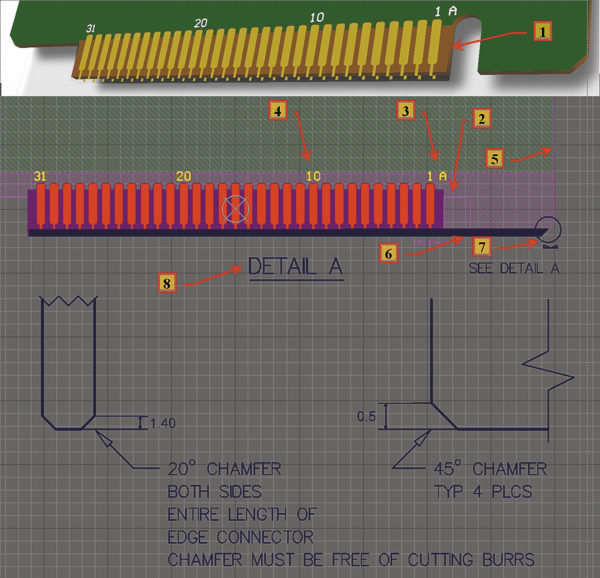
Рис. 12. ТПМ PCI платы
- 3D-вид ТПМ. Отметим, что печатная плата создана в виде библиотечного компонента.
- Контур печатной платы выполнен на слое 4 Board Outline.
- На слое Top Overlay указана сторона контактов «А» краевого соединителя печатной платы. Краевой соединитель — это часть печатной платы. Идентично на слое Bottom Overlay указана сторона контактов «B».
- На слоях Top Overlay и Bottom Overlay указаны 1, 10, 20 и 31 контакты для облегчения их поиска при настройке.
- На слое 4 Board Outline указан контур печатной платы.
- На слое 7 Board Handling отмечена зона обработки торца печатной платы в зоне краевого соединителя.
- На слое 7 Board Handling размещен указатель на выноску «Detail A» с чертежом обработки торца.
- На слое 7 Board Handling приведен чертеж с требованиями обработки торца краевого соединителя.
Altium Designer Summer 09. Практические подходы к организации библиотек и структуры проектов. Библиотека посадочных мест
Автор в предыдущих публикациях (Пранович В. Altium Designer 6 в примерах // Технологии в электронной промышленности. 2007. № 5.) неоднократно приводил примеры создания посадочных мест, однако они носили частный характер. Здесь проблема создания посадочных мест для компонентов освещена подробно.
Владимир Пранович
Определение стека слоев и назначение механических слоев
Заранее мы не знаем, какой стек слоев будет использоваться в конкретном проекте, но пока нам это и не нужно. Командой Tools=>Layer Stack Manager вызовем редактор слоев. Будем создавать посадочные места только для размещения на верхнем слое печатной платы, поэтому исключим все лишние слои в данном редакторе. Нет необходимости редактировать сами параметры слоев в библиотеке, так как они в проект не передаются. Работа в редакторе Layer Stack Manager частично описана в [1], и этого достаточно на данном этапе.
В таблице указаны слои, которые используются в редакторе посадочных мест, и их назначение.
Таблица. Назначение слоев
Наименование слоя Имя парного слоя Назначение Примечание По
умолчаниюПосле переименования Слои для топологии и размещения компонентов Top Layer Bottom Layer Сигнальный. Размещение компонентов и топологии Верхняя сторона платы Bottom Layer Top Layer Сигнальный. Размещение компонентов и топологии Нижняя сторона платы Internal Layer Сигнальный. Топология Не используем Plane Layer Слой типа Plane. Топология Не используем Слои графики защитного покрытия на плату, нанесения пасты для контактных площадок Top Paste Top Paste Bottom Paste Слой пасты Верхняя сторона платы Bottom Paste Bottom Paste Top Paste Слой пасты Нижняя сторона платы Top Solder Top Solder Bottom Solder Слой маски Верхняя сторона платы Bottom Solder Bottom Solder Top Solder Слой маски Нижняя сторона платы Слои для нанесения надписей и графики компонента Top Overlay Top Overlay Bottom Overlay Верхняя сторона платы Bottom Overlay Bottom Overlay Top Overlay Нижняя сторона платы Другие специальные слои Drill Guide Drill Drawing Drill Guide Drill Drawing Слои для размещения сведений об отверстиях в печатной плате В библиотеке не используем Keep-Out Layer Keep-Out Layer Для указания зон запрета размещения компонентов и топологии на всех слоях печатной платы Multi-Layer Multi-Layer Для указания объектов, принадлежащих всем сигнальным и внутренним слоям, например сквозных отверстий Механические слои Mechanical 1 Резерв Mechanical 2 Резерв Mechanical 3 Board Inner line Графика внутренних вырезов в плате Mechanical 4 Board Outline Графика контура обрезки платы Mechanical 6-12 Графика вариантов чертежей печатной платы Используем при необходимости Mechanical 13 TOP Assy Mechanical 14 Графика изображения компонента Верхняя сторона платы Mechanical 14 Bottom Assy Mechanical 13 Графика изображения компонента Нижняя сторона платы, не используем Mechanical 15 TOP Courtyard Mechanical 16 Графика поля установки компонента Верхняя сторона платы Mechanical 16 Bottom Courtyard Mechanical 15 Графика поля установки компонента Нижняя сторона платы, не используем Mechanical 17-32 Резерв Заметим, что в библиотеке не нужно применять все доступные слои в том назначении, какое указано в таблице, поэтому рассмотрим их использование подробнее:
- Группа слоев для топологии и размещения компонентов.
- В библиотеке мы будем использовать только два таких слоя: верхний Top Layer и нижний Bottom Layer, которые образуют пару. Укажем следующие особенности, которые будут касаться и других парных слоев:
- При переносе компонента на противоположную сторону печатной платы графика парных слоев меняется.
- Слои Top Layer и Bottom Layer всегда образуют пару, и это не требует специального указания.
- Непосредственно в библиотеке можно не настраивать пары слоев (эти сведения не передаются из библиотеки в проект печатной платы), достаточно правильно оформить графику на нужном слое. Автор, однако, рекомендует не игнорировать данную настройку.
- Образовать парные слои необходимо непосредственно при настройке свойств слоев проекта уже печатной платы. Поэтому здесь мы не будем разбирать процесс подробно, отметим только, что в библиотеке назначить пары можно посредством команды Design=>Board Layers & Color, а затем нажать кнопку Layer Pair в левом нижнем углу окна.
- Итак, в библиотеке будем создавать посадочные места и иные элементы топологии таким образом, как они должны выглядеть при размещении на верхнем (Top Layer) слое. Соответственно, нижний слой (Bottom Layer) можно скрыть. На слое Top Layer следует расположить:
- Графику контактных площадок компонентов поверхностного монтажа.
- Полигоны и иные элементы топологии, находящиеся на проводящем слое, которые рекомендует производитель компонента.
- Текстовую или иную информацию в проводящем слое, не имеющую прямого отношения к топологии.
- Элементы, указывающие зону или границу запрета размещения топологии печатной платы, если этого требует конструкция посадочного места. Отметим, что в свойствах таких элементов должен быть установлен флаг KeepOut.
- Как правило, специальные слои Drill Guide и Drill Drawing не используются в библиотеках, разве что для сложных компонентов, таких, например, как соединитель PCI-слота. Данный слот является частью печатной платы и может содержать контур части платы и иную служебную информацию. Такие посадочные места удобней создавать не в редакторе библиотеки, а непосредственно в PCB-редакторе, а затем уже сделать импорт в библиотеку. Однако данный вопрос мы рассмотрим отдельно. Рекомендуем эти слои для редактора библиотек скрыть.
- Keep-Out Layer. Здесь следует поместить графику зоны запрета топологии для всех слоев. Примером таких зон может быть место вокруг крепежных отверстий компонента или место, где необходимо сделать внутренние отверстия, которые выполняются путем фрезерования. Как правило, такие компоненты — это соединители. Рекомендуем этот слой скрыть для всех библиотек, кроме соединителей.
- Multi-Layer. На данном слое следует расположить элементы, которые относятся к нескольким слоям, — сквозные и переходные отверстия. Заметим, что графика таких элементов настраивается отдельно для каждого внутреннего и внешнего слоя в свойствах компонента.
- Первые два слоя автор не использует, однако отметим, что в ранних версиях именно эти слои применялись по умолчанию при создании графики Component Body (для трехмерного изображения компонента) через команду Tool>>IPC Footprint Wizard. При этом первый предназначен для графики со стороны Top Layer слоя, второй — для графики с противоположной стороны. При таком назначении эти два механических слоя должны образовывать пару.
- Следующие два слоя автор использует для обозначения границ внутренних вырезов в печатной плате (3 Board Inner line) и внешнего контура обрезки печатной платы (4 Board Outline). Для большинства посадочных мест эти слои не используются в библиотеке, и автор рекомендует отключить их доступность.
- Слои с шестого по двенадцатый автор резервирует для формирования на них различных чертежей и в библиотеке не использует.
- Следующие четыре слоя используются для таких целей:
- 13 TOP Assy. Именно на этом слое автор располагает графику компонента такой, какой она должна выглядеть на чертежах. Здесь же располагаем и графику для трехмерного отображения компонента. Соответственно, данный слой должен иметь пару, и таким слоем у автора является 14 Bottom Assy.
- 15 TOP Courtyard. Здесь расположим контур, указывающий зону, внутри которой не должны находиться элементы соседних посадочных мест при их размещении на печатной плате. Аналогично парный слой будет 16 Bottom Courtyard. В этом же слое перекрестием двух линий укажем точку привязки (центр) посадочного места.
- Начиная с версии Summer 09 стали доступны еще 16 механических слоев.
Теперь определим стек слоев для библиотеки и назначим, а также переименуем механические слои.
В [2] автор подробно описывал порядок создания стека слоев для печатной платы. Так, стек слоев, определенный в библиотеке, не переносится в проект печатной платы, задание параметров стека слоев носит формальный характер, и здесь укажем только необходимые действия:
- Командой Tools>>Layer Stack Manager открываем одноименное окно задания свойств (рис. 1), где следует оставить только два слоя (Top Layer и Bottom Layer). Если у вас присутствуют внутренние слои, удалите их с помощью кнопки Delete в окне Layer Stack Manager. Отметим еще раз: в библиотеке нет смысла переименовывать данные слои и указывать их свойства, и мы это делать не будем.
- Командой Tools>>Layer and Color откроем окно свойств слоев и установим флаг отображения только для используемых в библиотеке слоев. В нашем примере для типовых библиотек это будут слои:
- Top Layer — сигнальный слой, именно с этой стороны будем создавать графику металлизации контактных площадок компонентов поверхностного монтажа.
- Top Overlay — слой размещения надписей и графики компонента, которые будут нанесены на печатную плату.
- Multi-Layer — слой размещения контактных площадок компонентов.
- 13 TOP Assy — слой размещения графики посадочного места для отображения проекции компонента на печатную плату, а также тела (Component Body) трехмерного изображения компонента.
- 15 TOP Courtyard — слой, где размещена графика границы зоны запрета для расположения иных компонентов.

Рис. 1. Настройка отображаемых слоев в библиотеке
Отметим: последние два слоя имеют иное название, чем предлагаемое по умолчанию. Для переименования механического слоя следует навести указатель на имя слоя, нажать левую кнопку указателя и отредактировать название.
Примечание. В случае если у вас в таблице нужный механический слой отсутствует, следует снять флаг Оnlу show enabled mechanical Lауеr. После этого установите в таблице напротив тех слоев, которые необходимо отобразить в библиотеке, флаг Enable.
Пример библиотечного элемента
Вначале продемонстрируем создание простого примера на основе топологического места для метки Fidicular, которая наносится по рекомендации в трех углах печатной платы с каждой стороны, где находятся компоненты. Итак, для этого элемента (рис. 2):

Рис. 2. Графика метки Fidicular
- Форма и размер (значение R радиуса рекомендовано выбирать в пределах от 1 до 3 мм) метки описаны в [3] и представлены на рис. 2. Метка представляет собой медный диск требуемого радиуса, не закрытый маской, вокруг которого должна быть установлена зона запрета размещения любых элементов топологии.
- Создадим данный элемент в библиотеке Mech.PcbLib. Для этого откроем ее или создадим, если элемент этой библиотеки будет первым. В последнем случае следует настроить Layer Stack, как было указано выше. Командой Tools>>New blank Component создадим новый компонент в нашей библиотеке. Откроем панель PCB>>PCBLibrary, а в ней — новый добавленный бланк компонента, который по умолчанию создается с именем PCBComponent_1. (Открытие производится двойным нажатием левого указателя на имени компонента в таблице панели.)
- В окне PCB Library Component произведем следующие действия:
- В поле Name изменим название библиотечного элемента, присвоенное по умолчанию, на новое: PCBComponent_1 => FIDICULAR_1x3mm. Название элемента может быть произвольным, однако рекомендуем в нем, например, указать назначение, размер элемента и поля запрета для топологии. Таким образом легче производить поиск в библиотеке нужных элементов.
- В поле Height укажем значение 0 mm, так как данный компонент не имеет высоты и выполняется на плате топологическим способом.
- В поле Description следует ввести пояснение этого элемента, и здесь, например, введем текст Fidicular Mark.
- В зоне Location отображаются координаты площадки и угол ее поворота. Так как мы поместили единственную площадку круглой формы в центре, введем следующие значения:
- X = 0 mm;
- Y = 0 mm;
- Rotation = 0.000 (значение в градусах).
- Description = Fid. Имя площадки. Рекомендуем не присваивать длинных имен, так как они будут плохо отображаться внутри площадки. Лучше название площадки дать по сокращенному названию элемента: в будущем в проекте печатной платы по таким названиям будет легче образовать классы идентичных площадок.
- Layer = Top Layer. Этот параметр указывает, что площадка находится только на верхнем слое. Заметьте: после такой установки станут недоступны поля указанной выше зоны Hole Information.
- Net = No net. Отметим: поскольку библиотека не содержит электрических цепей, здесь можно установить только такое значение.
- Electrical Type. Оставьте значение поля таким, как оно установлено по умолчанию (это свойство для данного элемента не используется). Поле необходимо для указания направления последовательности связи между различными контактными площадками, которое нужно определить при авто- и интерактивной топологии.
- Plated. Установите этот флаг. Хотя в данном примере наличие флага не играет никакой роли, этот флаг должен быть установлен для всех площадок, имеющих металлизированное отверстие.
- Locked. Установите данный флаг. Это зафиксирует положение площадки в компоненте.
- Jumper Такое значение будем устанавливать всегда, кроме случая, когда несколько площадок имеют физическое объединение внутри компонента, например для навесных шин питания.
- Так как PAD для данного элемента находится на одном слое, нам доступен только один тип площадки, а именно Simple («Простой»). Заметим, что для данного типа недоступна установка индивидуальных размеров PAD для различных слоев (Edit Full Pad Layer Definition).
- Размеры площадки выберем в соответствии с рекомендациями IPC, например 1 мм. Примечание: следует устанавливать оба размера.. X-size и U-size.
- Тип формы площадки выберем Round. Отметим, что для этой формы параметр сглаживания углов Corner Radius недоступен.
- Соответственно, поскольку отверстия у нас нет, нет смысла и в указании смещения отверстия относительно центра площадки (Offset From Hole Centre (X/Y)).
- Установим значения радиуса (Radius) и толщину линии (Width) окружности равными 0,9 и 0,2 мм соответственно. Таким образом, радиус внешней стороны окружности составит 0,9+0,2/2 = 1 мм, что в два раза больше радиуса площадки Fidicular, как этого требует стандарт IPC. Можно для этой окружности устанавливать и нулевое значение толщины линии. Однако существуют определенные трудности в выделении и отображении объектов с нулевой толщиной, при необходимости редактирования таких объектов или выводе на печать.
- Углы раскрытия (Start Angle и End Angle) сектора установим так, чтобы получился замкнутый контур и таким образом образовалась окружность, например, Start Angle = 0.000 и End Angle = 360.000 градусов.
- Значения координат центра окружности (Centre X: Y:) следует установить в центре площадки Fidicular, а именно нулевые.
- Обязательно установите слой Layer=Top Layer.
- Обязательно установите флаг KeepOut. Именно в этом случае границы данной окружности будут определять область запрета топологии. Примечания. Не обращайте внимания на то, что данный объект отображается на слое Tор Lауеr. Флаг Kееp Оut означает также, что данный объект не будет сформирован в церберах, и, соответственно, этого объекта на самой нечатной плате не будет. Следует иметь в виду, что реальный занрет зоны топологии от объектов со свойством KеерОиt онределяется в правилах проекта печатной нлаты.
- Командой Tools>>IPC Footprint Wizard открываем окно «мастера».
- Из списка типа корпусов выбираем, в нашем случае, тип QEN и переходим в следующее окно нажатием кнопки NEXT.
- В этом окне следует ввести в соответствующие поля значения габаритных размеров и расположение первого вывода.
- В следующем — параметры контактных площадок и их взаимное расположение.
- Далее вы можете принять расположение контактных площадок и их размер, рассчитанные «мастером» с учетом плотности монтажа по трем предлагаемым типам в соответствии со стандартом IPC, или внести свои коррективы в эти значения. То же касается и вида компонента для различных слоев. Отметим, что автор использует для расположения Component Body механический слой номер 13. В конце рекомендуем изменить предлагаемое название компонента на то, которое больше соответствует вашему принципу присваивания имен.
- По окончании работы «мастера» вы получите готовое посадочное место.
- В случае необходимости вы можете изменить это посадочное место уже вручную и получить, например, такой вид (рис. 3).
- В окне PCB Library Component в поле Height следует указать величину, отличную от нуля и равную высоте устанавливаемого в отверстие штыря. Заметим, что это будет справочное поле, так как контроль компонентов по высоте проводится по графике Component Body.
- При установке свойств Place>>Pad ограничимся только простым типом площадок, но:
- В зоне Hole Information следует указать значение диаметра сквозного отверстия для установки штыря, например 1 мм.
- В зоне Property («Свойство») установить слой Layer = MultiLayer. Это означает, что площадка под штырь будет описана для всех слоев печатной платы. Примечание. Только после установки такого значения вам станет доступна возможность установки диаметра отверстия.
- Тип Component Body — 3В Mode Type = Extrude. Это означает, что форма тела будет повторять очертания графики Component Body, а высоту следует устанавливать отдельно. Это наиболее часто используемый тип Component Body. Другие типы трехмерных тел — это Generic Step Model (встроенная внешняя модель в формате Step), Cylinder (цилиндр), Sphere (сфера).
- В свойствах (Properties) параметр Identifier можно не указывать, так как он используется только в сложных случаях для Step-моделей; параметр Body Side = Top Side, означающий, что положение модели находится с верхней стороны (с той же, с которой мы делаем и графику посадочного места); Layer = 13 Top Assy, что означает: графика трехмерного изображения будет находиться на 13 механическом слое (не забудьте, выше этот механический слой мы переименовали именно так). Флаг Locked рекомендуем установить, так как данное тело редактировать в PCB-проекте уже не будем.
- В свойствах отображения (Display) следует указать цвет и прозрачность тела. Настройка прозрачности удобна для сложной формы тела (состоящей из нескольких Component Body), когда следует показать и внутреннюю структуру скрытых тел.
- В параметрах непосредственно тела Extrude укажем границы тела по высоте относительно стороны расположения. Например, вершина тела Overlay Height = 10mm и подножье тела StandOff Height = -3mm. Заметьте, здесь указана отрицательная величина, что означает: штырь выйдет на глубину 3 мм от верхней стороны платы. Других настроек не указываем, так как положение и размер тела мы определили при расположении графики Component Body.
- Создадим с помощью «мастера» или найдем и откроем в библиотеке стандартное посадочное место для корпуса SOT223-4 (S0T223_230P700X180-4N).
- Скопируем его, добавим к библиотеке и присвоим новому посадочному месту иное имя, например S0T223_3Pin_230P700X180-4N.
- Откроем свойства площадки номер 4 и присвоим ей новый номер (Designator) -номер 2.
- В окне PCB Library Component в поле Height следует указать величину, равную нулю, поскольку данный элемент будет выполнен топологическим способом и не имеет высоты.
- При установке свойств Place>>Pad для всех (в нашем случае трех) Pad укажем одинаковый размер и совместим их в центре. Так как нам неизвестен стек слоев печатной платы, все Pad поместим на слой Layer = TopLayer. Изменить слой нахождения площадки, при необходимости, следует уже только в файле конкретного проекта.
- Для того чтобы все площадки в проекте были физически связаны даже после перемещения на иной слой, поместим в центр и переходное отверстие нужного размера.
- На рис. 5 представлен вид такого элемента уже в проекте, где:
- Все площадки имеют вид круга одинакового размера, совпадающего с диаметром переходного отверстия. В частности, на рис. 5 представлен вид со стороны нижнего слоя «L 08».
- На этом же слое отражена топология первой электрической связи (имя DDR_A9) и находится площадка с номером «1» элемента.
- На слое «L 06» находится вторая площадка элемента (изображение скрыто слоем «L 08») и топология следующей электрической связи (DDR1_A9).
- На слое «L 03» — третья площадка (изображение также скрыто слоем «L 08») и топология следующей электрической связи (DDR2_A9). Отметим, что работа с такого рода элементами требует определенных навыков. Далее в статьях, посвященных схемотехническому редактору и редактору печатных плат, мы подробнее ответим на этот вопрос.

Рис. 5. Элемент TieNet
Сложное посадочное место
Покажем пример посадочного места для мини-USB соединителя Molex 56579-0579 (рис. 6).

Рис. 6. Сложное посадочное место
Описание и все доступные модели можно найти на сайте производителя [6], мы же при необходимости дадим только ссылки на эти документы. Типовые элементы посадочного места легко создать вышеописанными действиями, здесь же укажем некоторые особенности, не обозначенные там.
- На сайте нет графики для двухмерной модели посадочного места, и поскольку с помощью «мастера» его создать нельзя, введем все элементы вручную — так, как мы делали для простого посадочного места. Заметим, что все площадки разной формы, их расположение и размер следует определить особо.
- В описании соединителя указана маркировка выходных контактов от 1 до 5, для самих же контактных площадок указаны непосредственно имена сигналов выводов. Соответствие между ними найти легко и можно дать цифровую нумерацию выводов. Однако автор рекомендует присвоить такое название, какое указано на чертеже для контактных площадок, поскольку это обеспечивает визуальный контроль того, что электрические сигналы будут правильно подключены к соединителю. Таким образом, контактные площадки получат обозначение (Designator) — GND, ID, D+, D-, VBUS соответственно.
- Соединитель содержит четыре площадки для крепления его корпуса к печатной плате. Корпус соединителя металлический и может быть подключен к заземляющему экрану. Чтобы на электрической схеме не показывать вывод для всех четырех площадок, укажем для этих площадок одно обозначение, например Earth.
- Так как корпус соединителя металлический, то все четыре площадки объединены электрически уже в соединителе, и достаточно подключить, при необходимости, только одну из них к требуемому экрану. В данном случае следует указать, что эти выводы обладают свойством Jumper («Перемычка»). Сделаем это таким образом:
- Откроем свойства контактной площадки для крепления корпуса соединителя.
- Укажем для контактной площадки свойство Jumper поступим со всеми остальными крепежными контактными площадками.
Таким образом, PCB-редактору будет указано, что данные площадки имеют внутреннее физическое соединение. Отметим: Jumper стоит по умолчанию и означает, что данная площадка не имеет электрических соединений с другими площадками. При значении, отличном от нуля, площадки с одинаковым значением Jumper ID считаются физически соединенными внутри компонента. 5. Обратите внимание: в описании соединителя указана зона Pattern Restructured Area. Это зона, где ответная часть соединителя может вплотную соприкасаться с печатной платой. В такой зоне должен существовать запрет на установку иных компонентов. Рекомендуем вообще запретить топологию, так как при постоянном подключении соединителя может быть нарушен защитный слой маски на печатной плате. В этой зоне разместим Region (прямоугольную область) на верхнем Top Layer слое печатной платы, со свойством KeepOut, идентично тому, как мы уже делали для Fiducial. И, наконец, обнаруживаем на сайте производителя трехмерную модель (рис. 7) нашего соединителя.

Рис. 7. Подключение трехмерной модели
Советуем в таком случае обязательно подключить ее. На сайте находятся три типа модели, нам лучше использовать модель в формате STEP.
- Командой Place >> 3D Body поместим графику компонента, откроем ее свойства и укажем тип трехмерного тела — Generic STEP Model.
- Следующим шагом с помощью кнопки Embed STEP Model внедряем файл трехмерной модели, указывая в открывшемся окне путь к данному файлу.
- При внедрении модели автоматически заполнится поле Identifier, однако вы можете изменить его.
- Остальные поля свойств тела заполняете аналогично, как мы делали выше для простых объемов.
- При просмотре внедренная модель может быть не совмещена с созданным вами посадочным местом. Здесь можно ее повернуть и сдвинуть по высоте так, чтобы ее положение стало адекватным. Перемещение по плоскости расположения посадочного места рекомендуем сделать в 3D режиме отображения.
- Обязательно проверьте вид трехмерного изображения модели на посадочном месте.
Литература
- Пранович В. Altium Designer 6 в примерах // Технологии в электронной промышленности. 2007. № 5.
- Пранович В. Altium Designer (build 7.х). Проект многослойной печатной платы: выбор стека и задание общих правил проекта // Технологии в электронной промышленности. 2008. № 6.
- IPC-7351 Generic Requirements for Surface Mount Design and Land Pattern Standard —www.ipc.org
- Пранович В. Altium Designer Summer 09. Практические подходы к организации библиотек и структуры проектов. Библиотека графических изображений компонентов // Технологии в электронной промышленности. 2010. № 1.
- http://www.freescale.com/files/rf_if/doc/data_sheet/MC13202.pdf, стр. 28
- www.molex.com
[Решено] Слои в Altium Designer.
Не могу найти подробной информации за что отвечает каждый слой платы в Altium Designer. Нет ли у кого описания более-менее подробного?
Создатель темы Размещено : 03.05.2022 14:41
Вот, отсюда скопировал: Top Overlay — слой для контуров элементов. Если вам нужна маркировка на верхней стороне платы, то этот слой нужно выбрать.
Top Paste — слой паяльной пасты, которая используется для монтажа компонентов.
Top Solder — слой, формирующий вскрытия в паяльной маске. В паяльной маске обязательно должны быть открытые области, как минимум в местах установки компонентов, поэтому если вы планируете наносить маску на верхний слой платы, то нужно выбрать Top Solder.
Top Layer — слой топологии — выбирать его нужно, если на верхней стороне платы есть дорожки.
Слои Bottom Overlay, Bottom Paste, Bottom Solder, Bottom Layer аналогичны уже упомянутым слоям за той лишь разницей, что все они характеризуют нижнюю сторону платы.
слои Mechanical нужны для создания контура платы, для внутренних вырезов, в общем для конструктивных особенностей проектируемой платы. Допустим, мы нарисовали контур платы в слое Mechanical 1, соответственно, его нужно обязательно выбрать в этом окне.
Keep-Out Layer, Top Pad Master, Bottom Pad Master — эти слои чаще всего не нужны для создания платы.Ответить Цитата
Размещено : 03.05.2022 15:16
New member
@tech Благодарю, на данный момент — то что нужно.
Ответить Цитата
Создатель темы Размещено : 03.05.2022 15:47
Вход | Регистрация to reply to this topic.
Forum Jump:
В данный момент смотрят эту тему 1 гость.
Поделиться:
Статистика форума
2,362 Записи
1,469 УчастникиНовейшие посты: ESP32+TFT LCD 3,95″ ILI9488 Последний зарегистрированный: User_ESP Свежие записи Непрочитанные Метки Иконки форумов: Форум не содержит непрочитанных сообщений Форум содержит непрочитанные сообщения Отметить все как прочитанные Иконки тем : Без ответа Отвеченный Активный Актуально Закреплено Не одобрен Решено Личное Закрыто
Рубрики
Сообщество
Свежие записи
- Где в схеме ошибка?
- STM32 и Ethernet. Часть 5. Транспортный уровень. Протокол UDP.
- Как добавить библиотеку в Arduino IDE.
- Как разогнать Raspberry Pi 4 Model B.
- Arduino. LCD 1602. I2C и другие варианты подключения.
Свежие комментарии
- Serg к записи STM32 и Timer Input Capture. Режим захвата сигнала.
- Aveal к записи Диод Шоттки. Устройство, принцип работы и основные характеристики.
- Владимир к записи Диод Шоттки. Устройство, принцип работы и основные характеристики.
- DimTech к записи Modbus RTU Slave. Пример реализации на микроконтроллере STM32.
- Aveal к записи Modbus RTU Slave. Пример реализации на микроконтроллере STM32.
© 2013 — 2024 MicroTechnics.ru | Политика конфиденциальности | Правила сайта | Изображения на сайте защищены авторским правом
На этом веб-сайте используются файлы cookie, которые обеспечивают работу функций для наиболее эффективной навигации по странице. Если вы не хотите принимать постоянные файлы cookie, пожалуйста, выберите соответствующие настройки на своем компьютере. Продолжая навигацию по сайту, вы косвенно предоставляете свое согласие на использование файлов cookie на этом веб-сайте.
Закрыть настройки файлов cookie GDPR
- Обзор конфиденциальности
- Строго необходимые файлы cookie
Обзор конфиденциальности
На этом сайте используются файлы cookie, что позволяет нам обеспечить наилучшее качество обслуживания пользователей. Информация о файлах cookie хранится в вашем браузере и выполняет такие функции, как распознавание вас при возвращении на наш сайт и помощь нашей команде в понимании того, какие разделы сайта вы считаете наиболее интересными и полезными.
Строго необходимые файлы cookie
Строго необходимые файлы cookie должны быть всегда включены, чтобы мы могли сохранить ваши предпочтения для настроек файлов cookie.
Включить или отключить файлы cookie
Если вы отключите этот файл cookie, мы не сможем сохранить ваши предпочтения. Это означает, что при каждом посещении данного сайта вам придется заново включать или отключать файлы cookie.
Создание посадочного места с помощью «мастера»
Наиболее простой и удобный механизм создания посадочного места — это использование «мастера». Но таким образом можно создать только те типы посадочных мест, которые включены в описание «мастера». Мы не будем рассматривать все типы посадочных мест, ограничимся одним, так как форма настройки параметров для всех типов схожая. В [4] мы создали графику компонента MC13202. Теперь создадим для него посадочное место с помощью «мастера». Информация о посадочном месте содержится в описании микросхемы [5]. Итак, приведем основные пункты работы «мастера», опустив второстепенные (рис. 3):

Рис. 3. «Мастер» посадочных мест
Механизм получения иных типов корпусов с помощью «мастера» аналогичен, действия понятны, а их результат представлен непосредственно на рисунках в соответствующих окнах «мастера» и не требует отдельного пояснения.
Простое посадочное место
Рассмотрим несколько примеров простых посадочных мест. В [4] мы создали простое графическое изображение для контрольной точки. Теперь сделаем для него посадочное место, например для установки штыря. Поступим аналогично тому, как действовали ранее при создании топологического места для метки Fidicular, но дополнительно сделаем так:

Рис. 4. Простые посадочные места
Рассмотрим посадочное место для трех-выводных графических элементов в корпусе SOT223. Заметим, что посадочное место имеет четыре площадки, однако последняя (четвертая) в самом компоненте объединена со второй. Чтобы она подключилась к электрической связи, поступим следующим образом:
Таким образом, у нас в посадочном месте будут две площадки с номером 2. Отметим, Altium Designer разрешает такое. Более того, электрическая связь, подключенная к выводу с номером 2 графического изображения компонента на схеме, будет назначена обеим площадкам с таким же номером соответствующего посадочного места в проекте печатной платы.
Сложный топологический элемент
Рассмотрим элемент, который объединяет различные электрические связи компонентов типа TieNet. Сделаем более сложный вариант для объединения трех цепей. Такие элементы могут применяться в схемах, где необходимо выравнивание длины, например, памяти типа DDR2. Топология разных цепей при этом может проводиться как в одном, так и в разных слоях печатной платы. Опять поступим аналогично тому, как действовали ранее при создании топологического места для метки Fidicular, но дополнительно сделаем так:
