Создание макроса
Принципиальной разницы между созданием платы и созданием макроса не существует. При этом используются те же слои меди (М1,М2) для контактных площадок и проводников и слои шелкографии (К1, К2) для нанесения линий проекции корпуса компонента. Нанесение проекции корпуса осуществляется простейшими графическими элементами (линия, окружность и т.п.) в слое шелкографии.
Пример:
Требуется создать макрос для корпуса DIP с 14-ю выводами.
(Это просто пример. Совершенно естественно, что такой корпус уже существует в библиотеке.)
1. Создание графического образа
На слой М2 (нижняя сторона) наносятся 14 контактных площадок по заданной сетке (шаг сетки соответствует шагу выводов). Для идентификации первого вывода его площадку можно сделать квадратной.
Теперь следует сделать активным слой К1 (шелкография, верх) и нанести контур корпуса, используя команды нанесения графики. Дополнительно можно обозначить вырез на корпусе для лучшей визуализации.
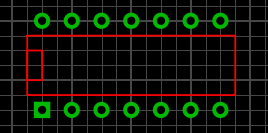
Итак, макрос почти готов.
2. Выделение элементов макроса
Выбрать курсором точку на рабочем поле, нажать левую кнопку мышки и, удерживая ее, обозначить область выделения. При этом следует наблюдать, чтобы в выбранную область попали только те элементы, из которых строится макрос.
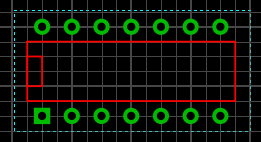
Выделенные элементы приобретут розовый цвет.
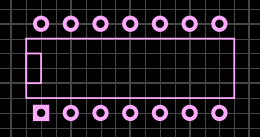
3. Сохранение макроса
Для сохранения макроса следует выбрать Сохранить как макрос.. . в меню Файл .
Такая же команда выполняется при нажатии кнопки сохранения на панели библиотеки.
При этом откроется диалоговое окно. Директория сохранения в нем соответствует текущему разделу библиотеки. Если требуется сохранить макрос в другом разделе, следует произвести соответствующий выбор раздела.
Макросу необходимо присвоить допустимое имя. Расширение файла макроса «.lmk» (присваивается по умолчанию всем макросам) будет добавлено автоматически.
После сохранения макроса он будет добавлен в выбранный раздел библиотеки.
Создание макросов в Sprint Layout 6 Также читайте подробный.

Вы можете написать сейчас и зарегистрироваться позже. Если у вас есть аккаунт, авторизуйтесь, чтобы опубликовать от имени своего аккаунта.
Примечание: Ваш пост будет проверен модератором, прежде чем станет видимым.
Поделиться
Последние посетители 0 пользователей онлайн
- Ни одного зарегистрированного пользователя не просматривает данную страницу
Сообщения
Здравствуйте уважаемые коллеги радиолюбители, собрал в железе схему Вадимир65 с доработкам Z_vip, всё отлично работает как и описано выше, единственное изменение у меня — вместо Q2 поставил 2 стабилизатора 7812 и 7805 (последовательно), от 12 В запитан китайский ВА-метр. Спасибо за простую и работающую схему.

Не будет работать — диод закрыт, этот диод защищает от выбросов индуктивности, которая должна стоять между COM и OUT, через катушку и подаётся питание на схему. Далее, неправильно нашли землю во входном сигнале, сигнал гасится на диоде ( том, что пунктиром обозначен) , перекиньте провода.
Для 2003 Широтно импульсная модуляция неприемлема. Управление идет логическим нулем или единицей. Подача напряжения на вход приводит к включению обмотоки
Батарея дохлая, а если зарядка как всегда на трёх деталях и при зарядке пробовали фонарик включать дохлые и светодиоды.
первое что нужно почитать-документацию на микруху https://docs.yandex.ru/docs/view?tm=1707083521&tld=ru&lang=en&name=ULN200xA.pdf&text=uln2003&url=https%3A%2F%2Fwww.diodes.com%2Fassets%2FDatasheets%2FULN200xA.pdf&lr=10313&mime=pdf&l10n=ru&sign=aaf6d6fddeaa170a7e1c97cfd0fadce7&keyno=0&nosw=1&serpParams=tm%3D1707083521%26tld%3Dru%26lang%3Den%26name%3DULN200xA.pdf%26text%3Duln2003%26url%3Dhttps%3A%2F%2Fwww.diodes.com%2Fassets%2FDatasheets%2FULN200xA.pdf%26lr%3D10313%26mime%3Dpdf%26l10n%3Dru%26sign%3Daaf6d6fddeaa170a7e1c97cfd0fadce7%26keyno%3D0%26nosw%3D1 проверить работу соленоидов можно просто подавая 3.3в на вход нужного канала. А потом уже смотреть что выдает ваш процессор https://www.engineersgarage.com/wp-content/uploads/2/2/1/5/22159166/relays-with-stm32-microcontroller-and-uln2003-relay-driver_orig.png https://www.dessy.ru/include/images/ware/rdkt/RDKT22551_1.GIF как видно из ссылок-gnd должен быть общий

Как были получены измерения? А то есть подозрение, что это китайский показометр уплыл от прогрева. Лучше не тратьте время, силы и деньги на показометры с али, поскольку после пяти попробованных штук так или иначе свой собрать захочется. Плюс там реально надо искать, я очень сильно удивился когда в отзывах к одному наткнулся на фотки трёх разных ревизий плат. Т.к. выходное напряжение у вас 24в и ток менее 20А, можно использовать популярную микру измерителя «всего и вся» INA226. Библиотек под неё в инете немало. Мериет до 36В (только положительные значения) и падение на шунте требует +/-81,92мВ полной шкалы (идеально для советских 75мВ шунтов), ток мериет в обоих направлениях. 16 бит АЦП позволяет легко сделать 3,5 разрядный показометр, никаких деталей обвеса, кроме подтяжки i2c шины и фильтра по замеру тока, не надо. Показания по току калибруются (в даташите описана процедура расчётов, большинство библиотек просто требуют максимальный ток и точное сопротивление шунта, остальное считают сами), но по итогу всё сведется к шунту — как он будет плавать.
Общий ноль привел к тому, что управляющее напряжение упало с 3.3В до 0.6В. И схема по-прежнему не управляет соленоидом. Он всегда заперт. Разъединил земли, и входные 3.3В вернулись.
Создание компонента
Понятие компонента эквивалентно понятию макроса. Компонент может состоять из сгруппированных элементов, но дополнительно в его состав входят специфические данные, которые позволяют Sprint-Layout оперировать понятием именно компонента. Sprint-Layout может дополнительно снабдить компонент меткой установки (для автоматических линий монтажа).
Любой макрос, элемент или несколько элементов могут быть преобразованы в компонент.
Для преобразования в компонентн следует по макросу (элементу или выделенной группе элементов) щелкнуть правой кнопкой мышки и в появившемся контекстном меню выбрать Компонент.
При этом откроется диалоговое окно:
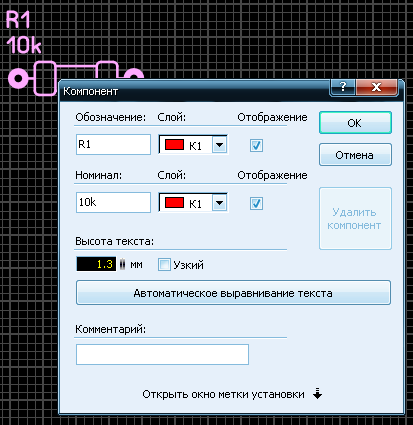
Каждый компонент может иметь два идентификатора: Обозначение (схемное) и Номинал . Эти данные следует внести в соответствующие поля.
Как правило, идентификаторы наносятся на слой шелкографии, но по желанию можно выбрать любой.
Необходимость отображения идентификаторов определяется разработчиком. Тем не менее, даже при отказе от отображения, идентификаторы будут внесены в перечень компонентов.
При нажатии на кнопку Автоматическое выравнивание текста , при эволюциях компонента на плате оба идентификатора будут занимать положение, удобное для чтения.
После нажатия кнопки OK происходит преобразование:
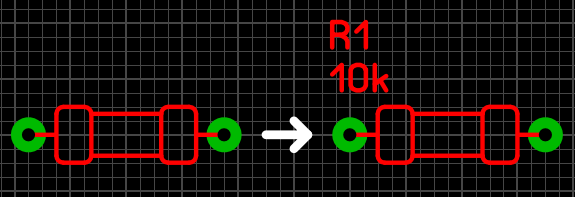
Пример преобразования макроса в компонент
Если у компонента присутствует Метка установки , на рабочем поле она отображается небольшим белым перекрестием.
Обозначение и Номинал можно перемещать по плате относительно компонента. Для этого следует навести курсор на идентификатор, нажать левую кнопку мышки и, не отпуская ее, переместить идентификатор в требуемое положение. При дальнейших перемещениях по плате компонента, идентификаторы будут сохранять свое относительное положение.
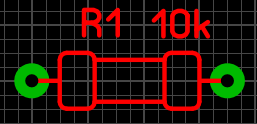
Для редактирования компонента диалоговое окно может быть вызвано в любой момент. Для этого следует произвести двойной щелчок по выбранному компоненту или, щелкнув по нему правой кнопкой мышки, выбрать в контекстном меню Компонент.
Удаление компонента
В любое время выбранный компонент может быть удален. При этом он теряет особенности компонента (идентификаторы), исчезает из перечня компонентов и превращается в обычный макрос. Для этой операции в диалоговом окне достаточно нажать на кнопку Удалить компонент .
Создание макросов в Sprint Layout
Макросы в Sprint Layout – не наборы команд, как в других программах. В САПР макросом называются элементы схем, сохранённые в библиотеке. К ним относят микросхемы, переключатели, радиокомпоненты, интерфейсы (разъёмы) их комбинации. Рассмотрим, как пользоваться макросами в Sprint Layout 6.
Просмотр доступных, добавление на схему
Для открытия доступа к библиотеке щёлкните по иконке микросхемы в горизонтальной панели инструментов. Появится новая панель, где собраны сотни сгруппированных макросов. Для добавления компонента на схему разверните раздел и подраздел, где тот расположен, и перетащите объект на схему. Появится окно с настройками элемента.

После клика по элементу ниже появится его внешний вид.
Макрос также можно перетаскивать из окна предпросмотра, вращать, инвертировать в зависимости от стороны платы, на которой размещается.
Добавление скачанных макросов
При отсутствии нужной микросхемы, конденсатора или иного компонента, его можно добавить в библиотеку самостоятельно либо скачать сборники макросов, затем – использовать в других проектах.
Макрос в Sprint Layout – это миниатюрный бинарный файл, который хранится в папке рядом с исполняемым файлом. Если решили скачать сборник компонентов, распакуйте архив с ними в отдельный каталог внутри папки «Makros», у нас это «Мои компоненты» – «Конденсаторы».

После перезапуска программы новые объекты библиотеки появятся в одноимённом подразделе.

Создание собственных макросов
Для добавления в библиотеку собственных элементов:

- Нарисуйте компонент в редакторе или выделите на схеме.
- Через пункт главного меню «Файл» вызовите команду «Сохранить как макрос».
- Введите имя компонента, под которым он будет отображаться в библиотеке, укажите путь к нему.
Если выберете каталог «Makros», компонент появится первым в списке, если в подкаталоге – он будет располагаться в соответствующем подразделе. Теперь вы сможете использовать макрос в новых проектах.
