Как создать схему печатной платы | Altium Designer

Разработка схемы — важный шаг в создании макета печатной платы. Обилие вариантов может сбивать с толку, но не волнуйтесь! Кем бы вы ни были — специалистом с многолетним опытом работы, начинающим проектировщиком или инженером, проектирование печатной платы начинается с ввода схемы. Это руководство по вводу схем в Altium Designer охватывает все аспекты, от доступа к компонентам до соединения элементов контуров проводкой.
Руководство по работе со схемами в Altium Designer для базового усилителя звуковых частот
Если вы еще учитесь, лучше работать с относительно простыми контурами. Я выбрал для этого проекта очень простой усилитель с ИС LM386. Этот компонент предназначен для воспроизведения звука в маломощных устройствах, и с ним довольно легко работать в редакторе схем. Чтобы дать вам представление о том, что получится в итоге, готовая схема показана на иллюстрации ниже:
Схема простого усилителя звуковых частот, спроектированная в Altium Designer.
Взглянув на готовую схему, рассмотрим в этом руководстве по работе в Altium путь от идеи к готовой схеме печатной платы.
Шаг 1. Откройте новую схему
Первый шаг — это создание нового проекта печатной платы, если он не был создан ранее. Чтобы создать новый проект, выберите File > New > Project > PCB Project (Файл > Новый > Проект > Проект печатной платы). В рабочей области будет создан пустой проект, который отображается на панели Projects (Проекты). Здесь можно добавить в новый проект существующие файлы или создать пустые файлы для новой печатной платы.
Открыв схему, необходимо создать новый файл схемы. Можно щелкнуть правой кнопкой мыши по новому проекту печатной платы на панели Projects (Проекты) и перейти к разделу Add New to Project > Schematic (Добавить в проект новую > Схема). Откроется окно Schematic Editor (Редактор схем) с пустой схемой. Если это не было сделано ранее, добавьте в Altium Designer библиотеки компонентов. Если это уже было сделано, можно перейти к шагу 3.
Шаг 2. Перейдите в библиотеку компонентов
Altium Designer поставляется с несколькими библиотеками компонентов, которые входят в комплект установки и доступны через облако.
- Небесная библиотека. Эта библиотека доступна в приложении. Она открывает доступ к огромной коллекции компонентов с открытым исходным кодом, поддерживаемой сообществом проектировщиков. Чтобы создать собственный вариант, можно клонировать библиотеку здесь.
- Файловые библиотеки. Пользователи, работающие с ранней версией Altium Designer или компонентами в файлах библиотек, могут устанавливать библиотеки в Altium Designer. Установленные библиотеки будут доступны на панели Components (Компоненты).
- Панель поиска деталей производителей:Этот ресурс содержит данные САПР и сведения о цепочке поставок, предоставляемые производителями и Octopart. Модели САПР можно находить с помощью функций поиска и мгновенно загружать в проект печатной платы.
Поскольку мы будем использовать типовой операционный усилитель LM386, доступ к нему можно получить из библиотек Texas Instruments Amplifiers.IntLib, Miscellaneous Devices.IntLib и Simulations Special Function.IntLib. Если на локальном компьютере нет библиотек компонентов Texas Instruments, нужные детали можно найти на панели Manufacturer Part Search (Поиск деталей производителей). Данные компонентов будут скачиваться непосредственно в папку Library (Библиотека). Библиотека компонентов будет автоматически добавлена в Altium Designer.

Операционный усилитель LM386 можно найти в Altium Designer на панели Manufacturer Part Search (Поиск деталей производителей).
Шаг 3. Добавьте центральные компоненты
Одна из стратегий создания схем для печатных плат состоит в размещении важнейших ИС по центру схемы. Здесь мы создаем новую схему вокруг операционного усилителя LM386, и остальные необходимые компоненты будут расположены вокруг него. По запросу «LM386» в строке поиска библиотеки будут выданы несколько вариантов. Я выбрал первую деталь (LM386M-1) в качестве начальной.
Итак, LM386 помещен на нашу новую схему.
После размещения этого компонента необходимо присвоить ему справочное обозначение. Я присвоил компоненту обозначение U1, использовав стандартный формат обозначения для интегральных схем. Чтобы отредактировать значение на ИС, выберите его непосредственно на схеме двойным щелчком мыши. Также можно выбрать щелчком мыши компонент и открыть панель Properties (Свойства).
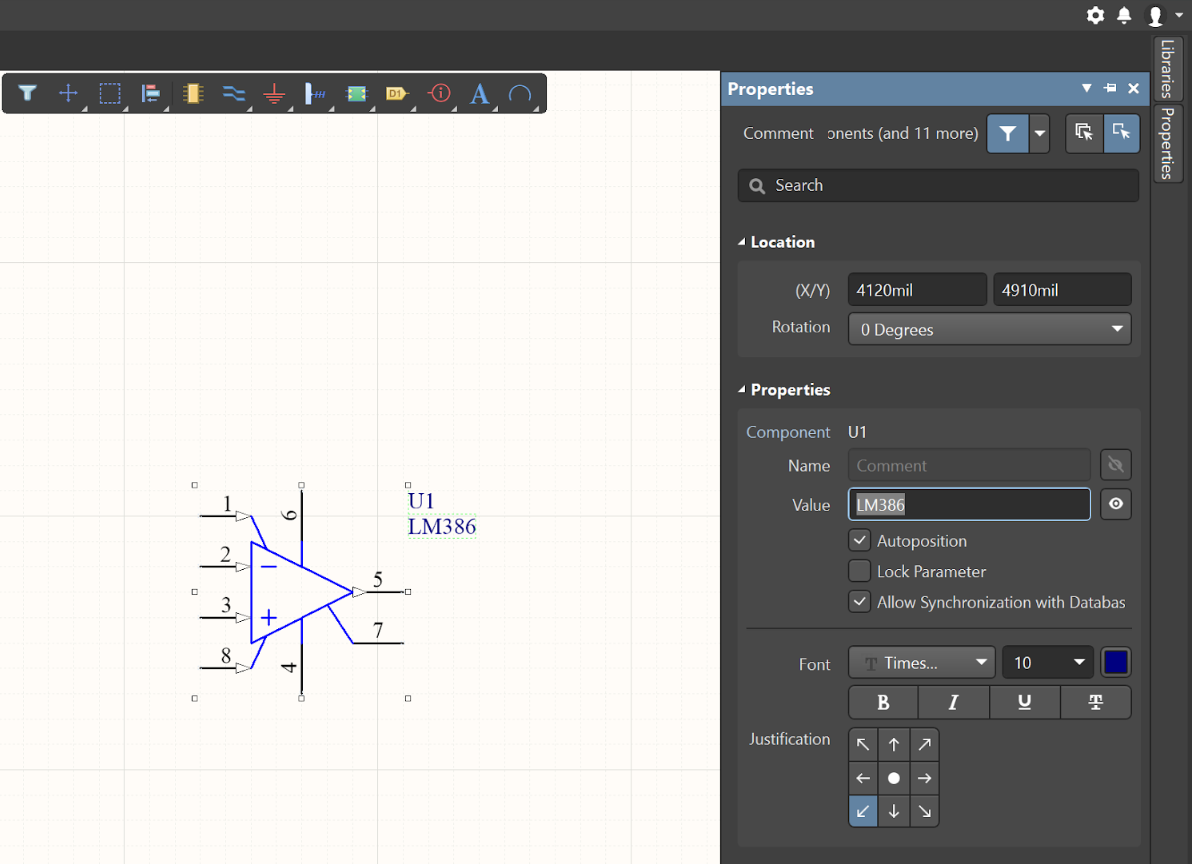
Схема с центральным расположением компонента ИС, на которой показаны свойства компонента.
Добавив деталь и обозначение, можно переходить к размещению других компонентов.
Шаг 4. Добавьте на схему другие компоненты
Как и на шаге 3, мы будем искать в базе библиотеки базовые справочные компоненты (крышки, резисторы, батарейные источники питания, динамики) для размещения вокруг ИС. Однако вместо поиска в библиотеке Texas Instruments я выбрал библиотеку Miscellaneous Devices.IntLib, чтобы найти остальные компоненты, необходимые для построения контура. Работать с этой библиотекой очень удобно. Она дает возможность размещать пассивные элементы с любыми желаемыми значениями и импортировать контуры для моделирования в SPICE. Это важная часть проектирования контуров, помогающая изучить функциональность устройства перед созданием макета.
В этом проекте усилителя я расположил остальные компоненты как показано ниже:
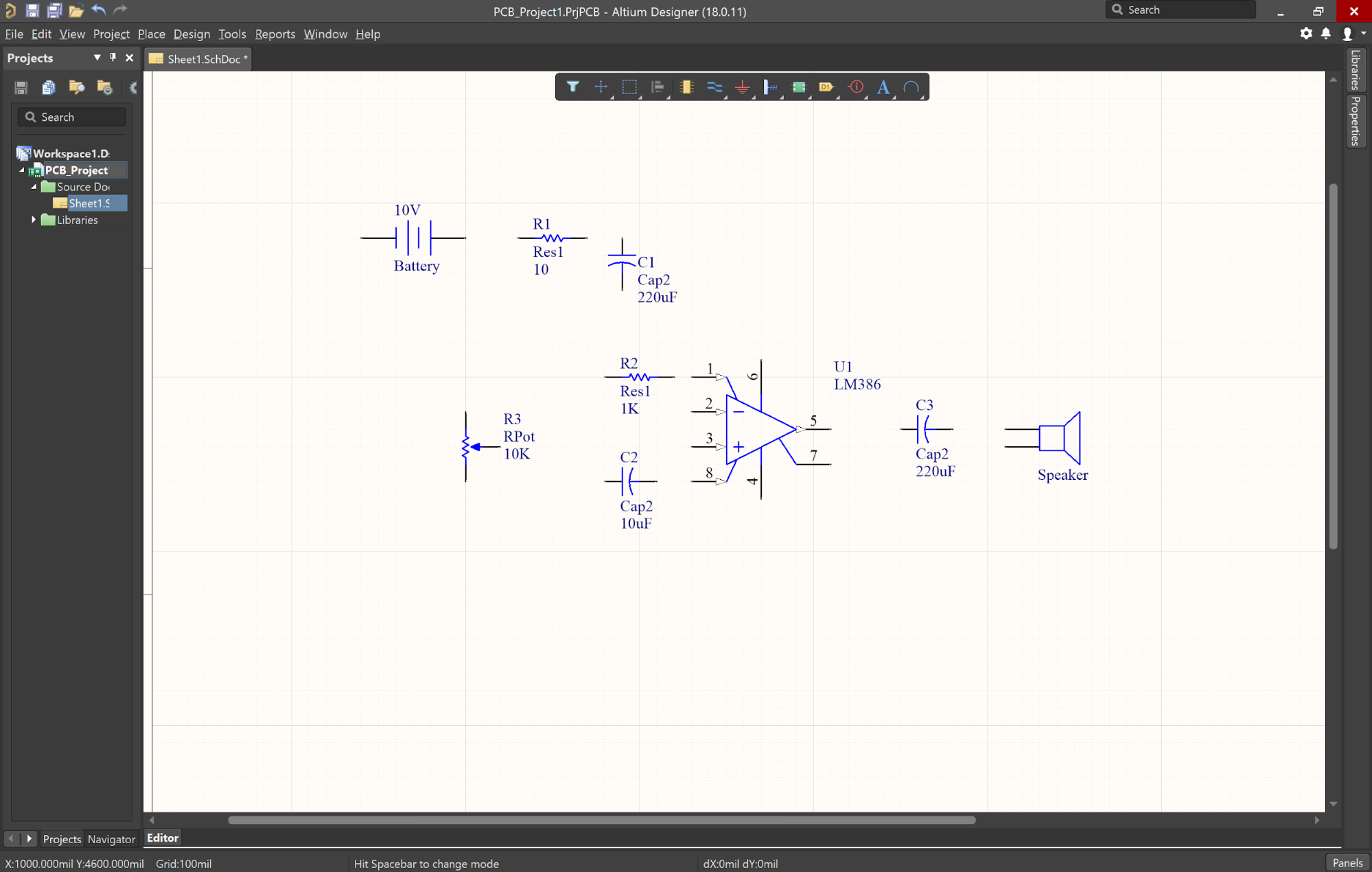
Схема с размещением других компонентов вокруг операционного усилителя LM386.
Разместив все компоненты на плате, можно начать соединять их с соседними компонентами.
Шаг 5. Добавьте порты, питание и заземление
Во многих проектах, вероятно, потребуется размещать объект, обращающийся к входу данных или к выходу данных. Его можно использовать для обозначения подключения к другой схеме печатной платы или к другой плате в проекте, объединяющем несколько плат. Для этого усилителя мне нужно указать, откуда будет поступать входной аудиосигнал. Вместо кучи стикеров с информацией о том, где разместить входной аудиосигнал, я добавлю на схему порт, чтобы обозначить это. Чтобы разместить порт, перейдите на верхнюю панель инструментов и выберите Place Port (Разместить порт). Эта ссылка будет размещена на схеме так же, как и любой другой компонент.
Можно произвольно изменить текст по своему усмотрению, но желательно дать прямое описание функциональности порта или места его подключения. Я показал это на иллюстрации ниже.
Схема с указанием справочного порта аудиосигнала, размещенного на левой стороне.
В дополнение к портам потребуется добавить все соединения питания и заземления, необходимые на печатной плате. В этом устройстве питание поступает от батареи, и поэтому не нужно добавлять соединение с источником питания. В других устройствах может потребоваться порт питания, который можно добавить через верхнюю панель инструментов в редакторе схем. Чтобы добавить заземление, выберите стандартный символ GND на верхней панели инструментов. Можно подключить все заземляющие соединения к одной точке или добавить символ GND к каждой точке заземления. Помните, что схема печатной платы не является буквальным отображением создаваемого макета. Другими словами, на макете можно выполнить разводку к разным точкам заземления, даже если на схеме размещена одна точка заземления.
Чтобы упорядочить элементы и не пересекать на схеме печатной платы большое количество линий, как правило, проще всего разместить символ GND в каждой точке заземления на схеме. Это показано на иллюстрации ниже.
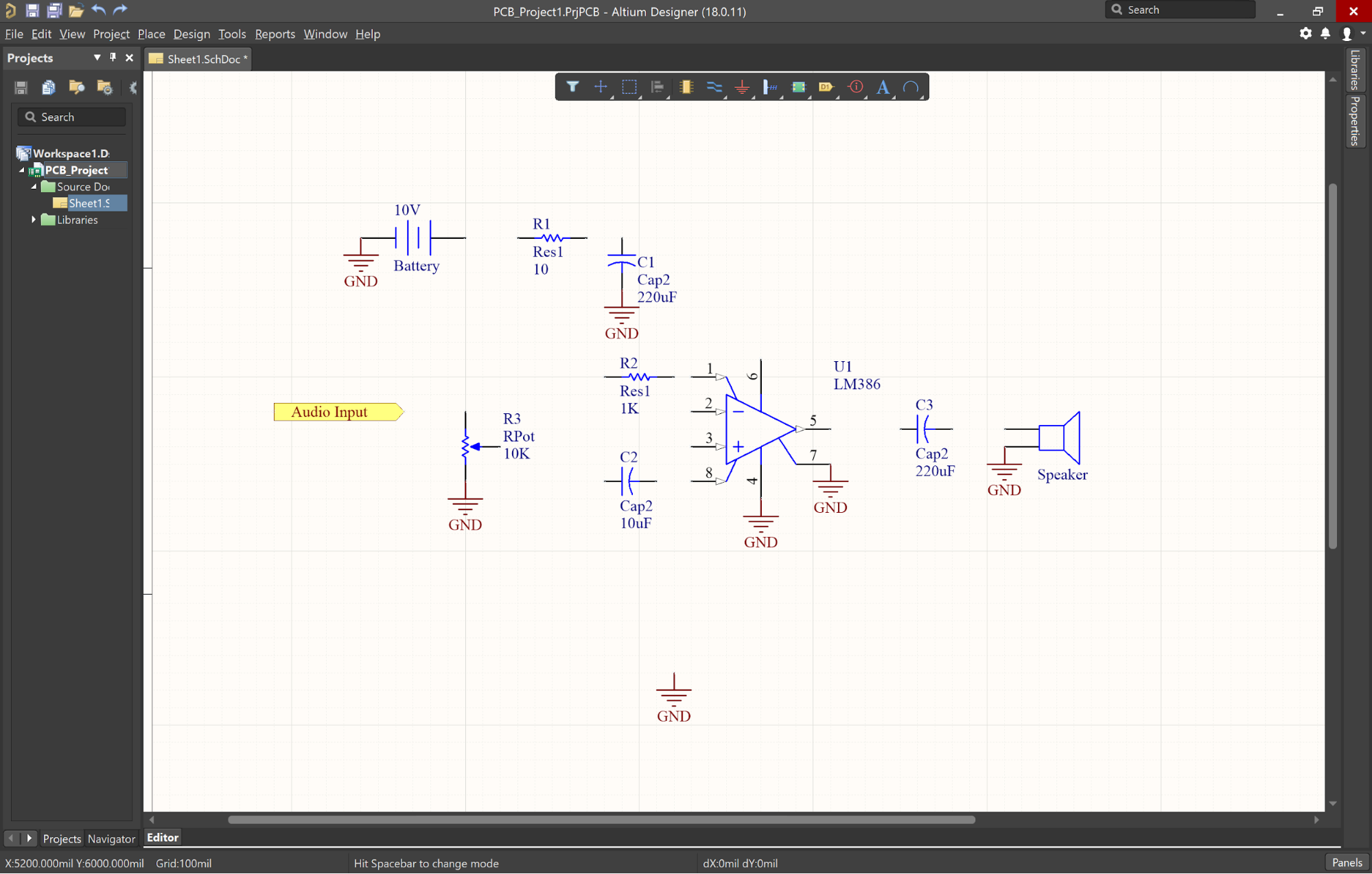
Заземления, добавленные на схеме, подсоединены к компонентам.
Шаг 6. Сформируйте соединения
Мы подошли к последнему шагу, необходимому для ввода схемы. Здесь потребуется маршрутизировать соединения между компонентами. Перейдите на верхнюю панель инструментов и выберите инструмент Place Wire (Разместить проводку). Затем выберите щелчком мыши контакты, на которых должен начинаться и оканчиваться провод. В этом примере, поскольку мы работаем с готовым проектом и знаем, какие компоненты нужно соединить, разводка проводов будет простой и понятной.
Если вы следовали этому руководству по созданию схем, ваша схема будет выглядеть примерно так, как показано ниже.
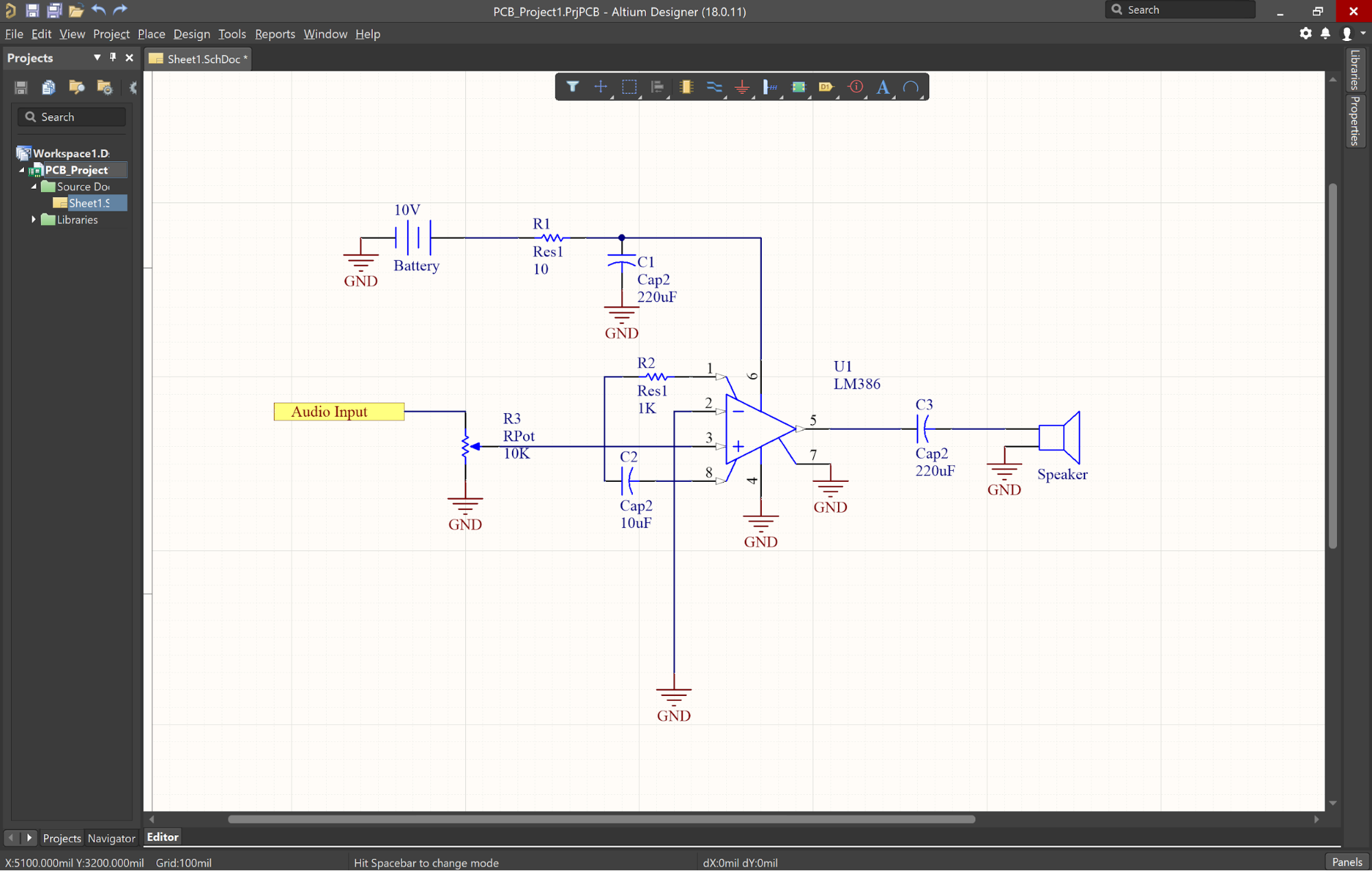
Работа с руководством по созданию схем в Altium Designer завершена.
Примите поздравления! Вы научились строить схемы печатных плат в Altium Designer! Похлопайте себя по плечу: вы сделали первый шаг на пути к профессиональному проектированию печатных плат. Сохраните схему и проект печатной платы под любым именем. Следующий шаг — это импорт проекта в пустой макет печатной платы. Прочитайте эту статью, чтобы узнать больше о создании нового макета печатной платы.
Если необходимы дополнительные ресурсы для помощи в построении схем, прочитайте следующие статьи:
- Документация в Altium Designer
- Методики размещения и редактирования схем
- Формирование связности
- Повторное использование проектов через списки управляемых схем
Если вам понравилось это руководство по созданию схем в Altium Designer и вы хотите расширять свои знания, воспользуйтесь другими замечательными ресурсами из нашего блога, посвященного проектированию печатных плат, или пообщайтесь с экспертом Altium Designer прямо сейчас.
Если вы — неопытный пользователь Altium Designer или только что перешли на Altium Designer после многолетней работы в OrCAD, PADS или другой программе проектирования, навыки ввода схем очень помогут вам в проектировании печатных плат. При работе с новыми проектами и программным обеспечением всегда возникают проблемы, однако унифицированная среда проектирования в Altium Designer оптимизирует каждый этап проектирования и построения макетов, чтобы компенсировать эти трудности.
Мы лишь поверхностно рассмотрели возможности Altium Designer на Altium 365. Функции проектирования печатных плат подробнее описаны на странице продукта. Также предлагаются вебинары по запросу.
Переключение единиц измерения с MM (мм) на Mil (милы) и другие настройки единиц измерения для проектирования печатных плат
Макет печатной платы должен точно отражать финальное проектное решение и соответствовать заданному масштабу единиц измерения. В Altium Designer предусмотрены простые способы настройки единиц измерения при работе с макетами печатных плат и со схемами, на которых создаются контуры. В этой краткой памятке показано, как переключиться с мм на милы в редакторе схем и в редакторе печатных плат. Пользователи могут выполнить это действие в реальном времени (в процессе работы над макетом печатной платы) или через диалоговое окно Preferences (Предпочтения) на схеме и на печатной плате.
Самый быстрый способ переключения единиц измерения в процессе проектирования
Altium Designer поддерживает две системы единиц измерения: миллиметры и милы. Это стандартные единицы измерения, используемые в большинстве перечней технических характеристик компонентов и механических чертежей, а также в Gerber-файлах, применяемых для изготовления печатных плат. Самый быстрый способ переключения единиц измерения во время работы над проектом будет зависеть от того, работает ли пользователь в редакторе печатных плат или в редакторе схем.
- В Schematic Editor (редакторе схем) для изменения единиц измерения следует выбрать в меню View —> Toggle Units (Вид —> Переключить единицы измерения).
- В PCB Editor (редакторе печатных плат) доступны три варианта:
- Нажать «Q» на клавиатуре.
- Нажать «V», а затем «U» на клавиатуре
- Использовать пункт меню View —> Toggle Units (Вид —> Переключить единицы измерения)
В дополнение к двум вариантам горячих клавиш, доступным в редакторе печатных плат, Altium Designer помогает автоматизировать с помощью горячих клавиш большое количество других задач. Некоторые горячие клавиши, входящие в мой список избранных, упомянуты в этой статье.
Также пользователи могут открыть диалоговое окно Preferences (Предпочтения), чтобы задать или переключить единицы измерения в редакторе схем, или воспользоваться панелью Properties (Свойства) в редакторе печатных плат.
Переход с мм на милы на схеме
Открыв Altium Designer, пользователь может задать ряд настроек для работы со схемой до перехода к сетке привязки. Для доступа к этим настройкам нажмите значок «Шестерёнка» в правом верхнем углу окна Altium Designer, как показано ниже. Когда открыт лист схемы, для доступа к этим настройкам нужно перейти в выпадающее меню Tools (Инструменты) и выбрать опцию Preferences (Предпочтения).
Открытие диалогового окна Preferences (Предпочтения) в Altium Designer
В диалоговом окне предпочтений можно задать режим работы инструментов Altium Designer, который будет выбираться при их открытии. На схеме можно настроить работу практически всех элементов, от шаблонов листов до масштабирования компонентов библиотеки печатных плат. Также доступны настройки единиц измерения для печатных плат, описание которых приводится ниже.
Три области, в которых можно задать единицы измерения в настройках схем Altium Design
На иллюстрации выше показаны три области, в которых можно выбрать предпочтительные единицы измерения для новой схемы в Altium Designer. Первая — это основные единицы измерения схемы, доступные в разделе настроек General (Общие) диалогового окна предпочтений. Вторая дает возможность задать единицы измерения для сеток, третья служит для настройки единиц измерения примитивных объектов, выбираемых по умолчанию.
При этом в процессе работы над схемой пользователь не ограничен единицами измерения печатной платы, заданными в разделе предпочтений. Единицы измерения легко можно менять «на лету» с помощью команды Toggle Units (Переключить единицы измерения) в выпадающем меню View (Вид). Эта команда и выпадающее меню показаны на иллюстрации ниже. Обратите внимание на то, что буква «U» в слове «Units» (Единицы измерения) подчеркнута. Это означает, что ее можно использовать в комбинации клавиш для переключения единиц измерения. Здесь команда находится в выпадающем меню View (Вид), и поэтому для изменения единиц измерения необходимо использовать комбинацию клавиш «VU».
Команда Toggle Units (Переключить единицы измерения) в выпадающем меню View (Вид).
Переход с мм на милы на макете печатной платы
На макетах печатных плат в Altium Designer алгоритмы действий немного иные. В предшествующих версиях редактора печатных плат в Altium Designer для выбора единиц измерения служило меню Board Options (Опции платы). Теперь эта функция перенесена на панель свойств, для доступа к которой нужно нажать кнопку Panels (Панели). Также следует упомянуть, что вместо обозначений Metric (Метрические) и Imperial (Британские) в Altium Designer теперь применяются MM (миллиметры) и Mils (милы).
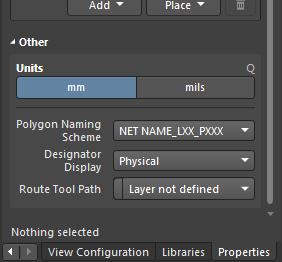
Чтобы изменить отображение измерений в редакторе печатных плат либо отобразить компоненты или трассы в британских единицах, нужно перейти в раздел опций платы. Чтобы изменить единицы измерения для платы, откройте панель Properties (Свойства) и прокрутите экран вниз. Единицы измерения доступны в разделе Other (Другое) панели Properties (Свойства»), как показано на рисунке ниже.
Переключатель единиц измерения на панели Properties (Свойства) инструмента работы с макетами Altium Designer
После изменения единиц измерения обновятся данные о местоположении и сетке, отображаемые в левом нижнем углу окна рабочего сеанса. На рисунке ниже показано, как меняются данные при переключении с одних единиц измерения на другие. Эти данные отображаются на том же месте в редакторе схем.
Отображение единиц измерения для печатных плат, используемых в Altium Designer
В инструменте работы с макетами Altium Designer доступны и другие способы изменения единиц измерения. Можно использовать команду Toggle Units (Переключить единицы измерения) в выпадающем меню View (Вид), как показано ниже. Как и при работе со схемами, для переключения единиц измерения можно использовать комбинацию клавиш быстрого доступа на клавиатуре: «V», а затем «U». Еще один вариант изменения единиц измерения на макетах — нажать клавишу «Q» на клавиатуре.
Команда View > Toggle Units (Вид > Переключить единицы измерения) в инструменте работы с макетами Altium Designer
Изменять единицы измерения можно и в других разделах Altium Designer. Например, в менеджере стека слоев доступно переключение единиц измерения, используемых для проектирования структуры слоев.
Простые средства контроля, повышающие производительность
В дополнение единицам измерения Altium Designer предоставляет широкий спектр средств контроля для модификации рабочей среды. Пользователи могут гибко управлять сетками привязки, как во время их настройки, так и при переключении между ними. В макете можно управлять отображением слоев и переключать их с помощью панели View Configuration (Конфигурация просмотра), для доступа к которой достаточно нажать «L» в нижнем регистре. Для переключения между 2D и 3D используйте выпадающее меню View (Вид) как показано ниже или быстрые клавиши «2» и «3».
В Altium Designer легко переключиться между 2D и 3D
Altium Designer ® предоставляет функции автоматизированного проектирования в интуитивно понятном пользовательском интерфейсе для самых разных задач, от маршрутизации простых двухслойных плат до проектирования сложных печатных плат HDI (с высокой плотностью трассировки), имеющих большое количество слоев. Широкий спектр функций автоматизации и горячих клавиш, доступных в Altium Designer, обеспечивает высокую продуктивность при создании новых проектов. Когда проектирование будет завершено, а данные готовы для передачи на производство, платформа Altium 365 ™ поможет наладить совместную работу и доступ к проектам.
Мы лишь поверхностно рассмотрели некоторые возможности Altium Designer на Altium 365. Начните использование бесплатной пробной версии Altium Designer + Altium 365 сегодня .
Как создать плату из схемы в Altium Designer
Вы завершили разработку схемы и готовы передать ее на печатную плату. Но в этот раз ситуация несколько изменилась. Возможно, отдел конструирования недоступен, либо вы, возможно, решили создать плату самостоятельно. Как бы то ни было, вы готовы начать работать над проектом со стороны платы, но вы не уверены, каким должен быть следующий шаг.
К счастью, следующий шаг в Altium Designer вполне прост и эффективен. Мы рассмотрим процесс на примере очень простой схемы и увидим, что необходимо для синхронизации данных с совершенно новой платой. Возможно, эта небольшая простая схема не похожа на те, с которыми привыкли работать вы, но основные шаги по передаче данных будут теми же самыми. Создание конструкции платы из схемы не должно быть сложным. Возьмите чашечку кофе (или чего-нибудь еще), и посмотрим на весь этот процесс.
Чего ожидать от редактора плат?
По существу, главное, чего следует ожидать при переходе в редактор плат, это то, что вы можете взаимодействовать с компонентами, размещать их, а также проводить трассировку для создания проводящих областей. После того, как конструкция стала удовлетворять начальным требованиям, вам необходимо сформировать выходные документы, такие как файлы Gerber и 3D-модели.
В идеальном случае, вы сначала разрабатываете устройство, формируя его схему в соответствующем редакторе. Затем вы передаете данные из схемы в плату, где работаете с компонентами, настройками проводящих областей и требованиями к механической части для оптимизации файлов конструкции платы и их максимально простой передачи в производство. К счастью, это самое малое, что может предложить Altium Designer.
Подготовка к синхронизации проекта
Прежде всего, посмотрите на схему еще раз и убедитесь, что она готова к передаче на плату для конструирования. Конечно, это не значит, что на данном этапе схема должна быть полностью завершена – скорее всего, еще будет много изменений перед тем, как проект можно будет отправлять в производство. Но следует убедиться в том, что на плате не появится каких-либо сюрпризов – посмотрите на схему и удалите лишние дублирующиеся части схем, компоненты и т.п.
Теперь убедимся, что со схемой все хорошо, выполнив процесс проверки редактора схем Altium Designer. Для этого необходимо скомпилировать проект. В процессе компиляции будет сформирована вся внутренняя информация о проекте, такая как связи между компонентами и цепями, а также будет проведен ряд проверок схемы на предмет ее соответствия правилам. Поэтому перед компиляцией посмотрим на настройку этих правил, активируя команду Project » Project Options.
Настройки проекта в Altium Designer
На изображении выше показаны первые четыре вкладки диалогового окна настроек проекта. На первой из них, Error Reporting, вы можете управлять тем, какие нарушения в проекте следует находить и каким образом следует уведомлять о них. На второй вкладке, Connection Matrix, вы задаете, какие выводы могут соединяться между собой. На третьей вкладке, Class Generation, вы настраиваете формирование классов цепей и компонентов. На четвертой вкладке, Comparator, вы видите настройки модуля сравнения (компаратора), которые задают отчет о различиях между схемой и платой. В большинстве случаев, здесь не нужно производить много изменений этих настроек, но вы можете узнать подробнее о них в документации Altium.
Теперь вы готовы к компиляции схемы. Активируйте команду Project » Compile PCB Project, чтобы запустить компилятор. Если в проекте нет нарушений, схема не отобразит каких-либо сообщений.
Чтобы показать, что представляют собой ошибки, мы удалили часть цепи, соединяющей R1 и Q1, как показано ниже, и запустили компилятор. Как видите Altium Designer сообщил, что цепь NetC1_1 содержит только один вывод. После восстановления цепи компилятор больше не сообщает о каких-либо ошибках.
Передача данных из схемы на плату
Теперь вы готовы передать данные схемы в плату, но сначала необходимо создать плату, в которую эти данные будут переданы. Щелкните ПКМ по проекту и выберите команду Add New to Project » PCB, как показано на изображении ниже. В дереве проекта будет создан документ платы. Щелкните по нему ПКМ и сохраните его под каким-либо именем. В этом примере название документа платы совпадает с названием схемы.
Добавление новой платы в проект Altium Designer
Когда документ платы создан, может понадобиться настроить плату для работы с ней необходимым образом. Сначала задайте сетку и начало координат. Команды для этого находятся в меню View » Grids и Edit » Origin. Также может понадобиться изменить существующий или создать новый контур платы, чтобы у нее были необходимые размеры и форма. Для этого перейдите в режим планирования платы с помощью меню View (или горячей клавиши 1) и затем используйте подходящие команды меню Design.
Теперь вы готовы передать данные из схемы в плату. В редакторе плат выберите команду Design » Import Changes From…. Появится диалоговое окно Engineering Change Order, показанное ниже.
Добавление новой платы в проект Altium Designer
Сначала нажмите кнопку Validate Changes в левой нижней части этого диалогового окна. После того, как система закончит валидацию изменений, которые вы собираетесь применить для синхронизации схемы и платы, в столбце Check справа появятся зеленые галочки, указывающие, что проверка этих элементов и схемных символов прошла успешно. Элементы, не прошедшие проверку, необходимо изучить и исправить для того, чтобы добиться полной синхронизации проекта.
Затем нажмите кнопку Execute Changes. Применение изменений займет некоторое время, и этот процесс вы можете наблюдать в диалоговом окне. По завершении процесса в столбце Done появятся зеленые галочки, как показано ниже.
Диалоговое окно Engineering Change Order после валидации и применения изменений
Поздравляем, вы успешно передали данные из схемы на плату. Вы можете закрыть диалоговое окно и увидеть компоненты, размещенные рядом с платой, примерно как это показано на изображении ниже.
Данные со схемы были успешно переданы в плату, где компоненты готовы к размещению
Вы создали плату из схемы. Что дальше?
Перед тем, как начать конструирование, необходимо выполнить еще ряд задач. Необходимо настроить физическую структуру слоев платы, отображение этих слоев и правила проектирования.
Layer Stack Manager в Altium Designer
Выше изображен инструмент Layer Stack Manager для управления структурой слоев в Altium Designer. Его запуск осуществляется через меню Design. С его помощью вы можете добавлять, копировать, удалять и перемещать физические слои в структуре платы. Вы можете добавлять сигнальные, экранные и диэлектрические слои платы. Layer Stack Manager также позволяет рассчитывать импедансы.
Настройка правил проектирования осуществляется в диалоговом окне PCB Rules and Constraints Editor, доступного по команде Design » Rules. Настроить видимость слоев и объектов можно с помощью панели View Configuration. Ниже показана вкладка Layers & Colors этой панели.
Панель View Configuration в Altium Designer
Теперь данные из схемы переданы в плату, и вы готовы к завершению конструкции платы. Вы можете разместить компоненты, провести трассировку, изготовить плату и даже успеть выпить еще кофе до конца дня.
Altium Designer – это средство проектирования печатных плат, созданное на основе унифицированной среды проектирования, которая позволяет легко передавать данные из схемы на плату. Вы можете передать данные туда и обратно между этими инструментами, что делает процесс проектирования проще и эффективнее.
Простая передача данных из схемы на плату – это только малая часть преимуществ, обеспечиваемых Altium Designer. Если вы еще не начали использовать Altium Designer, узнайте больше, поговорив с экспертом Altium.
ЕСКД в Altium Designer.
Часть 1. Настройка и библиотечные компонентыКонечно, при разработке печатных плат посредством Altium Designer (AD) возможен подход, при котором сначала проектируется печатная плата (ПП), а все действия, связанные с формированием конструкторской документации (КД), предпринимаются после ее разработки. Однако AD — САПР сквозного проектирования. А это значит, что она позволяет автоматизировать процессы не только создания схем и плат, но и оформления КД.
Конструкторская документация состоит из текстовых документов (в том числе перечня со спецификацией) и графических — схем и чертежей. В этой статье мы расскажем, как автоматизируется процесс формирования графической части КД (далее графической КД).
Как и любой высококачественный профессиональный инструмент, AD требует тонкой настройки, прежде чем сможет выдавать «на гора» результат. Так что все действия по формированию КД, соответствующей ЕСКД, можно разделить на три основные группы:
- настройка программы и подготовка шаблонов;
- подготовка библиотечных компонентов;
- неавтоматизируемые действия по доработке КД.
В третьем пункте этого списка не зря написано «доработка». Ведь при соответствующе настроенной программе, правильно подготовленных шаблонах и грамотно сформированных библиотеках графическая КД создается в процессе разработки изделия примерно на 80%. И только на оставшиеся 20% приходятся действия, которые в принципе невозможно автоматизировать.
Настройка программы и подготовка шаблонов хоть и разные действия, но выделены в одну группу, потому что совершаются они только один раз. Выполнение этих действий обеспечивает 50% всей автоматизации.
Оставшиеся 50% обеспечиваются правильным формированием библиотечных компонентов и осуществляются один раз для каждого нового компонента. Тут уже заметна тенденция к повторению процедур. Но даже в этом случае существуют механизмы, значительно облегчающие и ускоряющие труд разработчика, о чем также будет рассказано в статье.
Шрифты
Первый же подводный камень, с которым сталкивается пользователь при оформлении документации, — шрифты. ГОСТ 2.304-81 регламентирует начертание и размер шрифтов, которые необходимо использовать в КД. И проблема тут вовсе не в наличии нужных шрифтов — их легко найти на необъятных просторах Интернета. Более того, они поставляются практически с любой современной САПР машиностроительного направления. Другое дело — их размер. В соответствии с ГОСТ 2.304-81 высота шрифта определяется размером его заглавной буквы. В то же время в редакторе схем применяются шрифты типа TrueType, а их размер задается с помощью пунктов. Казалось бы, чего проще: размер компьютерного пункта известен — 0,3528 мм, остается только высчитать, сколько нужно пунктов, что бы получить шрифт требуемого размера. Но не тут-то было! Размер шрифта в пунктах определяет так называемую «литерную площадку», чей размер напрямую не связан с высотой букв. В отличие от схемного редактора в PCB-редакторе высота шрифта задается в милах или миллиметрах и соответствует высоте заглавной буквы. Но это верно лишь для шрифтов типа Stroke, а нам придется использовать шрифты типа TrueType, но их размер в миллиметрах тоже не соответствует размеру букв.
Как следствие, для правильного выполнения КД необходимо сначала выбрать шрифт, а затем для каждого размера из пункта 2.2 ГОСТ 2.304-81 методом перебора отыскать соответствующий ему системный размер в пунктах и миллиметрах. И в редакторе схем, и в PCB-редакторе, выбирая соответствующий шаг сетки и визуально ориентируясь на него, легко выбрать все необходимые системные размеры шрифтов. Кстати, нам не нужен весь ряд, описанный в приведенном пункте стандарта. Для оформления схем и чертежей достаточно четырех размеров: 2,5, 3,5, 5 и 7 мм. В примерах к нашей статье использован шрифт GOST type B, поставляемый с продуктами Autodesk. В таблице 1 приведены соотношения размеров для данного шрифта.
Высота заглавной буквы в соответствии с ГОСТ 2.304-81, мм
Размер в схемном редакторе, пункты
Размер в PCB-редакторе, мм
Настройка схемного редактора
Рассмотрим только те настройки, которые имеют отношение к теме статьи. Все настройки AD выполняются в окне Preferences, открывающемся по команде DXP→Preferences. Все настройки схемного редактора доступны в расположенном слева дереве настроек в разделе Schematic.
Долгое время у пользователей AD существовала проблема позиционного обозначения многовентильного компонента — ГОСТ требует отделять номер вентиля с помощью точки, а пользователи могли применять только двоеточие. Проблема была решена в 13-й версии AD. Чтобы включить в качестве разделителя точку, необходимо перейти в раздел Schematic→General. Здесь нас интересует выпадающее меню в расположенной сверху и справа области Alpha Numeric Suffix — в нем нужно выбрать строку Numeric, separated by a dot ‘.’ (рис. 1).

Рис. 1. Включение цифровой нумерации вентилей с разделителем-точкой
Далее переходим в раздел Schematic→Graphical Editing. Тут в области Options необходимо выставить две галочки (рис. 2). Первая из них — Convert Special Strings. В Altium активно используются так называемые специальные строки, начинающиеся символом «=» и представляющие собой ссылку или выражение. К примеру, подобные строки будут использованы в шаблонах листов для вывода фамилий, которые будут передаваться туда в виде параметров. Включение галочки Convert Special Strings укажет программе, что при наличии подобных строк в зависимости от их содержимого необходимо отображать на схеме либо то, на что указывает ссылка, либо результат вычисления выражения. Вторая необходимая галочка — Display Strings as Rotated. Это сообщит программе, что любая строка должна отображаться под тем углом, на который она повернута. К примеру, расположить текстовую строку в перевернутом виде можно, только включив эту галочку, — иначе срока не перевернется.

Рис. 2. Включение специальных строк и правильного отображения повернутых строк
По умолчанию в AD используется дюймовая система измерения. Чтобы включить метрическую, нужно перейти в раздел Schematic→Default Units (рис. 3) и выставить галочку Use Metric Unit System. Для выбора миллиметров в качестве единиц измерения в выпадающем меню Metric Unit Used следует выбрать строку Millimeters.

Рис. 3. Переключение AD в метрическую систему — с миллиметрами в качестве единиц измерений
Теперь настроим конфигурацию примитивов. Тут необходимо уточнить терминологию. Большинству пользователей термин «примитив» знаком по САПР машиностроительного или общего направлений, где он обозначает простейшие геометрические элементы — линии, прямоугольники, окружности и другие. В AD этот термин имеет расширенную трактовку: он обозначает все элементы, из которых состоят схемы, платы и чертежи: линии, окружности, текстовые строки, выводы УГО (далее пины) и т. д. При этом если линия определяется шестью свойствами, то у пина их более тридцати. Все это касается и PCB-редактора, в котором, в частности, мы будем на чертежах проставлять размеры. А они также являются примитивами, хотя и имеют в своем составе не один, а несколько простейших геометрических элементов — линий или дуг (и это не считая свойств, которых у размеров более двадцати). Все свойства всех примитивов можно перенастраивать в процессе разработки, но если они настроены заранее, это значительно ускоряет работу.
В случае схемного редактора мы настраиваем свойства примитивов, непосредственно влияющие на внешний вид схем. А поскольку схемы, по сути, состоят из простейших геометрических элементов (линий, дуг, окружностей и т. д.) и текстовых строк, то в большинстве случаев следует настроить или толщину, или шрифт. Что касается толщины, ГОСТ 2.701-2011 регламентирует: «УГО на схемах следует выполнять линиями той же толщины, что и линии взаимосвязи». Среди всех схемных примитивов в AD есть один элемент, у которого нельзя изменить толщину линии, — пин. Поэтому для линий связи и примитивов будем использовать значение толщины, равное толщине пинов. В схемном редакторе толщина не задается численным значением. Вместо этого предлагается четыре преднастроенных и неизменяемых значения: smallest, small, medium и large. Толщине пина соответствует значение small. В отношении шрифтов оптимальным представляется размер 2,5 мм. Шрифт с таким размером остается хорошо читаемым, шрифт меньшего размера ГОСТ не рекомендует, а его увеличение приведет к увеличению места, занимаемого схемой. В нашем случае был использован шрифта GOST type B, в соответствии с таблицей 1 его размер должен составлять 17 пунктов.
Для настройки примитивов перейдем в раздел Schematic→Default Primitives (рис. 4). В окне этого раздела внизу расположены вкладки Mils и MMs. Поскольку мы работаем в метрической системе, нам нужно переключиться на вкладку MMs. Для облегчения поиска и выбора примитивов раскроем расположенный слева и сверху выпадающий список Primitive List и выберем в нем пункт Wiring Objects. В окне Primitives останутся только те примитивы, из которых строятся линии связи.
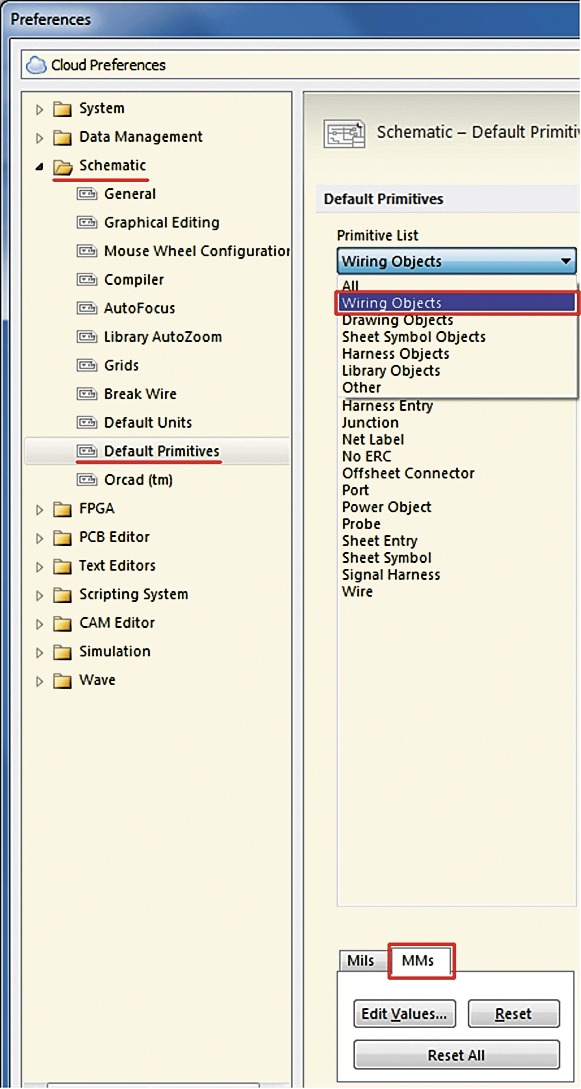
Рис. 4. Переход к настройке схемных примитивов
Для начала настроим примитив Bus, с помощью которого формируется шина. Для того чтобы отредактировать свойства примитива, нужно дважды щелкнуть по нему левой клавишей мыши, в результате откроется окно его свойств. Некоторые документы рекомендуют рисовать групповые шины линией вдвое толще линий связи. Поэтому в строке Bus Width раскроем выпадающий список и выберем пункт Medium (рис. 5). Аналогичным образом для примитивов Bus Entry (вход в шину) и Wire (линия связи) выставим толщину линий small.

Рис. 5. Настройка примитива Bus
Для примитива Net Label (метка цепи) нужно настроить тип и размер шрифта. Внизу окна его настроек расположена строка Font, в которой отображена текущая настройка шрифта (рис. 6). Нужно щелкнуть по этой строке левой клавишей мыши и в открывшемся окне выбрать новый шрифт и его параметры. Как упоминалось выше, в нашем случае это GOST type B, начертание — обычный, размер — 17.

Рис. 6. Настройка шрифта для примитива Net Label
Теперь перейдем к настройке примитивов рисования. Для этого в выпадающем списке Primitive List выберем пункт Drawing Objects. Для примитивов Arc, Bezier, Ellipse, Elliptical Arc, Line, Pie, Polygon, Rectangle и Round Rectangle переопределим толщину линий значением small. В зависимости от примитива это свойство может называться Line Width, Border Width или Curve Width. Для примитива Text String настроим принятый для всех схемных элементов шрифт — в нашем случае это также GOST type B, обычный, 17.
Приступим к настройке примитивов, относящихся непосредственно к УГО. Для этого в выпадающем списке Primitive List выберем пункт Library Objects. Примитивы Comment (комментарий) и Designator (позиционное обозначение) являются параметрами, для них нужно настроить шрифт. Параметры те же, что указаны выше, только в этот раз строка Font находится в центре окна настроек (рис. 7).

Рис. 7. Настройка шрифта для примитива Comment
Последний примитив, который осталось настроить, — пин. Он так и называется — «Pin». Для него в окне Pin Properties (рис. 8) нужно переопределить длину, шрифт номера и шрифт имени. Длина пина прописывается в строке Length области Graphical, выставим здесь значение «5mm». Чтобы для имени пина переопределить шрифт, нужно активировать галочку Use local font setting, расположенную в нижней части области Name Position and Font. После активации галочки станет активной расположенная правее нее строка, отображающая текущие параметры шрифта. Щелчок левой клавишей мыши по этой строке откроет уже знакомое окно выбора параметров шрифта. Переопределение шрифта для номера пина аналогично, выполняется в области Designator Position and Font.

Рис. 8. Настройка примитива Pin
Любые изменения свойств примитивов возможны не только на этапе предварительной настройки программы, но и в процессе разработки. При этом AD организован таким образом, что соответственно этим изменениям «на лету» меняются и свойства примитивов, заданные по умолчанию. Однако такое обновление «умолчательных» значений можно заблокировать включением галочки Permanent, расположенной в правой части раздела настроек Default Primitives. Естественно, данная галочка не отменяет возможность изменения примитивов в процессе работы над схемой или библиотекой.
Бывает, что пользователю приходится работать по разным стандартам или по разным вариациям одного стандарта. В таком случае, конечно, нужно перенастраивать все соответствующие свойства примитивов. Для таких ситуаций разработчики AD предоставили пользователям возможность сохранения текущей конфигурации примитивов во внешнем файле и загрузки ранее сохраненных. Для этого в правой верхней части окна настроек Default Primitives расположены кнопки Load… и Save As…. Благодаря этой функции можно сформировать любое количество конфигураций примитивов и, загружая их по мере необходимости, не тратить время на выполнение перенастройки.
Настройка PCB-редактора
Система измерений является свойством не PCB-редактора, а PCB-документа. По этой причине рекомендуется настраивать PCB-редактор при открытом PCB-документе с выставленной в последнем метрической системой измерений. Лучше всего, если будет открыта хотя бы частично растрассированная ПП.
Все интересующие нас настройки также выполняются в окне Preferences. Однако в отличие от схемного редактора, в данном случае нас интересует настройка только некоторых примитивов — размеров, таблицы отверстий и выносных видов. Все остальные примитивы и параметры PCB-редактора не имеют прямого отношения к формированию чертежей. А потому сразу переходим в раздел PCB editor→Defaults.
Подавляющее большинство чертежей электронных изделий выполняется в масштабе увеличения. А AD организован таким образом, что формирование чертежных видов производится непосредственно на графике платы. То есть все аннотации (размеры, выноски, координатные сетки и т. д.) наносятся в масштабе 1:1. И только после того как виды сформированы, они вместе с аннотациями приводятся к соответствующему масштабу. Поэтому, чтобы на окончательных чертежах все составляющие чертежных видов (линии, стрелки, надписи и т. д.) имели правильные размеры, необходимо наносить их с учетом последующего масштабирования. Другими словами, все примитивы формируются с учетом последующего масштабирования и их необходимо перенастраивать для каждого конкретного масштаба. Так же, как и для схемного редактора, для настроек PCB-редактора существует возможность сохранения конфигурации примитивов во внешнем файле и загрузки сохраненной ранее конфигурации. Благодаря этой функции можно один раз создать «базу настроек» под каждый вариант масштабирования и по мере необходимости загружать нужные конфигурации. Тем самым значительно экономится время работы. В нашей статье рекомендации по настройке PCB-примитивов приведены на примере настройки под масштаб 2:1.
В первую очередь займемся настройкой размеров. Все примитивы, связанные с размерами, можно найти в группе Dimension окна Primitive Type. Откроем окно настроек линейного размера Linear Dimension (рис. 9). Чтобы размерная линия всегда начиналась от своего опорного элемента, в строке Pick Gap выставим нулевое значение — «0mm». ГОСТ 2.303-68 регламентирует, что размерные и выносные линии нужно выполнять сплошной тонкой линией, которая должна быть примерно в два-три раза тоньше сплошной толстой основной линии. Оптимальными представляются значения толщин 0,5 мм для сплошной толстой основной линии и 0,15 мм для сплошной тонкой. При таких значениях, с одной стороны, происходит минимум слияний, а с другой — хорошо видна разница между двумя типами линий. Толщины выносной (Extension Line) и размерной (Line Width) линий выставим «0.075mm». В соответствии с ГОСТ 2.307-2011 выведем выносную линию за размерную на 1 мм. Для этого в строке Offset пропишем значение «0.5mm». Высоту шрифта выберем 3,5 мм, для чего в строке Text Height в соответствии с таблицей 1 впишем значение «2.97mm». Согласно ГОСТ 2.307-2011 длину стрелок примем 2,5 мм, для чего параметр Arrow Size переопределим значением «1.25mm». К сожалению, ширину стрелки переопределить нет возможности. Для случая, когда стрелку нужно будет вынести за предел размера, выберем ее размер 3,5 мм, чтобы от самой стрелки отходила линия длиной 1 мм. Следовательно, в параметр Arrow Length пропишем значение «1.75mm». Параметры Text Width (толщина линий букв) и Text Gap (текстовый зазор) нас не интересуют.
Перейдем в область Properties. В строке Format нужно выбрать вариант без указания единиц измерения (например, «0,00»), так как именно этот вариант соответствует ГОСТ 2.307-2011. В выпадающем меню Text Position нужно выбрать пункт Aligned — Top, чтобы размерное значение располагалось над размерной линией. Для параметра Arrow Position выберем пункт Inside, поскольку в большинстве случаев стрелки располагаются между выносными линиями. Переключатель Font необходимо выставить в положение TrueType. Соответственно, в области Select TrueType Font в выпадающем меню Font Name следует выбрать текстовый стиль GOST type B. В меню Unit выставим значение Millimeters. Остальные параметры логичнее настраивать в процессе формирования чертежа. Аналогичным образом нужно настроить остальные размерные примитивы, отображенные в группе Dimension.

Рис. 9. Настройка примитива Linear Dimension
Перейдем к настройке таблицы отверстий — Drill Table (рис. 10). Перед этой настройкой лучше открыть растрассированную плату, тогда появится возможность настроить больше свойств. ЕСКД не регламентирует в жесткой форме построение таблицы отверстий, но в ГОСТ 2.307-2011 на рисунке 77 приведен ее пример. Сформируем нашу таблицу аналогично этому примеру. Данные о столбцах отображаются в окне таблицы, расположенном в верхней части окна настроек Drill Table. Под окном таблицы имеются три основные кнопки управления столбцами:
- Add Column — добавить столбец;
- Remove Column — удалить столбец;
- Change header — изменить название.
Эти действия также доступны в выпадающем меню, открывающемся щелчком правой клавишей мыши в окне таблицы. Столбцы можно менять местами, для чего следует зажать левой клавишей мыши заголовок столбца и перетянуть его на новое место. Для построения таблиц отверстий AD предлагает семь специализированных столбцов, предназначенных для вывода определенной информации об отверстиях платы. Кроме них доступно любое количество пользовательских столбцов. С помощью кнопок управления или выпадающего меню сформируем следующую последовательность столбцов: Symbol, Hit count, Finished hole size и Plated. Теперь с помощью команды Change header переименуем: Symbol в «Обозначение», Hit count в «Количество», Finished hole size в «Размер», а Plated в «Металлизация». Содержимое всех ячеек выровняем по середине, для чего в каждом столбце щелкнем правой клавишей мыши и в выпадающем меню выберем пункт Text Alignment→Center. Выпадающее меню Layer pairs to preview определяет пару слоев, для которой в таблице выводится список отверстий. Наиболее часто применяется таблица для пары внешних слоев, а потому в этом меню оставим пару Top Layer — Bottom Layer. Ниже расположено выпадающее меню Alignment, которое определяет точку привязки таблицы: Top (сверху слева) или Bottom (снизу слева). Выберем Bottom. Снимем галочку Include ‘Total’ row, чтобы отключить строку, отображающую общее количество отверстий. Еще ниже расположена область Display options. Здесь нас интересуют строки Table border width (толщина линии таблицы) и Text high (высота текста). Толщина линии должна быть, как оговаривалось выше, 0,5 мм, а текст для этой таблицы используем высотой 2,5 мм по ГОСТ 2.304-81. Поэтому в строке Table border width пропишем значение «0.25mm», а в строке Text high — «2.13mm». Переключатель в области Font Kind переставим в значение TrueType. В выпадающем меню Font Name, расположенном в области Select TrueType Font, выберем шрифт GOST type B. В области Units переключатель переведем в положение Metric, снимем галочку Add secondary units, а в обоих выпадающих меню Precision выставим значения «2». Тем самым мы задаем наиболее частый вариант отображения численных значений — в миллиметрах, две цифры до запятой и две после, а также отключаем отображение значений в альтернативных единицах измерения. И последнее, что нужно сделать, — убедиться, что в области Draw Symbols переключатель установлен в положение Show Symbols, что включает отображение символов отверстий. Важно обратить внимание, что данная таблица является динамической и обновляется при внесении изменений в плату, что также способствует ускорению процесса проектирования.

Рис. 10. Настройка таблицы отверстий
Настроим выносные виды — Design View (рис. 11). Поскольку в статье мы описываем настройку под масштаб 2:1, пропишем в окошке Scale значение «2». В окошке Title области Title нужно убрать любую запись, так как эта запись отображается под чертежным видом, что не соответствует ЕСКД. В области Properties нужно убедиться, что переключатель находится в положении This document, поскольку выносные виды мы будем создавать в том же документе, где находится сама ПП. На этом настройку выносных видов и вообще нужную нам настройку AD можно считать законченной.

Рис. 11. Настройка выносного вида
Аналогично настройке схемных примитивов настройки примитивов редактора печатных плат можно «заморозить» от изменения «на лету» с помощью галочки Permanent.
Библиотечные компоненты — УГО
Главное, что необходимо для формирования базы библиотек, чьи компоненты содержат правильные УГО, — наличие под рукой соответствующих ГОСТов, относящихся к ЕСКД. Этот набор документов содержит все сведения для правильного построения схемных библиотечных компонентов.
Что касается AD, большинство рекомендаций по формированию базы библиотечных компонентов приведено выше в разделе, посвященном настройке схемного редактора. Повторять их не будем, ограничившись краткой выжимкой из всего сказанного:
- линейные и дуговые примитивы необходимо выполнять толщиной small (за исключением редких оговоренных в ЕСКД случаев);
- для всех текстовых надписей используем шрифт типа TrueType с начертанием, соответствующим ГОСТ 2.304-81, и высотой 2,5 мм;
- оптимальная длина пинов — 5 мм.
ГОСТ 2.743-91 оговаривает, что шаг выводов микросхем должен быть не менее 2 мм. С учетом выбранного шрифта и инструментария AD наиболее удобным представляется шаг пинов, кратный 5 мм.
Есть еще один важный принцип работы по созданию библиотеки компонентов — нужно максимально применять принцип копирования компонентов при создании нового библиотечного компонента. Наиболее очевиден этот принцип при работе с дискретными электронными компонентами: резисторами, конденсаторами, транзисторами, диодами и другими. Каждая из групп дискретных компонентов имеет одинаковые УГО, поэтому нет смысла рисовать их каждый раз при создании нового компонента. Гораздо проще и быстрее скопировать существующий и изменить у него один или несколько параметров (а также, возможно, заменить посадочное место), чтобы получить новый библиотечный компонент. То же самое относится и к микросхемам, хотя тут все немного сложнее. Разница в том, что зачастую УГО новой микросхемы отличается от тех микросхем, что уже имеются в библиотеках. Но даже в таком случае гораздо быстрее скопировать существующую микросхему и изменить ее начертание, чем формировать УГО с нуля.
Библиотечные компоненты — посадочные места
Для того чтобы обеспечить автоматизацию формирования сборочных чертежей, следует к каждому посадочному месту добавить рисунок компонента, который будет использован для формирования сборочного чертежа. Но прежде чем перейти к формированию посадочных мест, нужно забежать вперед и слегка коснуться вопроса формирования чертежей плат и сборочных чертежей в AD. Как известно, AD предоставляет пользователям для работы несколько типов слоев. Один из таких типов — «механические» слои. Их предназначение — содержание информации, непосредственно не связанной с платой. Именно в этих слоях и происходит построение чертежей: в них мы формируем все, что относится к чертежам — выносные виды, размеры, рамки с основными надписями, аннотации, пояснения. А после этого либо посредством команд печати, либо с помощью файлов типа *.OutJob формируем вывод чертежей на печать или в PDF.
По умолчанию «механические» слои обозначаются как Mechanical X, где X — номер слоя. AD предлагает 32 таких слоя. Каких-либо жестких правил, задающих соответствие слоев определенному типу информации, не существует. Однако в рамках предприятия имеет смысл создать некий регулирующий документ, определяющий принадлежность того или иного слоя. В нашем же случае в качестве примера используем назначение слоев, приведенное в таблице 2. Так как для формирования сборочных чертежей мы «зарезервировали» слои Mechanical 3 и Mechanical 4, то в редакторе посадочного места необходимо включить слой Mechanical 3, в котором мы и сформируем рисунок компонента для сборочного чертежа. Более подробно вопрос формирования набора слоев мы рассмотрим далее.
Имя слоя по умолчанию
Имя слоя после переименования
Назначение слоя