Как вставить картинку в спойлер?
Здрасте, тут такая делема возникла, что я в блоге написал ооооочень огромный материал, с дофигилиардом катринок и хочу их спрятать, ведь это не то, чтоб важная инфа, но без неё никак. А, я там что-то читал, про то что кармы не хватает, но что это и как это поднять и докуда? Но даже если она не нужна, то как мне засунуть картинку в спойлер?
Комментарии отключены
Лучшие комментарии
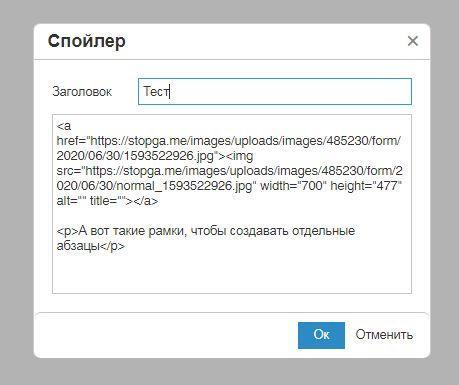
Выделяешь картинку, жмешь на кнопку спойлер
В открывшимся окне пишешь спойлеру заголовок
И все, дальше жми ОК
P.S: когда разберетесь, нажмите на кнопочку «Закрыть Вопрос», не будем нагружать модератором дополнительной работой.
Как сделать спойлер.
Вы используете устаревший браузер. Этот и другие сайты могут отображаться в нём некорректно.
Вам необходимо обновить браузер или попробовать использовать другой.
BeKZ
Игрок
BeKZ
Игрок
Май 21, 2018 27 45
-Для начала, что такое спойлер?
Спойлером называют скрывающийся / показывающийся объект (текст, картинка и т.д.).
-Для чего это нужно?
Как минимум, это будет выглядеть красиво, чем Огромные Скриншоты которые вставляют копи-пастом.
Как на форуме вставить картинку в спойлер
(нажмите на изображение, чтобы просмотреть анимацию)
Как создать спойлер на компьютере
- Выделите материал, который хотите добавить в спойлер
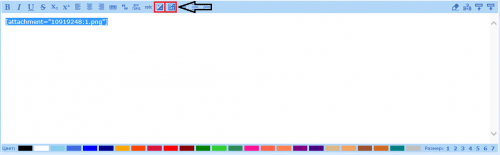
Где
 — сделать текст сворачиваемым (спойлер без заголовка)
 — сделать текст сворачиваемым и добавить заголовок (спойлер с заголовком)
-
[spoiler] — в начале
[/spoiler] — в конце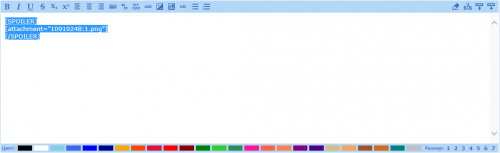
[spoiler=НАЗВАНИЕ ЗАГОЛОВКА] — в начале
[/spoiler] — в конце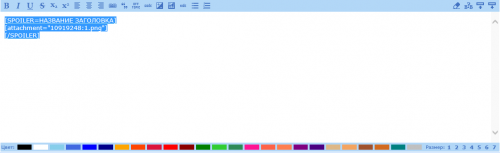
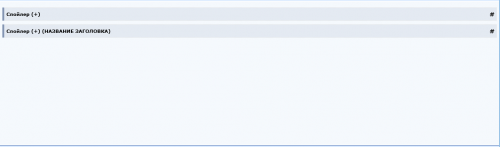
Инструкция
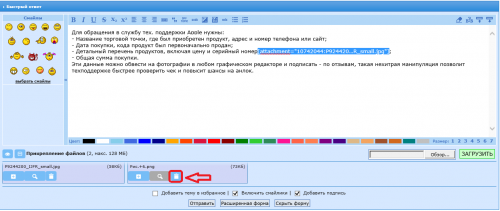
Находясь в окне редактора, нажимаем скрепку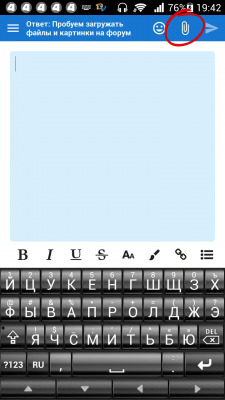
В появившемся окне жмём иконку добавления аттачей

Появится системное окно, в котором мы выбираем через что и какой файл хотим загрузить на форум. После выбора файла в окне аттачей появится файл. Процесс загрузки отображается полосой под файлом.
После того, как наша картинка загрузилась её нужно «выложить» в пост.Вариант первый:
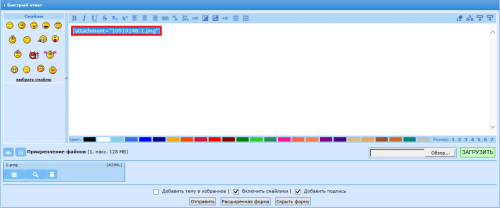
Делаем тап по файлу в окне аттачей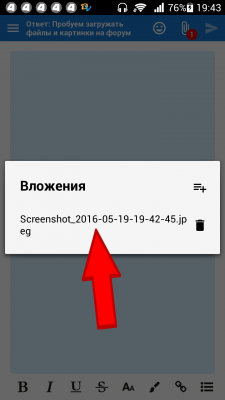
Файл появится в поле редактора сообщения. Для того, чтоб наше изображение было в спойлере, мы прокручиваем панель bb-кодов до иконки плюса
(панель bb-кодов скроллится по горизонтали)
и нажимаем на него. Аттач при этом должен быть выделенным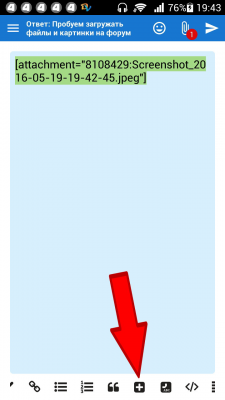
После тапа на плюс, с обеих сторон от выделенного аттача появляются коды спойлера
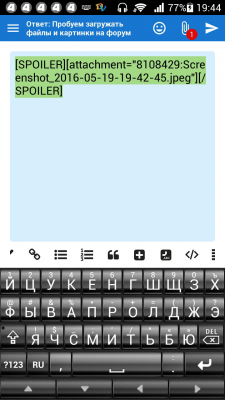
Всё. Можно отправлять сообщение. Изображение будет под спойлером.
Вариант второй:
Сразу нажать на пиктограмму спойлера. Курсор уже будет внутри кода. Далее останется только нажимать на скрепку и вставлять аттачи.- Пишем сообщение
- Загружаем фотографию

27.06.12, 14:17 | #2
●
Почётный форумчанин
Реп: ( 553 )
Альтернативная инструкция Как убирать изображения под спойлерКраткий урок «Как убирать изображения под спойлер».
Наверняка Вы не раз сталкивались с требованиями правил некоторых разделов прятать изображения под спойлер. Но как это делать?
Ниже я постараюсь подробно рассказать об этом.Итак, Вы, изменили размеры изображений, которые хотите добавить к сообщению. А что дальше?
1. А дальше нажимаете кнопку «Ответить».
Вводите текст сообщения.
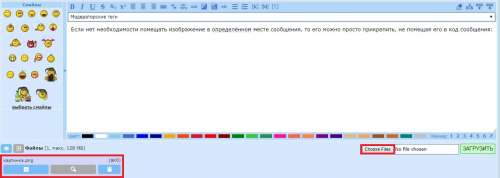
2. Дойдя до того места текста, где планируется вставка изображения, нажимаете «Выбрать файлы».
3. Выбираете нужное изображение и нажимаете «Открыть».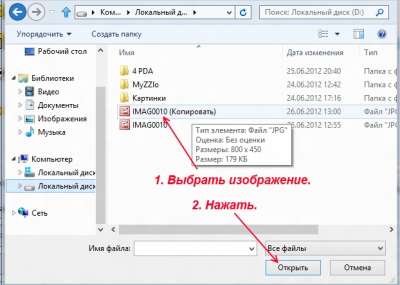
4. Вы вернетесь в окно браузера.
5. Нажмите «Загрузить».
6. После того, как файл загрузится, он добавится в окошко «Управление текущими файлами».
7. В поле ввода текста нажмите «ENTER», курсор перейдет на новую строку.
8. Далее, согласно следующему рисунку:
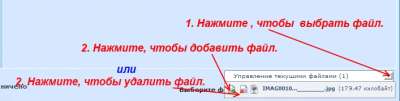
9. Файл успешно добавился к сообщению:
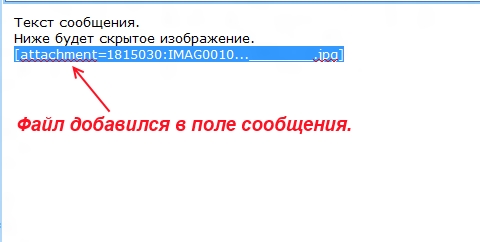
Если Вам надо добавить еще фотографию, повторите шаги со 2. по 9. После каждого добавленного файла обязательно снимите с него выделение, кликнув мышкой правее закрывающейся квадратной скобки
( вот такой ] )!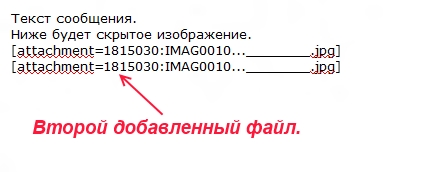
10. Выделите файл (файлы) и нажмите кнопку «Сделать текст сворачиваемым».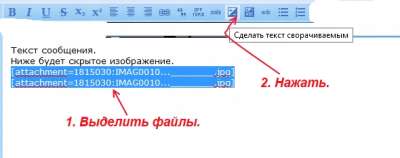
11. Вы увидите, что до и после Ваших файлов добавились теги «Spoiler».
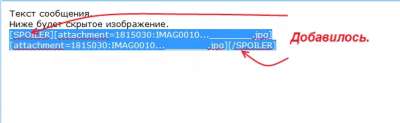
12. Нажимаем «Отправить», результат- Ваше изображение под спойлером!

Благодаря нашим админам упростилась задача создания именованных спойлеров, т.к. добавилась еще одна кнопка:

Процесс создания именованных спойлеров отличается только с 10-го шага.
Итак:
10. Зажав левую кнопку мыши, выделяете файлы и нажимаете кнопку «Сделать текст сворачиваемым и добавить заголовок».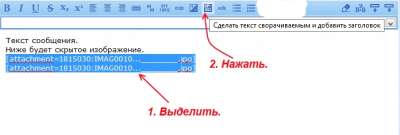
11. Вводите имя спойлера (Например «Фото»)
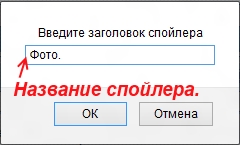
и нажимаете «ОК».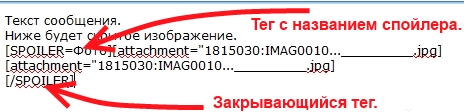
12. Нажимаете «Отправить» и смотрите результат- Ваши файлы под именованным спойлером.
P.S. При публикации изображений с мобильной версии форума, теги придется прописывать вручную до прикрепленного изображения
Как прятать изображения и видеоролики в спойлер

 11
11 4
4 3
3 2
2 1
1 1
1 1
1 1
1
Популярные дни
Лучшие авторы в этой теме
- Aurelius36 11 сообщений
- Keksik 4 сообщений
- Фроде 3 сообщений
- Carrachiolla 2 сообщений
- Insolent 1 сообщение
- Labes 1 сообщение
- DARKEST 1 сообщение
- AlexTheTeacher 1 сообщение
Популярные дни
- Сен 5 2020 13 сообщений
- Сен 7 2020 3 сообщений
- Сен 17 2020 3 сообщений
- Дек 7 2020 1 сообщение
- Мар 18 2021 1 сообщение
- Сен 11 2020 1 сообщение
- Мар 26 2022 1 сообщение
- Окт 29 2020 1 сообщение
Популярные сообщения
Keksik
Чтобы убрать картинку и/или видео под спойлер, нужно сделать следующее: Примеры хостингов, которые возможно использовать в качестве сторонних источников для размещения изображ
Keksik
@Фроде Пиксели я замеряю при помощи данной проги: Войдите или зарегистрируйтесь, чтобы увидеть скрытое содержимое. Можете поискать аналогичные. Или воспользоваться расширениями для своего браузера.
Keksik
@Aurelius36 А ты в курсе как изображения скидываются на форум?:)))
Keksik
@Aurelius36 Так добавь. Я тебе запрещаю что-ли?:)) Пока ты не сносишь основную инфу, а просто улучшаешь её, я слова против не скажу. Просто предупреждай, что ты поменял там и всё.
AlexTheTeacher
ну для читающего посты с картинками значительно удобнее, когда картинка в спойлере, а не по внешней ссылке с кучей рекламы )) а убрать под спойлер лично у меня работает только одним способом — вн
Aurelius36
Сделано, добавлен гайд по уменьшению картинок!
Aurelius36
Не, не в программе, а прям на форуме, в окошке отправки сообщений, в котором Вы только что печатали
Carrachiolla
Жаль движок не позволяет клинком открывать картинки в окошке на самом форуме. Было бы гораздо удобнее рассматривать детали.