Адаптер для флешки microsd как работает

+7 499 348 93 59
Единый Call-центр :
- Главная
- Цены
- Услуги
- Вызвать мастера
- О нас
- Статьи
- Узнать модель ноутбука
- Использование режима сна
- Что делать, если залил клавиатуру ноутбука
- Что делать, если компьютер не видит джойстик
- Надо ли вытаскивать батарею, если ноутбук работает от сети
- Что делать, если компьютер не видит флешку
- Подключение компьютера к телевизору через HDMI
- Что делать, если ноутбук постоянно перезагружается
- Что делать, если ноутбук перегревается
- Что делать, если ноутбук не видит usb устройства ?
- Как разобрать ноутбук для чистки самостоятельно?
- Как раздать Wi-Fi с компьютера
- Как раздать Wi-Fi с ноутбука?
- Почему тормозит компьютер, причины и решение проблемы
- Почему компьютер не видит телефон, причины проблемы и пути их решения
- Как сбросить настройки на компьютере
- Что делать, если компьютер не видит геймпад от Xbox 360, основные рекомендации
- Почему экран ноутбука стал тусклым, основные неполадки и методы устранения
- Почему у ноутбука гаснет экран во время работы, причины и пути решения
- Чем отличается моноблок от ноутбука
- Что такое компьютер-моноблок
- Почему ноутбук не заряжается но подключен
- Почему ноутбук не включается после спящего режима?
- Почему у ноутбука не работает сенсорная мышь?
- Почему шумит MacBook?
- Почему ноутбук не перезагружается
- Почему ноутбук не видит флешку микро СД через адаптер
- Почему МакБук не видит Айфон?
- Как ноутбук вернуть к заводским настройкам
- Причины перезагрузки ноутбука
- Настройка роутера Westcall
- Особенности и алгоритм настройки роутера OnLime
- Почему у компьютера пропал звук
- Установка Windows 7 с флешки
- Почему компьютер отключается сам по себе
- Почему компьютер не видит айфон?
- Что такое МакБук?
- Что лучше: Windows или Linux?
Ремонт компьютеров Экспресс ремонт компьютеров
- Ноутбуки
- Экспресс ремонт ноутбуков с гарантией
- Чистка ноутбуков
- Ремонт ноутбуков
- Ремонт МакБука по выгодным ценам
- Ремонт Apple, MacBook
- Компьютеры
- Московский компьютерный сервис
- Ремонт компьютеров
- Компьютерная помощь на дому
- Компьютерный мастер
- Обслуживание компьютеров
- Ремонт моноблоков
- Настройка компьютеров
- Компьютерные услуги
- Установка и настройка
- Установка Windows
- Установка программ
- Удаление вирусов
- Компьютерная диагностика
- Настройка интернета
- Восстановление данных
- Настройка роутера
- Установка видеонаблюдения
- Узнать модель ноутбука
- Использование режима сна
- Что делать, если залил клавиатуру ноутбука
- Что делать, если компьютер не видит джойстик
- Надо ли вытаскивать батарею, если ноутбук работает от сети
- Что делать, если компьютер не видит флешку
- Подключение компьютера к телевизору через HDMI
- Что делать, если ноутбук постоянно перезагружается
- Что делать, если ноутбук перегревается
- Что делать, если ноутбук не видит usb устройства ?
- Как разобрать ноутбук для чистки самостоятельно?
- Как раздать Wi-Fi с компьютера
- Как раздать Wi-Fi с ноутбука?
- Почему тормозит компьютер, причины и решение проблемы
- Почему компьютер не видит телефон, причины проблемы и пути их решения
- Как сбросить настройки на компьютере
- Что делать, если компьютер не видит геймпад от Xbox 360, основные рекомендации
- Почему экран ноутбука стал тусклым, основные неполадки и методы устранения
- Почему у ноутбука гаснет экран во время работы, причины и пути решения
- Чем отличается моноблок от ноутбука
- Что такое компьютер-моноблок
- Почему ноутбук не заряжается но подключен
- Почему ноутбук не включается после спящего режима?
- Почему у ноутбука не работает сенсорная мышь?
- Почему шумит MacBook?
- Почему ноутбук не перезагружается
- Почему ноутбук не видит флешку микро СД через адаптер
- Почему МакБук не видит Айфон?
- Как ноутбук вернуть к заводским настройкам
- Причины перезагрузки ноутбука
- Настройка роутера Westcall
- Особенности и алгоритм настройки роутера OnLime
- Почему у компьютера пропал звук
- Установка Windows 7 с флешки
- Почему компьютер отключается сам по себе
- Почему компьютер не видит айфон?
- Что такое МакБук?
- Что лучше: Windows или Linux?


Высокое качество
Большой опыт
Ремонт компьютеров в Москве
Тысячи благодарных клиентов

Установка и настройка лицензионного ПО
Настройка антивирусной защиты
Настройка компьютеров и ноутбуков
Восстановление данных и чистка
Быстрый выезд в любой район города
Консультации и поддержка по телефону
Срочный ремонт в удобное для Вас время
Работаем без перерывов и выходных
Удаление вирусов любой сложности
Удаление баннеров-вымогателей
Антивирусная защита компьютера
Установка лучших антивирусных программ
Подключение и настройка доступа в Интернет
Настройка WiFi
Настройка сети и доступа в Интернет
Подключение и настройка сетевого оборудования
Сборка компьютера на заказ по Вашим требованиям
Ускорение работы системы
Апгрейд компьютера
Установка всех необходимых драйверов
Бесплатный выезд специалиста
Бесплатная профессиональная диагностика
Ремонт компьютеров и ноутбуков
Работаем с частными и юридическими лицамиПочему ноутбук не видит флешку микро СД через адаптер
Почему ноутбук не видит флешку microSD?

Большинство информации сегодня хранится на флеш-картах. Фотографии или фильмы, документы или другая информация на карте microSD может легко считываться через адаптер в ноутбуке. При появлении проблем со считывающим устройством обмен информацией становится невозможным, что создает немало проблем для пользователя.
На сегодняшний день из всех видов портативных карт памяти самыми удобными и повсеместно используемыми являются флеш-карты microSD. Они используются в телефонах, смартфонах, плеерах, планшетах, фотоаппаратах и другой портативной и компьютерной технике.
Чтобы разобраться, почему ноутбук не видит флешку микро СД через адаптер, можно самостоятельно попытаться найти причину и устранить ее, либо же воспользоваться помощью специалистов компании «Сервис Орион».
Особенности считывания с карты microSD
Для считывания данных с microSD нужен адаптер, который обычно есть в комплекте с приобретаемой флеш-картой. Для включения флешка помещается в адаптер, а сам адаптер подключается в разъем на ноутбуке (сбоку или спереди на панели ноутбука разъем SD). Если флешка имеет новый формат, например, SDHC, некоторые морально устаревшие модели ноутбуков могут не распознавать и не считывать данный вид флеш-карты. Решением такой проблемы является покупка внешнего кардридера, который включается через порт USB.
Вероятные причины неисправности и их пути решения

Не видеть флеш-карту microSD ноутбук может в связи со многими причинами.
Ошибка в работе программного обеспечения
Определить состояние ОС и ПО можно путем тестирования ноутбука утилитами, позволяющими увидеть все возникшие ошибки в работе. Для точности диагностирования рекомендуется
сдать ноутбук в сервисный центр «Сервис Орион».
Отсутствие нужного драйвера
При отсутствии драйвера на только что купленном ноутбуке его установку можно произвести с диска, который прилагается к товару. Если же ноутбук старой модели, куплен с рук или прошел форматирование дисков, найти для него нужный драйвер не составит труда. Для этого можно воспользоваться программами для обновления драйверов
Заражение ноутбука вирусами
Существует ряд вирусного ПО, которое блокируют способность устройства получать свободный доступ к дискам. Решение проблемы заключается в запуске антивирусной программы, распознавании вредоносного ПО и его удалении.
Поломка флешки
Чтобы убедиться в поломке флеш-карты microSD, ее нужно установить в другой ноутбук или девайс. Если проблема возникает вновь, причина кроется в самой флешке; если же ноутбук видит ее, искать причины нужно в самом аппарате.
Для того чтобы восстановить работоспособность внешнего носителя информации, можно попробовать отформатировать диск. Процедура протекает с очисткой всей информации, записанной на носителе. Форматирование может запрашиваться самой системой ноутбука или вызываться принудительно с помощью команды в контекстном меню (если флешка идентифицирована ноутбуком и отображается в Проводнике).
Кардридер не поддерживает функцию считывания с microSD
Для исправления неприятности можно купить внешний кардридер или заказать замену старого кардридера путем аппаратного ремонта.
Диски имеют одинаковые буквы
Одна из проблем, которую можно устранить своими руками, заключается в совпадении букв жесткого диска и флешки (например, буква F). В такой ситуации «Мой компьютер» отражает только один диск, как правило, встроенный, а не внешний носитель. Чтобы исправить сложившуюся ситуацию, необходимо изменить букву диска через диалоговое окно «Управление дисками» (команда сочетания клавиш Win и X).

При необходимости срочно скопировать или воспользоваться информацией с карты microSD можно вовсе не использовать флешку и адаптер. Например, считывание данных возможно с карты на телефоне, не вынимая ее. Для этого достаточно подключить телефон с помощью USB-кабеля к ноутбуку. В ОС Windows 7 и 8 нет нужды устанавливать специальный софт для этого, так как система автоматически подбирает драйвер, распознает флешку и считывает видео, фото, текстовые файлы и файлы других форматов.
Иногда проблема может возникнуть из-за банальной потери контакта. Обычно это происходит при частом вынимании и вставлении microSD флешки в адаптер. Попробовав вынуть и заново вставить карту памяти, можно устранить проблему.
Если все попытки самостоятельно исправить ситуацию не дали желанного результата, отремонтировать поломку можно в компании «Девай сервис». Здесь специалисты проводят полную диагностику, определяют точную причину, почему ноутбук не видит флешку microSD через адаптер, и быстро восстанавливают данную функцию ноутбука по доступным ценам с гарантией на выполненную работу. При этом время ремонта составляет считанные часы.
SPI адаптер карт MicroSD v1.0 для Arduino (Работает с официальными программами Arduino)


в корзину >
Перейти в корзину и оформить заказ.
+7 968 454 17 38
+7 968 437-41-12Обсудить вопросы приобретения, не технические!
*Доступно общение только текстовыми сообщениями, звонки и аудио сообщения не обслуживаютсяС этим товаром берут
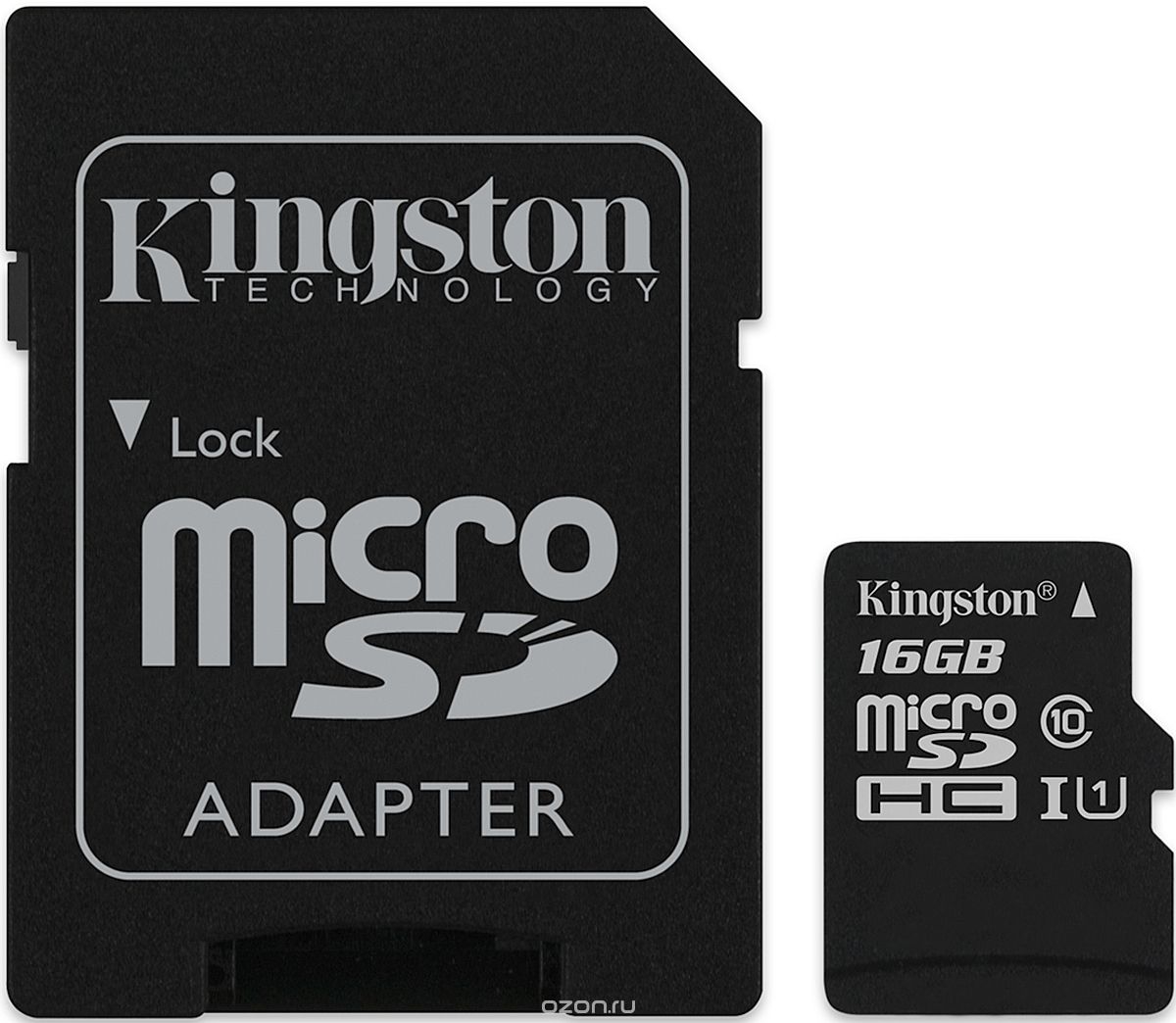
Карта памяти microSDHC 16GB, с адаптером
Описание товара
Подробное описание товараОбщие сведения
SPI адаптер карт MicroSD v1.0 — позволяет работать с картами MicroSD (Micro Secure Digital).
Характеристики
- Входное напряжение питания: 4,5 . 5,5 В
- Ток потребляемый адаптером: 0,2 . 200 мА
- Поддерживаемые уровни логической «1»: 3,3 / 5 В
- Поддерживаемый объем MicroSD: до 2 Гб
- Поддерживаемый объем MicroSDHC: до 32 Гб
- Габариты: 46x24x7 мм
- Вес: 5 г
Подключение
Для удобства подключения к Arduino воспользуйтесь Trema Shield, Trema Power Shield, Motor Shield или Trema Set Shield.
Адаптер подключается к аппаратным выводам шины SPI (4 вывода: CS, SCK, MOSI, MISO). Название выводов указано на адаптере, их нужно подключить к одноименным выводам arduino (описание выводов можно посмотреть тут).
Для arduino Uno аппаратные выводы SPI имеют следующую нумерацию:
- CS — 10;
- MOSI — 11;
- MISO — 12;
- SCK — 13;
Схему подключения адаптера к arduino Uno можно посмотреть в уроке 20.
Если на шине SPI уже находится устройство подключённое к аппаратному выводу CS, то для адаптера можно назначить другой цифровой вывод CS, например 4 (как это указано в стандартных примерах Arduino IDE > Файл > Образцы > SD > . ). При этом и аппаратный вывод CS и назначенный вывод CS должны быть сконфигурированы как цифровой выход: pinMode(4, OUTPUT).
Питание
Входное напряжение (5В) постоянного тока, подаётся на выводы Vcc и GND адаптера.
Подробнее о адаптере
Библиотека для работы с данным адаптером входит в стандартный набор Arduino IDE > Эскиз > Include Library > SD. Вам не нужно её скачивать.
Библиотека SD позволяет: читать и записывать данные, создавать и удалять файлы, получать информацию о файлах и SD-карте, работать с SD-картой на низком уровне.
Комплектация
- 1х SPI адаптер карт MicroSD v1.0
Ссылки
- DataSheet (чип AMS1117);
- DataSheet (чип LC125A);
- Урок 20. Подключение и работа с флеш картой на Arduino;
Добавлен в корзину ✓
Убедитесь, что у вас есть все необходимое для вашего проекта – ниже представлен выбор необходимых дополнительных услуг!
Первой необходимости и другие вещи, которые могут пригодиться!
Скоро в продаже
Карта памяти microSDHC 16GB, с адаптером : Отлично подойдет для храния информации и записи логов Подробнее
Подписаться
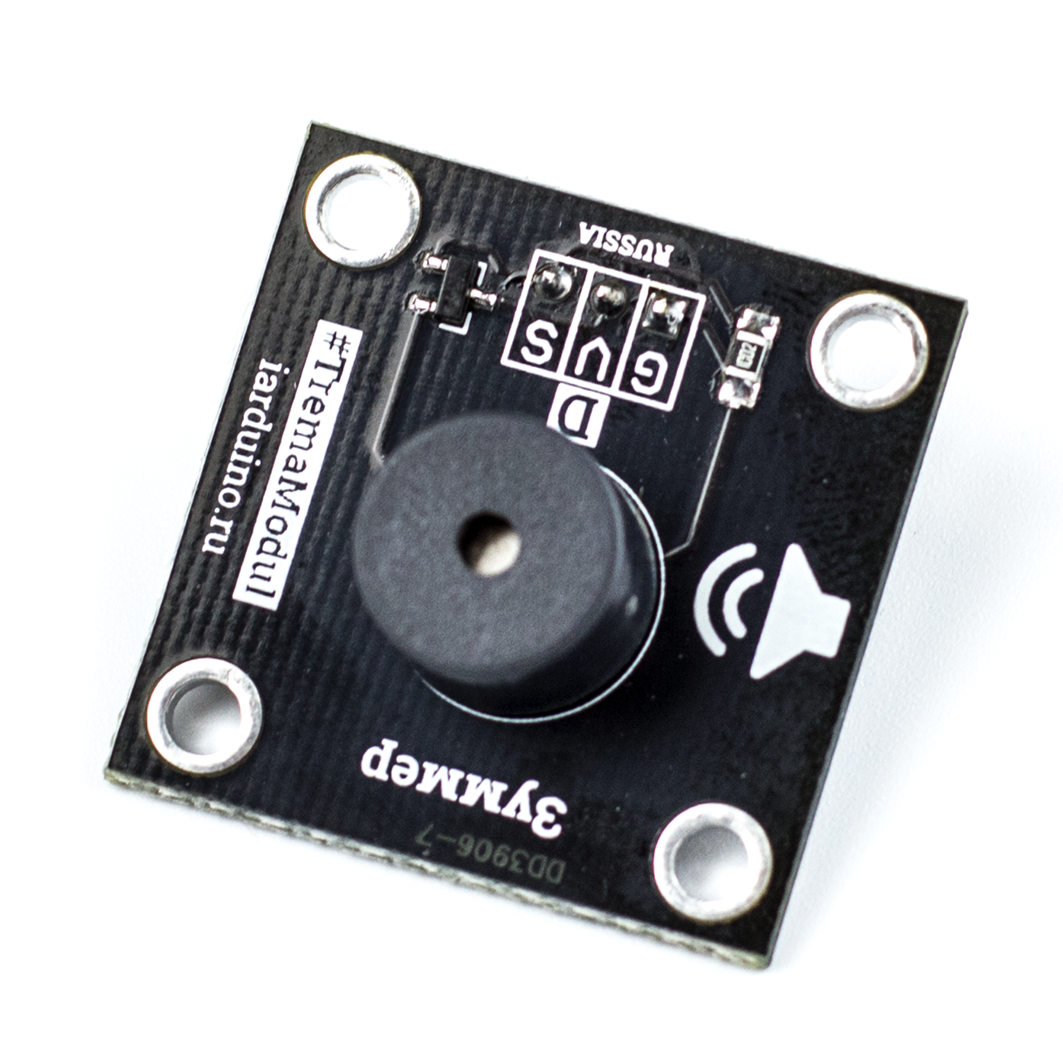
Зуммер со встроенным генератором (Trema-модуль) : Позволяет излучать звук фиксированной тональности Подробнее
Руководство по типам карт SD и microSD
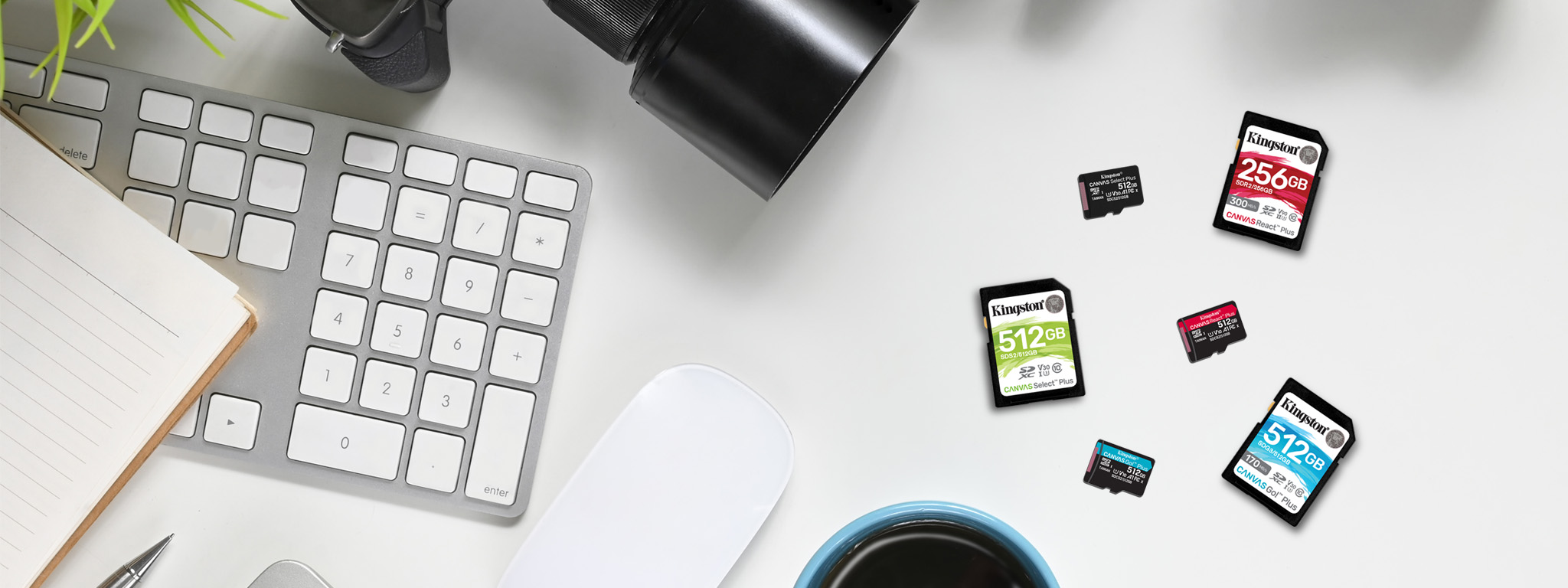
Карты памяти служат в качестве электронных хранилищ на ваших устройствах с цифровыми данными, такими как фотографии и видео. Если у вас есть фотоаппарат, видеокамера, дрон или мобильное устройство, скорее всего, вы используете карту памяти.
Чаще всего в смартфонах и цифровых камерах используются карты памяти типа SD и microSD. Они подходят для любых устройств от цифровой зеркальной камеры до консоли Nintendo Switch, однако не все карты одинаковые — для разных устройств требуются разные типы карт памяти.
Какой стандарт SD и емкость вам нужны?
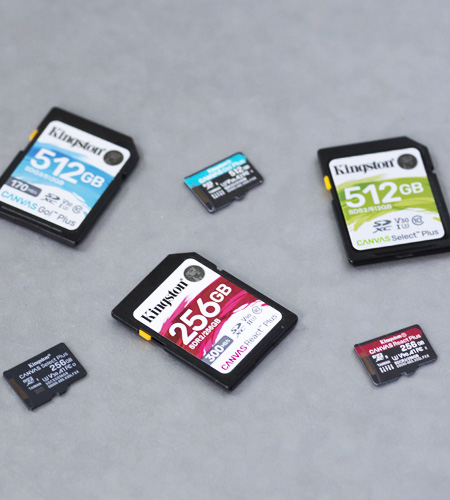
Первое, что следует выяснить при выборе карты памяти — какой тип карты требуется вашему устройству. Эту информацию обычно можно найти в инструкции по эксплуатации или на веб-сайте производителя. Как правило, производитель указывает, какой стандарт SD требуется для устройства. Карты SD и microSD используют одни и те же стандарты: SD, SDHC, SDXC и SDUC, а также microSD, microSDHC, microSDXC и microSDUC.
В настоящее время для SD и microSD карт наиболее популярными являются следующие два стандарты: SDHC и SDXC. Основное различие между стандартами SD заключается в емкости памяти. Если вы снимаете видео 4K, вам, скорее всего, понадобится карта SDXC, поскольку она имеет максимальную емкость 2 ТБ, которая является оптимальной для записи видео. Кроме того, в картах SDXC используется файловая систем exFAT, поддерживающая большие файлы, которые могут быть созданы при записи видео с высокой скоростью передачи данных с помощью таких камер, как Sony a7S III. Для сравнения, система FAT32, используемая в других типах карт, поддерживает файлы размером не более 4 ГБ.
Для обычного пользователя карты на 32 ГБ или 64 ГБ более чем достаточно. На карту среднего размера должна быть возможность записать сотни или даже тысячи фотографий и видеороликов.
Типы карт SD
Карты памяти SD бывают четырех стандартов, которые соответствуют четырем разным емкостям. Четыре стандарта SD:
От 2 ГБ до 32 ГБ
От 32 ГБ до 2 ТБ
От 2 ТБ до 128 ТБ
Стандарты SD отображают хронологию создания SD-карт, при этом более новые карты имеют большую емкость и скорость. Выпуск SDUC был анонсирован в июне 2018 года, однако пройдет некоторое время, прежде чем карты SDUC станут доступны и будут широко использоваться в данной отрасли. Аппаратные устройства, в которые устанавливаются карты памяти, обратно совместимы, что означает, что вы можете использовать карты памяти прежних стандартов в устройствах, которые поддерживают карты новых стандартов, такие как SDXC.
Например, в устройствах, совместимых с картами памяти стандарта SDXC, можно использовать карты стандартов SDXC, SDHC и SD. В устройствах, совместимых с картами памяти стандарта SDHC, можно использовать карты стандартов SDHC и SD, но нельзя использовать карты стандарта SDXC. В устройствах, совместимых с SD, можно использовать только карты памяти стандарта SD. Проще говоря, аппаратные устройства, поддерживающие новые стандарты, обратно совместимы с картами предыдущих стандартов, однако карты новых стандартов не могут использоваться в аппаратных устройствах, которые поддерживают только предыдущие стандарты.
Типы карт microSD
Карты microSD используют те же четыре стандарта SD, что и карты SD. Четыре стандарта SD для карт microSD:
От 2 ГБ до 32 ГБ
От 32 ГБ до 2 ТБ
От 2 ТБ до 128 ТБ
Карты MicroSD — это версия SD-карт меньшего размера, и самая большая разница между ними заключается в их конструктивных характеристиках. Они также более универсальны, поскольку часто доступны с адаптером SD, который позволяет использовать карты microSD в аппаратных устройствах, которые поддерживают только карты SD. Карты MicroSD чаще используются для расширения системы хранения смартфонов, дронов, игровых устройств и камер.
Кроме того, аппаратные устройства обратно совместимы с картами microSD так же, как и с полноразмерными SD-картами. Для карт microSD действуют те же правила, что и для SD-карт. Устройство, совместимое с microSDXC, будет работать с картами microSDXC, microSDHC и microSD. Устройство, совместимое с microSDHC, будет работать с картами microSDHC и microSD. Устройство, совместимое с microSD, будет работать только с картой microSD. Аналогично вышеуказанному, аппаратные устройства, поддерживающие новые стандарты, обратно совместимы с картами предыдущих стандартов microSD, однако карты новых стандартов microSD не могут использоваться в аппаратных устройствах, которые поддерживают только предыдущие стандарты.
Что такое карты памяти: как выбрать по объему и классу скорости

Карта памяти позволяет не перегружать постоянную память мобильных устройств, что может замедлять работу некоторых приложений. Также дополнительное хранилище необходимо при небольшом размере внутреннего (встроенного) дискового пространства аппарата.
Внешний накопитель в основном приобретают для увеличения вместимости резервного блока:
- видео-регистраторов;
- цифровых фотоаппаратов;
- смартфонов, планшетов;
- видеокамер и т.п.
В memory card можно сохранить фотографии, видеоматериалы, документы, аудиозаписи, графические файлы, установочные программы и т.д. При этом минимальный объем памяти устройства не препятствует созданию целой библиотеки файлов с большими мегабайтами. Записывать и хранить можно любые виды медиафайлов, включая игр и разных приложений. Учитывая эти факторы несложно понять, для чего нужна карта памяти в телефоне.
Что такое карта памяти

На вопрос, что такое карта памяти, можно ответить элементарным способом. Это устройство, где в цифровом формате записывается и сохраняется информация для последовательного использования его в необходимых целях. SD-card начали производить с 1999 года. Впервые их разработали гигантские компании SanDisk, Panasonic и Toshiba.
По своему типоразмеру внешние носители данных делятся на 3 класса:
- SD;
- micro SD;
- mini SD.
Первые 2 нашли более широкое применение, а 3-й уже редкость. Использовать карту памяти можно как при помощи специального адаптера, так и вставлением на разъем аппарата. В первом варианте, чип передает информацию на другие устройства (например, в компьютер, фотоаппарат).

Адаптер – это устройство считывания карт памяти, который превращает microSD в SD-card. Он обычно включен в заводскую комплектацию прибора. Но при необходимости его можно покупать отдельно. Наличие адаптера позволяет быстро решать проблему, как посмотреть карту памяти на компьютере или ноутбуке. Компактный micro SD-card (11х15 мм) предназначен для телефонов, смартфонов, book-rider, планшетов, аудио-плееров и т.п. Часто их вставят на часы.
Выпуск обновленных поколений внешних накопителей все еще продолжается. Их можно разделять на категории, как по размеру памяти, так и скорости чтения информации.
В современном мире вопрос о том, что такое SD карта, встречается не очень часто. Т.к., многие понимают, для чего нужна это maxi-карточка. Она наиболее крупная по величине (24х32 мм) и подходит для принтеров, компьютера, игровой приставки, ноутбука и фотоаппаратов.
Форматы
Карты Secure Digital (надежное цифровое хранение) разделяются на следующие подтипы:
- SDUC – здесь предложена максимальная емкость карты памяти до 128 Тбайт (128000 Гб);
- SDXC – от 32 Гб до 2 Тб (2000 Гб);
- SDHC – 4-32 гигабайтные более популярные на сегодняшний день носители;
- SD1.1 – максимальный размер накопителя не более 4 Гб;
- SD1.0 – объем этих карт не превышает от 2 Гб.
Для того, чтобы найти ответ на вопрос, чем отличаются карты памяти micro SD от micro SDHC, достаточно узнать объем вставного хранилища. Первый вариант способен размещать информацию в размере только 2-4 Гб, а другой от 4 гигабайта.
Новые гаджеты оснащены универсальным разъемом, поддерживающим любой формат, а вот старые мобильные аппараты могут не распознавать обновленные поколения SD-card. Они просто несовместимы с более поздними типами. Поэтому вопрос, в чем разница micro SDHC и SDXC, остается актуальным, т.к. здесь не все зависит от предела гигабайтов. В этой ситуации, нужно ориентироваться на параметры устройства, для которого предназначен чип.
Как виды карт памяти бывают

В серию карт Secure Digital входят SD/microSD, SDHC/microSDHC, miniSD, SDXC/microSDXC. Это более востребованные виды внешних накопителей. В заводскую комплектацию многих card из форм-фактора «micro» входит переходник, что расширяет их возможности. Также есть JetDrive Lite. Это тоже SD-card, но немного укороченный вариант и больше подходит для установки на MacBook Air/Pro. Согласно разновидности кардридеров, выпускаются эти чипы в разном размере.
Как выглядит карта памяти, и для какой модели она предназначена, необходимо уточнять во время покупки чипа. Приобретение продукта с указателем его характеристик и заводской инструкцией, однозначно позволяет решать вопрос, как пользоваться картой памяти.
Внешний носитель цифровых данных Memory Stick предназначен для аппаратов фирмы Sony. Он относится к формату SDHC. Хотя цена намного выше. Более популярный вид на сегодня – MS Pro Duo.
CompactFlash, производство которого началось еще в 1994 году, широко применяется даже в старых поколениях фото и видеокамер. Из этого класса можно найти накопители с вместимостью данных до 128 Петабайт. Такие «максимальные» размеры не всегда востребованы. Но это важно, когда обсуждается вопрос, какие виды карт памяти выпускаются в наши дни?
Классы скорости
Помимо вместимости чипа, особое внимание стоит обращать на скорость чтения и записи, что очень важно при обмене данных. Класс скорости карты памяти указывается на самом устройстве. Их всего пять: Class2, Class4, Class6, Class8 и Class10. Этот показатель иногда отображается в множителях:
- 13х – 2 Мбайт/с;
- 27х – 4 Мб/с;
- 40х – 6 Мбайт/с;
- 54х – 8 Мб/с;
- 10х – 67 Мб/сек.

Обозначения на карте памяти обычно отмечены буквой «С», которую можно найти на ее лицевой стороне. Показатель скорости написан в центре буквы цифрами.
Также есть V-Class, который больше подходит для быстрой записи видео. Записывать видеоматериалы с высоким разрешением удается на memory-card с технологией UHS. Более раритетные варианты U1/U3 (10/30 Мб/с). Если на носитель требуется устанавливать приложения, то выбирать нужно Card A1/A2 класса. Чтобы решать проблему, как узнать какого класса карта памяти, необходимо обращать внимание на отметки (символы, цифры, буквы), нанесенные на поверхности носителя.
Как определить скорость
Внешние носители стандарта Ultra High Speed имеют скорость, измеряемый десятками Мбит/секундами. Они входят в список накопителей со скоростью от 10 Мб/с.
Также есть подтипы UHS-I и UHS-II. Для большинства современных гаджетов, в том числе, смартфонов, фотокамер, планшетов и телефонов, подходит Card UHS-I. А 2-й тип только для ультрамодных моделей с нестандартным разъемом. В их конструкцию включены дополнительные контакты. Высокая скорость будет влиять и на качество записи.
Video Speed Class (V) разделяется на несколько подкатегории:
- V6 – более 6 Мб/секунд;
- V10 – от 10 Мб/сек.;
- V30 – более 30 Мб/с;
- V60 – от 60 Мбит в секунду;
- V90 – от 90 Мб/секунд.
При наличии в свойстве носителя V множителя 633х, скорость чтение достигает не более 95 Мб/с, а запись до 90 Мб/с.
Иногда пользователи сталкиваются с вопросом, что делать, если низкая скорость SD карты. Здесь рекомендуется заменять ее на более мощную вариацию, согласно параметрам устройства. Также можно удалять некоторые сохраненные данные, проверять его на вирусы или отформатировать после создания резервной копии имеющихся файлов. Форматирование приводит к стиранию всех файлов.
В этой ситуации оптимально рассмотреть вопрос: что такое lock на карте памяти? Это специальный переключатель, который заблокирует запись/удаление информации. Когда он находится в верхнем положении, Card блокируется. Таким образом, обеспечивается страховка от случайной потери (стирать) записей. Вот, для чего на карте памяти имеется переключатель.
Как выбрать карту памяти

Как использовать карту памяти, и в каких целях, каждый пользователь решает сам. Здесь важным критерием вступает ее совместимость с устройством, для которого он предназначен. Его формат должен соответствовать с параметрами разъема аппарата. Также требуется учитывать нужный объем. Оптимальный вариант это приобретение micro SD с адаптером.
В качестве дополнительных возможностей стоит обращать внимание на водонепроницаемость, устойчивость к температурным перепадам (мороз, тепло) и стойкость к ударам. Они больше подходят для профессионального применения в экстремальных условиях. Цена этих карт не бюджетная.
Для фотоаппарата и видеокамеры

Для высококачественной съемки в профессиональном уровне в видео регистраторе нужно установить карту UHS. К тому же, видео в режиме 4К требует класс скорости от 10. Если это короткие ролики, то требуется от 4 Гб. Когда создается небольшая коллекция изображений, в фотокамеру можно вставить носитель 32/64 Гб. Но формат FullHD в 32 ГБ не допустим. Для HD съемок можно зарекомендовать U1.
64 Гб хранилище позволяет записывать короткие видеоролики 4К, а для 8К необходимый объем 128 Гб. Такой показатель обеспечивает до 3 часовую видеосъемку в режиме Full HD, в фотоаппарате можно хранить более 1 тысячи изображений в формате RAW. В профессиональной сфере рекомендуется приобретать 256 гигабайтные накопители.
При выборе более сложных вариаций требуется помощь консультанта.
Для смартфона

Чтобы решить вопрос, как выбрать карта памяти для телефона, достаточно узнать какой максимальный размер накопителя поддерживает аппарат. Т.к., «лишние» ГБ устройство все равно не сможет распознавать. Также старые мобильники не будут читать чип более позднего поколения.
Для владельцев флагманов актуальным остается вопрос: как выбрать карту памяти для смартфона? Здесь в качестве оптимального варианта, стоит зарекомендовать micro SDHC 32 Гб. Этого вполне достаточно для любительских съемок, хранения фотографий в небольшом количестве, записывания кинофильмов, клипов и музыки. А для профессионального применения нужно приобретать внешний накопитель класса micro SDXC со скоростью чтения от 10. Но для этого мобильник тоже должен относиться к люксовой категории (Топ новинки).
Рейтинг лучших карт памяти в магазине Офисмаг
Рейтинг карт памяти, представленных в интернет магазине Офисмаг, составляется с учетом характеристики, цены и производителя. Здесь выбраны самые выгодные варианты с расширенными возможностями.
- KINGSTON Canvas Select Plus – micro SDXC вмешает файлы до 64 Гб. Класс скорости Class10, чтение/запись 85-100 Мб/сек. Категория UHS-I по подтипу U1. Цена от 950 рублей.
- SMARTBUY – 32 Гб накопитель типа micro SDHC Class 10. Скорость записи 10 Мб/с. В комплектации идет адаптер. Стоимость от 300 рублей.
- TRANSCEND – класс SDHC, объем памяти 32 Гб, скорость записывания информации 95 Мбит в секунду. Поддержка стандарта UHS-I со скоростью U3 (30 Мб/с). Цена от 630 р.
- SMARTBUY — micro SDXC носитель с размером 128 Гб. Class10, скорость записи 80 Мбит/с. Имеется адаптер. Технология скорости UHS-1 в режиме U1. Стоимость от 1400 рублей.
Вышеприведенные накопители пользуются большим спросом среди оптимальной базы покупателей.
