Взаимосвязи объектов эскиза в SolidWorks
Взаимосвязи по своей сути являются ограничениями объектов эскиза на их расположение в пространстве, накладываемые с целью уменьшить число управляющих размеров.


Даже на самых элементарных эскизах добавить две взаимосвязи (а) значительно проще, нежели высчитать 4 размера (б)
Для добавления взаимосвязи следует либо вызвать из меню Инструменты >> Взаимосвязи команду Добавить, либо сразу выбрать объект(ты) эскиза и в открывшемся менеджере свойств выбрать нужную пиктограммку.

Процедура добавления взаимосвязей
Ниже приведен перечень наиболее часто употребляемых ограничений:
- Горизонтальность/вертикальность: линии или точки выравниваются относительно текущей системы координат эскиза.
- Коллинеарность: совпадений линий.
- Корадиальность: совпадение дуг или окружностей (равенство радиусов и координат центров).
- Перпендикулярность: расположение линий под углом 90 o .
- Параллельность: линии или плоскости параллельны.
- Касательность: производная в точке касания дуг, эллипсов, сплайнов с линиями или дугами равна нулю.
- Концентричность: совпадение центров дуг или окружностей.
- Средняя точка: деление точкой отрезка пополам.
- Пересечение: точка пересечения линий.
- Совпадение: размещение точки на объекте эскиза.
- Равенство: одинаковые значения длины или радиуса.
- Симметричность: элементы остаются на равном расстоянии от оси симметрии, на перпендикулярной к ней линии.
- Слить точки: совпадение координат точек.
- Фиксированность: фиксируются размер и местоположение любых объектов.
Эвристика SolidWorks после выбора объектов самостоятельно определит допустимые комбинации взаимосвязей и приведет их перечень в менеджере свойств.
Замечание. Не следует увлекаться добавлением как можно большего числа взаимосвязей, так как это существенно усложнит процесс исправления ошибок.
Объект с наложенными геометрическими ограничениями может изменять свои размеры, но относительное положение сохранит до тех пор, пока взаимосвязи не будут удалены. А удалить их можно несколькими способами. Самый простой — выделить объект и в раскрывающемся списке Существующие взаимосвязи менеджера свойств удалить соответствующую строку (то же можно повторить, если выделить зелёную пиктограммку в графической области и нажать Delete. Самый долгий путь — выполнить команду Инструменты >> Взаимосвязи >> Отобразить/удалить. Это оправдано лишь в том случае, когда эскиз переполнен маркерами взаимосвязей и чтобы не затемнять рисунок, их отображение просто отключили (опция Вид >> Взаимосвязи эскиза).
Добавление взаимосвязей в эскиз SolidWorks

Всем привет, в этом уроке мы научимся проставлять геометрические взаимосвязи в эскизе SolidWorks. Они применяться для упрощения соединения объектов на чертеже, некоторые из них применяются автоматически при построении эскиза.
Для продолжения знакомства с взаимосвязями в эскизе SolidWorks вы должны быть знакомы со всеми основными инструментами создания и редактирования эскизов в SolidWorks, в этом вам помогут следующие уроки:
- Создание эскиза в SolidWorks №1
- Создание эскиза в SolidWorks №2
- Создание эскиза в SolidWorks №3
- Редактирование эскиза в SolidWorks №1
- Редактирование эскиза в SolidWorks №2
Если вы уже их просмотрели, то можно смело переходить к применению взаимосвязей.
Взаимосвязи в эскизе SolidWorks
Рассмотрим основные взаимосвязи в SolidWorks на простом эскизе.

Взаимосвязи, которые применились автоматически на эскизе подсвечены в зеленных квадратиках. На данном эскизе это взаимосвязь «Совпадения», которая определяет совпадение точки начала координат эскиза с начальными точками отрезка и дуги, и взаимосвязи «Горизонтальный» и «Вертикальный», которые соответственно определяют положение прямых линий в пространстве.
Для начала с помощью геометрической взаимосвязи горизонтально расположим отрезок, который уходит влево от начальной точки.
Для этого нажимаем на него левой кнопкой мыши (выделяем его).
Слева сразу открывается меню «Свойство линии», в котором отображаются существующие взаимосвязи, а также взаимосвязи, которые можно добавить.

Выбираем взаимосвязь «Горизонтальный» и выбранная прямая становится в горизонтальное положение.

Далее выбираем следующий отрезок, он берет начало с точки конца предыдущего отрезка. И по такому же принципу для него выбираем взаимосвязь «Вертикальный». Он становится вертикально.

Теперь применим взаимосвязь между двумя отрезками, создающими угол в нашем эскизе. Выбираем их последовательно удерживая клавишу Ctrl.

И задаем для них сразу две взаимосвязи: «Перпендикулярность», которая установит прямой угол между ними и «Равенство», что сделает эти отрезки равной длины. Не забываем подтверждать изменение, нажимая на зеленую стрелочку.

Смотрим, как после добавление новых взаимосвязей они добавляются в виде зеленый квадратиков на эскизе.
Далее выбираем следующие два отрезка как показано на картинке.

И выставляем для них взаимосвязь «Параллельность», и они становятся параллельны относительно друг друга.

Следующие взаимосвязи мы применим к дуге и отрезку, с которым она сопрягается. Выбираем отрезок и дугу через клавишу Ctrl и выставляем для них взаимосвязь «Касательный». Должно получится как на картинке.

На данный момент мы применили все интересующее нас геометрические взаимосвязи, но как видим почти весь эскиз подсвечен синим цветом, это значит, что он не определен.
Это также видно и по строке состояния, расположенной внизу экрана.

Можно нажать и удерживать один из элементов эскиза и произвольно перемещать, в пределах установленных взаимосвязей.

Размеры на эскизе в SolidWorks
Для полного определения эскиза нужно проставить его размеры. Делается это с помощью команды «Автоматическое нанесение размеров». Кнопка данного инструмента расположена в панели инструментов эскиза SolidWorks.

Нажимаем на нее и поочерёдно выбираем элементы нашего эскиза и проставляем для них размеры. Должно получится как на картинке ниже.

Как видим все элементы эскиза окрасились в черный цвет – это значит, что эскиз полностью определен. Об этом говорит и надпись в строке состояния.

Теперь завершаем построение эскиза, нажатием на соответствующею иконку в правом верхнем углу графической области.

И сохраняем данный документ, он нам понадобиться в уроке «Управление 3D-моделью в графической области»
Подведем итог этого урока, в нем мы построили полностью определенный эскиз с правильными геометрическими взаимосвязями. По такому принципу я рекомендую строить эскизы для все деталей в SolidWorks.
На этом данный урок закончен. До встречи в новых уроках!
Взаимосвязи эскиза
Вы можете опубликовать сообщение сейчас, а зарегистрироваться позже. Если у вас есть аккаунт, войдите в него для написания от своего имени.
Примечание: вашему сообщению потребуется утверждение модератора, прежде чем оно станет доступным.
Сейчас на странице 0 пользователей
Нет пользователей, просматривающих эту страницу.
Сообщения
Автор: Madmax70 · Опубликовано: 36 минут назад
можно фото где стоит датчик, напишите какой привод смены инструмента, гидравливка или сервопривод, возможно есть еше датчики.
Автор: tangous · Опубликовано: 1 час назад
Прикрепляю Файл обработки. https://disk.yandex.ru/d/GSbU_dbm96WnPw https://disk.yandex.ru/d/KsZbLjVxQKhL_w Тут все видно. Пока сами симуляцию не запустите — сложно что то говорить. Замена инструмента происходит нормально. После фреза как бы отправляется на измерение, но где это описано и как регулировать не понятно. После «измерения» продолжает работу с «неожиданной» точки. Быстрее всего что то не правильно в Load Tools и First Move After Toolchange Может еще где. А код измерения инструмента я вообще не нашел. Но в симуляции он присутствует!!

Автор: AKLion · Опубликовано: 2 часа назад
Подскажите возможно ли приостановить перестройку при создании модели.

Автор: SAPRonOff · Опубликовано: 5 часов назад
продемонстрируете хоть один? а ну нет, так и спора нет:) обращаю внимания — типоразмер может бы любым, компоненты друг друга анализируют и по ответной части подстраивают размеры, есть специалиный диалог, чтобы «средний ум» понял куда и чего тыкать, есть 3D манипуляторы для управления моделью, итоговое решение должно настраиваться не дольше 20 мин. Предлагаю дуэль: я могу с голосом записать процесс подготови с нуля моего решения, если вы с нуля согласитесь показать как это настроить SW+DW согласно прикреплёной схеме, ну а уважаемые читатели сравнят и ТС — где проще, быстрее и дешевле(если это важно, хотя тут одни алмазные шейхи) 🙂 Потом обремим решения некоторыми условиями, например чертежи должы автоматически генерится не зависимо от введёных типоразмеров, должна генерится развёртка, должна генерация автоматическая спецификация, всё должно попадать в ЭСИ PDM-системы для управления электронной структурой\согласованием\выпуском ИИ\подключения технологов\заказов\закупщиков и тп, ну так чтобы показать какой-то электронный «конвеер».. не понял к чему такое ограничение — кто его придумал и зачем: в вашем решении нужно в DW настраивать параметразицию и логику, в SW — готовить мастер-модели и всё-равно доправлять какие-то нюансы ручками(ну в любом случае для генерации КД нужен СВ и нужно будет его запускать и знать : «чо куда тыкать»), в моём показе нужно знать только ТФ, и я на видео показал специально одну закладку в ленте CAD-системы с нужными 5тью-7ью кнопками пользователя, что для среднего ума в принципе обычно приемлемо;) ну я и SW чуууть-чуууть знаю в части его возможностей, ну сейчас не про это же? Интересно же : почему автору не хватило штатных возможностей SW и он начал искать решение задачи, а ему предлагают купить и осводить другое ПО, встраиваемое в СВ) ну у нас на работе некоторые пользователи работают в ТФ без видео-карточек(на интегрированных) ну или что-то типа GT420 со сборками по 5000+ компонентов. Вопрос же будет в том, что когда нужно будет открывать всё это дело в SW -какие там требования? Вы же знаете минимальные требования к «ластовому» SW 2024, там мейнфреймы просят докупить, а вы тут про печатные машинки.. а нужно два-три компа и отдельного железнячного админа по ним.. один для админа всего этогой, другой — «печатная машинка» для для простого пользователя, а третий мейнфрейм чтобы это всё на СВ открыть:)))) под «мультом» я не много другое написал и имел ввиду , я имел ввиду разнообразие окон vs работы в режиме одного окна — как преимущество решения. Рад, что моя рукожопасть вашу самоувереность повеселила:) до сих пор не увидел недостежимого уровня параметризации и взаимодействия. пока увидел судя по Схеме, что потребуется много всяческой аппаратной части, много на кого потратится и обучить разному ПО,
Автор: Artem CAD-is · Опубликовано: 6 часов назад
Вы очень правильно заметили «порукожопили» — а вдуплил я все правильно. Изначально я писал про то, что бы не пользоваться CAD-ом при постановке задачи. Или не тратить время на обучение использованию ваших наработок новыми пользователями, или тем более людей без навыков использования САПР. Опять же Ваш пример так же можно повторить в SW, как Вы правильно заметили, без строчки кода и подключения к API. В SW эту задачу можно повторить, на вскидку, как минимум 2 способами. То что Вы знаете T-flex — вопросов не вызывает, но опять же автор ветки сам пришел к вопросу о DW, и параметризации в нем. P.S. в «мульте» как вы выразились я показал окно интерфейса и окно отладки проекта, запуск SW в режиме отладки дает очень много преимуществ, и конечно-же благодаря модулям DW это процесс может увидеть только admin проекта и только в модуле Administrator. Когда проект проходит Upscale он становиться доступен в сети или в приложении DW User, а задачу по отрисовки модели, чертежей и прочего можно перенести на удаленный комп и модуль Autopilot. Исходя из этого — для запуска проекта любой величины не нужен комп, на котором должен запускаться САПР, достаточно будет обычной офисной «печатной» машинки со стороны пользователя. А для Autopilot действительно нужен будет ПК с хорошим железом. Я понимаю, что и PDM систему t-flex можно запустить на любом офисном ПК и покрутить модельки, но такого уровня параметризации и взаимодействия с изделием мы наврятли получим.
Автор: lux59 · Опубликовано: 7 часов назад
не презентацию не нужно, смысл то и был в том, что бы рассчитать трубогиб и что бы он в заданный диаметр листы крутил, вроде нашел как сделать, там не линейным симулированием вроде как сделать можно, но пока не пробовал еще.
Автор: mamomot · Опубликовано: 7 часов назад
Лучше просигнальте мне, чтобы я подтянулся. Как Вы, подозреваю, догадываетесь, у меня не так много времени, чтобы следить за публикациями на ресурсе. Вчера работал: уже и не помню, когда у меня была нерабочая суббота. Сейчас вот бросил писать очередной Параграф книги, нужно дочитать Гуляева «Чистая сталь», потому что с понедельника нужно будет штудировать тему стандартной атмосферы, ветровой нагрузки на высотах от 4 километров. Заходите еще. Если я был излишне неприветлив, то примите извинения!

Автор: drion · Опубликовано: 7 часов назад
Несколько раз пробовал разбираться в этой проге. Рус яз в ней нет. Учебные материалы есть в самой программе, но очень слабые и без рисунков. Без нормального руководства и примеров принципы работы в ней понять сложно.
Автор: tompsongun · Опубликовано: 9 часов назад
++++++++++++ Коперник 4.1.6 ++++++++++++ — ещё код обработки ошибок; — видоизменил индикатор совпадения пути исходного с новым; — исправил незапуск макроса, когда в txt-файлах ПутиМоделей, Обозначения, Наименования, Имена моделей пусто (+пустая строка даже) — спасибо уважаемому @Snake 60! (а так это произошло в основном из-за обработки отсечения конечных пустых строк для комбо-списков в макросе); — автозаменяемые символы в допНастройках при первом считывании в 2 поля не заменялись сразу, только после начала правки поля ну вот, надеюсь, что стал ещё чуточку лучше. смею предположить, что нынешние настройки удалять и настраивать сызнова не надо будет (касаемо версии коперник 4.1. ) на выбор с геос-модом и без. (геос — адаптирован под однострочный ввод, но можно указать обращение к своему геос или др. проги, которая вносит изменение в поле Материал_ФБ) Коперник 4.1.6.zip Коперник 4.1.6 + ГеОС_modTG.zip
В силу специфики моей работы (думаю, вы наконец узнали, чем я занимаюсь, так как посмотрели мой профиль ))) я работаю как с различными материалами — различные виды черной и нержавеющей сталей, алюминий, хардокс, домекс и пр. и приведенная мной величина угла обратного пружинения — это из практики применения этих материалов, так и с разичными наборами инструментов и даже с различными брендами машин. Я обосновывал выбор матрицы с углом 88 градусов, метод гибки при этом — комбинация воздушной (свободной) с чеканкой по Романовскому. Потому что речь идет о совсем другой проблеме, не связанной с получением угла гибки с требуемой точностью. Поднимать же обсуждение этого вопроса в рамках этой темы не буду, возможно, открою отдельную тему — следите за моими публикациями). На ваши вопросы, касжется. ответил. Остальную критику, извините, оставлю без внимания, так как это приведет к ситуации на колу мочало — начинай сначала.
Проектируем SOLIDно
– Руки нашей дочери попросили сразу двое: умный инженер и солидный бизнесмен.
– И кому из них улыбнулось счастье?
– Инженеру. Дочь вышла замуж за бизнесмена.

Во все времена человечество ценило такое качество, как солидность. Разные слои общества выражали ее по-разному. Бизнесмену солидности придает внешний вид, дорогие аксессуары и знакомства в «высших кругах». Инженер же свою солидность подчеркивает качественно выполненной работой, светлой головой и умением «творить». Прошу заметить: простейшие правила, о которых я сегодня повествую, сделают вас солидными во всех смыслах этого слова. «Не верю!» – воскликнул бы Станиславский. Давайте попробую убедить вас в обратном. Итак, важные правила проектирования SOLIDного инженера при проектировании в SOLIDWORKS.
Определенность в эскизах
Однажды на обучении заказчик задал резонный вопрос: «Непонятно, что означает метка Недоопределен (рис.1), если модель, созданная из неопределенного эскиза, абсолютно такая же, как и из полностью определенного…» Для чего же нужно определять эскизы?

Определенность эскиза заключается в том, что ни один из основных его элементов не может поменять свое место и ориентацию в пространстве. Такие перемещения ограничиваются взаимосвязями.
В системе SOLIDWORKS существуют 2 типа взаимосвязей: геометрические и размерные. Геометрические взаимосвязи представлены в таблице 1.
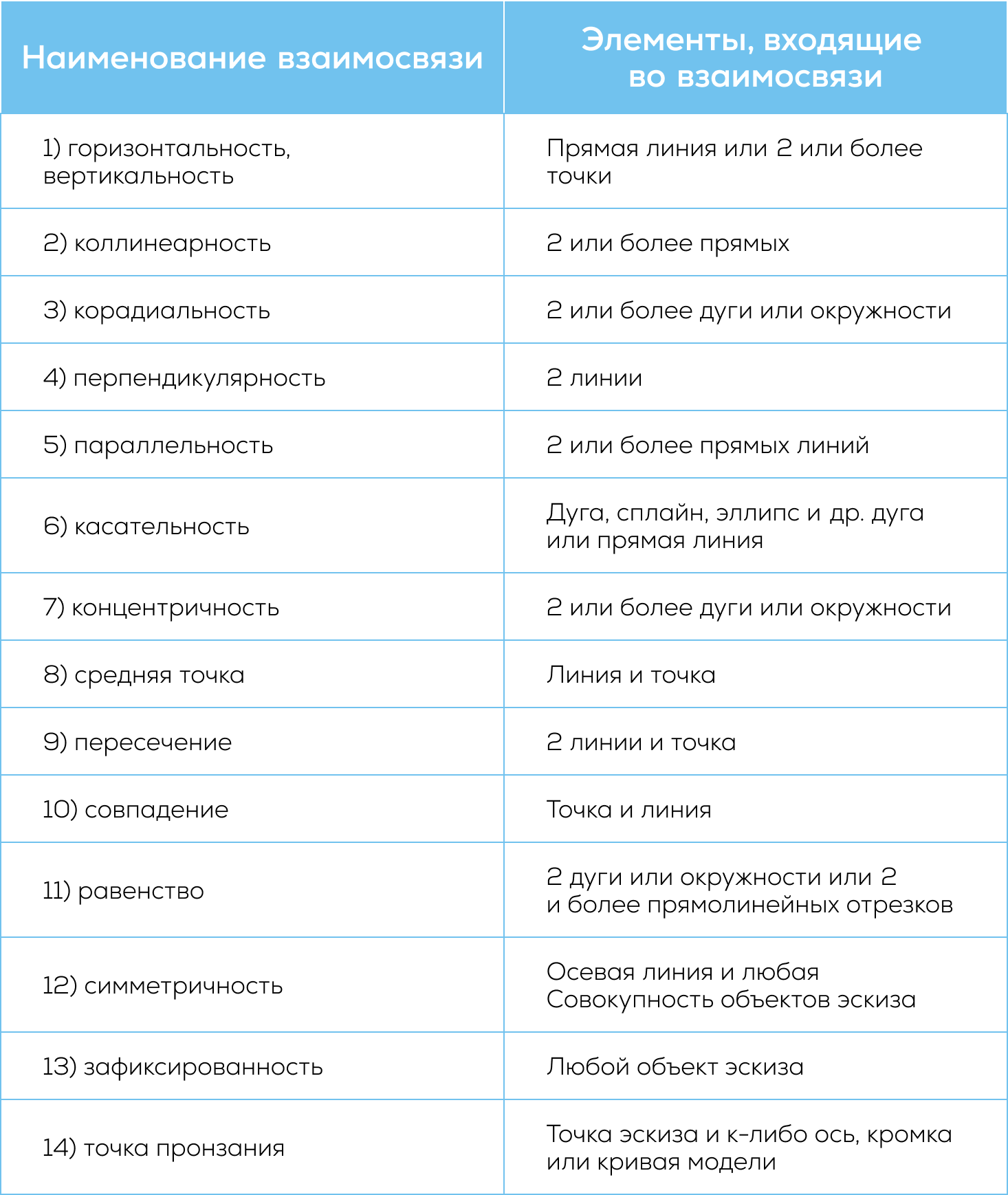
Соответственно, размерные взаимосвязи – это непосредственно размеры, проставляемые на каждый из элементов эскиза.
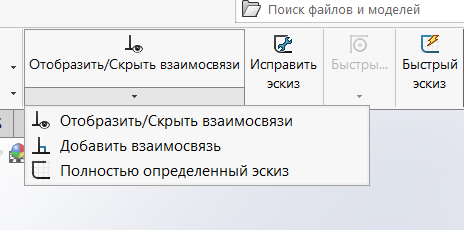
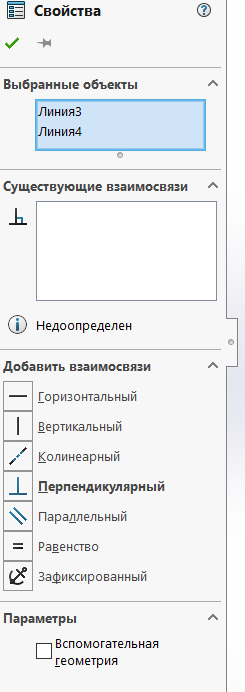
Список доступных геометрических взаимосвязей всегда можно найти на панели команд, выбрав функцию Отобразить/Скрыть взаимосвязи (рис. 2, 3).
В случае, когда проектировщик не знает, какую взаимосвязь или размер необходимо добавить, следует использовать команду Полностью определить эскиз.
Чтобы полностью определить эскиз
- Отредактируйте эскиз.
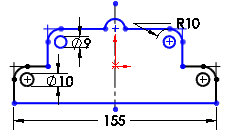
- Нажмите Полностью определить эскиз на панели инструментов Размеры/Взаимосвязи или выберите Инструменты → Размеры → Полностью определить эскиз.
- Задайте параметры для взаимосвязей и размеров в окне Полностью определить эскиз в Менеджере свойств (Property Manager).
- Нажмите «галочку» для принятия всех корректировок
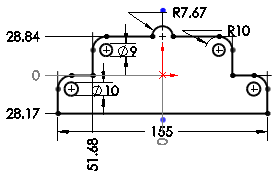
Теперь, когда эскиз полностью определен, вы в дальнейшем всегда сможете с легкостью вносить необходимые корректировки без потери времени и качества.
При построении детали необходимо понимать ее расположение относительно плоскостей
Обычно при построении эскиза используется одна из трех базовых плоскостей (рис. 6): спереди, справа, сверху. Как правильно расположить эскиз для последующего создания модели?
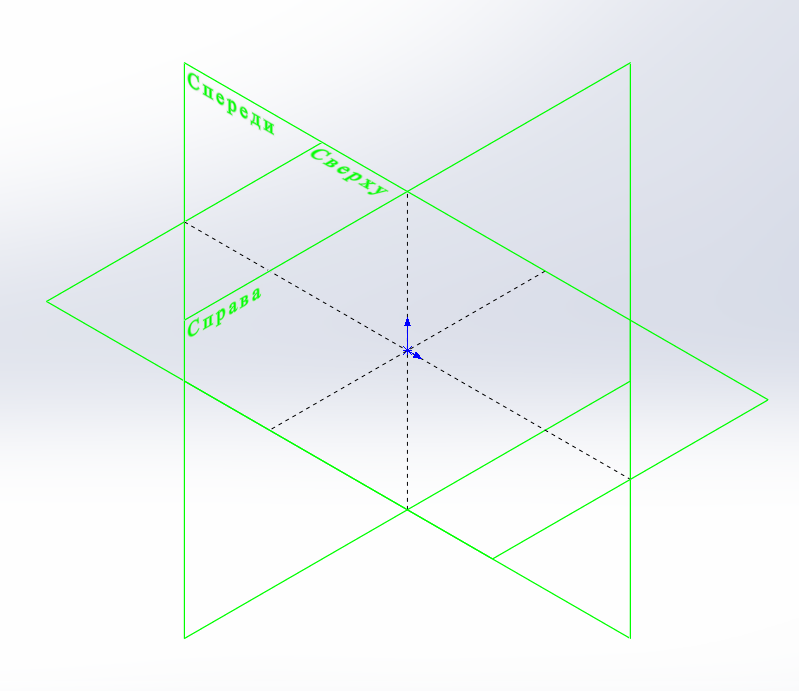
Ответить на этот вопрос поможет понимание замысла проекта. Особенно если речь идет о базовых деталях. Базовая деталь – это деталь, которая добавляется в сборку первой и относительно которой будут добавляться все последующие. Рассмотрим на конкретном примере (рис 7).
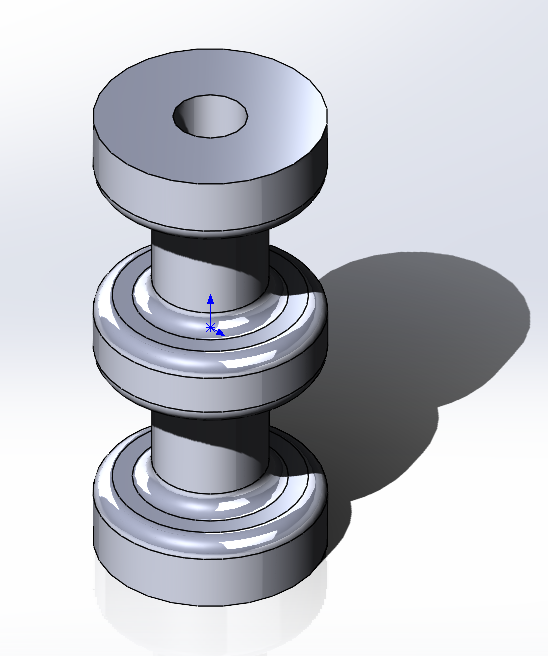
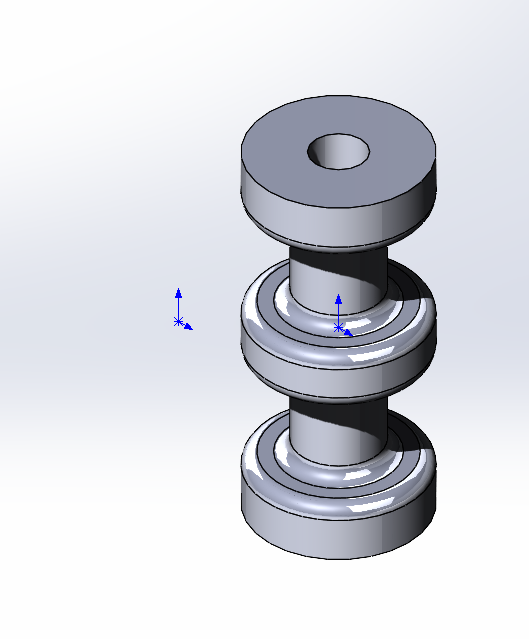
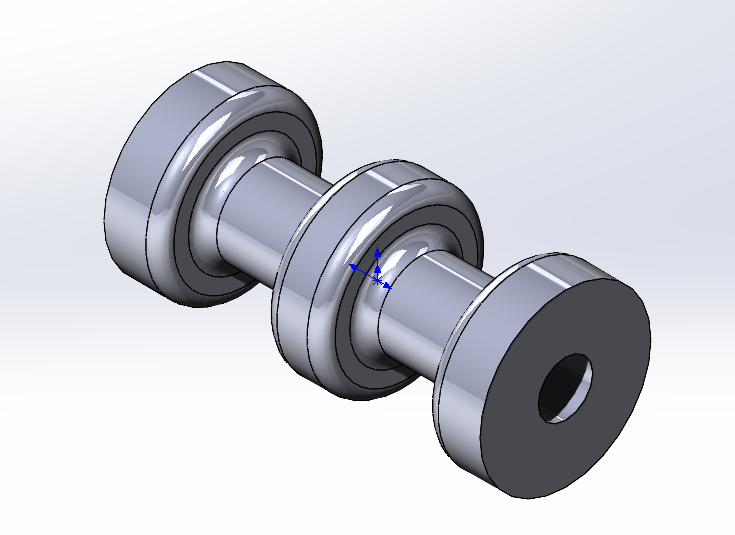
Допустим, мы изготовили данную деталь, привязываясь к плоскости справа. Затем, при создании сборки, в которой наша деталь выступает в качестве базовой, возникают сложности с ориентацией (рис. 8), поскольку по замыслу проекта у нас заложено горизонтальное расположение. Конечно, мы можем в самой программе SOLIDWORKS добавить необходимые настройки и расположить деталь надлежащим образом, но этот процесс занимает много времени. Плюс ко всему, солидный инженер всегда располагает деталь в соответствии с базовой системой координат сборки (рис. 9) для удобства дальнейшей работы.
Не создавать отдельные элементы для скруглений
Искушенный пользователь SOLIDWORKS всегда с уважением относится к своим моделям. Тут можно провести аналогию с программистами. У компетентного программиста код написан оптимально, без лишних символов. Да и другой программист, просматривая чужой код, всегда сможет легко в нем разобраться. Ситуация с пользователями SOLIDWORKS аналогичная. Зачем выполнять несколько функций (рис. 10) двумя или более командами, когда можно уложиться в одну операцию (рис. 11)?
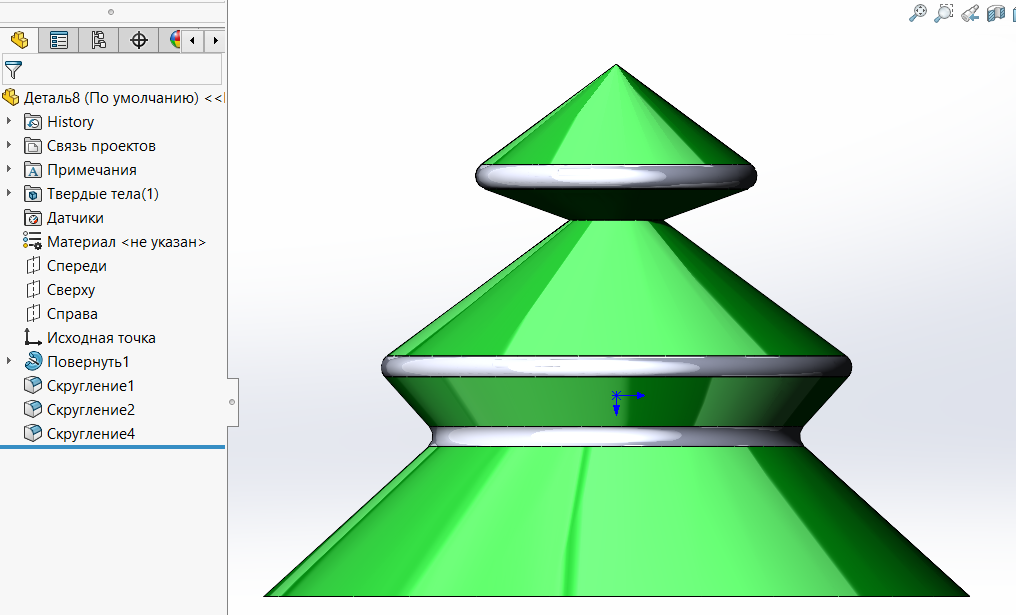
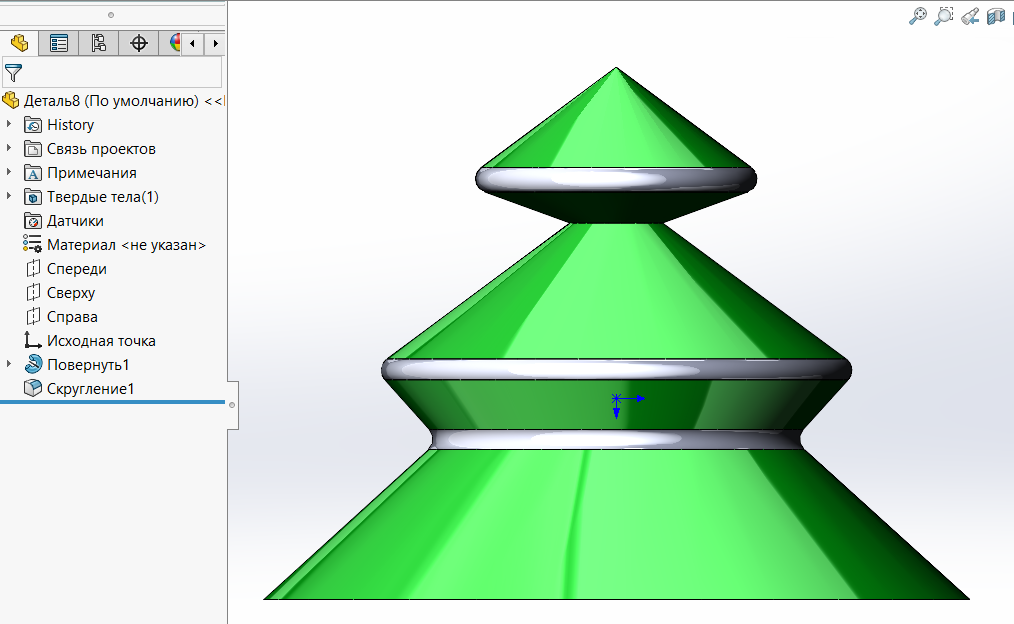
Компьютер будет вам весьма признателен, если вы сведете к минимуму количество элементов и операций в деталях. Этим вы не только увеличите скорость работы ПК, но и затратите куда меньше времени на выполнение каждой операции по отдельности.
Импортированные размеры на чертежах
После создания деталей зачастую необходимо сформировать конструкторскую документацию. Рассмотрим инструмент, позволяющий ускорить оформление чертежей. При добавлении размеров следует по максимуму импортировать их с модели.
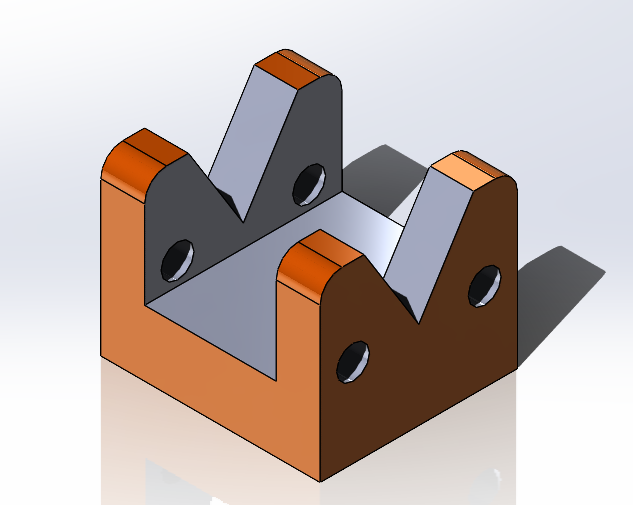
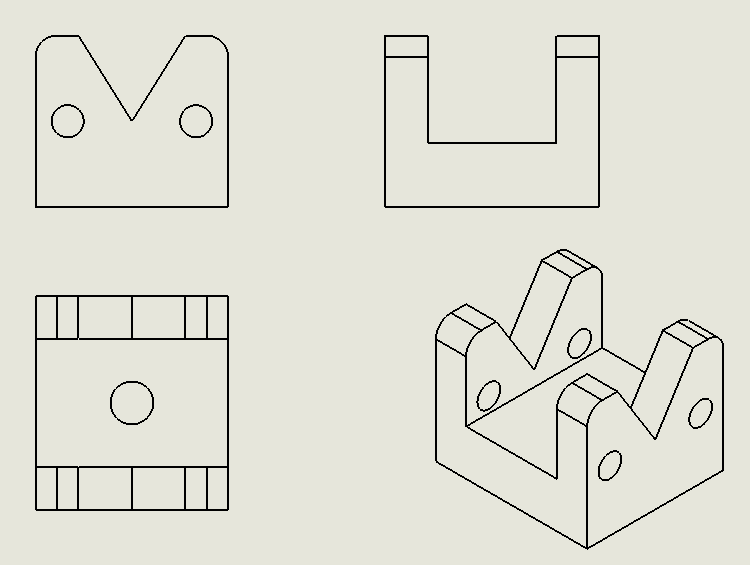
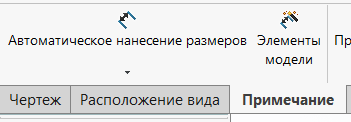
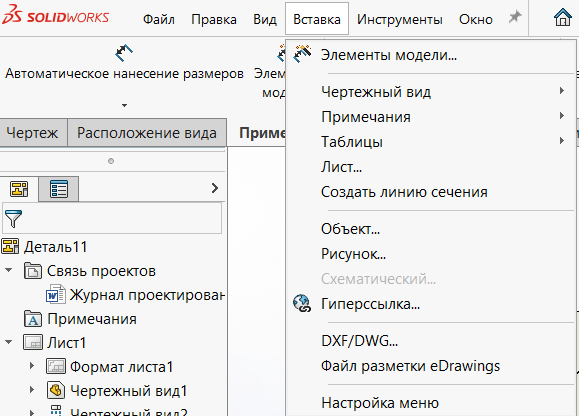
После создания модели и добавления основных видов на чертеж (рис. 12) воспользуемся функцией Элементы модели, которая находится на панели Менеджера команд в Примечаниях (рис. 13), или командой Элементы модели, расположенной в меню Вставка (рис. 14).
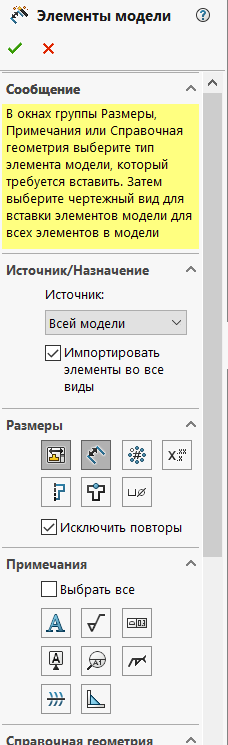
После выбора этой функции необходимо настроить нужные нам свойства (рис. 15), такие как источник импорта и виды размеров.
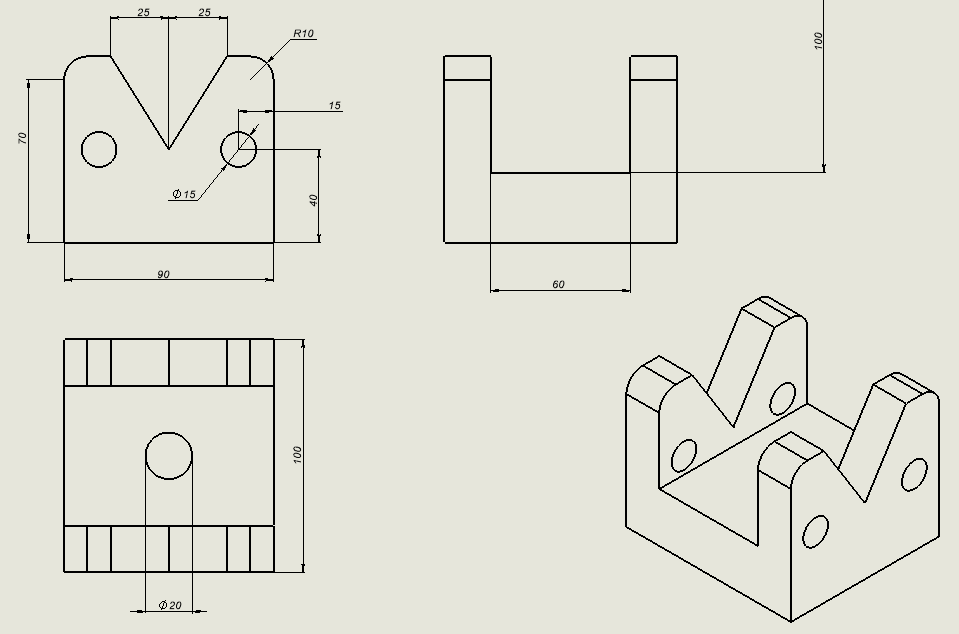
После выполнения команды размеры импортируются с модели (рис. 16). Затем нам нужно просто при необходимости подкорректировать расположение и указать недостающие размеры.
Используйте инструмент Pack and Go при отправке сборок и проектов
Корректно отправить проект заказчику либо смежной организации поможет функция Pack and Go (рис. 17). В противном случае могут возникнуть проблемы: при открытии файлов некоторые из деталей могут просто-напросто не отображаться или вызывать ошибки.
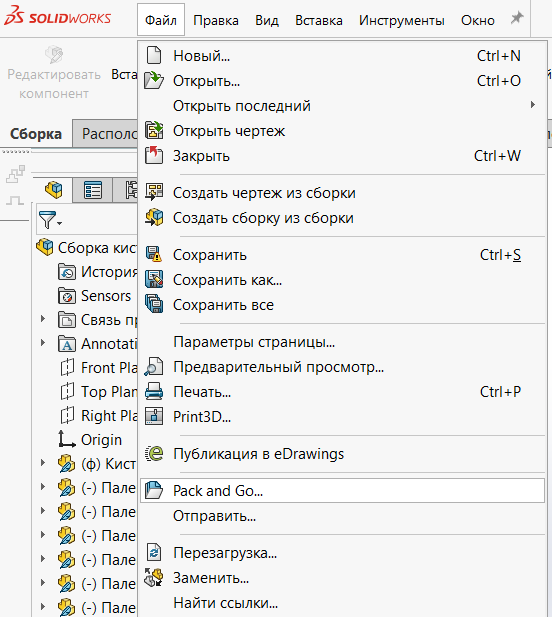
При использовании функции Pack and Go данные проекта копируются в новую папку. Выбираем, какие типы документов копировать, а какие нет. Если необходимо отправить 3D-модель без чертежей, сбросьте флажок Включить чертежи (рис. 18).
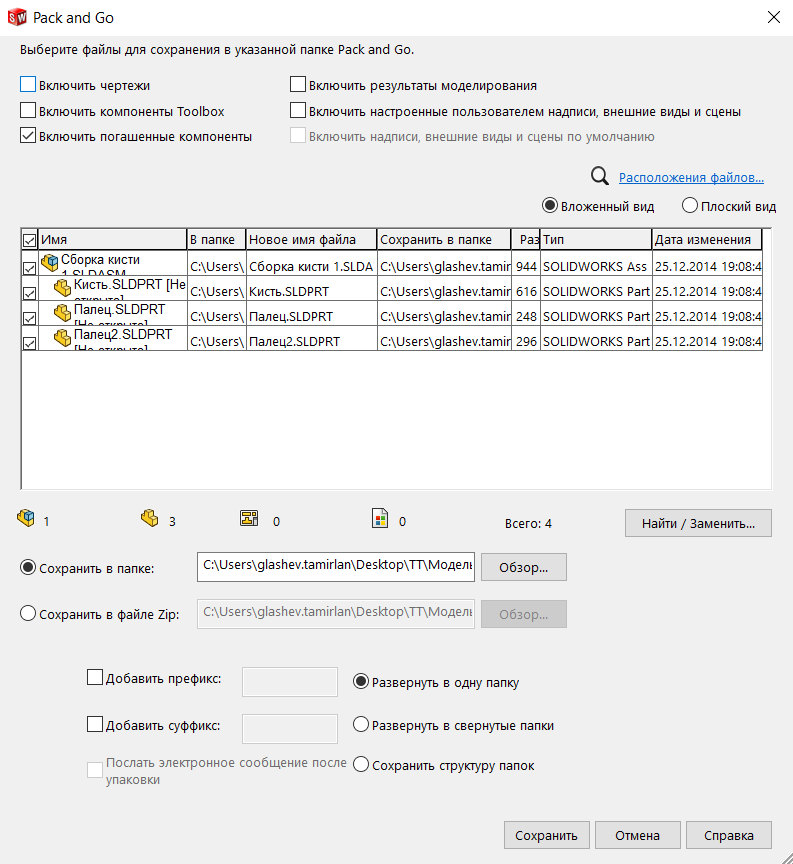
После выполнения команды и настройки свойств проект копируется в необходимую папку, которую можно архивировать и отправлять адресату. Самое главное: вы всегда будете уверены, что сборка загрузится корректно.
В этой краткой статье я раскрыл лишь малую часть SOLIDных правил, которые подчеркнут вашу компетентность как отличного и искушенного инженера. Больше информации размещено на нашем YouTube-канале «Школа SOLDWORKS», куда вы всегда можете направлять свои пожелания по интересующим функциям SOLIDWORKS, а мы в свою очередь будем стараться создавать для вас новые видео.
Вы всегда можете обратиться в Инжиниринговый центр CSoft, и сертифицированные технические специалисты с удовольствием помогут вам с индивидуальным подбором лицензионного пакета SOLIDWORKS, обучением пользователей, комплексным внедрением SOLIDWORKS.
Тамирлан Глашев
Руководитель технической службы САПР SOLIDWORKS CSoft, email: g.t@csoft.ru
