RE: VHS на DVD — три способа конвертировать / воспроизводить / записывать VHS на DVD
VHS, также называемый Video Home System, является стандартом для аналоговой видеозаписи на потребительском уровне на кассетных кассетах, был хобби людей в 1970-х годах. Однако с появлением формата DVD в 1997 году доля рынка VHS начала сокращаться, и к 2008 году DVD заменил VHS для удобства хранения на жестком диске, переносном диске или даже в облаке.
Поэтому некоторые из вас могут задать вопрос:
«Как конвертировать VHS в DVD?»

В этом уроке мы расскажем о трех способах перевода VHS на DVD с помощью конвертера, комбинированного проигрывателя и устройства записи DVD.
Прежде чем вы продолжите читать следующее, вы должны быть знакомы со словом, видеомагнитофоном, видеомагнитофоном или видеомагнитофоном, поскольку оно часто встречается в следующем описании. Видеомагнитофон является необходимым инструментом для записи видео и воспроизведения видео с кассеты VHS. Другими словами, для преобразования видео VHS в DVD вам необходимо использовать VCR, контейнер, для отображения видео с ленты VHS.
- Способ первый: конвертировать VHS в DVD с DVD-рекордером
- Способ второй: конвертировать VHS в DVD с помощью комбинированного плеера
- Способ третий: перенести VHS на DVD с помощью Burnova
- Часто задаваемые вопросы о преобразовании VHS в DVD
Способ первый: конвертировать VHS в DVD с DVD-рекордером
Что вам нужно: Видеомагнитофон, DVD-рекордер, кабель RCA и чистый диск DVD-R / W
Ориентировочная цена от Amazon:
| Фото товара | Tools | Цена |
|---|---|---|
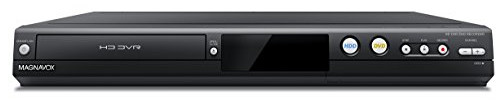 |
DVD-рекордер Magnavox | $294.5 |
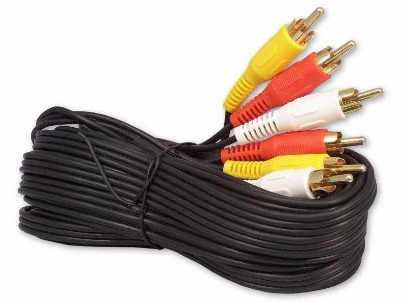 |
RCA кабель | $ 5.99 + стоимость доставки |
Этот способ переноса VHS на DVD легко объяснить. Просто подключите видеомагнитофон к DVD-рекордеру и воспроизводите видео VHS на видеомагнитофоне, а записывайте видео на DVD.
Проверьте следующие шаги для копирования видео VHS на DVD:
Шаг 1 Подключите видеомагнитофон к DVD-рекордеру
Используйте кабель RCA для подключения видеомагнитофона к DVD-рекордеру. Вам необходимо подключить соответствующие цветные выходы на видеомагнитофоне, а другой конец кабеля к входам DVD-рекордера соответственно. Обычно есть три цвета кабеля для передачи видео и полного аудио.
Шаг 2 Вставьте DVD диск и кассеты VHS
Вставьте ленты VHS в видеомагнитофон и воспроизведите его, чтобы проверить, чисты ли ваши видеофайлы с лент VHS. После этого вам нужно вставить чистый DVD-R / W диск в DVD-рекордер.
Шаг 3 Запись VHS на DVD
Когда все вышеперечисленное хорошо подготовлено, одновременно нажмите кнопку «Воспроизведение» на видеомагнитофоне и кнопку «Запись» на DVD-рекордере.
Если вы хотите записать часть видео с кассеты VHS, просто установите точку на видео и начните нажимать кнопку записи на DVD-рекордере.
Способ второй: конвертировать VHS в DVD с помощью комбинированного плеера
Что вам нужно: Видеомагнитофон, DVD-рекордер, кабель RCA и чистый диск DVD-R / W
Ориентировочная цена от Amazon:
| Фото товара | Tools | Цена |
|---|---|---|
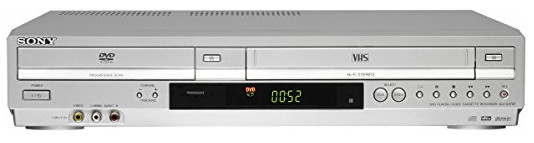 |
Комбинированный проигрыватель Sony Scan | $134.98 |
Таким образом, все, что вам нужно подготовить, это купить комбо-плеер. А затем пока воспроизводите видео VHS на устройстве и конвертируйте видео VHS в DVD.
Проверьте, как это работает:
Шаг 1 Поместите ленту VHS в деку видеомагнитофона
Вставьте видеокассету VHS в видеомагнитофон и воспроизведите видео, чтобы убедиться, что качество хорошее.
Шаг 2 Вставьте диск в комбинированный плеер
Подключите комбинированный проигрыватель VCR / DVD к телевизору и включите его. Вставьте диск DVD-R в лоток DVD и закройте лоток.
Шаг 3 Запись VHS на DVD
После выполнения всех настроек, вы просто выбираете способ копирования (VHS на DVD или DVD на VHS) и нажимаете назначенную кнопку Dub. Затем нажмите кнопку записи на стороне DVD и играйте на стороне видеомагнитофона, чтобы все заработало.
Способ третий: перенести VHS на DVD с помощью Burnova
Что вам нужно: Аналого-цифровой адаптер, компьютер с DVD-приводом, видеомагнитофон и чистый диск DVD-R
Ориентировочная цена от Amazon:
| Фото товара | Tools | Цена |
|---|---|---|
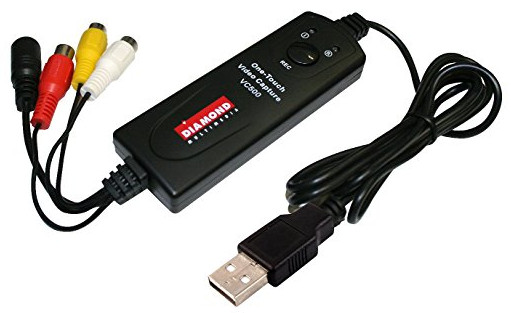 |
Аналого-цифровой адаптер | $36.99 |
 |
Бурнова | $25.16 |
Бурнова конвертер VHS в DVD и программное обеспечение создателя, совместимое с компьютером Windows. Кроме того, вы также можете скачать другие DVD конвертирование или запись программного обеспечения, так что он поддерживает конвертировать видео VHS на DVD.
Это означает, что вам нужно будет перенести видео VHS с видеомагнитофона на компьютер с аналого-цифровым адаптером и записать видео VHS на DVD с помощью Burnova.
Посмотри, как это работает:
Шаг 1 Подключите видеомагнитофон к компьютеру.
Получить аналого-цифровой адаптер для соединения видеомагнитофона и компьютера вместе. Подключите красный и желтый конец к соответствующим выходам видеомагнитофона, а другой конец USB подключите к компьютеру.
Шаг 2 Вставьте диск DVD в ваш компьютер.
Вставьте пустой диск DVD-R / RW в дисковод вашего компьютера.
Шаг 3 Записать VHS видео на DVD
Получите ленту VHS в свой видеомагнитофон. Запустите Burnova на своем компьютере и нажмите «Добавить медиафайлы», чтобы импортировать видео VHS с видеомагнитофона в программное обеспечение вашего компьютера, Burnova. Затем вы можете редактировать видео VHS и редактировать меню DVD, чтобы начать создавать видео VHS на DVD. Для более подробной информации использовать Burnova для записать видео на DVDВы можете посетить учебник Бурнова.
К настоящему времени вот три способа конвертировать VHS в DVD с помощью машин или программного обеспечения. Вы можете выбрать лучший, которому вы можете следовать в зависимости от ваших собственных ситуаций.
Описанные выше способы, которые позволяют вам конвертировать или переносить VHS на DVD, основаны на услугах защиты от копирования DVD. Вы не можете делать коммерческие копии с VHS на DVD.

Часто задаваемые вопросы о преобразовании VHS в DVD
1. В чем разница между VHS и DVD?
Система Video Home, которая обычно называется VHS, представляет собой метод хранения видеофайлов для воспроизведения. DVD (цифровые универсальные диски) также служат той же цели, но совершенно другим способом. На физическом уровне DVD намного меньше по сравнению с лентами VHS.
2. Могу ли я перенести VHS на DVD?
Да. Вы можете перенести видео VHS со своего видеомагнитофона на компьютер с аналого-цифровым адаптером и записать видео VHS на DVD с помощью конвертера VHS в DVD и программного обеспечения для создания, например Burnova. Кроме того, вы также можете загрузить другое программное обеспечение для конвертирования или записи DVD, которое поддерживает конвертацию видео VHS на DVD.
3. Как мне скопировать фильм VHS?
Поместите небольшой кусок ленты поверх пустого квадрата в передней части ленты VHS, если вы просто хотите записать его содержимое. Купите двухпалубный видеомагнитофон. Как правило, они содержат функции программирования, которые отключают защиту от копирования VHS.
Что вы думаете об этом посте.
Рейтинг: 4.8 / 5 (на основе голосов 171)
15 декабря 2020 г. 09:38 / Обновлено Дженни Райан в BD / DVD
Как я использовал VHS-видеомагнитофон для звукозаписи, или Проигрывать надо красиво
Что мы знаем о VHS, кроме того, что сейчас это страшно смотреть на большом экране? В подбрюшье старых и никому не нужных видеомагнитофонов можно обнаружить толковый инструмент для аудиозаписи.
Cтрасть к «аналоговости» саунда начала приобретать все более беспокоящие формы. Я подумал, существует ли иной способ экспериментов с аналоговой звукотехникой, кроме как покупать бобины по сто долларов, горбатиться с тонармом или выжимать все соки из сопли шириной менее 4 мм на деке Накамичи?
Что-то все забыли, что история сохранила (и продает недорого) шикарное решение. Прочная хромовая лента, на которую можно закатать несколько часов музыки и не бегать переворачивать стороны. Впечатляющие характеристики стереотракта. Немыслимый по теперешним временам уровень насыщенности и слаженности работы механических узлов. Не хватает только одного — подобающего внешнего вида, стрелочек, лампочек. Попробуете угадать?
Когда VHS лучше чем DVD?
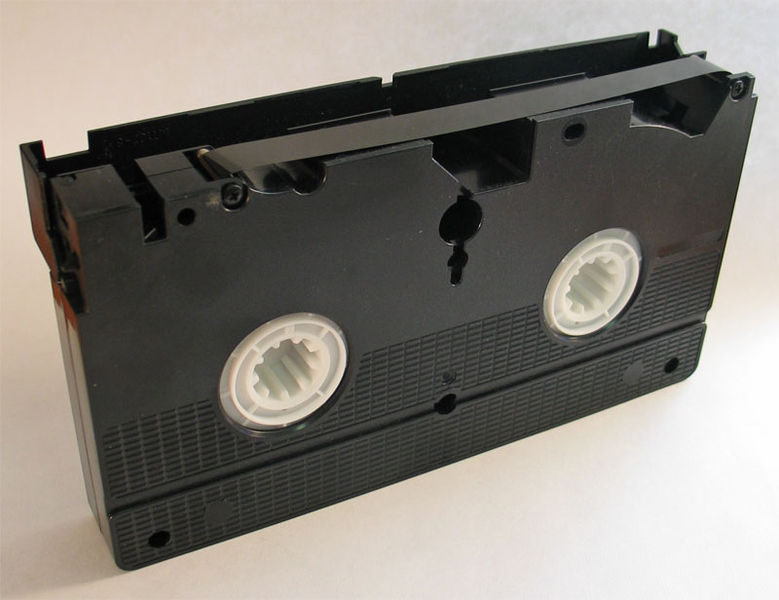
Я прекрасно помню шикарное впечатление от «Большого Лебовского» на лицензионной кассете VHS. Ее воспроизводил мой плеер Panasonic NV-HP10, на физиономии которого значилась метка Hi-Fi Stereo. С тех пор, кажется, я больше не слышал на цифровых изданиях «Лебовского» такого гладкого, раскатистого баса, который мог столь реалистично прорезаться звоном ключей Джеффа. И да, я так и не привык к широкоэкранной версии фильма, которая была сделана путем вырезания верхней и нижней частей open matte картинки, представленной на VHS.
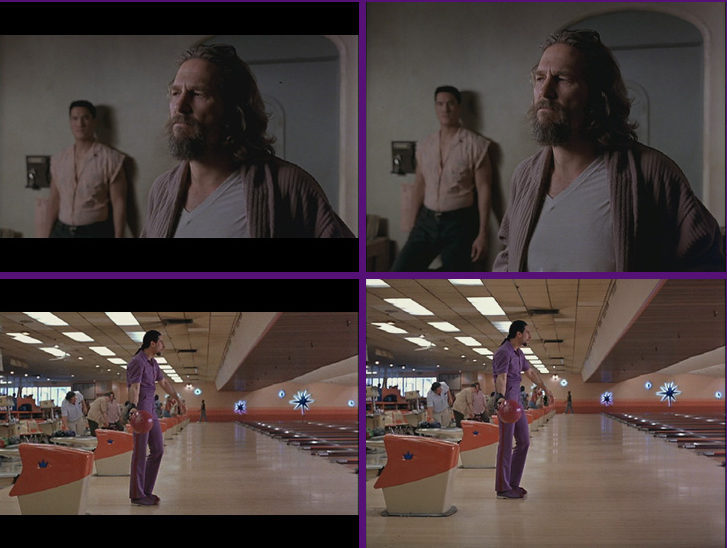
Бывает и так, что широкоэкранный кадр получается менее информативным, чем VHS-версия.
Звук первых DVD меня совсем не порадовал и неудивительно. По сравнению с полным диапазоном (20 – 20 000 Гц) стереотракта видеомагнитофона, Dolby Digital предлагала по сути MP3 с битрейтом 192 кбит/с. Плюс нужно было дождаться приличного DVD-плеера, на котором можно слушать музыку. У меня это случилось лишь с топовым Philips DVD 963 SA c аудиочипом Analog Devices AD1955 и поддержкой SACD. При переходе на более современные видеоформаты в лице медиаплеера Dune, идея Blu-ray источника с нормальным аналоговым выхлопом была отложена надолго аж до анонса компонентов Oppo.
Кстати, именно SACD тогда мне напомнил давнее звучание VHS Hi-Fi Stereo. В отличие от них, компакт-диск не стелил столь мягко и был настырнее на высоких частотах. Про сравнение с DVD я уже говорил. Ну, а та самая компакт-кассета, с которой сегодня все носятся, и рядом не лежала в сравнении с VHS. Плюс еще этот шум в паузах, в котором тонули хвосты песен.
DVD/SACD-проигрыватель Philips DVD963SA.
Система Hi-Fi Stereo появилась уже в 80-х, много позже анонса собственно формата VHS. В отличие от стандартного монозвука, которому на ленте изначально была предназначена линейная дорожка со скоростью 2,3 см/с, Hi-Fi Stereo записывалось вместе с видеосигналом на поперечные дорожки — между частотами яркости и цветности. И скорость считывания данных блоком вращающихся головок была кардинально иной — целых 5 метров в секунду! И как же излагалась эта аудиоинформация? Да так же, как и видеокартинка, — частотно-модулированным сигналом. Слышали про FM-эфир и рации? Вот по тому же принципу.
Счет технических частот в такой системе уже идет не на кило- , а на мегагерцы. ЧМ (или FM – frequency modulation) относится к аналоговому кодированию, где аудиосигнал управляет несущей частотой. Можно сказать, что описание звуковой волны математической функцией уже «не вполне аналоговая» процедура. Ну да, FM-демодулятор — это не игла, которая бежит по борозде и колеблет электромагнитный контур. Но частотная модуляция в VHS Hi-Fi Stereo — и не «цифра», которая занимается декодированием, опираясь на двоичный код 0 или 1.
Разницу можно понять, если сравнить аналоговые и цифровые рации, или даже радио — обычное и спутниковое. Все они используют передачу на электромагнитных волнах, но принцип работы со звуком у них принципиально отличаются. В целом, аналоговая передача хуже защищена от помех и потери данных, но многие пользователи признаются, что по старой рации голоса звучат более привычно. Кстати, если пойти дальше, можно ведь и компакт-диск обозвать аналоговым устройством. Двоичный код в нем формируется не какими-то абстрактными «цифрами», а вполне себе уровнями аналогового напряжения. Короче, все эти рефлексии «цифра-аналог» могут довести до сумасшествия. Лучше поговорим о плохом и хорошем в VHS Hi-Fi Stereo.
Пленка, которой все равно
Хотя в видеокассетах и используется хромовая пленка, ее состав уже не влиял на «цыкание» или «бубнение» вашей фонограммы. Следует понимать, что VHS Hi-Fi Stereo не является записью на магнитофон в том виде, в котором мы привыкли — с плясками вокруг тока подмагничивания. Модулированному сигналу высокой частоты было решительно все равно где лежать — на BASF или SKC. Даже на безродной видеокассете за качество высоких частот можно быть спокойным. Если что-то и пострадает на плохоньком носителе, то только картинка, которая будет тусклой. Это объясняется тем, что уровень яркости видеосигнала задается самой верхней границей коридора модулирования. В рамках аудиоэксперимента проблемы эти никак нас не касаются. Все неприятности со звуком будут определяться не столько технологией, сколько конкретным экземпляром видеомагнитофона.
Большая насыщенность электроникой может приводить к коммутационным помехам — треску, фону 50 Гц, который, впрочем, легко поймать и на виниловом тракте. А еще помните, на видеофильме иногда проскакивало мягкое «тррр»? Это включался автотрекинг головки при потере синхронизации с данными на ленте.
Внимание: запись! Красные участки в аналоговой технике это не страшно.
Hi-Fi-видеомагнитофоны использовали так называемый АРУЗ (автоматическая регулировка уровня записи), которая сама решала, когда нужно ограничить всплеск громкости, а значит — мог снижаться динамический диапазон фонограммы. Поэтому для нас интерес представляют только модели с возможностью переключения на ручную настройку. Это значительно сужает выбор.
Как правило, речь идет о полупрофессиональных S-VHS видеомагнитофонах с возможностью кое-какого монтажа. Даже такие продвинутые экземпляры сегодня найти не очень сложно. Ценовой диапазон в районе ста баксов, а то и дешевле. За эти деньги вы еще и получаете усилитель на наушники (качественный, если повезет) и электронные часы. А уж цены на видеокассеты вообще копеечные — лишь бы забрали и освободили кладовку. Совсем не так, как с обычными аудиокассетами, за которые сегодня некоторые невменяемые граждане просят цену фирменного CD.
Пульт дистанционного управления GV-464 оснащен ЖК-дисплеем и имеет выдвигающуюся дополнительную панель с органами управления прочей техникой Grundig.
Эксперимент
Для эксперимента был изыскан магнитофон Grundig, 6-головочная модель GV-464. С продукцией Panasonic в этот раз решено было не связываться. Во-первых, частенько они не хотели записывать звук без видео (частота его развертки выполняла роль синхросигнала, по которому настраивалась работа всей лентотяги). В принципе, подачу видео для Panasonic было несложно устроить. Хотя бы и заводить «снежок» телеэфира с антенного разъема, которым был оснащен каждый видак. А еще в пользу Grundig свидетельствовал любимый серенький дизайн.
S-VHS магнитофон Grundig GV-464 имеет блок из 6 головок и поддерживает Hi-Fi Stereo.
Работать с GV-464, как и любым видеомагнитофоном классом выше среднего, было легко и приятно. Видимо, за стрелочными индикаторами кто-то ностальгировал уже тогда, так что у Grundig мы видим их стилизацию на FL-дисплее. Откидывающая крышка открывает вид на органы управления и гениальный элемент 80-х — круглый «шаттл», который продублирован также на двухуровневом системном пульте ДУ. Чуть вращаете «колесо» по часовой стрелке или против — кассета послушно перематывается вперед или назад. Сейчас, в эпоху тачскрина, этот элемент совсем исчез, а зря. Управлять через физический энкодер комфортнее в той же мере, сколь и печатать на клавиатуре вместо стеклянной панели айпада.
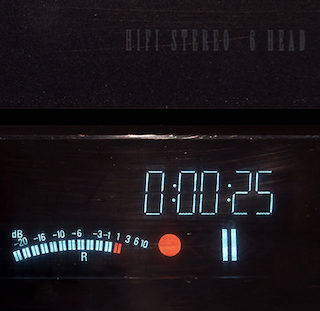
Подготовка к записи выглядит тривиальнейшим образом. Подключили тюльпаны на вход, нажали Hi-Fi на пульте и перевели регулировку уровня в мануальный режим. В инструкции указано, что максимальный уровень следует устанавливать на +1 дБ, т.е. на первом делении красной метки. Это вам не цифровой клиппинг — выше нуля децибел перелазить не страшно. А вот усилитель для наушников в этой модели, увы, оказался слабеньким, чисто для мониторинга. Запись пошла! Волнительный момент после стопа, когда шаттл запускает кассету на перемотку назад, чтобы узнать о результатах нашего эксперимента.
Ничего… Ничего не записалось? Ничего нового! Результат на слух звучит неотличимо от сигнала, который подавался на вход видеомагнитофона. Я намеренно огрублял эксперимент самыми бюджетными проводами и не заметил никакой деградации, которая бы бросилась в уши. Я подавал на запись GV-464 сигналы с компакт-диска, винилового проигрывателя и SACD. Затем слушал полученную фонограмму на VHS и передавал ее на цифровую фиксацию РСМ-рекордером Sony PCM-D100 в высоком разрешении. Это было сделано для того, чтобы иметь возможность изучить характер результатов в аудиоредакторе. Часть оцифрованных таким образом аудиопримеров можете оценить и вы, скачав их по приведенным ниже ссылкам.
Выводы
Несмотря на формальное соответствие спецификации (20 Гц – 20 кГц), полоса у VHS Hi-Fi вообще никак не ограничена сверху. Она спокойно запечатлела даже технологический нойз-шейпинг свыше 30 кГц у SACD. Разочарует это кого-то или нет, но при записи на VHS я не заметил какого-то дополнительного обогащения аналоговым жиром. Тембрально и в остальных смыслах все остается на своих местах. Возможно, так получилось потому, что все мои источники от винила до киноресивера приведены примерно к одному звуковому стандарту и не оппонируют друг другу. И данный Grundig GV-464 вписывается в него абсолютно органично.
Виниловая пластинка на VHS ( Judy Collins — Colors Of The Day, LP 1972). Образец можно скачать здесь.
Виниловая пластинка на VHS ( Thompson Twins – Into The Gap, LP 1984). Образец можно скачать здесь.
Тихие уровни на VHS от -40 дБ до -70 дБ (Sheffield Labs - A2TB Test Disc, CD 1994).
Разумеется, аудиотракт GV-464 несколько более шумный в сравнении с цифровым источником, и 50 Гц фон там можно найти. Но это только на графиках и ниже санитарно допустимых уровней. В реальной жизни больше шума в комнате доставит стрекот механики видеомагнитофона. В начале записи лучше пустить секунд 10 пустого места, пока блок головок настраивается под нужное натяжение пленки, а лишь потом подавать сигнал с музыкой. В противном случае первые аккорды могут быть испорчены помехами. Единственное узкое место FM-модуляции — она, похоже, не любит быстро чередующиеся высокочастотные ноты — трели. В музыке такое редко бывает, но один из технических тестовых сигналов вдруг «оброс» артефактами. А в остальных аспектах, даже в более экономном LP-режиме протяжки ленты, я не заметил ничего криминального для качества аудиозаписи. А это значит, что на одну видеокассету E-240 можно ухитриться загнать целую дискографию музыканта.
Так что для тех, кто боится компьютеров и не верит в оцифровки, архивация чужих SACD и винила на VHS — вполне себе рабочая идея. К тому же практически безвредная для кошелька.
Подготовлено по материалам журнала «Stereo & Video», март 2017 г. www.stereo.ru
Эту статью прочитали 29 304 раза
Статья входит в разделы: Полезные советы Интересное о звуке
Поделиться материалом: 

VHS-тостер своими руками
Не выбрасывайте старую технику. При должной сноровке и рук, растущих из правильного места из нее можно сделать… Тостер!
В качестве основы для VHS-тостера был использован старый видеоплеер Daewoo ST862P и не менее старый тостер неизвестной модели. Плеер выпотрошили, с тостера сняли корпус. Затем из куска жести был изготовлен трафарет «VHS». Начинку тостера закрепили внутри корпуса видеоплеера и…
Полностью фотогид, а также видеоролик, рассказывающий о превращении плеера в машинку для жарки хлеба можно посмотреть здесь.
Голосование
Голосование
Добавить в закладки 5
Публикации
Лучшие за сутки Похожие
Ищете программу для оцифровки видеокассет в домашних условиях?
Для оцифровки видеокассет используйте Movavi Video Editor:
- Понятные настройки захвата видео и аудио
- Улучшение качества изображения
- Стабилизация видео
- Настройки экспорта под конкретные устройства
Нажимая на кнопку, вы скачиваете бесплатную версию программы.*
- Центр поддержки
- Инструкции
- Как оцифровать видеокассету
17 января 2024 г.
Смахните пыль с коллекции старых видеокассет с редкими фильмами и любительскими съемками. Есть простой способ подарить им новую цифровую жизнь с помощью программы Movavi Video Editor! Чтобы перевести записи с VHS в видеофайлы прямо у вас дома, вам понадобится минимум дополнительного оборудования, а Movavi делает оцифровку VHS максимально доступной даже тем, кому никогда не приходилось этого делать. Просто следуйте шагам, описанным в нашей инструкции, и вы узнаете, как оцифровать видеокассету самому.
Помимо программы для захвата с VHS, которую вы можете скачать и установить прямо сейчас, для оцифровки видеокассет в домашних условиях вам потребуется устройство видеозахвата (USB-устройство, ТВ-тюнер, или карта захвата), VHS-видеоплеер, а также аналоговый кабель для их соединения.
Оцифровка видео с Movavi Video Editor
Шаг 1. Установите видеоредактор Movavi и запустите приложение для захвата видео
Установите программу Movavi Video Editor на ваш стационарный компьютер или ноутбук. Затем запустите видеоредактор и нажмите кнопку Запись видео. Вы увидите приложение, которое позволяет записать видео с VHS, а также видеокамер, веб-камер и других устройств.
Шаг 2. Подключите устройство захвата VHS
Для начала подключите устройство захвата к компьютеру. Если вы используете USB-устройство, подключите его к компьютеру с помощью USB-разъема, как обычную флешку. Чтобы подключить ТВ-тюнер или карту захвата, нужно снять крышку системного блока компьютера, а затем установить устройство в PCI-разъем материнской платы. Для нормальной работы устройства видеозахвата вам, скорее всего, также потребуется установить драйверы с диска, который обычно прилагается к устройству.
Теперь нужно подключить видеомагнитофон к устройству захвата. Для этого вам понадобится RCA-кабель с аналоговыми видео- и аудиоразъемами («кабель-тюльпан»). Для более высокого качества изображения вы можете воспользоваться кабелем S-Video. В этом случае для передачи звука понадобится отдельный кабель (RCA для этого вполне подойдет).
Так как у многих ТВ-тюнеров отсутствует возможность записывать звук, вам могут дополнительно потребоваться кабель со штекером для аудиоразъемов (3,5 мм) с одной стороны и RCA-разъемами с другой. Такой кабель нужно подключить в линейный вход (Line-In) звуковой карты и линейный выход (Line-Out) видеомагнитофона.
Найдите панель с гнездами для аналоговых разъемов на видеомагнитофоне. Желтый цвет, как правило, означает видеоканал, а два других гнезда предназначены для правого и левого каналов стереозвука. Кабель S-Video подключается в специальные S-Video-разъемы видеомагнитофона и устройства захвата.
Вставьте штекеры соответствующих цветов в гнезда ряда Line-Out (на выход). Противоположные концы кабеля вставьте в соответствующие разъемы устройства видеозахвата.
