Joys d20 модем usb как подключить
4G-модем Joy’s D20 – обсуждение
usbmodem, ltemodem

4G LTE модем Joy’s D20 представляет собой компактное решение, при помощи которого вы сможете получить скоростной доступ к сети Интернет для вашего персонального компьютера или ноутбука где бы вы не оказались. Данная модель оснащена лотком для SIM-карт и может использоваться с решениями от различных операторов связи, что обеспечивает высокую универсальность.
Модем Joy’s D20 поддерживает стандарт 4G LTE. Благодаря этому максимальная скорость передачи данных может достигать 150 Мбит/с. Кроме того, модель поддерживает различные защитные протоколы, что обеспечивает высокую безопасность работы в сети.
Технические характеристики
Общее характеристики:
Производитель — Joy’s
Слот для SIM-карты — обычный
Управление — web-интерфейс
Количество внутренних антенн — 1
Питание — от USB-порта
Интерфейс USB — 2.0
Страна — Китай
Скорость передачи данных — 50 / 150 Мбит/с на отдачу/прием
Категория — LTE Cat4
Поддержка 3G — есть
Поддержка частот — FDD 800 / 900 / 1800 / 2100 / 2600 мГц (B20, B8, B3, B1, B7)
Куратор темы: В теме нет куратора
Сообщение отредактировал henkwin — 06.01.23, 13:40
Причина редактирования: про роутеры
27.08.22, 09:28 | #2
●
Постоянный
Реп: ( 68 )
Фотографии платы, железа.
Фотографии платы
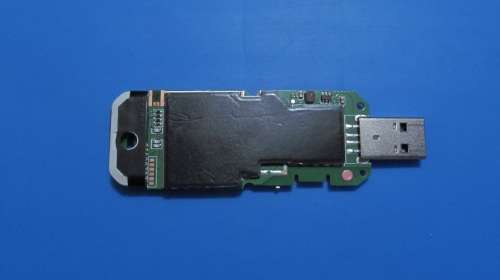
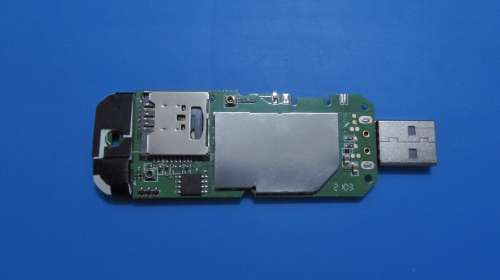
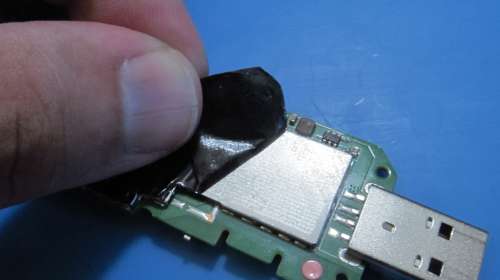
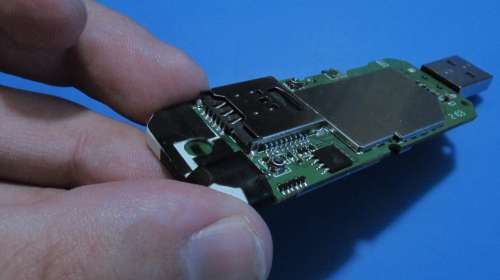

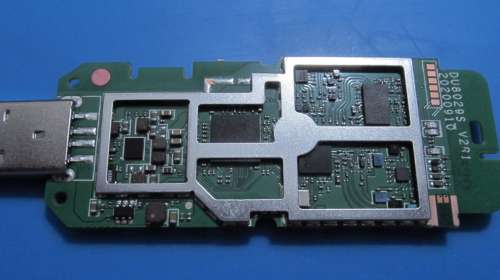
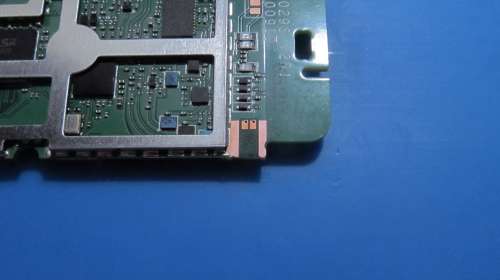


Кое-какое железо под микроскопом

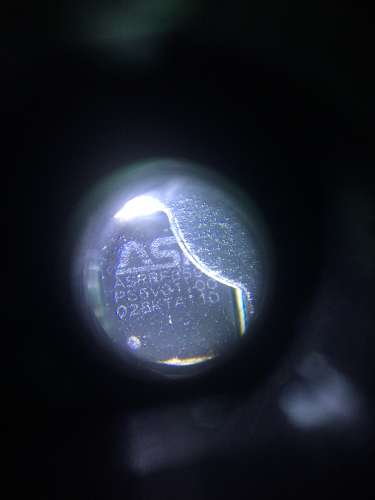
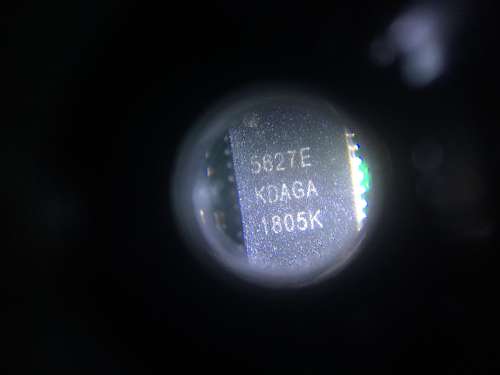


Хоть на чипах и написано ASR, по факту это Marvell (nут история примерно как с ATI и AMD).
Сообщение отредактировал henkwin — 27.08.22, 11:57
27.08.22, 09:52 | #3
●
Постоянный
Реп: ( 68 )
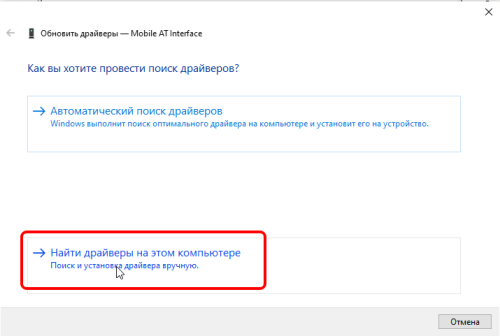
Драйвера для Joy’s D20 (взяты из темы по МТС 850FT, но тоже подходят)
Устанавливаются через Диспетчер устройств.
Скрины процесса установки



Сообщение отредактировал henkwin — 27.08.22, 09:56
27.08.22, 10:15 | #4
●
Постоянный
Реп: ( 68 )
Ставим драйвера из шапки (если еще не поставили).
Запускаем генератор и получаем фейковый IMEI (Windows Phone).
Если нужен андроидный или эпловский IMEI, то в генераторе в Device выбираем Other type и вставляем одну из яблочных или андроидных заготовок (прилагаются).
Копируем полученный IMEI.
Какой IMEI шить:
— Windpws Phone для Йоты
— Apple для Теле2
— остальным, насколько я знаю, пофигу, лишь бы не модемный (но могу ошибаться)
Запускаем Joys D20 Change IMEI.cmd.
Он сам должен найти порт Marvell Serial (если не найдет — указываем номер вручную).
Вставляем скопированный IMEI, убеждаемся, что нет ошибок, передёргиваем модем и радуемся.
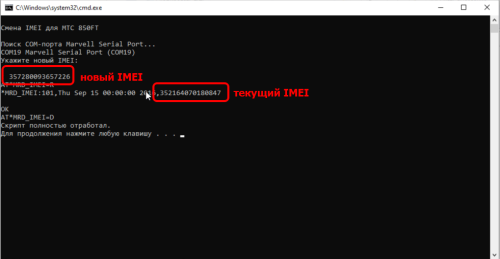
Если что-то пошло не так и по скрипту IMEI не сменился, то запускаем Терминал (есть в архиве), выбираем Marvell Serial Port, жмем «Закрыт» (чтобы порт открылся), и подаем вот эти команды:
AT*MRD_IMEI=R — покажет текущий IMEI
AT*PROD=1 — переведет устройство в Production Mode — обязательно, иначе текущий IMEI не удалить
AT*MRD_IMEI=D — удаляет текущий IMEI из RD (ReliableData) — обязательно, иначе новый IMEI не записать
AT*MRD_IMEI=W,0101,15SEP2016,новый_imei — запишет новый IMEI
AT*PROD=0 — переведет устройство в NON-Production Mode (не обязательно)
Передёргиваете модем и радуетесь :rolleyes:
*Часть команд была взята из темы по МТС 850FT.
Обновлено:
тут пишут, что с «классическим» Терминалом модем идёт в несознанку, поэтому сделал что-то типа альтернативного Терминала (CMD-скрипт)
Сообщение отредактировал henkwin — 19.10.22, 14:06
27.08.22, 11:02 | #5
●
Постоянный
Реп: ( 68 )
Фикс. ТТЛ (ТОЛЬКО НА ПК)
— в свойствах системы смотрим версию и разрядность
— с правами администратора (через правый клик) запускаем скрипт fix_ttl_pc.cmd, выбираем нужную версию ОС, указываем значение ТТЛ
— перезагружаемся
— после перезагрузки запускаем скрипт проверки фиксации ТТЛ и смотрим текущее значение (можно даже без модема, т.к. комп пингует сам себя).
Значения ТТЛ:
— 129 для IMEI от WindowsPhone
— 65 для IMEI от Android и Apple
Иногда на эти значения операторы выкоблучиваются, поэтому в некоторых случаях разумнее использовать значения 128 и 64 соответственно.
Не забываем, что у модема HiLink-прошивка, которая съедает единицу от ТТЛ, т.е. если мы фиксируем ТТЛ на 65, то оператор увидит 64, как и положено «по канону».
27.08.22, 11:16 | #6
●
Постоянный
Реп: ( 68 )
Команды для переключения между рабочими частотами:
AT*BAND=5,78,147,0,1 — B1 FDD 2100 мГц
AT*BAND=5,78,147,0,4 — B3 FDD 1800 мГц
AT*BAND=5,78,147,0,64 — B7 FDD 2600 мГц
AT*BAND=5,78,147,0,128 — B8 FDD 900 мГц
AT*BAND=5,78,147,0,524288 — B20 FDD 800 мГц
Пояснение по редактированию команд.
Если нужно включить два частотных диапазона, то складываем между собой последние числа команд.
Например, нам надо включить комбинацию B3 + B7.
Последние цифры команд — 4 и 64 соответственно. Складываем и получаем 68. Соответственно получаем команду AT*BAND=5,78,147,0,68.
Сообщение отредактировал henkwin — 19.10.22, 14:07
27.08.22, 11:27 | #7
●
Постоянный
Реп: ( 68 )
Нашел на Али несколько ссылок на слоты под сим-карту и карту памяти (если потребуется замена):
— https://aliexpress.ru/item/32808970274.html (от Samsung S5230 — в точности такой же, как и стоит)
— https://aliexpress.ru/item/32871662744.html и https://aliexpress.ru/item/4001308104244.html (от LG KP500 — похожий, но тоже должен подойти)
27.08.22, 11:35 | #8
●
Постоянный
Реп: ( 68 )
1) зависания. в этом случае из диспетчера исчезает сетевая карта и порты, а индикатор перестает моргать, т.е. он просто горит.
лечение: тупо передёрнуть модем и ждать следующего «зависания», а если модем на гарантии — немедленно сдать с указанием того, что дефект является плавающим (т.е. может проявляться как каждые 5 минут, так и работать бесперебойно несколько суток).
2) произвольные перезагрузки.
лечение: нет, а если модем на гарантии — немедленно сдать с указанием того, что дефект является плавающим (т.е. может проявляться как каждые 5 минут, так и работать бесперебойно несколько суток).
3) есть жалобы на то, что модем «мёртв» уже из коробки.
лечение: НЕМЕДЛЕННО сдать обратно в магазин, пока не поздно. а еще лучше — проверить модем прямо в магазине.
Сообщение отредактировал henkwin — 11.09.22, 10:36
4G модемы от компании Beeline — так ли просто их подключить?
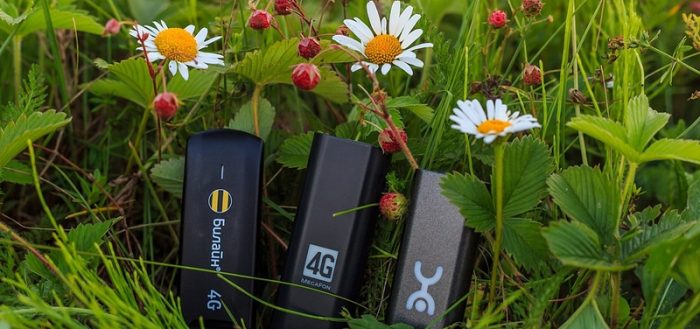

Далеко не везде можно подключить стабильный проводной интернет. Даже в заселённых регионах порой нельзя подключить такой интернет в частный дом. В этом случае вашим спасением станет 4G модем от Beeline, который можно использовать как дома, так и в дороге.
Общая информация о 4G модемах Beeline
4G модем позволяет вам выйти в интернет без проводов. Достаточно подключить устройство к ноутбуку и правильным образом настроить его. Стабильность связи будет зависеть лишь от зоны покрытия вышек Билайна. Ознакомиться с территорией покрытия можно по этой ссылке.
Сами по себе модемы отличаются — они могут относиться к разным моделям. Чаще всего Билайн распространяет модемы следующих моделей:
-
ZTE MF831 — неплохой модем с антенной в комплекте. Имеется разъём для дополнительного подключения антенны;
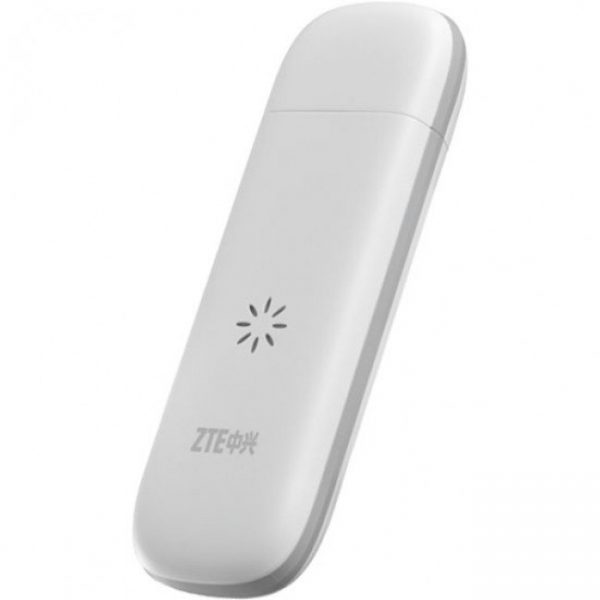
ZTE MF831 хороший модем с антенной в комплекте
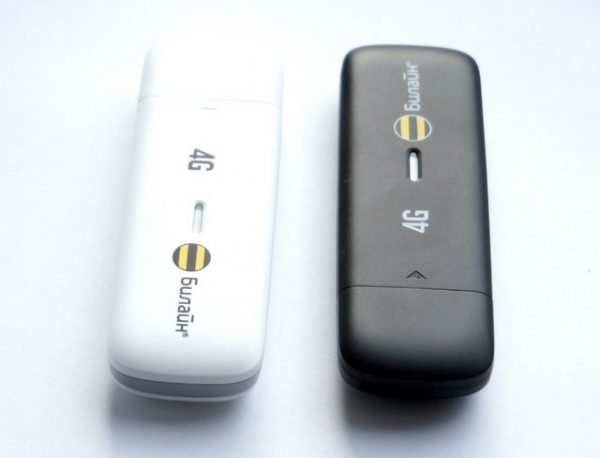
ZTE MF823D весьма распространён среди оператора Beeline
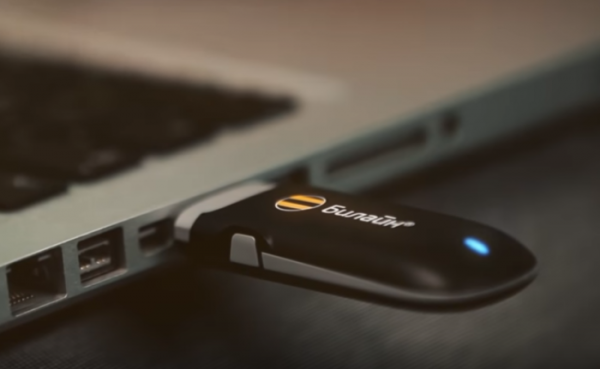
HUAWEI E3370B уступает в скорости работы, но имеет неплохие дополнительные возможности
Комплектация 4G модема
Модемы от Билайна имеют минимальную комплектацию. Кроме самого модема, в упаковке будет лишь инструкция к нему и сим-карта. Требуемое программное обеспечение будет установлено с самого модема при первом подключении.
Технические характеристики модема Beeline
Рассмотрим характеристики модема ZTE MF831, как одного из самых быстрых модемов компании Билайн:
- имеется мощная встроенная антенна — она принимает сигнал с большого расстояния;
- модем работает в стандартах GSM GPRS/EDGE, HSDPA, UMTS, HSPA, HSPA+, LTE — это позволяет ему работать со скоростью до 150 мегабит в секунду;
- размер модема составляет 90 × 28.4 × 13 мм, а весит устройство всего лишь 26 грамм. Благодаря компактности и небольшому весу его удобно брать с собой в дорогу;
- в качестве чипсета используется Qualcomm. Благодаря ему модем не перегревается и способен работать эффективнее, по сравнению с предыдущими моделями модемов ZTE;
- слот для карты памяти — можно использовать любую карту памяти до 32 гигабайт объёмом;
- широкая совместимость — модем полностью совместим с операционными системами Windows (XP, Vista, 7 и 10), а также системами Mac OS и Linux.
Доступные тарифы для 4G модема и его стоимость
Разумеется, для использования модема вам придётся оплачивать абонентскую плату. Стоимость тарифов в USB модеме не меняется от региона вашего проживания. Если вы решили приобрести USB модем, то вам стоит быть готовым к следующим затратам:
- стоимость самого модема — она может меняться в зависимости от места покупки, но составляет примерно 2600 рублей;
- абонентская плата — 900 рублей ежемесячно. За эти деньги вы получите 30 гигабайт интернета;
- При этом подключение модема выполняется самостоятельно, следовательно, оно не потребует дополнительных затрат.
Подключение и настройка модема Beeline
Бо́льшая часть установки модема Beeline автоматизирована, но кое-где всё же может понадобиться участие пользователя. Кроме того, в случае некоторых неполадок автоматический запуск установочных программ и вовсе может не сработать. Чтобы подключить модем Beeline, выполните следующие действия:
- Вставьте модем в ваш разъём USB и подождите некоторое время. Установка программы для настройки модема должна начаться автоматически. Если этого не случилось, перейдите в раздел «Мой компьютер» и дважды кликните по значку модема, который там появился. И затем нажмите файл Autorun.exe
- После того как программа настройки будет установлена, она должна запуститься. И опять же, если этого не случилось, вы можете запустить её самостоятельно при помощи ярлыка на рабочем столе.
- В первом окне вы увидите профиль. По умолчанию он будет называться просто Beeline. Все настройки вы можете выполнять прямо на этом профиле. От вас требуется активировать модем. Для этого перейдите в раздел «Управление счётом».
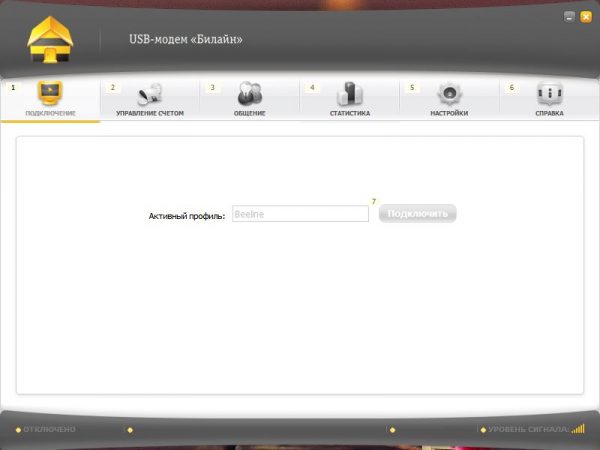
В главном окне программы откройте раздел «Управление счётом»
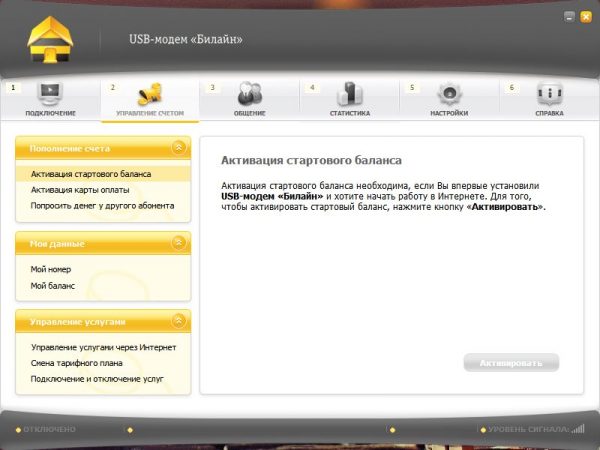
Нажмите на клавишу «Активировать» для активации стартового баланса
На этом автоматическую настройку модема можно считать завершённой. Но если у вас возникли какие-то проблемы и интернет всё ещё не работает? Тогда следует провести ручную настройку модема. Делается это следующим образом:
- Перейдите в раздел «Настройки» и затем выберите пункт «Информация о модеме».
- В последней вкладке этого окна вы должны выбрать профиль и нажать кнопку «Редактировать». Это откроет меню для ввода данных о подключении.
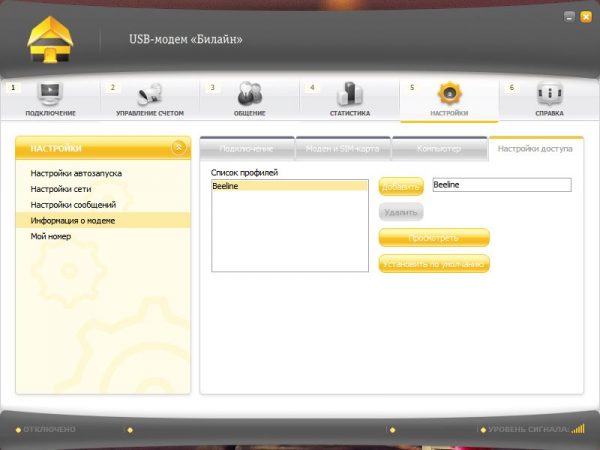
Выберите профиль и нажмите кнопку «Редактировать»
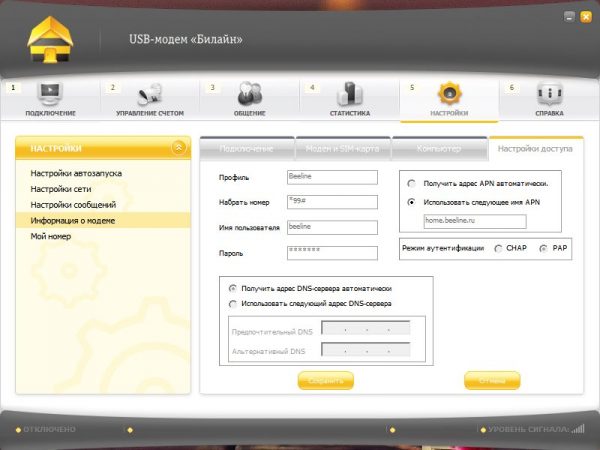
Введие данные, необходимые для подключения к интернету от компании Beeline
Настройка оборудования
Имеется ещё несколько опций, которые вы можете настроить при помощи программы для настройки. Они необходимы для того, чтобы сделать использование модема более удобным. Выполните следующие шаги:
- В том же разделе настроек откройте «Настройки автозапуска» модема.
- И установите маркеры на автоматическое подключение к сети и сворачивание программы. Это позволит вам сэкономить время при включении компьютера, так как модем будет запускаться самостоятельно в фоновом режиме.
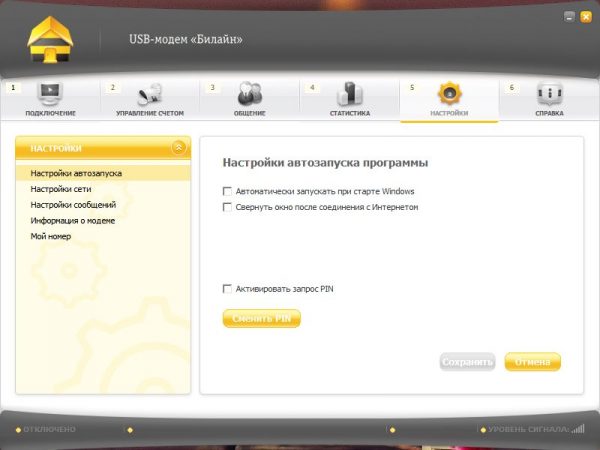
Установите галочки для автоматического запуска интернета
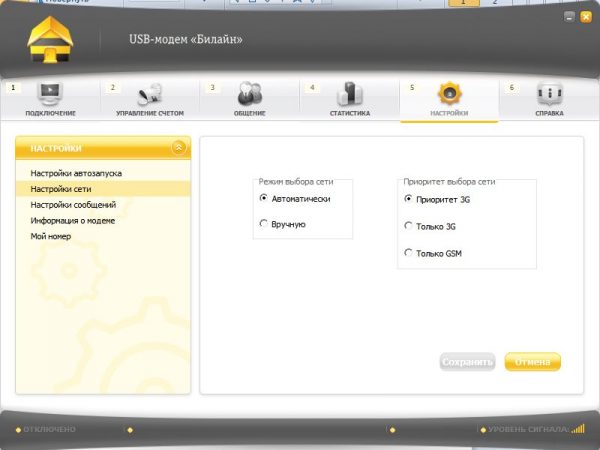
Укажите приоритетной самую быструю из доступных сетей
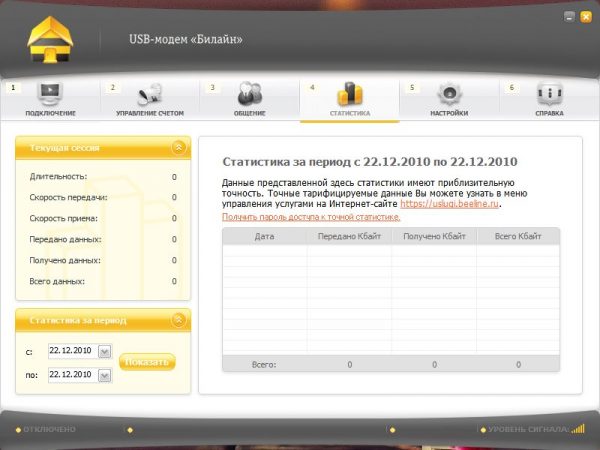
В статистике вы можете отслеживать расход вашего трафика
Видео: подключение и настройка модема Beeline
Повышение скорости модема Beeline
Если ваш интернет работает медленно, на то наверняка есть причины. Попробуем разобраться в них, чтобы было возможно установить более быстрое подключение. Обычно виной падения скорости становятся следующие проблемы:
- вы находитесь далеко от вышки — если ваше место жительства расположено на границе зоны покрытия, то и скорость подключения будет меньше. Решением этой проблемы будет усиление сигнала тем или иным способом;
- прерывание сигнала — какие-либо преграды стоят на пути сигнала. В качестве подобных преград могут быть горы, дома и прочие объекты;
- загруженность вышки — во время праздников или при других обстоятельствах, в сеть выходит больше народу чем обычно. Из-за подобных нагрузок скорость интернета падает.
Так как же можно повысить скорость подключения к сети? Лучше всего использовать один из следующих способов:
- подключение модема через USB-удлинитель — при помощи подобного удлинителя, вы можете вывесить модем за окно или в другое место, где сигнал принимается лучше. Но не увлекайтесь — слишком длинный удлинитель может замедлить сигнал сам по себе;
- использование внешней антенны — модемы позволяют подключить дополнительную антенну, которая улучшает приём сигнала. Подобные антенны хороши ещё и тем, что у них можно менять длину и угол, для достижения наилучшего приёма;
- приобретение репитера — вы можете поставить дополнительное устройство для усиления сигнала. Такие устройства полезны, например, в офисах, где сигнал должен передаваться по большому пространству.
Возможные проблемы при настройке модема
Иногда, при настройке 4G модема у вас могут возникнуть различные проблемы. Для того чтобы правильно их идентифицировать, необходимо разбираться в сигналах, которые модем подаёт вам при помощи цветовой индикации. Запомните следующие обозначения, которые используют модемы ZTE:
- зелёный свет означает наличие сети GSM/EDGE и работу в ней;
- голубой свет означает подключение к 3G или 4G сети;
- мигающий зелёный свет означает подключение к 2G сети;
- красный свет означает ошибку во время подключения модема.

Красный цвет индикатора означает наличие ошибки в работе модема
Из-за чего же вы можете увидеть столь нежеланную красную лампочку? Обычно, причины следующие:
- неправильная настройка устройства — такая проблема возникает, если вы не выполнили настройку или выполнили её с ошибками. Тут поможет ручная настройка, инструкция по которой была приведена выше;
- брак оборудования — в этом случае вам поможет лишь замена устройства у технического специалиста;
- проблема с разъёмом USB — в этом случае модем может вовсе не подавать цветовой индикации. Самый простой способ проверить наличие такой проблемы — использовать другие разъёмы USB, расположенные в задней части компьютера.
Преимущества и недостатки 4G модема от Beeline
Какой же смысл использовать 4G модем? Ну, на самом деле преимущества такого подключения лежат на поверхности:
- использование интернета где угодно — вы можете выходить в интернет во время рабочей поездки или отпуска;
- отсутствие проводов — провода, которые всё время путаются не будут захламлять вашу квартиру;
- возможность подключения в отдалённых районах — для такого интернета, главное, наличие хорошей мобильной связи. Иногда интернет через модем и вовсе остаётся единственным выбором для частного дома.
Но и минусы у такого способа подключения есть и не сказать о них было бы нечестно:
- низкая стабильность работы — подобный интернет не всегда работает стабильно и зависит от погодных условий;
- дороговизна — проводное подключение наверняка обойдётся вам гораздо дешевле.
Отзывы пользователей о модеме Beeline
Исходя из опыта использования свыше пяти лет, могу выделить основные недостатки и достоинства данного устройства: + невысокая стоимость в моменты проведения акций, довольно выгодные условия; + стабильная работа интернета; + для небольших потребностей довольно неплохая скорость работы; + беспроводной интернет; + возможность подключения антенны для улучшения качества сигнала и скорости интернета; + может работать как флешка, при наличии карты памяти; + поддерживает форматы 2G, 3G, 4G. — высокая стоимость оплаты за тариф; — меняют тарифы и повышают оплату без предупреждения; — нагревается при длительном использовании; — скорость гораздо ниже, чем заявлена производителем. Несмотря на наличие минусов, модем для приобретения я буду рекомендовать. При отсутствии других способов подключения к интернету, он здорово выручает. Спасибо за внимание!
tami88
https://otzovik.com/review_6481280.html
…порой сигнал пропадает вообще. Причем совершенно на ровном месте. Меня это до сих пор удивляет. Ноутбук лежит на одном месте, при этом в течении пяти минут он может словить по очереди все виды сигнала, а потом объявит, что сигнала нет вообще, и спустя пять секунд после этого «объявления» мистичеcким образом появится сеть 4G. Но тем не менее о покупке 4G модема Билайн я не жалею, мне все-таки думается, что то, как он ловит сигнал зависит в какой-то степени и от загруженности сети в этом месте, и может даже от погоды, порой кажется, что сигнал ветром сдувает �� В любом случае я буду рекомендовать 4G модем Beeline, работает сносно, очень тихо, правда корпус нагревается немного, но зато связь есть.
kalella
https://otzovik.com/review_3534825.html
Хотел увеличить скорость интернета. Живу в Самаре. 3G от Мегафона уже есть, но работает на 2G, а то и медленнее. Купил у Билайна 4G. Долго выяснял предварительно в разных салонах о качестве связи. Мнения как ни странно были у 5 человек разные. Пошёл в центральный офис, всё там пообещали, хотя модем не нашли. Когда я показал в углу на ветрине, очень удивились, что ещё остался… Модем при нестабильной связи 4G всё время переключался на 3G и 2G, а потом и вовсе разрывал связь, пока в ручную не установил в настройках сети «Предпочтительный режим» только 4G. Теперь хоть и работает не разрываясь, но скорость не более 3G… Так что если не живёте на 10 этаже — зря не тратьте деньги. Не удобное програмное обеспечение — открывается в окне браузера. Чтобы отправить USSD команду нужно зайти в «Управление услугами», но при связи 4G — не работает! Только при 3G.
i-Joy
https://otzovik.com/review_1246981.html
При помощи этого модема я захожу на Отзовик, пишу тут, загружаю фото — иногда это долгий процесс. Могу смотреть фильмы — бывает, что приходится ждать загрузки. Дочка смотрит мультики по Ютюбу — обычно с мультиками нет проблем, но бывает, что приходится подождать. В общем, модем на тот случай, если нет возможности пользоваться нормальным интернетом. И видимо, надо смотреть по местности, в разных местах, хорошо ловят разные провайдеры. А так, как дачный вариант, очень даже не плох.
Орлик
https://otzovik.com/review_3732090.html
Из всех методов подключения к интернету, подключение при помощи USB модема является наиболее универсальным. И действительно, возможность выйти в сеть откуда-то угодно весьма ценна. Но всё же, стоит учитывать как плюсы, так и минусы подобного оборудования, когда вы принимаете решение о покупке. Только в таком случае вы можете быть уверены, что приобретение 4G модема от Beeline будет полезным для вас.
- Автор: Михаил Вавилов
- Распечатать
Всем привет! Мне нравится писать для людей, о компьютерной сфере — будь то работа в различных программах или развлечение в компьютерных играх. Стараюсь писать только о вещах, с которым знаком лично. Люблю путешествовать и считаю, что только в пути можно по-настоящему познать себя.
Подключение 4G Модема Билайн по USB к Компьютеру или Ноутбуку и Настройка Интернета на Windows
Один из самых простых и доступных способов подключить ноутбук или компьютер к интернету — это установить в USB порт 4G модем, который предоставляется любым мобильным оператором. Сегодня поговорим конкретно про настройку интернета через 4G модем от Билайн. Разберемся, как подключить модем к компьютеру или ноутбуку и установить связь с сотовой сетью провайдера Beeline.
Не забудьте написать свое мнение в комментариях и поделиться данной инструкцией с друзьями!
Установка модема Билайн в USB разъем ноутбука или компьютера
Если вы купили 4G модем в официальном магазине Билайн, то в него уже скорее всего установлена их фирменная СИМ-карта с мобильным тарифом интернета. Поэтому для подключения его к ноутбуку или компьютеру достаточно просто вставить устройство в свободный USB разъем на корпусе

После этого в течение нескольких секунд произойдет автоматическая установка драйверов и программного обеспечения для работы 4G модема в сотовой сети Beeline.

Подключение ноутбука к интернету через USB модем Beeline
Если этого не произошло в автоматическом режиме, то необходимо открыть в Windows раздел «Компьютер» и войти в диск, который называется «CD-дисковод Beeline»

Откроется папка с файлами, в которой нам надо дважды кликнуть на «setup.exe». Запустится мастер установки. Здесь все просто — принимаем лицензионное соглашение

Выбираем диск для установки программного обеспечения модема

Добавляем значки в панель запуска и на рабочий стол Windows и ждем, пока программа завершит работу

После этого нужно запустить установленную утилиту на компьютере или ноутбуке
Ваше мнение — WiFi вреден?
Показать результаты
Проголосовало: 54142
Настройка сети 4G для Beeline на модеме
Дополнительно никаких настроек вводить не нужно, так как все данные для авторизации в сети уже вшиты в USB модем.

Мы их можем посмотреть в разделе «Настройки — Информация о модеме».
Кстати, если вы захотите сменить провайдера, то впоследствии можно будет прошить этот модем под симки любого оператора.
Если этих значений нет, то необходимо указать их вручную:
- Профиль: beeline
- Номер дозвона: *99#
- APN: internet.beeline.ru
- Имя: Beeline
- Пароль: beeline
Однако, чтобы приступить к работе в интернете, в отличие от 4G модема МТС одно действие все же необходимо будет сделать — активировать баланс счета. При покупке тарифного плана вы внесли определенную сумму, которая будет записана на ваш аккаунт и которую можно будет потратить на услуги мобильного интернета.

Если всплывающего окна не появилось, то открываем меню «Управление счетом — Активация стартового баланса». И жмем на кнопку «Активировать»

Далее заходим в рубрику «Подключение» и жмем на «Подключить», чтобы активировать интернет на USB модеме. После этого компьютер или ноутбук смогут выходить во всемирную сеть. Контролировать потребляемый мобильный трафик можно на странице «Статистика»

Дополнительные настройки 4G модема Beeline для Windows
На этом можно было бы остановиться, но есть еще одна полезная настройка, которая стабилизирует прием сигнала и улучшит качество связи. Это выбор постоянного режима сети модема — находится он в меню «Настройки — Настройки сети».

Здесь лучше всего поставить флажок на «Только 4G» или «Только 3G» — смотря какой из стандартов в вашем местоположении лучше принимает. Иначе компьютер будет метаться между ними, и скорость интернета постоянно будет скакать
Видео
Пошаговая инструкция по установке USB модема в ноутбук и ПК
- Открыть крышку модема и вставить в Слот SIM карту Билайн
- Подключить 4G модем в разъём USB на компьютере или ноутбуке
- Дождаться запуска или запустить вручную приложение для установки драйверов на модем и ПО Beeline для управления подключением к интернету на Windows
Как подключить 3G/4G USB модем к Wi-Fi роутеру TP-LINK. На примере настройки TP-LINK TL-MR3220
Практически все кто подключается к интернету в селах, делают это через 3G USB модемы. Как в Украине, так и в России. Все потому, что нет возможности подключить обычный кабельный интернет, да и ADSL не везде можно подключить (к тому же не у всех есть телефонная линия) . Поэтому приходится пользоваться беспроводным 3G/4G интернетом. В Украине самый популярный провайдер скорее всего Интертелеком. Сам им пользуюсь время от времени. В России очень популярные МегаФон, МТС, Билайн. Но сегодня не об этом.
Не важно где вы живете и какой у вас интернет, рано или поздно вы скорее всего захотите установить дома Wi-Fi роутер. Что бы раздавать интернет на все свои устройства: смартфоны, планшеты, ноутбуки и т. д. Ведь когда мы пользуемся интернетом через USB модем, то интернет может быть только на одном компьютере. А что же делать с другими устройствами, как раздать 3G интернет с модема на другие устройства по Wi-Fi сети. В этом мы сейчас и разберемся, на примере роутеров TP-LINK.
Как выбрать роутер TP-LINK для 3G модема?
Нам понадобится специальный Wi-Fi роутер, который поддерживает 3G/4G USB модемы. Именно специальный роутер , в нашем случае мы рассматриваем устройства компании TP-LINK. Так как не каждый маршрутизатор умеет раздавать интернет от 3G модемов. И даже если у вас уже есть роутер TP-LINK, то не факт что он поддерживает работу с модемами, даже если на нем есть USB разъем.
Часто спрашивают как подключить 3G модем к роутеру TP-LINK TL-WR741ND, TL-WR841ND и т. д. Да никак, он их просто не поддерживает. У TP-LINK есть несколько моделей, которые подходят для работы с модемами от Интертелеком, МТС, МегаФон, и других операторов. Это два обычных роутера: TL-MR3420 и TL-MR3220. И два портативных: TL-MR3020, и TL-MR3040. Возможно, на данный момент есть уже другие модели. Это значит, что к этим маршрутизаторам можно подключить наш модем в USB разъем, и мы получим интернет по Wi-Fi сети, и по сетевому кабелю, например, для стационарного компьютера. У меня TP-LINK TL-MR3220, работал раньше с модемом Novatel U720.
Очень важный момент. Если вы уже купили роутер, и только что поняли что она вам не подходит, то еще не поздно вернуть его обратно в магазин.
А если собираетесь покупать, то обязательно убедитесь в том, что выбранная вами модель роутера поддерживает конкретно ваш 3G модем. Да, роутеры работают не со всеми модемами. И может получится так, что маршрутизатор просто не увидит ваш USB-модем.
Что бы проверить совместимость, перейдите на официальный сайт. Для Украины – http://www.tp-link.ua/ru/comp-list.html, для России – http://www.tp-linkru.com/comp-list.html в разделе «Список совместимых 3G/3.75G USB модемов» нажмите на нужную вам модель маршрутизатора (которую вы хотите купить) , и сохраните .xlsx файл на компьютер. Откройте его, и посмотрите какие он поддерживает модемы.
Думаю, с выбором роутера все понятно. Давайте теперь рассмотрим процесс подключения 3G модема к TP-LINK. Так же настроим роутер на работу с модемом и настроим Wi-Fi сеть. Покажу на примере своего TP-LINK TL-MR3220.
Подключение и настройка 3G USB-модема на роутере TP-LINK
Ничего сложного. Подключаем питание к роутеру, и включаем его. В USB разъем на роутере подключаем наш 3G модем (можно через удлинитель, если есть антенна, то подключаем ее так же) .

Нам нужно подключиться к роутеру с компьютера, что бы зайти в его настройки. Можно подключится по кабелю (как показано ниже) , или по Wi-Fi сети.

Дальше нам нужно зайти в настройки роутера, и все это настроить. Что бы зайти в настойки, перейдите по адресу, который указан снизу роутера. Это 192.168.0.1, или 192.168.1.1. И укажите имя пользователя и пароль. Заводские: admin и admin (так же указаны снизу роутера на наклейке) . У нас есть еще подробная инструкция по входу в настройки на TP-LINK.
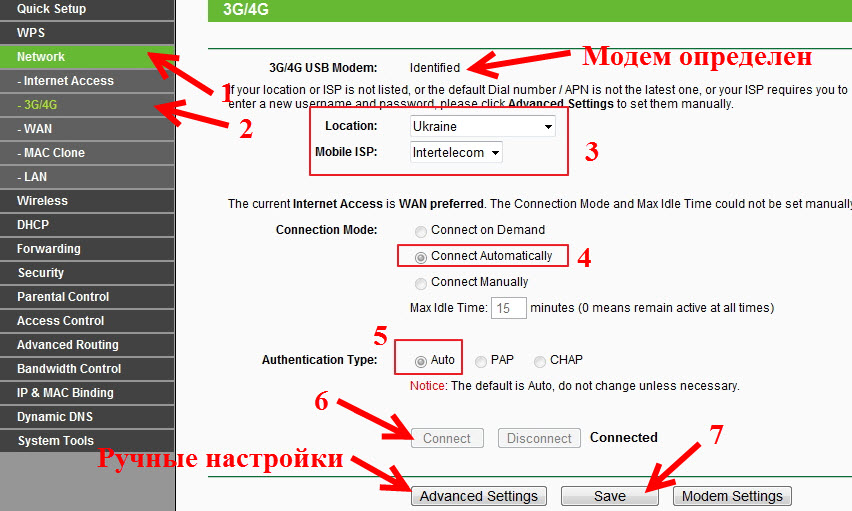
В панели управления первым делом откройте вкладку Network – Internet Access, выделите пункт 3G/4G Only (Recommended), и нажмите Save.

Дальше открываем вкладку Network – 3G/4G. Напротив 3G/4G USB Modem должно быть написано Identified (или название модема) . Это значит, что модем определен и готов к работе. Если роутер не видит USB-модем, то попробуйте обновить прошивку роутера по этой инструкции. Есть шанс, что после обновления ПО все заработает.
В меню Location выбираем наш регион (в моем случае Украина) , и в меню Mobile ISP выбираем провайдера (у меня Интертелеком) . Дальше, Connection Mode оставляем Connect Automatically, и Authentication Type выставляем Auto.
Нажимаем на кнопку Connect. Роутер должен подключится к интернету через наш модем. Статус должен стать Connected. Если у вас так, то все отлично. Нажимаем кнопку Save для сохранения настроек.
Есть там еще кнопка Advanced Settings, если нажать на нее, то откроются настройки, где можно вручную задать все необходимые для подключения параметры (номер дозвона, имя пользователя, пароль) . Но вам эти настройки вряд ли пригодятся.
Мы уже практически все настроили. Если роутер «подружился» с модемом и подключился к интернету, то он его уже раздает как по кабелю, так и по Wi-Fi сети. Осталось только настроить беспроводную сеть. Сменить название самой беспроводной сети, и поставить пароль на Wi-Fi.
Открываем вкладку Wireless, задаем имя для Wi-Fi сети, и устанавливаем наш регион. Сохраните настройки нажав на Save.

Дальше открываем вкладку Wireless – Wireless Security, и защищаем нашу Wi-Fi сеть паролем, как показано ниже. Пароль укажите минимум из 8 символов, и запомните его. А лучше запишите.
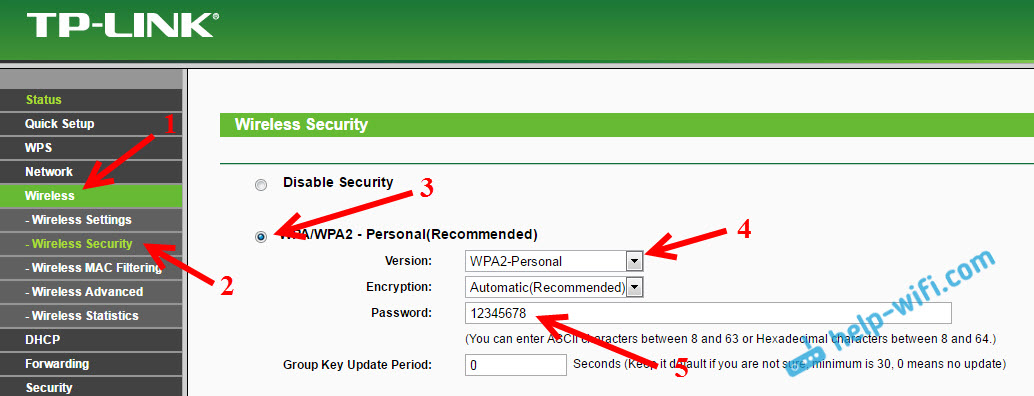
Не забудьте сохранить настройки нажав на кнопку Save. Я бы еще советовал сменить стандартный пароль admin, который используется для входа в настройки маршрутизатора. Сделать это можно на вкладке System Tools – Password.
После этого перезагрузите роутер. Это можно сделать так же с панели управления. Вкладка System Tools – Reboot, и нажимаем на кнопку Reboot.
Роутер будет перезагружен. Он уже должен автоматически подключится к интернету через 3G модем, и раздавать интернет по Wi-Fi и по сетевому кабелю. Подключитесь к Wi-Fi сети используя пароль, который мы установили в процессе настройки.
Теперь через один USB-модем мы можем подключать к интернету несколько компьютеров, и другие устройства. При этом, оплата остается такая же как раньше. Но, если у вас тариф с лимитным трафиком, то нужно понимать, что несколько устройств будут быстрее использовать лимитный трафик. А очень часто, трафик который сверх лимита стоит не дешево.
Возможные проблемы и решения
Нестабильная работа, интернет очень часто пропадает
Беспроводной 3G интернет конечно же не такой стабильный как проводной, и поэтому, модем может периодически терять соединение с базовой станцией. Интернет может пропадать на тех устройствах, которые подключены к роутеру. На компьютере будет «Без доступа к интернету» (ограниченно в Windows 10) .
Если интернет пропал и не появляется, то просто перезагрузите роутер (отключите, и включите питание) . Все конечно же зависит от вашего провайдера, и от базовой станции к которой вы подключаетесь. У Интеретелком такое бывает. Иногда приходится перезагружать роутер. А иногда и это не помогает, приходится сидеть и ждать пока заработает интернет.
После подключения 3G модема к роутеру, он не подключается к интернету
Если у вас дома плохой сигнал, и нет антенны, то возможно, что в том месте где стоит роутер, модем просто не может подключится к интернету из-за отсутствия (или очень плохого) сигнала. Что можно сделать: подключите модем через удлинитель и поднимите его выше. Если необходимо, перенесите маршрутизатор вместе с модемом в другое место. Или установите антенну. У нас на эту тему есть отдельная статья: установка и настройка 3G CDMA антенны на примере провайдера Интертелеком.
В любом случае, я советую отключить модем от роутера, подключить к компьютеру, и с помощью программы AxesstelPst EvDO BSNL 1.67 проверить уровень сигнала, и настроить модем на более хороший прием. Подробно об этом я писал в инструкции Как увеличить скорость интернета от Интертелеком? Настраиваем 3G модем, или антенну программой AxesstelPst EvDO BSNL 1.67.
Очень низкая скорость интернета
Скорее всего, это из-за плохого сигнала. В этом случае применяем точно такие же советы, как я давал выше: поднимаем модем, устанавливаем антенну, и настраиваем все это дело программой AxesstelPst EvDO BSNL 1.67.
Послесловие
Я старался в этой статье дать всю необходимую информацию, которая поможет вам подобрать и установить роутер TP-LINK, который будет подключаться к интернету через 3G модем, и раздавать его на все ваши устройства.
Это очень актуальная тема, так как все больше провайдеров предоставляют полностью безлимитные тарифы, и все больше людей хотят пользоваться интернетом по Wi-Fi на мобильных устройствах, планшетах, и т. д. А без роутера здесь не обойтись. Хотя, есть один способ, можно попробовать раздать интернет с ноутбука, вот ссылка на инструкцию: https://help-wifi.com/nastrojka-virtualnoj-wi-fi-seti/kak-razdat-wi-fi-esli-internet-cherez-usb-modem-3g4g/.
Если у вас остались какие-то вопросы по этой теме, может я что-то упустил, или у вас что-то не получается, то пишите в комментариях. С радостью отвечу и постараюсь помочь.

275

396832

Сергей

TP-Link, Настройка интернета 3G/4G
