Разъем PS/2

штекер PS/2

гнездо PS/2
PS/2 — компьютерный порт, применяемый для подключения клавиатуры и мыши, использующий 6-контактный разъём mini-DIN.
Из шести контактов в разъёме используется четыре: тактовые импульсы, данные, питание, общий. При этом для клавиатуры используемые контакты шины данных и частоты могут отличаться от контактов для подключения мыши. Это позволяет использовать оба устройства сразу, но через разветвитель.
В настоящее время подавляющее большинство изготавливаемых компьютерных мышей и клавиатур имеют разъём USB, некоторые современные материнские платы (особенно миниатюрных форм-факторов) не имеют разъёма PS/2 или имеют только один разъём. Современные ноутбуки и нетбуки не имеют внешних разъёмов PS/2, и для подключения к ним мыши или внешней клавиатуры используется USB. Старые ноутбуки чаще всего имели один универсальный разъём.
Интерфейс PS/2 может использоваться не только для клавиатур и мышей, но и для других устройств, например, сканеров штрих-кодов, позиционеров. Однако эти устройства в большинстве случаев эмулируют работу клавиатуры или мыши. Это позволяет избавиться от драйверов и сделать устройства платформонезависимыми.
В офисных условиях иногда предпочитают использовать клавиатуры и мыши PS/2, а не USB по соображениям безопасности: это позволяет полностью отключить порты USB и сделать невозможным подключение флешек и других потенциально опасных устройств.
Спецификация PC97 определяет стандартные цвета для разъёмов порта PS/2 в системном блоке и на кабелях подключаемых устройств:
сиреневый — клавиатура;
зелёный — мышь.
До внедрения этого стандарта цвета разъёмов не оговаривались, поэтому на практике обычно использовались разъёмы чёрного цвета, а наружный корпус разъёмов на кабелях совпадал с цветом оболочки кабеля (как правило, белый или серый).
Некоторые производители изначально использовали свою систему цветового кодирования: например, клавиатуры «Logitech» имели корпус разъёма оранжевого цвета, но в дальнейшем перешли на использование стандартных цветов.
Распиновка PS/2
 |
 |
| штекер | гнездо |
| Вывод | Название | Описание |
|---|---|---|
| 1 | DATA+ | Данные |
| 2 | NC | Не используется |
| 3 | GND | Земля |
| 4 | VCC | +5V |
| 5 | CLK+ | Синхронизация |
| 6 | NC | Не используется |
Как называется круглый разъем клавиатуры

PS/2 (называют «пи-си-пополам»)— специальный разъем, предназначенный для подключения клавиатуры и мыши к ПК. Данный интерфейс был представлен в 1987 году. Впервые его реализовали на компьютерах IBM PS/2. Впоследствии его стали использовать и другие производители. Спустя очень короткое время, интерфейс получил весьма широкое распространение в инфраструктуре ПК и серверов рабочих групп.
Скорость передачи данных в PS/2 составляет от 80 до 300 Кб/с, она зависит от производительности устройства, подключенного к разъему, а также используемого программного драйвера.
В настоящее время большинство клавиатур и мышей оснащено разъемом USB, большая часть современных материнских плат уже не имеют разъема PS/2, либо в крайнем случае обладают лишь одним разъемом. То же касается и современных ноутбуков. Для подключения внешней мыши/клавиатуры в них используется интерфейс USB. PS/2 с выходом USB по ясным причинам быстро потерял популярность.
Часть материнских плат может осуществлять корректную работу даже при «неправильном» подключении мыши и клавиатуры (когда клавиатура подключена в разъем для мыши, или наоборот). В таких случаях, материнская плата самостоятельно распознает подключенные девайсы и позволит пользователю работать без их повторного переподключения, тогда как большинство компьютеров сразу же «зависают», либо же мышь и клавиатура не реагируют на пользовательские команды.
Некоторые материнские платы, способные распознавать неверно подключенные устройства, оснащены лишь один разъемом PS/2, выкрашенным в два разных цвета. Так, пользователь может понять, куда подключать клавиатуру, а куда — мышь. Остальные устройства можно подключить посредством USB.
Также существуют устройства (например, от Microsoft или Logitech), на кабеле которых установлен разъем USB и которые при этом могут работать через переходник с разъемом PS/2. Важно иметь ввиду, что такое подключение может работать только со специально спроектированными USB-устройствами.
До PS/2 для подключения клавиатур использовался 5-контактный DIN-разъем. Этот интерфейс изначально использовался в аудиоаппаратуре. Для мышей существовал другой интерфейс — D-sub (девятиконтактный).
ООО «Альтербит», 197183, Санкт-Петербург, Комендантский проспект, 2 схема проезда
Телефон: (812) 309-2602 ← Звони если хочешь купить сервер, схд, компьютер
Какие бывают разъемы для клавиатуры: их типы и как называются
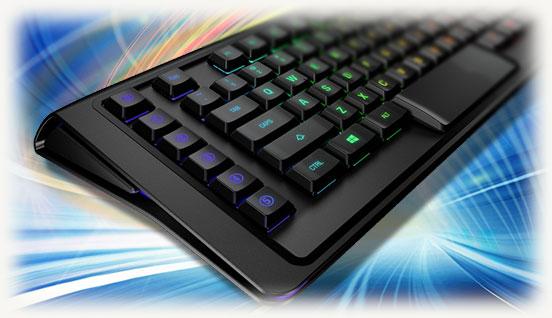
О клавиатурах
Автор Андрей Андреев На чтение 4 мин Просмотров 787 Опубликовано 22.03.2019
Привет, друзья! Сегодня мы с вами разберемся с разъемом для клавиатуры – какие бывают виды, как называется каждый из них, где они используются и для чего, в чем их преимущества и недостатки. Вариантов не так и много – всего их два с половиной вида.
Старые типы
Пятиконтактный разъем DIN применялся IBM PC совместимых компьютерах, оборудованных системными платами Baby-AT. Такой разъем назывался АТ. Из обихода они вышли настолько давно, что сегодня сложно найти работоспособный компьютер, оборудованный таким портом, или подходящую клавиатуру.
На текущий момент все еще применяется PS/2 – порт, который появился еще в 1987 году в компьютерах IBM. Представляет он собой, круглый штекер типа DIN диаметром 9.5 мм с шестью контактами.
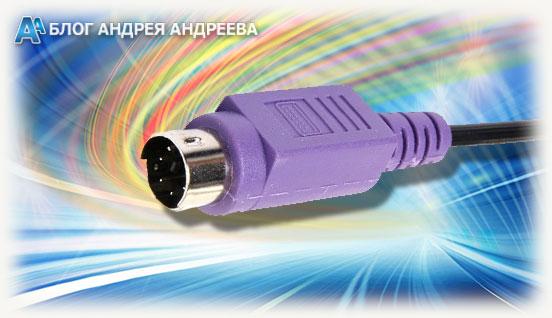
Также в продаже можно встретить и компьютерные мыши с круглым разъемом. Различаются они по цвету: штекер и гнездо мыши обычно маркируют зеленым цветом, а клавиатурные фиолетовым. Сегодня в компьютере можно найти оба типа портов для подключения устройств ввода, независимо от модели материнской платы. Хотя стандарт старый, он отлично себя зарекомендовал, так как с возложенными задачами, в большинстве случаев прекрасно справляется.
Эти порты не являются взаимозаменяемыми: если перепутать PS 2 штекера клавиатуры и мыши, то компьютер не увидит оба устройства.
Экземпляры такого стандарта не требуют установки драйверов, так как весь функционал изначально прописан в БИОСе. В современных ноутбуках, для подключения периферических устройств, порты с круглым разъемом отсутствуют.
Детальнее о подключении к компьютеру, вы можете почитать в этой публикации.
Порт USB
Такой интерфейс, благодаря универсальности, можно использовать для подключения любого устройства. Впрочем, эта аббревиатура и является сокращением от Universal Serial Bus, то есть «Универсальная последовательная шина».
Фактически, сегодня такой порт стал основным, так как используется для большинства пользовательских задач: подключения мыши, клавиатуры, джойстика, педалей, игрового руля, геймпада и прочих устройств ввода, накопителей памяти любой емкости, смартфонов, планшетов, веб-камер, а также совсем уж специфических устройств – например, вентилятора или подогревателя для чашки.
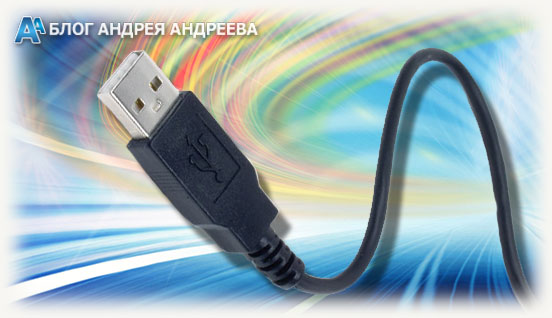
Клавиатуры ЮСБ(USB) работают как Plug’n’Play устройства: драйвера записаны в специальном чипе и устанавливаются автоматически после присоединения устройства ввода к компьютеру. Такие устройства имеют более широкие возможности: например, универсальная шина позволяет задействовать подсветку клавиш или специальные макросы, запускаемые с помощью программируемых кнопок.
Немного отличаются алгоритмы, которые используют для определения нажатия клавиш. У PS/2 нажатие клавиши определяется после сигнала прерывания, подаваемого замкнутым контактом.
ЮСБ вариант постоянно сканирует состояние матрицы клавиш, определяя набранный символ при каких-либо изменениях.
Впрочем, разница непринципиальна: эффективность использования, особенно в киберспортивных дисциплинах, в первую очередь определяет механизмом и качеством материала клавиш, а не используемым для подключения портом.
Как переделать на USB
Отдельно стоит упомянуть беспроводные экземпляры, у которых сигнал передается через радиоканал, Bluetooth или Wi-Fi. Как правило, приемопередатчик у них поставляется как отдельный модуль и подключается к компьютеру через разъем USB.
Опытные пользователи знают, где находится разъем для подключения: на задней стенке системного блока, куда выведены все разъемы материнской платы.
Обычно слоты для подключения мыши и клавиатуры расположены выше всех остальных. Но это зависит от конструкции материнки, так что возможны вариации.
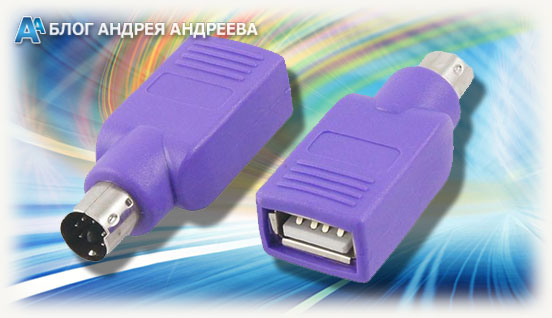
Бывает и так, что один из этих портов выходит из строя. Перепаивать разъем на ЮСБ – пустая затея, так как проще и быстрее приобрести копеечный переходник, с помощью которого ПС/2 клавиатуру или мышку можно подключить к порту USB. Справедливо и обратное: существуют «зеркальные» переходники, с помощью которых клавиатуру нового образца можно подключить в старый порт.
Вот, собственно, и все виды портов, которые сегодня используют для подключения клавиатуры и мышки. Также на эту тему вам будет полезно почитать про типы и о том, что такое ножничная клавиатура.
И я напоминаю, что оформление подписки на новостную рассылку, позволит вам своевременно получать уведомления о свежих интересных публикациях. Не забывайте поделиться этим постом в социальных сетях – буду весьма признателен. До завтра!
С уважением, автор блога Андрей Андреев
Учебно-методический комплекс
7. Клавиатура. Устройства, принцип действия, подключение
Клавиатура. Устройство, принцип действия, подключение.
Клавиатура – основной посредник между человеком и электронной техникой множества разновидностей: от персональных компьютеров до мобильных телефонов. Несмотря на почтенный возраст клавиатуры (она использовалась на печатных машинках еще до возникновения компьютеров) и развитие альтернативных, «гуманных» интерфейсов – координатных устройств и технологий распознавания речи, без клавиатуры на компьютере невозможно ни работать, ни в ряде случаев даже играть в игры. Разумной альтернативы клавиатурам пока нет, есть лишь их разнообразные модификации и разновидности, выполняющие одни и те же основные функции и некоторое количество дополнительных – в зависимости от запросов пользователя.
Конструкция клавиатуры. Устройство
По своей конструкции клавиатуры делятся на кнопочные и сенсорные.
Сенсорные модели не содержат механических элементов (токопроводящие контакты у этих устройств выполнены в виде двух пластин, разделенных небольшим зазором), за счет чего такие клавиатуры работают бесшумно и весьма долговечны (ведь они защищены от пыли и других внешних воздействий). Эти устройства не имеют клавиш как таковых, поэтому тактильные ощущения пользователя от работы с ними принципиально иные. Широкого распространения сенсорные клавиатуры не получили в связи с необходимостью привыкания и дороговизной (свыше $100).
Большинство пользователей имеют дело не с новомодными сенсорными, а с традиционными – кнопочными клавиатурами. О них мы и будем говорить далее.
Стандартные кнопочные клавиатуры всех видов имеют схожие габариты (приблизительно 45,0х15,0х1,5 см) и заключены в прямоугольные пластиковые или металлические корпуса разной степени прочности и герметичности. Кнопки (101 и более) на них расположены в определенном порядке, имеют (за исключением наиболее часто используемых) одинаковые размеры и форму, величину хода, а также находятся на одинаковом расстоянии друг от друга (все эти параметры и допустимые вариации их значений регулируются отраслевыми стандартами, в частности ISO 9241-4). У нестандартных клавиатур характеристики могут быть иными, но на то они и нестандартные.
Интерфейсы: проводные и беспроводные
Для подключения клавиатуры к компьютеру используются два проводных интерфейса.
Большинство дешевых и сравнительно старых моделей ориентировано на интерфейс PS/2. Соответствующий круглый 6-контактный разъем присутствует на большинстве материнских плат и обычно выведен на заднюю панель системного блока (как в десктопах, так и в ноутбуках) в виде порта из фиолетового пластика.
Соединение через порт USB (соответствующим разъемом оснащены современные клавиатуры) имеет ряд преимуществ. Например, USB-клавиатуру можно подключать и отключать в «горячем» режиме (выполнение данной операции с клавиатурой стандарта PS/2 может привести к системному сбою или повреждению контроллера на материнской плате).
Существуют специальные переходники как с разъема mini-DIN на PS/2, так и обратно – с интерфейсом USB на PS/2.
Беспроводные клавиатуры вместо кабельных интерфейсов для связи с компьютером используют радиоканал. Для соединения с ПК такие устройства комплектуются адаптером, подключаемым к порту USB. В качестве стандарта радиосвязи нередко выступает Bluetooth, но достаточно распространены и решения, в которых применен уникальный фирменный радиоинтерфейс. Модели второго типа имеют более широкий радиус действия – до 60 м (ценность этого факта представляется сомнительной, ведь увидеть экран монитора на таком расстоянии можно только в бинокль, однако производители на этой характеристике по неведомой нам причине делают акцент).
Питаются они либо от встроенного аккумулятора, либо от сменных батарей, комплекта которых (обычно 2хАА или 4хААА) хватает на 2–3 месяца эксплуатации. За счет этого к их стоимости (и без того значительной – от 500 руб. и выше) добавляются и текущие расходы на батареи.
Чтобы несколько одинаковых беспроводных клавиатур могли одновременно работать в одном помещении, каждая из них снабжена уникальным идентификатором. Кроме того, передача клавишных команд производится этими устройствами в зашифрованном виде, что предотвращает возможность перехвата радиосигнала.
Принцип работы клавиатуры
Процесс обработки клавиатурног о ввода обеспечивают два микроконтроллера: один находится на материнской плате компьютера, второй встроен в саму клавиатуру. Таким образом, клавиатура ПК сама по себе является отдельной компьютерной системой.
Как видно на схеме, все горизонтальные линии матрицы клавиш подключены через резисторы к источнику питания. Встроенный чип клавиатуры имеет два порта – выходной и входной. Первый подключен к вертикальным (Y0–Y5) линиям матрицы, а второй – к горизонтальным (X0–X4).
Клавиатурный контроллер работает по следующему алгоритму. Устанавливая по очереди на каждой из вертикальных линий уровень напряжения, соответствующий логическому нулю, клавиатурный микрокомпьютер непрерывно оценивает состояние горизонтальных линий – независимо от активности на центральном процессоре.
Если ни одна клавиша не нажата, уровень напряжения на всех горизонтальных линиях соответствует логической единице. Как только осуществляется нажатие, соответствующие клавише вертикальная и горизонтальная линии замкнутся. Когда процессор установит на вертикальной линии значение логического нуля, уровень напряжения на горизонтальной линии также будет соответствовать логическому нулю.
Если на одной из горизонтальных линий появится уровень логического нуля, клавиатурный процессор зафиксирует нажатие на клавишу. Он отправит в компьютер (через внутренний 16-байтовый буфер) запрос на прерывание и номер клавиши в матрице (он называется скан-кодом – это случайное значение, выбранное компанией IBM еще тогда, когда она создавала первую клавиатуру для ПК). Обмен данными с компьютером повторится, когда ранее нажатая клавиша будет отпущена.
Скан-код однозначно связан с клавиатурной распайкой и не зависит напрямую от обозначений, нанесенных на поверхность клавиши. Но программе нужен не порядковый номер нажатой клавиши, а соответствующий символу на этой клавише ASCII-код. Важно понимать, что этот код не полностью зависит от скан-кода, ведь одной и той же клавише может быть присвоено несколько значений. Это зависит в том числе и от состояния других клавиш (например, кнопка 0 используется и для ввода символа), когда она нажата вместе с кнопкой) и системных настроек. Именно это позволяет варьировать раскладку клавиатуры (то есть порядок расположения клавиш на ней).
Все преобразования скан-кода в ASCII-код выполняются программными средствами. Как правило, данные функции берут на себя соответствующие модули BIOS. Для кодирования символов кириллицы эти модули расширяются клавиатурными драйверами (сейчас они включены в состав операционных систем).
