Как включить сканер отпечатков пальцев в ноутбуке lenovo. дисков в комплекте не шло не каких..
1. Должен стоят драйвер для сканера, проверить его наличие просто — в «Диспетчере устройств» будет раздел «Биометрические устройства» и соответственно там ваш сканер.
2. Качайте софт для работы со сканером (без софта сам по себе он не работает) . Например, вот программа Protector Suit 2009.
Остальные ответы
у меня вот проблема тоже, не могу установить, после переустановки винды
Lenovo ThinkPad T470s
Одна из лучших моделей ThinkPad — это прочный бизнес-ноутбук с производительным процессором, потрясающим FHD iPS экраном, скоростным твердотельным накопителем, в крепком корпусе из магниевого сплава.
Легендарные надежность, прочность и долговечность давно стали символами качества ноутбуков ThinkPad
ХИТ ПРОДАЖ 2023! Легкий и мощный надежный ноутбук по приятной цене!
Процессор: Intel Core i5-6300U 2.4-3.0 Ghz
Оперативная память: 8.0 Gb (возможно увеличение до 16- 24 Gb)
Накопитель: 256 Gb SSD (возможна замена на 512-1000 Gb)
Видеосистема: Intel HD Graphics 520
Дисплей: 14″ Full HD 1920×1080 IPS
Wi-Fi, Bluetooth, веб-камера, сканер отпечатка пальца
Подключение: LAN, USB 3.0 — 3 шт, HDMI, подключение к док-станции, выход аудио/микрофонный, слот SD, USB Type-C — 1
Вес: 1.4 кг
Операционная система: Windows 10
Комплектация: ноутбук, зарядное устройство lenovo
Гарантия: 6 месяцев
Lenovo ThinkPad T470s – мощная лошадка в облегченном корпусе
Стильный и производительный лэптоп Lenovo модели ThinkPad T470s имеет 14-дюймовый дисплей и причисляется к категории высококлассных ноутбуков. Устройство имеет соответствующий дизайн, а в прочном магниевом корпусе скрывается очень серьезный набор из процессора Intel Core i5-6300, оперативной памяти объемом 8 Gb и твердотельного накопителя на 180 Gb.
Внешние характеристики
Дизайн аппарата сдержанный. В качестве материала изготовления корпуса выступает магниевый сплав. Его идеально гладкие поверхности привлекают внимание обладателей изысканного вкуса. Черное матовое покрытие выглядит, безусловно, презентабельно, однако на крышке будут скапливаться отпечатки пальцев. Из декоративных элементов присутствует только логотип семейства, расположенный в правом верхнем углу крышки.
Компьютер отличается высоким качеством сборки: каждая деталь буквально пропитана цельностью и надежностью. При этом, примененные дорогостоящие материалы сыграли положительную роль в части габаритов и веса лэптопа: его масса составляет всего 1.6 кг, а размеры – 331х226х18.8 миллиметров.
Крепкие стальные петли прочно удерживают экран в необходимой позиции. Угол раскрытия составляет 180 градусов, но распахнуть его на максимум можно только обеими руками, поскольку облегченный корпус начинает подниматься вслед за крышкой.
Аппарат имеет сплошное днище, в котором не предусмотрен отдельный отсек под аккумулятор. Оборотная сторона корпуса снабжена опорными ножками, большой вентиляционной решеткой, 2-мя прорезями, за которыми спрятаны динамики, а также разъем для внешнего элемента питания.
Экран, акустики, камера
T470s оборудован матовым экраном с разрешением Full HD и IPS-матрицей. Яркость впечатляет – до 311кд/м2. Контрастность тоже не отстает. Передача цветов монитора на заводских настройках, мягко сказать, далека от идеала, но ситуацию спасает калибровка. Однако все же для профессиональной обработки фотографий таких параметров однозначно будет маловато. Дисплей имеет стабильные углы обзора, благодаря чему изображение не искажается и остается идеальным при любых углах наклона монитора.
Пара стереофонических динамиков выдают не очень громкий звук, однако радуют сбалансированным звучанием. Если пользователь не завышает планку по части басов, то он вполне сможет наслаждаться любимыми треками даже без наушников или внешних колонок.
HD-камера 1.3Мп вполне подходит для видеозвонков.
Устройства ввода Lenovo ThinkPad T470s
В рассматриваемой модели лэптопов клавиатура является одним из основных преимуществ. Черные кнопки с вогнутой поверхностью и контрастной маркировкой отличаются оптимальным обратным ходом. Клавиатура снабжена прочной подложкой без изъянов, которые иногда создают сложности при наборе текста. Кнопки нажимаются с ощутимым щелчком, который абсолютно не раздражает.
Клавиатура имеет стандартную для ноутбуков раскладку, при этом её всегда можно настроить в BIOS под себя, например, изменить функции кнопок «Fn» или «F». Кроме всего прочего устройство наделено 2-уровневой подсветкой, позволяющей работать даже в полной темноте.
Trackpad у семейства ThinkPad размещен на одном и том же месте, а благодаря красному цвету его можно отыскать среди основных клавиш за одну секунду. Устройство характеризуется точностью позиционирования.
Сенсорная площадка оборудована кнопками трекпада, тогда как собственные клавиши тачпада скрываются под общей панелью. Сенсорный манипулятор отличается максимальной чувствительностью, а с помощью драйверов для Synaptics можно выполнять настройку опций и жестов.
Сбоку от touchpad разместился сканер отпечатков пальцев. Данный вид защиты системы работает четко и бесперебойно, защищая ценные данные пользователя.
Производительность
ThinkPad T470s работает на платформе ОС Windows 10. Высокой производительности аппарат обязан процессору Intel Core i5-6300 с частотой 2.4-2.9 Ghz, 3Мб кэша 3-го уровня и поддержке функции гиперпоточности. Стоит также добавить, что сердце компьютера выполнено в соответствии с нормами 14-нм технического процесса и выдает хорошие показатели в многозадачности.
В модели не предусмотрена дискретная видеокарта, следовательно, всю нагрузку на себя взял встроенный графический адаптер Intel HD Graphics 520. Что касается игр, то ноут потянет только старые игрушки и то на средних настройках.
ОЗУ в модели составляет 8Gb, но этот показатель может быть увеличен до 24Gb. Объем SSD-накопителя составил 256 Gb.
Порты и разъемы:
- устройство для считывания smart-card;
- слот для СИМ-карт;
- USB Type-C;
- Кенсингтонский замок;
- HDMI;
- SD-картридер;
- RJ-45;
- 3хUSB 3.0.
В качестве беспроводных модулей стандартно выступают Bluetooth и Wi-Fi, имеется поддержка 4G.
Автономность
Б/у ноутбук Lenovo ThinkPad T470s оборудован 2-мя АКБ – внутренней и внешней. Однозначно, это значительно повысило показатели автономности оборудования. Таким образом, например, при просмотре фильмов в высоком качестве на средних показателях яркости дисплея, компьютер может работать до 7,5 часов.
В подведение итогов
T470s – достойный ноутбук в облегченном корпусе, имеющий презентабельный дизайн и наделенный функционалом, необходимым для выполнения ежедневных задач различной сложности. Аппарат показывает хороший уровень производительности, радует отличным дисплеем, длительной автономной работой и эргономичной клавиатурой, которую можно настроить под себя.
Ноутбуки б/у бизнес- и премиум-сегмента. Качественные и надежные профессиональные ноутбуки, которые были в пользовании крупных компаний
Только корпоративный сегмент — долговечные «неубиваемые» ноутбуки с колоссальным ресурсом.
- Гарантия 6 месяцев
- Ноутбуки в отличном состоянии, тщательно тестируются и проверяются
- Пакет базовых программ в подарок! Полностью готовые решения — включаете и работаете
- Безналичный расчет для юрид. лиц, оснащаем офисы и организации
- Профессиональные консультации по выбору устройства, подходящего именно вам!
Адрес нашего магазина в Санкт-Петербурге:
ул. Есенина, дом 5 корп Б, ТК «ЯРУС», пом. 22
[Windows 11/10] Настройка Windows Hello (биометрия, распознавание лица, сканер отпечатков пальцев)
Windows Hello — это более персональный и безопасный способ получить мгновенный доступ к устройствам Windows 11/10 с помощью отпечатков пальцев или распознавания лица. Вы сможете просто показать лицо или коснуться пальцем, не вводя пароль, чтобы разблокировать устройство.
Примечание: Варианты входа в Windows 11/10 могут отличаться в зависимости от разных устройств. Если Вы хотите войти с помощью отпечатков пальцев или распознавания лица, Ваш компьютер должен быть оснащен сканером отпечатков пальцев или камерой с инфракрасным (ИК) датчиком. Если Вы еще не настроили PIN-код, Вам нужно добавить PIN-код перед использованием других вариантов входа.
Пожалуйста, перейдите к соответствующей инструкции, исходя из текущей операционной системы Windows на Вашем компьютере:
Эта функция доступна только в некоторых моделях, оснащенных ИК-камерой. Если Вы не видите параметр входа в систему по лицу или этот параметр недоступен, это означает, что на Вашем компьютере нет ИК-камеры.
Вы можете найти технические характеристики Вашего компьютера на сайте ASUS
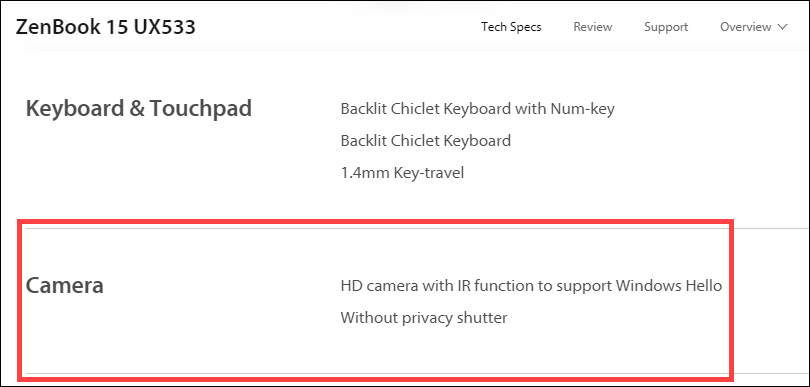

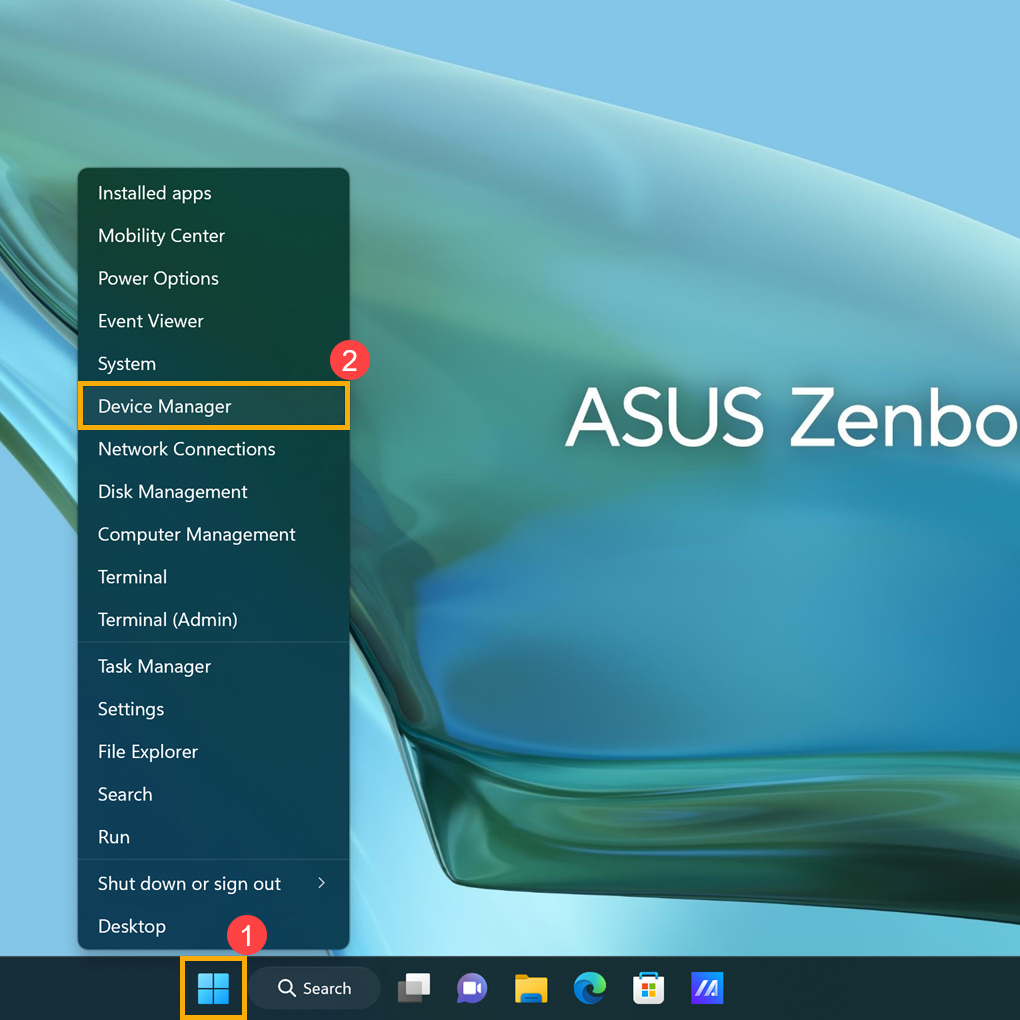
Также Вы можете проверить Диспетчер Устройств, чтобы узнать, оснащен ли Ваш компьютер ИК-камерой. Щелкните правой кнопкой мыши значок [Пуск] на Панели Задач ① и выберите [Диспетчер Устройств] ② .
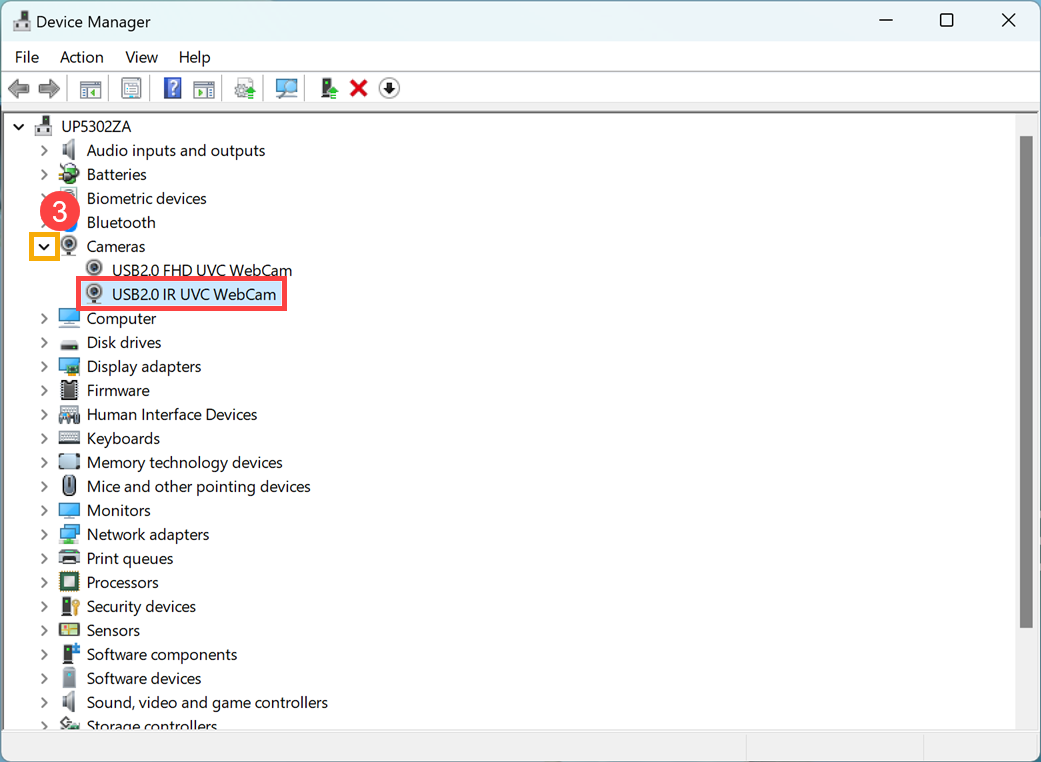
Откройте раздел [Камеры] ③ , чтобы увидеть, есть ли на Вашем компьютере ИК-камера
Настройка распознавания лица
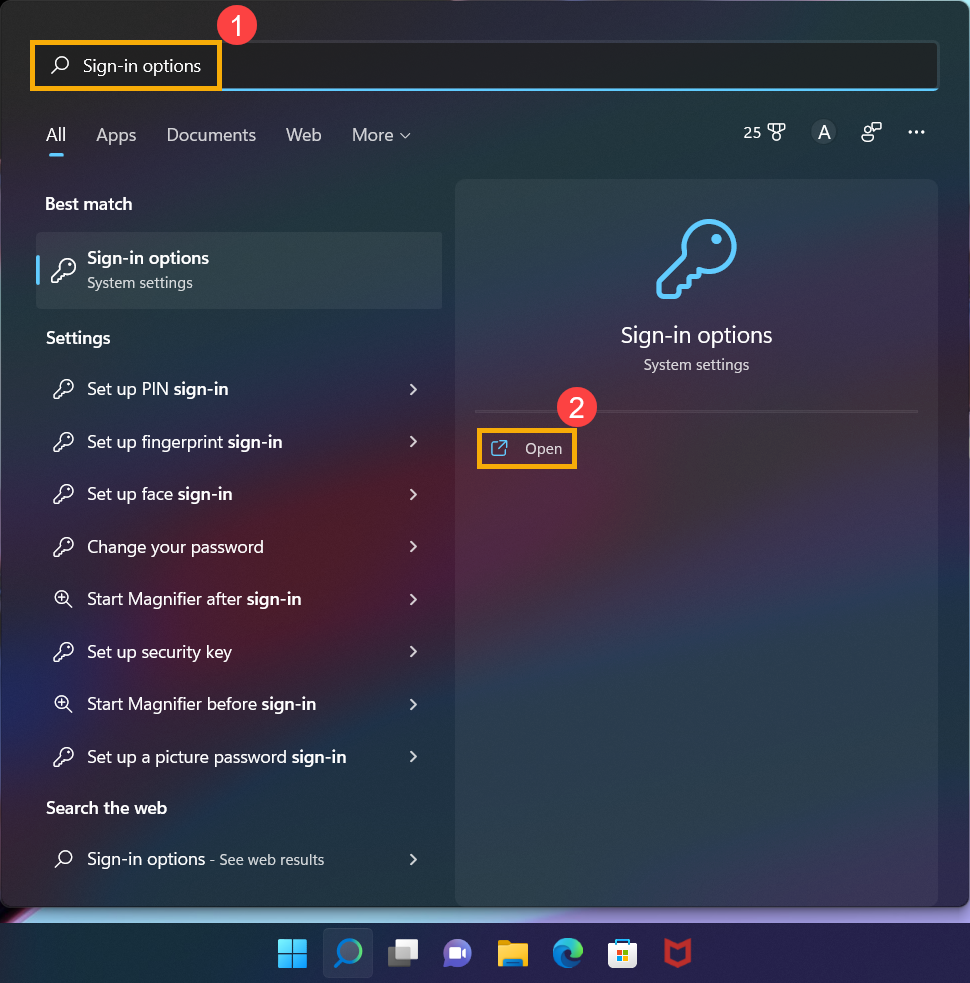
- Введите и найдите [Параметры входа] ① в строке поиска Windows, затем нажмите [Открыть] ② .
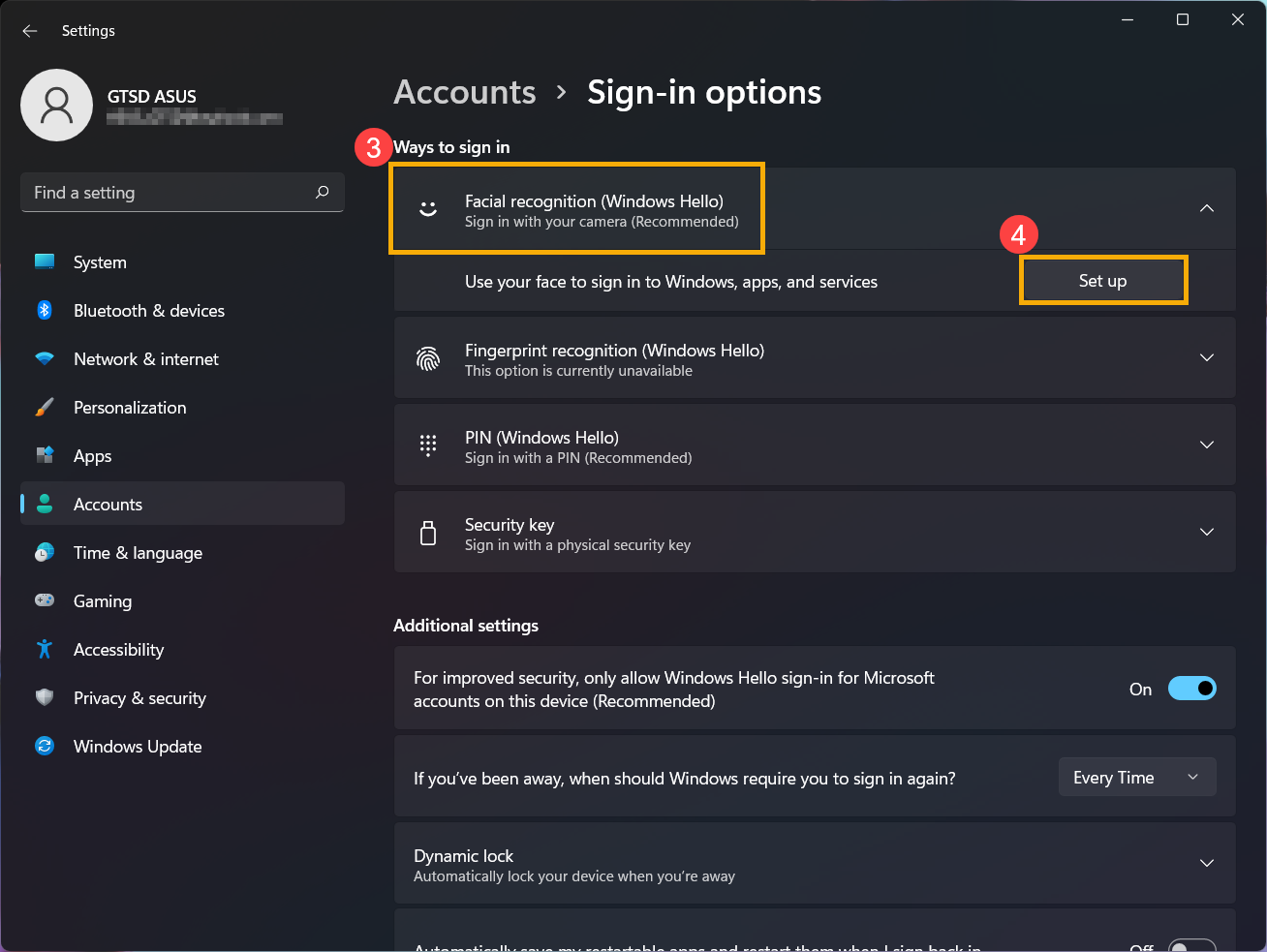
- Выберите [Распознавание лиц (Windows Hello)] ③ и нажмите [Настроить] ④ .
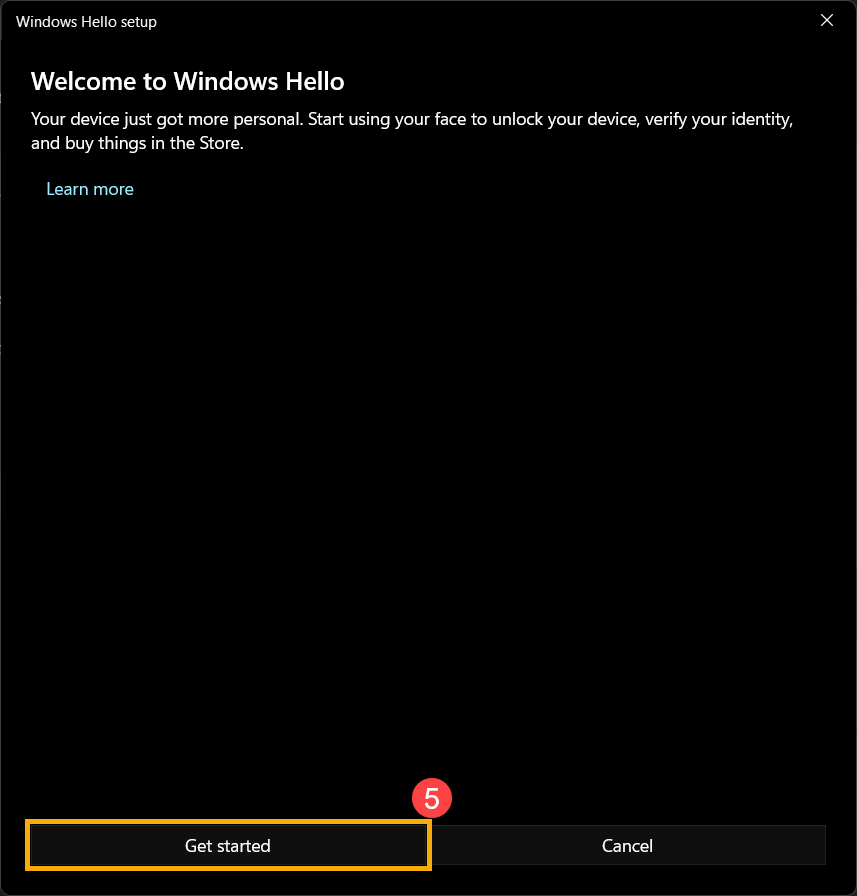
- Выберите [Начать] ⑤ .
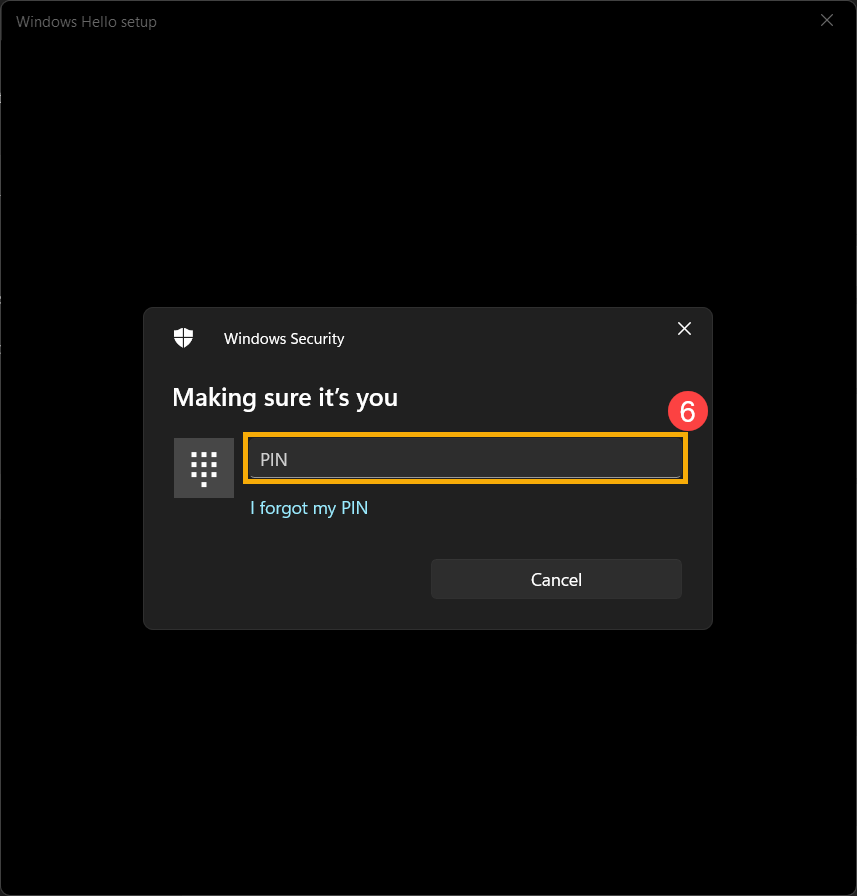
- Введите PIN-код, который Вы используете в настоящее время для подтверждения Вашей личности ⑥ .
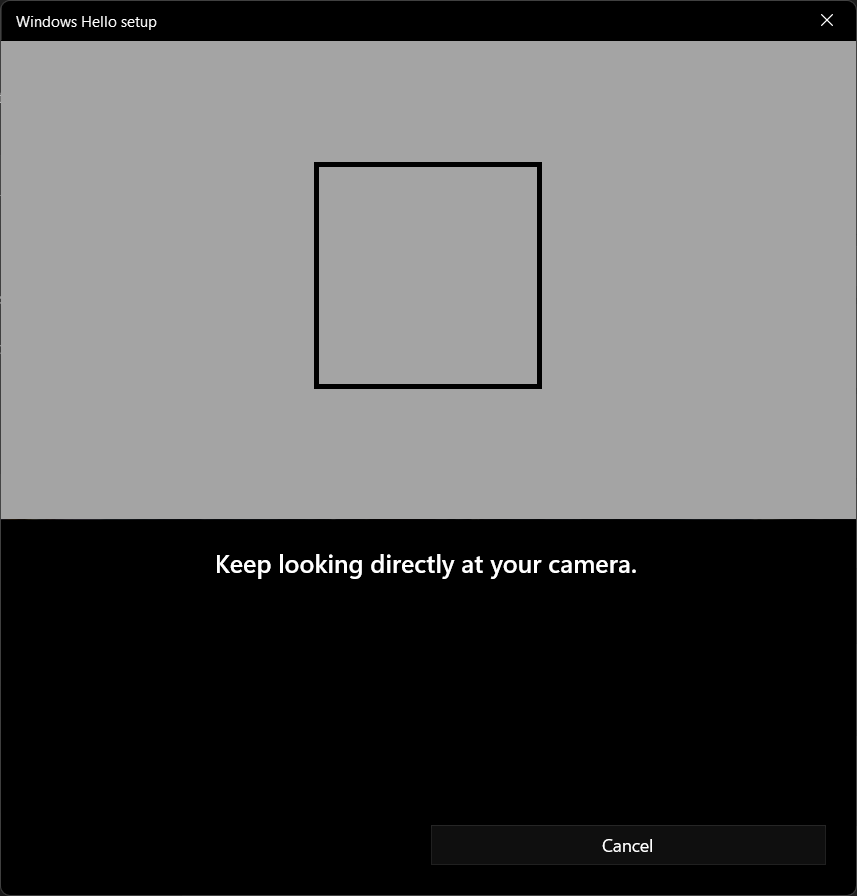
- Пожалуйста, поместите свое лицо в центр кадра, который появится на экране, чтобы камера захватила Ваши черты лица.
- Распознавание Вашего лица завершено, нажмите [Закрыть] ⑦ .
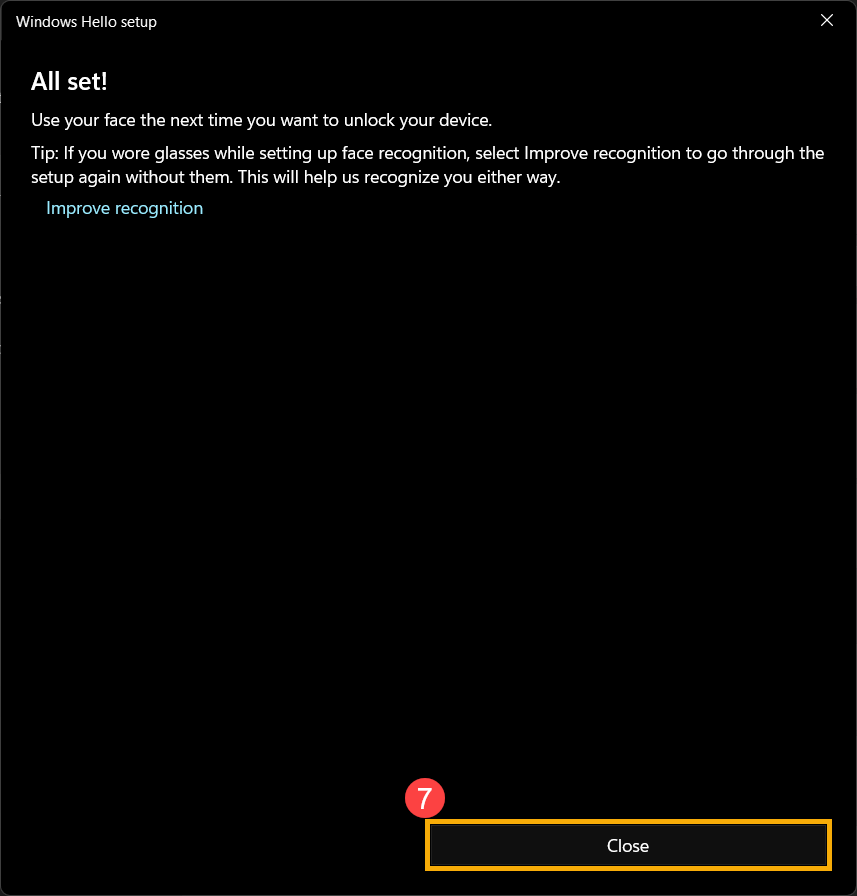
- Настройка лицевого входа завершена. Существует еще одна опция [Улучшить распознавание] ⑧ , эта функция позволяет Вам сохранять фото в очках и без них. Если во время настройки распознавания лиц Вы были в очках, выберите этот параметр, чтобы снова выполнить настройку без них. Это поможет Windows распознавать Вас независимо от того, носите Вы очки или нет.
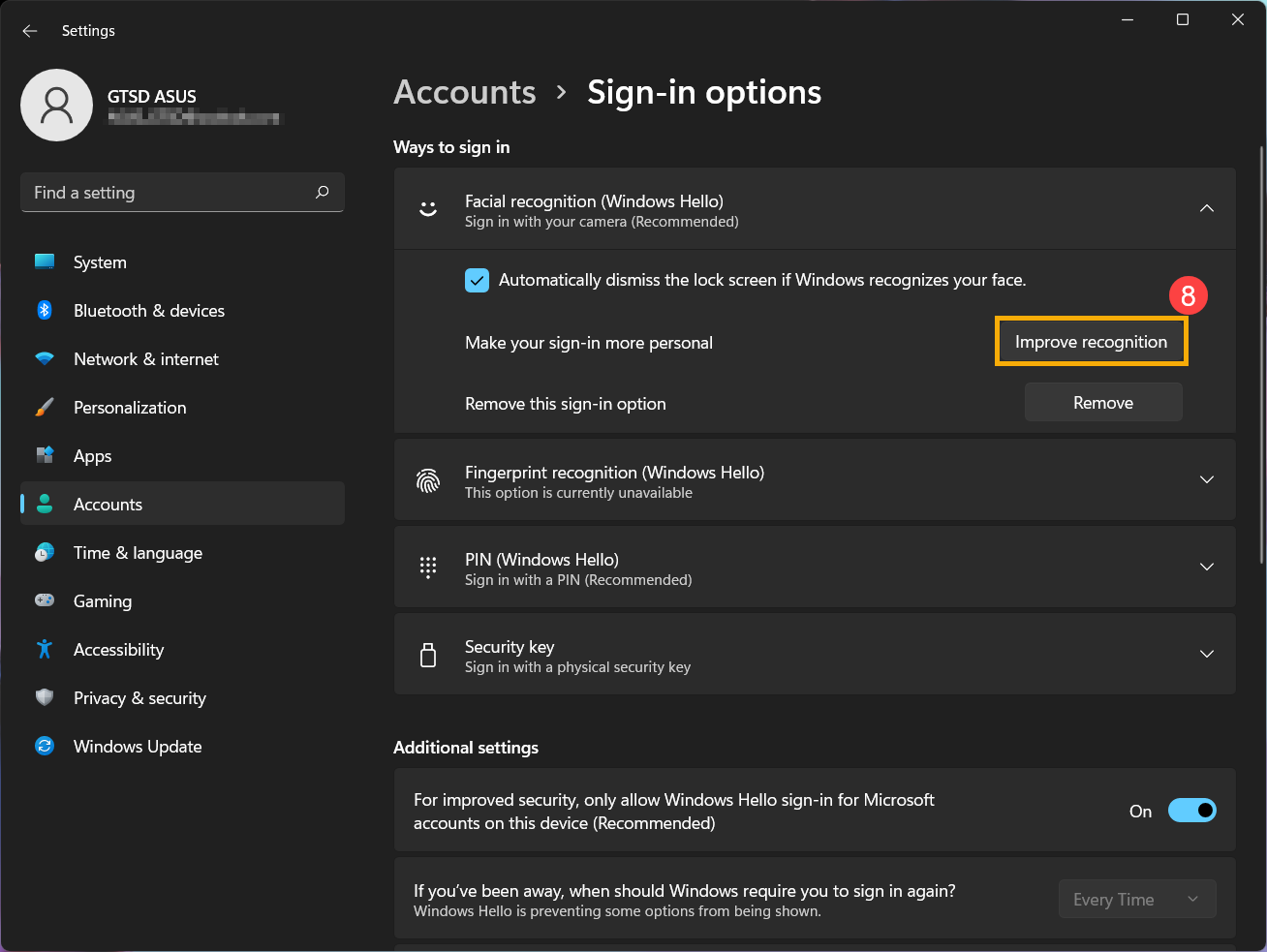
- Введите и найдите [Параметры входа] ① в строке поиска Windows, затем нажмите [Открыть] ② .
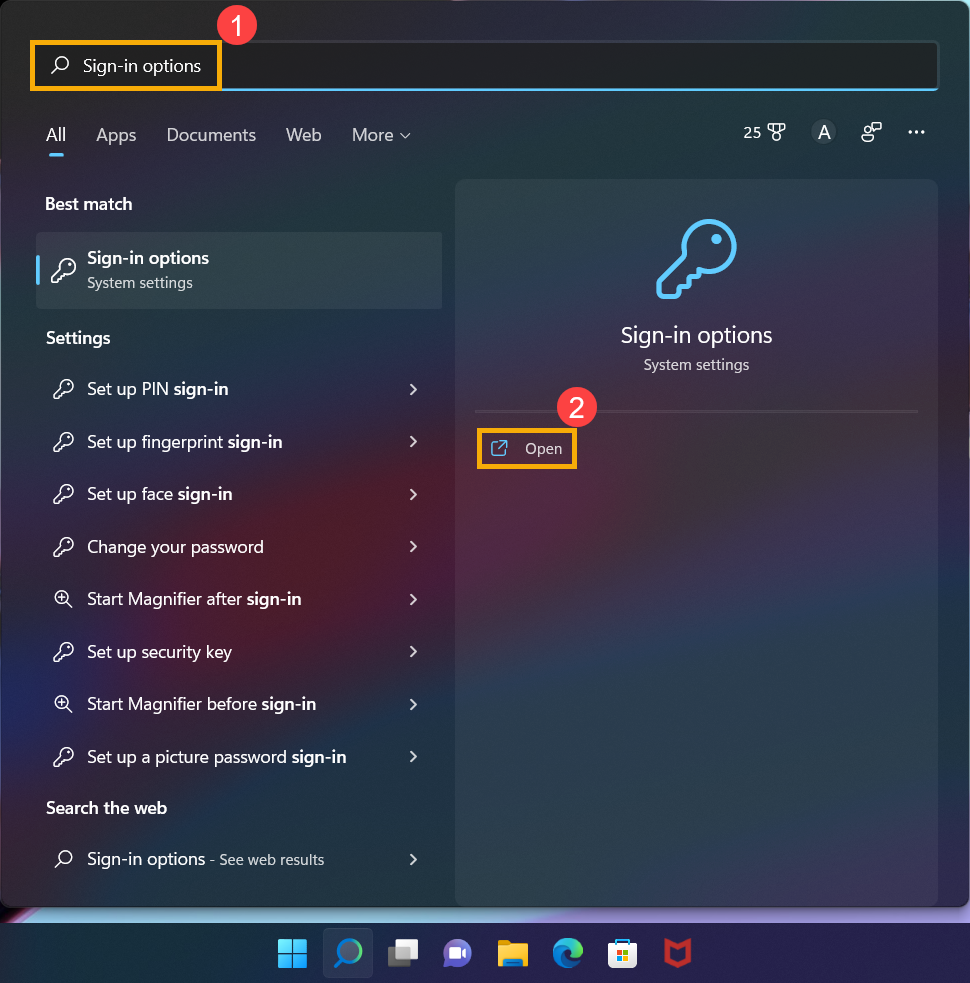
- Выберите [Распознавание лиц (Windows Hello)] ③ и нажмите [Удалить] ④ , функция входа по лицу будет удалена.
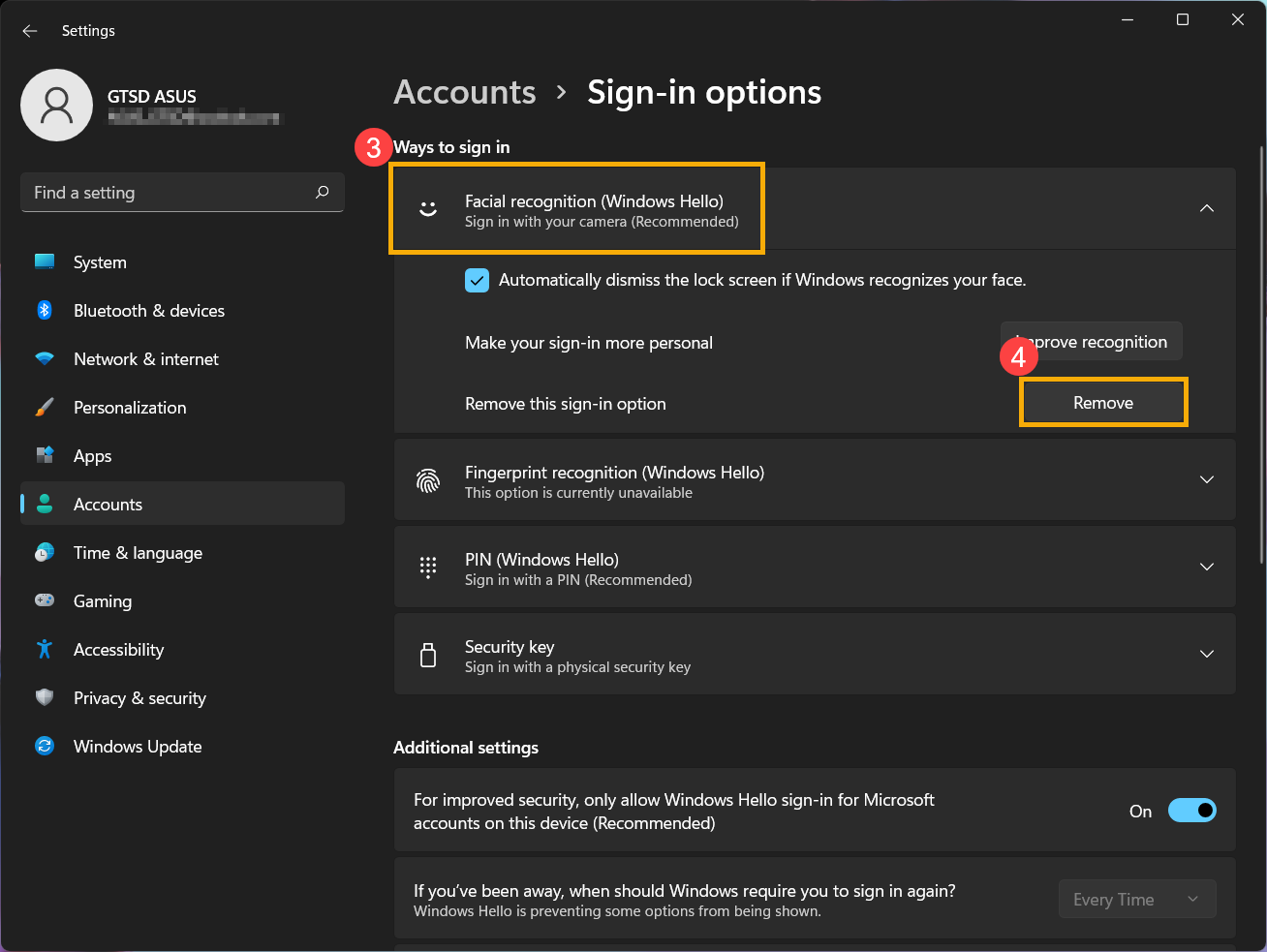
Эта функция доступна только на некоторых моделях, оснащенных сканером отпечатков пальцев. Если Вы не видите параметр входа по отпечатку пальца или этот параметр недоступен, это означает, что на Вашем компьютере нет сканера отпечатков пальцев.
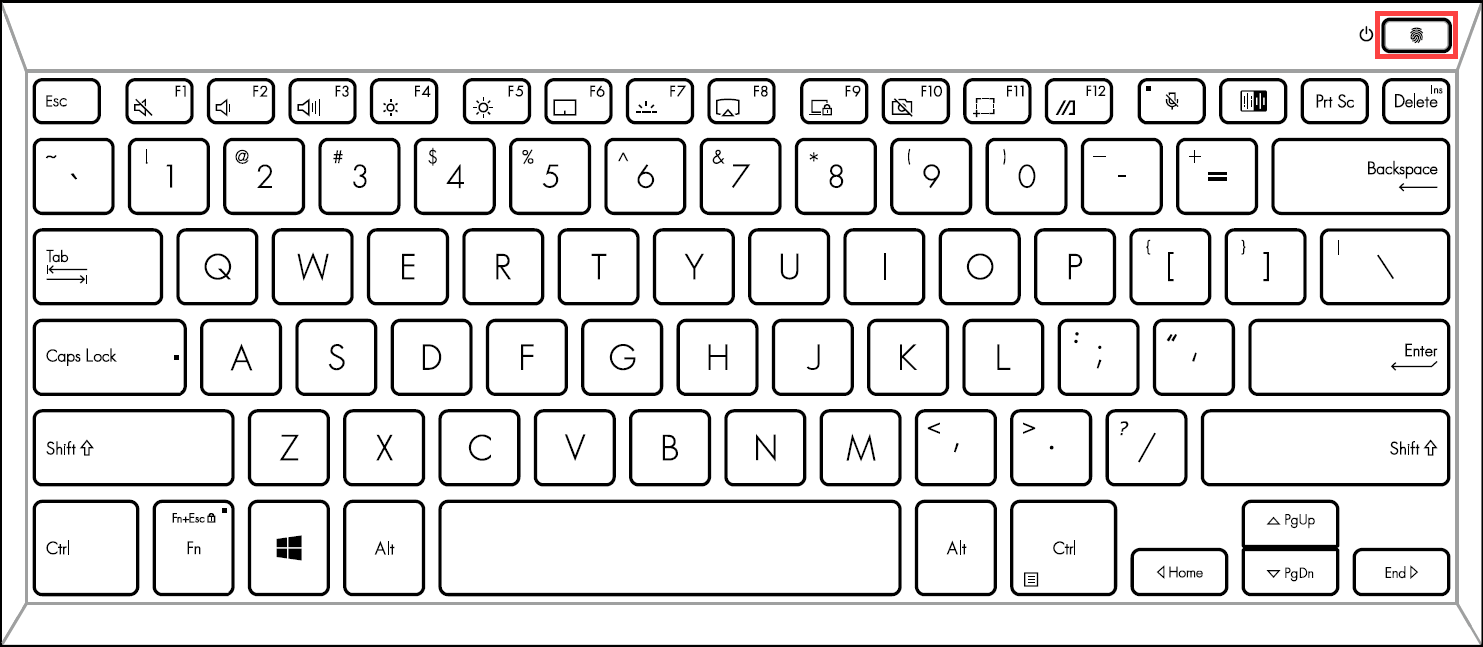
Пожалуйста, найдите сканер отпечатков пальцев Вашего компьютера. Сканер отпечатков пальцев большинства ноутбуков ASUS расположен на сенсорной панели.
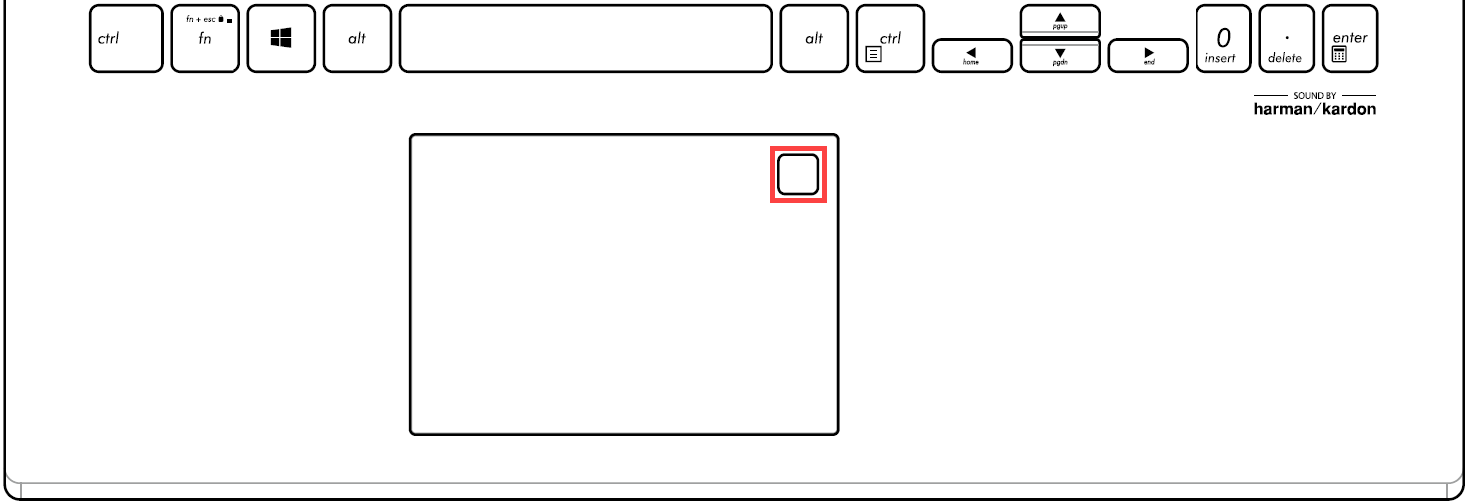
Датчик отпечатков пальцев был интегрирован в клавишу питания на некоторых ноутбуках ASUS.
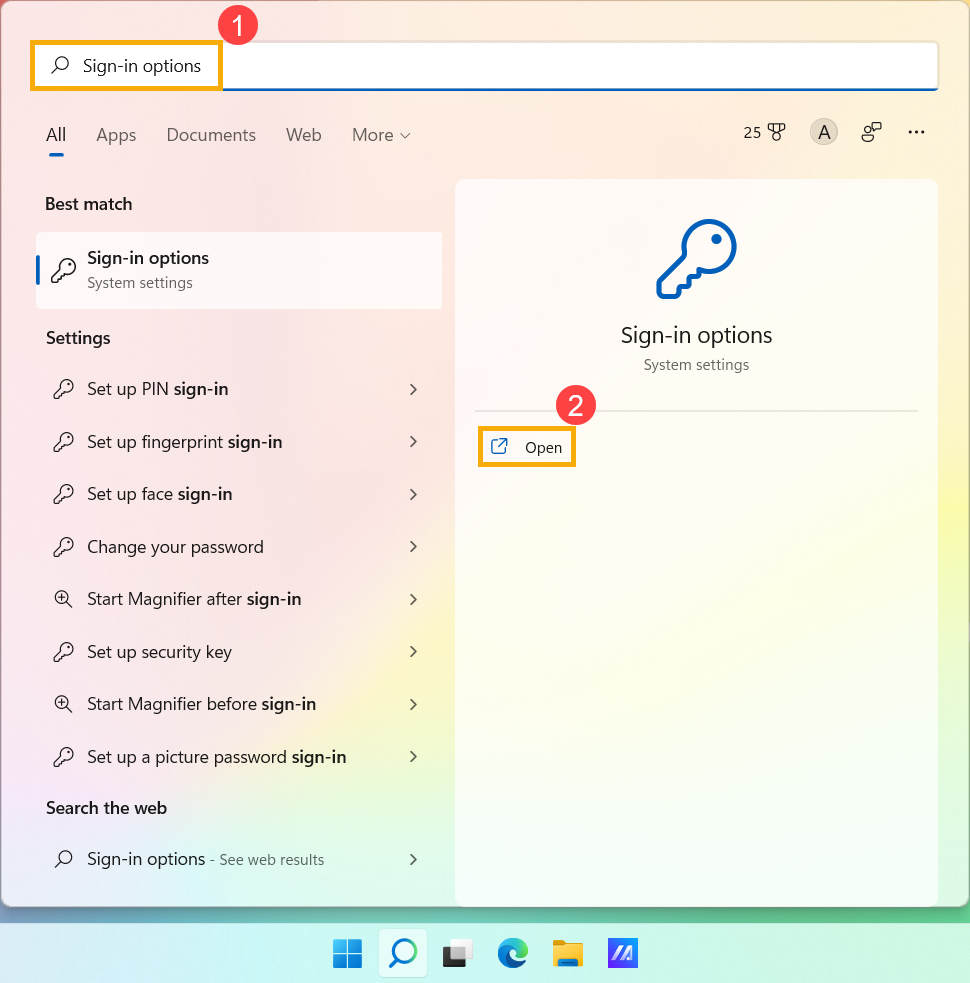
- Введите и найдите [Параметры входа] ① в строке поиска Windows, затем нажмите [Открыть] ② .
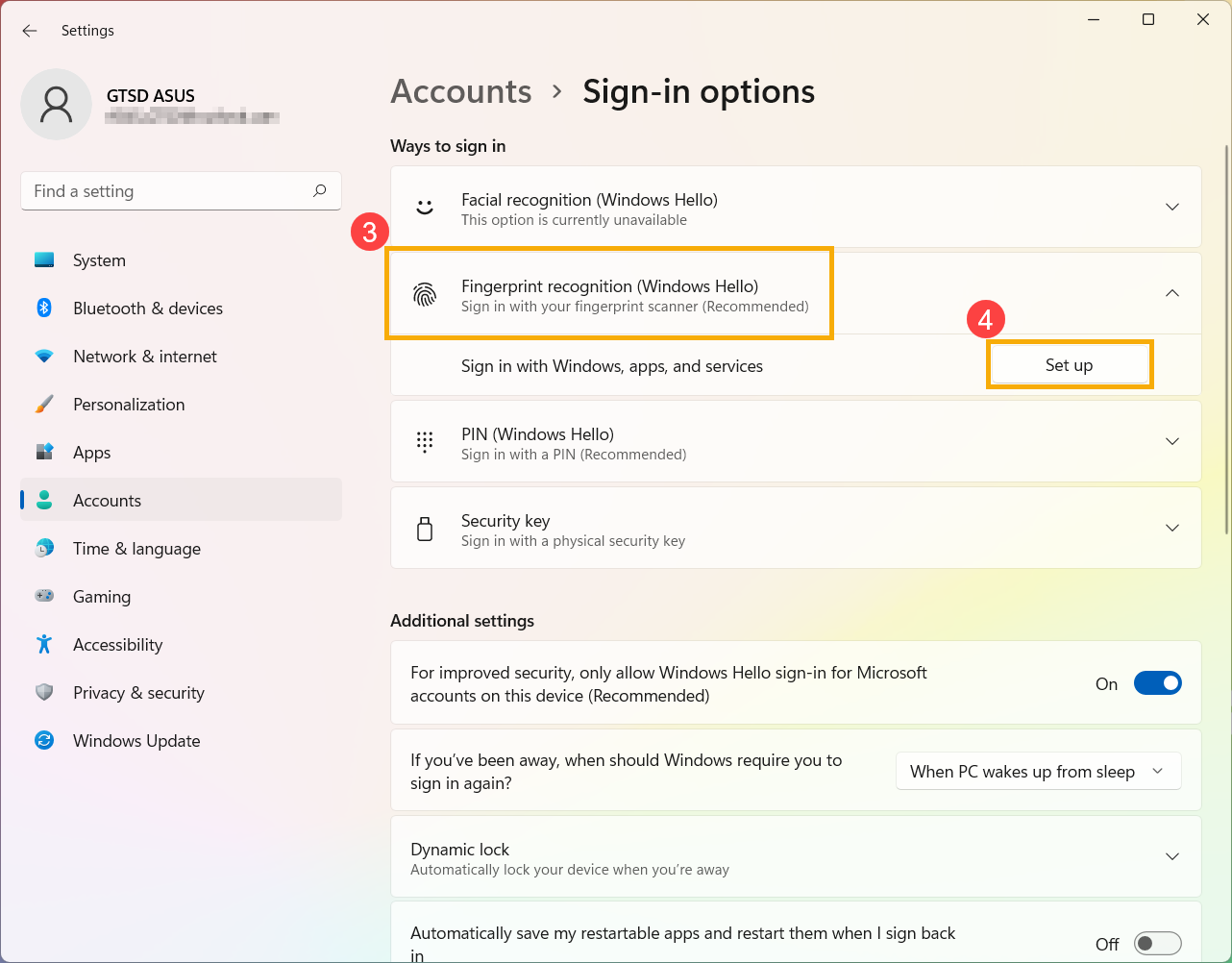
- Выберите [Распознавание отпечатков пальцев (Windows Hello)] ③ и нажмите [Настроить] ④ .
- Выберите [Начать] ⑤ .
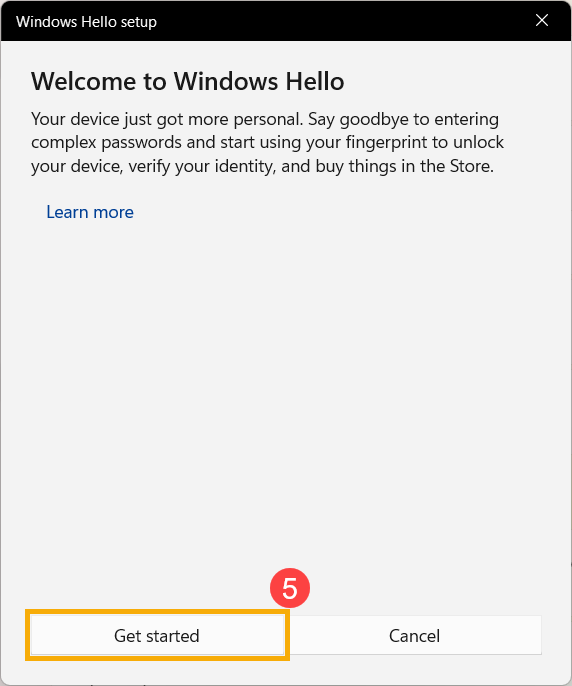
- Введите PIN-код, который Вы используете в настоящее время для подтверждения Вашей личности ⑥ .
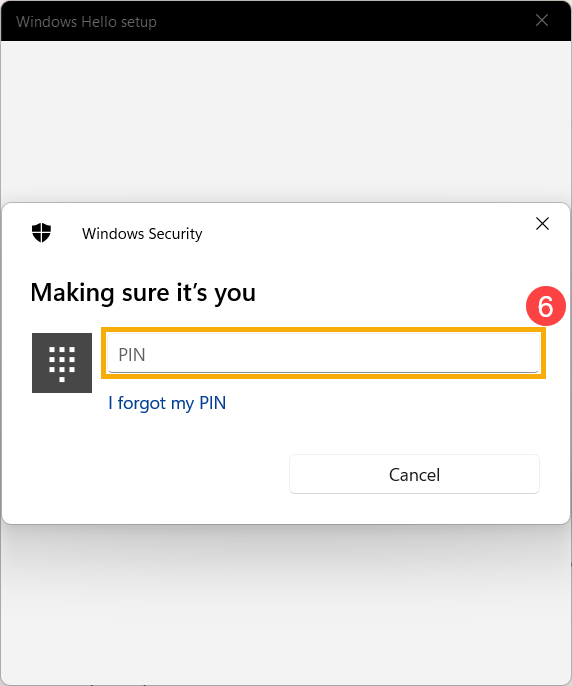
- Убедитесь, что Ваши пальцы чистые и сухие, затем поднимите и положите только один палец на датчик.
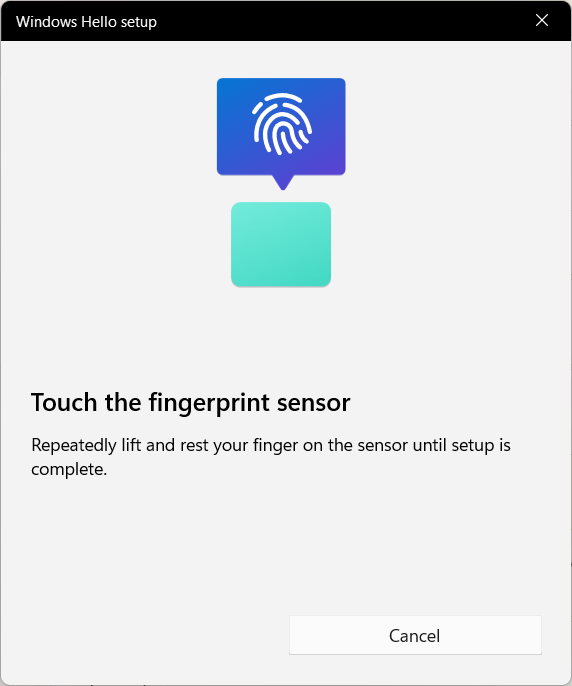
- Следуйте инструкциям на экране, чтобы несколько раз поднять и положить палец на датчик.
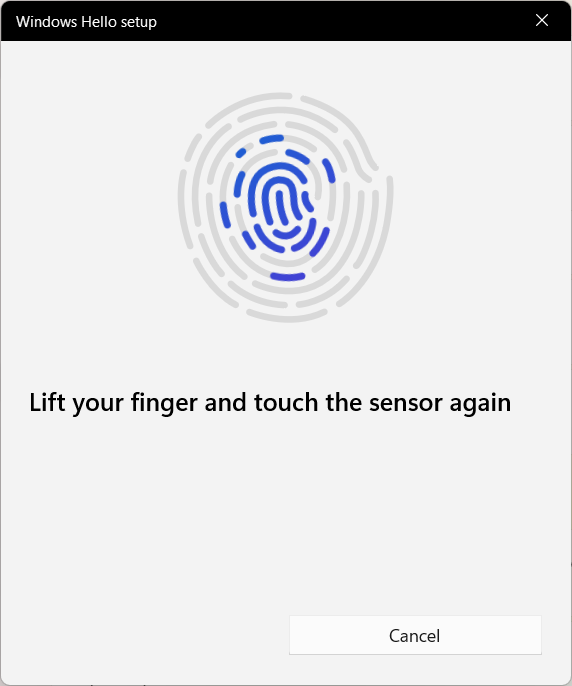
- Выберите [Далее] ⑦ и попробуйте использовать разные углы наклона пальца, чтобы захватить края отпечатка пальца при нажатии на датчик.
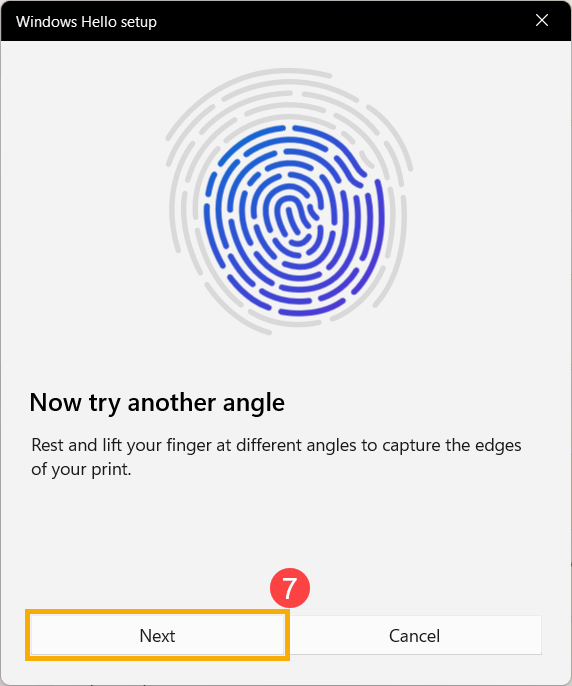
- Распознавание Вашего отпечатка пальца завершено, нажмите [Закрыть] ⑧ .
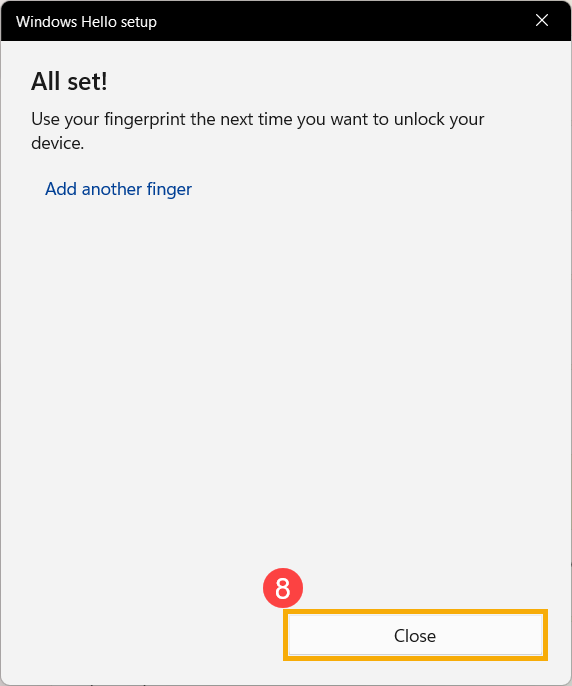
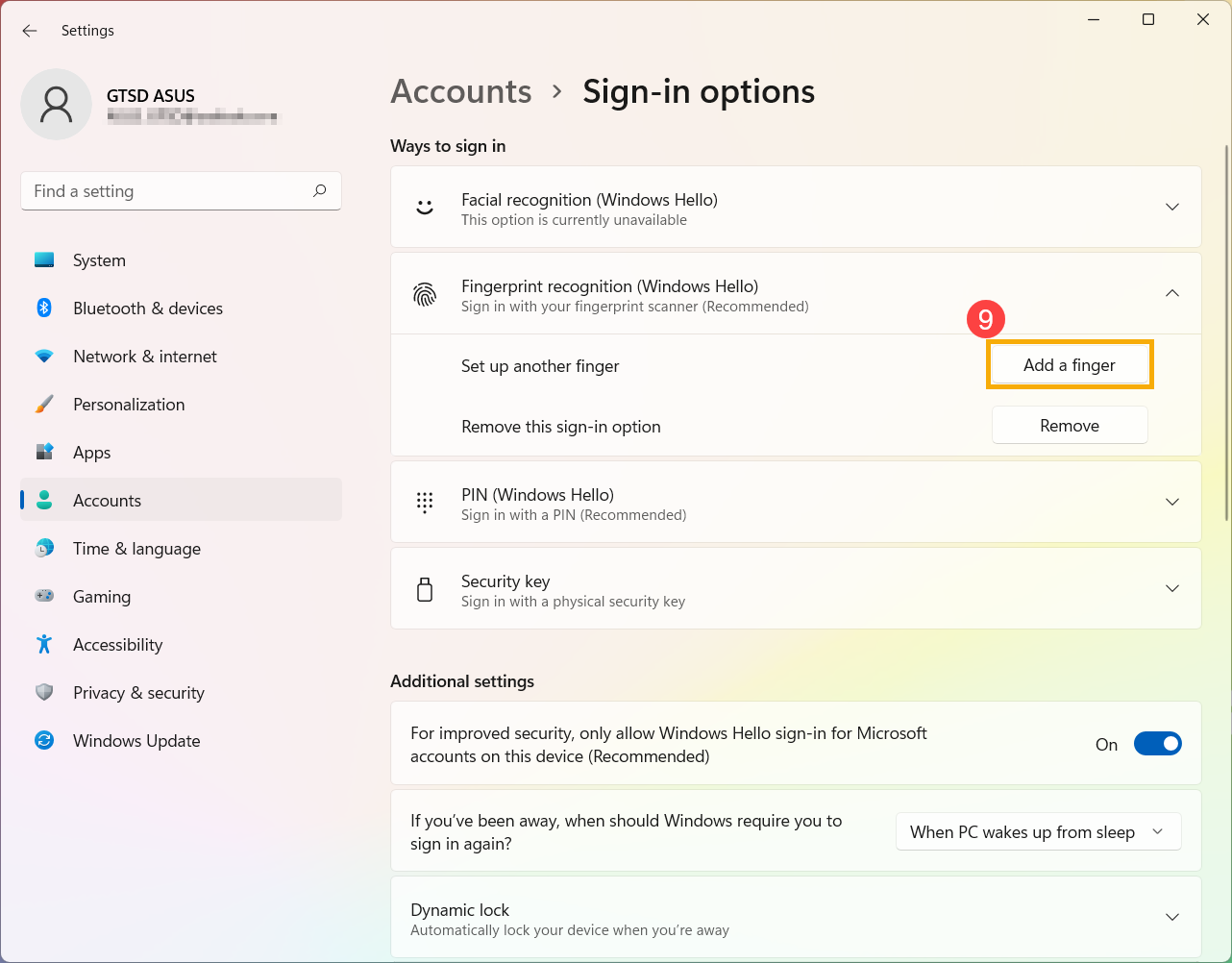
- Настройка входа по отпечатку пальца завершена. Существует еще одна опция [Добавить палец] ⑨ , Вы можете настроить отпечатки пальцев других пальцев.
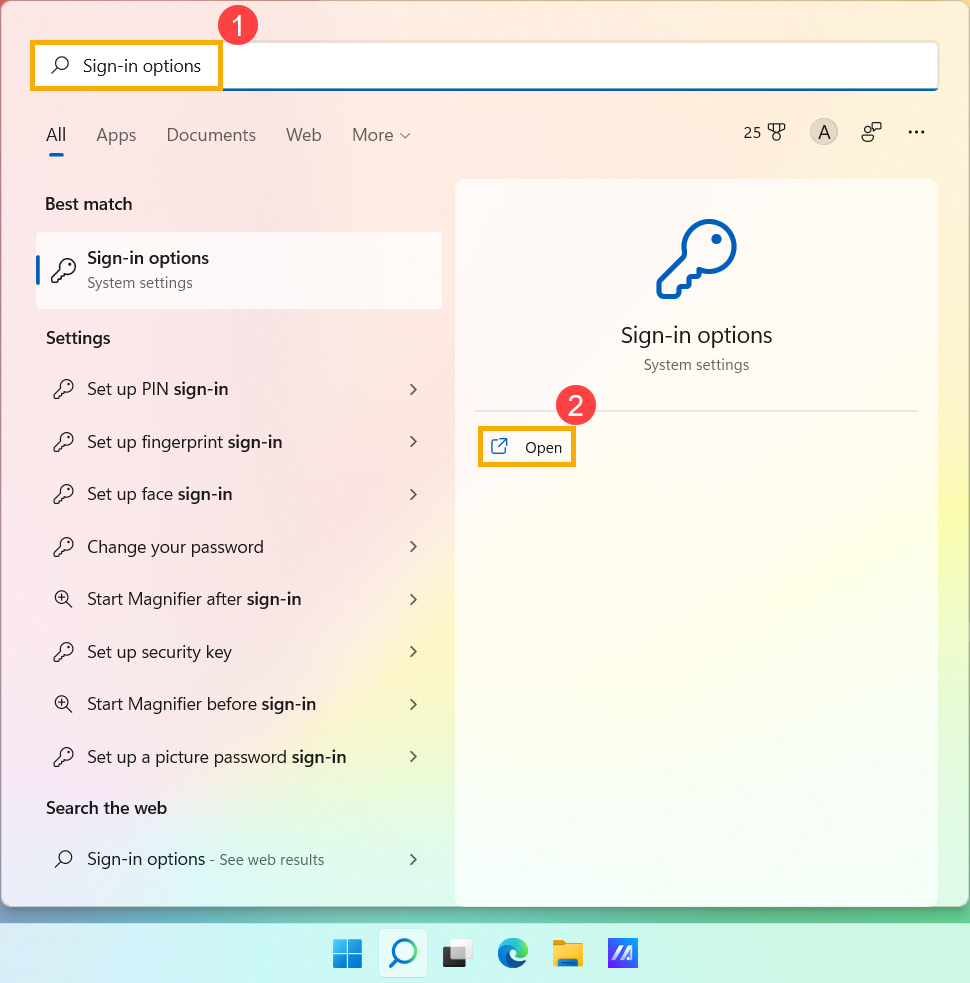
- Введите и найдите [Параметры входа] ① в строке поиска Windows, затем нажмите [Открыть] ② .
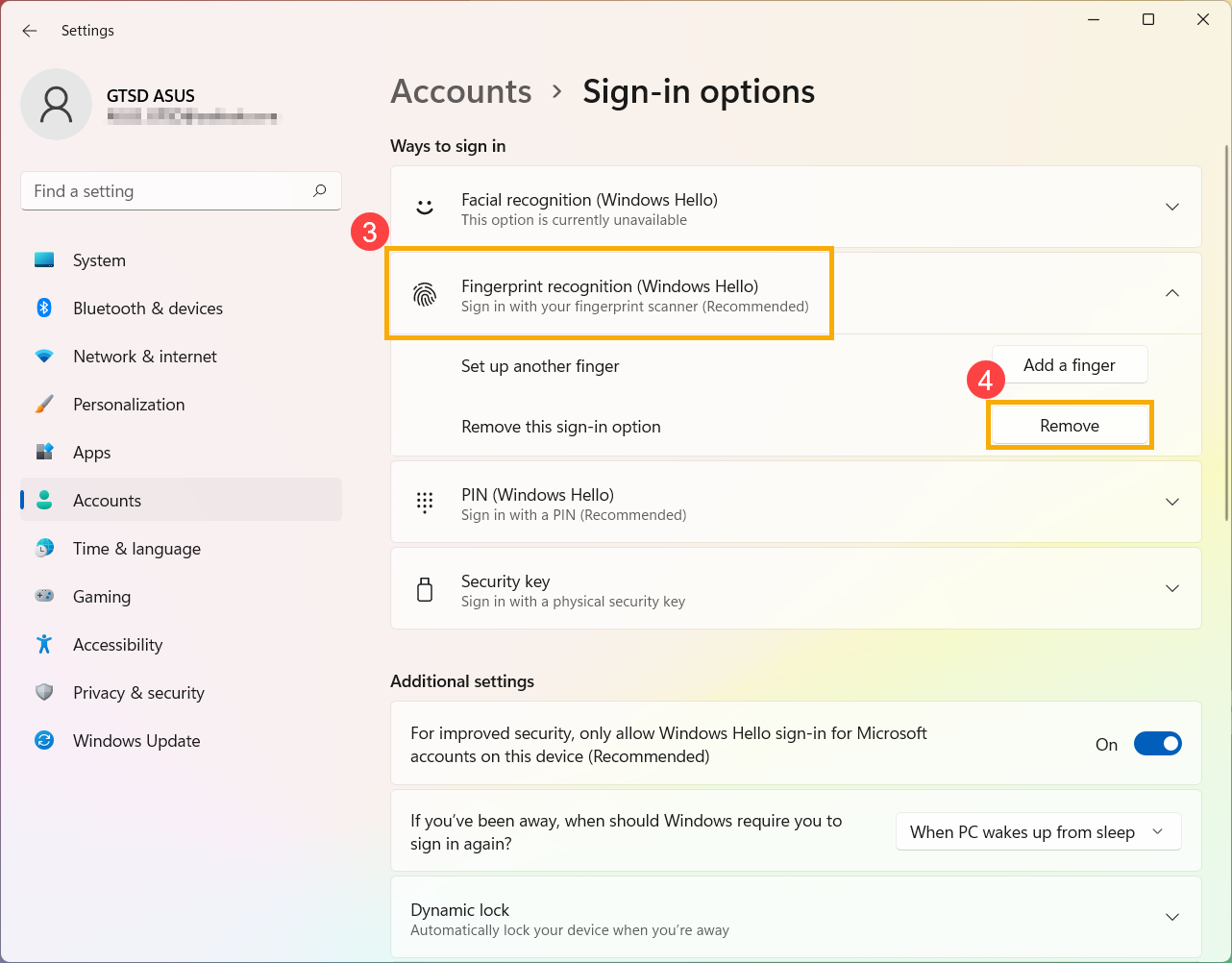
- Выберите [Распознавание отпечатков пальцев (Windows Hello)] ③ и нажмите [Удалить] ④ , функция входа по отпечатку пальца будет удалена.
Динамическая блокировка позволяет использовать устройства, сопряженные с Вашим компьютером, чтобы определить, когда Вы отсутствуете, и заблокировать компьютер вскоре после того, как сопряженное устройство выйдет за пределы диапазона Bluetooth. Эта функция усложняет доступ к Вашему устройству, если Вы отойдете от компьютера и забудете заблокировать его.
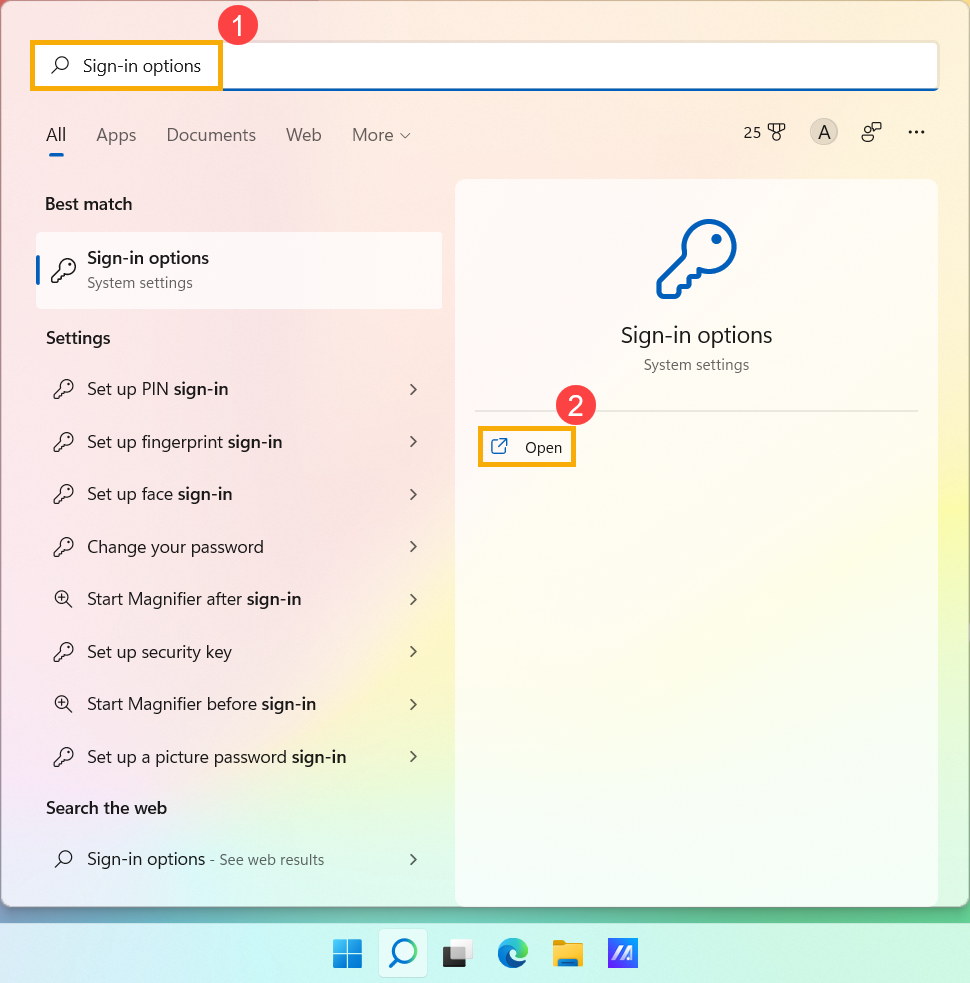
- Введите и найдите [Параметры входа] ① в строке поиска Windows, затем нажмите [Открыть] ② .
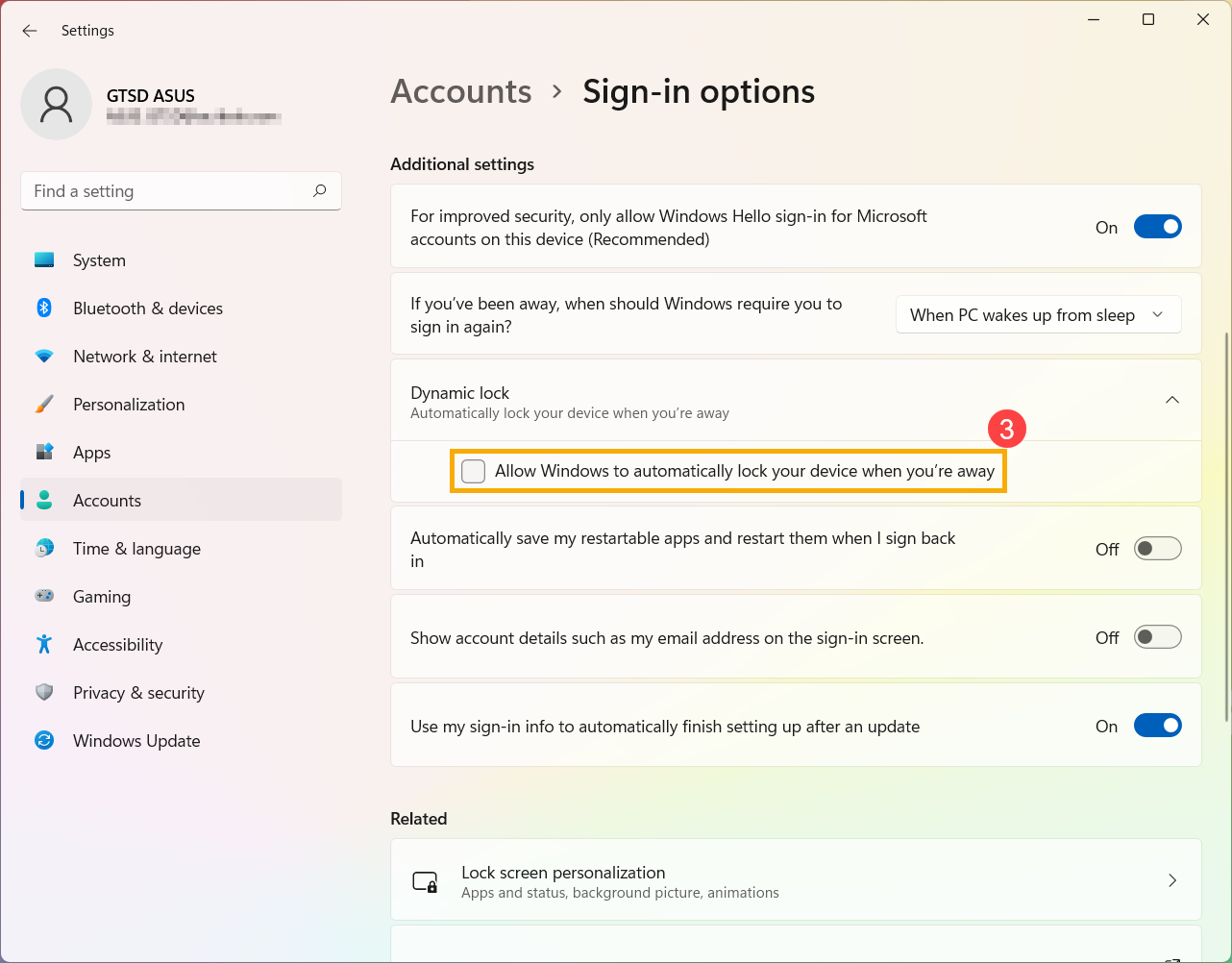
- В параметрах входа прокрутите вниз до раздела «Динамическая блокировка» и установите флажок [Разрешить Windows автоматически блокировать устройство, когда Вас нет] ③ .
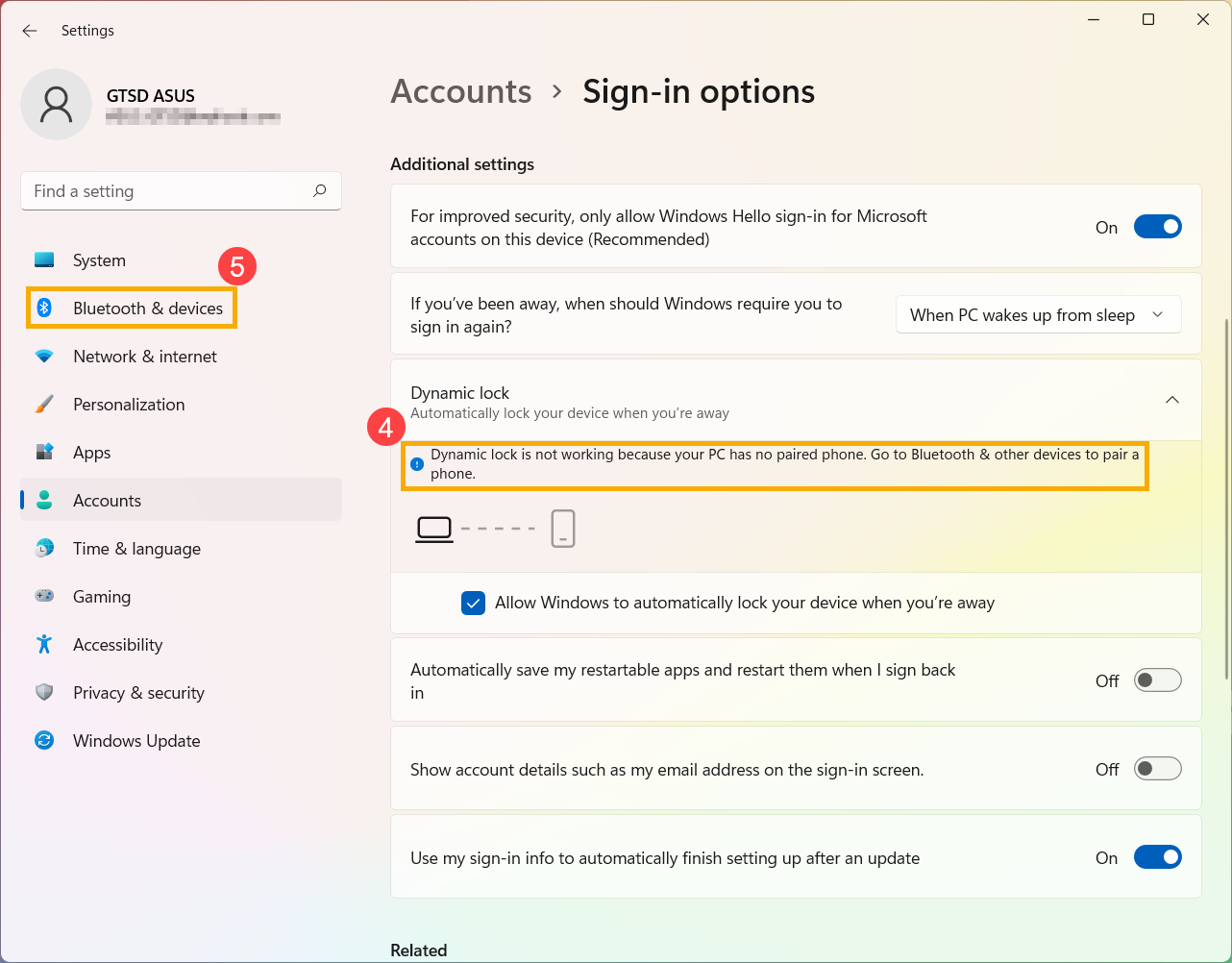
- Если Вы видите уведомление о том, что динамическая блокировка не работает, потому что на Вашем ПК нет сопряженного телефона ④ , выберите [Bluetooth и устройства] ⑤ для сопряжения телефона с компьютером. Здесь Вы можете узнать больше о том, как установить сопряжение с Bluetooth .
- После того, как сопряжение будет завершено, оно будет отображаться, как показано ниже. Пожалуйста, возьмите с собой телефон, когда уходите, и Ваш компьютер автоматически заблокируется примерно через минуту после того, как Вы выйдете из зоны действия Bluetooth.
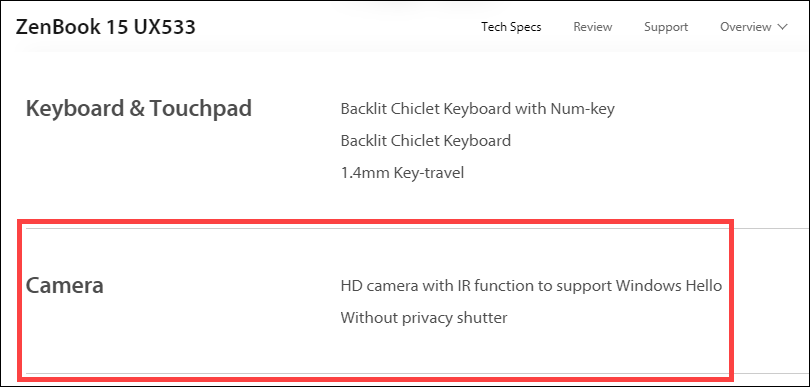
Эта функция доступна только на некоторых моделях, оснащенных ИК-камерой. Если Вы не видите параметр входа в систему по лицу или этот параметр недоступен, это означает, что на Вашем компьютере нет ИК-камеры.
Вы можете найти спецификацию Вашего устройства на официальном сайте ASUS

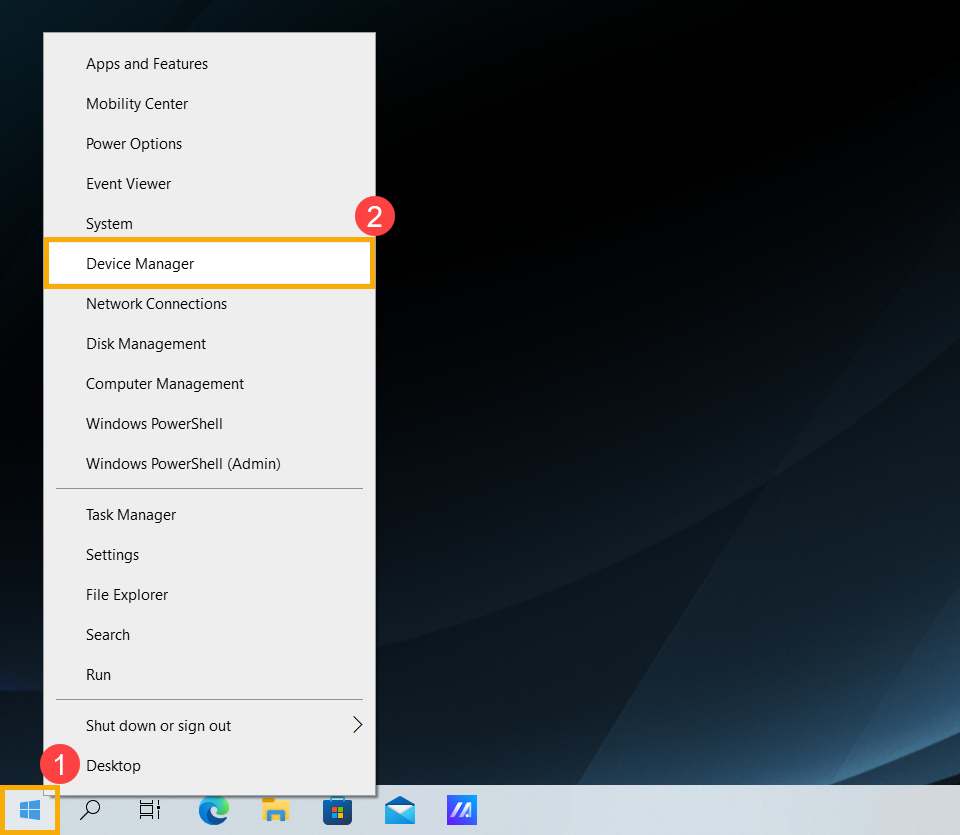
Также Вы можете проверить Диспетчер Устройств, чтобы узнать, оснащен ли Ваш компьютер ИК-камерой. Щелкните правой кнопкой мыши значок [Пуск] на Панели Задач ① и выберите [Диспетчер Устройств] ② .
Откройте раздел [Камеры] ③ , чтобы увидеть, есть ли на Вашем компьютере ИК-камера
Настройка распознавания лица
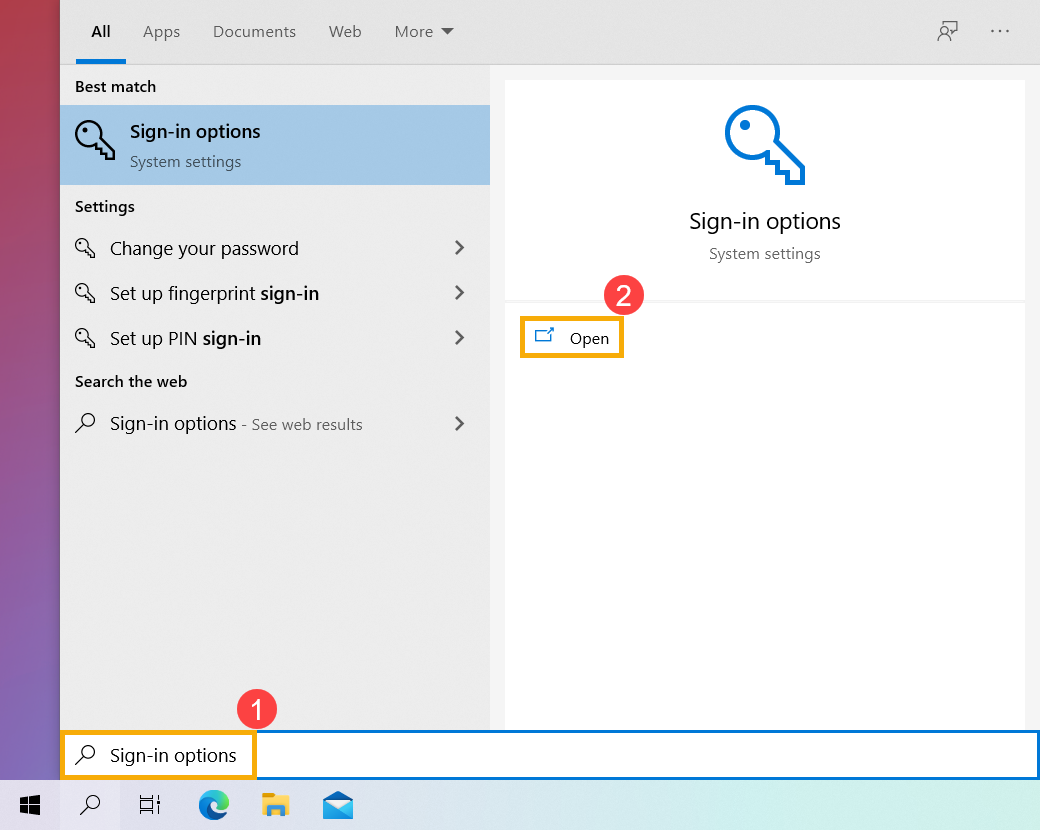
1. Укажите в поисковой строке Windows [Варианты входа] ① и нажмите [Открыть] ② .
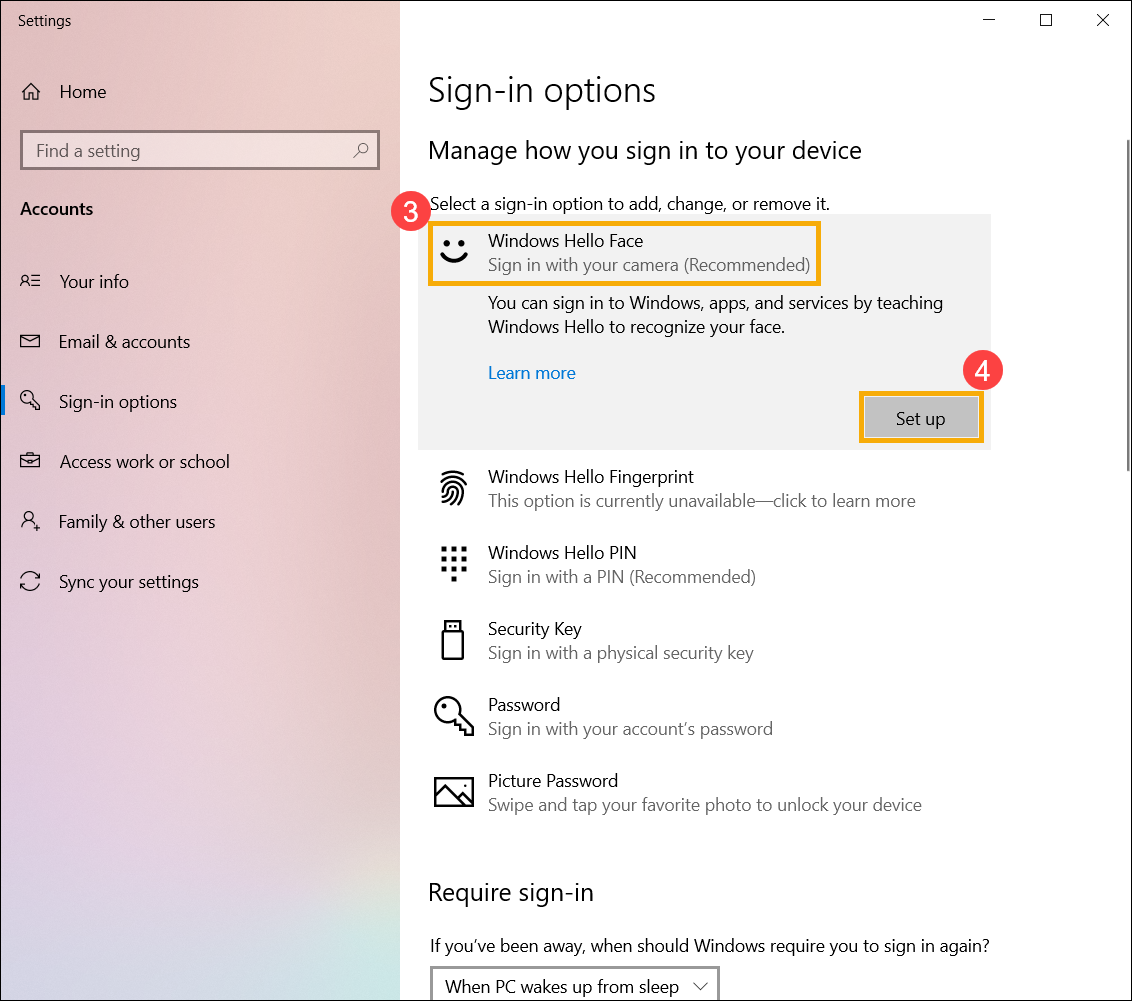
2. Выберите [Распознавание лиц Windows Hello] ③ и нажмите [Настройка] ④ .
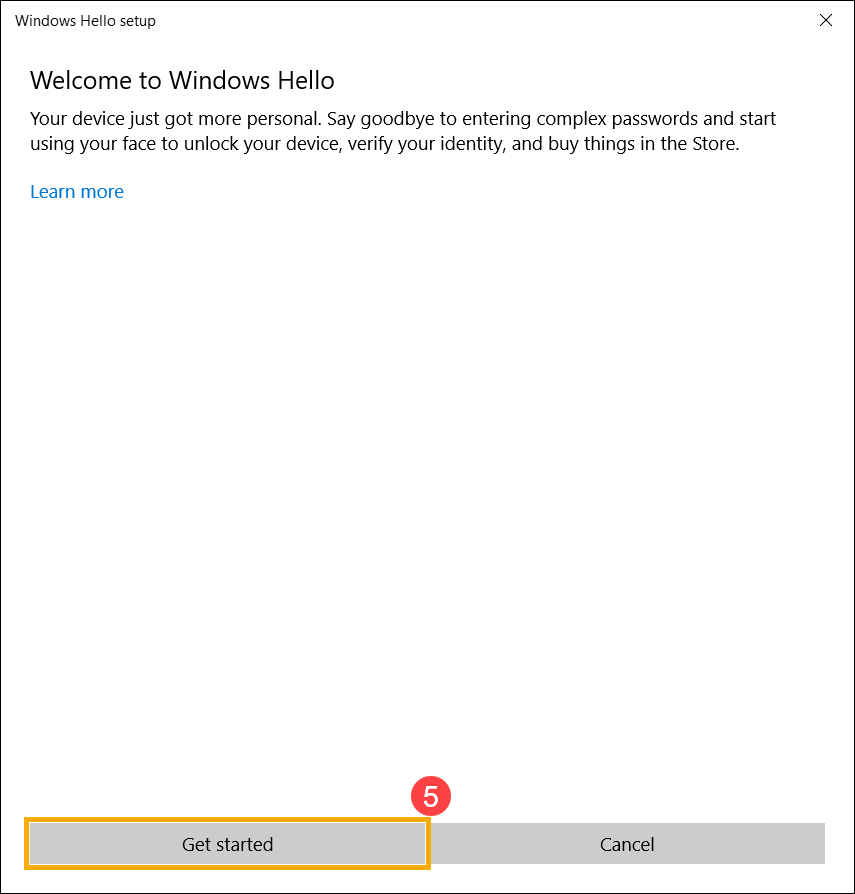
3. Выберите [Начать] ⑤ .
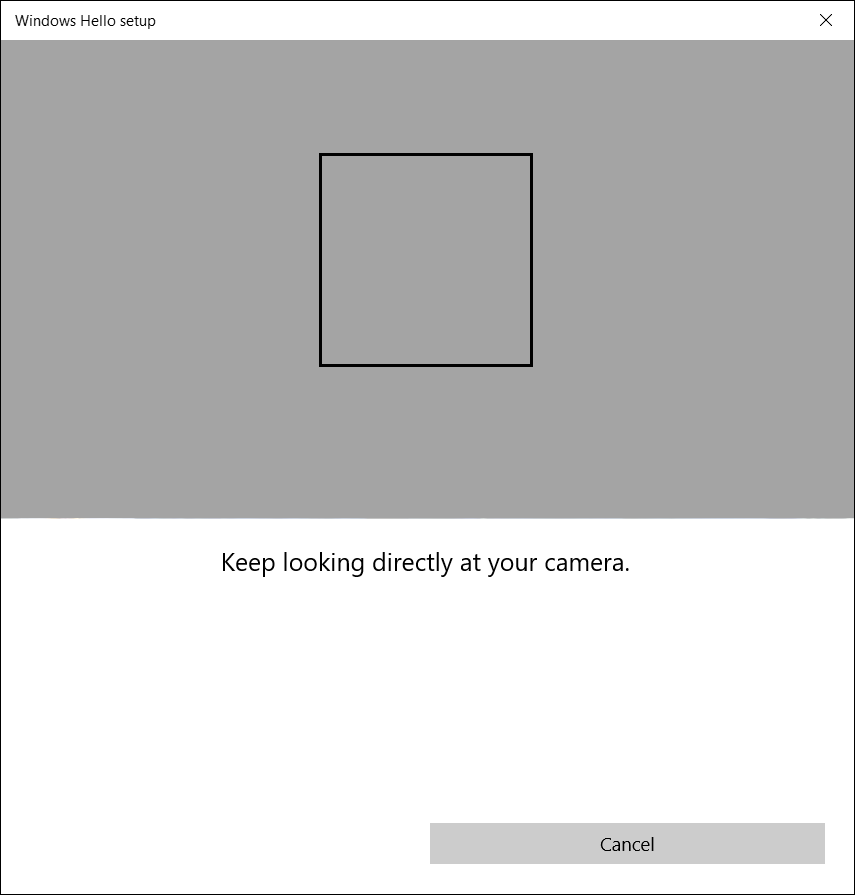
4. Расположите свое лицо в центре кадра, который появится на экране, и камера сохранит Ваши черты лица.
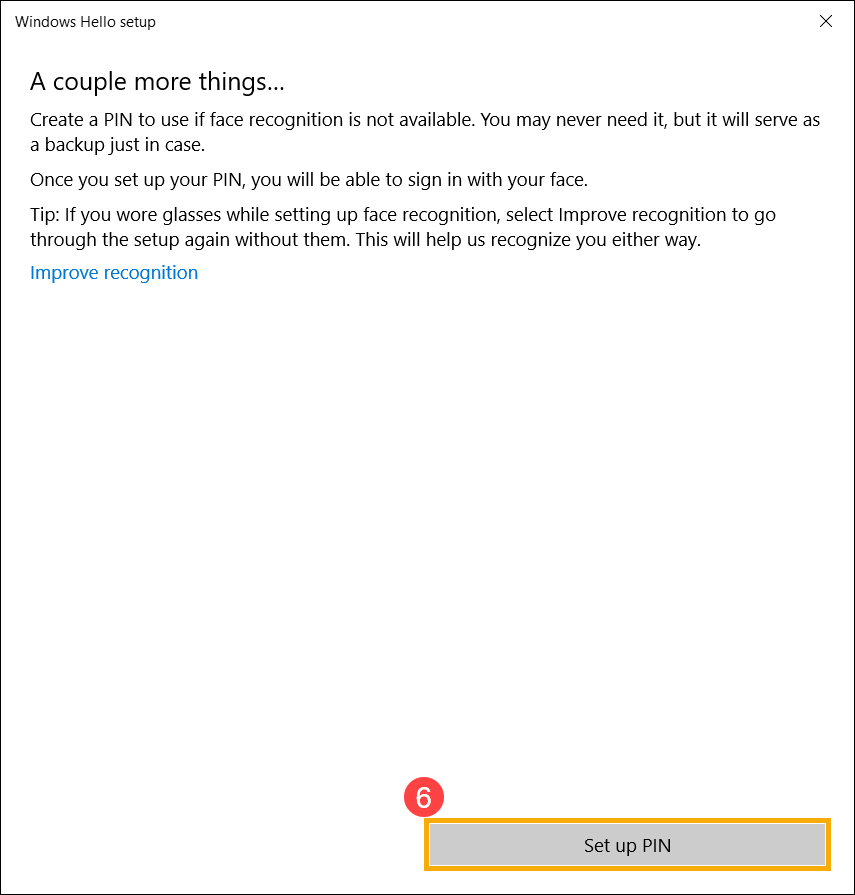
5. Распознавание Ваших черт лица завершено, выберите [настроить PIN] ⑥ чтобы создать PIN-код для входа, если функция распознавания лиц недоступна.
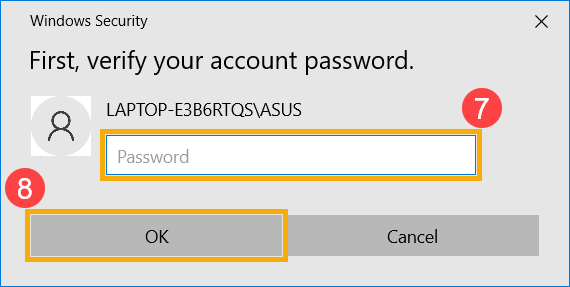
6. Укажите пароль от аккаунта ⑦ , нажмите [OK] ⑧ .
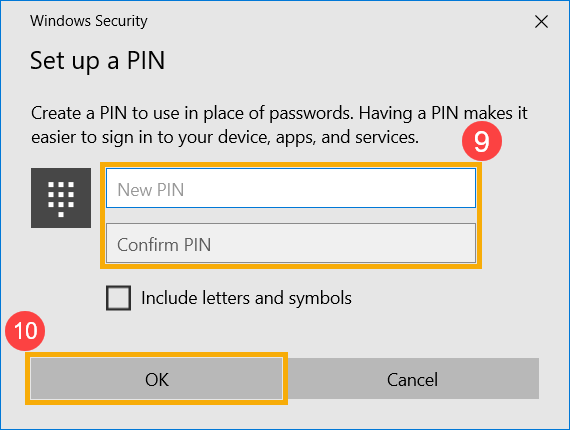
7. Пожалуйста, укажите новый PIN для настройки ⑨ и нажмите [OK] ⑩ .
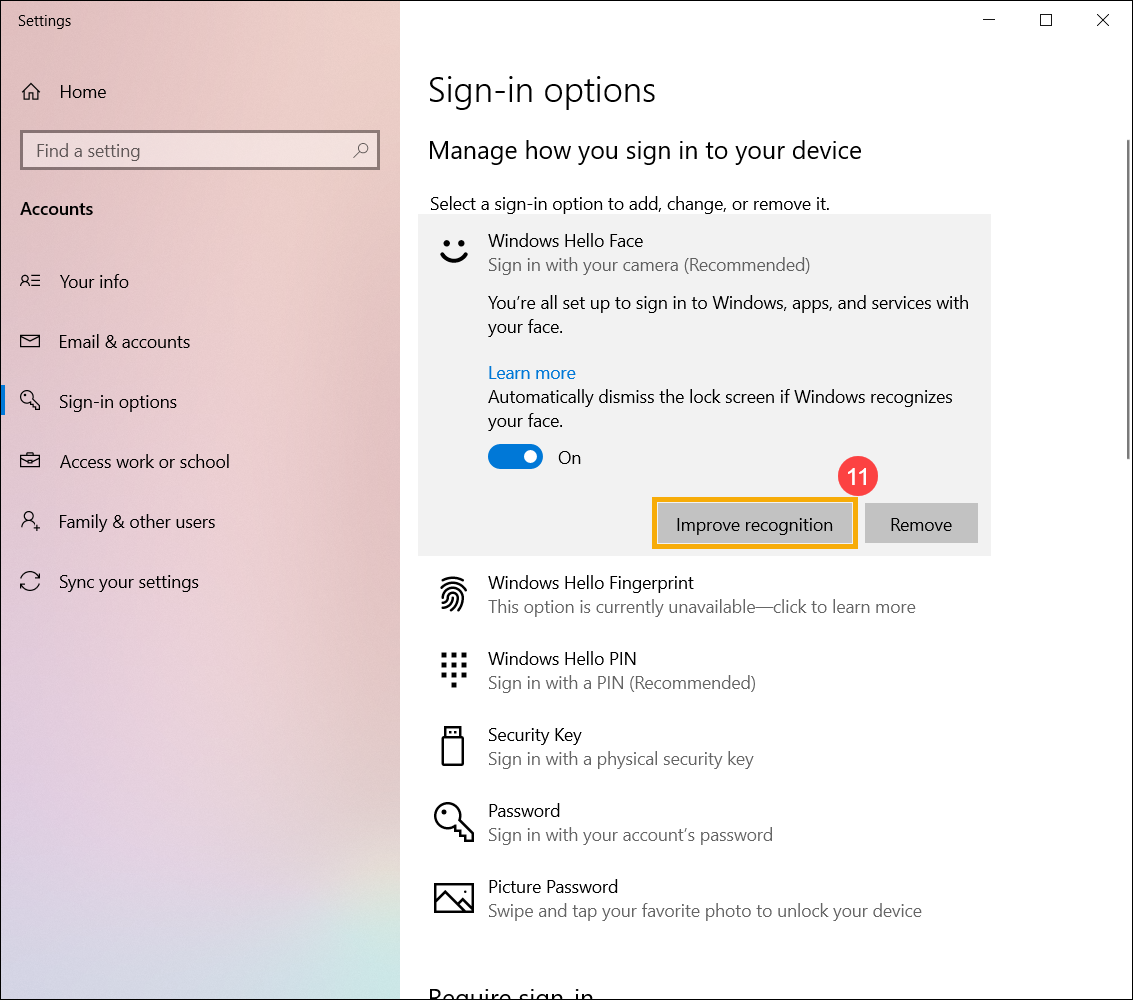
8. Настройка завершена. Есть еще вариант [Улучшить распознавание] ⑪ , эта функция позволяет зафиксировать распознавание как в очках, так и без них. Если Вы носили очки во время настройки распознавания лиц, выберите этот параметр, чтобы снова выполнить настройку без них. Это поможет Windows узнать Вас независимо от того, в очках Вы или нет.
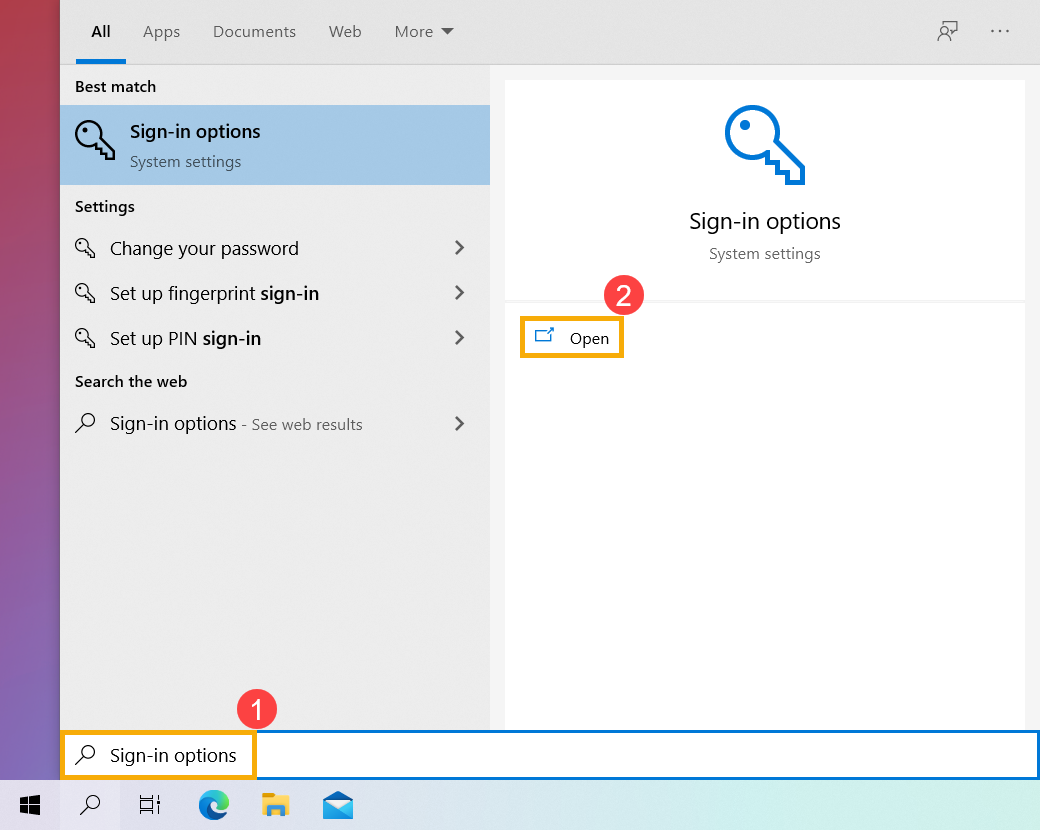
1. Укажите в поисковой строке Windows [Варианты входа] ① и нажмите [Открыть] ② .
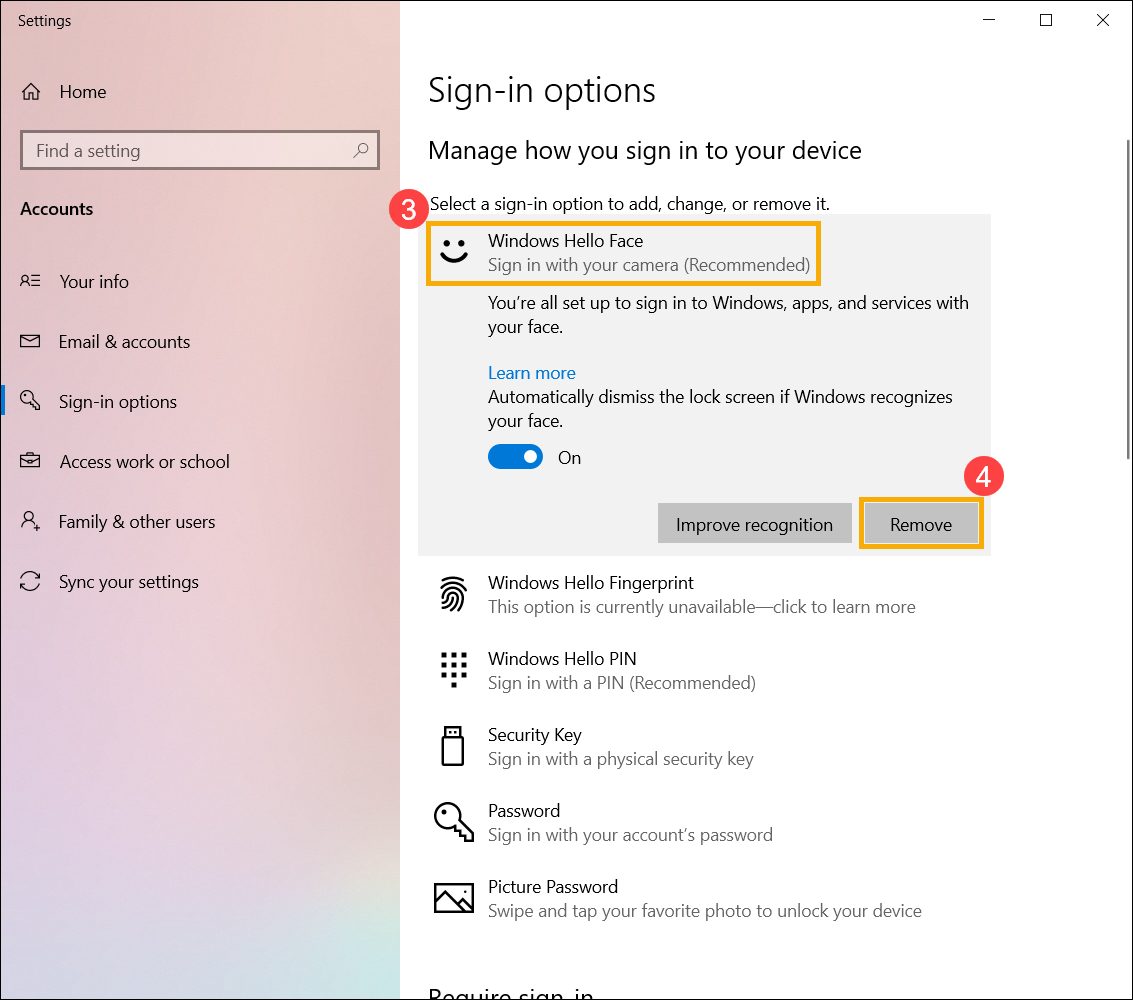
2. Выберите [Распознавание лиц Windows Hello] ③ и нажмите [Удалить] ④ , распознавание лица будет удалено.
Эта функция доступна только на некоторых моделях, оснащенных сканером отпечатков пальцев. Если Вы не видите параметр входа по отпечатку пальца или этот параметр недоступен, это означает, что на Вашем компьютере нет сканера отпечатков пальцев.
Найдите сканер отпечатков пальцев на своем компьютере. Сканер отпечатков пальцев у большинства ноутбуков ASUS расположен на сенсорной панели.
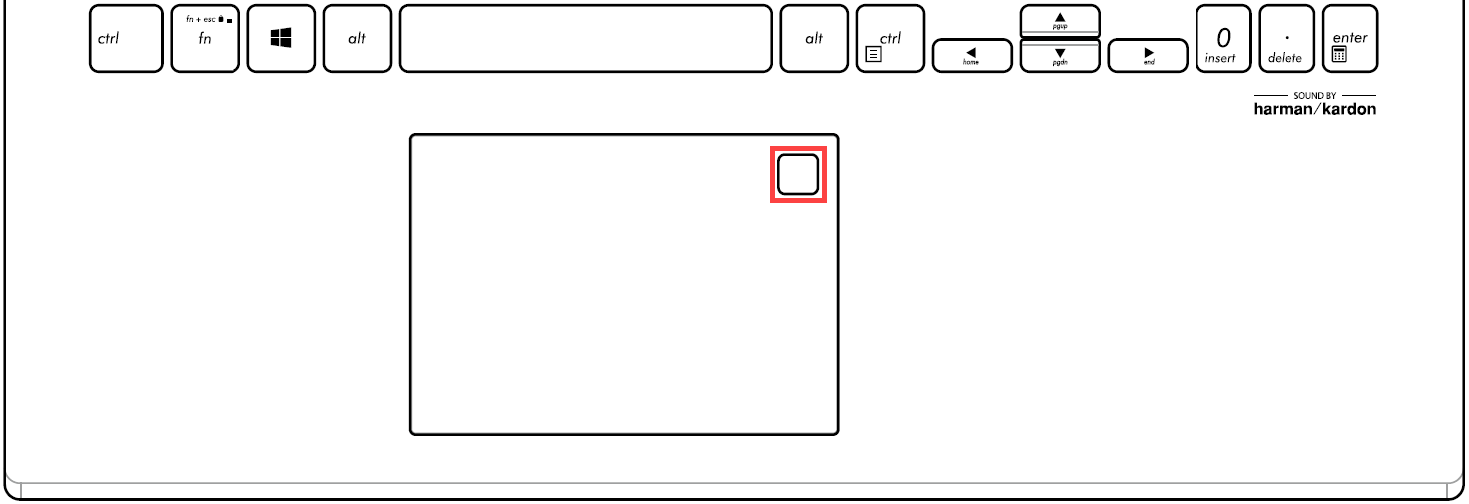
Датчик отпечатков пальцев был интегрирован в клавишу питания на некоторых ноутбуках ASUS.
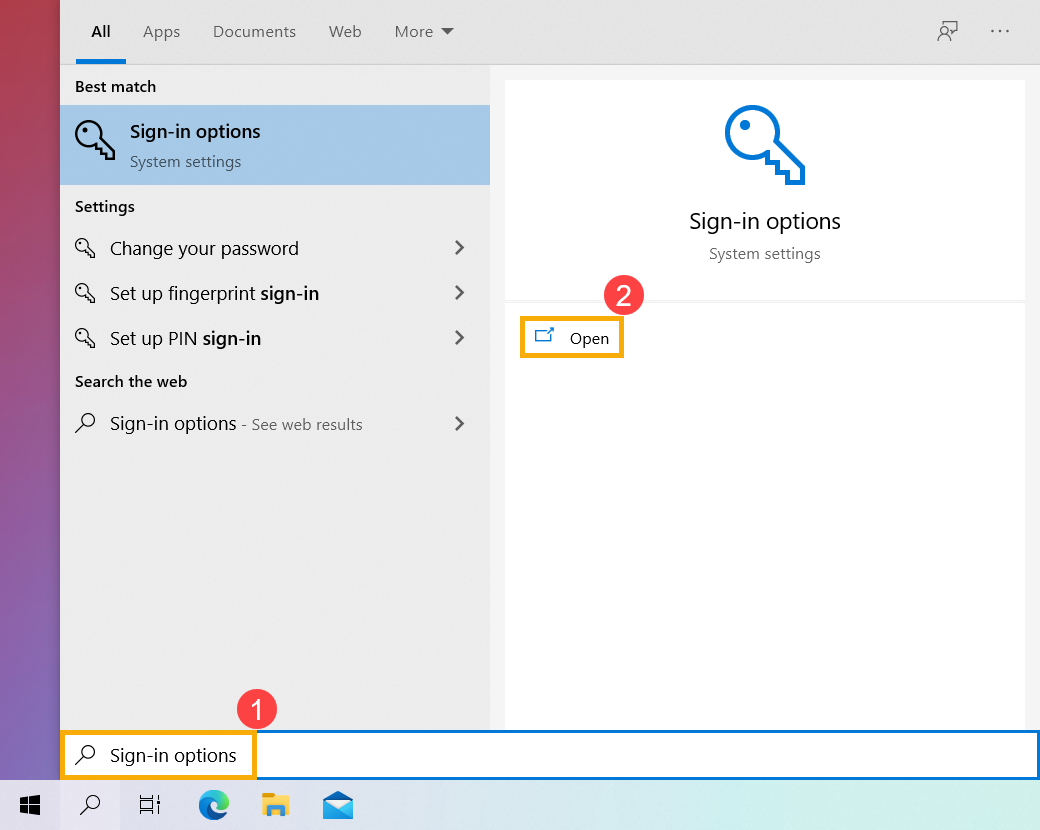
1. Укажите в поисковой строке Windows [Варианты входа] ① и нажмите [Открыть] ② .
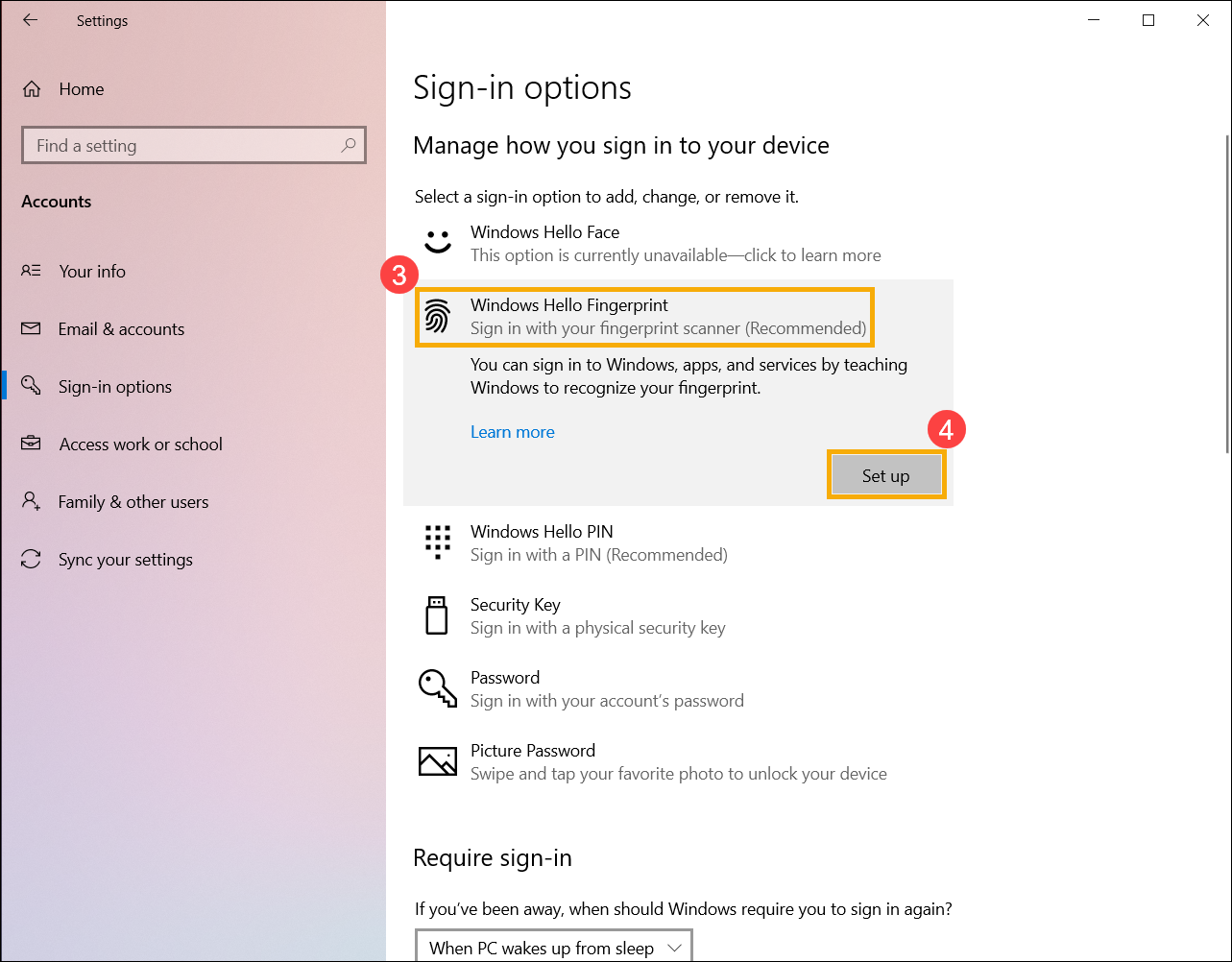
2. Выберите [Распознавание отпечатков пальцев Windows Hello] ③ и нажмите [Настройка] ④ .
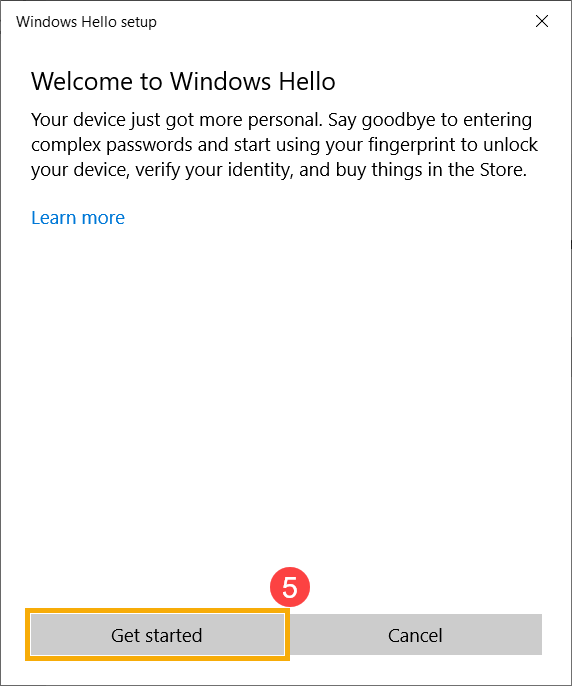
3. Выберите [Начать] ⑤ .
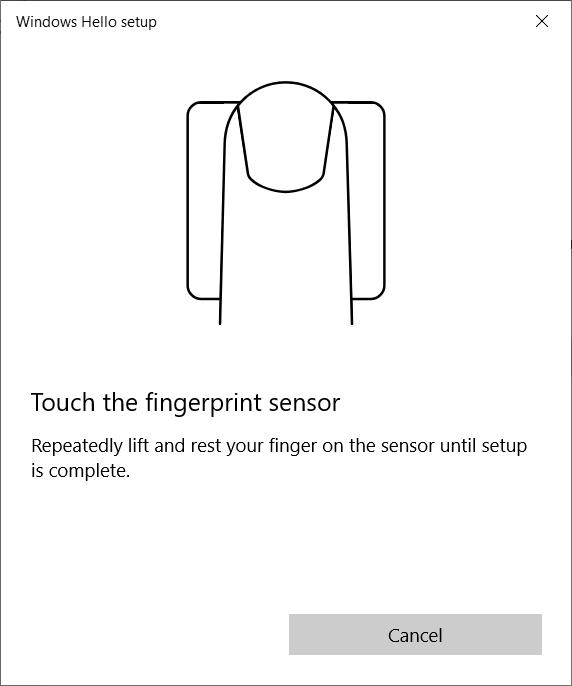
4. Убедитесь, что Ваши пальцы чистые и сухие, затем поднимите палец и положите его на датчик.
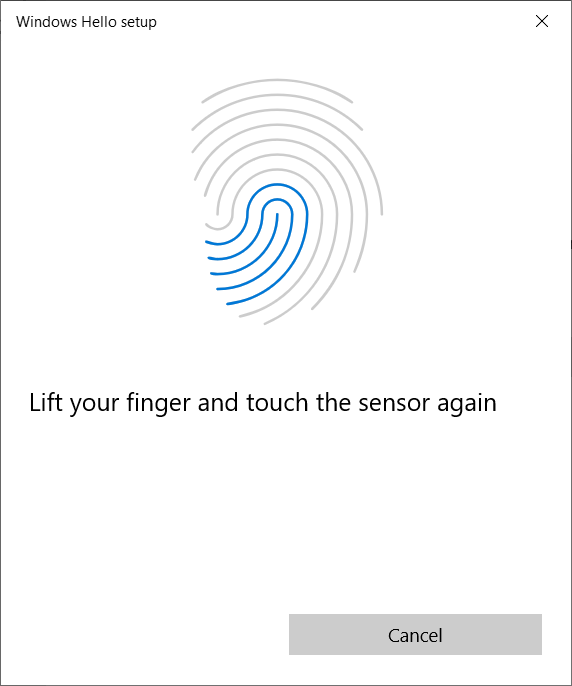
5. Следуйте инструкциям на экране, чтобы несколько раз приподнять и положить палец на датчик.
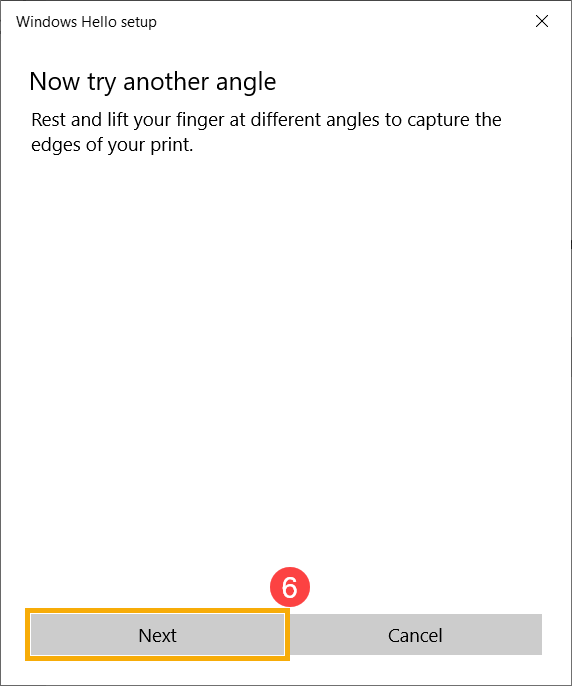
6. Выберите [Далее] ⑥ и попробуйте использовать разные углы Вашего пальца, чтобы захватить края Вашего отпечатка пальца при нажатии на датчик.
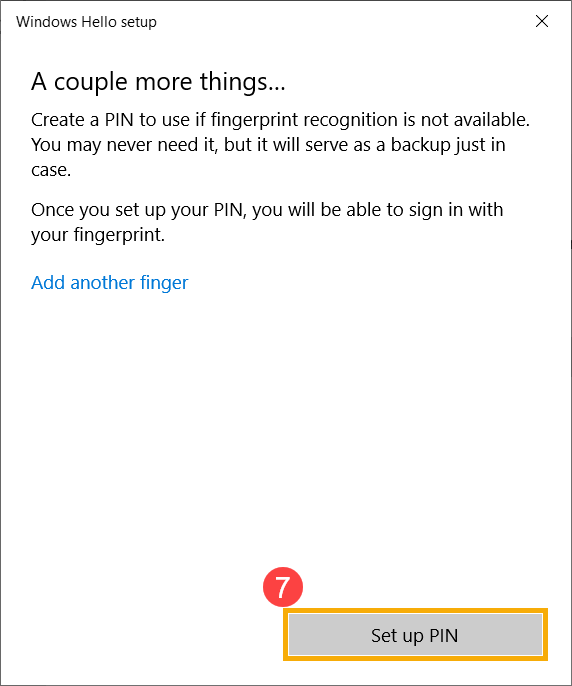
7. Распознавание Вашего отпечатка пальца завершено, выберите [настроить PIN] ⑦ для создания ПИН-кода для входа, если распознавание отпечатков пальцев недоступно.
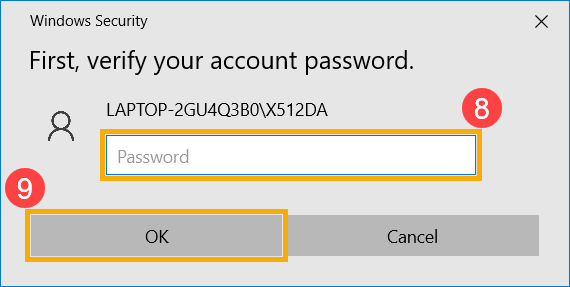
8. Укажите пароль от аккаунта ⑧ , затем нажмите [OK] ⑨ .
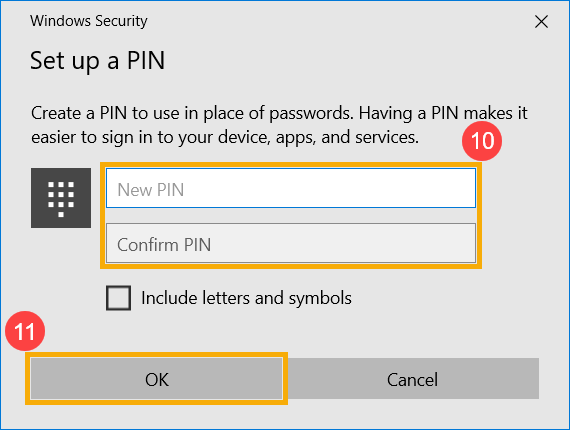
9. Укажите новый PIN для настройки ⑩ , нажмите [OK] ⑪ .
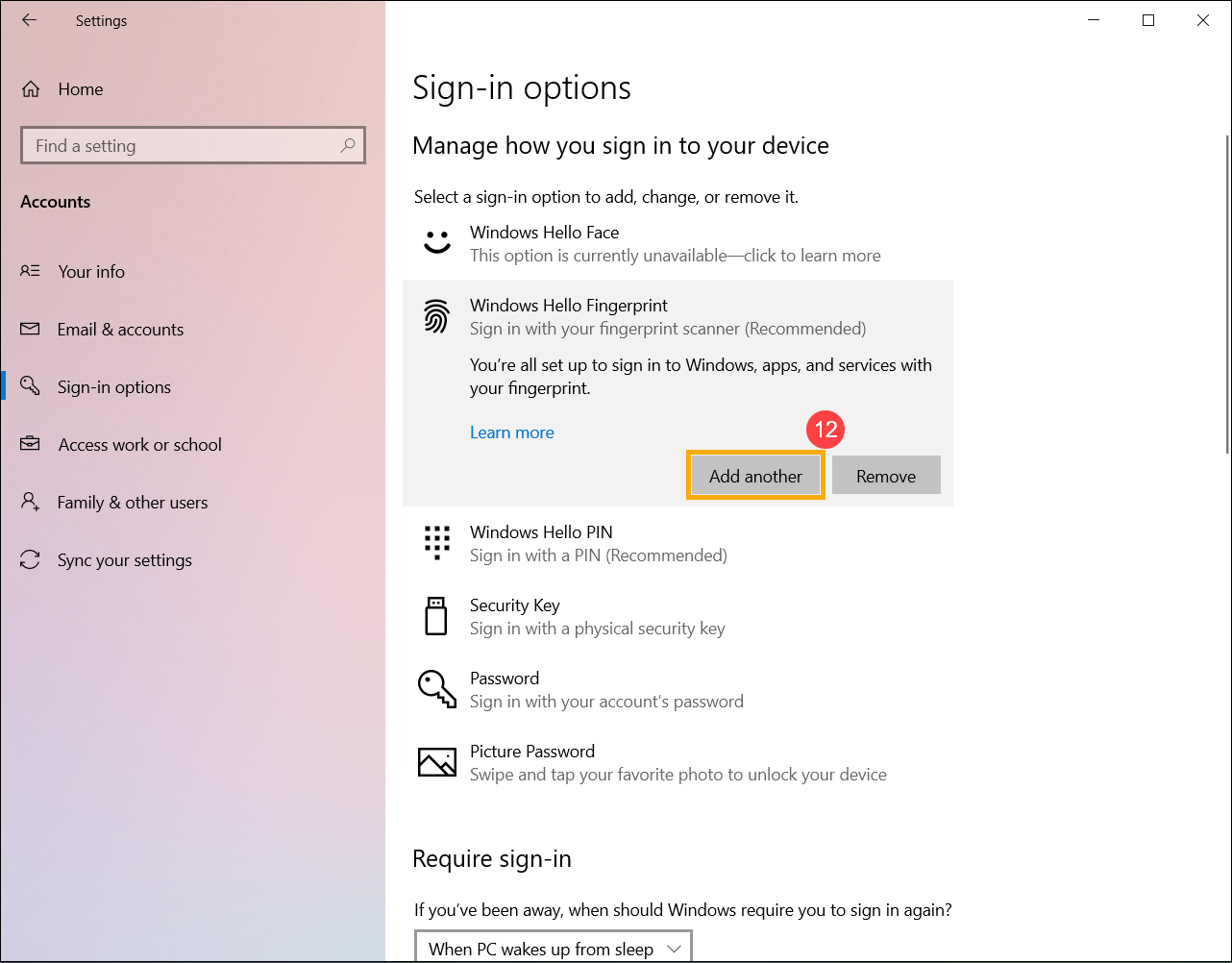
10. Настройка входа по отпечатку пальца завершена. Есть еще вариант [Добавить еще] ⑫ , Вы можете настроить отпечаток других пальцев.
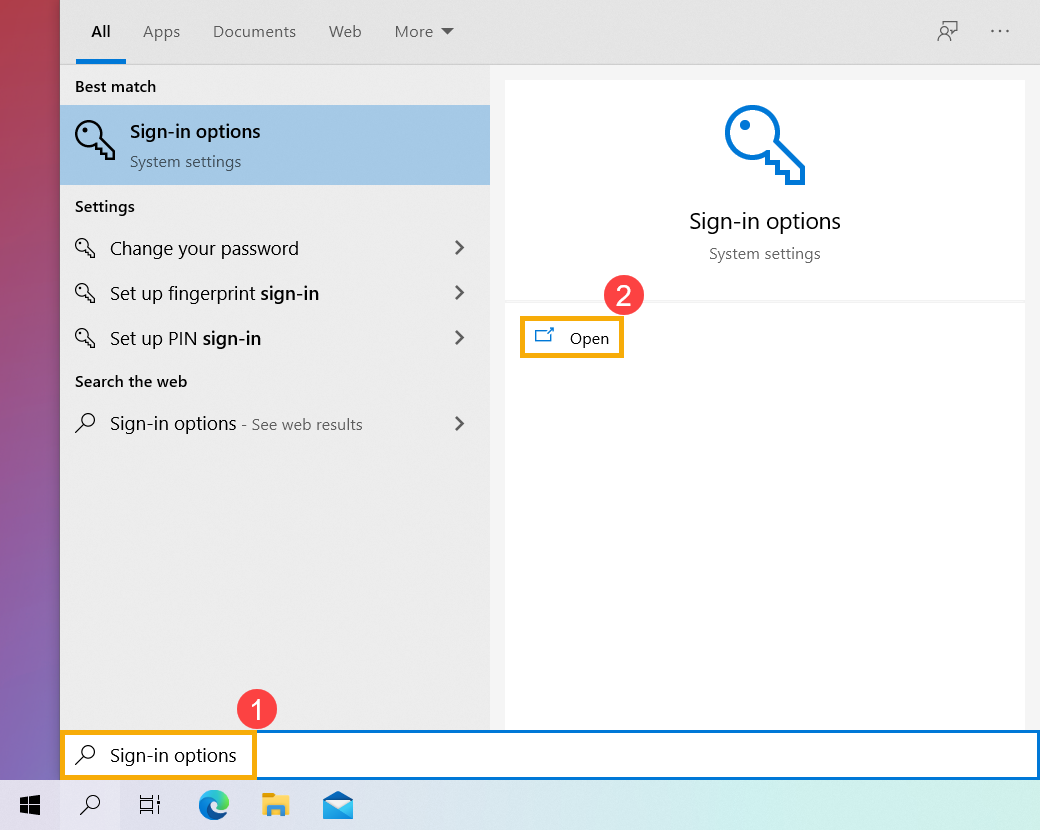
- Укажите в поисковой строке Windows [Варианты входа] ① и нажмите [Открыть] ② .
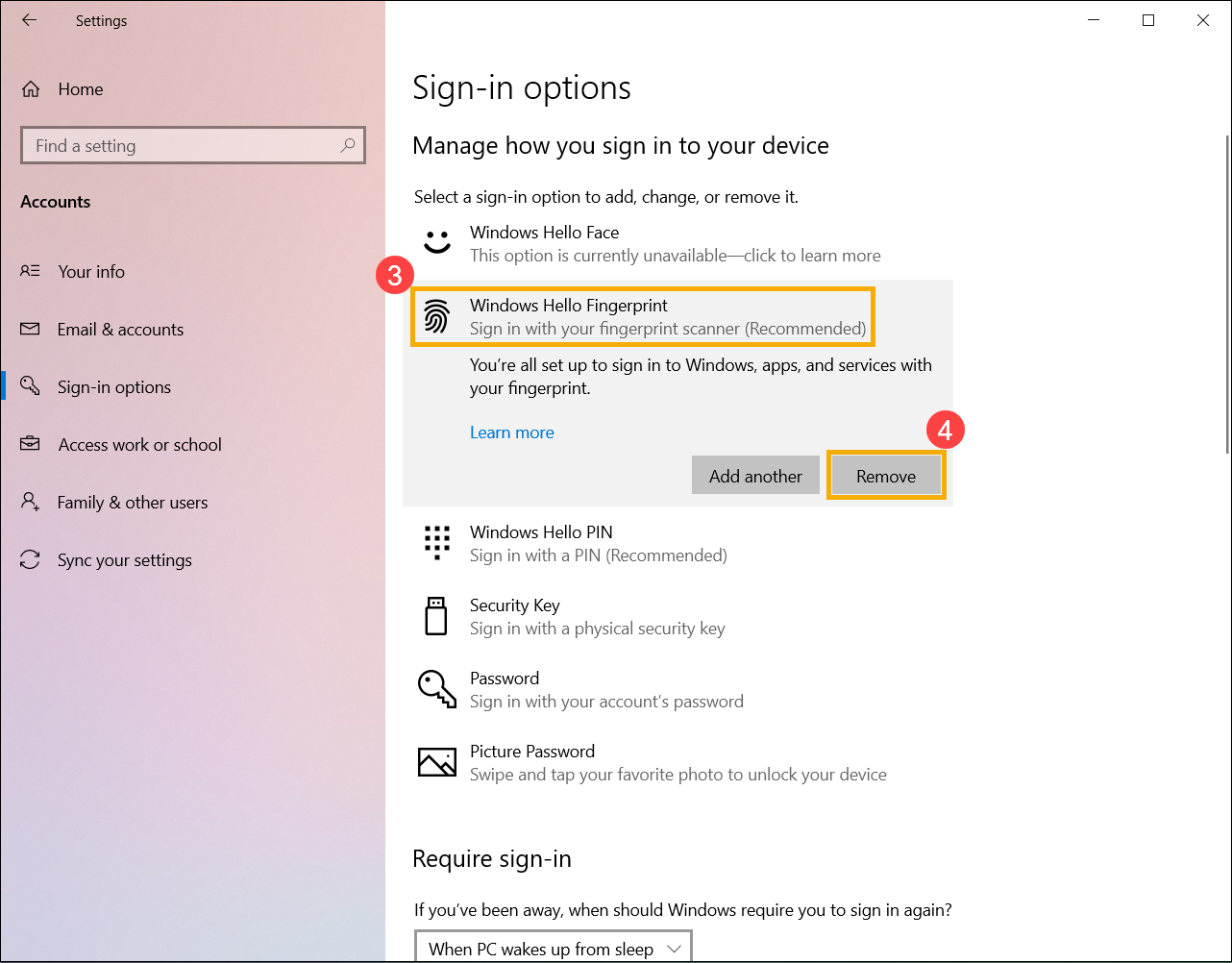
- Выберите [Распознавание отпечатков пальцев Windows Hello] ③ , затем выберите [Удалить] ④ , возможность входа по отпечатку пальца будет удалена.
Динамическая блокировка позволяет Вам использовать устройства, сопряженные с Вашим компьютером, чтобы определять Ваше отсутствие и блокировать компьютер вскоре после того, как сопряженное устройство выйдет за пределы диапазона Bluetooth. Благодаря этой функции кому-либо будет сложнее получить доступ к Вашему устройству, если Вы отойдете от компьютера и забудете заблокировать его.
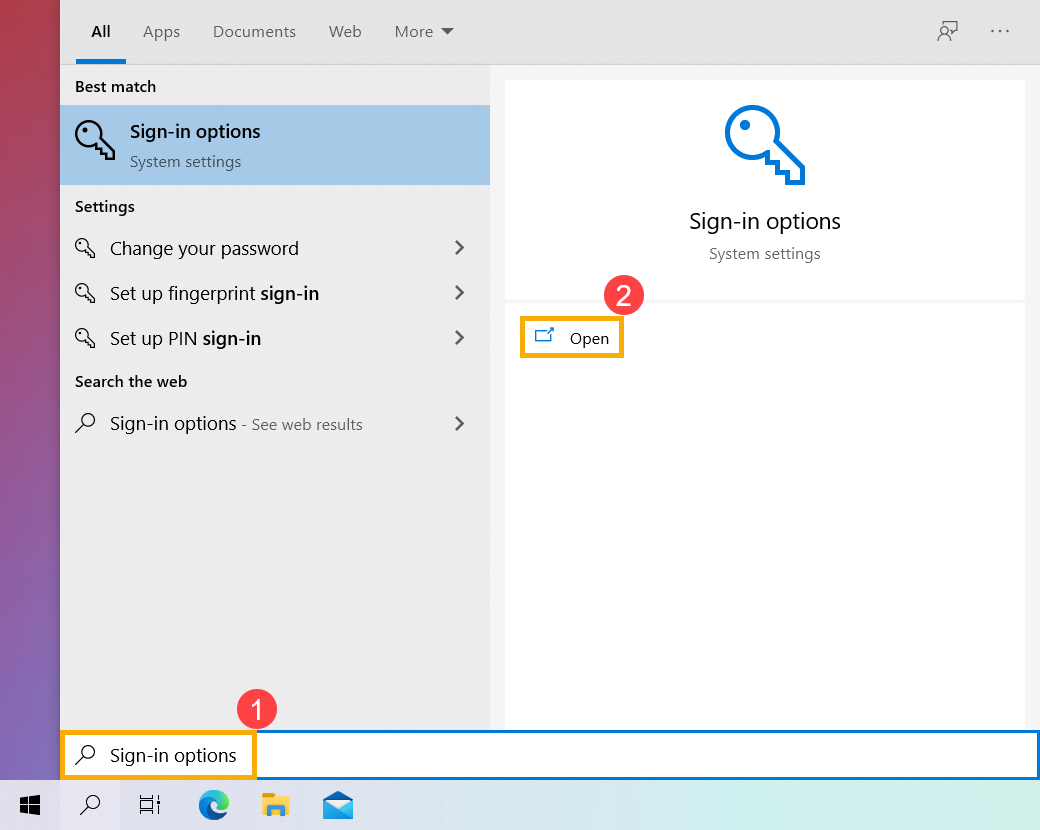
1. Укажите в поисковой строке Windows [Варианты входа] ① и нажмите [Открыть] ② .
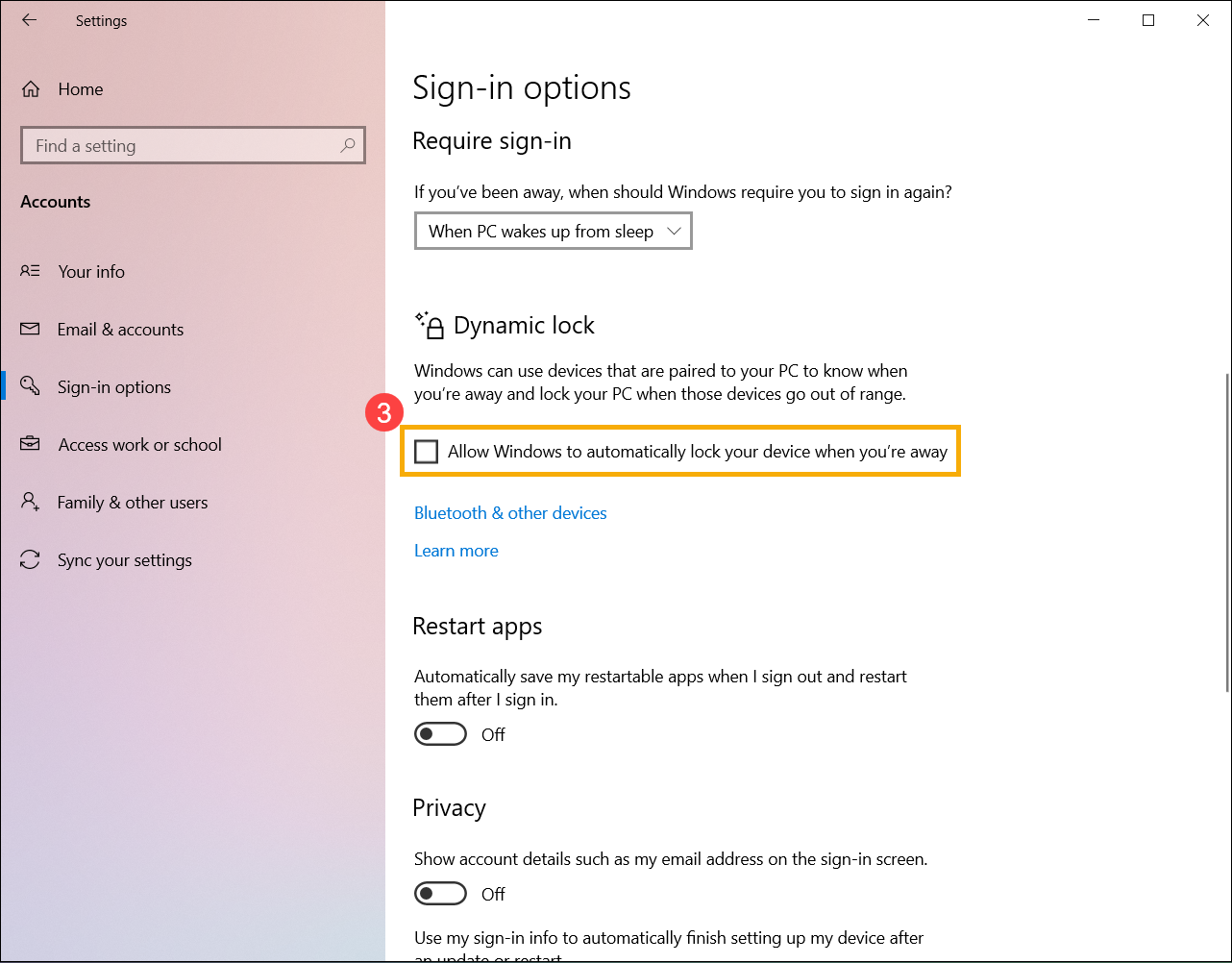
2. В параметрах входа прокрутите вниз до раздела Динамическая блокировка и установите флажок [Разрешить Windows автоматически блокировать Ваше устройство, когда Вас нет] ③ .
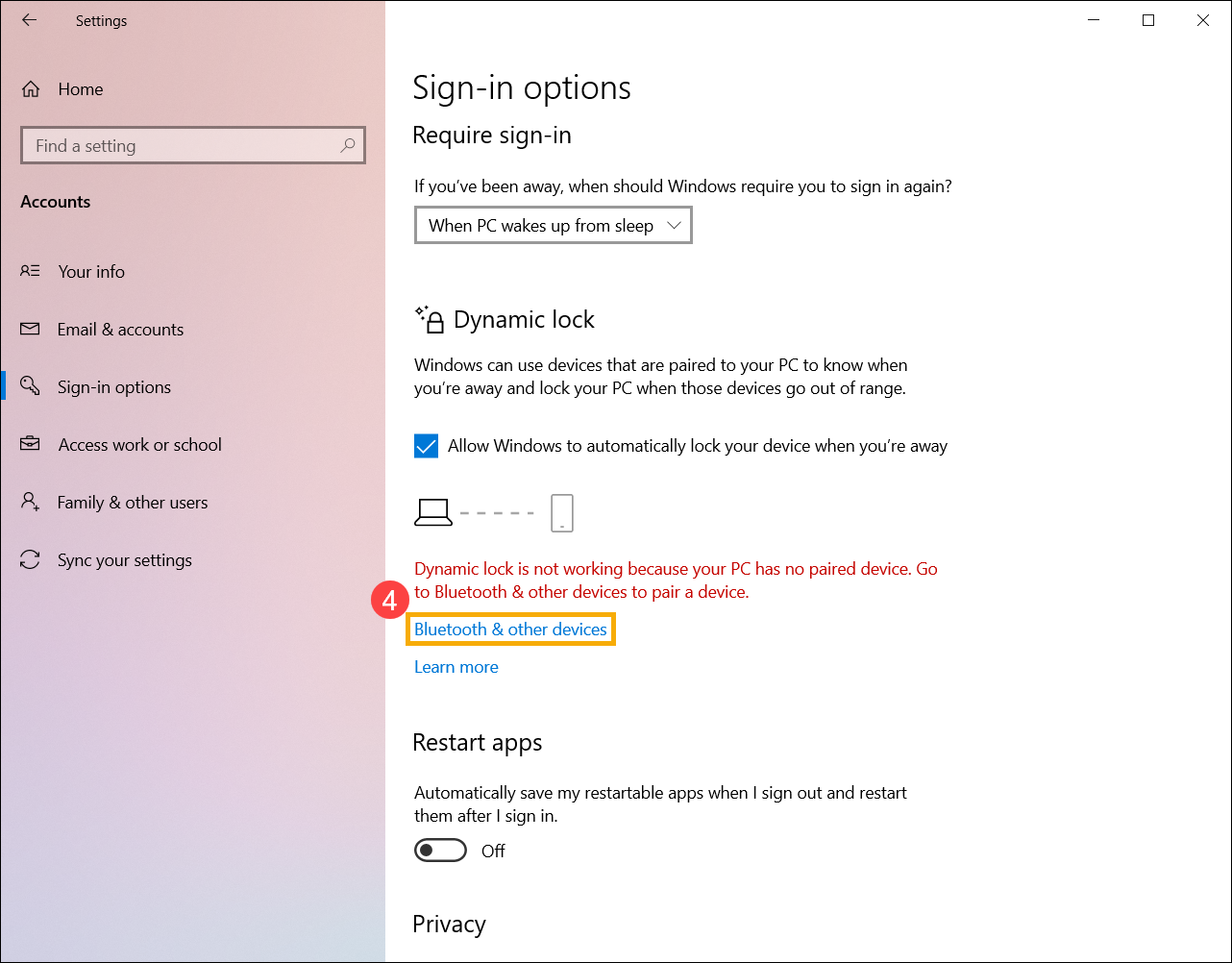
3. Если Вы видите уведомление о том, что динамическая блокировка не работает, потому что на Вашем компьютере нет сопряженного устройства, выберите [Bluetooth и другие устройства] ④ , чтобы выполнить сопряжение устройства Bluetooth с Вашим компьютером. Здесь Вы можете узнать больше: Как установить сопряжение с устройством Bluetooth .
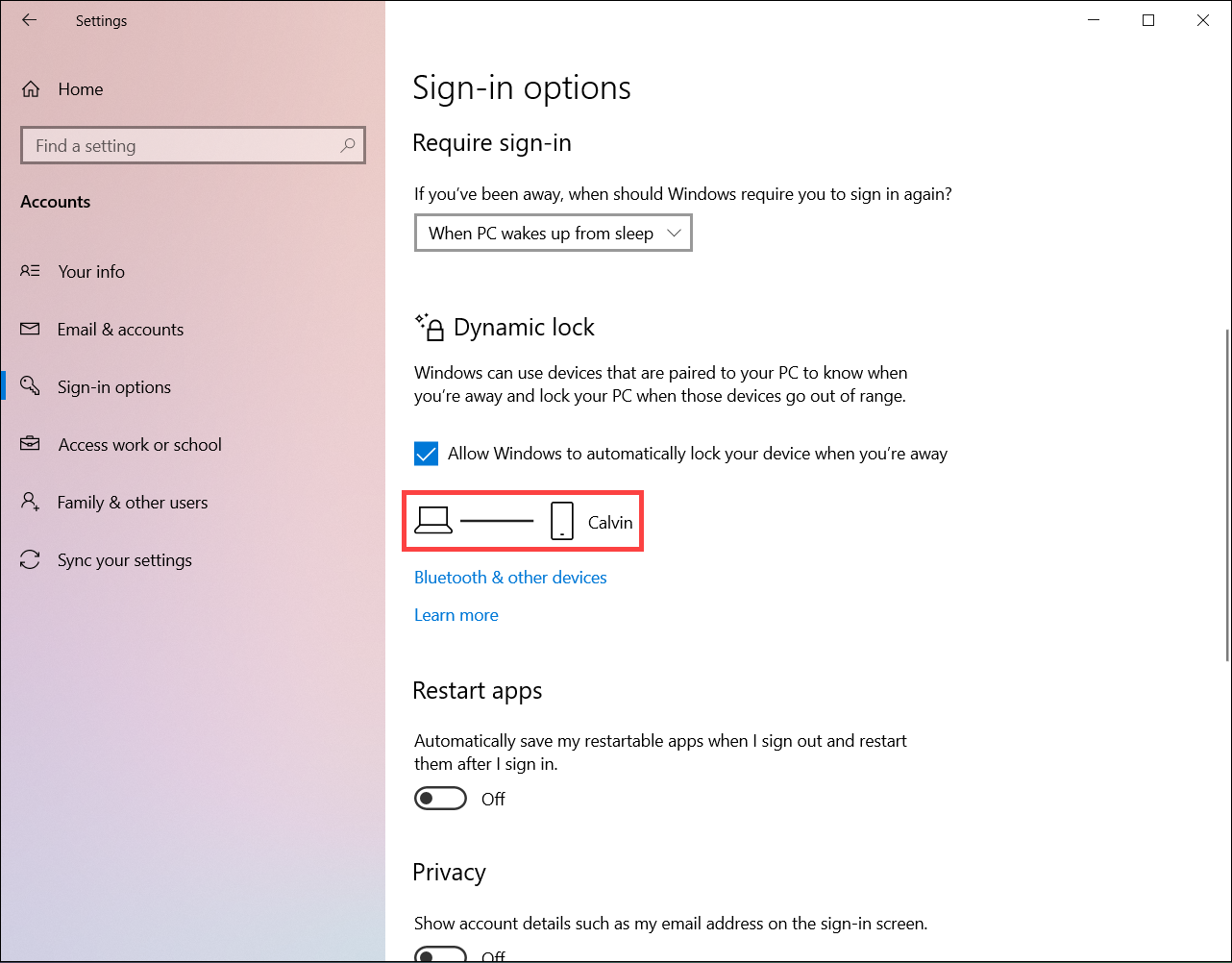
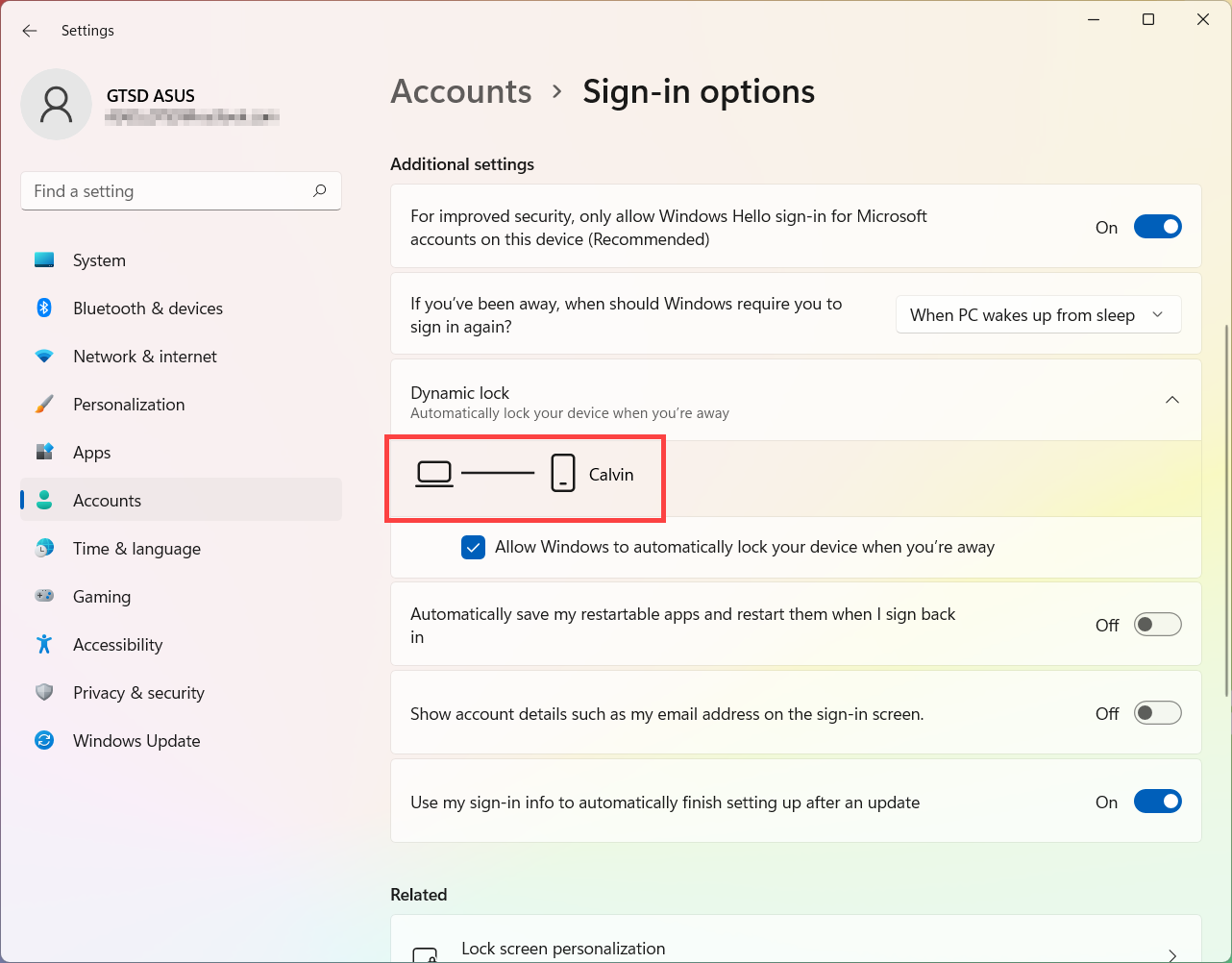
4. После завершения сопряжения блокировка будет отображаться, как показано ниже. Когда Вы отойдете от ПК, возьмите с собой устройство Bluetooth, и Ваш компьютер автоматически заблокируется примерно через минуту после того, как Вы окажетесь вне зоны действия Bluetooth.
Подключение ноутбучного сканера отпечатка пальца к компьютеру
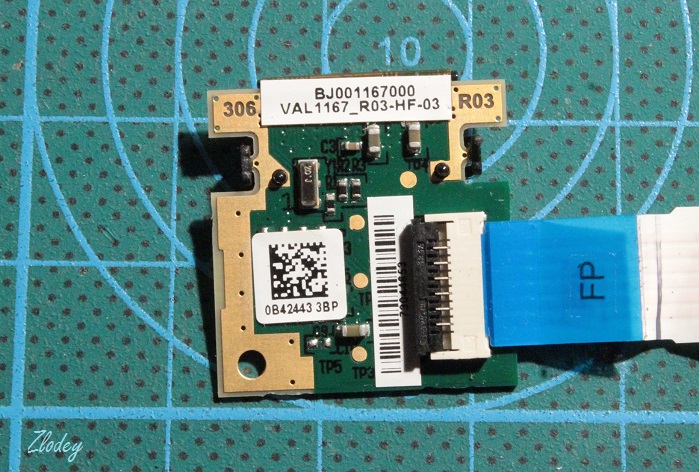
Недавно обзавёлся ноутбуком со встроенным сканером отпечатка пальца. Опробовал эту функцию, и она мне показалась очень удобной — при включении ноутбука не нужно вводить пароль. Прошёл месяц, и я подумал, что было бы неплохо оснастить свой стационарный компьютер таким же сканером отпечатков. Сначала я хотел заказать сканер из Китая, благо стоит он там около 700 рублей. Но потом я покопался в своих запасах радиоэлектронного хлама, и нашёл ноутбук Lenovo M5400 со встроенным сканером. Ноутбук естественно был неисправен, и я благополучно снял с него сканер. Выглядит он в виде небольшой платки со шлейфом: 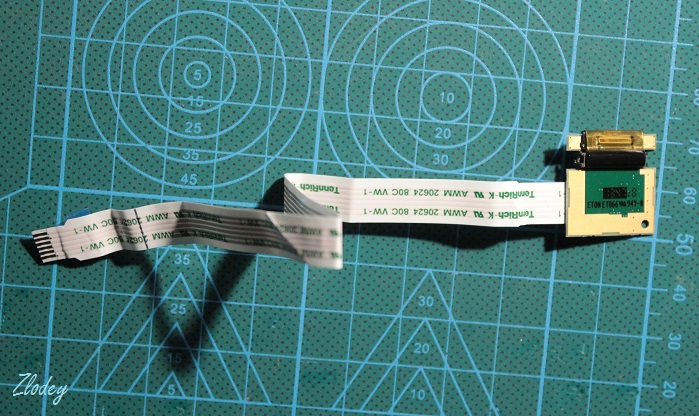
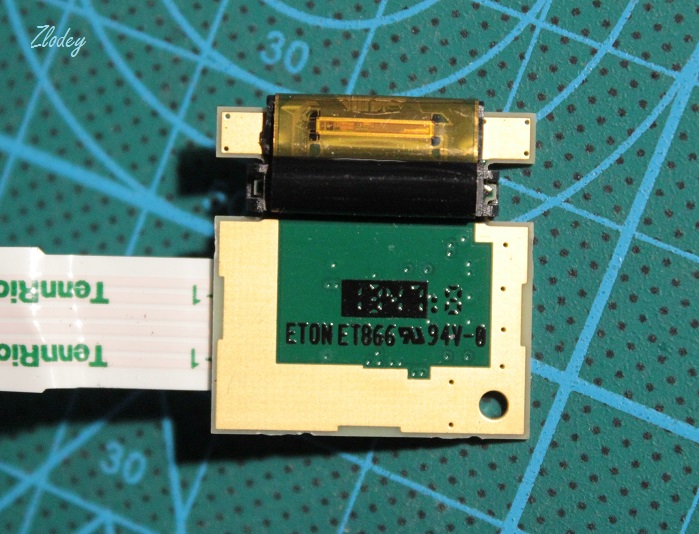
 Первым делом нужно выяснить распиновку и напряжение питания сканера. Для этого ищем в интернете схему ноутбука, открываем её, и находим там распиновку разъёма по ключевому слову «Fingerprint»
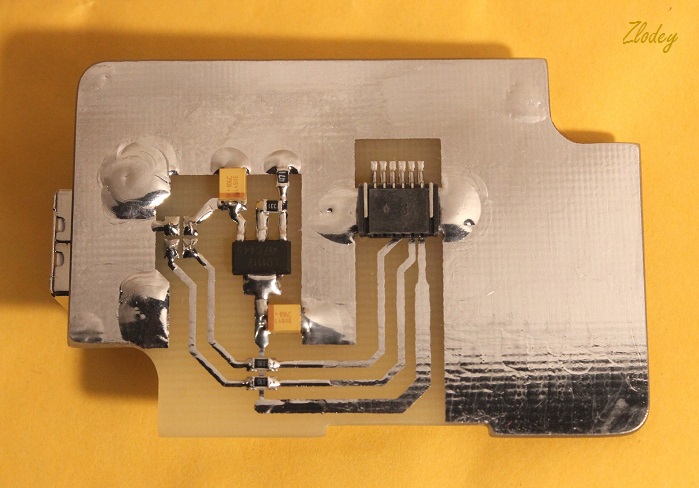
 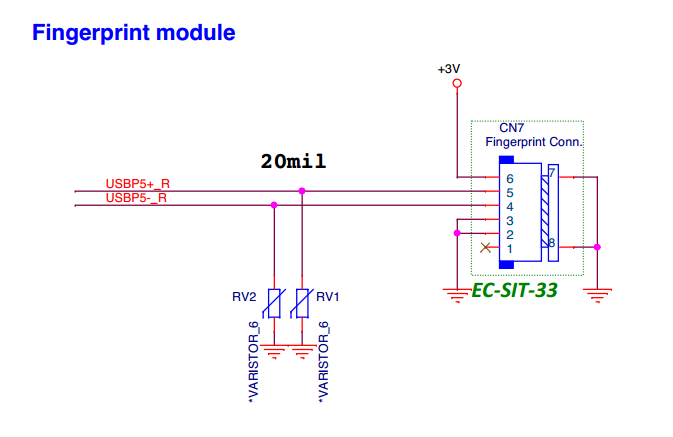 Из распиновки стало понятно, что сканер имеет USB интерфейс, а напряжение питания составляет 3 Вольта. Это значит, что подключить его напрямую к USB нельзя, так как там напряжение 5 Вольт, поэтому придётся ставить стабилизатор. В качестве стабилизатора буду использовать микросхему L1117-ADJ, так как она распространённая и недорогая. Изначально хотел собрать стабилизатор на небольшой макетной плате, припаять провода к сканеру, и залить всё эпоксидкой или термоклеем. Но потом передумал, и решил что буду делать полностью разборную конструкцию. А это значит, что стабилизатор будет расположен на отдельной плате с разъёмом под шлейф, а сенсор будет подключаться родным шлейфом без всяких колхозов.
Общая схема подключения получилась такая: 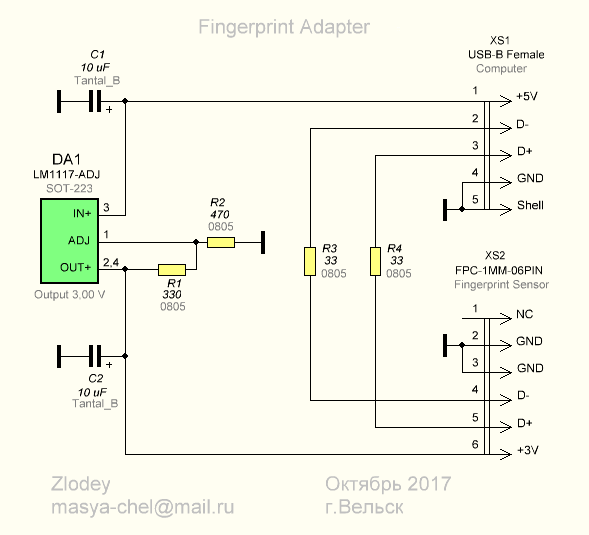 Подобрал подходящий корпус
 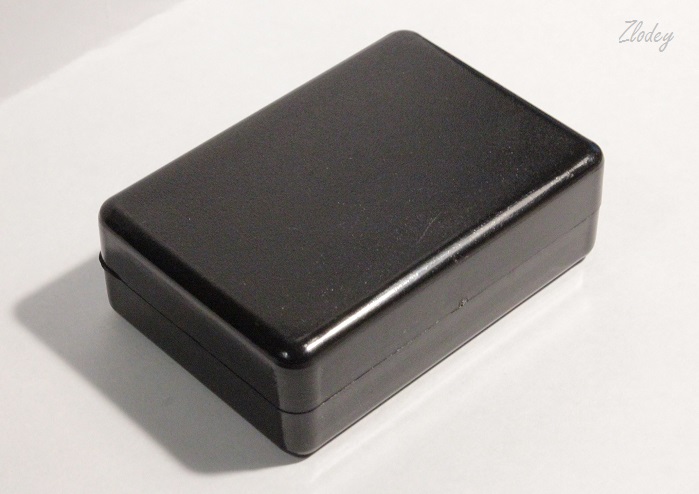 Изготовил плату ровно под размер корпуса. Это сделано для того, чтобы плата плотно вставлялась в корпус и не шаталась внутри.
 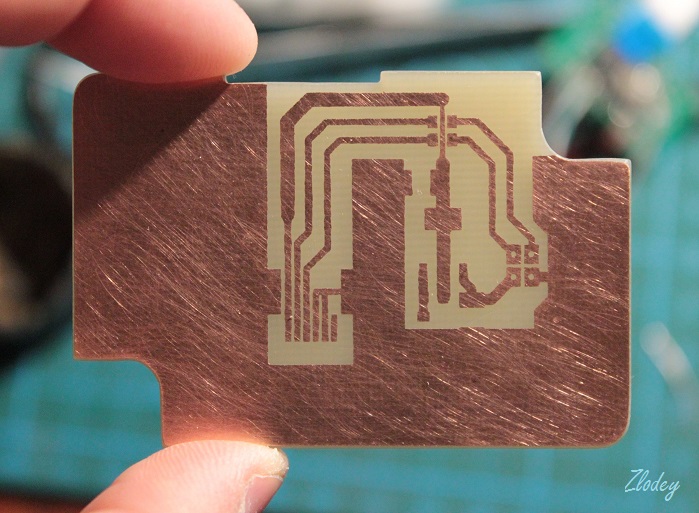 Внешний вид платы после травления, лужения, сверления, обработки напильником, запайки компонентов
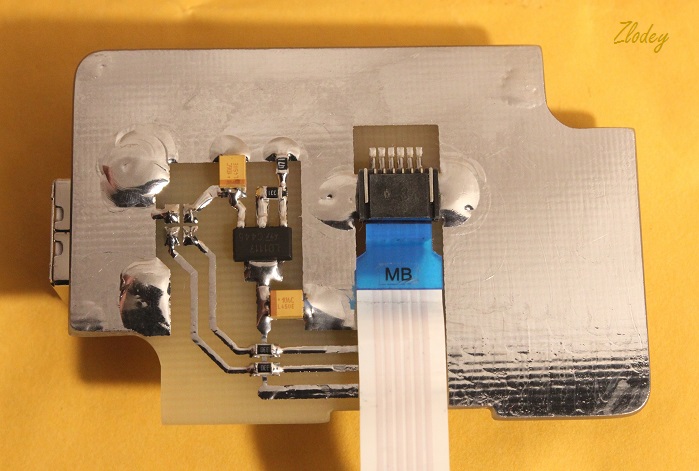
  Подключаем шлейф сканера отпечатков
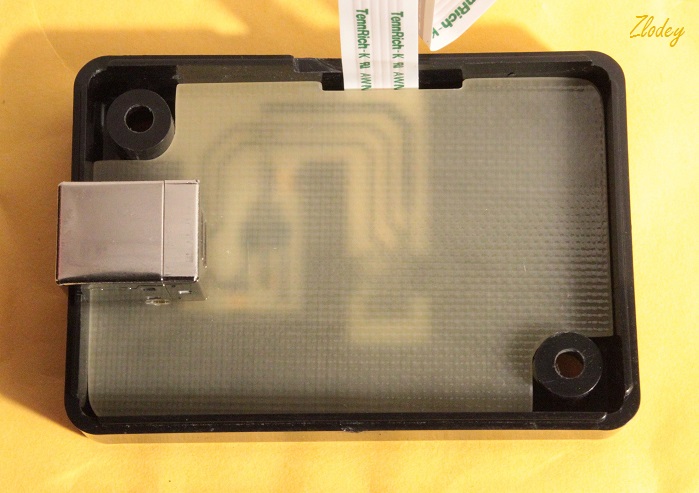
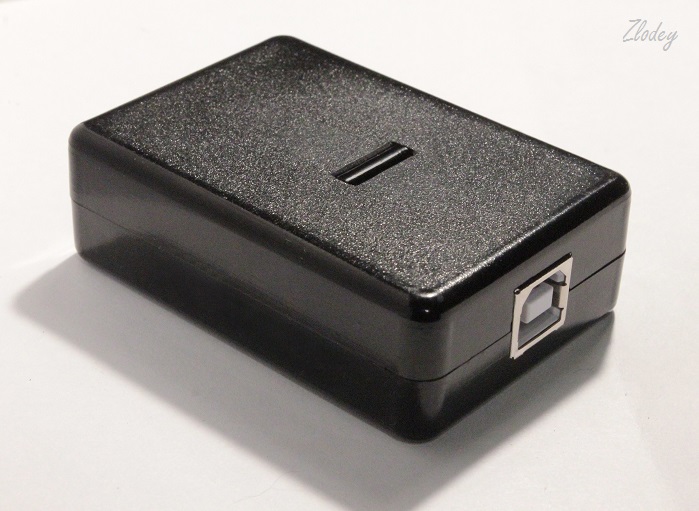
  Устанавливаем плату в корпус. На плате расположен стандартный разъём USB-B для надёжного подключения и механической прочности
  В верхней части корпуса прорезаем окно под сканер, стачиваем часть пластика в том месте, где располагается сам датчик, а также делаем вырез под USB гнездо.
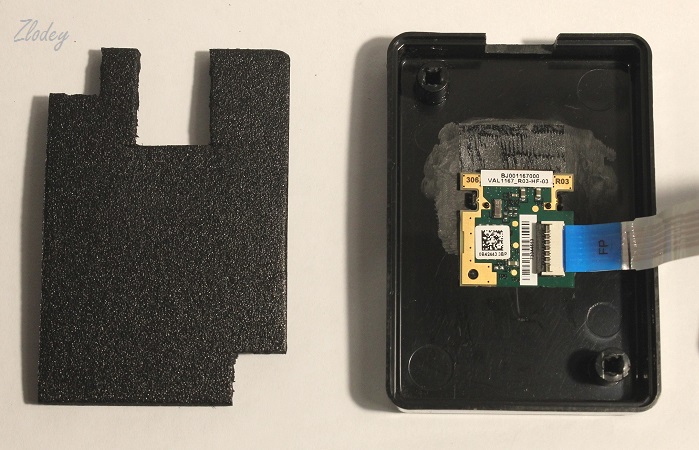
 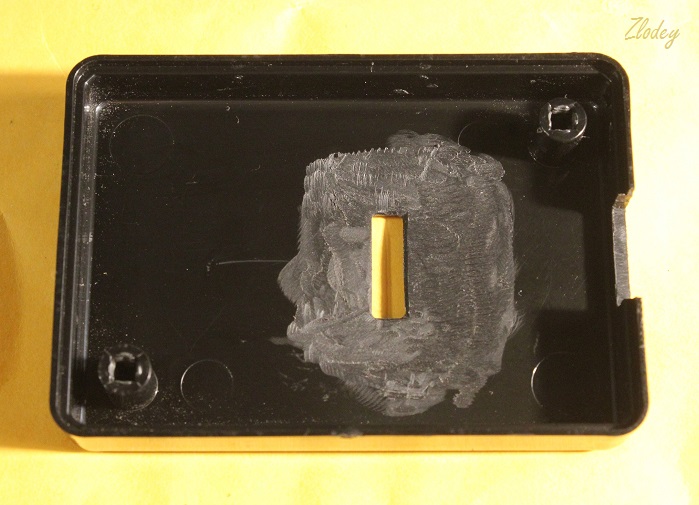 Закрепляем платку сканера при помощи двустороннего скотча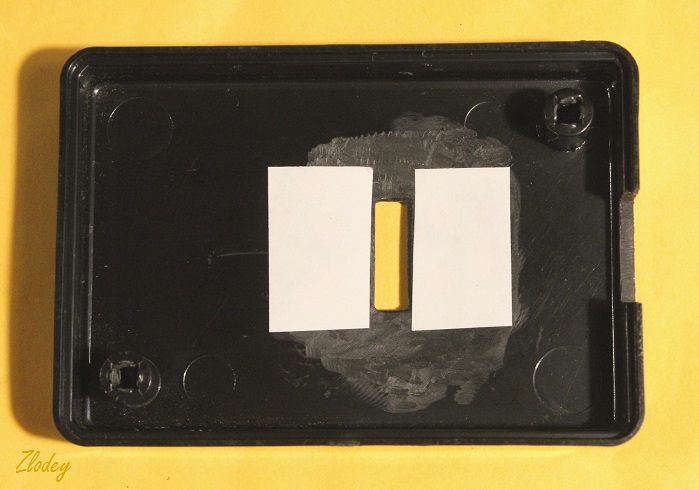
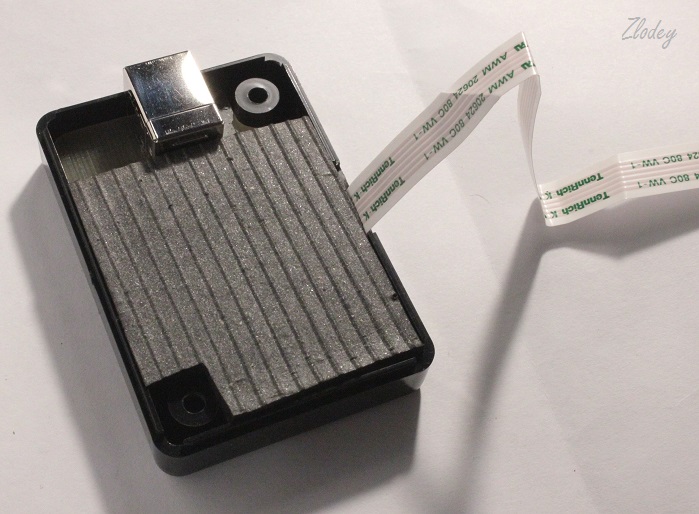
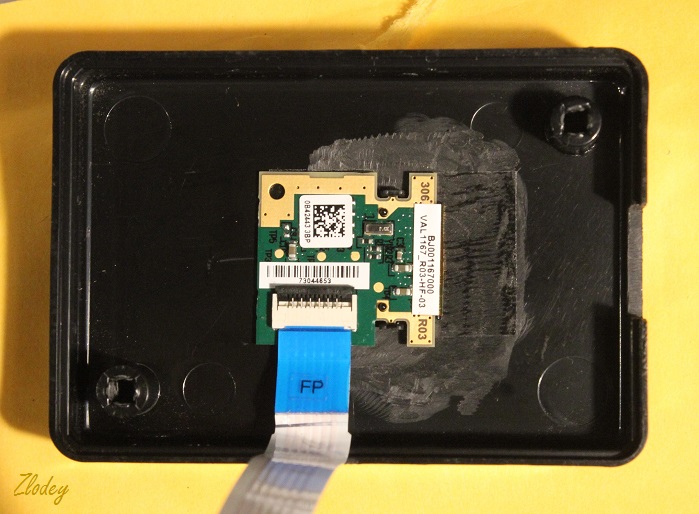 В нижнюю часть корпуса вставляем кусок уплотнителя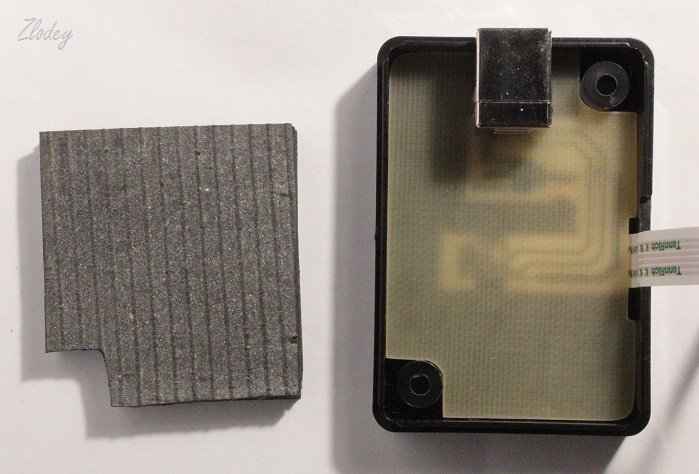
 В верхнюю часть корпуса также вставляем кусок уплотнителя
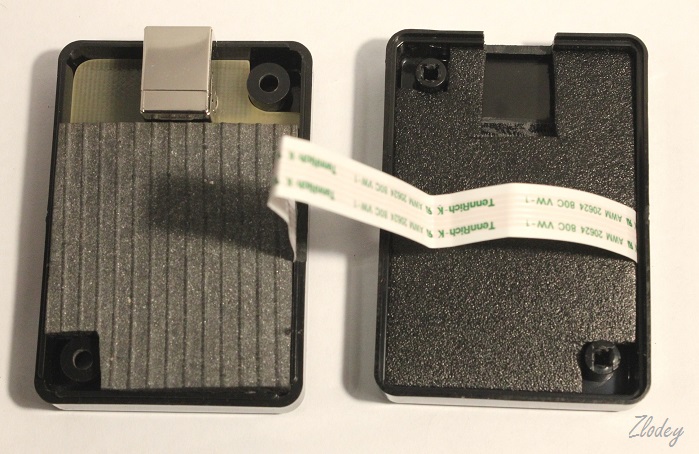
  Получился вот такой бутерброд
  Сгибаем шлейф, собираем корпус. Устройство готово к использованию.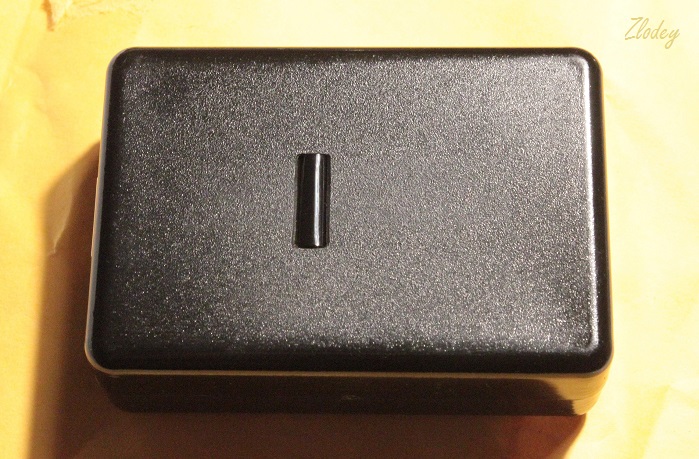
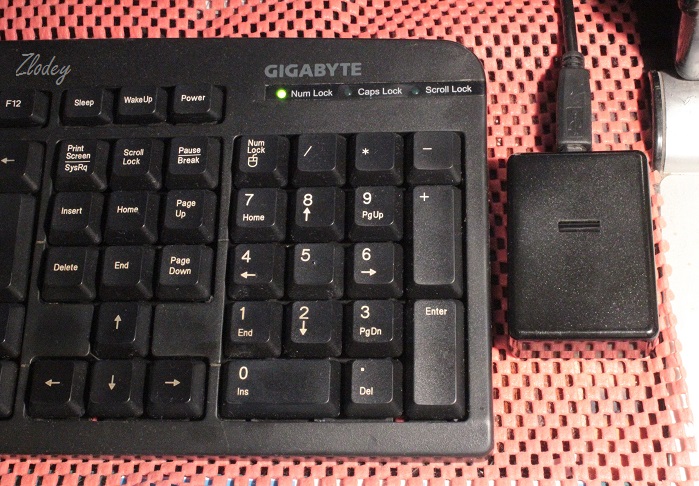
 Сканер располагаем рядом с клавиатурой
  Теперь приступаем к скачиванию и установке программного обеспечения и драйверов. Для этого идём на сайт производителя ноутбука, с которого снимали сканер (в моём случае это Lenovo), находим раздел поддержки, и выбираем там модель ноутбука (у меня модель M5400). Ищем драйвер или программу по ключевому слову «Fingerprint», скачиваем,устанавливаем.
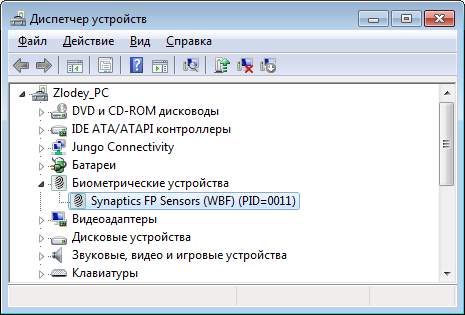
 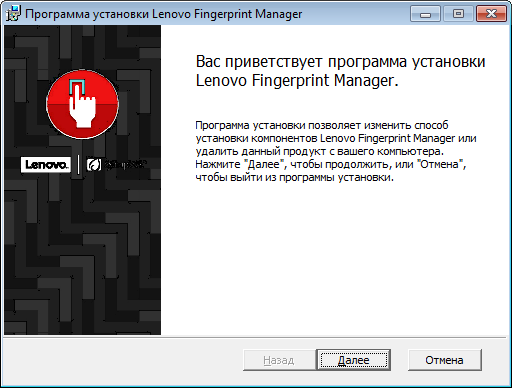 После установки программы и драйверов, подключаем наш сканер к компьютеру. Система должна определить подключенное устройство и установить драйвер.
  Теперь запускаем управляющую программу
 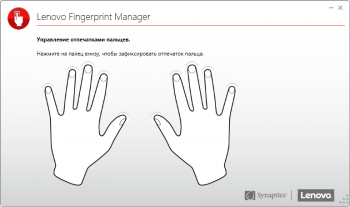 Заносим в память сканера один или несколько наших отпечатков.
 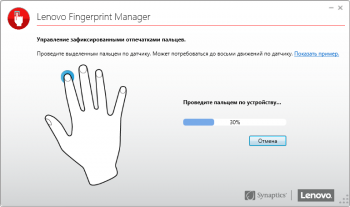 Далее выходим из системы или перезагружаем компьютер. При запуске операционной системы появится возможность входа по отпечатку пальца.
 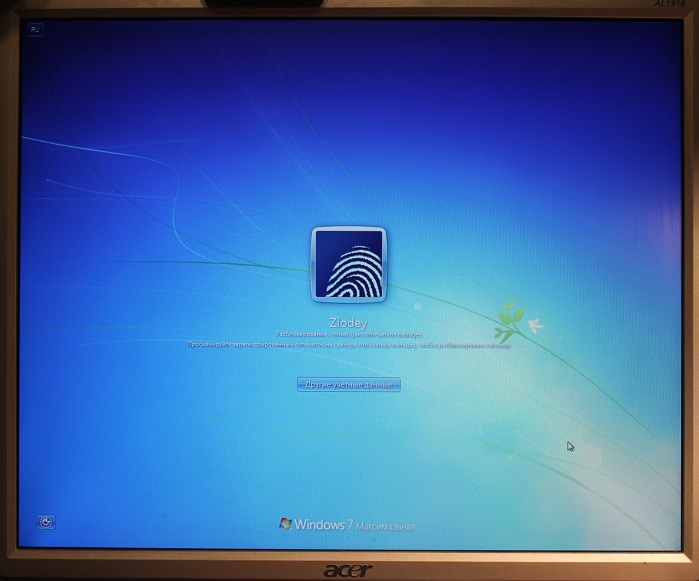 При помощи этой статьи Вы сможете подключить сканер отпечатка пальца практически от любого ноутбука к обычному USB порту компьютера. Напоследок предлагаю посмотреть видео работы сканера в действии.
Список радиоэлементов
Прикрепленные файлы:
- Fingerprint Adapter [Zlodey].lay (17 Кб)
