А вы знали, что кнопка включения телефона нужна не только для этого? Вот как еще ее можно использовать
Наверное, никому из наших читателей не нужно объяснять, где кнопка питания на телефоне, ведь мы пользуемся ей по несколько десятков раз в день. Однократное нажатие блокирует экран, а удержание в течение пары секунд вызывает меню, позволяющее выключить устройство. Но это далеко не все ее функции. Сегодня разберемся, какие еще возможности предлагает кнопка включения телефона и как их настроить.
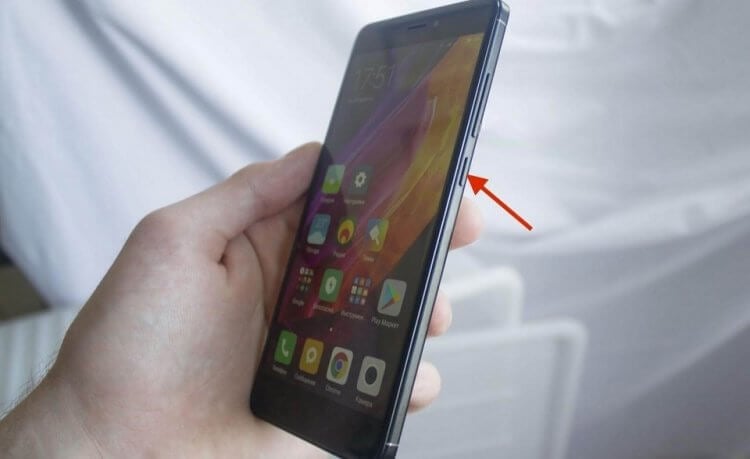
На кнопку питания можно назначить кучу разных функций
Настройка кнопки включения
Каждому владельцу смартфона доступны настройки кнопки питания, позволяющие назначить на нее целый ряд других функций помимо блокировки экрана или выключения устройства. Для получения доступа к ним сделайте следующее:
- Откройте настройки телефона.
- Перейдите в раздел «Расширенные настройки».
- Откройте вкладку «Функции жестов».
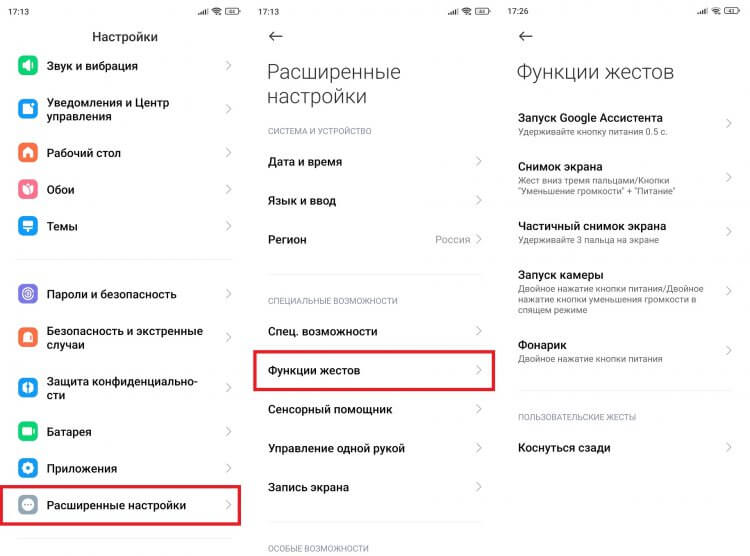
Названия некоторых пунктов меню на вашем смартфоне могут отличаться
Итак, какие нам удастся найти настройки кнопки блокировки? Пойдем по порядку:
- Гугл Ассистент на кнопке питания. Активировав эту функцию, вы сможете вызывать голосового помощника коротким удержанием клавиши «Power». Кстати, в его качестве выступает далеко не только Google Ассистент, о чем мы говорили в тексте, как настроить Алису на телефоне.
- Запуск камеры. Чтобы не искать ярлык приложения для съемки на рабочем столе, предлагается включить запуск камеры двойным нажатием кнопки питания.
- Включить фонарик кнопкой. Это же действие (двойное нажатие на «Power») можно зарегистрировать как способ запуска фонарика телефона.
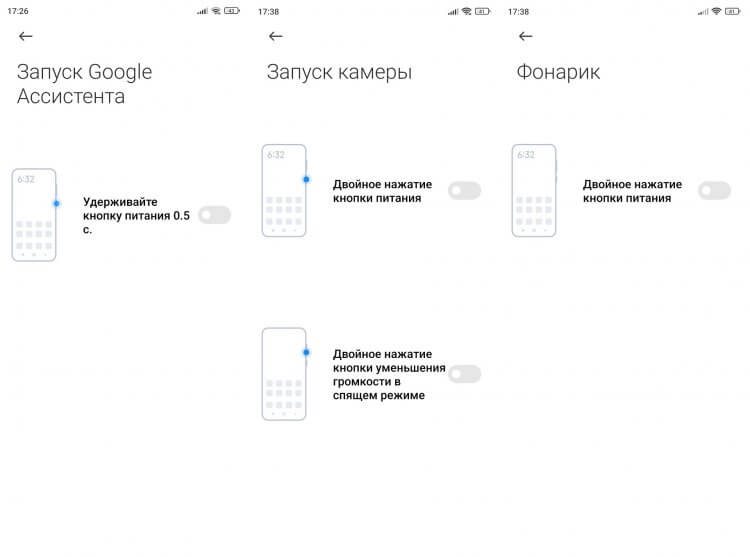
Возможно, на вашем устройстве будут доступны и другие функции клавиши
Откровенно говоря, функциональность кнопки включения Андроид не очень большая, однако в настройках смартфона скрывается еще одна опция, которая, возможно, будет даже более полезной, чем быстрый запуск камеры или фонарика.
⚡ Подпишись на AndroidInsider в Дзене, чтобы получать новости из мира Андроид первым
Кнопка питания завершает вызов
Чтобы сбросить звонок на смартфоне, обычно нам приходится отнести его от уха и нажать на экран. Но настройки Андроид помогают сделать это иначе, ведь при помощи еще одной функции кнопка блокировки завершает вызов:
- Откройте настройки устройства.
- Перейдите в раздел «Расширенные настройки», а затем — «Специальные возможности».
- Откройте вкладку «Физические».
- Активируйте переключатель «Кнопка питания завершает вызов».
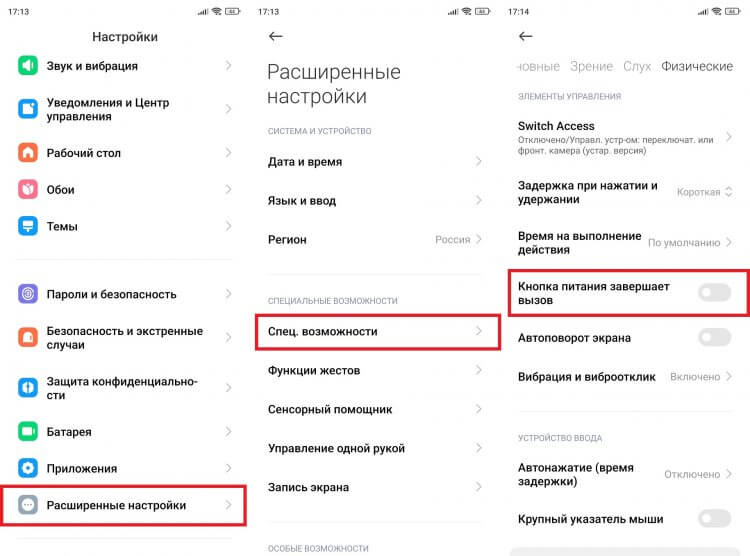
Эта настройка скрывается в другом разделе
Обратите внимание, что после включения этой функции звонок будет сбрасываться только в том случае, если вы уже разговариваете по телефону. То есть для отклонения еще не принятого вызова все равно придется пользоваться сенсорными кнопками.
❗ Поделись своим мнением или задай вопрос в нашем телеграм-чате
Дополнительные настройки кнопки питания
Запуск Google Ассистента и камеры, включение фонарика, а также завершение вызова — это, наверное, не те настройки кнопки питания, которые могли бы вас удивить. В то же время можно получить доступ к практически неограниченному количеству действий через приложение MacroDroid, которому мы посвящали целый материал на нашем сайте, где рассказывали про автоматизацию на Андроид.
Эта программа позволяет назначить на трехкратное, четырехкратное или пятикратное нажатие кнопки включения телефона любую функцию от отклонения вызова до перевода устройства в беззвучный режим. А вам всего-то понадобится сделать несколько простых шагов:
- Запустите MacroDroid.
- Нажмите на «Мастер создания макросов».
- Откройте вкладку «Батарея/Питания» и выберите «Нажатие кнопки питания».
- Укажите количество нажатий (3-5).
- Перейдите во вкладку «Действие».
- Выберите, что телефон должен сделать после нажатия на кнопку включения (например, запустить приложение).
- Нажмите на галочку и сохраните макрос, присвоив ему имя.
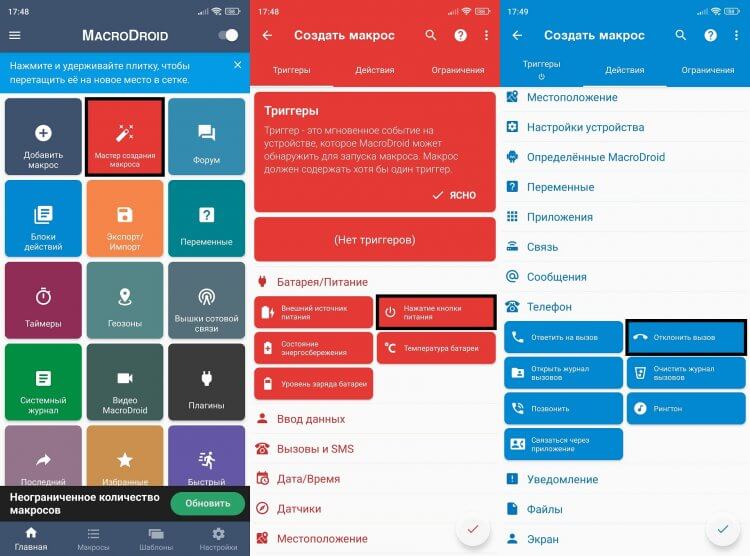
Здесь вы найдете несколько сотен различных сценариев
Эти настройки кнопки блокировки будут работать параллельно параметрам, которые предоставляет смартфон по умолчанию. То есть повторения действий не произойдет. Но учтите, что корректно будут работать только 3 макроса в MacroDroid, поскольку количество нажатий кнопки включения ограничено (не более 5 раз).
�� Загляни в телеграм-канал Сундук Али-Бабы, где мы собрали лучшие товары с АлиЭкспресс
Чем заменить кнопку включения
На AndroidInsider.ru уже выходил материал, который поможет узнать, как включить телефон без кнопки питания. Но что делать, если клавиша не работает, а вам нужно выключить устройство или сделать скриншот? В подобной ситуации на помощь приходит кнопка специальных возможностей. Чтобы ее активировать, воспользуйтесь инструкцией:
- Откройте настройки смартфона.
- Перейдите в раздел «Расширенные настройки», а потом — «Специальные возможности».
- Во вкладке «Основные» выберите пункт «Кнопка специальных возможностей» и передвиньте ползунок вправо.
- Также активируйте переключатель во вкладке «Меню специальных возможностей».
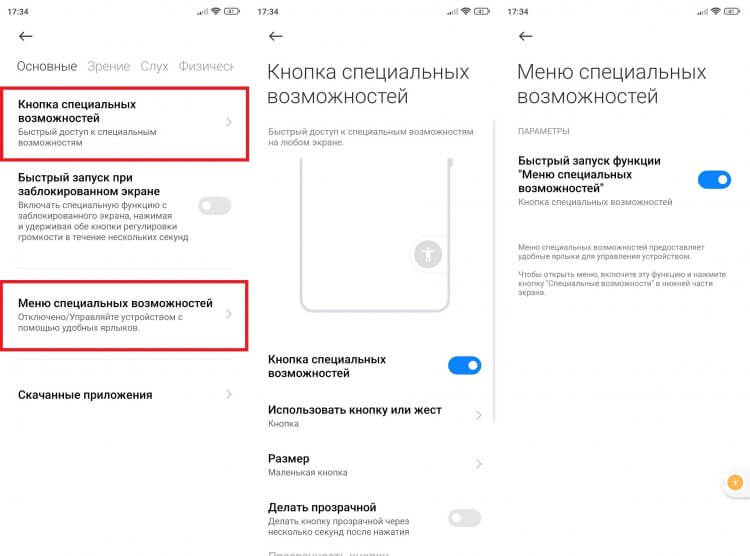
Assistive Touch — сенсорная кнопка
После этого на экране появится сенсорная клавиша, которая поможет заменить кнопку питания. Просто нажмите на нее, и тогда вы увидите меню специальных возможностей. А если этот вариант восстановления функциональности не подойдет, прочитайте текст с описанием дополнительных действий в ситуации, когда сломалась кнопка включения.

Теги
- Новичкам в Android
- Операционная система Android
- Приложения для Андроид
Наши соцсети
Новости, статьи и анонсы публикаций
Принудительное завершение работы системы с помощью кнопки питания
0x1C8 проверки ошибок: MANUALLY_INITIATED_POWER_BUTTON_HOLD ручной системный сбой можно выполнить, нажав и удерживая кнопку питания, если в приведенном разделе реестра задано следующее значение реестра:
[HKEY_LOCAL_MACHINE\SYSTEM\CurrentControlSet\Control\Power] "PowerButtonBugcheck"=dword:00000001 Чтобы включить функцию удержания кнопки питания вручную, выполните следующие команды в командной строке с повышенными привилегиями:
REG ADD HKEY_LOCAL_MACHINE\SYSTEM\CurrentControlSet\Control\Power /v PowerButtonBugCheck /t REG_DWORD /d 0x1 /f Если это значение реестра не существует, система должна быть перезагружена, чтобы это изменение вступило в силу.
Если это значение реестра существует и значение изменено, для того чтобы изменение вступило в силу, не нужно перезагружать систему.
Ошибка проверка возникает, когда кнопка питания удерживается в течение 7 секунд, но освобождается до сброса UEFI через 10 секунд.
При активации функции обычные ошибки проверка Синий экран или Зеленый экран не отображается. Вместо этого вы увидите черный экран, на котором отображается кнопка «Пожалуйста, отпустите кнопку питания». Нам просто нужно еще несколько секунд, чтобы завершить работу и получить индикатор завершения в процентах.
Важно отпустить кнопку питания, как только вы увидите этот экран. Если вы продолжаете удерживать кнопку питания дольше, вы можете активировать время ожидания питания встроенного ПО жесткого выключения, которое обычно составляет около 10 секунд. В этом случае дамп может не завершиться и может быть поврежден.
В некоторых системах, таких как ноутбуки ARM64, таймер встроенного ПО короче, поэтому вы должны отпустить кнопку питания сразу через 7 секунд, чтобы избежать прерывания завершения дампа при выключении питания.
Эта функция доступна в Windows 10 1809 или Windows Server 2019 и более поздней версии.
0x11C8 проверки ошибок: MANUALLY_INITIATED_POWER_BUTTON_HOLD_LIVE_DUMP
Вместо перезагрузки компьютера можно также создать динамический дамп с длительным удержанием кнопки питания (LPBH). Общие сведения о динамических дампах см. в разделе Справочник по коду динамического дампа ядра.
Чтобы включить функцию динамического дампа удержания кнопки Power Button, задается значение PowerButtonLiveDump в следующем разделе реестра:
[HKEY_LOCAL_MACHINE\SYSTEM\CurrentControlSet\Control\Power] "PowerButtonLiveDump"=dword:00000001 Чтобы включить функцию динамического дампа Power Button, выполните следующие команды из командной строки с повышенными привилегиями:
REG ADD HKEY_LOCAL_MACHINE\SYSTEM\CurrentControlSet\Control\Power /v PowerButtonLiveDump /t REG_DWORD /d 0x1 /f Если этот раздел реестра не существует, необходимо перезагрузить систему, чтобы это изменение вступило в силу.
Если этот раздел реестра существует и значение изменено, для того чтобы изменения вступили в силу, не нужно перезагружать систему.
Эта функция доступна в Windows 10 версии 22000 и более поздних версий.
Настройка PowerButtonLiveDump
Значение реестра PowerButtonLiveDump можно настроить, как показано ниже.
| Имя | Длина в битах | Смещение от начала | Значение | Значение по умолчанию |
|---|---|---|---|---|
| Активировано | 1 | 0 | Если этот параметр установлен, динамический дамп кнопки питания включен. | Н/Д |
| UserPages | 1 | 1 | Если этот параметр задан, запросит запись памяти пользовательского режима в динамическом дампе. | 0 |
| ГипервизорPages | 1 | 2 | Если этот параметр задан, запросит запись страниц гипервизора в динамическом дампе. | 0 |
| Зарезервировано | 1 | 3 | Зарезервировано | Н/Д |
| TimeoutInSec | 4 | 4 | Укажите значение времени ожидания в секундах для записи динамического файла дампа. Допустимы только значения от 2 до 6 (включая 2 и 6). Если указано другое значение, будет использоваться значение времени ожидания по умолчанию — 5 секунд. | 5 |
| Зарезервировано | 24 | 8 | Зарезервировано | Н/Д |
Например, при выполнении следующей команды из командной строки с повышенными привилегиями будет включена функция PowerButtonLiveDump с включенными UserPages и TimeoutInSec 2. Ядро запросит запись файла полного динамического дампа, когда кнопка питания удерживается в течение 2 секунд.
REG ADD HKEY_LOCAL_MACHINE\SYSTEM\CurrentControlSet\Control\Power /v PowerButtonLiveDump /t REG_DWORD /d 0x23 /f Определение приоритетов PowerButtonBugcheck и PowerButtonLiveDump
Если powerButtonBugcheck и PowerButtonLiveDump настроены и включены на одном устройстве, powerButtonBugcheck будет возникать при вызове, а PowerButtonLiveDump — нет.
Поддержка устройств для длительного удержания кнопки питания (LPBH)
Для поддержки длительного удержания кнопки питания устройству требуется:
- Кнопка питания на основе общего назначения ввода-вывода (GPIO)
- Встроенное ПО для маршрутизации события питания в Windows Power Manager
- Функция проверка ошибок, которая должна быть включена в реестре
См. также раздел
Совместная работа с нами на GitHub
Источник этого содержимого можно найти на GitHub, где также можно создавать и просматривать проблемы и запросы на вытягивание. Дополнительные сведения см. в нашем руководстве для участников.
Windows driver documentation
Где находится кнопка питания на Хоноре и как ей пользоваться

Где кнопка питания на Хоноре? В большинстве моделей смартфона она расположена на правой боковой поверхности, поэтому отыскать ее и пользоваться не составит труда. Ниже рассмотрим, где еще может находиться этот элемент управления, как им пользоваться, и какие функции он выполняет в мобильном устройстве.
Где находится кнопка питания
В процессе пользования смартфоном многие пользователи сталкиваются с вопросом, где находится кнопка питания на Хоноре. Здесь нет ничего сложного, ведь во всех моделях она расположена на одном и том же месте — в торцевой части мобильного устройства. Как правило, ее легко найти под дугой увеличения / снижения громкости.
Внешне кнопка питания на Хоноре может отличаться. На более старых моделях она имеет выпуклую форму, как и дуга громкости. Даже при нажатии верхняя часть находится над боковой частью смартфона. В более новых устройствах она немного утоплена и совмещена с датчиком проверки отпечатка пальца. Во втором случае для нажатия необходимо прикладывать меньше усилий.

Для чего она нужна
Начинающие пользователи смартфонов, не всегда знают, для чего нужна кнопка питания на телефоне Хонор. Выделим основную функциональную нагрузку, которую можно к ней подключить:
- Вызов меню для перезагрузки и отключения. Здесь потребуется нажатие и удерживание элемента управления на Хоноре в течение двух-трех секунд. После появления окна необходимо сделать выбор и подтвердить его.

- Принудительно отключение мобильного устройства в случае длительного нажатия. Такой метод хорош, когда смартфон зависает, а кнопка питания помогает выключить, а в дальнейшем перезапустить систему.
- Проверка пользователя по отпечатку пальцев . Во многих современных моделях смартфонов, к примеру, на Хоноре 20, клавиша совмещена со сканером отпечатка пальцев. Он применяется для разблокировки мобильного устройства. Разница в том, что нажимать на нее не нужно — достаточно легкого прикосновения. Если отпечаток пальцев внесен в базу, сканер с легкостью его определяет и разблокирует устройство.

- Поднятие трубки и завершение звонка. При желании можно установить в настройках дополнительную функцию для кнопки питания на Хоноре. Ее нажатие можно использовать для поднятия трубки во время звонка или для сброса звонящего.

- Постановка и снятие блокировки. Чаще всего рассматриваемый элемент используют для блокировки смартфона. Кратковременное нажатие закрывает доступ к главному экрану. После этого телефон нужно разблокировать с помощью отпечатка пальца, графического ключа или пароля в зависимости от установок владельца.
В зависимости от модели и настроек владельца кнопку на Хоноре можно программировать с учетом разных задач. Но чаще всего она применяется для блокировки, включения / выключения и перехода к меню перезагрузки. Кроме того, она часто используется в комбинации с другими клавишами, к примеру, для создания скриншота, перехода в меню рекавери и т. д.
Теперь вы знаете, где находится кнопка питания на телефоне Хонор, какие функции она может совмещать, и как ей правильно пользоваться. Место на боковой панели стандартно, его часто используют другие производители для размещения клавиши. Что касается пользования элементов управления, с этим вопросом редко возникают трудности.
В комментариях расскажите, в каком месте смартфона у вас установлен этот элемент управления на Хоноре или другой модели, и для чего вы его используете.
Какие действия способна выполнять кнопка питания на смартфонах
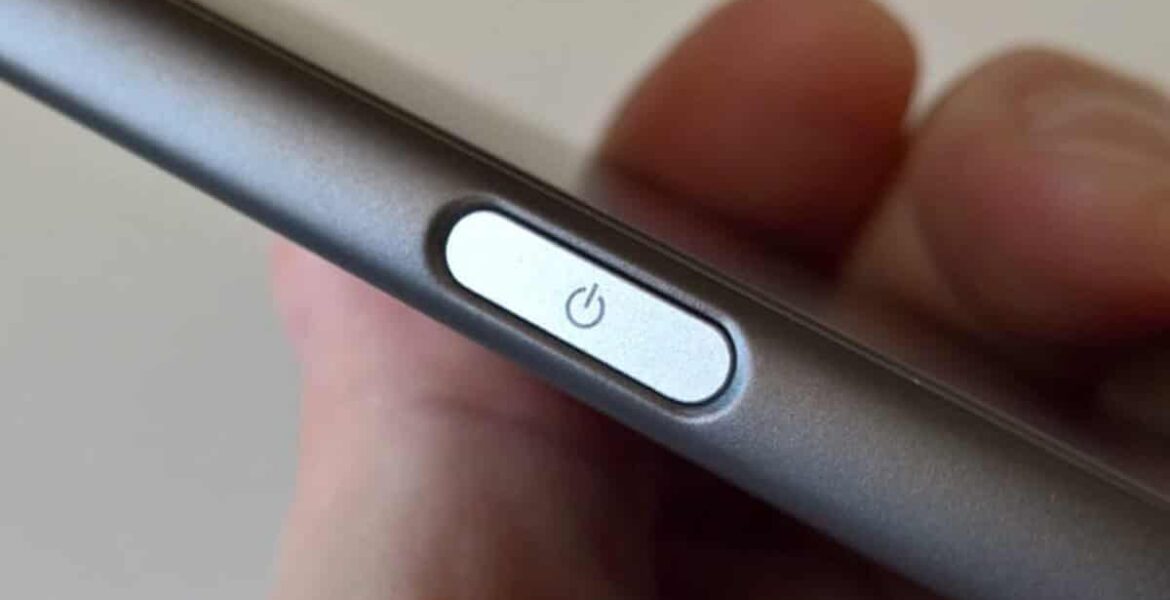
Почти у всех в наши дни есть смартфоны и люди пользуются ими по много раз в день. Чтобы начать использование аппарата, его нужно разблокировать. Для этого нажимается кнопка питания. Если нажать на неё один раз, аппарат будет заблокирован, а если удерживать несколько секунд, появится меню электропитания с возможностью выключить или перезагрузить устройство. Возможности данной кнопки не ограничиваются этими действиями. У неё есть и другая функциональность, которую можно настроить.
Настройка кнопки питания
Чтобы изменить функциональность кнопки питания, сделайте следующее:
- Откройте системные настройки Android.
- Перейдите в раздел «Система».
- Откройте подраздел «Жесты».
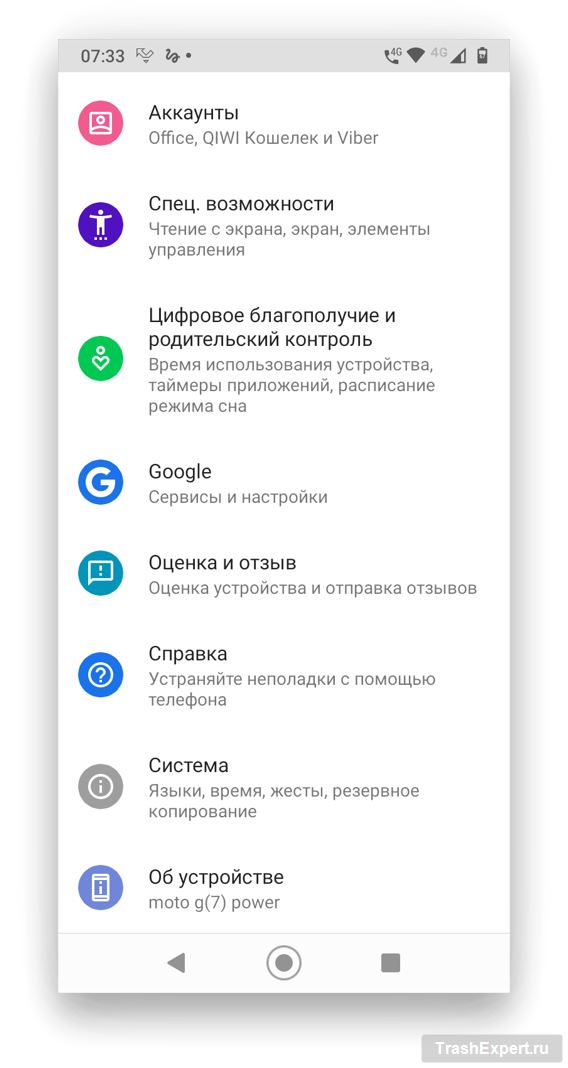
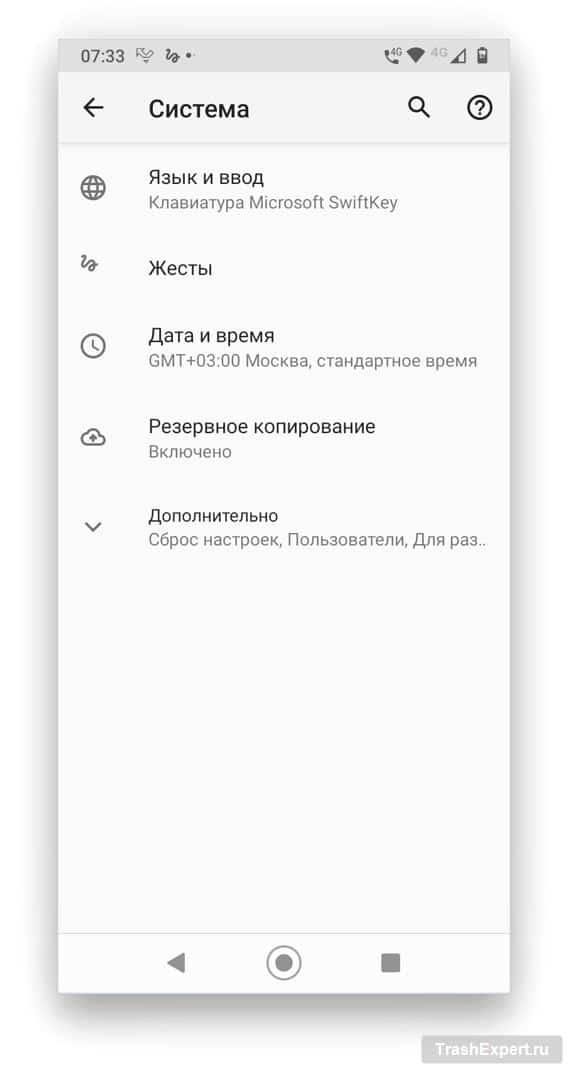
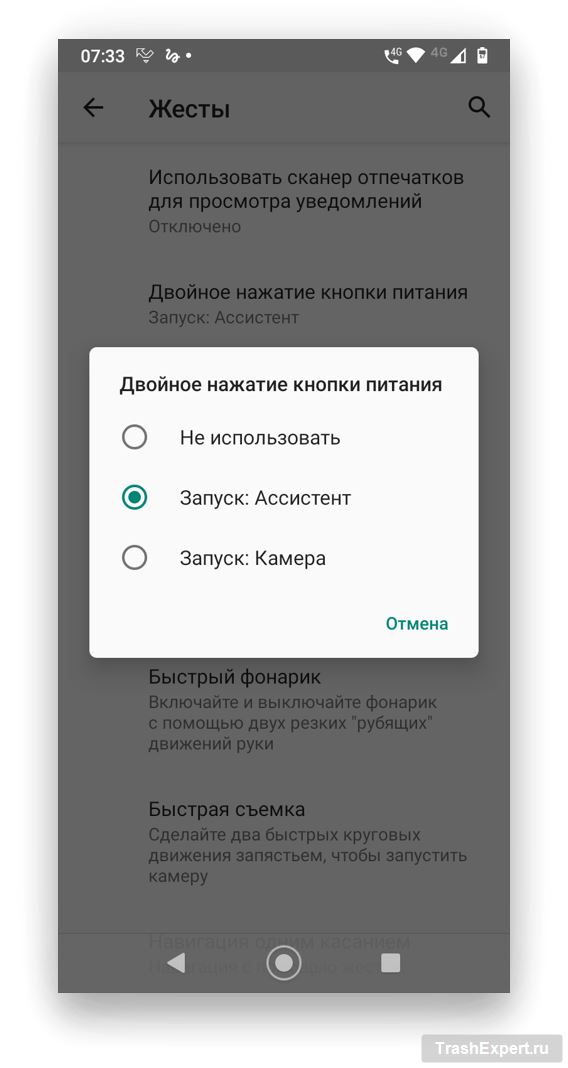
Здесь есть следующие возможности использовать кнопку питания:
- Двойное нажатие может запускать ассистент Google. Также можно попробовать установить вместо него другой голосовой ассистент.
- Двойное нажатие может запускать камеру. Тогда вам не придётся нажимать иконку на домашнем экране.
- На некоторых аппаратах кнопкой питания можно запускать фонарик. На других, вроде смартфонов Motorola, фонарик активируется двойным жестом рукой со смартфоном в ней.
Как завершать телефонный звонок при помощи кнопки питания
Обычно для завершения телефонного разговора нужно нажать на красную сенсорную кнопку на экране. Можно делать это и по-другому, при помощи кнопки на корпусе.
- Откройте системные настройки Android.
- Перейдите в раздел «Специальные возможности» и активируйте переключатель «Завершать вызов кнопкой питания».
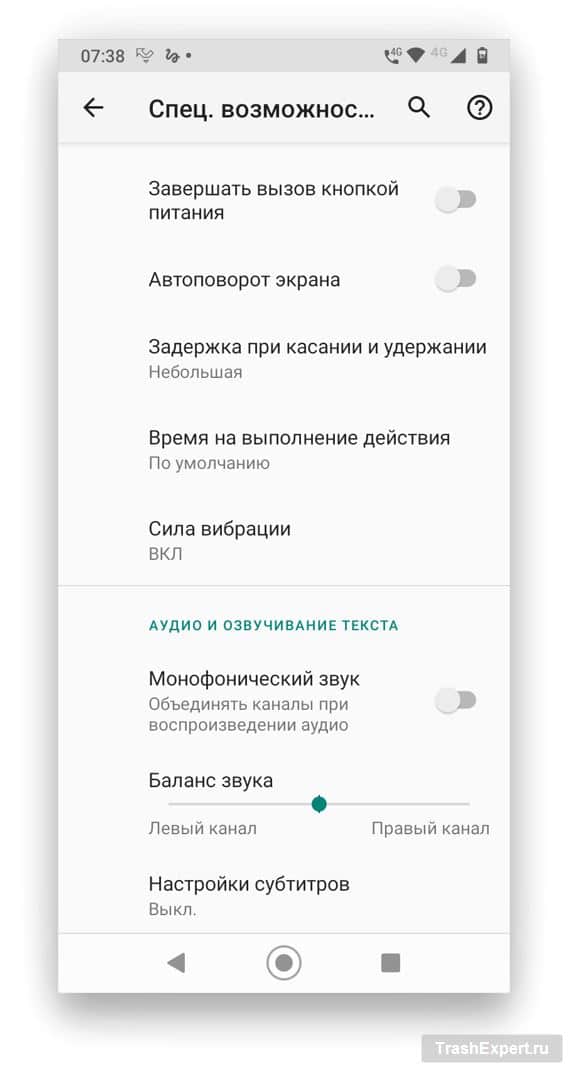
В результате вы сможете завершать те телефонные звонки, которые уже активны. Если же вы просто не хотите брать трубку, то отклонять вызов по-прежнему придётся сенсорной кнопкой на экране.
Другие возможности кнопки питания
Выше описаны всего несколько настроек, которые меняют поведение кнопки питания. На самом деле вариантов значительно больше, но для этого нужно установить приложение MacroDroid.
В данной программе вы можете задавать действия, которые будут происходить при трёх, четырёх и даже пяти нажатиях на кнопку. Для начала скачайте программу в магазине Google Play и установите на устройство.
- Запустите MacroDroid.
- Выберите команду «Мастер создания макросов».
- На вкладке «Батарея/Питание» используйте команду «Нажатие кнопки питания».
- Выберите число нажатий от 3 до 5.
- Откройте вкладку «Действие».
- Укажите действие при выбранном числе нажатий на кнопку.
- Сохраните действие, дав ему название.
