Использование функции CarPlay на iPhone
CarPlay — это система, позволяющая использовать iPhone в автомобиле, не отвлекаясь от дороги. Подключив iPhone к CarPlay, можно пользоваться системой спутниковой навигации, делать звонки, отправлять и получать сообщения, слушать музыку и делать многое другое. Панель инструментов CarPlay Dashboard на базе iOS 13 и более поздних версий обеспечивает удобный контроль над дорогой. На панели инструментов можно просматривать карты, управлять аудиосистемой и получать предложения Siri по запланированным в календаре событиям. Кроме того, с панели можно контролировать аксессуары HomeKit, например устройства открывания гаражных ворот. Убедитесь, что функция CarPlay доступна в вашей стране или регионе и что она поддерживается вашим автомобилем. Узнать, поддерживает ли ваш автомобиль CarPlay, можно у производителя.
Настройка функции CarPlay
- Заведите автомобиль и убедитесь, что голосовой помощник Siri включен.
- Подключите свой iPhone к автомобилю.
- Если ваш автомобиль поддерживает функцию CarPlay с использованием кабеля USB, подключите iPhone к разъему USB автомобиля. Разъем USB может быть отмечен значком CarPlay или изображением смартфона. Обязательно используйте кабель Apple Lightning-USB.
- Если ваш автомобиль поддерживает функцию CarPlay с использованием беспроводной связи и кабеля USB, подключите iPhone к разъему USB автомобиля. На iPhone появится предупреждение с предложением устанавливать беспроводное подключение в следующих поездках.
- Если автомобиль поддерживает только беспроводное подключение к CarPlay, нажмите и удерживайте кнопку голосовых команд на руле, чтобы начать настройку CarPlay. Убедитесь, что стереосистема находится в режиме беспроводной связи или Bluetooth. Затем на iPhone перейдите в раздел «Настройки» > Wi-Fi и убедитесь, что функция Wi-Fi также включена. Нажмите на сеть CarPlay и убедитесь, что для нее включено автоподключение. После этого перейдите в раздел «Настройки» > «Основные» > CarPlay и выберите свой автомобиль. Дополнительные сведения см. в руководстве по эксплуатации автомобиля.
Управление функцией CarPlay с помощью Siri
В зависимости от автомобиля, управлять CarPlay посредством Siri можно тремя способами.
- Нажмите и удерживайте кнопку голосовых команд на руле. Задайте Siri вопрос или попросите выполнить какое-либо действие.
- Нажмите и удерживайте кнопку панели инструментов CarPlay Dashboard или кнопку «Домой» CarPlay на сенсорном экране. Задайте Siri вопрос или попросите выполнить какое-либо действие.
- Если ваш автомобиль поддерживает функцию «Привет, Siri», скажите «Привет, Siri». Задайте Siri вопрос или попросите выполнить какое-либо действие. Перейдите в раздел «Настройки» > «Siri и Поиск» и убедитесь, что функция «Слушать «Привет, Siri»» включена.
На дисплее CarPlay будут появляться предложения Siri о дальнейших действиях, например о поездке на запланированную встречу. Благодаря идеальной интеграции функции «Предложения Siri» и CarPlay ваши любимые приложения всегда будут под рукой.
Система CarPlay позволяет управлять аксессуарами HomeKit, например устройством открывания гаражных ворот, с помощью Siri. Воспользуйтесь предложением, появившимся на панели инструментов CarPlay Dashboard, или просто отдайте голосовую команду, например скажите «Открой ворота гаража», приближаясь к дому.
Разрешение Siri озвучивать сообщения
В iOS 15 и более поздних версий Siri может озвучивать входящие сообщения в автомобиле. Когда эта функция включена, Siri воспроизводит звуковой сигнал, называет имя отправителя и читает сообщение. Если сообщение длинное, Siri уведомит о входящем сообщении и назовет имя отправителя. Вы можете попросить Siri прочитать сообщение полностью.
Чтобы включить объявление уведомлений на iPhone, выполните следующие действия.
- Откройте приложение «Настройки» и нажмите «Уведомления».
- Нажмите «Объявлять уведомления».
- Нажмите CarPlay, затем включите функцию «Объявлять сообщения». Здесь также можно изменить время начала объявлений.
- Нажмите «Назад», чтобы указать, какие сообщения должны зачитываться Siri. Нажмите «Сообщения» и выберите «Неотложные и личные сообщения» или «Все уведомления».
Чтобы включить функцию «Объявлять сообщения» на дисплее автомобиля, выполните следующие действия.
- Откройте приложение «Настройки» в CarPlay, затем выберите «Объявлять сообщения».
- Включите функцию «Объявлять сообщения».
- Выберите «Параметры объявлений», чтобы указать, следует ли озвучивать сообщения после начала поездки.
Управление функцией CarPlay посредством встроенных систем автомобиля
В автомобилях с поддержкой CarPlay должны быть встроенные элементы управления: сенсорный экран, поворотная кнопка или сенсорная панель. Подробнее об управлении дисплеем CarPlay см. в руководстве по эксплуатации автомобиля. Пользоваться CarPlay с помощью Siri можно даже при наличии встроенных элементов управления.
Упорядочивание приложений CarPlay
При использовании функции CarPlay на дисплее вашего автомобиля будут отображаться доступные приложения. Для добавления, удаления или упорядочивания приложений на iPhone выполните следующие действия.
- Перейдите в раздел «Настройки» > «Основные» и нажмите CarPlay.
- Выберите свой автомобиль. Нажмите «Настройка».
- Чтобы добавить или удалить приложения, нажмите кнопку «Добавить» или «Удалить» . Чтобы изменить порядок отображения приложений, перетаскивайте их, не отрывая палец от экрана.
При следующем подключении iPhone к CarPlay порядок приложений на дисплее обновится. Будут отображаться только приложения с поддержкой функции CarPlay.
Смена обоев в CarPlay
- На дисплее автомобиля откройте приложение «Настройки» в CarPlay.
- Выберите «Обои».
- Выберите обои, которые хотите использовать, затем нажмите «Установить».
Отправка пассажирам в автомобиле приглашения для воспроизведения музыки с помощью SharePlay
В iOS 17 и более поздних версий вы и ваши пассажиры можете управлять музыкой, которая воспроизводится через SharePlay и CarPlay. Водитель должен иметь подписку на Apple Music, но всем остальным пользователям нужна только операционная система iOS 17 или более поздних версий на своем устройстве.
Нужна помощь?
При возникновении проблем со сторонним приложением попробуйте связаться с его разработчиком.
Как установить навигатор на автомобиле HAVAL Jolion
Управление городским кроссовером с помощью телефона — не завтрашний день, а удобная функция из оснащения модельной линейки HAVAL 2023. Руководство телематикой авто осуществляется через приложение MY HAVAL. Установить Яндекс.Карты или Яндекс.Навигатор можно самостоятельно через Apple Carplay или Аndroid Auto в зависимости от операционной системы подключаемого устройства. Приложение навигатор доступно на всех новых автомобилях Хавейл. В нашем дилерском центре в Москве вам помогут настроить работу телематических сервисов.
Как скачать Android Auto
Полноценное дистанционное управление функциями кроссовера обеспечивает приложение MY HAVAL. Мультимедийная система с поддержкой Аndroid Auto позволяет дистанционно запускать двигатель, открывать центральный замок, отслеживать местонахождение автомобиля, настраивать работу климатической системы, контролировать расход топлива. Навигатор помогает выстраивать маршрут, обходить пробки, находить адреса в привычном для вас режиме.
Установить Аndroid Auto можно на Хавейл F7, F7x, H9 и JOLION. По правилам безопасности скачивать и подключать систему разрешено только во время остановки автомобиля. Пользоваться функционалом можно с помощью Меню быстрого вызова. Для установки необходимо:
- подключить смартфон на Android к мультимедиа-системе с помощью USB;
- на экране устройства нажать на клавишу Аndroid Auto;
- разрешить смартфону подключение к мультимедиа;
- для активации Меню быстрого вызова провести по экрану слева направо;
- включить кнопкой нужную функцию и выстроить маршрут.
Подключить навигатор на Хавейле легко, специальные знания для этого не требуются. Аndroid Auto позволяет пользоваться голосовым меню, чтобы во время поездки не снимать руки с руля авто.
Как скачать Apple CarPlay
Скачивание, настройка и работа Apple Carplay для Хавейл происходят аналогично системе для андроида, но имеет некоторые отличия. Подключают айфон в Хавейл Джолион или другой модели 2023 года через USB или по беспроводной связи (Bluetooth).
Чтобы установить Apple Carplay, надо:
- включить голосовой помощник;
- подключить устройство к мультимедиа системе Хавейл;
- можно использовать кабель Apple Lightning-USB или беспроводное подключение;
- айфон выдаст предложение в дальнейшем использовать беспроводной канал для подключения;
- в мультимедиа системе зайдите в настройки и включите автоподключение;
- в разделе «Основные» зайдите в CarPlay и выберите Джолион (свой автомобиль);
- можно пользоваться навигатором, совершать звонки или управлять авто.
- Подробные сведения о настройке приложения можно получить в салоне официального дилера Хавейл Нижегородец в Москве.
Теперь вам достаточно включить Apple Carplay и вы можете всегда оставаться на связи со своим автомобилем.
Как установить навигатор на автомобиле HAVAL Jolion
В модели Джолион приложение MY HAVAL и сервисы Connection предоставляются бесплатно на первые 5 лет после покупки. Наличие телематической системы на вашем авто можно проверить на сайте официального дилера Хавейл по вин-коду.
В JOLION возможно дистанционное управление запуском/остановкой мотора, подогревом сидений, открытием/блокировкой центрального замка.
Использование Apple Carplay или Аndroid Auto расширяет доступный функционал. Чтобы установить навигатор, надо:
- скачать приложение в магазине приложений своего устройства;
- пройти регистрацию в дилерском центре;
- подключить смартфон к бортовой сети с помощью Wi-Fi или сетевого кабеля;
- синхронизировать работу приложения с вашим авто (помогут консультанты дилера);
- скачать и настроить Яндекс.Навигатор и Я.Карты.
Меню навигатора на Хавейл будет доступно на экране бортовой мультимедийной системы. Приложения Яндекса доступны по подписке.
Автомобили HAVAL Jolion в наличии
ЗАПИСЬ НА СЕРВИС
*обязательное поле для заполнения
142401, *******, *********** *****, 59 ** ****** *7 ******-****** ********
- Программа «HAVAL Protection +»
- Специальные сервисные предложения
- Сервисное обслуживание
- Запись на сервис
- Руководства по эксплуатации и мультимедиа
- Сервисные акции
- Зимние шины
- Контакты
- Об официальном дилере Haval «Нижегородец»
- Производство в России
- Все специальные предложения
- Предложения для корпоративных клиентов
- Автомобили в наличии
- Программа «HAVAL Protection +»
- Все специальные предложения
- HAVAL Credit
- Предложения для корпоративных клиентов
- Тест-драйв
- Каталоги и прайс-листы
- Страхование
* Цена автомобиля HAVAL JOLION в комплектации Comfort (Комфорт) с двигателем 1.5Т, 2WD, MT и 7DCT; комплектации Elite (Элит) с двигателем 1.5Т, 2WD, MT и 1.5Т, 2WD, 7DCT 2023 года производства, с учетом выгоды 100 000 руб., а также в комплектации Elite Plus (Элит Плюс) с двигателем 1.5Т, 2WD, 7DCT и 1.5Т, 4WD, 7DCT; комплектации Premium (Премиум) с двигателем 1.5Т, 2WD, 7DCT и 1.5Т, 4WD, 7DCT 2023 года производства с учетом выгоды 200 000 руб. Предложение ограничено, не является офертой и действует с 29.11.2023 года. Подробности уточняйте в официальных дилерских центрах HAVAL.
* Цена обновленного автомобиля HAVAL JOLION 2024 модельного года в комплектации Comfort (Комфорт) с двигателем 1.5Т, MT, 2WD, 2024 года производства. Предложение ограничено, не является офертой и действует с 01.02.2024 года. Подробности уточняйте в официальных дилерских центрах HAVAL.
* Цена автомобиля HAVAL F7 в комплектации Comfort (Комфорт) с двигателем 1.5Т, 2WD, 2023 года производства. Предложение ограничено, не является офертой и действует с 01.02.2024 года. Подробности уточняйте в официальных дилерских центрах HAVAL.
* Цена автомобиля HAVAL F7X в комплектации Comfort (Комфорт) с двигателем 1.5Т, 2WD, 2023 года производства. Предложение ограничено, не является офертой и действует с 01.02.2024 года. Подробности уточняйте в официальных дилерских центрах HAVAL.
* Цена автомобиля HAVAL DARGO в комплектации Comfort (Комфорт) с двигателем 2.0T 2WD, 2023 года производства с учетом выгоды по трейд-ин 200 000 рублей. Срок владения автомобиля с пробегом сдаваемого в трейд-ин должен быть не менее 6 месяцев с момента покупки автомобиля (поставлен на учет в ГИБДД), подтверждённый выпиской электронного ПТС на автомобиль или СТС в случае, когда в электронном ПТС соответствующие сведения не указаны, условия программы трейд-ин распространяются на физических лиц. Подробности уточняйте у официальных дилеров HAVAL. Предложение ограничено, не является офертой и действует с 16.11.2023.
* Цена автомобиля HAVAL DARGO X в комплектации Elite (Элит) с двигателем 2.0T 4WD, 2023 года производства с учетом выгоды по трейд-ин 200 000 рублей. Срок владения автомобиля с пробегом сдаваемого в трейд-ин должен быть не менее 6 месяцев с момента покупки автомобиля (поставлен на учет в ГИБДД), подтверждённый выпиской электронного ПТС на автомобиль или СТС в случае, когда в электронном ПТС соответствующие сведения не указаны, условия программы трейд-ин распространяются на физических лиц. Подробности уточняйте у официальных дилеров HAVAL. Предложение ограничено, не является офертой и действует с 16.11.2023.
* Цена на модель GWM POER в комплектации Comfort (Комфорт) с дизельным двигателем 2.0Т 150, 4WD, 2023 года производства с учетом выгоды 200 000 руб. Предложение ограничено, не является офертой и действует с 01.02.2024 года. Подробности уточняйте в официальных дилерских центрах HAVAL.
* Цена на модель HAVAL H9 в комплектации Elite (Элит) с бензиновым двигателем 2.0, 4WD, 2023 года производства. Предложение ограничено, не является офертой и действует с 01.06.2023 года. Подробности уточняйте в официальных дилерских центрах HAVAL.
* Цена на модель GWM POER KINGKONG в комплектации Comfort (Комфорт) с дизельным двигателем 2,0d 150 л.с. 4WD, 2023 года производства с учетом выгоды 300 000 руб. Предложение ограничено, не является офертой и действует с 01.02.2024 года. Подробности уточняйте в официальных дилерских центрах HAVAL.
* Цена автомобиля HAVAL M6 с двигателем 1.5T, MТ, 2WD, 2023 года производства с учетом выгоды 200 000 руб. Предложение ограничено, не является офертой и действует с 01.02.2024 года. Подробности уточняйте в официальных дилерских центрах HAVAL.
**** На некоторых автомобилях HAVAL может отсутствовать система / устройство вызова экстренных оперативных служб (блок ЭРА-ГЛОНАСС).
1 Хавейл M6
2 Хавейл Да́рго
3 Хавейл Да́рго Икс – специальная версия на базе модели HAVAL DARGO
4 Хавейл Джо́лион
5 Хавейл Ф7
6 Хавейл Ф7 Икс
7 Хавейл X9
8 КИНГКОНГ
9 Грейт Вол Мóтор Пикап Пóэр
Вся представленная на сайте информация, касающаяся автомобилей и сервисного обслуживания, носит информационный характер и не является публичной офертой. Все цены указанные на данном сайте носят информационный характер и являются максимально рекомендуемыми розничными ценами по расчетам дистрибьютора (ООО «Хавейл Мотор Рус»). Для получения подробной информации просьба обращаться к ближайшему официальному дилеру ООО «Хавейл Мотор Рус» либо по телефону Горячей линии 8 (800) 511-59-86, либо на сайте. Опубликованная на данном сайте информация может быть изменена в любое время без предварительного уведомления.
Как вывести Яндекс Навигатор на экран автомобиля
Прежде чем начать использовать Яндекс Навигатор на экране автомобиля, необходимо установить специальное приложение Яндекс Авто на свой смартфон. Это приложение доступно для операционных систем Android и iOS. Просто найдите приложение в соответствующем магазине приложений и установите его на свой смартфон.
Подключите смартфон к головному устройству автомобиля
После установки приложения Яндекс Авто на смартфоне, включите Bluetooth на своем устройстве. Затем запустите поиск доступных устройств Bluetooth на головном устройстве автомобиля. Подключение может потребовать введения пароля, если это требуется со стороны вашего автомобиля. По завершении успешного подключения, ваш смартфон будет связан с головным устройством автомобиля.
Обновите список приложений на головном устройстве автомобиля
После подключения смартфона к головному устройству автомобиля, запустите приложение Яндекс Авто на смартфоне. Дождитесь автоматического обновления списка приложений, которые доступны для отображения на экране головного устройства автомобиля. Обычно этот процесс занимает несколько секунд.
Выведите Яндекс Навигатор на главный экран
Чтобы увидеть Яндекс Навигатор на главном экране головного устройства автомобиля, выполните следующие действия:
- Нажмите и удерживайте свободное место на экране.
- В открывшемся меню выберите Виджеты.
- В списке доступных виджетов найдите нужный виджет Яндекса, например, Виджет Яндекс Навигатора.
- Выберите данный виджет и перетащите его на главный экран. Теперь Яндекс Навигатор будет доступен прямо на главном экране головного устройства автомобиля.
Возможность использовать Яндекс Навигатор при выключенном экране
Один из удобных режимов работы Яндекс Навигатора — это возможность использования навигационных инструкций, даже когда экран вашего смартфона выключен. Чтобы включить эту функцию, выполните следующие действия:
- Нажмите кнопку «Настройки» в приложении Яндекс Навигатор.
- Перейдите в раздел «Расширенные настройки» и выберите «Навигация».
- Установите переключатель возле опции «Работать в фоновом режиме». Теперь Яндекс Навигатор будет продолжать работать и предоставлять навигационные инструкции, даже когда экран вашего смартфона выключен или приложение свернуто.
Включение встроенного навигатора в приложении Яндекс
Если вы предпочитаете использовать встроенный навигатор в приложении Яндекс Авто, следуйте указанным ниже шагам:
- Войдите в свой профиль в приложении Яндекс Авто.
- Нажмите на шестеренку в правом верхнем углу экрана, чтобы открыть настройки.
- В разделе настроек выберите «Тип навигатора».
- Выберите предпочитаемый тип навигатора, например, встроенный навигатор Яндекс.
- Дополнительно, вы можете настроить различные параметры навигации, такие как голосовые уведомления и видимость выделенных полос на маршруте.
Почему Яндекс Навигатор может отсутствовать в Android Auto для вашего автомобиля
Важно отметить, что доступность Яндекс Навигатора через Android Auto зависит от нескольких факторов. Вот почему Яндекс Навигатор может отсутствовать в Android Auto для вашего автомобиля:
- Ваше головное устройство автомобиля может не поддерживать технологию CarPlay или Android Auto, поэтому приложение Яндекс Навигатор недоступно.
- Ваш смартфон может не быть совместим с Android Auto.
- Приложение Яндекс Навигатор может быть заблокировано производителем автомобиля или магазином приложений для вашей модели автомобиля.
Полезные советы и выводы
- Установите приложение Яндекс Авто на свой смартфон, чтобы использовать Яндекс Навигатор на экране автомобиля.
- Проверьте совместимость вашего головного устройства автомобиля и смартфона с технологией CarPlay или Android Auto, прежде чем ожидать доступа к Яндекс Навигатору на экране автомобиля.
- Если Яндекс Навигатор недоступен через Android Auto для вашего автомобиля, обратитесь к дилеру или производителю автомобиля для получения дополнительной информации и помощи. Возможно, это связано с блокировкой приложения для вашей модели автомобиля.
- Не забудьте обновить приложение Яндекс Навигатор и Яндекс Авто на своем смартфоне и головном устройстве автомобиля, чтобы использовать последние функции и исправления ошибок.
Теперь на смартфоне выберите свое автомобильное устройство из списка найденных устройств. Вводите пин-код на экране смартфона, если это требуется. Подтвердите соединение на экране головного устройства автомобиля. После успешного подключения откройте приложение Яндекс Навигатор на смартфоне. В настройках приложения выберите «Подключить к машине». Используя интерфейс автомобиля, найдите раздел «Подключение смартфона» или «CarPlay/Android Auto». Автоматически запустится Яндекс Навигатор на экране головного устройства автомобиля. Теперь вы можете использовать навигацию без отвлекающих движение смартфонов. Если экран навигатора не отображается на головном устройстве автомобиля, убедитесь, что настройка «Не извлекать карту с экрана» включена в приложении Яндекс Навигатор. Также проверьте настройки Bluetooth и связь между смартфоном и автомобилем.
Android Auto

2 года
Android Auto — это мобильное приложение, разработанное Google для отражения функций с устройства Android (например, смартфона) на совместимом информационном и развлекательном головном блоке автомобиля.
После того, как Android-устройство сопряжено с головным блоком, система отражает допущенные Google приложения с устройства Android на дисплей автомобиля, с простым, удобным для водителя пользовательским интерфейсом. Поддерживаемые приложения, включают отображение GPS-навигацию, воспроизведение музыки, SMS, телефон. Система поддерживает и управление касанием экрана блока и hands-free через голосовые команды. Android Auto дебютировал 19 марта 2015 года.
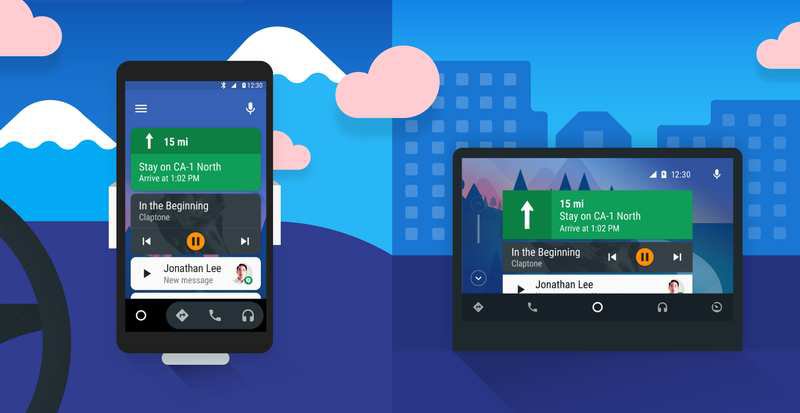
Android Auto работает на автомобилях Ford, оснащенных мультимедийной системой Sync 3.
Ford Sync 3 — мультимедиа и навигация
Приложение Android Auto 
Приложения для Android Auto
Все версии Android Auto
Тема Android Auto на форуме 4PDA
Не нужно спрашивать про ошибку со скоростью в Яндекс Навигаторе — читаем тему, об этом глюке Яндекс знает и пытается поправить!
Справочник темы:
 |
android, android auto, sync 3, навигация, мультимедиа, магнитола, синк, приложение, музыка, андроид авто, андроид |
Vlad684
11 апр еля 2017
Android Auto
247K
просмотров
160
участников
958
сообщений
evgscorp
11 апр еля 2017
Vlad684
Тебе нужно сначала установить приложение Android Auto. Также в настройках sync3 включить поддержку Android Auto. Потом включи блутуз и подключи через кабель телефон. Система должна будет переключиться на Android Auto автоматически. Бывает что с первого раза не подключается. Просто отключи кабель и подключи его еще раз.
Android Auto — это платформа разработанная специально для автомобилей, и она закрыта для большинства обычных андроид приложений. Пока из навигации доступны только карты от гугл.
VasAlex
19 июня 2017
Появилась возможность к Android Auto прикрутить тестовую версию Waze
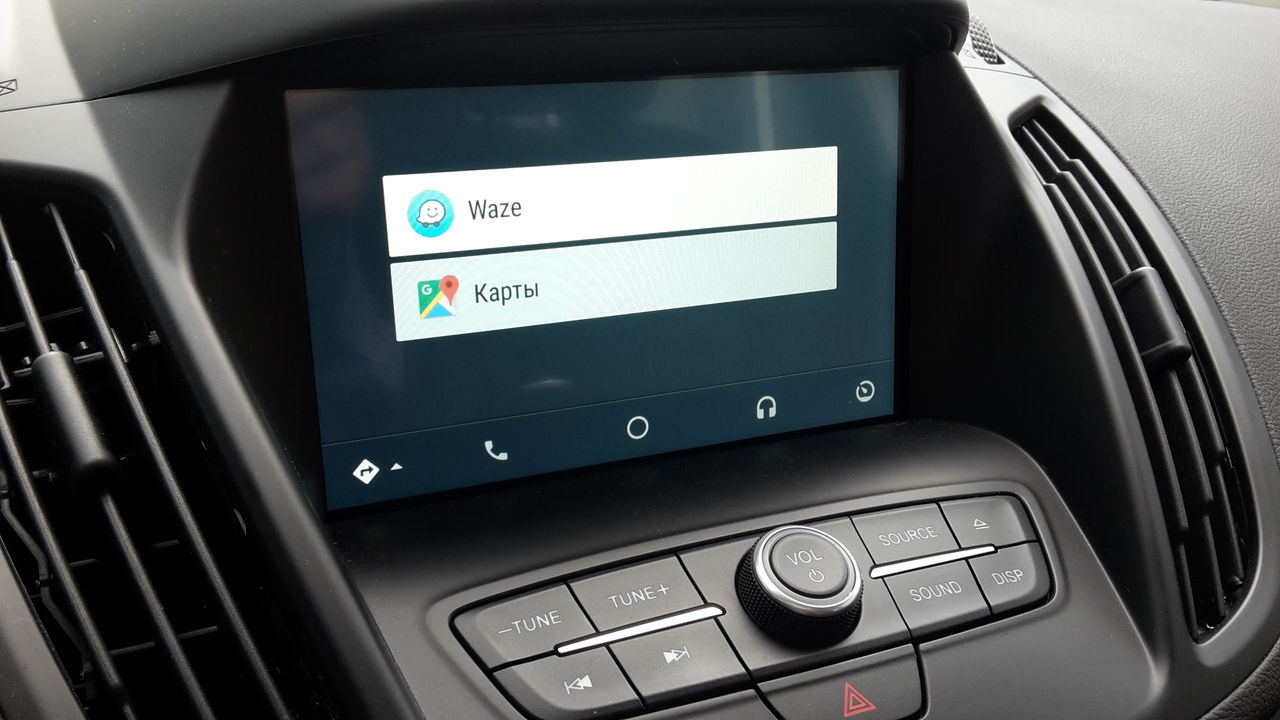
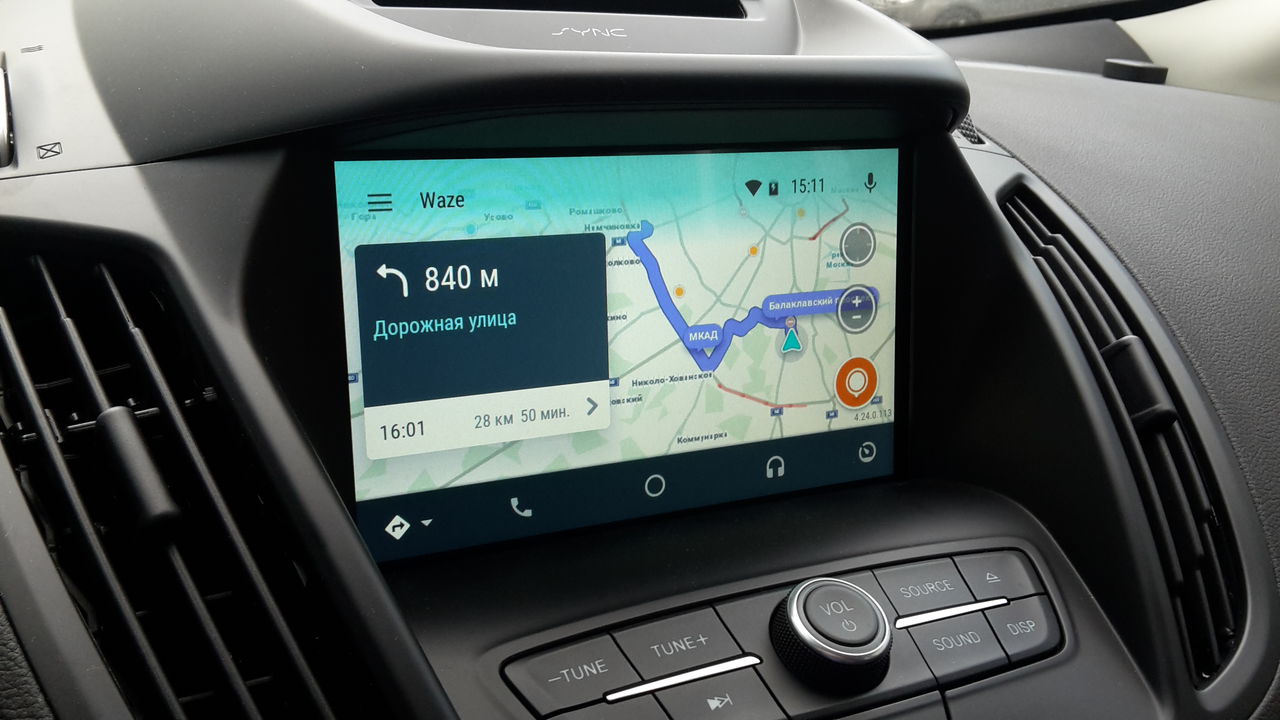
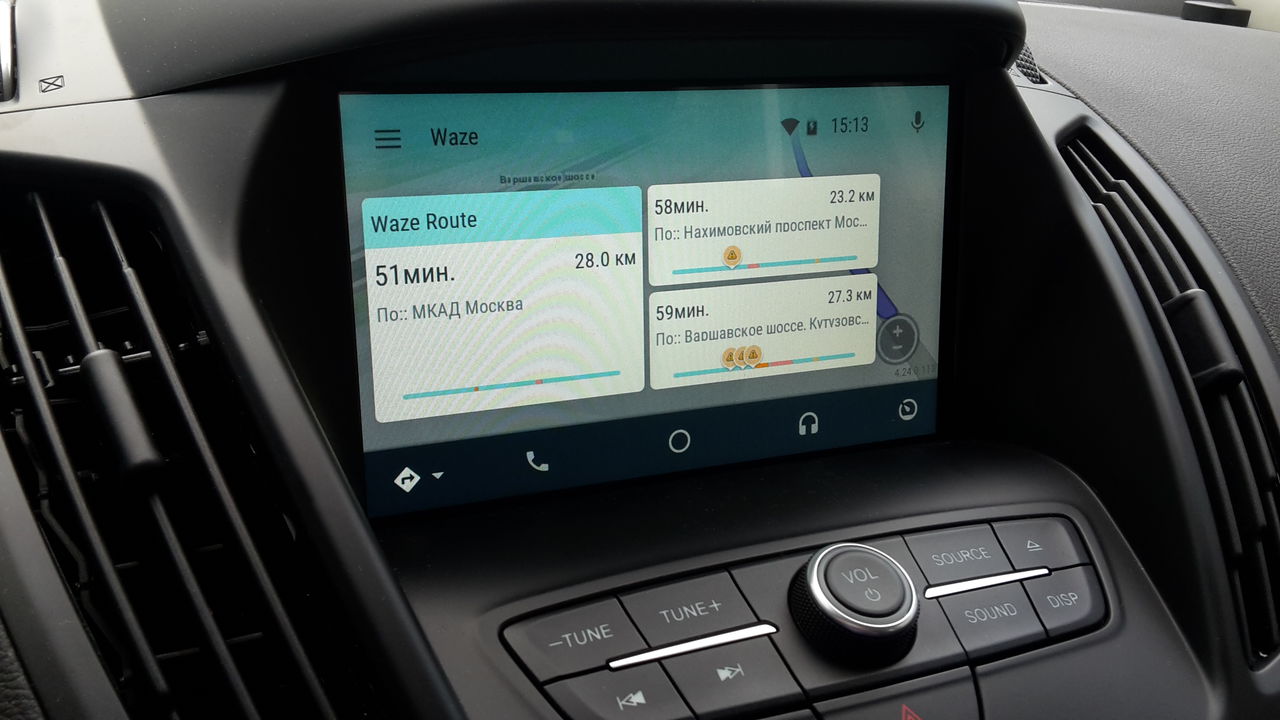
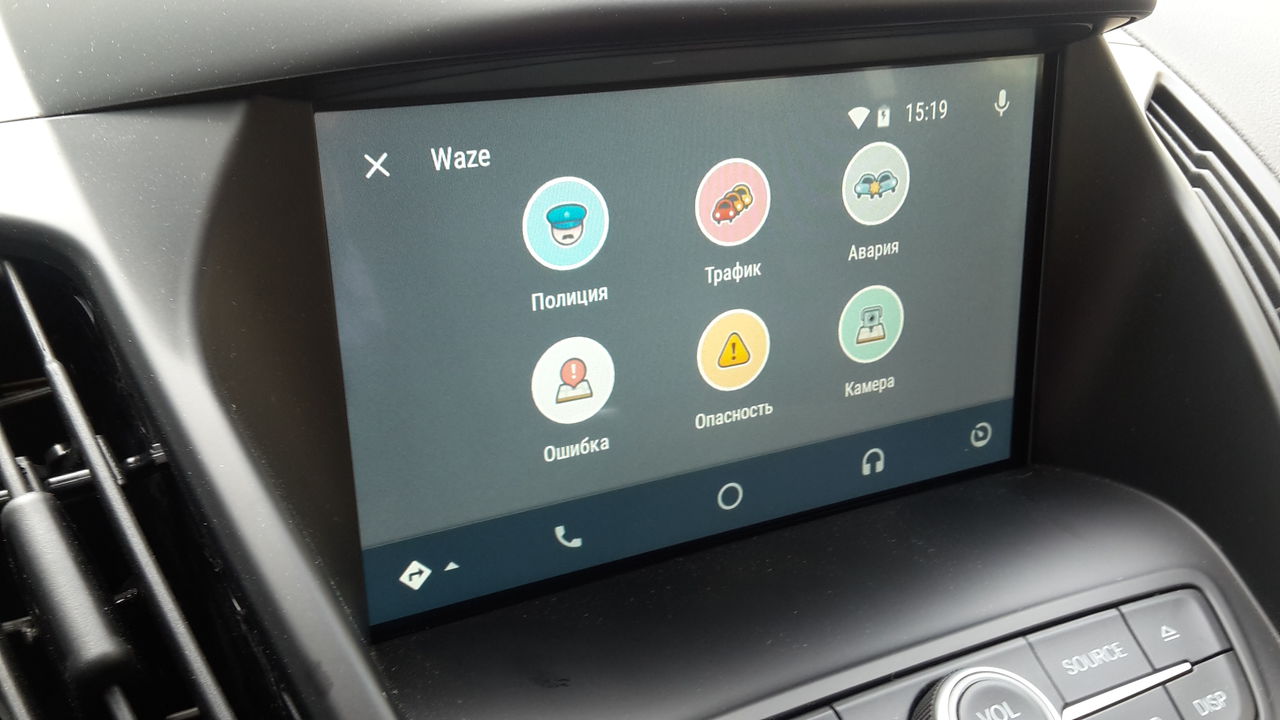
Перед установкой Waze в программе Android Auto нужно активировать строчку «Неизвестные источники»
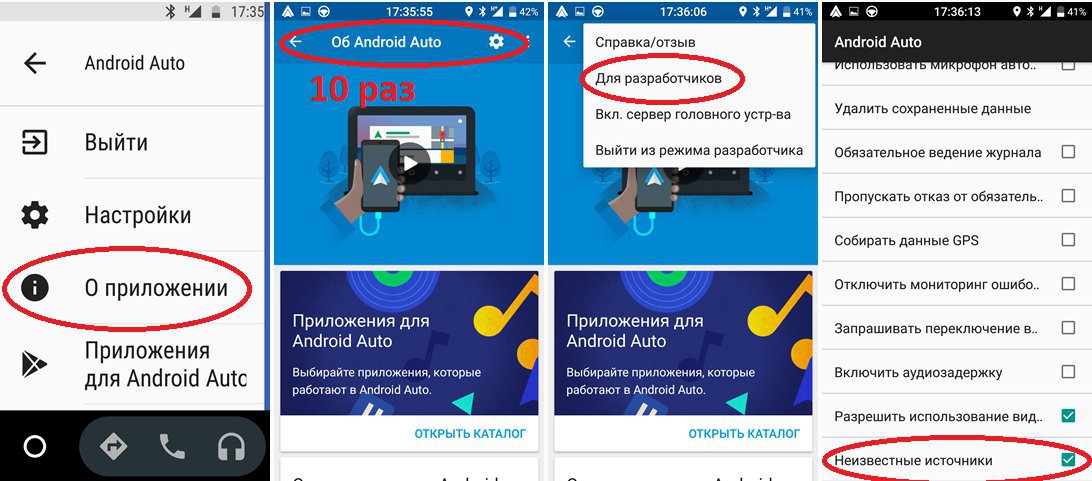
Порядок действий:
— запустить без подключения к USB авто программу Android Auto
— открыть меню, войти во вкладку «О приложении»
— нажать 10 раз по надписи в верхней строке «Об Android Auto» и активировать девелоперское меню
— после активации зайти в меню (иконка 3 точек справа шестеренки) и выбрать меню «Для разработчика»
— поставить галочку в поле «Неизвестные источники»
— установить тестовую версию Waze — https://yadi.sk/d/MV8JE5w03JxCtH
— активировать учетную запись Waze, подкачать данные и не подключить смартфон через шнурок USB к SYNC 3
VasAlex
9 июня 2017
| цитата: |
| последнюю версию Android Auto для смартфона. Но ссылка не отображается. |
Все версии Android Auto
http://www.apkmirror.com/apk/google-inc/android-auto/
Vasiliy Shiryaev
6 июля 2017
| цитата: |
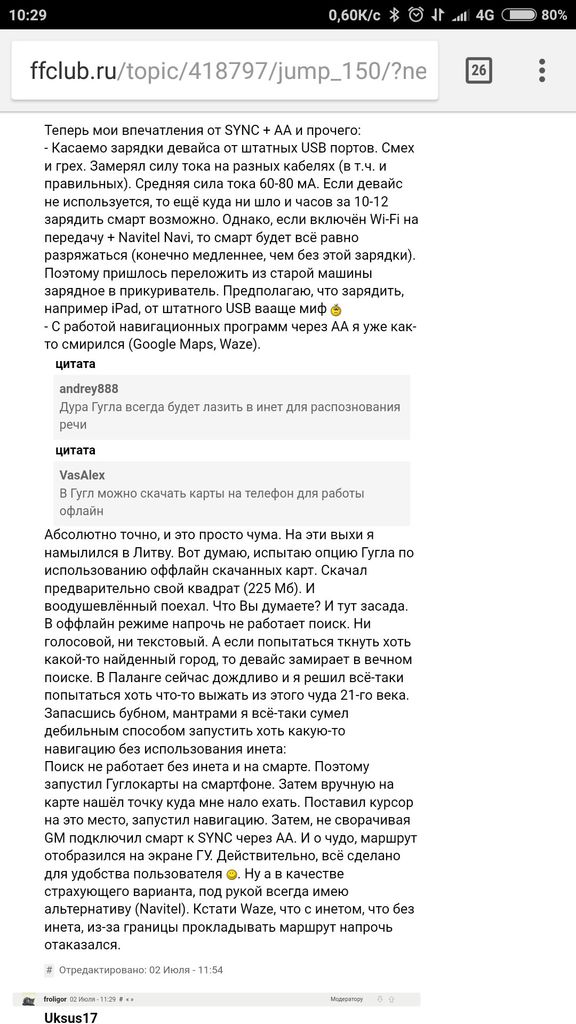
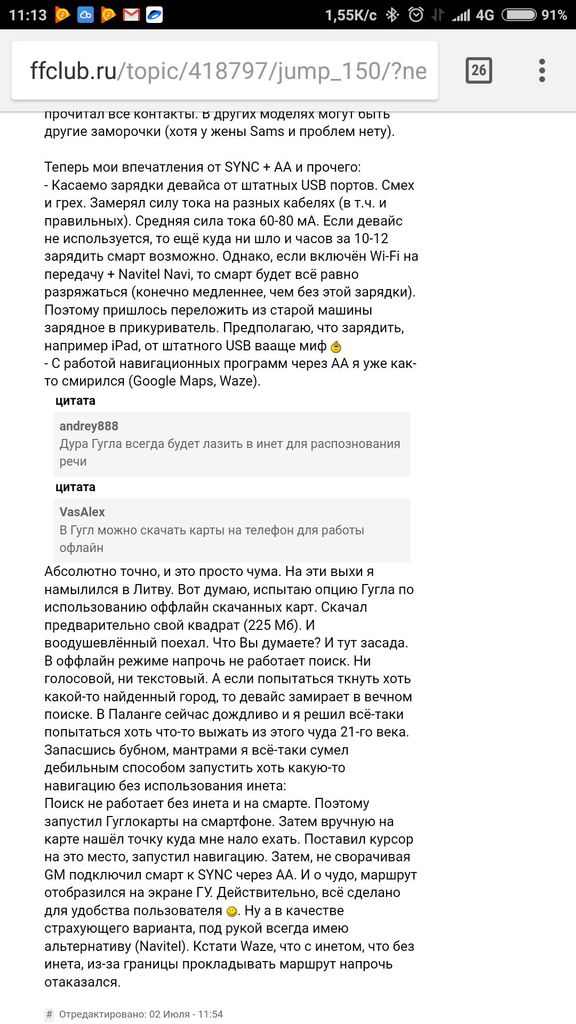
| Теперь мои впечатления от SYNC + AA и прочего: — Касаемо зарядки девайса от штатных USB портов. Смех и грех. Замерял силу тока на разных кабелях (в т.ч. и правильных). Средняя сила тока 60-80 мА. Если девайс не используется, то ещё куда ни шло и часов за 10-12 зарядить смарт возможно. Однако, если включён Wi-Fi на передачу + Navitel Navi, то смарт будет всё равно разряжаться (конечно медленнее, чем без этой зарядки). Поэтому пришлось переложить из старой машины зарядное в прикуриватель. Предполагаю, что зарядить, например iPad, от штатного USB вааще миф |
Либо у вас кабель все таки не православный, либо что-то не так с оборудованием..
За 44 минуты зарядился на 11 процентов, то есть в час — на 15. При условии, что аккумулятор у телефона 4850мАч, получаем около 800мА заряд.
Это при условии, что все это время включен АА, навигация, а значит и GPS, музыка с гугла, то есть еще и мобильные данные активно шли, ну и wifi модуль включен был, хоть и не активен, то есть реально около одного 1А там есть.
| цитата: |
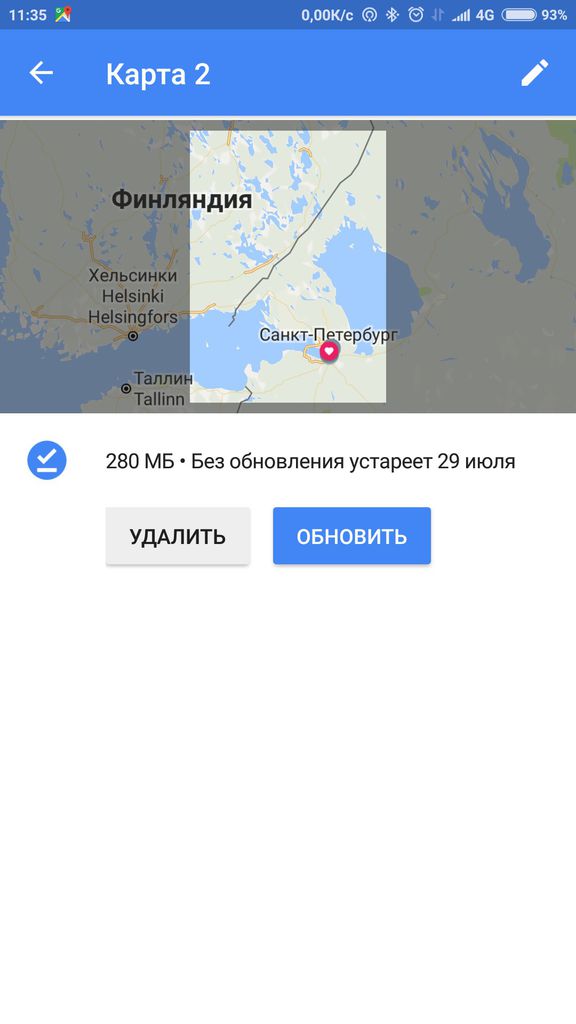
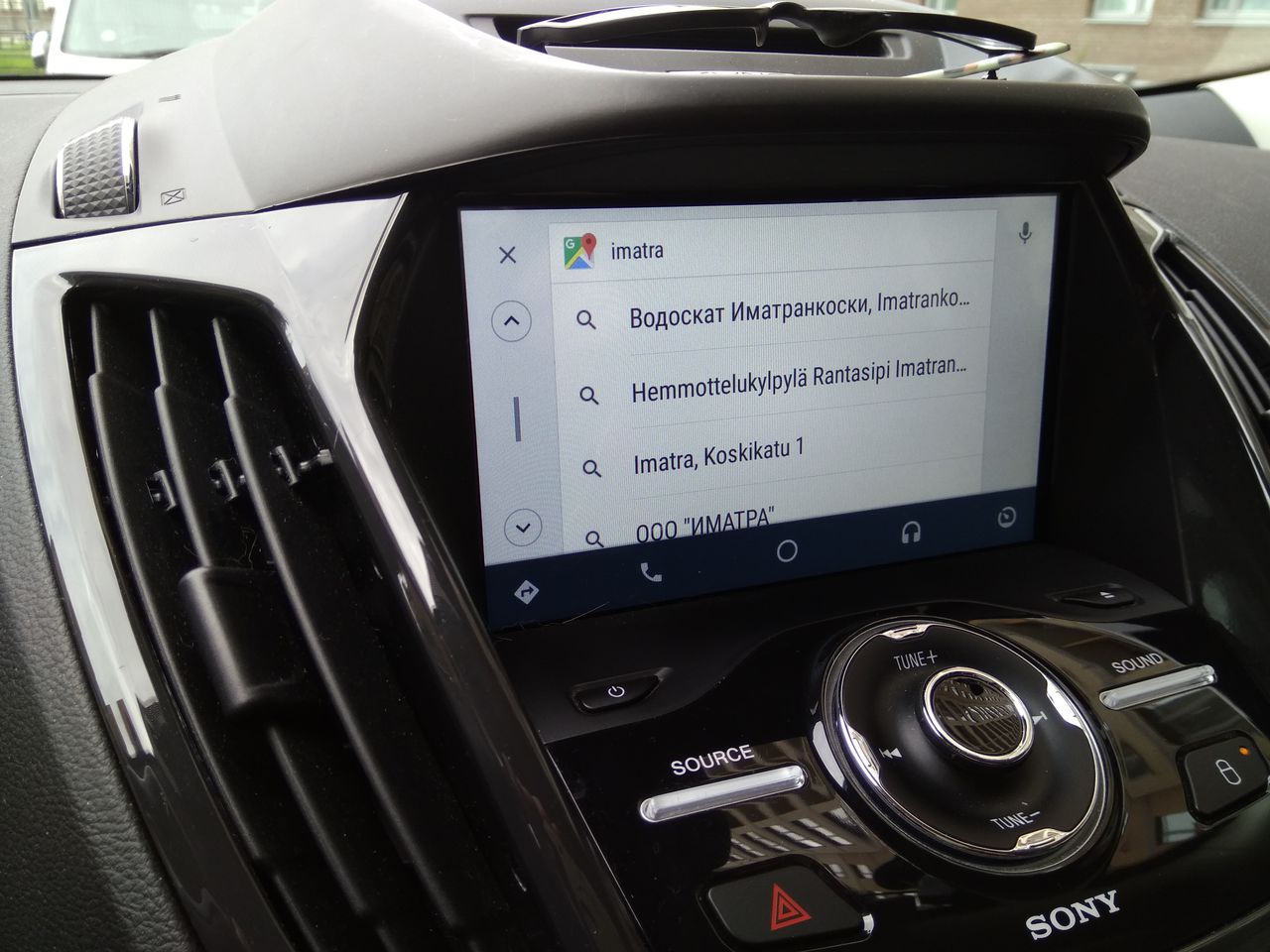
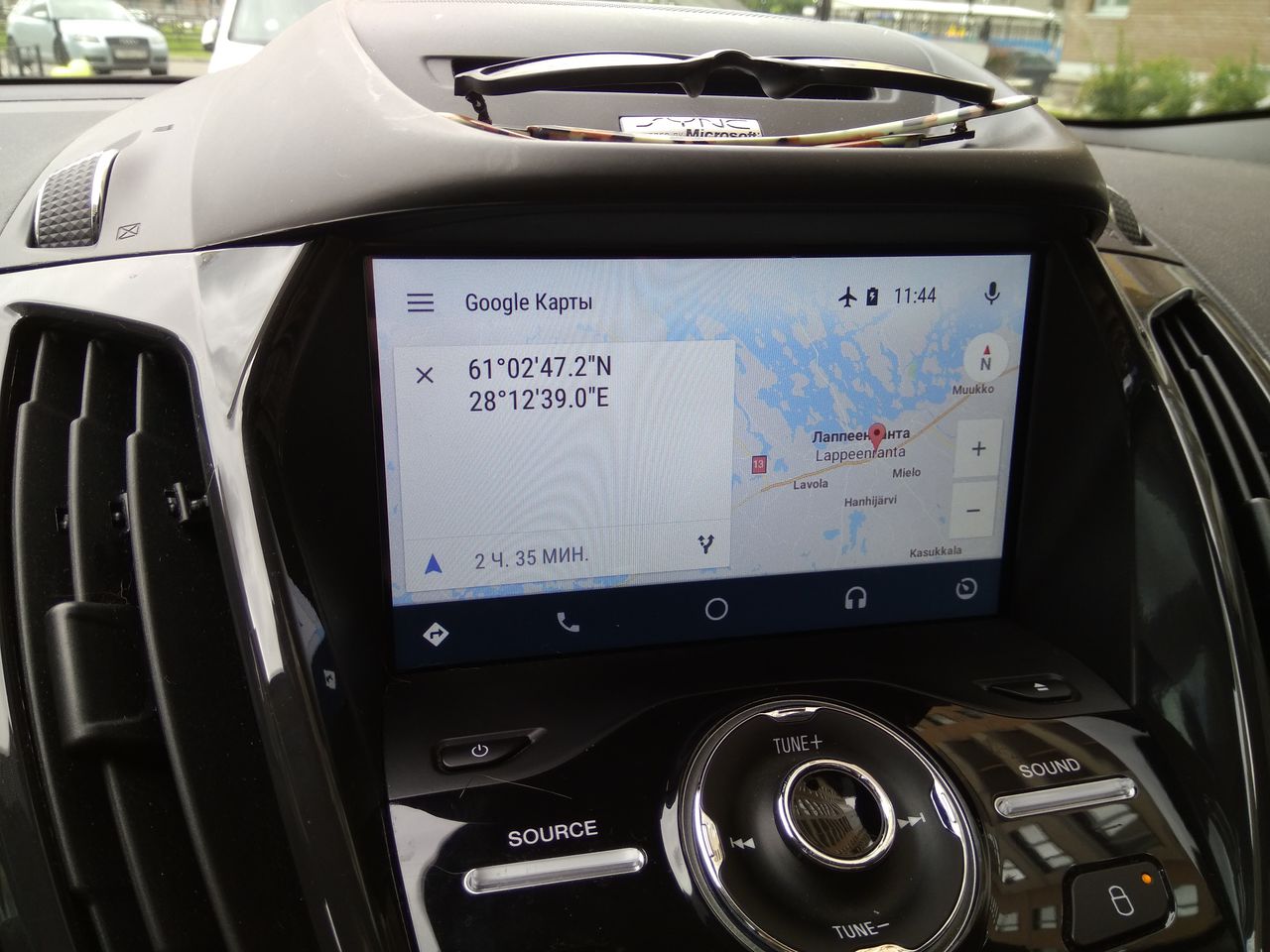
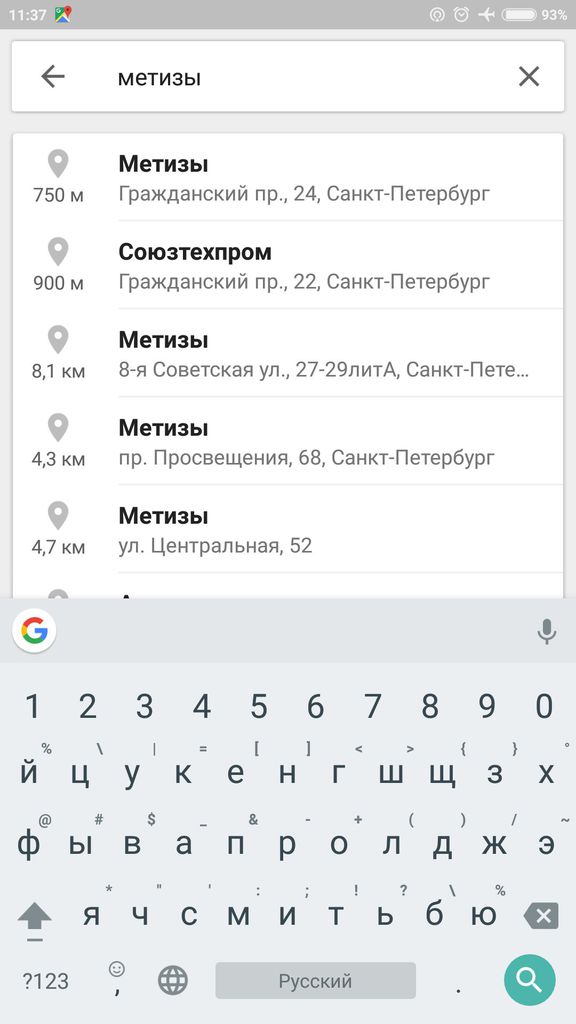
| Абсолютно точно, и это просто чума. На эти выхи я намылился в Литву. Вот думаю, испытаю опцию Гугла по использованию оффлайн скачанных карт. Скачал предварительно свой квадрат (225 Мб). И воодушевлённый поехал. Что Вы думаете? И тут засада. В оффлайн режиме напрочь не работает поиск. Ни голосовой, ни текстовый. А если попытаться ткнуть хоть какой-то найденный город, то девайс замирает в вечном поиске. В Паланге сейчас дождливо и я решил всё-таки попытаться хоть что-то выжать из этого чуда 21-го века. Запасшись бубном, мантрами я всё-таки сумел дебильным способом запустить хоть какую-то навигацию без использования инета: Поиск не работает без инета и на смарте. Поэтому запустил Гуглокарты на смартфоне. Затем вручную на карте нашёл точку куда мне нало ехать. Поставил курсор на это место, запустил навигацию. Затем, не сворачивая GM подключил смарт к SYNC через АА. И о чудо, маршрут отобразился на экране ГУ. Действительно, всё сделано для удобства пользователя . Ну а в качестве страхующего варианта, под рукой всегда имею альтернативу (Navitel). Кстати Waze, что с инетом, что без инета, из-за границы прокладывать маршрут напрочь отаказался. |
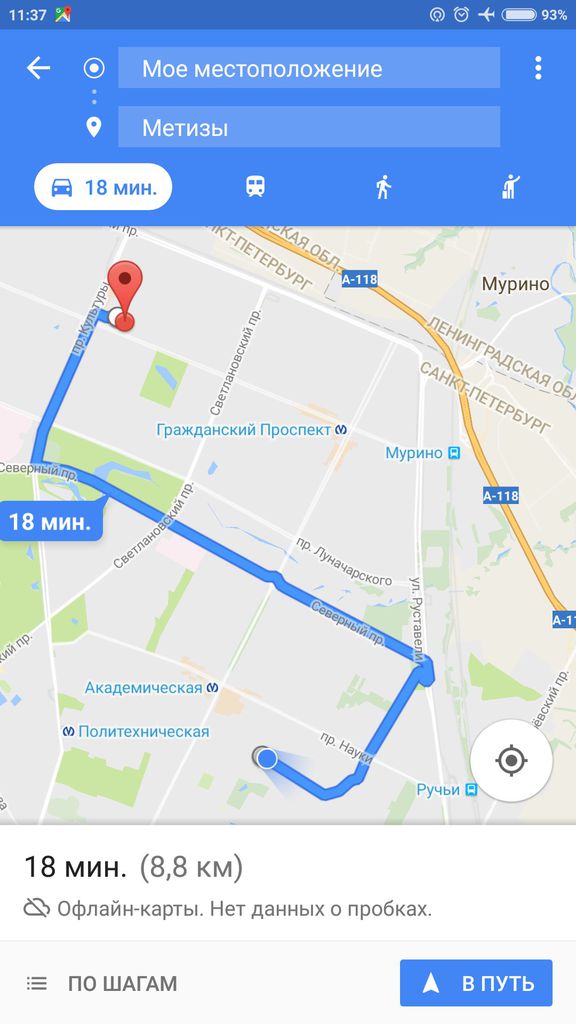
Скачана карта СПб и Финляндии частично.
Поиск на экране машины (Телефон в авиарежиме): выдает результаты, но маршрут не строит:
Маршрут кликом на точку строит:
На телефоне при этом работает маршрут и через поиск, и через тыкание на карту:
Uksus17
6 июля 2017
Vasiliy Shiryaev
Рад за вас. Замерял амперметром, включённым последовательно в цепь, на тех же кабелях, которых тестировал зарядные в прикуриватель и тревел чарджеры. Да, и не только на своём авто. И ещё один момент, я далеко не дилетант. Это супер, что у вас аж целых 800мА, чего не медиахабе в принципе быть не может. Значит мой Форд и друга надо просто сжечь.
Что касается навигации, то когда я приехал домой и дома подкачал карту Польши, то маршрут прокладывался без проблем. Я рассказывал про ситуацию обратную. Когда девайс в принципе инет не подкуривал около недели, а я оказался вне страны и оттуда пытался проложить дорогу домой. Завтра еду в Польшу. Карту скачал. Маршрут проложил без проблем. А вот будучи в Варшаве, спецом попробую потренировать свой девайс прокладывать маршруты, тогда и посмотрим.
amdLeNin
19 июля 2017
Еще по Android Auto небольшой вопрос..
Я из Беларуси, и дилер сказал, чтобы Android Auto работал, необходимо на андроид-девайс установить файл по ссылке
http://www.apkmirror.com/apk/google-inc/android. elease/
Это как-то связано с какими-то ограничениями работы Android Auto конкретно в Беларуси? В руководстве пользователя такой информации нет. Оно и понятно, руководство для России написано.
Uksus17
20 июля 2017
amdLeNin
Там же, на 4pda.ru есть и тема, посвящённая АА и прогам его поддерживающим )))
Ссылка: http://4pda.ru/forum/index.php?showtopic=651767
andrey888
6 сент ября 2017

Если кому интересно и для тех кто дружит с приложением на смартфонах «Антирадар Стрелка» — база радаров.
У него (приложения) имеется возможность выводить уведомления о камерах на ГУ в режиме Андроид авто.
Рабочая версия с работой через АА не в маркете, а на официальном сайте Стрелки.
Однако, на ГУ выводиться не как на самтрфоне в виде красочного окошка (с расстоянием и картинками камер), а в виде ниспадающего текстового окошка (чего в принципе тоже достаточно).
Foroxon
7 сент ября 2017
| цитата: |
| 4. Что касается чёткости работы AndroidAuto, то тут я пока особых изменений не узрел. Тут всё определяется следующими параметрами: качество кабеля, загруженность памяти смартфона, уровень самого смартфона и др. |
Не соглашусь с этим пунктом. Ни один из перечисленных параметров не менялся. У меня не самый старый и слабый смартфон (Nexus 6P), но интерфейс Android Auto был вялиньким до обновления на 3.0. Теперь все намного быстрее работает. Не только переключение между екранами, но и работа самих приложений. В Waze и Google Maps перемещение по картам теперь совсем не тормозит. Справедливо для версии Android Auto 2.5.7286, активированы опции «720P» и «Неизвестные источники» в Developer Settings.
VasAlex
7 сент ября 2017
| цитата: |
| Если кому интересно и для тех кто дружит с приложением на смартфонах «Антирадар Стрелка» — база радаров. У него (приложения) имеется возможность выводить уведомления о камерах на ГУ в режиме Андроид авто. |
Попробовал. Неплохо, но после уведомления о камерах включается экран смартфона, а после выключения экрана смартфона у меня перезагружается экран на SYNC. Может быть это как-то связано с моим телефоном Huawei P9 plus с EMII 4.1 (Android 6.0).
Uksus17
7 сент ября 2017
| цитата: |
| У меня не самый старый и слабый смартфон (Nexus 6P), но интерфейс Android Auto был вялиньким до обновления на 3.0. Теперь все намного быстрее работает. |
Ну так тогда это здорово. Не один Вы это отмечаете. Логично, что должны проводить какие-то улучшения. У меня вообще Nexus 5. Но один зависон Waze уже словил Я просто о том, что много чего может влиять на качество взаимодействия с АА. Может тоны установленного у меня софта, может иное. Пост поправить свой уже не могу (движок форума не даёт), но у меня так.
Uksus17
7 сент ября 2017
andrey888
Андрей, ежели б я заносил в копилку все глюки, которые случились со мной за период эксплуатации нового Sync с АА, то получилась бы небольшая книжонка Причём все эти глюки настолько разнообразные. Начиная от чёрных экранов, заканчивая набором случайных номеров. Почему я так часто киваю на смарт? Да потому, в нашем форуме постоянная одна — это SYNC. А переменных. Начиная от яблок, заканчивая сильно кастомизированными китайцами. Поэтому отловить конкретный глюк весьма сложно. Мы вынуждены пользоваться этими «сырыми» сцепками, раздобывать новые версии прошивок (сам-то производитель нефига не чешется).
Поэтому, у меня, решение любой проблемы начинается с двух универсальных действий:
1) Перезагрузка SYNC посредством нажатия и удержания двух кнопок
2) Перезагрузка смарта с предварительным отключением от всех интерфейсов
Как правило, всё возвращается на круги своя. Но к сожалению тратится время. Ничего не поделаешь. это, мать её, электроника
У меня тоже есть боль, кочующая по всем прошивкам и версиям АА. Когда в начале дня я сажусь в авто, втыкаю USB с АА, а потом совершаю первый звонок, то в 80% случаев он проходит криво (я даже во время набора ставки делаю). Всё хрипит, собеседника не слышно. Привычно делаю отбой и повторный набор. Больше, в течение дня подобная проблема не возвращается. На что тут пенять? Софт меняю, смарт нет. Вывод — наверное смарт. Однако, финансовое состояние позволит поменять эту составляющюю не ранее, чем к 31 декабря Проглотил и живу с этим косяком
Oleg-Sever
8 сент ября 2017
