DELPHI КАК АКТИВИРОВАТЬ
Одной из важных задач при работе с Delphi является его активация. Для этого необходимо иметь лицензионный ключ и пройти процедуру активации.Пример кода для активации Delphi: var Reg : TRegistry;begin Reg := TRegistry.Create; try Reg.RootKey := HKEY_CURRENT_USER; if Reg.OpenKey(‘\Software\Embarcadero\BDS\20.0\’, True) then try Reg.WriteString(‘Serial Number’, ‘12345-ABCDE’); Reg.WriteString(‘License Number’, ‘ABCDE-12345’); finally Reg.CloseKey; end; finally Reg.Free; end;end; Если у вас есть лицензионный ключ, его можно вставить вместо ‘12345-ABCDE’ и ‘ABCDE-12345’. После этого необходимо запустить Delphi и пройти процедуру активации. Если у вас нет лицензионного ключа, можно использовать «режим Community»: он предоставляет доступ к Delphi для некоммерческого использования до 5 разработчиков и имеет некоторые ограничения. Кроме того, существует возможность использовать Delphi в режиме TRIAL в течение определенного времени (обычно 30 дней), после чего необходимо будет пройти процедуру активации. В любом случае, активация Delphi необходима для полноценной работы с этим инструментом.

Установка и активация Delphi 14.3
Установка и активация Autocom Delphi DS150E cars delphi-hlp.rue3
Delphi 2017 R3 with keygen cable and software setup and installation guide
The Delphi nozzle does not work with the new valve — what should to do?!
Autocom Delphi 2017.3 FINAL Как установить и активировать ИНСТРУКЦИЯ
как активировать лицензыю delphi ds150e часть 3
Установка и активация Delphi/Autocom 2016 (Delphi Cars и Delphi Trucks)
Инструкция по установке программного обеспечения Autocom 2017.3
Данная инструкция предназначена для пользователей, купивших Autocom CDP plus или Delphi DS150e в нашем магазине! А также если Вы не являетесь клиентом нашего магазина, то Вы можете обратиться по указанным телефонам на нашем сайте за услугой платной активации. Стоимость уточняйте у продавца.
Важно! Активация Autocom 2017 возможна только в рабочее время! В Выходные и праздничные дни выполнить активацию не представляется возможным.
Скачать программное обеспечение для автосканера Автоком или Делфи можно перейдя по ссылкам:
Важно! В скачанных файлах для установки не содержится autocom 2017 rev 3 keygen.
Очень внимательно исполняете инструкцию по установке ПО, а также перед установкой Вы должны знать и уметь пользоваться «архиватором», а также иметь электронную почту.
Приступаем к Установке программы Автоком 2017 ревизия 3.
1. После того как Вы скачали нужные файлы для установки Вам потребуется выполнить разархивацию архива на Локальный диск (С:). Если выполните разархивацию на любой другой диск, то возможно установить программу не получиться.
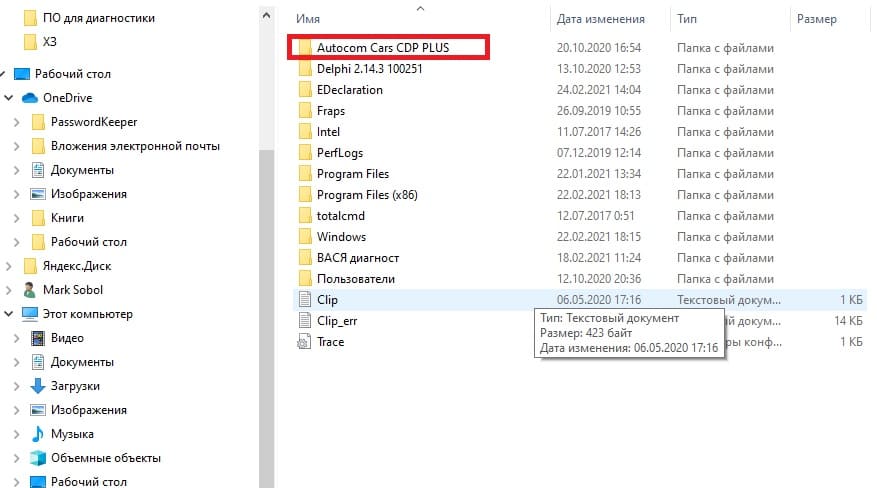
2. На Локальном диске (С:) у нас появилась папка под названием Autocom Cars CDP PLUS. Заходим в эту папку.
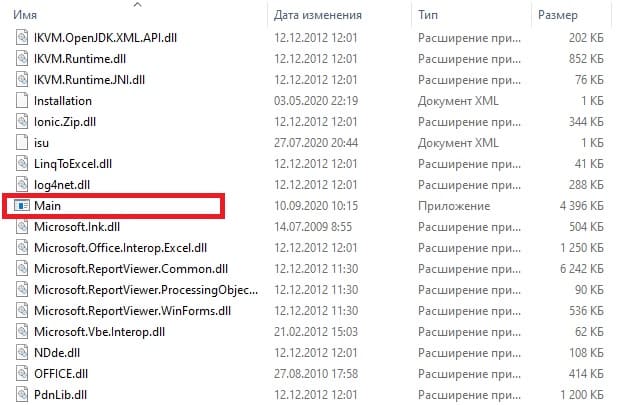
3. Ищем и запускаем файл Main.exe.
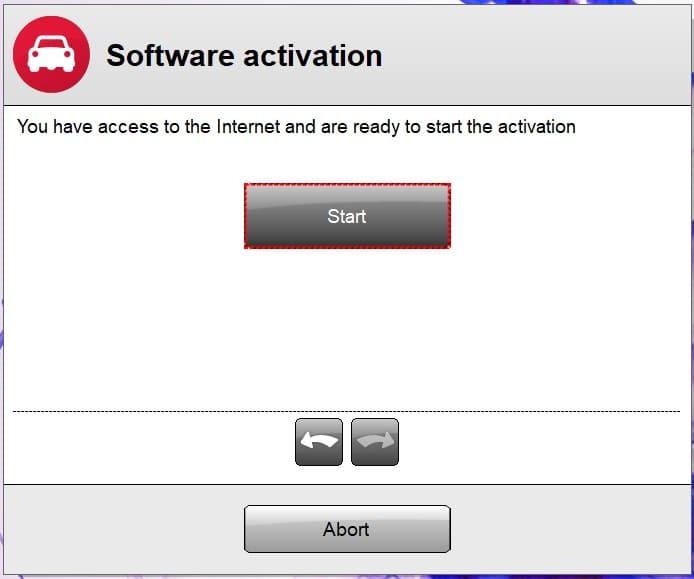
4. В появившемся окне жмем стрелку в права до кнопки «Start».

5. Нажимаем кнопку «Start».
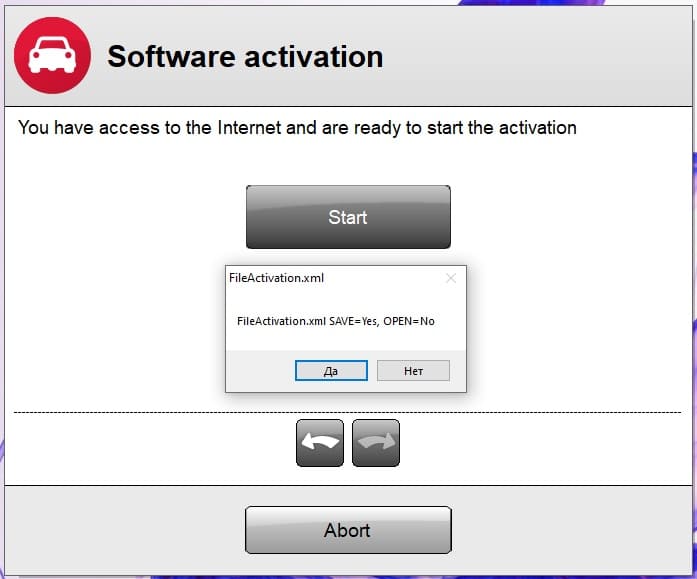
6. Далее нажимаем кнопку «Да» и сохраняем файл под названием FileActivation в любое удобное для Вас место.
7. Появиться сообщение подтверждающее сохранение файла и далее жмем кнопку «Ок».
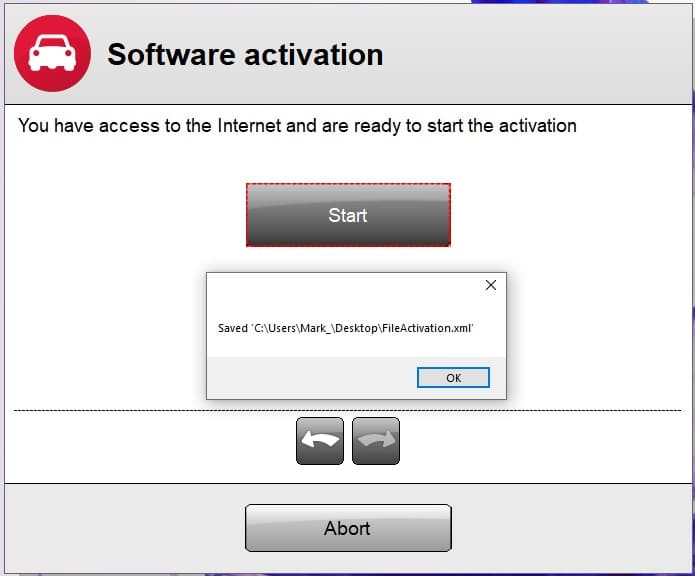
8. Сохраненный Вами файл FileActivation Вам требуется выслать на почту info@xdiag.by.
Важно! Если у продавца будут сомнения о покупке прибора в нашем магазине, то он может затребовать фото гарантийного талона. Будьте к этому готовы. Без предъявления гарантийного талона активация автаком 2017 не возможна!
9. Дождитесь, когда Вам вышлют на Вашу электронную почту уже активированный файл и сохраните его в любом удобном для Вас месте.
10. После этого возвращаемся к окну с кнопкой Start и нажимаем ее.
11. Далее нажимаем кнопку «Нет» и указываем путь к активированному файлу FileActivation.
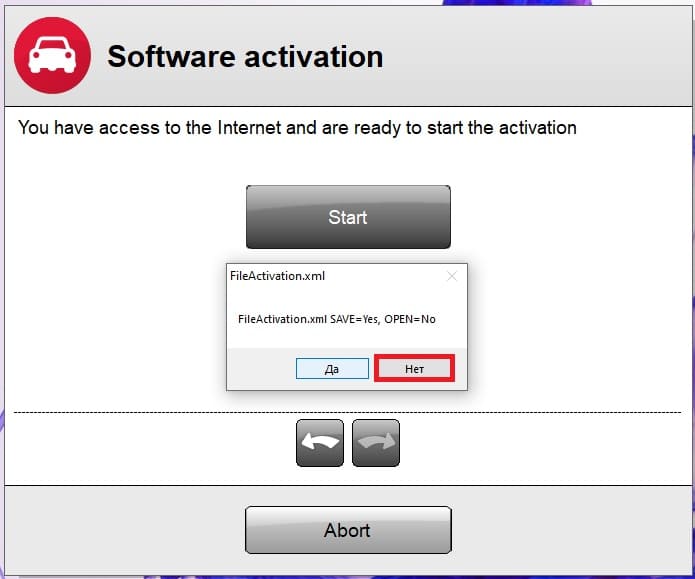
12. Происходит установка программного обеспечения. Установка может занять некоторое время. Зависит от состояния Вашего компьютера и Windows.
13. После завершения процесса откроется программа Autocom 2017 rev 3.
14. Сверху правее находим вкладку Setting и открываем ее.
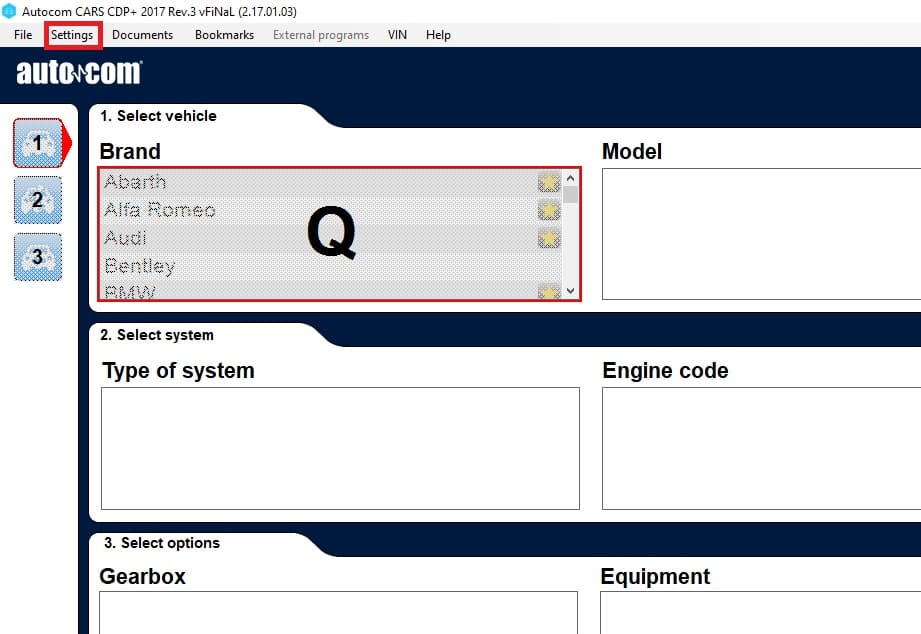
15. Далее находим пункт Language.

16. Выбираем русский язык. Или любой из списка, которым Вы владеете.

18. Новое окно предупреждает Вас о том, что сейчас произойдет перезапуск программы. Жмем кнопку Yes.

19. После перезапуска приложения нам потребуется установить драйвера к прибору. Это Вы сможете выполнить по инструкции для установки драйверов. (нажми на синюю надпись «инструкции для установки драйверов).
20. После чего подключаем прибор к персональному компьютеру и к диагностическому разъему автомобиля.
21. Возвращаемся к программе и выбираем вкладу «Настройки». И далее «Установки оборудования».
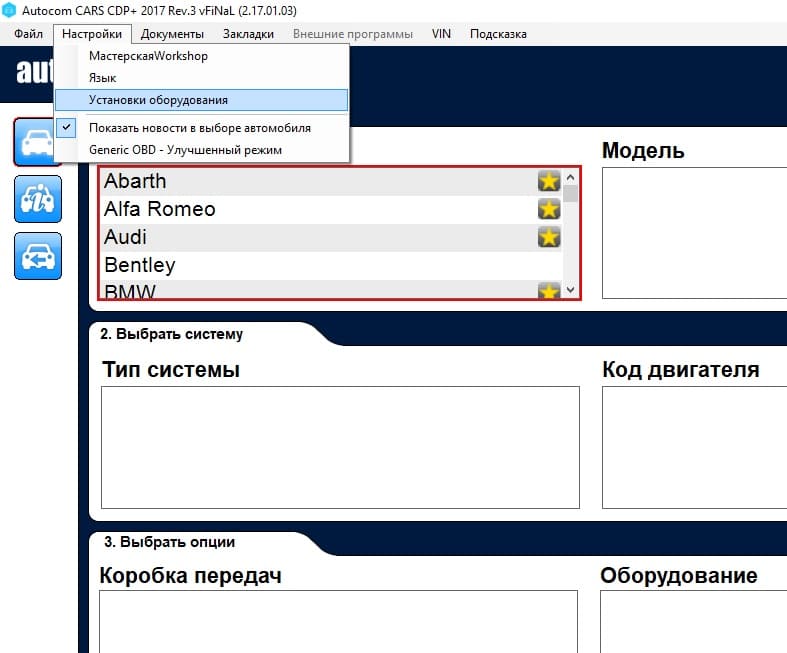
22. В появившемся окне устанавливаем точку в строке USB/BT (Com-порт). Далее нажимаем кнопку Тест. После удачного теста нажимаем кнопку Обновить.

Установите драйвера по следующей инструкции
Программное обеспечение Автоком 2017 готово к работе.
Важно! Активация ПО делается единожды! Если ПО утеряно по какой-либо не зависящей от нас причине, то повторная активация платная. Сохраняйте Вашу программу и компьютер в рабочем состоянии.
Также за отдельную плату возможна удаленная установка нашими специалистами.
2014.3.2, 2015.1, 2016.0 , 2017.01, 2017R3, 2020.23

Установку программы проводить согласно ИНСТРУКЦИИ.
Внимание! Архивы защищены паролем. Чтобы узнать пароль пишите на почту vobd2@yandex.ru Активация любой версии программы
для легковых или грузовых автомобилей всего 299* ₽
Формы для оплаты:

Если Вы не знаете как установить программу — доступна услуга по удаленной установке и активации. Стоимость услуги 999* ₽
Для получения услуги, нужно написать на почту vobd2@yandex.ru с темой «удаленная установка».
После оплаты, отправьте на электронную почту vobd2@yandex.ru письмо прикрепив файл FileActivation.xml. Далее, течение нескольких часов, Вам будет отправлен уже активированный файл FileActivation.xml ответным письмом.
Инструкция по установке программ для автосканеров Autocom cdp и Delphi ds150e.
Autocom cdp и Delphi ds150e — мультимарочные сканеры для компьютерной диагностики автомобилей. В настоящее время существует множество программ и версий к вышеуказанным автосканерам. На сегодняшний день самая стабильная и работоспособная версия 2014.3
Что бы установить и настроить программу к Autocom cdp и Delphi ds150e Вам потребуются некоторые знания компьютера и оболочки windows.
Для начала потребуется скачать и разархивировать папку, содержащую файлы, требуемые для установки. Программу Delphi autocom скачайте здесь .
1. Находим файл SSCERuntime_x86-ENU.msi и устанавливаем.

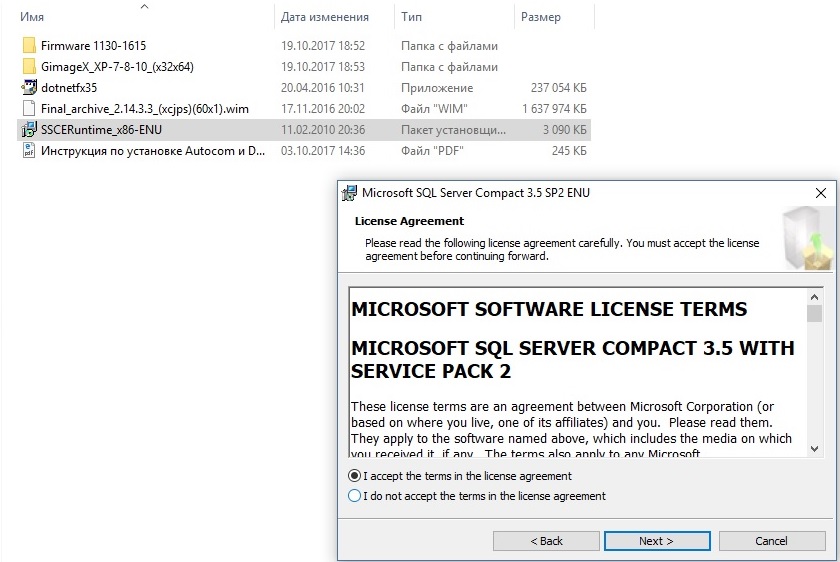
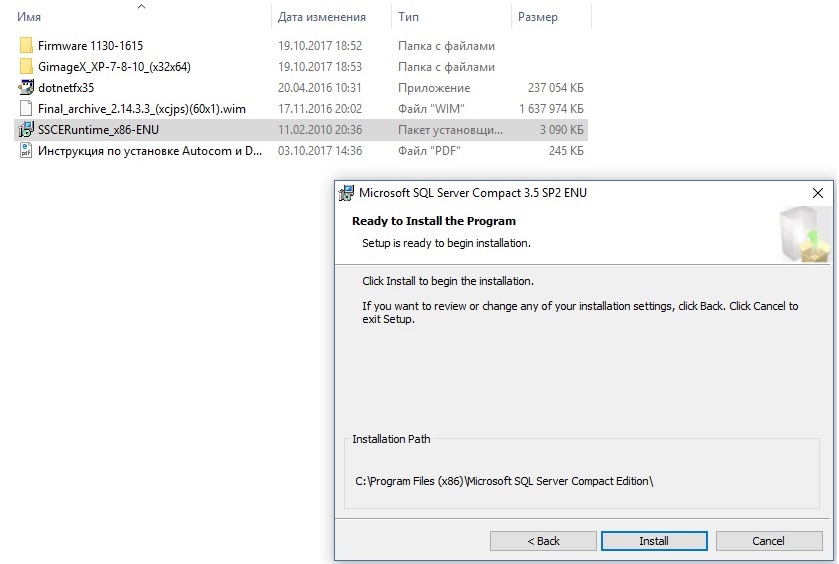
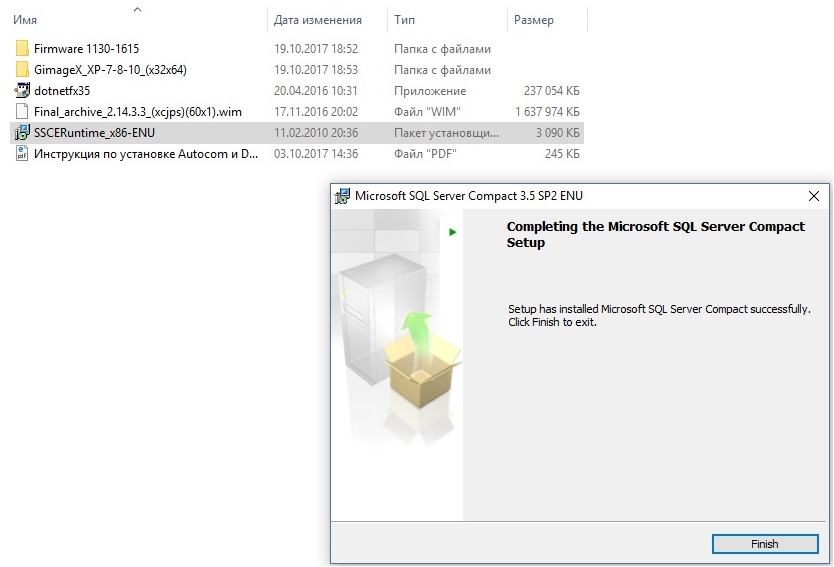
2. Обязательно требуется установка NetFramework 3.5 (dotnetfx35.exe) или новее. Зачастую данная программа уже установлена на Вашем компьютере. Если же нет, то без труда скачиваем из сети интернет и устанавливаем. Установка очень проста.
3. В установочной папке находим файл GImageX_Ru.exe, который находим следуя по пути GimageX_XP-7-810_(x32x64)\GimageX_XP_7_8_10_x32x64_Ru и запускаем данный файл.
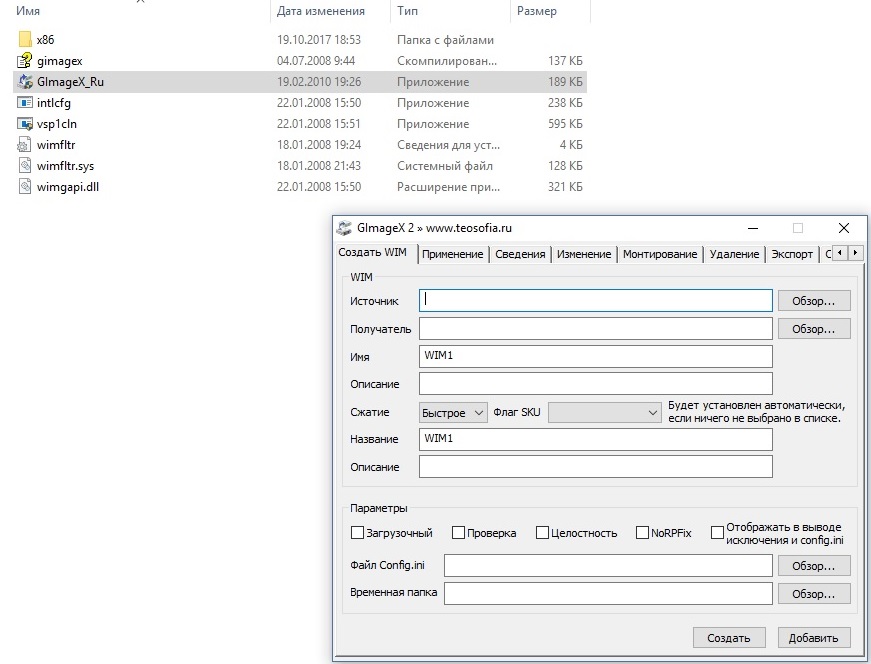
4. Переходим во вкладку «ПРИМЕНЕНИЕ».

5. В строке «ИСТОЧНИК» выбираем файл Final_archive_2.14.3.3_(xcjps)(60×1).wim, расположенный в установочной папке.

6. В строке «ПОЛУЧАТЕЛЬ» выбираем диск C:\ (при выборе иного пути работоспособность НЕ ГАРАНТИРУЕМ).
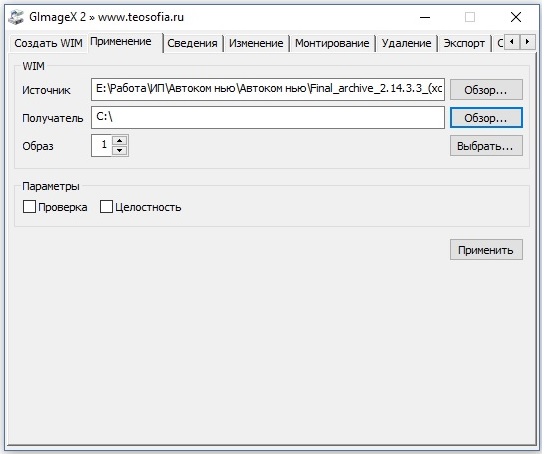
7. В строке «ОБРАЗ» выбираем версию устанавливаемого софта. Можно оставить номер 1 или вручную выбрать из списка.

Для установки Delphi выбрать 1 (легковые) или 2 (грузовые)
Для установки Autocom выбрать 46 (легковые) или 47 (грузовые)

Не рекомендуется устанавливать то, что вам неизвестно!
8. Нажимаем кнопку «ПРИМЕНИТЬ» и ждем окончание установки. В подтверждение завершения процесса появиться надпись «WIM успешно применён в . ». Жмем кнопку «Abort».
9. Закрываем программу GImageX_Ru.
10. Программа установлена. Теперь нам требуется пройти активацию. Идем в установочную папку C:\Delphi 2.14.3 100251\Delphi Cars 2.14.3.3 100251\Activator2014R3.3 (в зависимости от вашего выбора в пункте 7 вместо Delphi может быть Autocom) и запускаем активатор Keygen_2014R3.exe.

11. В C:\Delphi 2.14.3 100251 будет расположено два ярлыка. Рассмотрим на примере Delphi cars.
Ярлык Main-Delphi Cars 2.14.3.3 100251 требуется для активации.
RunAsDate-Delphi Cars 2.14.3.3 100251 ярлык программы с откатом даты, рекомендуется использовать для работы, так как с откатом даты выполняется больше функций программы.
12. Запускаем Main-Delphi Cars 2.14.3.3 100251 (ярлык без отката даты). В первом открывшемся окне нажимаем стрелку далее, потом снова далее, снова далее. Появляется кнопка START, нажимаем START, появляется окно с двумя кнопками (YES и NO), нажимаем YES, программа предлагает сохранить файл, сохраняем его в любом месте (Рабочий стол).
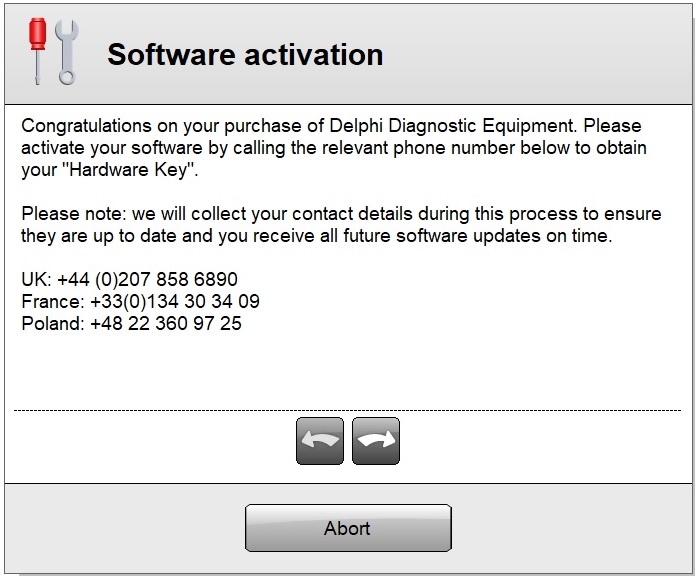

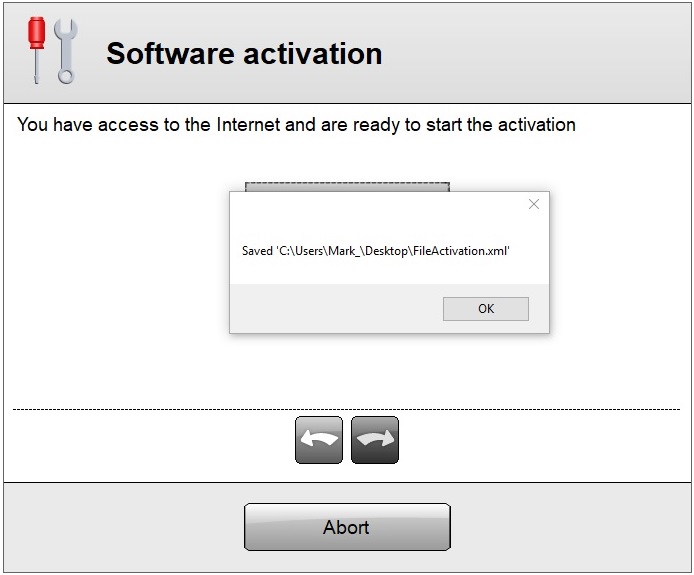
13. Возвращаемся к активатору, который ранее запущен (в 10 шаге). Нажимаем кнопку Activate FileActivation.xml, открываем файл, сохраненный в 12 шаге.
14. Идем к программе, на экране все также кнопка START, нажимаем start и выбираем NO, открываем ранее сохраненный файл. Начинается запуск программы.
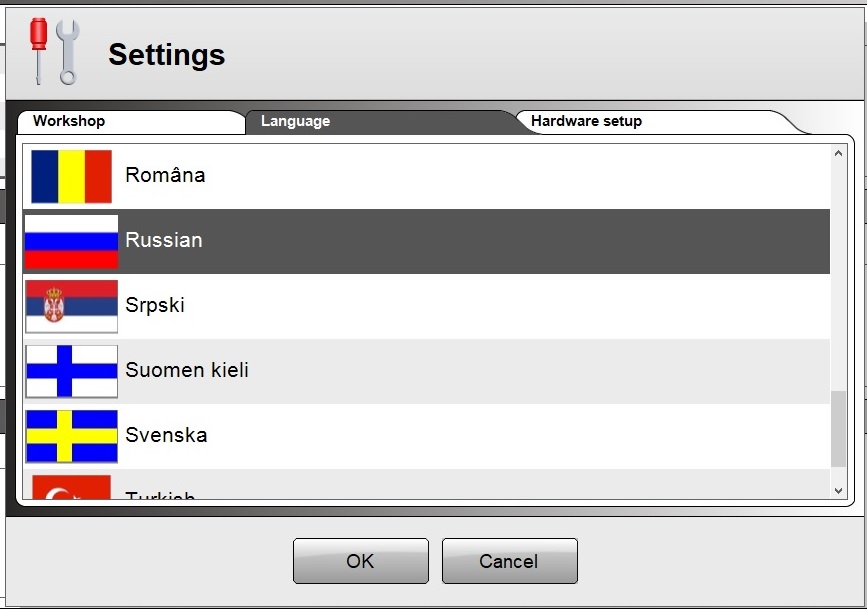
15. Программа запустилась, но она на английском языке, необходимо переключить на русский язык. Идем во вкладку «settings» далее «language» и выбираем Russian. Происходит перезапуск Программы.


16. Далее необходимо установить драйвер для прибора. Для этого подключаем прибор через USB шнур и через диспетчер устройств вручную установить драйвер для неизвестного устройства. Драйвер расположен по адресу C:\Delphi 2.14.3 100251\Delphi Cars 2.14.3.3 100251\Driver.
17. После установки драйвера в настройках программы необходимо выбрать COM порт на который установлено устройство. После запуска RunAsDate-Delphi Cars 2.14.3.3 100251 Идем во вкладку «настройки» далее «установки оборудования» и выбираем нужный COM PORT. Далее проходим тест.
Внимание! При первом подключении адаптера к программе в нем необходимо обновить прошивку. Обновление прошивки можно производить только через USB кабель. Bluetooth адаптеры должны быть прошиты через USB.
Если необходимо установить дополнительный софт, например, поставили легковые и нужны грузовые, то повторите пункты 7 и 8.
