Как подключить DVD к телевизору: пошаговая инструкция
Существует множество дополнительных девайсов, которые помогают превратить телевизор в устройство для просмотра фильмов и прослушивания музыкальных композиций. Одним из таких устройств является DVD проигрыватель, который способен воспроизводить аудио и видео файлы с оптических носителей, а также с внешних запоминающих USB-устройств. Перед тем, как подключить DVD к телевизору, ознакомьтесь с мнением экспертов по этому поводу. Они помогут Вам сделать это без лишних усилий.
Способ подключения
Чтобы правильно организовать подобное соединение, необходимо определить, какие разъемы присутствуют на обоих устройствах: телевизоре и DVD плеере. В зависимости от возраста оборудования, разъемы могут сильно разница. Ниже приведён перечень всех популярных типов подключений:
- HDMI шнур. Самый лучший разъём, обладающий высоким качеством передачи видео- и аудио сигнала. Существует новейшее поколение, именуемое mini HDMI, обладает такими же качествами, как и стандартный разъём, но имеет гораздо меньший размер штекера. Остановившись на таком способе, выбирайте хороший HDMI кабель для телевизора: версии 2.0 и более, с пометкой «high speed with ethernet» и только от известных производителей;

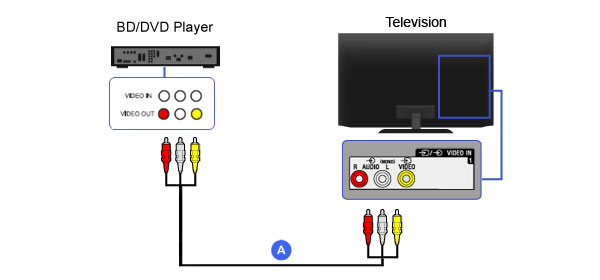
- RCA шнур. Долгие годы остаётся популярным способом подключения для многих мультимедийных устройств, в том числе и DVD плеера. В народе RCA называют «тюльпаны», а сами гнёзда состоят из трёх отверстий, белого (левый аудио канал), красного (правый аудио канал), желтого (видео канал). Разницы между RCA выходом и входом нет, также как и на шнуре (с обеих сторон находятся по три тюльпанчика, соответствующих с гнёздами цветов);
- SCART. Это так называемая шина, которая передаёт звук и изображение лучше чем RCA, но хуже чем HDMI. Такой разъём есть почти в каждом мультимедийном устройстве и в наше время при желании подключить DVD к старому телевизору можно легко, докупив переходник SCART-RCA;
- S-video. Такое подключение передаёт только изображение, звук придётся подсоединять отдельно, при помощи шнура с тюльпанами или разъёмом 3.5 мм. Если, к примеру, на плеере есть выход S-video, а на телевизоре только антенный вход, то можно воспользоваться переходником S-video-RF.
Полезные переходники
Очень часто бывают ситуации, когда между двумя устройствами нет одинаковых разъёмов, так как подключить DVD к телевизору в таком случае? Всё очень просто, нужно подобрать соответствующие переходники. Вот перечень наиболее распространённых конфигураций:
- SCART-RCA. В этом варианте необходимо подключение только одного переходника, так как оба штекера способны передавать и звук и изображение;
- SCART- S-video+2RCA. Так как S-video не передаёт аудио сигнал, необходимо отдельно подключать кабель 2RCA;
- HDMI-RCA. Будьте готовы к тому, что качество изображения гораздо снизится, хоть сигнал с DVD плеера и выходит через HDMI.

Процесс соединения и настройка
Выберите подходящий провод. Уточнив, какой из разъемов вы станете эксплуатировать, выберите необходимый шнур и удостоверьтесь, что он не порван либо не потрепан. Для наглядности будет описано использование кабеля HDMI, так как его легче подсоединить, и он гарантирует передачу сигнала высочайшего качества. Последовательность действий:

- Поставьте DVD-плейер вблизи от вашего экрана, для того чтобы провод достал до разъемов в ТВ.
- Не устанавливайте электрическое оснащение друг на друга – оно греется, что имеет возможность послужить причиной к его неисправности.
- Перед включением кабеля отключите DVD-плейер и телевизор от сети. Это предупредит возможность поражения электричеством и убережет оснащение.
- Подключите один край кабеля к разъему HDMI в DVD-плеере. Отыскивайте маркировку «HDMI» либо «HDMI OUT» (HDMI вывод).
- Подключите второй край кабеля к разъему HDMI в ТВ. Такой разъем есть только лишь в современных LED телевизорах. Может быть, таких разъемов будет несколько. Ищите маркировку «HDMI» либо «HDMI IN» (HDMI ввод) с надлежащим номером разъема.
- Есть немало разных кабелей HDMI, однако в случае если вам не требуется идеальная картинка, сгодится какой угодно провод, что достанет до ТВ.
- Включите DVD-плейер и телевизор. Вставьте компакт-диск, для того чтобы проконтролировать качество отображения и звука.
- Переключите телевизор для приема сигнала с соответственного разъема. С целью этого пользуйтесь клавишей «Source» (Источник) либо «Input» (Доступ) на ТВ либо пульте ДУ. Отбираемый разъем обязан отвечать разъему, к которому вы подключили провод.
Вывод
Зная, как подключить DVD к телевизору, этот процесс дастся вам легко. Самое главное — определить нужный шнур и переходники, всё остальное не проблема. Удачи вам в просмотре любимых фильмов.
Как подключить DVD к телевизору LG
Первое, о чем задумывается каждый, кто приобрел DVD-проигрыватель, – как подключить его к телевизору и можно ли сделать это самому, не прибегая к помощи мастера? Производители техники LG постарались сделать этот процесс максимально простым и интуитивно понятным, и все, что нужно делать, – это следовать инструкции. Тем не менее перед тем, как начать подключать DVD-плеер к вашему телевизору LG, лучше иметь полное представление о настройках.
Первым делом следует внимательно рассмотреть задние (в некоторых случаях боковые) панели обоих устройств на наличие доступных разъемов. Они могут различаться в зависимости от марки техники, моделей и возраста. Вот самые распространенные варианты:
Разъем HDMI
Наиболее часто встречающаяся разновидность в современных моделях, которая позволяет обеспечить изображение самого высокого качества и высокую скорость передачи данных. Внешне этот разъем напоминает USB, но при этом более тонкий и длинный. Для того чтобы гарантировать картинку без искажений и звук без шумов, кабель HDMI должен быть модели 2.0 и выше и обладать маркировкой High Speed Ethernet.
Если у вас плазменный телевизор LG, производители рекомендуют предпочесть именно этот способ.
Разъем RCA
Самый распространенный разъем на протяжении уже нескольких десятков лет, второе название – «тюльпан», так как состоит из трех гнезд разных цветов: желтый для передачи изображения, красный и белый – для звука. Ошибиться при подключении очень сложно. Нужно просто вставлять штекеры в разъемы, соответствующие им по цвету.
Разъем Scart
Встречается относительно редко, тем не менее качеством передачи информации проигрывает только HDMI-разъемам. Для того чтобы подключить устройства друг к другу, необходим шнур Scart-RCA. Той стороной, на которой разъем Scart, шнур вставляется в проигрыватель, а той, где «тюльпаны», – в телевизор.
Компонентный кабель
С одной стороны компонентного кабеля расположены пять штекеров. Их необходимо подсоединить к DVD-плееру, следуя цветовым маркировкам. Три из них отвечают за картинку и два – за звук. Видеопорты – красный, зеленый и синий. Аудио – красный и белый. Чтобы избежать путаницы между двумя красными штекерами, специалисты рекомендуют изначально разложить провод на любой рабочей поверхности и разделить штекеры по функциональному признаку (аудио – видео), а затем уже начинать подключение.
Если в вашем компонентном кабеле штекеры только трех цветов (красный, синий и зеленый), в этом случае ими возможно передавать только картинку. А значит, потребуется дополнительный провод для аудио с красным и белым разъемами.
S—Video
Наименее предпочтительный из всех вышеперечисленных способов подключения DVD-проигрывателя к телевизору. Этот разъем предназначен только для передачи картинки. Чтобы подключить звук, потребуется использовать дополнительный шнур RCA или разъем 3,5 мм.
В случае, если у вас на телевизоре стандартный антенный выход, решением проблемы станет переходник S-video-RF.
Проблемы, которые могут возникнуть при подключении DVD-плеера к телевизору LG и способы их решения
Несмотря на предполагаемую простоту процесса подключения, проблемы возникают довольно часто. К счастью, чаще всего они связаны с неправильным подключением кабелей к разъемам и могут быть легко устранены.
1. Нет звука, но есть изображение.
Проверьте правильность подключения кабелей к разъемам и их цветовые соответствия.
2. Нет изображения, но есть звук.
Проверьте правильность подключение кабелей и цветовые соответствия.
3. Телевизор «не видит» DVD.
Если вы подключили DVD-плеер, но он не определяется вашим телевизором LG, то, вероятнее всего, проблема заключается в кабеле. Проверьте, нет ли на нем механических или иных повреждений, плотно ли прилегают коннекторы. При подключении шнур не должен быть натянут, а должен немного провисать, иначе сигнал может передаваться с искажениями.
4. Плеер не включается при первом запуске.
В этом случае стоит обратиться в сервисный центр. Самостоятельно решать проблему и тем более разбирать устройство, не стоит. Это может привести к его поломке.
Читайте также «Вопросы и ответы»
Как подключить DVD-плеер к телевизору с/без HDMI
Когда вы покупаете новый проигрыватель DVD или Blu-ray, вы должны подключить его к телевизору и начать наслаждаться любимыми фильмами. Однако, если вы посмотрите на заднюю часть DVD-плеера, вы удивитесь количеству интерфейсов. Возможно, руководство пользователя могло бы дать некоторые подсказки о том, как подключить DVD-плеер. Но терминология в руководстве пользователя всегда еще больше сбивает пользователей с толку. На самом деле, это не так сложно, как вы думали подключить DVD-плеер к телевизору или HDTV. Единственное, что вам нужно сделать, это следовать инструкциям, которыми мы поделимся ниже.
- Часть 1. Настройте DVD-плеер
- Часть 2. 3 способа подключить DVD-плеер к телевизору
- Часть 3. Часто задаваемые вопросы о подключении DVD-плеера к телевизору
Часть 1. Настройте DVD-плеер
Если вы хотите подключить DVD-плеер, первое, что вам нужно сделать, это настроить его. К счастью, процесс запуска и установки DVD-плеера прост.
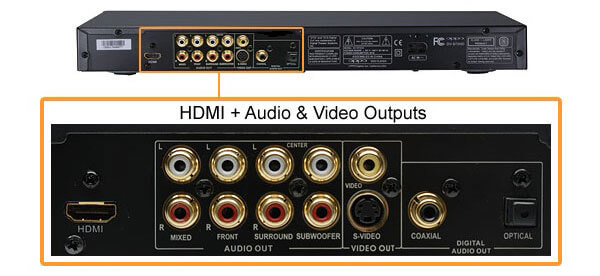
1. Подключите DVD-плеер к ближайшему источнику питания. Включите его, нажимая кнопку питания, пока не появится небольшой индикатор или сообщение.
2. Выберите правильное подключение. На задней панели DVD-плеера имеются различные интерфейсы, соответствующие различным методам подключения. И вы должны выбрать соответствующие шнуры в зависимости от вашего телевизора.
HDMI: это новейшее соединение с более тонким и длинным USB-шнуром. В отличие от других подключений, HDMI нужен только один шнур для передачи аудио и видео. И это может обеспечить наилучшее качество видео.
Компонентный кабель: обычно он имеет набор зубцов с пятью разными цветами. И цвет используется, чтобы соответствовать шнуру и интерфейсам телевизора и DVD-плеера. Качество передачи компонентных кабелей ниже HDMI.
A / V-кабели: это наиболее распространенное соединение для DVD-плееров. Кабели A / V обычно имеют три зубца, а также используют разные цвета для соответствия интерфейсам и кабелям.
3. После правильного подключения лучше использовать оригинальный кабель, входящий в комплект поставки вашего DVD-плеера.
Прежде чем подключить DVD-плеер к телевизору, вы должны расположить два устройства достаточно близко. Но не складывайте их вместе, так как они нагреются и повредят друг друга.
Часть 2. 3 способа подключить DVD-плеер к телевизору
Перед подключением DVD-плеера к телевизору или телевизору высокой четкости обязательно выключите оба устройства.
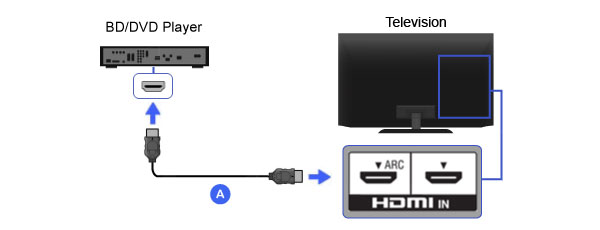
Подключите DVD-плеер с HDMI
1. Вставьте один конец кабеля в интерфейс HDIM на DVD-плеере. Интерфейс обычно называется HDMI или HDMI Out.
2. Повернитесь к телевизору и подключите другой конец кабеля к интерфейсу HDMI на телевизоре.
3. Проверьте еще раз и убедитесь, что оба соединения безопасны.
4. Затем вы можете включить DVD-плеер и телевизор. Вставив читаемый диск в DVD-плеер, вы можете начать наслаждаться им.
Подключите DVD-плеер с помощью компонентных кабелей
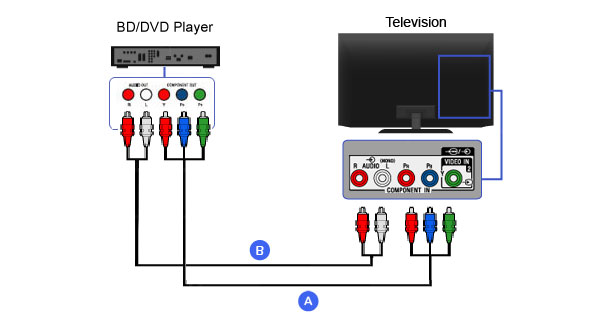
1. Компонентные кабели состоят из пяти шнуров разных цветов. А в области с надписью «Выход» или «Выход» на задней панели вашего DVD-плеера есть пять интерфейсов, соответствующих цветам шнуров.
Вы должны подключить все эти шнуры к интерфейсам одного цвета. Если область вывода содержит только три интерфейса, окрашенных в зеленый, синий и красный цвета, необходимо подключить белый и второй красные кабели к области вывода звука.
2. Затем вставьте другие концы этих кабелей в телевизор и убедитесь, что их цвета совпадают.
3. После подключения вы можете включить DVD-плеер и телевизор, чтобы начать просмотр.
Если вы не хотите носить с собой тяжелый DVD-плеер или телевизор для просмотра DVD-фильмов, вы можете записать DVD на USB, а затем вы можете легко носить его с собой для игры в любом месте.
Подключение A / V-кабелей
1. Процесс подключения DVD-плеера через кабели A/V аналогичен компонентным кабелям. Кабели A/V имеют три шнура красного, белого и желтого цветов. Перейдите в область вывода на задней панели DVD-плеера и вставьте кабели в соответствии с цветом интерфейса.
2. И подключите другой конец кабеля к соответствующим интерфейсам на телевизоре.
3. Наконец, включите телевизор и DVD-плеер и вставьте диск, чтобы проверить соединение.
Затем вы начинаете смотреть свои DVD по телевизору. Однако мы знаем, что DVD-диски не такого высокого качества, как Blu-ray, поэтому вы можете попробовать повысить качество ваших DVD прочитав этот пост.
Часть 3. Часто задаваемые вопросы о подключении DVD-плеера к телевизору
Как подключить DVD-плеер к телевизору без кабеля?
На самом деле, есть 3 типа кабелей для подключения DVD-плеера к телевизору, HDMI, A / V-кабель и компонентный кабель. Независимо от того, какой путь вы выберете, вам все равно понадобится кабель для подключения DVD-плеера к телевизору.
Как подключить DVD-плеер к телевизору, который не имеет желтого входа?
На самом деле, композитные кабели (A / V-кабели) имеют красный, белый и желтый концы. Красный и белый — для аудиоподключений, а желтый — для видеоподключения. HDMI напоминает более длинный и тонкий USB-шнур, и только один шнур HDMI может использоваться как для видео, так и для аудио. Даже если вы не можете получить желтый вход, вы можете получить кабель HDMI для подключения DVD-плеера к телевизору.
Можно ли подключить телефон к DVD-плееру через USB?
Некоторые умные DVD-плееры могут вызывать на вашем телефоне сообщение, позволяющее использовать USB-разъем для передачи информации о камере и использовать телефон в качестве внешнего накопителя для воспроизведения DVD-дисков на вашем телефоне. Кроме того, вы можете копировать DVD в цифровой формат и передавать скопированные фильмы на телефон для воспроизведения.
Дополнительный совет: лучшее программное обеспечение для DVD-плеера для Windows и Mac
После прочтения приведенного выше руководства вы, возможно, уже знали, как подключить DVD-плеер. Однако вы могли заметить одну вещь: подключить DVD-плеер к телевизору или компьютеру непросто. Для удобного воспроизведения DVD-фильмов рекомендуется загрузить программное обеспечение DVD-плеера.
AnyMP4 DVD-плеер — это простая программа для проигрывания DVD, которая может напрямую открывать любые типы DVD на ПК и Mac. Что вам нужно, так это DVD-привод для чтения вашего DVD-диска, и эта программа будет напрямую открывать DVD-фильмы.
- 1. Воспроизведите любой DVD-диск, папку и файл образа ISO на компьютере.
- 2. Поддержка различных типов DVD, таких как DVD-ROM, DVD-R, DVD + R, DVD-RW, DVD + RW, DVD-RAM, DVD-DL и т. Д.
- 3. Воспроизводите видео Blu-ray и более 300 медиаформатов, включая HD-видео 4K/1080p.
- 4. Создавайте списки воспроизведения для DVD, Blu-ray и других медиафайлов на ПК и Mac.
- 5. Управляйте воспроизведением, например, субтитрами, звуковой дорожкой, видеоэкраном, соотношением сторон и т. д.
Подключение DVD-плеера к телевизору
Покупая DVD-плеер, необходимо знать, как его подключить. Часто пользователи сталкиваются с ожидаемыми сложностями: плохой видеосигнал, отсутствие звука и т. д. Если дело не в бракованном устройстве, значит, плеер был подключён неверно. Эта статья расскажет, как сделать всё правильно и насладиться просмотром фильмов без неожиданных сюрпризов.
Схема подключения
Чтобы легко подключить DVD-плеер к телевизору, необходимо придерживаться следующего алгоритма действий:
Первым делом, перед основным подключением DVD-плеера, следует взять шнур питания и подсоединить его в розетку. После этого нажать кнопку включения на самом плеере. Таким образом можно проверить, действительно ли устройство работает, нет поломок и т. п.
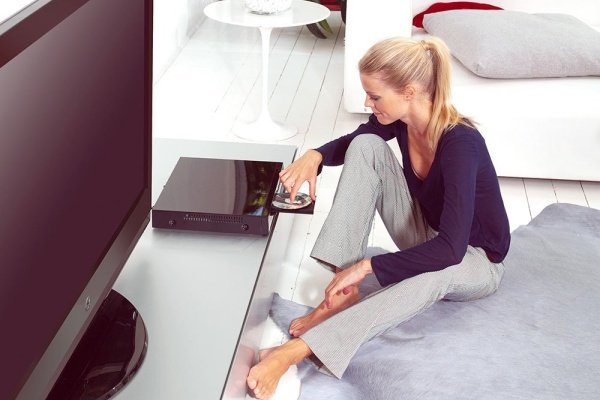
Затем кабель питания необходимо выдернуть из розетки, то же самое проделать с телевизором. Обесточивать оба устройства не является обязательным, однако чтобы снизить риски получения удара электричеством, крайне желательно.

В качестве дополнительной безопасности производители довольно многих устройств советуют подключать питание в самую последнюю очередь. И стоит поверить, что такой призыв появился неспроста.
После проверки работоспособности плеера можно переходить к следующим пунктам, а провод питания будет подключаться уже после окончательного соединения устройств друг с другом.
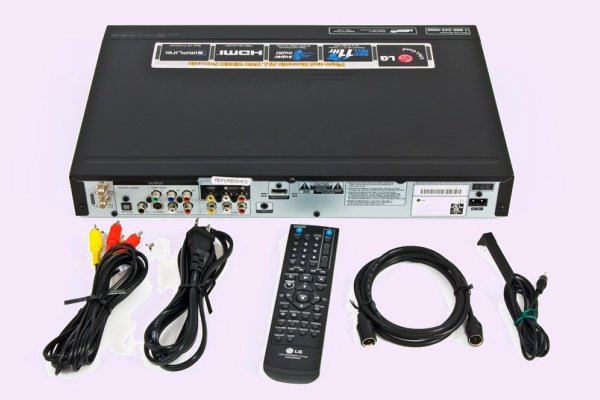
Всего существует три вида кабелей, которыми подключается DVD-плеер:
- A/V (аудио/видео) для 3-х цветных гнёзд;
- компонентный (5 цветных разъёмов);
- HDMI.
Разъёмы в телевизоре (могут находиться сзади или сбоку) также имеют цвета для подключения. Это сделано, чтобы пользователи не запутались при подключении кабелей:
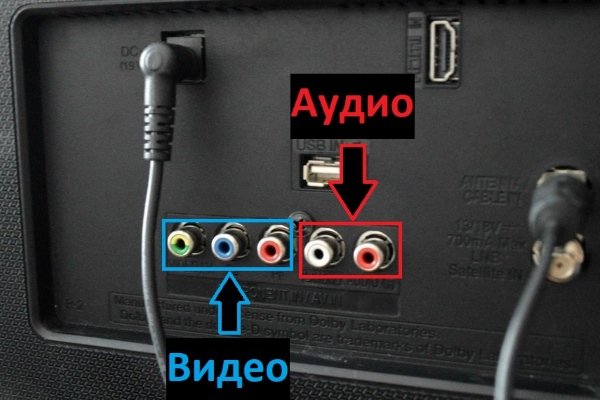

Подключать провода в разъёмы можно в любой последовательности. Негативных последствий за собой это не повлечёт.
Если у купленного плеера кабель формата A/V, то цвета будет три: жёлтый (видео), красный (аудио, правая колонка) и белый (аудио, левая колонка). Но что делать, когда жёлтого гнезда на телевизоре нет, как на фотографии выше? Можно попробовать использовать гнездо с маркировкой «Y». Хотя порой использование кабелей с 3-мя разъёмами просто не предусмотрено, т. к. это устаревший способ подключения, а обороты стремительно набирает кабель HDMI.
Аудиогнёзд всегда только два: белое и красное, располагаются они рядом. Если возникают сложности при подключении аудио, или цвета разъёмов на телевизоре повторяются, читайте пометки на английском. Рядом с аудиовходами будет написано «LAUDIO» и «RAUDIO» (L/R – Лево/Право). А на видеоразъёмах маркировки содержат слово «VIDEO» либо более специальные: «Y», «Pb», «Pr».
Подключение компонентного кабеля с 5 разъёмами осуществляется по идентичному принципу. Однако следует учитывать, что красных штекеров – два. Проблема решается двумя способами:
- зачастую, видео- и аудиокабели связаны в два пучка: тот красный, который связан с белым, – это аудио;
- при неправильном подключении ничего не сломается, а красные штекеры можно в итоге поменять местами.
Разъём HDMI является эталоном: при таком способе соединения устройств качество картинки и звука будет первоклассным, а подключение не вызовет никаких трудностей.
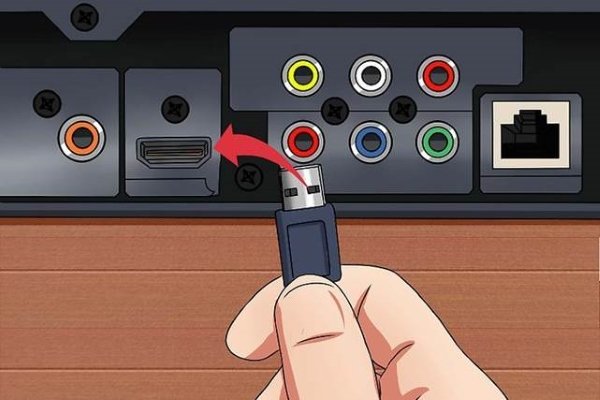
Гнездо для кабеля такого типа невозможно пропустить: оно имеет маркировку большими буквами «HDMI». При отсутствии маркировок следует помнить: разъём HDMI различимо тоньше, чем USB, и не похож на остальные типы.
Кабель HDMI – двухсторонний. Не имеет значения, какую его сторону вставлять в плеер, а какую – в телевизор.
Всегда нужно искать слова «IN» (внутрь) и «OUT» (наружу):
- плеер является устройством, которое создаёт видео-/аудиопотоки (значит, он направляет данные внутрь провода);
- а телевизор – их принимает (данные выходят из кабеля наружу).
Поэтому если на панели у телевизора есть два вида разъёмов («in»и «out» соответственно), то конец провода необходимо подсоединять в гнёзда с маркировкой «OUT». Для плеера – наоборот, в гнездо «IN». Ошибиться невозможно: если плеер не многофункциональный, там не должно быть разъёмов с иными пометками.
Не нужно ставить DVD-плеер на телевизор: оборудование нагревается в процессе работы, а обоюдное согревание друг друга непременно выведет их из строя. Не стоит и телевизор размещать поверх плеера, ведь современные модели весьма тяжёлые, а плееры никогда не отличались титановой прочностью.
Идеальный вариант – поставить плеер на полку, прямо под/над телевизором, но обязательно без соприкосновений и нагревания.
Этот вариант расположения особо предпочтителен, ведь устройства находятся близко:
- если плеер будет далеко от телевизора, соединяющие их провода будут натягиваться, а это прямо влияет на качество передаваемой картинки/звука (особенно сильно это чувствуется при подключении по HDMI);
- кабели не будут натягиваться, а значит, минимальна вероятность, что провод будет плохо вставлен в разъём.
- Проверка работоспособности.
После физического подключения кабелей нужно настроить телевизор на получение сигнала от плеера. Для этого следует вставить в плеер DVD-диск с фильмом и поискать на пульте управления телевизором кнопку «Source» (источник) или «Input» (вход).
После нажатия на данную кнопку высветится меню с выбором канала:
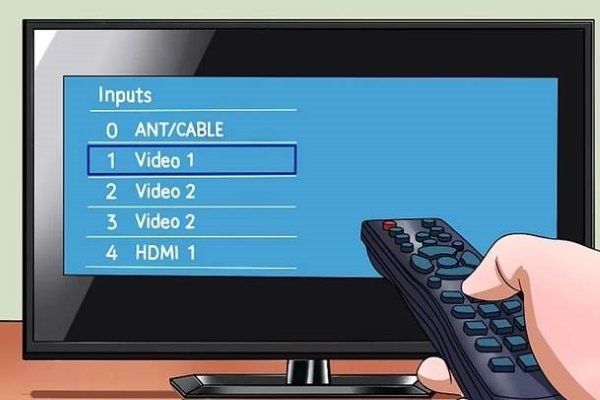
Появившиеся названия прямо связаны со способом подключения плеера: если использовался кабель HDMI, следует выбирать идентичный пункт и на телевизоре.
Для разных способов подключения свои названия: можно посмотреть описания кабелей на панели с подключёнными проводами позади телевизора либо банально найти нужный сигнал «методом тыка» на каждый из пунктов в меню (крайне редко бывает больше 6-7 наименований). Рано или поздно нужный канал будет найден.
Возможные неполадки
Иногда всё сделано правильно, но фильм не играет, плеер не работает, и всё плохо. Это связано с определёнными ошибками (необязательно сделанными самим пользователем). Рассмотрим их подробнее:
Если плеер вставлен в отдельную розетку, следует любым способом (безопасным для жизни и здоровья) проверить наличие в ней электропитания. Возможно, это причина неработающего плеера. Если устройство подключено в удлинитель, нужно также проверить разъём, куда вставляется вилка с питанием: вполне возможно, это гнездо в удлинителе/переходнике пришло в негодность.
Необходимо точно убедиться, что телевизор не получает сигнал с плеера ни по одному из имеющихся каналов связи. Не стоит забывать о скрытых настройках, которые могут внезапно открыть большой список иных, неиспробованных каналов.
Как уже говорилось, нужно следить, чтобы провод между плеером и телевизором не был натянут – даже если он включён в разъём, изображение может настолько искажаться, что легко воспринять его за реальные помехи.
Да и в любом из случаев следует проверить, остался ли штекер кабеля в плеере/устройстве. Вполне возможно, что собака, кот, ребёнок или даже Вы сами случайно наступили на провод, что и выдернуло его из оборудования. Такое иногда случается.
Всё приходит в негодность: штекеры, разъёмы, провода. Вполне возможно, что высокая влажность воздуха повлекла за собой перегорание разъёма, или при транспортировке оборудования произошла внутренняя поломка, или тараканы перегрызли провод (бывало и подобное).
Обратиться в сервисный центр не помешает, если узнать причину неработающего DVD-плеера не получилось самостоятельно, или обнаружилась нерешаемая своими силами поломка. Также вполне возможно, что плеер просто бракованный. В этом случае его необходимо заменить по гарантии или купить новый.
Нередкими были ситуации, когда плеер попадал в сервис-центр на ремонт, но во время профилактики оказалось, что его работоспособность вне всяческих сомнений. В таком случае проблему стоит искать в телевизоре или ином оборудовании. Проще всего в данной ситуации просто вызвать мастера на дом – таким образом обнаружить причину поломки будет проще всего.
После проведения всех необходимых действий DVD-плеер должен исправно заработать, а на экране появиться кино. Когда плеер упорно отказывается работать, пройдитесь ещё раз по схеме подключения, чтобы исключить возможные ошибки. И не забывайте: если тип кабеля Вас не устраивает, всегда можно купить переходник.
