Ретроконсоль своими руками Часть 2. Установка и настройка RetroPie
В предыдущей статье мы подобрали все необходимые компоненты для сборки нашей самодельной ретроконсоли. Настало время вдохнуть в нее жизнь! В этом нам поможет RetroPie — операционная система, основанная на Linux-дистрибутиве Raspbian OS и представляющая собой сборник эмуляторов разнообразных игровых приставок прошлых лет и удобный менеджер для работы с вашей игротекой в одном лице. Хотя это отнюдь не единственное из доступных решений, по нашему мнению, именно данная сборка лучше всего подходит новичку, так как требует минимальных навыков для базовой установки и настройки, отличаясь при этом стабильностью и достаточно широким спектром возможностей. Итак, приступим.
1. Подготовка microSD-карты
Первое, что необходимо сделать, — установить RetroPie на карту памяти, которая будет исполнять роль системного накопителя. Объем карточки всецело зависит от того, как именно вы планируете использовать консоль. Если вы собираетесь играть исключительно в 8/16-битные проекты или запускать игры с внешних носителей (а такую возможность RetroPie также поддерживает), то вам вполне хватит SanDisk Ultra на 32 гигабайта. В противном же случае стоит приобрести microSD-карту емкостью 128–256 ГБ: вряд ли вам понадобится хранить в памяти ретроконсоли все когда-либо выходившие игры для PlayStation и DreamCast, а для избранных релизов такого объема должно быть вполне достаточно.
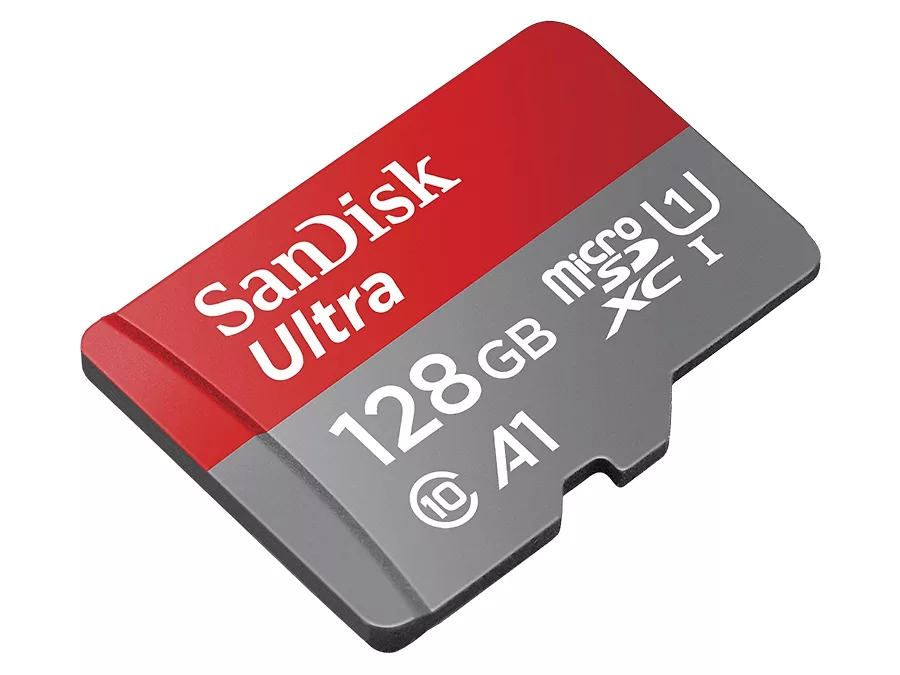
Карты памяти данной серии относятся к классу A1 (Application Performance Class). Это означает, что даже в самых неблагоприятных условиях их производительность не опускается ниже 1500 IOPS при случайном чтении и 500 IOPS — при записи файлов, при этом скорость передачи данных в последовательных операциях достигает 100 МБ/с. Таким образом, с одной стороны, вы сможете достаточно быстро загружать в память консоли даже объемные ROM’ы, а с другой — не будете испытывать проблем при работе с RetroPie или во время игр.
Если в вашем компьютере или ноутбуке отсутствует встроенный карт-ридер, для подключения флеш-карты вы можете воспользоваться SanDisk MobileMate USB 3.0. Благодаря компактным размерам устройства, его будет достаточно удобно использовать и с самой ретроконсолью, если у вас вдруг возникнет такая потребность.

Для установки RetroPie проще всего воспользоваться Raspberry Pi Imager — инсталлятором с функцией автоматической загрузки дистрибутивов из сети, доступным в версиях для операционных систем Windows, Mac OS и Ubuntu. После подключения карты памяти к ПК или ноутбуку запустите утилиту, нажмите на «CHOOSE OS», а затем выберите «Emulation and game OS» —> «RetroPie» —> «RetroPie version_number (RPI 4/400)».
Теперь кликните по «CHOOSE SD CARD», выберите нужную флеш-карту и запустите установку RetroPie, нажав на кнопку «WRITE». Дождитесь окончания процедуры.
2. Настройка геймпада
Установите карту памяти в microSD-слот Raspberry Pi, подключите геймпад через USB-кабель и включите ретроконсоль. Сразу после подачи питания инициируется процедура настройки системы, которая занимает в среднем около 1,5–2 минут.

По завершении всех операций на экране появится окно приветствия. Поскольку мы уже подключили геймпад по проводу, система автоматически его определит и предложит настроить. Для запуска мастера нажмите любую кнопку на контроллере.
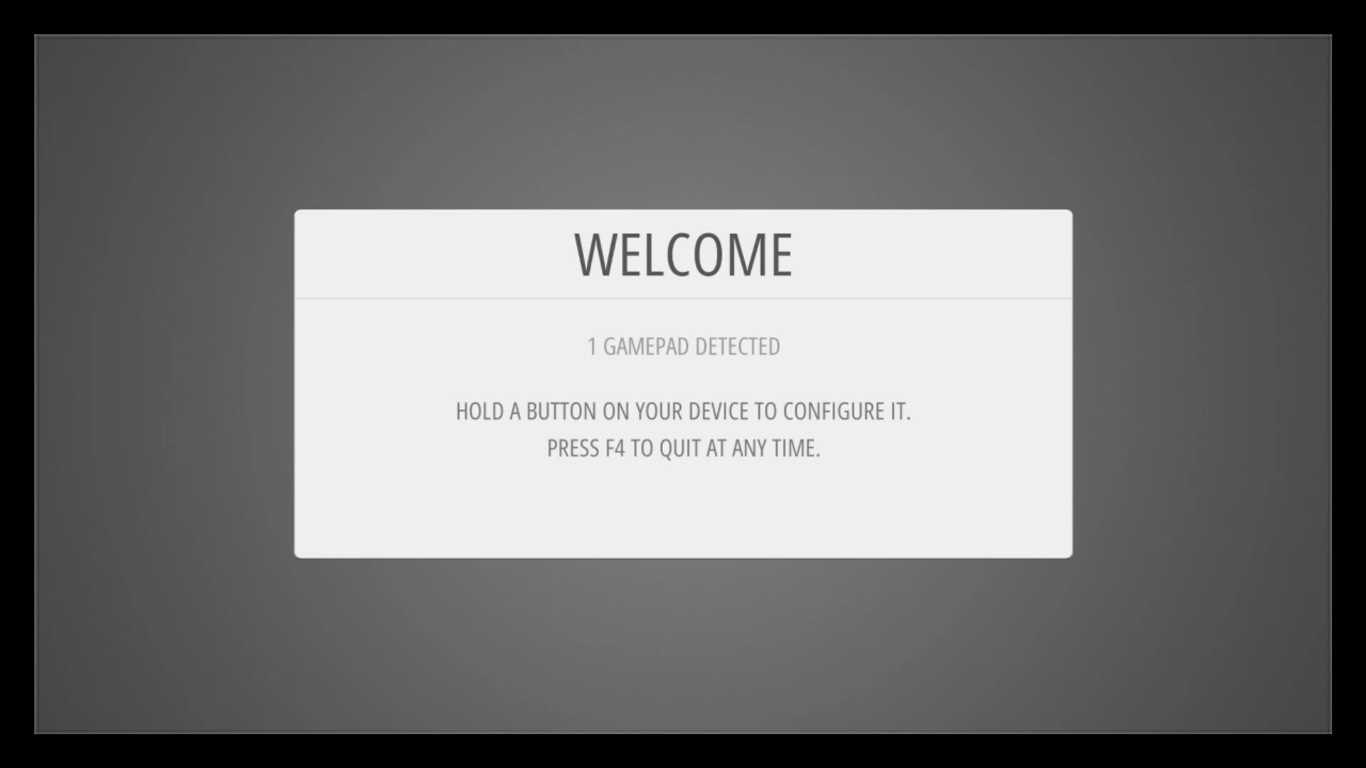
Все, что требуется далее, — последовательно нажимать нужные кнопки на геймпаде в соответствии с подсказками на экране.

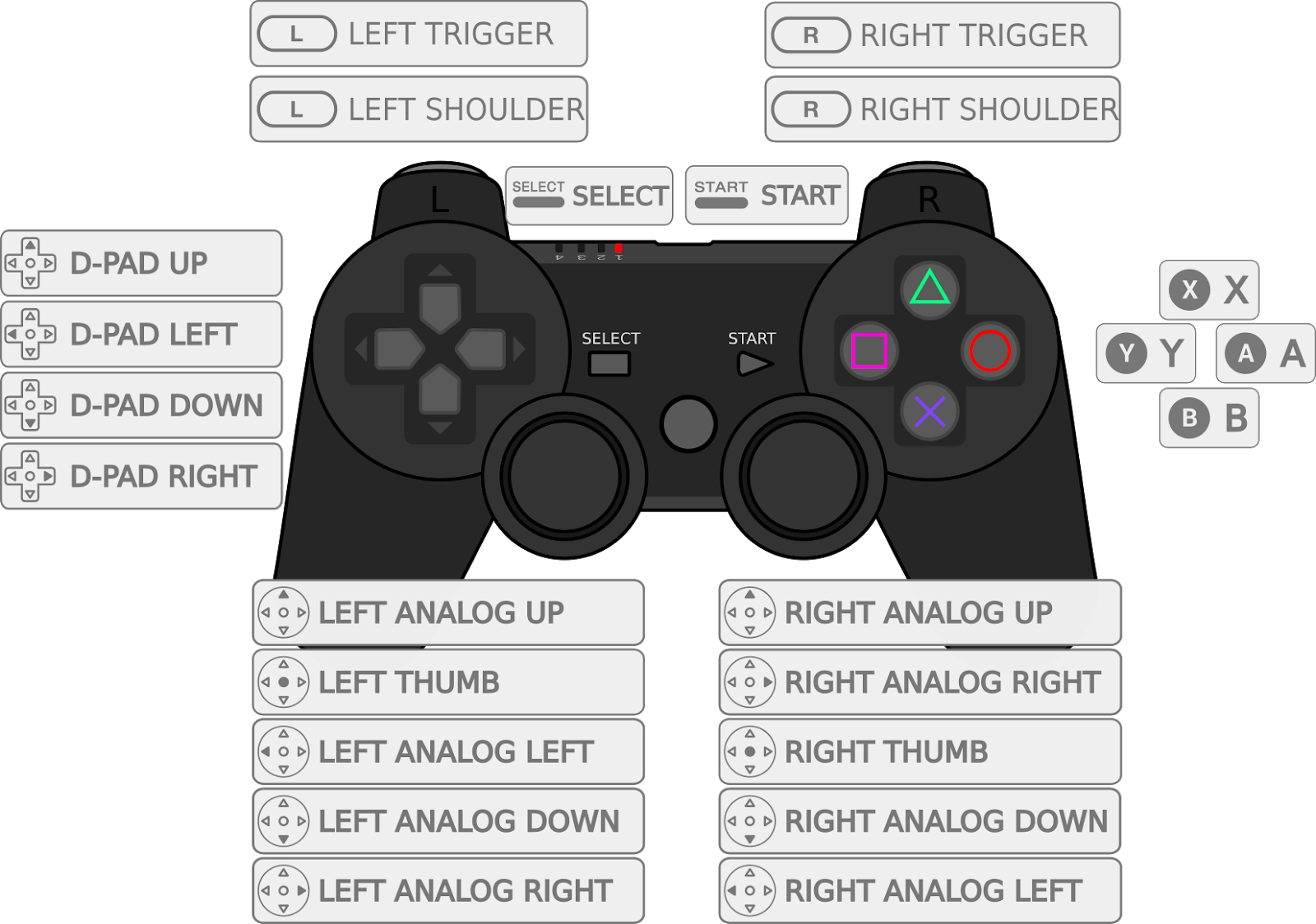
Если вы затрудняетесь с выбором, предлагаем вашему вниманию стандартную раскладку для контроллеров семейства DualShock и их аналогов.
Примечание. В самом конце RetroPie попросит вас задать кнопку «Hotkey». Лучше всего выбрать в качестве хоткея кнопку «Home», так как она не задействуется в играх. Если на вашем геймпаде таковая отсутствует (например, вы используете реплику оригинального контроллера для SNES), то на ее роль вполне сгодится кнопка «Select». Хоткеи открывают доступ к дополнительным функциям RetroArch/Libretro-based-эмуляторов, входящих в состав RetroPie. Список доступных комбинаций приведен в таблице ниже.
Комбинация клавиш
Команда
RetroPi : беремся за геймпад Xbox | Настройте контроллеры
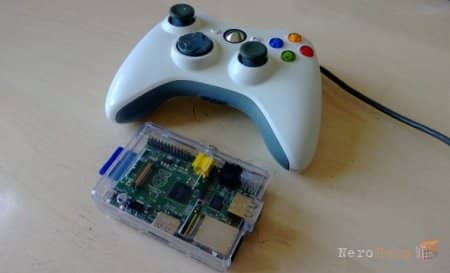
Перезагрузите дистрибутив — в последний раз! — и продолжите работу с Emulation Station. Если ваш контроллер подключен, дистрибутив найдет его. Нажмите и придержите любую клавишу на контроллере, чтобы помочь дистрибутиву правильно распознать контроллер. Затем вас попросят обозначить клавиши на контроллере. Имейте в виду, что это первичное обозначение нужно только для навигации по графическому интерфейсу и помогает переключаться между системами эмуляции и выбирать игры. Когда вы настроите контроллер, вас перенесет в главное меню интерфейса Emulation Station. Теперь, чтобы настроить контроллер для игры, перейдите в меню RetroPie в Emulation Station и выберите опцию Configure RetroArch Keyboard/Joystick. С помощью клавиатуры выберите первую опцию под названием Configure Joystick/Controller и следуйте подсказкам на экране, чтобы настроить свой контроллер. Если у вашего контроллера нет клавиш, о которых упоминается в подсказках, просто подождите несколько секунд, и настройка перейдет к следующей клавише.
Чтобы обозначить опцию выхода на игровом контроллере, отредактируйте retroarch.cfg — добавьте input_enable_ hotkey_btn = “X” и input_exit_ emulator_btn =“Y”. Замените X и Y на кнопки, обозначенные как Start и Menu в выбранном вами контроллере.
Драйверы контроллера
Если вы используете контроллер Xbox 360 или PS3, надо сперва установить их драйвера, чтобы RetroPie мог их обнаружить. В более ранних версиях тут требовалась работа с командной строкой. Однако в более поздних версиях дистрибутива это дело очень простое и не вызывающее затруднений. Перейдите к опции RetroPie-Setup в меню RetroPie внутри Emulation Station. Это приведет вас к меню Ncurses скрипта RetroPie-Setup, где мы уже побывали. При помощи клавиатуры выберите третью опцию для настройки дистрибутива. Прокрутите список и выберите соответствующую опцию установки драйвера для вашего контроллера — ‘318’, чтобы установить драйвер PS3, и ‘332’, чтобы установить драйвер для Xbox 360.
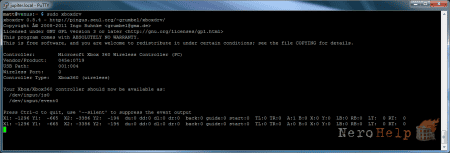
Скрипт Xbox 360 загружает драйвер xboxdrv и редактирует файл /etc/rc.local, чтобы драйвер запустился, а также добавляет данные для проводных контроллеров 360. Если же вы используете беспроводные контроллеры, откройте файл /etc/ro.looal в текстовом редакторе, найдите строки, начинающиеся с xboxdrv, и замените опцию —id на —wid.
Читать дальше.
- Просмотров: 4446
- Комментариев: 0
- Дата публикации: 28.10.16
RETROPIE — установка и ПОЛНАЯ настройка на любой Raspberry Pi для новичка

0:00 Что такое RetroPie и что он умеет 0:25 Список комплектующих 0:32 Установка RetroPie на RaspberryPi, стартовая настройка 1:19 Подключение беспроводного геймпада 1:53 WiFi, беспроводная передача файлов 2:50 Запуск игры 3:26 Кнопки Sega Mega Drive / Genesis 3:53 Переназначение управления, сохранения 4:33 Overscan 5:05 Bezel Project 6:28 Темы 6:58 Бэкап 7:17 Альтернативы RaspberryPi 7:39 Выключение и перезапуск Raspberry Pi 3 B+ — одноплатный компьютер достаточной мощности чтобы эмулировать практически любую консоль вплоть до PlayStation One, включая Sega Mega Drive, Nintendo Entertainment System, Super Nintendo Entertainment System и много других. Сегодня мы установим образ RetroPie и полностью его настроим — научимся переносить файлы по сети WIFi без физического носителя, научимся подключать беспроводные bluetooth геймпады и переназначать кнопки, наведем немного красоты под современные мониторы (Bezel Project) и научимся делать бэкапы, после всех этих настроек. Всего-то нужно — Raspberry Pi, microSD карта, блок питания 5В 3А, геймпад, клавиатура, программа win32diskImager #MakerTemple #RetroPie #RaspberryPi #Makertemple #Retropie #RaspberryPi3B #RaspberryPi3 #RetropieRaspberryPi3B #RetropieRaspberryPi3Установка #RetroGameConsole #Ретрогейминг #SegaMegadrive #Sega #SegaGenesis #Nintendo #Nes #Snes #NeoGeo #ЭмуляцияИгры #ПолнаяНастройкаRetropie #ПолнаяНастройкаRetropieRaspberry #BezelProject #RetropieBluetooth #RetropieWifi #RetropieПереносИгр #RetropieПереносФайлов #Retropi #Retropie44 #Денди #Retroarch #Libretro #Emulationstation #Tutorial #SuperNes
Показать больше
Войдите , чтобы оставлять комментарии
Retropie как настроить джойстик

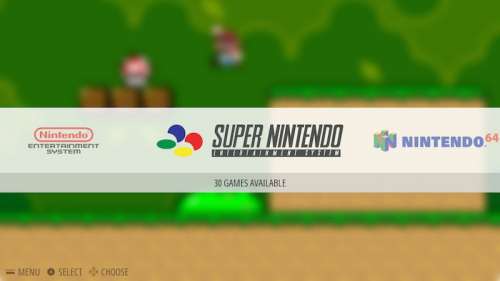
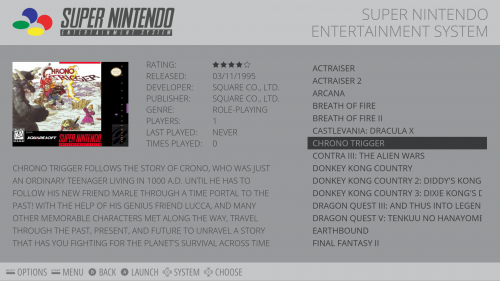
RetroPie – дистрибутив ОС Debian с набором эмуляторов старых игровых консолей (NES, ZX Spectrum, Atari, Game Boy, Nintendo 64, PSX…), объединённых оболочкой EmulationStation и средой выполнения RetroArch. Устанавливается все это на микрокомпьютер Raspberry Pi.
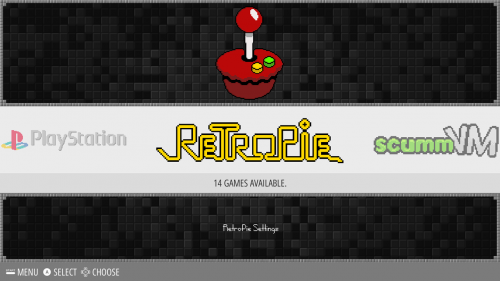
Скриншоты|Screenshots
Установка|Installing
Что нам понадобится?
— Raspberry Pi (A, A +, B, B +, 2, Zero или 3) — для лучшей производительности используйте Raspberry Pi 3 Model B+
— Raspberry Pi Корпус (необязательно, но рекомендуется)
— Карта MicroSD (см. список совместимых карт SD здесь)
— MicroSD Card Reader (для установки Retropie с вашего компьютера) подойдёт не каждый!
— HDMI-кабель или 4-полюсный RCA-кабель 3,5 мм (HDMI работает лучше всего)
— Телевизионный или компьютерный монитор — действительно любой экран с портами HDMI или RCA
— Wifi Адаптер или Ethernet-кабель (Wi-Fi встроен в Pi 3 и старше — см. совместимые wifi адаптеры)
— Блок Питания 5V 2A Micro USB (2.5A для pi 3)
— USB-клавиатура и мышь (чтобы настроить Pi, или вы можете использовать SSH)
— Геймпад (USB/BLUETOOTH) по вашему выбору (или вы можете использовать переходники для старых джойстиков)
Скачивание
В настоящее время существуют две версии RetroPie. Существует одна версия для малины Pi 0/1 (модель A, A +, B, B +), и есть версия для малины Pi 2/3/B+.
Загрузите SD-образ для своей версии малины Pi со следующей страницы:
RetroPie Download
Распаковка
После того как вы загрузили образ, вам необходимо извлечь его с помощью программы, такой как 7-Zip. Вы извлечете загруженный файл .gz, и извлеченный файл будет .img-файлом.
Установка
Чтобы установить образ RetroPie на карту MicroSD. (Возможно, вам понадобится устройство чтения карт MicroSD, чтобы подключить его к компьютеру)
Для Windows вы можете использовать программу Etcher или Win32DiskImager
Для Mac вы можете использовать Apple Pi Baker
Для Linux вы можете использовать команду dd или Etcher
Запись образа через Etcher
Официальный сайт
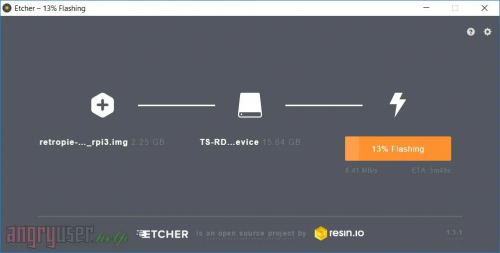
На ее официальном сайте есть версии установочных файлов для Windows, Linux и macOS. Процесс записи образа с ее помощью упрощен до нескольких кликов, а риск того, что что-то пойдет не так сведен к минимуму. Вставьте кардридер с MicroSD в USB вашего ПК, выберите в программе Etcher загруженный ранее образ RetroPie, укажите куда его записать его и нажмите кнопку «Flash!». По окончании записи извлеките карту памяти из кардридера.
Примечание. RetroPie построен поверх Raspbian (ОС Linux для малины Pi), и таким образом раздел на SD-карте — это EXT4 (файловая система Linux), которая не видна в системах Windows, поэтому карта будет отображаться как меньший размер, чем обычно, и вы не сможете увидеть все на карте, но это все. Вы сможете получить доступ к файловой системе по сети, как описано в разделе «Передача ромов» ниже
Загрузка ромов|Transferring Roms
Существует три основных способа передачи ромов:
USB-Флешка
— (убедитесь, что ваша флешка отформатирована в FAT32 или NTFS)
— сначала создайте папку с именем retropie на вашем USB-накопителе
— подключите её к Raspberry Pi и дождитесь, когда он закончит мигать
— вытащите USB-Флешку и подключите её к компьютеру
— добавьте ромы в соответствующие папки (в папке retropie / roms)
— вставьте его обратно в Raspberry Pi
— дождитесь окончания мигания
— перезагрузите EmulationStation через Меню
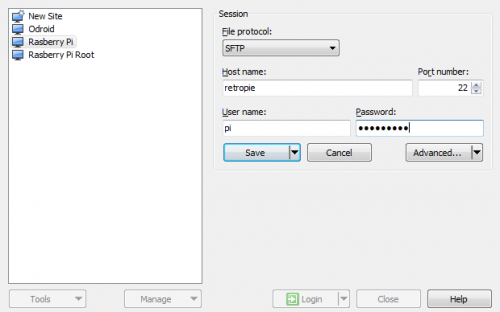
SFTP
ПРИМЕЧАНИЕ. Чтобы SFTP работал, вам необходимо включить SSH: Включение SSH
Есть два способа:
Проводной (необходим кабель Ethernet)
Беспроводной (требуется wifi) Существует много программ SFTP, для Windows многие люди используют WinSCP; для Mac, вы можете использовать что-то вроде Cyberduck
Имя пользователя по умолчанию: pi
Пароль по умолчанию: raspberry
Вы также можете войти в систему с правами администратора, если хотите изменить больше файлов, чем только ромы, но сначала вам нужно включить пароль root Включение root.
Samba-Shares
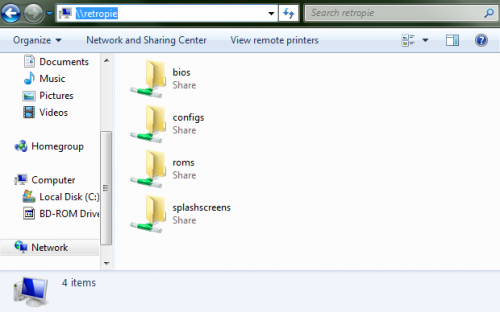
В проводнике Windows введите \\retropie в строку расположения. Вы также можете заменить retropie своим IP-адресом Raspberry Pi
если на MAC OS X открыть поиск, выберите меню «Перейти» и «Подключиться к серверу». Введите smb://retropie и нажмите «Подключиться».
