Копирование приложений с Android на Android через Bluetooth
Сегодня в нашей статье речь пойдет о том, как перенести приложения с Android на Android через Bluetooth. Довольно часто возникают ситуации, когда в полевых условиях, где нет интернета, вам или вашему товарищу очень нужно перекинуть одно из приложений, установленных на втором девайсе. Так как хорошего интернета вне дома часто не найти, можно воспользоваться методом передачи apk. файла через Bluetooth, о чем и расскажем ниже.
Что для этого требуется
Подобную задачу можно решить множеством способов, и во всех них будут использоваться специальные сторонние программы, предназначенные для отправки установленных apk. файлов.
В нашем примере также будет использоваться одно из сторонних приложений, но только Bluetooth Share apps для Android у него выступает не как основная функция, а как вспомогательная. Речь пойдет о ES-проводнике. Мы выбрали именно его, так как это действительно качественный продукт, и им вы сможете заменить свой привычный старый проводник и приложение для отсылки других программ.
Получите одно приложение вместо двух, экономя память и другие ресурсы вашего мобильного устройства; к тому же оно всегда будет использоваться, а не бездействовать по полгода, как это происходит с другими специфическими продуктами.
Инструкция
Для того чтобы отослать игру или программу, не нужно иметь на обоих девайсах установленный ES-проводник, достаточно только, если он будет у девайса-отправителя.
- Активируйте на обеих девайсах Bluetooth.
- Откройте ES-Explorer.
- Перед вами появится стартовое окно программы, где будут расположены ваша SD карта и внутреннее хранилище девайса. В верхней части увидите количество просканированных файлов (аудио-, изображения, видео, документы и программы), которые есть на вашем девайсе. Все собрано вместе, отсортированное по типу файлов. Нажмите на иконку APPs (Applications), она расположена самой крайней в правой части экрана.
- Увидите список или сетку всех игр и программ, которые есть на вашем девайсе. Найдите необходимое и сделайте долгий тап по нему, чтобы выделить.
- На выделенном приложении будет отображена галочка. После этого нужно нажать на иконку в виде трех вертикально расположенных точек.
- В выпадающем меню нажмите на пункт «Отправить» (Обратите внимание на первую большую букву в слове «Отправить», нужна именно эта строка меню).
- Далее тапните по иконке Bluetooth.
- Отобразится список доступных устройств. Найдите название второго девайса и тапните по нему для начала отправки выбранной программы.
Важно: этот способ отправляет именно apk. файлы и полностью может отсылать работоспособные приложения и игры без кэша.
Как передать файл по Bluetooth в Android
Android, в отличие от iPhone или Windows Mobile позволяет передавать файлы по через Bluetooth.
Если необходимо принять файл, то следует зайти в Настройки->Сеть->Параметры Bluetooth и поставить флаг напротив Bluetooth. В Android по-умолчанию устройство скрыт от поиска, дабы вражеские девайсы не могли вас обнаружить и атаковать. Но если поставить флаг «Видимость» телефон будет доступен 120 секунд для поиска. При обнаружении входящего соединения Bluetooth, смартфон спросит, позволить ли сопряжение по Bluetooth или нет. Потом в области уведомлений появится сообщение о входящем файле. Надо ткнуть на него и выбирать пункт «Принять». В той же области уведомлений можно наблюдать процесс передачи файла. Все входящие файлы будут находится в каталоге Bluetooth на карте памяти. Просмотреть содержимое этого каталога можно через файловый менеджер.
При наличии прав root, можно сделать Android видимым в bluetooth больше чем на 120 секунд.
Если требуется отправить файл через Bluetooth, зайдите в файловый менеджер, в каталог с нужным файлом или файлами. Дальнейшие действия могут быть разными в разных файловых менеджерах. Это может быть длинный тап по файлу или вызов меню. Откроется всплывающее меню с доступными способами передать файл. Из списка нужен Bluetooth. Если Bluetooth отключен, Android предложит его включить. После этого осталось выбрать нужный телефон в списке.
Как передать файлы через Bluetooth с телефона на телефон
Bluetooth – это технология для передачи данных на небольшое расстояние по беспроводному каналу. Ее можно использовать для того чтобы соединять такие устройства как настольные компьютеры, мобильные телефоны, фотоаппраты, принтеры, клавиатуры, наушники и т.д. Также Bluetooth можно использовать для передачи файлов с одного устройства на другое. В данном случае мы расскажем о том, как передать файлы с телефона на телефон.
Включите модуль Bluetooth на обоих телефонах
Если вам нужно передать файлы через Bluetooth с телефона на телефон, то вам нужно нажать с включения Bluetooth модуля на обоих телефонах.
На Android телефоне модуль Bluetooth проще всего включать с помощью верхней шторки. Для этого проведите пальцем от верхнего края экрана вниз и в открывшемся окне найдите иконку Bluetooth. Если иконка серого цвета и перечеркнута линией, то это означает, что Bluetooth выключен, чтобы включить его просто нажмите на него один раз. Если же иконка Bluetooth выделена цветом и не перечеркнута, то это означает, что Bluetooth уже включен и этот шаг можно пропустить.
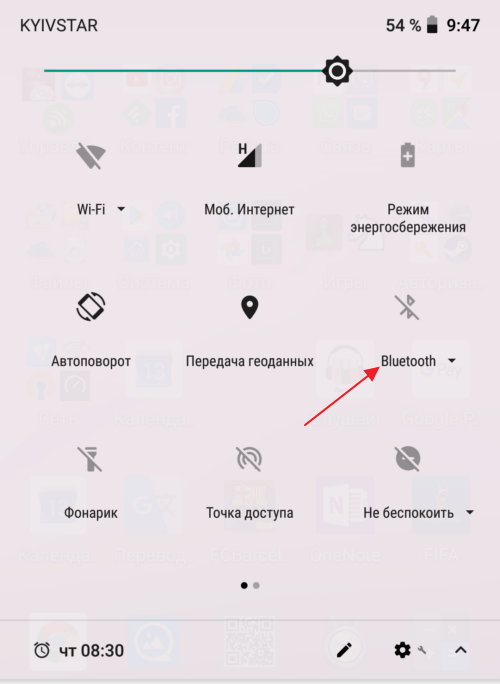
Также вы можете включить модуль Bluetooth через настройки Android. Для этого откройте приложение «Настройки», найдите там опцию «Bluetooth» и активируйте ее. В последних версиях Android нужная вам опция будет находиться в разделе «Подключенные устройства».
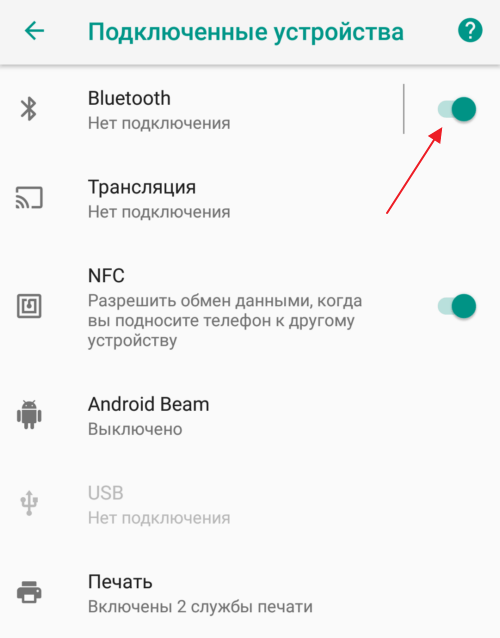
Не забудьте, что модуль Bluetooth должен быть включен на обоих телефонах, только после этого можно передавать файлы с телефона на телефон.
Отправьте файл по Bluetooth с помощью кнопки «Поделиться»
Для того чтобы начать передачу файлов с телефона на телефон через Bluetooth вам понадобится какое-то приложение для работы с файлами. Это может быть файловый менеджер или программа для просмотра фотографий. Фактически подойдет любое приложение, которое может работать с вашим типом файлов и в котором есть кнопка «Поделиться».
Запустите ваше приложение на телефоне, с которого вы хотите передать файлы, найдите в нем нужные файлы, выделите нужные файлы (установите отметки) и нажмите на кнопку «Поделиться».
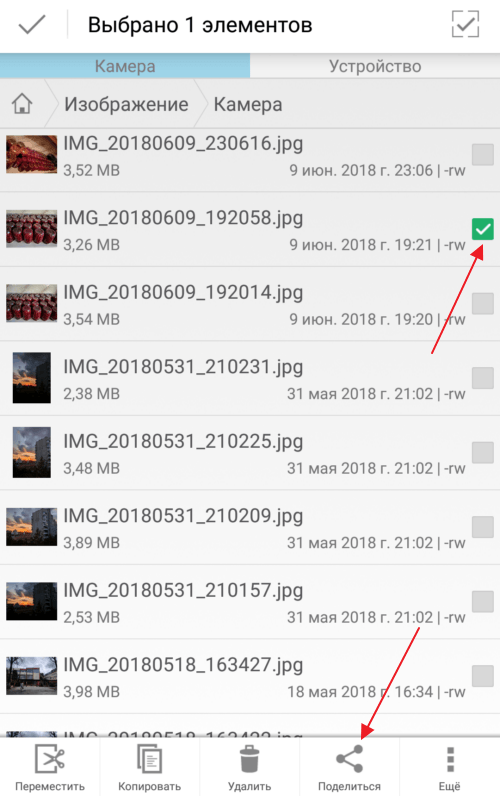
В результате появится список приложений, которые можно использовать для передачи файлов. В данном списке нужно найти Bluetooth и нажать на него.
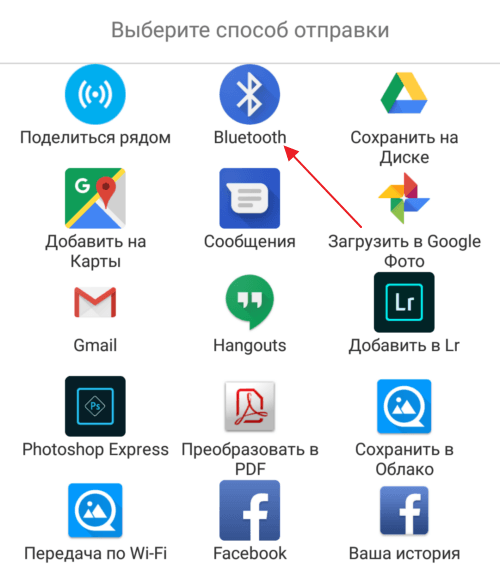
После этого телефон начнет поиск Блютуз устройств по близости, а на экране появится список найденных устройств. Нужно дождаться пока в списке появится телефон, на который нужно передать файлы, и когда он появится нужно просто на него нажать.
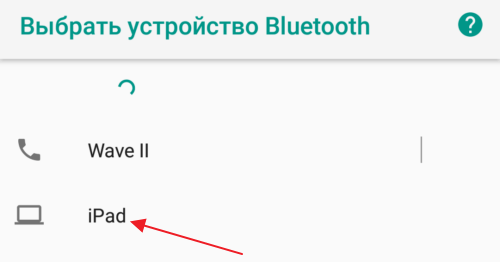
Если вы передаете файлы по Bluetooth впервые, то на экранах обоих телефонов появится предложение выполнить сопряжение устройств. Инструкции о том, что нужно делать появятся на экране. Но, обычно для сопряжения устройств достаточно нажать на кнопку «Подтвердить» на обоих устройствах. После всех подтверждений начнется передача файлов с одного телефона на другой.
Возможные проблемы при передаче файлов по Bluetooth
При передаче файлов по Bluetooth с телефона на телефон могут возникнуть сложности. В этом случае рекомендуем выполнить следующие действия:
- Проверьте включен ли Bluetooth на обоих устройствах.
- Выполните сопряжение устройств до передачи файлов. Это можно сделать в настройках Android в разделе «Подключенные устройства – Bluetooth».
- Дайте разрешение на обнаружение устройства. На некоторых телефонах нужно не только включить Bluetooth, но и дать разрешение на обнаружение данного устройства другими Bluetooth устройствами. Для этого нужно зайти в настройки Android, найти там раздел «Bluetooth» и установить отметку «Разрешить обнаружение».
- Как узнать версию Bluetooth на Android телефоне
- Как подключить беспроводные наушники Xiaomi к телефону
- aptX Bluetooth: что это такое в телефонах, смартфонах и наушниках
Инструкция как с Андроид телефона перекинуть приложения на другой Андроид через Bluetooth, Wi-Fi или другими способами
На этой странице вы найдете пошаговую инструкцию как передавать установленные на Андроиде приложения и игры на другой Android телефон по блютус или другим способом, а для лучшего понимания мы прикрепили скриншоты где выделили нужные пункты.
В наше время нет проблем чтоб напрямую скачать приложения с Play Маркета, но бывает и так, что нам нужно перекинуть установленные приложения с одного Андроид телефона на другой телефон, планшет, телевизор или иное устройство. В этой статье мы пошагово покажем, как с помощью файлового менеджера перекинуть установленные на Android приложения для тех, кто не имеет возможности использовать интернет или по каким либо другим причинам хочет перенести приложение с одного смартфона на другой. Давайте посмотрим как передать установленное приложение используя приложение «ES Проводник». Это очень удобный файловый менеджер, который так же поддерживает много других полезных функций и возможностей, но можно попробовать перекидывать приложения с телефона на телефон и с другими файловыми менеджерами. Установить приложение ES Проводник можно с Play Маркета совершено бесплатно или же можно скачать с интернета или перекинуть с других Android устройств способами, которые мы покажем ниже.
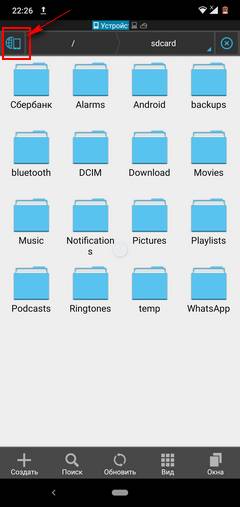
Теперь давайте посмотрим и сам способ передачи приложения. Для этого открываем ES Проводник и нажимаем на кнопку «Меню», которая показана на прикрепленном ниже скриншоте.
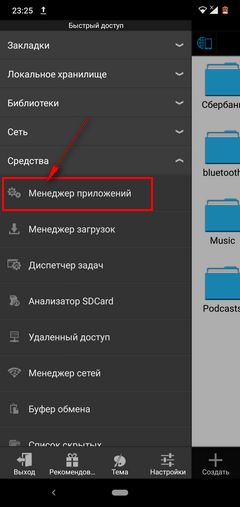
В открывшемся меню выбираем пункт «Менеджер приложений» как показано на картинке ниже.
Далее в появившемся списке приложений нажимаем и удерживаем значок приложения, которое мы хотим передать на другой телефон. Удерживаем нажатым пока не появится галочка как показано ниже на прикрепленном скриншоте после чего нажимаем на «Резервировать».
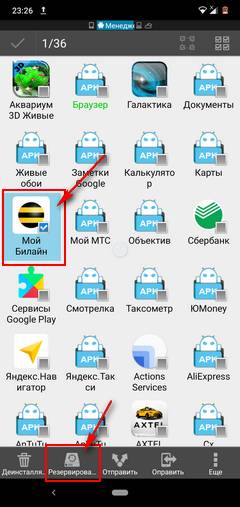
После того, как смартфон сделает резервный файл вы увидите сообщение об успешном резервировании, время выполнения зависит от размера приложения, но обычно это не долгий процесс.
Теперь, чтоб передать приложение по блютус с Андроида на Андроид мы должны найти его в нашем телефоне. Заходим снова в ES Проводник и ищем папку «backups» обычно в нем бывает папка «apps», а в нем все резервированные приложения, которые можно передавать с одного Андроид телефона на другой телефон. Папка «backups» на вашем смартфоне может находиться как в памяти телефона, так и на карте памяти обычно в последнем. Ещё файлы в папке «backups» сохраняются как обычные приложения с их иконками, в которых невозможно запутаться. Передача зарезервированных приложений на другой смартфон по блютуз делается так же как и с обычными файлами.
Внимание! Вы так же можете сразу передавать приложения не делая резервирование, для этого вместо резервирования выбираем отправить как показано на скриншоте ниже. Далее в открывшемся меню выбираем отправить приложение по Bluetooth, Wi-Fi, Ватсап или другими доступными способами.
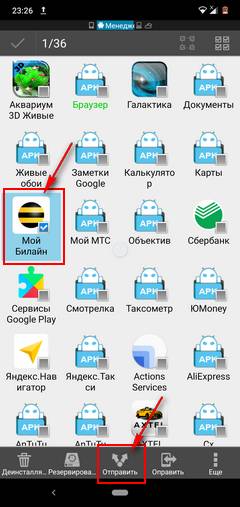
Основное отличие данного способа передачи приложений с Андроида на Андроид это то, что передаваемые файлы, то есть приложения не сохраняются на принимаемом Android телефоне или другом устройстве, а сразу запрашивает разрешение на установку принятого приложения. Если вы хотите чтоб у вас сохранялись принимаемые приложение или игры в виде АРК файлов, которые вы можете передавать в любое время, то лучше сперва сделать резервирование, а потом только передавать через блютус на другой телефон, планшет, телевизор или иное Android устройство.
Надеюсь, способ передачи установленных приложений с одного Андроид телефона на другой оказался рабочим и полезным. Не забудьте оставить отзыв и указать модель устройства к которому подошла или нет инфа выше, чтоб и другим осталась от вас полезная информация. Спасибо за отзывчивость!
Отзывы о передаче приложений с Андроида на Андроид
Добавить отзыв или поделиться полезной информацией по теме страницы.
ОБНОВИТЬ СТРАНИЦУ С ОТЗЫВАМИ
Автор:Эльвира
16-02-2021
14 час. 05 мин.
Сообщение:
А это приложение должно быть у обоих телефонов
Автор:Андрей
20-06-2020
11 час. 06 мин.
Сообщение:
Если пре передачи приложения по блютус на другой телефон он принялся, но не получилось его установить, то есть оно просто пропал когда вы хотели установить его, то ищите установочный ark файл на принятом телефоне в файловом менеджере. Возможно на папке Bluetooth в памяти телефона или на карте памяти.
Автор:Юра
12-02-2020
03 час. 08 мин.
Сообщение:
Дуже дякую.все супер! а то думав як радейко встроєне перекинути.Ще Раз Дякую.
Автор:Андрей
30-05-2019
09 час. 34 мин.
Сообщение:
А как сделать чтоб приложение передать со всеми настройками? Передаётся только файл APK по вашему совету. А в приложении есть информация и пароли как передать чтоб оно работало сразу?
Автор:Иван
07-05-2019
08 час. 08 мин.
Сообщение:
надо побывать
Автор:Снежана
20-05-2018
10 час. 52 мин.
Сообщение:
у меня тоже нет менеджера приложений, как такое может быть что у всх появляется, а у кого то просто нет? подскажите что делать?
Автор:Ангелина
26-11-2017
13 час. 32 мин.
Сообщение:
У меня нету менеджера приложений что мне Делать
Автор:Наталья
18-08-2017
22 час. 32 мин.
Сообщение:
Спасибо за помощь!
Автор:София
06-07-2017
18 час. 16 мин.
Сообщение:
Как круто и быстро
Автор:Надя
06-07-2017
11 час. 14 мин.
Сообщение:
СПАСИБО. ПРОСТО СУПЕР. Сделала ЕS, там не было менеджер приложений,выбрала библиотека, затем apps. Дальше все как сказано выше. Не хотел качать пока память на втором телефоне не очистила и нормально настроила блютуз,т.к.телефон не видел сопряжённые устройства.
Автор:Александр
20-03-2017
11 час. 32 мин.
Сообщение:
Спасибо! Правда начал я так же как советовали, поставил на Андроид ES менеджер, но дальше тормоза — телефон старый старый и тормозной. ES сделал копию и перенёс на CD карту. Снял карту с телефона и перенёс на компьютер. Так же вынул CD карту с нового телефона и перенёс на неё папку с файлами. Вернул карту в телефон, родным Менеджером файлов открыл CD карту, нашёл файл и запустил — Андроид открыл окно и на выбор предложил проверку безопасности gugl или Android — ткнул в Android, тот зарычал на программу обязив о запрете установки не проверенной на безопасность, однако дальше пройдя попал в меню где можно снять ЗАПРЕТ, что я и сделал. Приложение было сразу установлено и заработало.
Автор:Ольга
31-12-2016
10 час. 19 мин.
Сообщение:
Спасибо большое! Просто, понятно — как раз для таких как я.
Автор:Альяна
15-12-2016
21 час. 58 мин.
Сообщение:
Я сказала его.Но там есть только менеджер загрузок, а менеджера приложений нету. Скажи пожалуйста, что делать.
Автор:гость
17-06-2016
20 час. 11 мин.
Сообщение:
еносятся, приложение устанавливается по новому.
Автор:Елена
17-06-2016
17 час. 40 мин.
Сообщение:
У меня все время выдает» не удвлось отправить файл » при всех способах передачи, перечисленных в статье . пыталась перенести проги с играми с Samsung Galaxy S3 на Asus НУ ОЧЕНЬ ДЛИННОЕ НАЗВАНИЕ:-) в настройках указан как Z011D.подскажите, пожалуйста, что не так. и ещё 1 вопрос:если удастся перенести проги,пройденные уровни в игре сохранятся (собственно только ради этого и хочу перекинуть) или придется начинать играть снова? Заранее спасибо
Автор:Катя
26-05-2016
20 час. 06 мин.
Сообщение:
Огромное спасибо! Все получилось
Автор:Полина
26-05-2016
14 час. 53 мин.
Сообщение:
А без скачиваний никак? Лично мне 7 лет! А я хочу передать майнкрафт с телефона на планшет.
Автор:Евгений
23-05-2016
09 час. 32 мин.
Сообщение:
Нокиа люмия не мог передать сохранения игры на андроид. Пробовал через программу не вийшло. как?
Автор:Влад
08-04-2016
10 час. 11 мин.
Сообщение:
Огромное спасибо! Перенес приложение, которое уже нельзя скачать в «плэй маркете».
Автор:Иван
29-02-2016
14 час. 05 мин.
Сообщение:
А почему у меня в ЕSпроводнике нет в меню строчки менеджер приложений?
Автор:Вячеслав
20-02-2016
19 час. 11 мин.
Сообщение:
Хочу спросить ,а непосредственно настройки программы сохраняются или нет?
Автор:Андрей
27-01-2016
23 час. 32 мин.
Сообщение:
Есть еще прога Apkshare.
Автор:Юлия
16-01-2016
18 час. 03 мин.
Сообщение:
кккккррруууутттттоооооо
Автор:Носи его вечно. Это твой грех.
10-01-2016
01 час. 00 мин.
Сообщение:
Спасибо, очень помог ваш совет. Все получилось. Теперь теща моя крутая с крутыми приложениями от зятя.
Автор:михаил
17-12-2015
16 час. 46 мин.
Сообщение:
спасибо
Автор:светлана
08-12-2015
10 час. 49 мин.
Сообщение:
Здравствуйте!Подскажите как перенести сохранение игры на другое устройство. В моем случае с тел андроид на планшет андроид,очень не хочется начинать игру сначала.
Автор:александр
22-11-2015
22 час. 45 мин.
Сообщение:
Короче,мужики,расклад такой что скачивая проги с плей маркета, нахватаешся всякой заразы.Есть планшет 1 месяц только вернулся к заводским настройкам и есть телефон со старыми прогами,с прошлого года ничего некачал LG715.но кое-что нужно.Перебрасывал с бекапа LG компьютером на CD планшета но он не ОТКРЫВАЕТ.Как еще можно,без сторонних программ.

Смартфоны с самой лучшей камерой 2023. В рейтинге предоставлены телефоны с самой лучшей камерой на сегодняшний день.

Бесплатно телефон по акции. Бесплатные телефоны, смартфоны сенсорные и кнопочные как брендовых производителей Samsung, iPhone так и малоизвестных.
Оставляя отзывы, Вы помогаете
другим сделать правильный выбор.
ВАШЕ МНЕНИЕ ИМЕЕТ ЗНАЧЕНИЕ.