Материнская плата не запускается
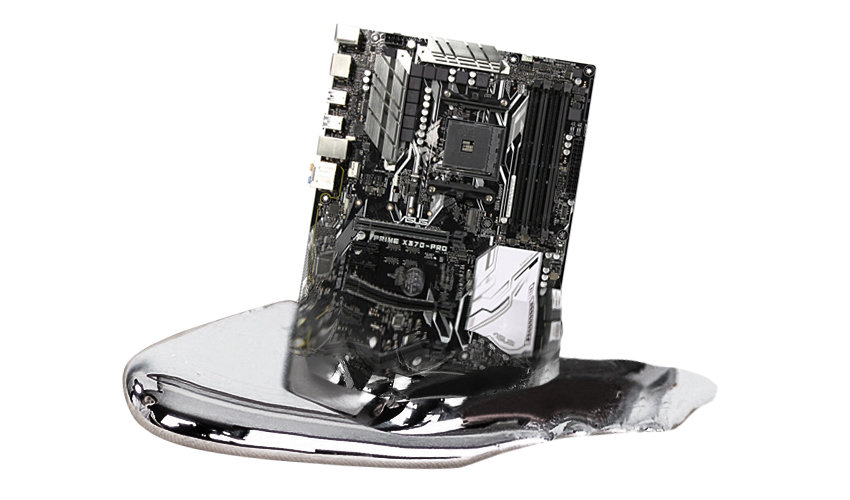
Во многих случаях (особенно — после модернизации) проблемы с запуском системы связаны с недостаточной мощностью блока питания, так что для тестирования современных систем лучше бы иметь качественный блок питания мощностью не менее 300 ватт.
Проверять мат. плату, процессор и память на работоспособность надо в минимальной конфигурации. Что касается материнских плат ZIDA и некоторых других, то проблемы с их запуском часто связаны с напряжением батарейки на материнской плате. Подробнее — по ссылке. Если проблему решить не удается, обратитесь в сервис-центр.
Не включается компьютер — самостоятельный ремонт и диагностика ПК своими руками без сторонней помощи мастеров и сервисного центра
Что делать, если не запускается ПК? Материнская плата не запускается, отсутствуют POST-коды. Самостоятельная диагностика неисправности и ремонт без специализированного оборудования с 90% вероятностью успеха.
5 июля 2020, воскресенье 19:33
E1nher1 [ ] для раздела Блоги
реклама
Вступление
Итак, допустим, у вас не включается компьютер. Что я имею в виду под выражением «не включается» — вы нажимаете на кнопку включения, но ничего не происходит: вентиляторы не крутятся, Speaker не пищит, ничего банально не происходит, как будто компьютер мертв или не подключен к сети.

реклама
Что же делать в такой ситуации? Для начала — держать себя в руках и не паниковать. Спокойно дочитайте данный материал и верьте, что у вас все получится, ведь в 90% случаев любые проблемы с ПК решаются без стороннего ремонта в сервисном центре (а большая часть ремонта в сервисном центре слишком дорогая, чтобы производить этот ремонт и гораздо проще заменить комплектующее).
Вспомнить все и быть честным с самим собой

Диагностику и поиск неисправностей существенно облегчат ваши воспоминания и честность с самим собой. Попытайтесь вспомнить, что последний раз вы делали с компьютером, после чего он перестал включаться. Расскажу на своем примере — мой пк перестал запускаться, и вот, что было до этого с ним: я производил замену термопасты, после этого экспериментировал с разгоном на открытом тестовом стенде, далее я собрал все комплектующие обратно в корпус, во время сборки, чтобы зафиксировать 24-pin питание материнской платы, я случайно оперся рукой не на корпус, а на башенный кулер, после чего услышал явный щелчок, но не придал этому значения.
реклама
Из описанных действий становится очевидно, что проблема заключается в сокете, а, быть может, я спалил себе VRM. Но, все ведь мы надеемся, что проблема решится как-то по-другому и пытаемся искать проблему там, где ее нет?
Поэтому переходим к детальной диагностике неисправностей.
Полная диагностика и поиск неисправностей
Итак, мы нажимаем на кнопку включения, но ничего не происходит. Что же делать?
Первое: проверяем подключение всех кабелей, в том числе, включен ли блок питания и запитан ли он от сети. Если неисправности не найдены, то переходим к следующему шагу.
реклама
Второе: проверяем исправность кнопки — отсоединяем провод «POWER SW» и замыкаем соответствующие контакты. Замкнуть контакты можно любым металлическим предметом без слоя изоляции, будь то отвертка, лезвие бритвы или ножа, кусочек проволоки или провода с зачищенной изоляцией. От вас требуется лишь прикоснуться этим предметом до двух необходимых контактов. Если ничего не происходит, то, возможно, контакты или предмет в жире, вам следует обезжирить место контакта и сам предмет и повторить действие еще раз.

Третье: если все еще ничего не происходит, то время вытаскивать комплектующие из корпуса на стол или на любую другую поверхность, где бы вам было удобно работать и осматривать комплектующие. Попробуйте все запустить на столе, быть может, железная стенка корпуса каким-то образом замкнула материнскую плату или любой другой элемент ПК.
Четвертое: если описанные выше действия не дали никаких результатов, то пришло время проверки блока питания. Естественно, если у вас есть тестовая материнская плата или мультиметр, то проверка будет куда более информативной и простой, но давайте представим себе ситуацию, что у вас ничего нет. Как в этом случае проверить исправность блока питания (во всяком случае, его возможность запустить систему)? Для этого вам понадобится кусочек проволоки или провода с зачищенной изоляцией или, самое банальное — металлическая скрепка (желательно не окрашенная). Распрямите скрепку и загните ее в дугу , чтобы два ее конца были параллельны друг другу. Далее отсоедините блок питания от сети, чтобы исключить возможность хоть какого-то поражения электрически током. Остальные кабели блока питания должны быть также отсоединены от каких-либо разъемов. Вы берете 24-pin (20+4pin, либо же 20-pin на самых древних) колодку и замыкаете контакт зеленого провода с контактом черного провода той самой скрепкой или проволокой. Если в вашем блоке питания контакты не окрашены, то расположите колодку так, как показано на схеме, отсчитайте соответствующие контакты и замкните их (четвертый сверху, со стороны, на которой располагается замок с пятым/шестым/седьмым с той же стороны).
реклама

Не забываем, что блок питания мы обесточили. После замыкания контактов подайте питание на БП, не забывая о кнопке сзади.
Если блок питания запустился — радуемся, блок питания исправен. Если блок питания не запустился — все равно радуемся, возможно, что не исправен лишь блок питания (даже в такой ситуации попытайтесь сохранить оптимизм).
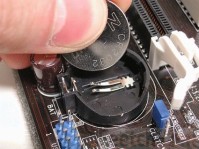
Пятое: допустим, наш блок питания полностью исправен. От сюда следует, что проблема в материнской плате и/или в тех комплектующих, которые закрепляются на ней. Начнем с простого: вытащите батарейку из материнской платы и закоротите контакты в гнезде, куда вставляется батарейка. Создать замыкание будет достаточно в обесточенной материнской плате буквально на 3-5 секунд. Далее попытайтесь запустить плату.
Шестое: если указанные выше действия не привели ни к какому результату, то следует отсоединить от материнской платы видеокарту и уже на этом этапе начать осмотр материнской платы. Также рекомендую подключить к осмотру обоняние, если вы чувствуете запах гари, то, скорее всего, что-то сгорело и вам следует заменить то комплектующее, которое сгорело. Но, если визуальный осмотр не выявил никаких физических дефектов, то попробуйте запустить систему без видеокарты (естественно, и без других подключенных к плате устройств).
Седьмое: если на предыдущем шаге не удалось запустить ПК, то методом исключения удается выяснить: неисправность может быть в оперативной памяти, материнской плате и, в крайнем случае, в процессоре (что все-таки иногда случается). Вам следует попробовать запустить систему без оперативной памяти. Если в слотах имеется какой-то мусор, то его следует вычистить, например, зубной щеткой (чистой). Если в этот момент найден виновник, то можно вас поздравить: либо проблема с контроллером памяти внутри процессора, либо проблема в слотах оперативной памяти материнской платы, либо проблема в одном или сразу нескольких модулях памяти. Как вернуть к жизни оперативную память — об этом и о других нестандартных решениях типичных компьютерных поломок вы сможете узнать из предыдущего материала.
Восьмое: допустим, система не запустилась и в этом случае. Следовательно, проблема кроется в процессоре либо же в материнской плате. Но не стоит заранее беспокоиться, что кто-то из них труп или нуждается в дорогом сервисном ремонте. Снимите кулер с процессора, очистите его крышку от термопасты. Внимательно осмотрите как ножки процессора, так и его подложку и CMT-компоненты (если таковые имеются). Если при визуальном осмотре было выявлено, что процессор в полном порядке, то пришло время осмотра сокета.
Внимательно осмотрите околосокетное пространство и сам сокет. Если визуальный осмотр не выявил никаких проблем, а запаха гари вы не чувствуете, то осмотрите материнскую плату с обратной стороны. Вам необходимо снять бекплейт, внимательно осмотреть CMT-компоненты за сокетом, осмотреть все дорожки на плате на предмет царапин, на текстолите материнской платы не должно быть никаких трещин. В случае, если визуальный осмотр также не выявил неисправности, то по ключу вставьте процессор обратно в сокет и попробуйте запустить систему. На крайней случай, если плата все равно не запустилась, то попробуйте запустить материнскую плату без процессора.
Девятое: если же и в этом случае система отказывается запускаться, это значит, что либо проблема только в материнской плате, либо проблема и в материнской плате, и в остальных комплектующих (кроме блока питания). В этом случае вам остается лишь снять радиаторы с цепей питания материнской платы и, соответственно, осмотреть так называемый «питальник» вашей материнской платы. Вас должны интересовать конденсаторы и полевые транзисторы (мосфеты). Если вышедший из строя конденсатор определить достаточно легко, то вышедший из строя транзистор чаще всего можно определить только благодаря прозвонке мультиметром. Вздувшийся конденсатор или неработающий транзистор достаточно легко заменить, выпаяв обыкновенным паяльником на 40-60 ватт.

Естественно, что я описал лишь самые банальные проблемы и неисправности, которые поддаются диагностике без специализированного оборудования и профессиональных навыков. Если, допустим, вы пролили на системный блок какую-либо жидкость или уронили на работающую материнскую плату какой-либо металлический предмет, проводящий электрический ток (винтик или отвертку), после чего произошло выключение ПК (возможно, что со спецэффектами), то в данном случае вам не обойтись без специальных навыков или сервисного обслуживания.
Ремонт в моем случае
Итак, для начала я снял башенный кулер, извлек процессор и приступил к осмотру сокета. В некоторых местах он был запачкан термопастой. Но в целом выглядел без физических повреждений. Благо я его не выломал, случайно оперевшись рукой на кулер.

Остатки термопасты по краю сокета я вычистил обычной чистой зубной щеткой. В трудно досягаемых местах лучше всего воспользоваться зубочисткой. Если сокет сильно загажен, то рекомендуется промыть его спиртом, ацетоном, бензином и чистить мягкой зубной щеткой, в некоторых случаях подойдет игла (если сокет LGA).

Далее я приступил к визуальному осмотру процессора — все его ноги, к счастью, были на месте. Выравнивать ноги не пришлось.

На внутренней части подложки процессора были следы термопасты. Их я счисти ватной палочкой, не задевая ворсом ноги процессора. Но рекомендую использовать обычную деревянную зубочистку.


Как удалось выяснить, термопаста в большинстве случаев не проводит электрический ток. Даже если она присутствует в сокете и на внутренней стороне подложки процессора, то это не приведет к замыканию.
Далее я снял бекплейт и осмотрел материнскую плату с обратной стороны. Визуальный осмотр не выявил никаких повреждений.
Я собрал систему и запустил свой ПК. Плата удачно стартовала и предложила мне настроить систему в BIOS, так как «решила», что я установил новый процессор в сокет. Однако в BIOS, к счастью, сохранились все мои профили настроек.

На этом ремонт ПК был завершен, я протестировал конфигурацию в OCCT, все прошло успешно.
Заключение
Стоит ли после прочтения данной статьи перестать перебирать компьютеры и экспериментировать — конечно же нет, ведь энтузиаст остается энтузиастом только пока он продолжает экспериментировать, именно это его и отличает от потребителя. Но стоит ли быть более внимательным и аккуратным при сборке ПК — определенно.
На мой взгляд в ремонте ПК и исправлении неисправностей честность с самим собой — это как минимум четверть успеха, половина же успеха заключается в правильной постановке диагноза, и лишь еще четверть успеха остается за непосредственным ремонтом как таковым. Не стоит искать проблему там, где ее нет. И, если уж дело дошло до обращения в сервисный центр, то важно сказать правду мастеру, как вы довели ПК до такого состояния, будь то перерезанные дорожки на материнской плате соскочившей отверткой или пролитый на ноутбук чай. Это сэкономит время ремонтнику, а вам деньги, отданные за ремонт.
Если же вы не в состоянии решить проблему своими силами, то, советую вам посетить Конференцию Overclockers.ru, где вам обязательно помогут и дадут совет.
рекомендации
Ищем PHP-программиста для апгрейда конфы
Но в моем случае участники Конференции так и не смогли понять, что именно привело к данной неисправности ПК, поэтому давайте попробуем выяснить в комментариях, что именно не позволяло ПК запуститься и что могло быть (и может быть до сих пор) повреждено в материнской плате?
Не работает материнская плата
Если не работает материнская плата, то есть еще неплохие шансы вернуть ее к «жизни». Если причина в неисправных конденсаторах, о которых мы говорили в предыдущей статье, посвященной проблемам с материнской платой, то их нужно заменить. Давайте остановимся на этом моменте подробней.
Для перепайки конденсаторов нам нужен паяльник с тонким «жалом» и мощностью в 40 ватт. Паяльник большей мощности при нагреве может повредить основу самой материнской платы.
Внимание! Если Вы не умеете хорошо обращаться с паяльником, то самостоятельный ремонт материнской платы может привести к ее полной неработоспособности (есть опасность пережечь контактные дорожки с ее обратной стороны или что-то закоротить припоем).
Если не работает материнская плата, то очень часто наилучший эффект дает именно такой ее «местный» ремонт. Давайте рассмотрим на конкретном примере. Около двух лет назад чинили мы таким образом в нашем ИТ отделе одну неработавшую материнскую плату. В результате у нас получилась вот такая картина:
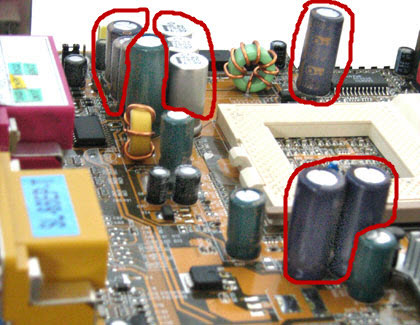
На рисунке выше красным цветом выделены электролитические конденсаторы, которые были нами заменены. После этого данная плата успешно проработала почти два года и вот только на днях попала в наш отдел с «диагнозом» периодического «зависания» операционной системы.
Справедливости ради стоит отметить, что паяли плату мы не очень аккуратно. Не было подходящего паяльника, да и верили мы тогда не очень в то, что данная материнская плата будет радовать нас гулом своих вентиляторов 🙂 Повторюсь, что несмотря на все это, плата успешно проработала почти два года в условиях эксплуатации по 8 часов в день и 5 дней в неделю!
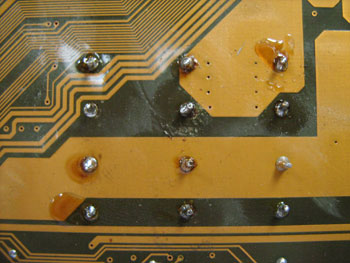
Как видите, даже если материнская плата не работает — всегда есть надежда. Вот как выглядела наша пайка с обратной стороны:
Совет! При перепайке конденсаторов обязательно соблюдайте правильную полярность их подключения! Что я имею ввиду? Внимательно посмотрите на фото ниже:
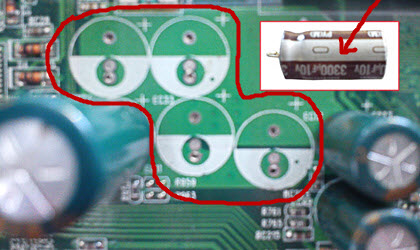
Красной линией здесь обведено место на материнской плате с выпаянными из нее четырьмя конденсаторами. Как видите, каждое посадочное место разделено пополам и в верхней (незакрашенной) части имеет обозначение «+». Это — плюс. На самом же конденсаторе (обозначено стрелкой) Вы можете видеть условное обозначение «минуса» (белая полоса по его боковой стороне). «Плюс» на конденсаторах не обозначается.
Соответственно, видя где «+» на материнской плате, и зная где «—» на самом конденсаторе, можно правильно их позиционировать друг относительно друга.
Стрелкой на фото выше отмечен конденсатор с емкостью в 3300 mF (микрофарад) и номинальным (требуемым) напряжением в 10V (Вольт). Точно такие же значения (не меньше!) должны быть указаны на конденсаторе-доноре, который мы будем впаивать вместо вышедшего из строя.
Теперь давайте поговорим, с помощью какого прибора мы можем увереннее диагностировать неисправности материнской платы? Этот прибор называется «мультиметр» или «мультитестер». «Мульти» в его названии означает то, что он предназначен для измерения (тестирования) многих показателей.
Нам надо уметь пользоваться мультиметром и знать, что бывают аналоговые и цифровые тестеры, которые помогают нам проверить стабильность работы материнской платы и не только. Цифровые, как правило, точнее в результатах измерений и не требуют особых знаний и умений по работе с прибором. Это утверждение, как и в любой другой ситуации, справедливо для качественных моделей тестеров.
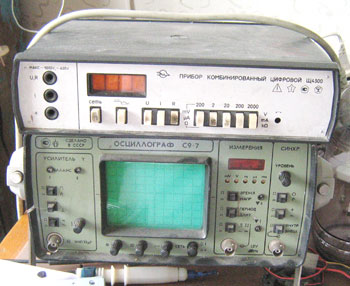
Вот так выглядит аналогово-цифровой тестер, который мы используем в своей практике:
Цифровой мультитестер смотрится гораздо привычнее для глаза современного человека и может выглядеть вот так:
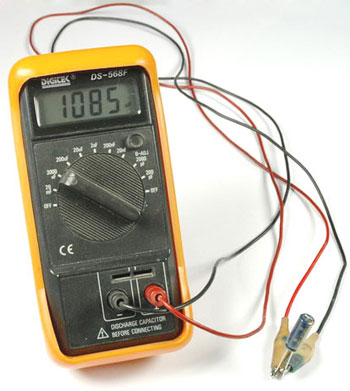
На фото выше Вы можете видеть как происходит тестирование емкости конденсатора. Также можете посмотреть, как проверить конденсатор мультиметром. Что, собственно, могут мультитестеры? Они могут использоваться для измерения напряжения, сопротивления, силы тока, проверки резисторов, транзисторов, диодов, емкости батареек и конденсаторов. Нас, в данном случае, интересует именно последний пункт.
Если не работает материнская плата и причина именно в конденсаторах, то, справедливости ради, стоит сказать, что часто после их замены такие отремонтированные материнские платы долго не «живут». Через некоторое (весьма разное) время они снова попадают в ремонт (с теми же симптомами) или полностью выходят из строя.
Важно! Обратите внимание и запомните одну очень важную деталь: некоторые материнские платы могут «прикидываться» нерабочими, если у них села или отсутствует батарейка биос. Как проверить емкость батарейки при помощи мультиметра мы рассматривали в статье по ссылке выше. Без батарейки они не «заводятся» в принципе, производя впечатление вышедших из строя, но если установить новую, то вполне нормально функционируют и дальше. Подобное бывает не часто, но главное — бывает! Поэтому, если не работает материнская плата, держите этот момент в голове!
Также хочу отметить, что любая диагностика платы должна начинаться с определения того, подается ли на нее дежурное напряжение или нет? Что такое дежурное напряжение (дежурка) мы рассматривали в статье, посвященной проблемам блоков питания компьютера. Чтобы проверить это, просто подключите разъемы блока питания к плате и воткните в БП силовой кабель. На плате должен загореться светодиод, показывающий наличие «дежурки».
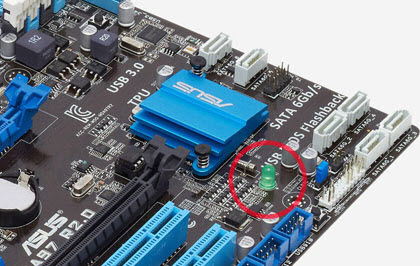
Если светодиод не «горит», то дальнейшая диагностика и ремонт платы (вне пределов сервисного центра) вряд ли будут иметь смысл.
Что мы, как сам себе админы, можем сделать, не будучи сервис-инженером и не имея дорогостоящего оборудования для серьезного ремонта материнских плат? Кроме замены конденсаторов у нас еще такая возможность, как проверка «пробитых» транзисторов на наличие в них КЗ (короткого замыкания). Случается эта неприятность тоже весьма не редко, так что знать и уметь диагностировать ее будет для нас совсем не лишним.
Что нам для этого нужно? Извлечь все разъемы питания из платы! Можно просто отключить блок при помощи кнопки и, «вооружившись» мультиметром, «прощупать» выводы каждого транзистора (транзисторной сборки) на плате. Выглядит транзистор, как небольшой (бывают разных размеров) квадратик или прямоугольник с, довольно часто, тремя выводами.
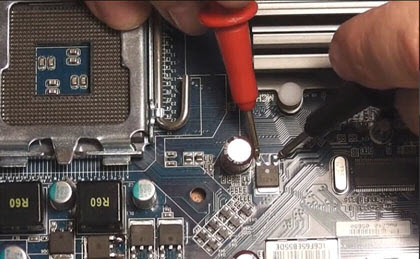
Переводим наш мультиметр в режим прозвонки диодов (правильно называется: режим проверки падения напряжения диодов). В более дорогих моделях он может быть вынесен отдельно, в дешевых — просто «прозвонка» на короткое замыкание. Затем, каждым из щупов касаемся двух крайних ножек (выводов) транзистора. Если мы услышим характерный «писк» нашего мультиметра, это значит, что данный транзистор не исправен (пробит) и подлежит замене.
На фото ниже можно видеть, как проверяется мосфет полевой транзистор (мосфет), расположенный правее фаз питания процессора.
Примечание: полевые транзисторы (полевики) называются так потому, что управляются электрическим полем (напряжением), а не непосредственно током.
Достаточно часто выходят из строя элементы, расположенные в цепях питания процессора. Поскольку они, как правило, расположены там последовательно, то «звониться на пробой» могут несколько микросхем одновременно. Для того чтобы однозначно идентифицировать неисправный элемент, нам нужно отпаять (приподнять над платой) по одной «ноге» у каждой из «звонящихся» сборок и протестировать их заново.
Давайте рассмотрим конкретный пример. Вот одна плата, где «пробит» транзистор:
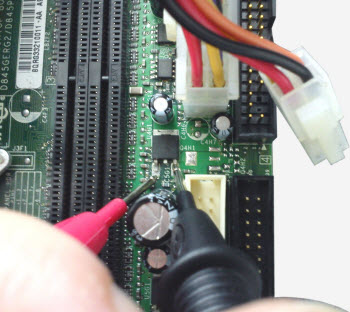
Вернее, это не транзистор, а один из стабилизаторов напряжения на нашей плате (это можно проверить по его маркировке: LM 1117-DT с номинальным напряжением в 3.3V). Подобная маркировка нам будет очень важна для покупки нужной детали на радиорынке, в специализированном магазине или заказа через Интернет.
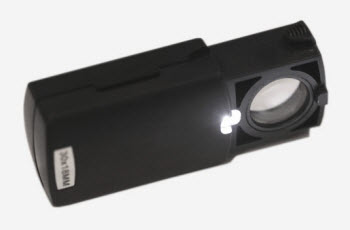
Для чтения маркировки элементов я использую вот такое раскладное увеличительное стекло со светодиодной подсветкой (если у Вас не идеальное зрение — очень рекомендую!)
Технология пайки подобных элементов с помощью обычного паяльника может быть следующей: сначала выпаиваем каждую из его «ног», приподнимая в процессе работы их над платой с помощью тонкого шила (иголки или зубочистки).
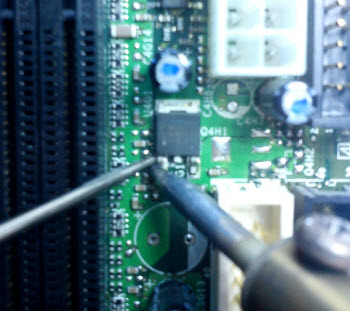
Внимание! Не прикладывайте чрезмерных усилий, иначе можете оторвать «ногу» у микросхемы. Конечно, если мы выпаиваем откровенно не рабочий элемент, то это не очень и важно, но. как-то не кошерно 🙂
Естественно, не забываем про флюс и прочие необходимые вещи, сопутствующие пайке. После того, как мы «задрали ноги» нашему транзистору, можем начинать прогревать паяльником его исток (контактная площадка в верхней его части, которой он припаян к плате).
Тут могу дать один совет, а уже Ваше дело, воспользоваться им или нет? Для того, чтобы расширить возможности по пайке обычным паяльником, я купил себе набор сменных насадок на его жало. Вот так он выглядит:
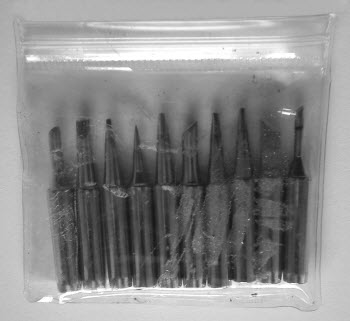
Стоит комплект где-то долларов восемь. В чем суть? Каждая насадка имеет внутри полость, которой одевается на жало паяльника, модифицируя, таким образом, точку соприкосновения нашего инструмента с рабочей поверхностью. Вот, как это выглядит на практике:
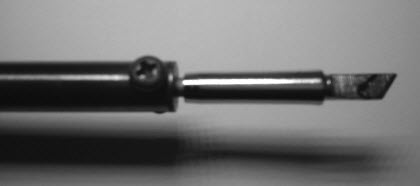
Вот именно с помощью такого жала, как на фото выше, достаточно удобно отпаивать верхнюю часть транзистора. Насадки выполнены из никеля, хорошо и быстро разогреваются от основного жала (также быстро остывают после снятия), не темнеют, хорошо очищаются от следов флюса и припоя.
Если захотите расширить функционал своего паяльника, то обратите внимание на следующие моменты: возможно, имеет смысл приобрести не насадки, а именно сменные жала целиком (современные паяльники позволяют с легкостью извлекать их, открутив специальный винт сбоку). Также нужно учитывать то обстоятельство, что разные паяльники могут изначально (чисто конструктивно) иметь разную толщину жала. Именно поэтому насадки могут просто не одеться на инструмент. Здесь, скорее, нужно приобрести насадки, а потому уже под них приобретать паяльник.
После всех наших манипуляций мы можем видеть вот такую картину:
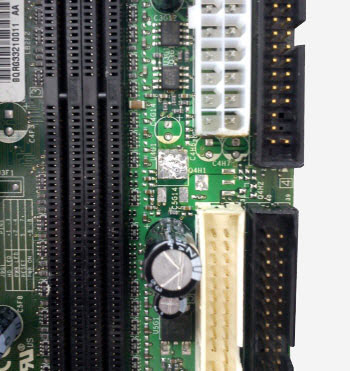
Элемент из платы извлечен! Теперь остается очистить место пайки, разровнять припой, нанести на него новый флюс и припаять новый (исправный) элемент на плату. Внимательный читатель может заметить, что на фото выше отсутствуют два конденсатора, которые мне пришлось временно выпаять (перестарался, можно было ограничиться одним), чтобы добраться паяльником до стабилизатора. После основных работ нам, естественно, нужно будет вернуть их обратно.
Совет! Для облегчения процесса пайки можете попробовать воспользоваться сплавами «Розе» или «Вуда». Вот так он может выглядеть на прилавке магазина:
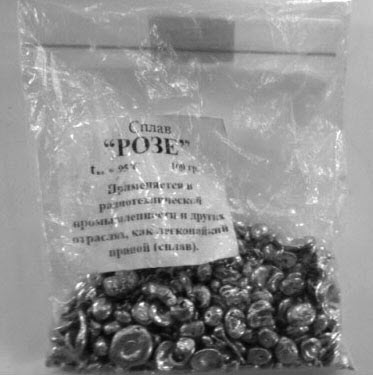
Чем нам может помочь использование подобных ухищрений? Оба эти сплава (Вуда и Розе) относятся к категории легкоплавких припоев. Которые плавятся при относительно низких температурах (68 и 94 градусах соответственно). Все детали на PCB платах, как правило, закреплены с помощью тугоплавкого припоя и просто так выпаять их оттуда бывает затруднительно.
Именно для этого (и не только) предназначены вот эти самые гранулы: кладем одну из них поверх места будущей пайки (например, на выводы планарной микросхемы) и прижимаем паяльником. Расплавляясь и, в результате, смешиваясь с исходным припоем самой платы, сплав обеспечивает более комфортное и быстрое выпаивание элемента (именно за счет общего снижения температуры плавления припоя). Например, была температура плавления оригинального припоя 220 градусов, а после смешивания его со сплавом Вуда стала 100-150!
Запомните такой момент: неисправный конденсатор неисправному конденсатору рознь! Что это значит? Очень многое зависит от того, где именно расположен требующий замены элемент? К примеру, если вздулся конденсатор (или несколько) в цепи питания процессора — ждите неприятностей! А пять потекших элементов в другой части платы могут и не повлиять на ее работу. То же самое и с другой аппаратурой и комплектующими: неисправный конденсатор возле AGP слота и видеокарта материнской платой не определяется или один, НО около силового трансформатора TFT монитора и последний выключается через несколько секунд работы! Весь ремонт, в таком случае, состоит в его замене.
Примечание: кратко ознакомиться с основными разновидностями корпусов компонентов можно, скачав этот небольшой PDF файл.
Обратите внимание! Если при неисправных (утративших емкость и «потекших») конденсаторах плата будет стартовать и все вентиляторы, на ней установленные, начнут вращаться, то при «пробое» транзистора такого, скорее всего, не произойдет. Поскольку «пробой» — это, по сути, есть локальное короткое замыкание. А при замыкании на плате (точнее, в блоке питания) будет срабатывать механизм защиты и плата не включится до тех пор, пока мы его не устраним.
Понравилась статья?
Нажмите на кнопки ниже или оставьте комментарий !
Не запускается компьютер, кроме кулеров. Звук биоса лиш при вынутой планке памяти, но один долг. -два корот. , как при неработающей видеокарте для ami bios. При вставленной видеокарте, и памяти никаких сигналов. Проверял выводы БП — все в порядке. Но на дроселях возле процесора нулевое напряжение, один из мосфетов возле agp-слота имеет нулевое сопрот. на стоке-истоке в две стороны. И перед поломкой юсб-мышь зависала при других включенных юсб-устройствах (флешке,модеме что были не видны)
[Ответить] [Отменить ответ]
Временно «подкиньте» другой (один) модуль памяти. Протестируйте его в разных слотах. Также не мешало бы «прогнать» штатную память Memtest-ом на другом ПК.
[Ответить] [Отменить ответ]
Проверяли мне бп, память, видеокарту. Таже ситуация. И мемтестом 1 планку проверял когда пк был запустился после замены термопасты/разбора проца. Потом снова проблемы с вставкой 2й планки и начальная ситуация не-запуска. Мне интересно почему сигнал как с проблемной видеокартой при снятие ram? Может биос слетел или неправильно работает но система пару раз запускалась после замены термопасты?!
[Ответить] [Отменить ответ]
Да, бывает что «не там копаем»! Биос если частично разрушен, то может грузиться один раз из 10-ти, 20-ти (не зависимо от проводимых с железом манипуляций). Как система снова «заведется» — обязательно обновите!
[Ответить] [Отменить ответ]
Здравствуйте. Такая проблема, надо было сбросить биос до заводских путем удаления батарейки, после того как я её обратно засунул, материнка не запускается, как будто нет питания. Что может быть?
[Ответить] [Отменить ответ]
Тот же биос мог «слететь», в принципе. Тогда нужен программатор. С другой стороны, могла быть и другая причина. Плату на стол, вытащить из нее все «лишнее» (вплоть до ОЗУ) и слушать звуковые сигналы. В случае успеха, — постепенно возвращать по одной комплектующей.
[Ответить] [Отменить ответ]
Здравствуйте, можно ли впаивать вместо всдувшегося кондернсатора другой, но с большей емкостью? Оба 6.3 вольта, но на всдувшемся 820 микрофарад, а на доноре — 2200. Можно ли без рисков сломать МП впаять этого донора на 2200 микрофарад?
[Ответить] [Отменить ответ]
Можете впаивать!
[Ответить] [Отменить ответ]
Здравствуйте. Такое явление: на холодную ПК включается (но иногда без нажатия на Power), работает без нареканий, но после программного выключения («Завершение работы») не включается, светодиод на матери отсутствует, но предусмотрен, и на его контактах при этом напряжения нет. ПК повторно включается только если выдернуть из розетки на часок и потом включить. БП в норме, проверялся на другом ПК, всё норм, а на этом ПК проверялся другой БП — результат тот же. Батарейка CMOS вообще новая.
[Ответить] [Отменить ответ]
Моя мысль по этому поводу:
1 — конденсаторы на материнской плате (легкий вариант).
2 — чип мультиконтроллера на ней же (тут уже посложнее ситуация).
Да, и БП на задержку сигнала Power Good не плохо бы проверить (что он выдает)?
[Ответить] [Отменить ответ]
Здравствуйте! Запускал мат. плату один раз. А теперь она вообще никак не реагирую на попытки включение, отверткой замыкал так же не помогает. Что может быть?
[Ответить] [Отменить ответ]
прогреть южный северный мосты и все заработает
[Ответить] [Отменить ответ]
Да что угодно! Там на ней вагон компонентов и еще — тележка обвязки! Вот что-то и «накрылось». Нужно вдумчиво диагностировать, а просто перечислять возможные варианты поломок.
[Ответить] [Отменить ответ]
Добрый день, есть проблема, мать не стартует, при подключении блока питания светодиод моргает, нашел КЗ между землей и 9 контактом блока питания, подскажите в какую часть материнки смотреть и что искать.
[Ответить] [Отменить ответ]
Какая материнка?
9-й контакт. Вы имеете в виду питание дежурного режима, фиолетовый провод?
Ищите схему материнской платы. Вдруг повезёт и найдёте.
[Ответить] [Отменить ответ]
Мать asus p5k-vm, да дежурка фиолетовый
[Ответить] [Отменить ответ]
М-да, схему на ASUS найти малореально. Проще найти ремонтника с большим опытом.
Попробуйте выдернуть из платы всё, включая процессор, вытащить саму плату из корпуса и так запустить. Может быть что изменится.
И посмотрите нет ли коротких замыканий (например, из-за покорёженных контактов) в портах USB. Может быть и такое.
[Ответить] [Отменить ответ]
Здравствуйте, у меня сгорел БП, компьютер не включался. Я купил новый, рабочий БП, комп включился один раз, после этого он перестал включаться, лишь на секунду подавал признаки жизни, когда я 24-х контактный разъем немного давил или наоборот. Пробовал даже зубцы в материнской плате скривить, чтобы лучше сел разъем БП. В чем может быть проблема? Можно ли как-то починить этот разъем на материнской плате? Пожалуйста, помогите.
[Ответить] [Отменить ответ]
А почему Вы думаете, что проблема в разъеме? Без дополнительного питания на процессор плата стартует? Также, если есть такая возможность, попробуйте подключать не все 24 контакта, а только 20 (дополнительные четыре иногда можно снять). Один раз мы их просто отрезали!
[Ответить] [Отменить ответ]
Добрый день, я столкнулся с такой проблемой при подключении питания на бп сразу загораться подсветка кнопки включения но при ее нажатие нечего не происходит. Пробовал ставить рабочий бп все так-же горит но не включается. Отсоединял все с материнки оставляя только бп проц, разницы нет никакой. .. помогите может у кого-то была такая проблема
[Ответить] [Отменить ответ]
При запуске без кнопки питания, замыканием контактов на материнке отвёрткой, то же самое?
[Ответить] [Отменить ответ]
Добрый день! Имеется две материнки с одинаковой проблемой. При нажатии кнопки питания, все кулера в системе начинают вращаться и сразу замолкают, и это повторяется пока не выдернуть бп из розетки. БП рабочий, проверен и с другими та же проблема. Дежурка на материнке горит. Есть идеи?
[Ответить] [Отменить ответ]
При запуске без кнопки питания, замыканием контактов на материнке отвёрткой, то же самое?
[Ответить] [Отменить ответ]
Останавливаются и снова включаются и так по кругу или просто один раз «дергаются» и останавливаются? Платы, случайно, не от «Asus»?
[Ответить] [Отменить ответ]
Здрасте! Такой вопрос:
материнка то стартует, то нет. Вентиляторы крутятся, но вывода видео нет. Сначала думал про плохой контакт в сокете. Вроде пошарудишь проц — работает, начнешь одевать кулер — не работает.
Во время успешного запуска биоса попробовал приподнять мать за край, где устанвлена память — появились белые точки и мать снова подвисла.
Что посоветуете? Я уверен, что проблема типовая.
[Ответить] [Отменить ответ]
Как вариант — микротрещина внутри платы. «Симптомы» будут похожие. Бывает редко, но. Также по описанию возможен «отвал» (не контакт) процессорного сокета с платой.
Почему не стартует материнская плата
Поделиться с друзьями:
Похожие публикации
 Не загружается BIOS: инструкция по решению проблемы
 Биос не загружается: инструкция по решению проблемы
 Биос не видит жесткий диск SATA: инструкция по решению проблемы
Іван 1.05.2018 12:50
При подключении сетевого кабеля все заводится без нажатия кнопки… Монитор не реагирует.. буз молчит. Пробовал другой бп – все также. Батарейку вынимал и поменял на новую – не помогло. В чем проблема?