Настройка подключения к Bluetooth LE (4.0) адаптеру ELM327
Для начала убедитесь, что у вас есть адаптер OBD2 ELM327, который работает через Bluetooth 4.0 (LE). Обратите внимание на версию Bluetooth! Устройства Apple iOS поддерживают только адаптеры Bluetooth 4.0. Более старые Bluetooth адаптеры не поддерживаются. Это ограничение операционной системы Apple iOS. Подробнее читайте в статье про выбор адаптера.
Вам необходимо вставить адаптер в диагностический разъем (также известный как разъем OBD2) и включить зажигание или запустить двигатель. Если у вашего адаптера на корпусе есть кнопка включения — нажмите ее.
Убедитесь, что на вашем iPhone/iPad включен Bluetooth.
Внимание! В отличие от Android устройств, вам не надо настраивать сопряжение с адаптером в системных настройках iPhone/iPad!

Шаг 1: Запустите Car Scanner и перейдите в Настройки (нажмите на иконку шестеренки в правом верхнем углу).
Шаг 2: Выберите раздел «Адаптер» (в старых версиях — «Подключение»)
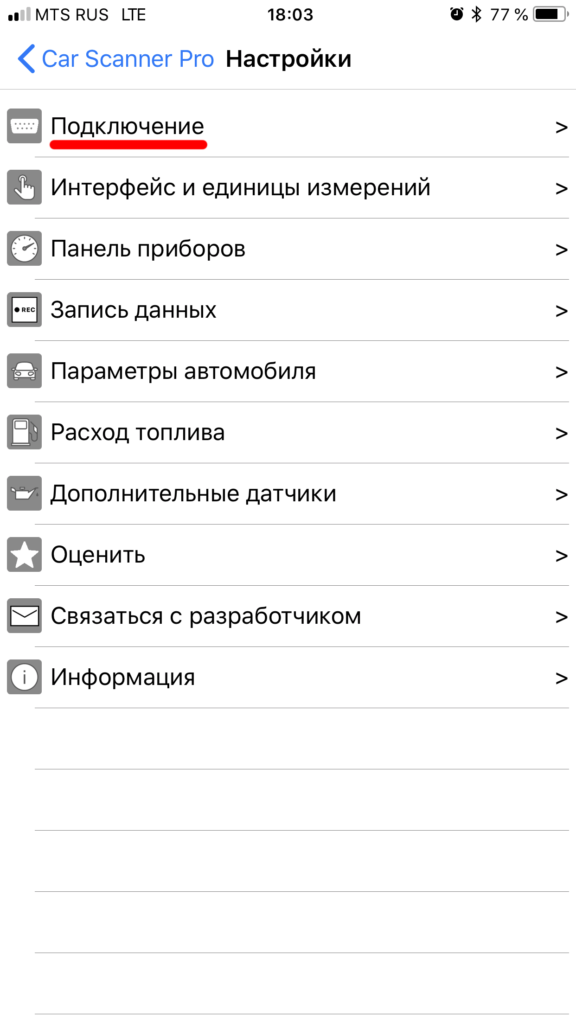
Шаг 3: Выберите «Тип подключения»: Bluetooth 4.0 (LE)
Шаг 4: Нажмите на кнопку «Выбрать устройство». Вы перейдете в окно поиска находящихся рядом устройств Bluetooth 4.0 (LE).
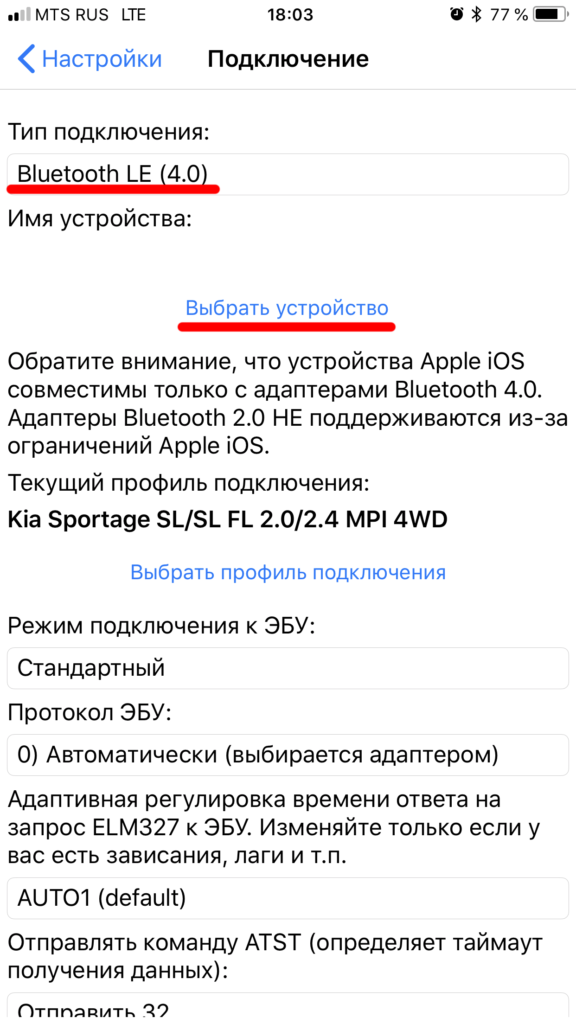
Шаг 5: Подождите, когда будет обнаружен ваш адаптер и нажмите на него. Если адаптер не найден в течение 5-10 секунд, нажмите на кнопку «Обновить», чтобы повторить поиск.

Обычно адаптер называется “OBDII”, “obd2” или что-то подобное. Если это фирменный адаптер, то его название может быть схожим с его брендом (например “Viecar”, “VLink” и т.д.). Пожалуйста, обратите внимание: адаптеры никогда не называются маркой автомобиля, «MY CAR» или чем-то подобным. И еще, у адаптера всегда есть имя. Устройства без имени, только с адресом вида не являются адаптерами.
Внимание! Если после нескольких попыток ваш адаптер не обнаружен, это означает, что у него устаревшая версия Bluetooth, которая не совместима с Apple iOS.
Шаг 6. Выберите ваш адаптер в списке обнаруженных устройств и дождитесь проверки на совместимость с Car Scanner.
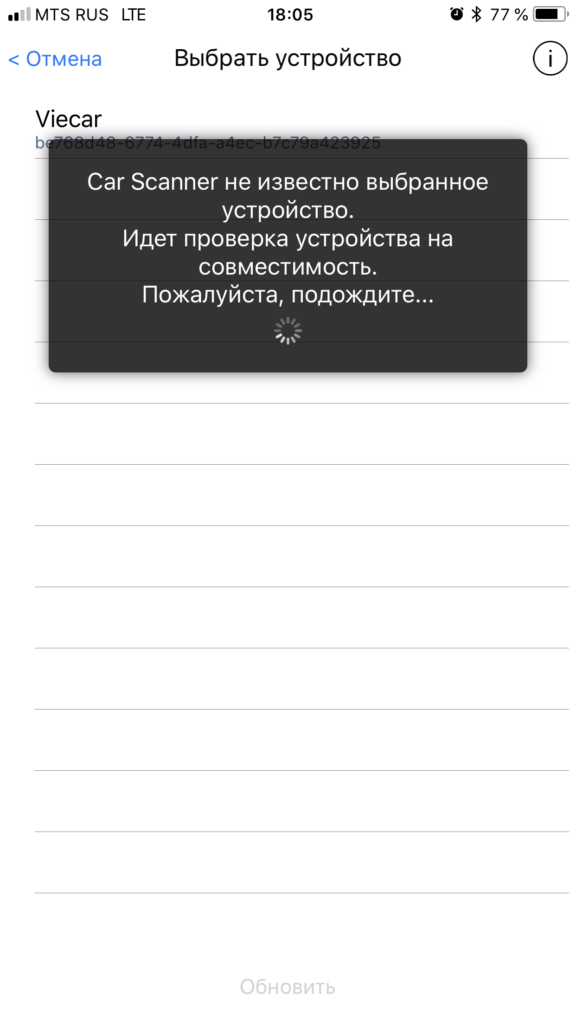
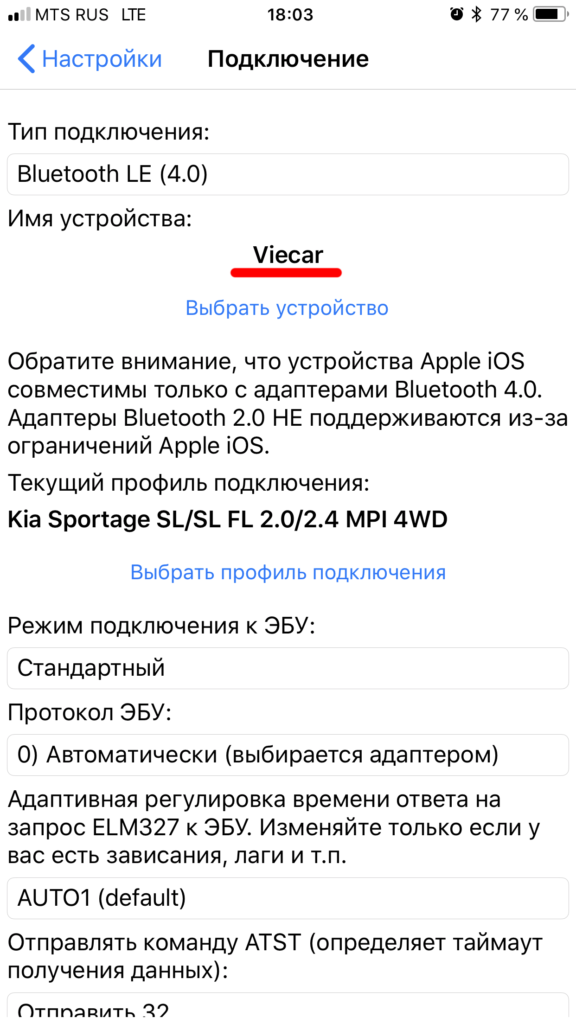
Вот и все, настройка подключения завершена. Теперь Вам нужно просто нажать на большую зеленую кнопку «Подключить» на главном экране программы.
Решение проблем с подключением к Wi-Fi адаптерам на iOS
Прежде всего, вы должны понять и принять 3 простые вещи:
1) Car Scanner поддерживает все версии iOS, даже самую последнюю. Неважно, у вас iOS13/14/15/100500. Car Scanner всегда обновляется для поддержки последних версий iOS. Кроме того, ELM327 использует простое и примитивное соединение TCP/IP, на которое обычно не влияет обновление версии iOS. Поэтому, пожалуйста, оставьте ваши домыслы в стиле «после обновления на iOS ХХ.Х программа не подключается» при себе. Мне они не интересны и все, что вы получите от меня, это ссылку на эту страницу.
2) Устройство ELM327 с типом подключения Wi-Fi выдает себя за точку доступа Wi-Fi и создает сеть Wi-Fi, к которой необходимо подключиться с помощью настроек iOS. Вы должны сначала подключиться к сети Wi-Fi OBDII адаптера в настройках iOS , и только потом пытаться подключиться в Car Scanner. Эта сеть обычно носит название «OBDII WiFi» или «WiFi OBD2» или что-то в этом роде. Она никогда не называется так, как ваша домашняя сеть (например, «Keenetic-1234», «MyHOME» и т.д.) или как марка вашего автомобиля (например, «Ford», «Skoda», «Audi» и т.д.).
Пожалуйста, не будьте тем д%*#:ом, который подключился к своей домашней сети и возмущается, почему он не может подключиться к адаптеру.
3) Когда вы подключаетесь к точке доступа OBDII Wi-Fi, iOS не знает, что вы подключаетесь к диагностическому адаптеру и ожидает увидеть там нормальную сети Wi-Fi с доступом в Интернет. iOS может подключиться к сети Wi-Fi ELM327/OBDII, не обнаружить там доступа в Интернет, и включить «волшебство iOS»: показать пользователю в настройках , что iPhone / iPad подключен к сети Wi-Fi, но фактически не использует эту сеть.
Это очень важно! Вы увидите в настройках iOS , что сеть Wi-Fi подключена (отмечена галочкой), но вы не увидите значок Wi-Fi на верхней панели . Это часто происходит с iOS 14 и выше (да, iOS 15 выше, чем iOS 14).
В этом случае вам следует установить настройки сети Wi-Fi вручную (читайте пункт №4 ниже).
Список наиболее частых причин проблем с подключением и способы их устранения:
1) iPhone / iPad не подключен к сети WiFi ELM327 OBDII.
Решение: перейдите в «Настройки iOS» -> «Wi-Fi» и подключитесь к сети, которая называется «OBDII WiFi» или чем-то подобным.
2) Часть устройства ELM327 не отвечает.
Возможная причина №1: Программный баг в устройстве, из-за которого оно зависает (очень часто бывает с дешевыми клонами ELM327)
Решение: вытащите ELM327 из разъема и снова вставьте. Перейдите в настройки iOS -> Wi-Fi, чтобы повторно подключиться к сети Wi-Fi OBDII, и подключитесь снова в Car Scanner.
Возможная причина №2: неисправно устройство ELM327. Многие пользователи задают вопросы в стиле «Вчера я успешно подключился, но не могу этого сделать сегодня! Что не так с приложением?!»
К сожалению, проблема не в приложении. Китайские клоны ELM327 довольно часто и неожиданно «умирают», т.е. просто перестают работать, подключаться и т.д. Некоторые могут работать год, некоторые — 1 раз. Никогда не знаешь, поэтому аргументы в стиле «да я его только вчера купил» пожалуйста оставьте при себе. Кто хочет подробностей — вскрывайте адаптер и разбирайтесь, что именно там отвалилось или отгорело. Возможно, с помощью магазина радиодеталей и паяльника, вы сможете его починить.
Решение: заменить ELM327. Прочтите, пожалуйста, мое руководство, как купить хорошее устройство ELM327.
3) Адаптер ELM327 занят другим приложением или устройством.
Адаптер ELM327 не может использоваться несколькими приложениями или устройствами одновременно. Даже 2 устройства, просто подключенных к одной и той же сети OBDII Wi-Fi, могут вызвать проблему, когда одно из них или даже оба устройства не смогут подключиться.
Решение: убедитесь, что любые другие устройства поблизости не подключены к той же сети OBDII Wi-Fi, и принудительно закройте все другие приложения OBDII.
4) iOS показывает подключение к сети Wi-Fi, но фактически не использует ее.
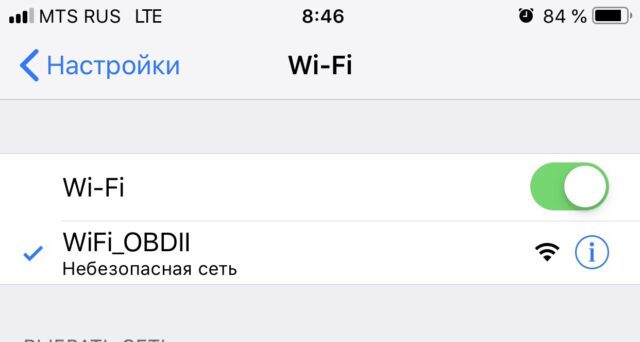
В этом случае вы увидите, что сеть отмечена в настройках Wi-Fi iOS, но вы не увидите значок Wi-Fi в верхней части экрана.
Решение: Перейдите в Настройки iOS -> Wi-Fi -> Нажмите на символ «i» в кружочке рядом с названием сети Wi-Fi.
В разделе IPV4 измените нажмите на «Настройка IP»:
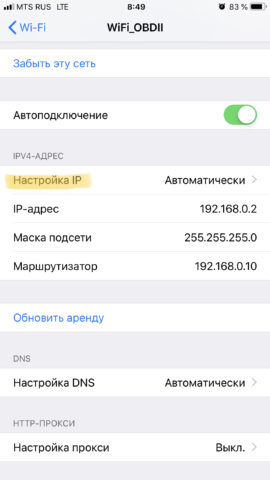
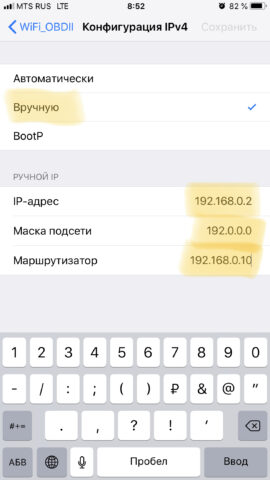
Вместо «Автоматически» выберите «Вручную» и задайте такие параметры:
IP-адрес: 192.168.0.2
Маска подсети: 192.0.0.0
Маршрутизатор: 192.168.0.10
После этого нажмите «Сохранить» и выйдите назад.
5) Неправильные настройки подключения в Car Scanner.
Некоторые пользователи думают, что им следует указать в настройках подключения в Car Scanner IP-адрес iPhone / iPad, который они нашли в настройках Wi-Fi iOS, но это ошибка. Вы должны указать IP-адрес вашего устройства ELM327. В большинстве случаев это 192.168.0.10 (установлено по умолчанию) с портом 35000.
Не изменяйте эти настройки, если вы не знаете абсолютно точно, что у вашего адаптера другой IP-адрес или порт.
6) Отсутствует разрешение на доступ к локальной сети в настройках iOS.
Когда вы впервые пытаетесь подключиться к устройству Wi-Fi ELM327, iOS спросит вас, согласны ли вы предоставить Car Scanner доступ к локальной сети (обнаружение устройств и т.д.). Вы должны разрешить это. Если вы не разрешите доступ к локальной сети, iOS не позволит Car Scanner подключиться к ELM327 по Wi-Fi.
Чтобы проверить, предоставили ли вы разрешение на использование локальной сети, перейдите в Настройки iOS -> Конфиденциальность -> Локальная сеть и убедитесь, что вы видите там Car Scanner и что он включен.
Обратите внимание, что Car Scanner не появится в настройках iOS, пока вы не попытаетесь установить соединение в первый раз, будучи подключенным к сети Wi-Fi. Если вы не подключены к сети Wi-Fi, сообщение с запросом разрешения не появится и Car Scanner не появится в разделе «Локальная сеть».
Это разрешение требуется только для iOS 14 и выше (iOS 15, iOS 16 и так далее до конца времен).
Инструкция по подключению ELM327 Wi-Fi к iOS ( iPhone, iPad, iPod )
У некоторых пользователей возникают проблемы с подключением адаптера ELM327 Wi-Fi к своему iPhone. На самом деле все достаточно просто, нужно лишь выполнить следующие действия:
1. Первым делом подключаем Ваш ELM327 Wi-Fi к диагностическому разъему автомобиля или подаем на него питание 12 вольт.
2. Заходим в Настройки выбираем Wi-Fi , включаем Wi-Fi если выключен.

3. Автоматически выполняется поиск сетей и после вам будет предложен выбор сетей:

выбираем сеть Wi-Fi_OBDII и подключаемся к ней.
4. Далее нажимаем на букву » i » и проверяем настройки сети.

Должны быть такими:
Маска подсети : 255.255.255.0

Если все так, выходим из настоек и заходим в приложение для диагностики.
5. Не важно в каком приложении вы хотите диагностировать свой автомобиль, всегда сразу заходите в Настойки.
Там нужно выбрать подключение Wi-Fi и проверить настройки сети, они должны быть такие же как в пункте 4.

Если все верно, выходите из настроек и подключаетесь к автомобилю.

С уважением, skaner-avto.ru.
Как подключить и настроить диагностический автомобильный сканер кодов OBD II CAN?
После покупки автомобильного диагностического сканера кодов OBD 2 нам очень часто задают вопрос – как его использовать? Действительно, разобраться с подключением бывает непросто, особенно, когда первый раз держишь устройство в руках. Именно поэтому мы написали данную статью – надеемся, она поможет Вам приступить к работе с устройством сразу после покупки и не терять драгоценное время.
Для начала давайте рассмотрим само устройство. Оно представляет собой небольшую коробочку, которая является, фактически, переходником для подключения Вашего смартфона к автомобилю через Bluetooth. Всей расшифровкой и обработкой информации занимается Ваш телефон – при помощи специальной установленной программы. Именно наличие практически у каждого человека небольшого смартфона сделало возможным производство бытовых автомобильных сканеров OBD II. Раньше для расшифровки использовались мощные компьютеры, которые устанавливались только в автосервисах. А теперь проверить состояние всех систем Вашего железного коня можно так же легко, как сделать покупку в обычном магазине! А самое главное – автомобильный сканер является «мультимарочным», то есть, подходит для абсолютно любого автомобиля!
Но вернемся к нашему устройству:

Рис. 1. Внешний вид автомобильного диагностического сканера OBD 2
В некоторых моделях сканеров в комплекте с устройством идет диск с программным обеспечением. Но на самом деле, для работы он совершенно не обязателен. Все, что нам нужно – это само устройство и смартфон.
Первое, что нам нужно – это найти диагностический разъем в автомобиле. Многие люди сразу лезут под капот, но в большинстве случаев разъем находится внутри салона, где-то под рулевой колонкой. Скажем честно – чтобы его обнаружить, придётся постараться. Советуем использовать фонарик. Зато после того, как он будет найден, Вы сможете устанавливать сканер не глядя.
Следующим шагом идет установка самого сканера. Желательно производить установку при заглушенном автомобиле. Разъем устроен таким образом, что неправильно вставить устройство невозможно.
После установки в разъем на устройстве загорится индикатор.
Теперь нам понадобится сама программа. Мы (сотрудники интернет-магазина «Азиада») пользуемся смартфонами на Андроиде, поэтому статью пишем исходя из собственного опыта. На смартфонах с другими операционными системами процесс будет очень похож, мы уверены, что Вы без труда разберётесь.
Итак, открываем Google Play Market. Существует большое количество программ для диагностики, они отличаются возможностями, интерфейсом и т.д.. Лично мы используем программу Torque – управление в ней интуитивно понятно и не требует каких-либо особых знаний. Впоследствии Вы всегда сможете установить другой софт.

Рис. 2. Приложения в Play Market при поисковом запросе «Torque »
Вбив в поисковую строку «Torque», мы увидим, что таких программ две – платная версия и бесплатная (см. рис. 2). Для начала есть смысл не тратить деньги и поставить бесплатную версию. В 99% случаев ее возможностей достаточно.
И получаем вот такой ярлык на рабочем столе:

Рис. 3. Ярлык программы «Torque» на рабочем столе
Теперь нам нужно соединить смартфон и автомобильный диагностический сканер кодов через Bluetooth. Соединение происходит в два этапа – первым этапом мы должны объяснить Андроиду, что у нас есть новое Bluetooth – устройство и нам нужно его подключить к телефону. Вторым этапом мы должны объяснить программе Torque, что подключенное по беспроводному каналу устройство и есть наш сканер.
Для этого открываем в вашем телефоне «настройки», выбираем закладку «Bluetooth», затем в списке ищем сканер. Если его там нет – вытащите и установите его в разъем еще раз, возможно, он просто впал в «спящий режим».

Рис. 4. Подключение автомобильного диагностического сканера через Bluetooth
Иногда прибор определяется весьма странно, например, как на рисунке – 00:11:10:24:03:49. Но после того, как Вы его подключите, он обретет свое «настоящее» имя и станет называться Aut-Tech.
Итак, щелкаем на устройство в списке. Выскочит окошко, в котором нужно будет ввести пароль – 1234. Возможно, у других устройств пароль будет другим, но это всегда простейшее сочетание символов – 1111, 0000, 1234, 123456 и так далее. После ввода пароля нажмите клавишу «ОК».

Рис. 5. Запрос пароля для подключения
Устройство будет подключено. Обратите внимание на забавный факт – на многих смартфонах значок беспроводного соединения не меняет цвет!
Тем не менее, в списке появится надпись – «авторизовано».

Рис. 6. Устройство Aut-Tech авторизовано
Теперь запускаем саму программу. Затем на экране щёлкаем на кнопку с шестеренкой – это «настройки». В зависимости от типа Вашего устройства и диагонали экрана внешний вид может отличаться от наших картинок. В некоторых случаях настройки вызываются нажатием на отдельную кнопку на корпусе смартфона. Это зависит только от модели аппарата, который Вы используете.
После нажатия появится меню, в котором выбираем «настройки»:

Рис. 7. Кнопка «Меню» в программе «Torque»
В настройках среди прочего нам нужно проверить раздел «Connection» — должно быть установлено «Bluetooth» (бывают адаптеры с подключением по Wi-Fi, настраиваются практически так же).
И самое главное – нажмите на раздел «Device». Выскочит список всех устройств, которые Вы подключали по Bluetooth – Ваши гарнитуры, беспроводные колонки и прочее. В списке выберите Aut-Tech – это и есть наш диагностический сканер.

Рис. 8. Интересующие нас пункты меню

Рис. 9. Выбор устройства Bluetooth
Примечание: В нашем случае мы ничего не подключали к данному планшету ранее, поэтому в списке и присутствует только «Aut-Tech». У Вас ситуация может быть немного иная.
ПОЗДРАВЛЯЕМ! УСТРОЙСТВО ПОДКЛЮЧЕНО И РАБОТАЕТ!
Как это проверить? Самый простой вариант – считать показания какого-либо датчика. Идеально для этих целей подходит датчик напряжения на аккумуляторе. Для этого в основном меню программы на пустом поле задержите палец на несколько секунд. Появится меню, выберите «Add Display» -> «Display» -> «Voltage». Выберите желаемый размер дисплея, и он будет помещен на рабочий стол программы. Заведите машину – и индикатор покажет напряжение – 14 вольт когда машина заведена, или 12 вольт если мотор заглушен.

Рис. 10. Напряжение на аккумуляторе
