Что на калькуляторе означают A, 0, 2, 3, 4, F, 5/4? Чем А отличается от 2?
На калькуляторах есть клавиши/кнопки A, 0, 2, 3, 4, F, 5/4, что они означают, как правильно ими пользоваться?
Чем клавиша А отличается от клавиши 2?
Какой результат будет, если нажать на клавишу/кнопку 5/4?
комментировать
в избранное
vdtes t [37.5K]
4 года назад
- A означает ADD — режим автоматического добавления двух десятичных знаков при сложении и вычитании денежных сумм.
- 0, 2, 3, 4 число знаков результата после запятой
- F работа с плавающей запятой
- 5/4 это отдельный переключатель, показывающий как надо округлять. (имеет три положения: округление вверх, без округления, округление вниз)

автор вопроса выбрал этот ответ лучшим
комментировать
в избранное ссылка отблагодарить
12777 1 [293K]
4 года назад
Могу сказать, что даже на самых простых калькуляторах присутствуют данные клавиши, которые позволяют нам работать с запятой.
Итак, А предназначена для работы с финансовыми показателями.
Если поставить 0, то калькулятор нам будет выдавать целое число.
Если выбрать 2,3,4, то калькулятор нам выдаст число с таким количеством знаков после запятой.
F представляет работу с плавающей запятой.
Если выбрать 5/4, то калькулятор будет округлять по математическим правилам.
Осталось разобраться, чем отличается А от 2. Итак, если на калькуляторе стоит А и будет операция 2+2, то получится 0,04. А если стоит 2, тогда получится 4. То есть, когда стоит А, то отделяется 2 разряда у вводимых значений.
Калькулятор 5 4 что это
- Главная
- Как использовать калькулятор
Как использовать калькулятор
В рамках подготовки к прохождению различных испытаний, связанных с вычислениями, мы советуем повторить основные правила пользования калькулятором.
Какой тип калькулятора удобнее на тестах?
Рекомендуем использовать офисный тип калькулятора с большими клавишами и дисплеем.
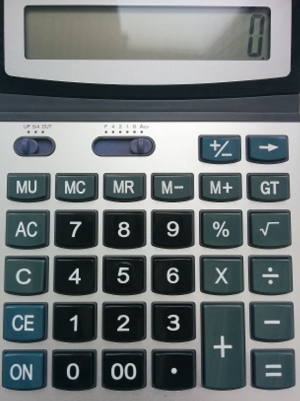
Практика показывает, что использование калькуляторов этого типа сводит к минимуму ошибки, которые человек делает при вычислениях. Если вам предстоит проходить испытание вне дома или рабочего места, настоятельно рекомендуем взять с собой свой калькулятор. Вы к нему привыкли, а значит при вычислениях сэкономите немного времени и допустите меньше ошибок. Калькуляторы, хоть и похожи друг на друга, все же могут отличаться расположением клавиш – например, на привычном для вас месте, где находится клавиша х (умножить), на чужом калькуляторе может располагаться клавиша +(плюс), что вызовет массу повторяющихся ошибок – по привычке вы будете нажимать неправильную клавишу.
Предлагаем вам вспомнить основные настройки и методы вычислений, которые вам понадобятся.
Положение переключателей
Для правильности результатов переключатели на вашем калькуляторе должны стоять так, как показано ниже.
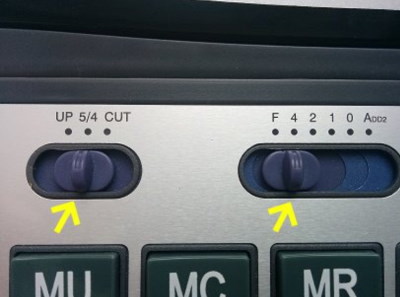
Режим округления
Переключатель округления должен стоять в положении 5/4. Это означает, что округления при вычислениях будут осуществляться по классическим математическим методам – если пятая цифра после запятой будет равна или больше 5, то при округлении до четырех цифр после запятой к четвертой цифре прибавляется единица. Например, 0,66666 округлится до 0,6667.
Количество знаков после запятой
Положение переключателя стоит на четверке. Это значит, что округление будет произведено до 4 знаков после запятой. Мы рекомендуем именно этот режим, т.к. более грубое округление (до 3,2 или 1 знака после запятой) может привести к накопительной погрешности, а в вариантах теста зачастую указываются близкие по значению цифры и в итоге вы можете прийти к неправильному результату.
Работа с памятью
Суммирование – достаточно частое действие, когда при ответе на вопрос вам нужно сначала вычислить несколько значений, а потом получить их сумму, чтобы указать правильный ответ. Слагаемых, как правило, немного — не более пяти. Если вы уверены, что не ошибетесь в вычислении слагаемых, то можно воспользоваться функцией Память, где каждый раз, нажимая на М+ вы прибавляете число на дисплее к содержимому памяти.
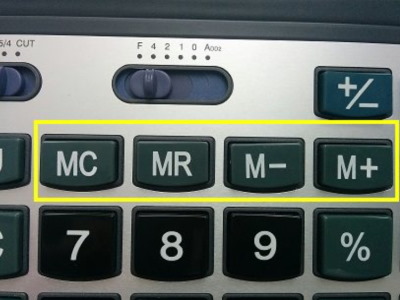
М+ прибавление числа на дисплее к содержимому памяти
М- вычитание числа на дисплее из содержимого памяти
MR вывести содержимое памяти на дисплей
MC очистить содержимое памяти
Если вы не уверены, что в условиях ограниченного времени при реальном тестировании вы правильно и без ошибок сможете использовать эту функцию, рекомендуем промежуточные результаты вычислений выписывать на бумагу, а потом суммировать их. При использовании функции М+ в случае ошибки на любом из этапов вычислений вам придётся все пересчитывать заново.
Для наших пользователей мы составили замечательную ТАБЛИЦУ ЧИСЛОВЫХ ФОРМУЛ , в которой разместили все основные формулы и примеры их использования при решении числовых тестов. Сохраните ее на своем устройстве или распечатайте на листе А4 — она станет незаменимым помощником для вашей успешной подготовки!
Также рекомендуем прочитать статьи:
С уважением, команда разработчиков test-help.com
Отзыв: Калькулятор Casio GR-12 — Мой помощник, облегчающий жизнь мозгу

Калькулятор стал таким обыденным инструментом, что не многие вообще замечают его присутствие на работе или дома. Я же в силу своей профессиональной деятельности не представляю свою жизнь без калькулятора. Как бы это смешно не звучало, даже 2+2 считаю именно на нем. Возможно это уже безусловный рефлекс, а может просто не желание лишний раз напрягать мозг, в рабочей суете он и так постоянно работает на предельной возможности. Для ежедневного использования очень не просто выбрать калькулятор, который будет как говорят многие бухгалтера «продолжением руки».
За годы многолетней практики, методом проб и ошибок, свой выбор я остановила на Casio GR-12. Да это в первую очередь фирма, которая зарекомендовала себя как надёжный производитель вычислительной техники, обещающий 24 месяца гарантии, значит уверен в качестве. Но в процессе эксплуатации я выявила для себя несколько положительных моментов оправдывающих фирму.
Внешне калькулятор большой, прям солидный такой, основательно лежит на столе. Длина — 209 мм, ширина — 155 мм, высота — 35 мм. Вес 300 грамм.

Произведено между прочим в Филиппинах, а не стандартном Китае, что очень удивительно, так как сейчас вся техника производится там.

На столе стоит устойчиво, не скользит, благодаря антискользящим ножкам на нижней стороне калькулятора. Правда они резиновые и собирают пыль, но это скорее проблема не калькулятора, а хозяина стола)

Для того, чтобы было удобнее видеть цифры имеется небольшой наклон электронного табло. Что дополнительно облегчает работу.

Калькулятор 12 разрядный, что очень функционально в профессиональной деятельности.

Кнопки большие, трудно промахнуться и случайно нажать ненужную цифру.

Так же как и во многих калькуляторах есть специальные переключатели реализующие функцию округления.

5/4 это не просто дробь, это тот самый указатель, если стоит в положении «UP», то при следующем знаке после требуемого разряда больше 5 округление будет производиться в большую сторону. Если в положении «CUT» округление происходит в сторону уменьшения.
Шкала 0 2 3 4 предполагает быстрое переключение разряда округления после целого числа. Говоря простым языком от целых, десятичных, и так далее.
Есть стандартные кнопки памяти, которые вынесены в отдельный блок, для бухгалтера просто незаменимая функция.

Стандартная кнопка включения ON и кнопка C/AC выделена ярким цветом, что создает дополнительное удобство, хорошо в глаза бросается.

Кнопка C/AC имеет двойную функцию, при одном нажатии удаляет последнюю запись, а для полной очистки надо нажать кнопку дважды.
Мои любимые кнопки: треугольничек и +/-, без них вообще не представляю как работать.

Треугольничек стирает последнюю написанную цифру, а +/- меняет знак набранной цифры на противоположный. Это очень удобно при ежедневном просчете большого объема цифр.
Питание происходит от солнечной батареи, что тоже удобно, не надо постоянно менять батарейки. Панель располагается по центру над цифровым табло. В работе не мешает, глаза не мозолит.

Подытожив могу сказать, что в этой модели калькулятора нет недостатков, он просто идеален. Однозначно рекомендую и для работы и для дома!
Калькулятор 5 4 что это
Использование дополнительных функций бухгалтерских микрокалькуляторов на сайте «Клуб любителей калькуляторов»
КЛУБ ЛЮБИТЕЛЕЙ КАЛЬКУЛЯТОРОВ
Внимание: все материалы этого сайта защищены Законом об авторском праве.
Запрещено любое использование материалов сайта без письменного разрешения авторов.

TRICOM-199M

Однако, мало кто пользуется дополнительными функциями, присущими бухгалтерским калькуляторам,
Обзор дополнительных функций я буду показывать на двух калькуляторах фирмы TRICOM: Tricom 12D и TRICOM TC-199M
Прежде всего, в бухгалтерских калькуляторах имеется «переключатель запятой«. Он может быть выполнен как обычный переключатель с положениями A, 0, 2, 4, F, так и кнопка с надписью [TAB], последовательные нажатия которой меняют соответствующий значок на индикаторе.
Что означают эти символы: во-первых, цифры 0, 2 и 4 определяют, сколько знаков после запятой будет показывать индикатор. Это сделано как для того, чтобы не отображать «лишние» цифры, так и чтобы не искать глазами запятую (она будет находиться на фиксированной позиции).
Значение «F» означает «Floating comma» — плавающая запятая, а иначе — отсутствие фиксации запятой (выключение режима округления). Если вам не нужно округлять числа всегда ставьте переключатель в положение F.
Если поставить переключатель в положение «A«, то калькулятор перейдет в режим «Автоматической запятой«. Этот режим удобен для тех, кто постоянно работает с деньгами, вводя целые и сотые доли единиц (рубли/копейки, доллары/центы и т. п.). В этом режиме при сложении и вычитании не нужно вводить десятичную точку. Она вводится автоматически, отделяя две последние введенные цифры.
Например, если ввести 12345 и нажать [+], то на индикаторе появится число 123.45, соответствующее 123 рублям и 45 копейкам. Чтобы к этому числу прибавить еще три рубля вводим 300 (3 рубля 00 копеек) и нажимаем [=] (ответ: 126.45).
Хочу заметить, что автоматическая запятая ставится только для сложения и вычитания чисел. При умножении и делении автоматическая запятая не ставится.
Умножим наш ответ 126.45 на четыре [x] 4 = 505.80.

Как я уже говорил, при установке переключателя в положение 0, 2, 4 индикатор будет отображать соответственно 0, 2 или 4 цифры после запятой. А что происходит с оставшимися числами? Будет произведено округление или отбрасывание остальных цифр?
В микрокалькуляторах предусмотрено три режима округления: нет округления (цифры будут отброшены), округление вверх (цифры будут отброшены, и к первой значимой цифре индикатора будет прибавлена единица) и режим 4/5, когда действуют правила округления (если первая отбрасываемая цифра меньше 5, то все цифры отбросятся без прибавления, а если равна или больше 5, то к первой значимой цифре индикатора будет прибавлена единица).
Для установки режима имеется переключатель [стрелка вверх], [5/4], [стрелка вниз] или кнопка.
На рисунке в качестве примера показан режим отображения двух знаков после запятой и округлением в сторону увеличения.
Функция GT (Grand Total) предназначена для общего суммирования всех производимых на микрокалькуляторе операций. Значок GT появляется на индикаторе каждый раз при нажатии клавиши [=] и остается до очистки. В регистре GT суммируются все операции, производимые на микрокалькуляторе.
Например, выполним следующие операции:
[C]
100 [+] 200 [=] (результат: 300.)
5 [x] 6 [=] (30.)
345 [-] 123 = (222.)
Мы произвели три действия, в результате которых получались результаты 300, 30 и 222.
Их сумма равна 300+30+222=552. Нажимаем клавишу [GT] и читаем с индикатора общую сумму: (552.)
При повторном нажатии клавиши [GT] происходит очистка регистра общей суммы. В зависимости от модели калькулятора возможно выключение общего суммирования (как в модели Tricom 12D). В модели Tricom 123 общее суммирование производится (на индикаторе отображается значок GT), но кнопка для вывода общей суммы не предусмотрена.

Клавиши [TAX+] [TAX-] и [RATE] предназначены для автоматического прибавления или вычитания фиксированного значения процентов для заданного числа (налогов). Если все время приходится прибавлять или вычитать фиксированное количество процентов (например, НДС 18%), то задав величину налога (RATE), при нажатии клавиш [TAX+] или [TAX-] проценты прибавятся или отнимутся автоматически.
Для задания количества процентов необходимо ввести число процентов и нажать последовательно [RATE] и [TAX+]. Введенное число будет использоваться в дальнейшем при вычислениях и не сотрется, пока вы не замените его на новое. Чтобы посмотреть записанное число процентов, нажмите [RATE] и [TAX-] (на индикаторе высветится значок TAX%).
В микрокалькуляторе TC-199M задание величины процентов задается по-другому. Там нет клавиши [RATE], вместо нее используется клавиша процентов [%], над которой имеется надпись TAX RATE SET. Если после сброса [ON/AC] нажать клавишу [%], то на экран высветится сохраненное значение процентов. Для изменения этого числа необходимо нажать клавишу [ON/AC], затем нажать и удерживать клавишу [%] (TAX RATE SET) в течение 2-х секунд. После этого ввести новое значение процентов и снова нажать клавишу [%] (TAX RATE SET).
Пример: вычислить НДС 18% для сумм 200, 500, 1000 и 10000.
Сначала вводим 18% в память микрокалькулятора:
18 [RATE] [TAX+]
Далее вычисляем:
200 [TAX+] (ответ: 236.)
500 [TAX+] (ответ: 590.)
1000 [TAX+] (ответ: 1180.)
10000 [TAX+] (ответ: 11800.)

Еще одной удобной функцией в микрокалькуляторе является вычисление стоимости (COST), цены при продаже (SELL) и прибыли (маржи, MARGIN). Причем можно вычислять любую величину при известных двух других. То есть можно вычислить значение прибыли при известной стоимости и продажной цены, продажную цену при известной стоимости и прибыли и стоимость при известных значениях прибыли и продажной цены.
В микрокалькуляторе TRICOM 12D это происходит следующим образом:
сначала вводится первое значение, нажимается клавиша операции, потом вводится второе значение, нажимается клавиша операции, после чего на экране сразу отображается результат для третьего значения.
Пример: комиссионный магазин берет 7% от продажной стоимости товара. Мы хотим продать вещицу за 1000 рублей. Какую цену необходимо выставить в магазине?
Очищаем калькулятор [C] и вводим:
1000 [COST] (вводим стоимость товара, на индикаторе мигает надпись COST)
7 [MGN] (вводим величину прибыли)
На индикаторе появляется результат (1075,2688172, на индикаторе отображается надпись SELL)).
Если не выполнять дальше никаких арифметических действий, то можно повторить вычисления продажной цены для других значений прибыли, вводя числа и нажимая клавишу [MGN].

Очень часто бывает полезным проконтролировать производимые вычисления, и в случае ошибки не вводить последовательность вычислений заново, а откорректировать только одну-две операции. Для решения этой проблемы очень помогают микрокалькуляторы с контролем и коррекцией вычислений. Такие калькуляторы могут запоминать введенные числа и операции и в случае необходимости корректировать ввод и повторять расчеты.
В микрокалькуляторе TRICOM 199M имеется память до 100 операций.
На рисунке показаны клавиши, отвечающие за проверку и коррекцию операций:
[CHECK] — регистр последнего результата вычислений
[AUTO REVIEW] — включение режима автоматического просмотра операций;
[CORRECT] — изменение чисел или команд;
[стрелки вверх-вниз] — пролистывание произведенных операции на индикаторе.
Кнопка [CHECK] не относится к командам проверки и коррекции. В калькуляторах других моделей вместо стрелок вверх/вниз используют другие обозначения: [CHECK со стрелкой вправо] и [CHECK со стрелкой влево].
В микрокалькуляторе TC-199M клавиша [CHECK] является регистром последнего результата. Это очень удобная кнопка и в некоторых случаях может заменить регистр памяти.
Например, мы посчитали некоторую формулу, в результате которой получился ответ (12).
355 / 113 [=] (3.14159292035.)
Теперь нам надо вычислить другую формулу, в которой используется этот результат:
(100 * 5.23 — 89) / 3.14159292035
На обычных калькуляторах приходилось записывать предыдущий результат в регистр памяти, а потом подставлять его в формулу.
Здесь же результат последних вычислений (после нажатия клавиши [=]) сохраняется в регистре последнего результата может быть использован в следующей формуле.
То есть нажимаем: 100 [*] 5.23 [-] 89 [/] [CHECK] [=] (ответ: 138.146478873)
Но мы отвлеклись от операций проверки и коррекции.
Как только мы начинаем производить вычисления, в левом верхнем углу калькулятора появляются цифры 01. После нажатия операционной клавиши 01 сменяется на 02. Это — счетчик действий. Всего калькулятор TC-199M может запоминать до 100 введенных чисел и выполненных действий.
Как этим пользоваться?
Например, вычислим формулу: (1+2*3)/4+5*6=.
Последовательно введем формулу, но вместо первой единицы введем 4.
[ON/AC]
4 [+] 2 [*] 3 [/] 4 [+] 5 [*] 6 [=] (ответ: 57.)
После нажатия клавиши [=] на счетчике действий показывается число 07. Нажимаем клавишу . Счетчик операций покажет 01 (первая операция), а индикатор показывает первое введенное число 4. Нам нужно изменить 4 на 1 и повторить все вычисления.
Нажимаем клавишу [CORRECT], вводим число 1 и снова нажимаем [CORRECT].
Затем нажимаем клавишу и видим, что ответ 57 изменился на правильный (43.5).
Таким образом мы изменили всю цепочку вычислений.
Нажимая несколько раз клавиши и можно просматривать все произведенные операции, и в случае необходимости клавишей [CORRECT] внести изменения.
Клавиша [AUTO REVIEW] используется для автоматической прокрутки произведенных операций с некоторой задержкой, чтобы вы могли проконтролировать свои вычисления.
Микрокалькулятор TRICOM TC-199M имеет также клавиши преобразования валют. Сначала вводится курс валюты.
Нажимается [ON/AC], затем нажимается и удерживается в течение 2-х секунд клавиша [HOME] (ECXCH RATE SET), вводится курс и снова нажимается клавиша [HOME].
Для просмотра сохраненного значения курса нажимается [ON/AC] и [HOME]. При этом на индикаторе будет отображаться текущий курс и слева надпись «HM».
После задания курса можно преобразовывать. Пусть задан курс рубля к Евро (34.5).
Нажимаем:
2 [HOME] (преобразуем 2 Евро в рубли и получаем 69.00).
100 [CURRENCY] (преобразуем 100 рублей в Евро и получаем 2.90).
Обратите внимание, что автоматически производится вычисление до 2-х знаков после запятой с округлением.

Ещё в бухгалтерских калькуляторах есть волшебная кнопка «MU», расшифровывающаяся как Mark Up — так называемые процентные надбавки и процентные скидки. Но на самом деле эта кнопка позволяет вычислять четыре совершенно различные и очень полезные в быту функции.
Например:
— если цена была 15000, а стала 15500, то на сколько цена увеличилась процентов? (3.33%)
— если магазин берет комиссию в 7%, а я хочу выручить за товар 10000 рублей, то какую нужно выставить сумму продажи? (10752.69 рубля)
— если к сумме 15000 рублей добавить 200 рублей, то на сколько процентов увеличится исходная сумма? (на 101.33%)
В рамках этой статьи объяснение этих функций заняло бы довольно много текста. Так что я записал видел и выложил его на Youtube.

В заключение хочу добавить, что в калькуляторах различных производителей выполняемые функции могут отличаться от описанных здесь. Всегда читайте инструкцию по эксплуатации к микрокалькулятору, чтобы быть уверенным в производимых вычислениях.
