Как включить джойстик на xbox 360
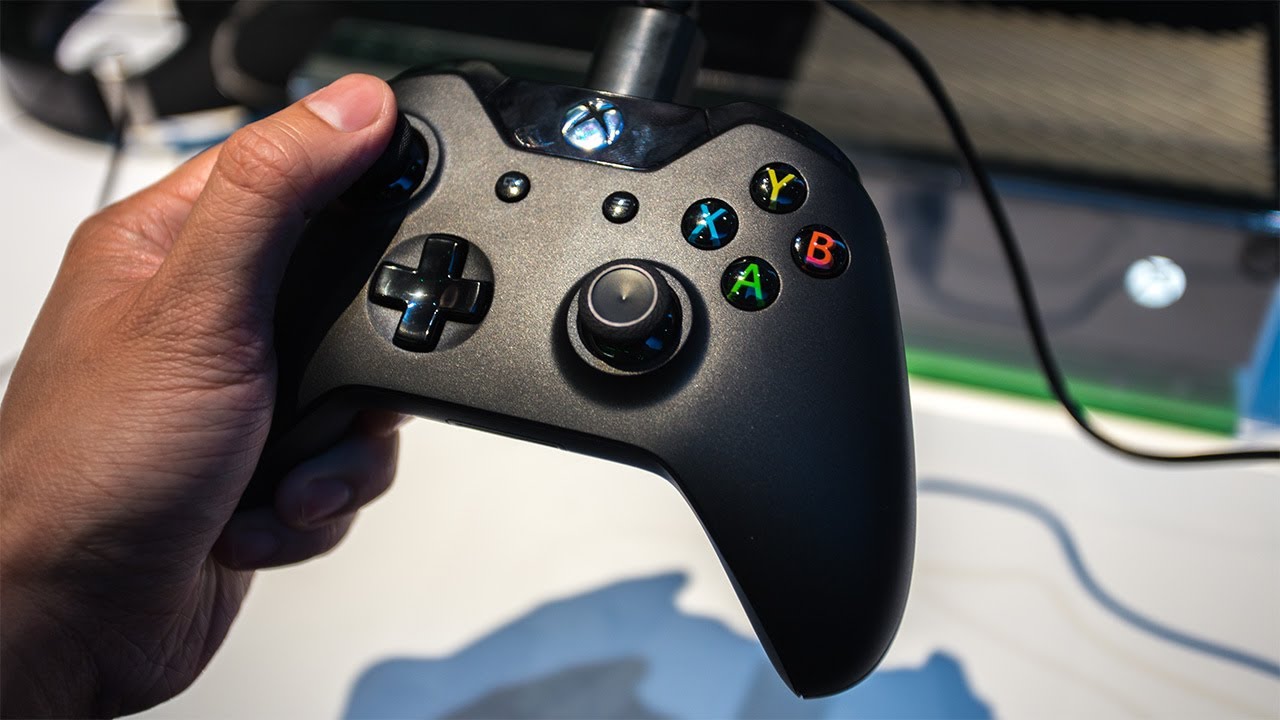
Популярность геймпадов xbox 360 можно только позавидовать. Ещё в 2015 году, один из самых крупнейших магазинов игр провёл статистику, на каких геймпадах чаще всего играют пользователи. Статистика показала, что чаще всего игры запускают при помощи джойстиков xbox 360. Из 28 миллионов пользователей, часть постоянно сталкивается с проблемой того, что устройство запускается нестабильно. Многие испытывают серьёзные проблемы с включением джойстика. Статья расскажет, каким образом можно включить это устройство.
Включение джойстика на xbox 360
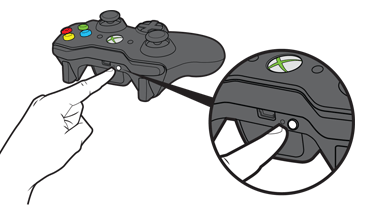
Для того, чтобы включить джойстик на консоли, необходимо нажать на кнопку синхронизации. После того, как пользователь будет удерживать данную кнопку в течении 30 секунд, следует после этого включить кнопку геймпада.
Возле кнопки, отвечающей за питание устройства, находится иконка, отображающая подключение к приставке, либо к ПК. Если девайс был включён правильно, одна из секций иконки загорится зелёным цветом.
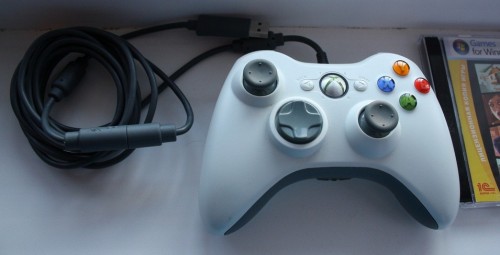
Важно! Если же было произведено некорректное включение, окно будет отображать красный цвет.
Для того, чтобы подключить следующий геймпад, необходимо произвести аналогичную операцию на нём.
После включения джойстик не работает
В случае, если на xbox 360 мигает индикатор питания красным цветом, но подключения не происходит, можно рассмотреть все возможные причины произошедшего. В большинстве случаев требуется отнести свою консоль на ремонт к специалистам.
В первую очередь необходимо рассмотреть комнату, где стоит приставка. Бывают такие ситуации, когда включенная беспроводная техника вызывает электромагнитное излучение, мешающее элементам синхронизации настроить свою связь. Если такая техника всё же найдётся, её рекомендуется, либо выключить, либо подвинуть подальше, чтобы не возникало помех.
Кроме того, возможность может скрываться в проблеме питания батареек. В таком случае рекомендуется просто поменять элементы питания, либо зарядить его. Для проверки следует просто поменять блоки питания на каждом геймпаде.
Справка! Так же, многие пользователи могут применять большое количество джойстиков одновременно. Сам xbox 360 позволяет подключить не более 4 устройств одновременно.
Так же, многие геймеры не подозревают о том, что нет принципиальной разницы в новом или старом устройстве для игр. Поэтому лучше попробовать отремонтировать старое устройство, чем приобретать новое.
Как устранить неполадки
Если у пользователя не вышло самостоятельно включить один из джойстиков приставки, необходимо проверить корректность работы элементов питания. В обычных устройствах управления установлены простые пальчиковые батарейки, которые могут просто разряжаться.
Так же возможно проблема кроется в оригинальных батарейках устройства. Для того, чтобы не возникало никаких проблемах с питанием, не следует покупать самые дешёвые солевые батарейки. Они слишком быстро разряжаются, что помешает пользователю использовать элемент управления xbox 360 достаточно долгое время.
Следует понимать, что у оригинальных аккумуляторов от xbox 360 слишком слабая мощность. Именно поэтому следует запастись более дорогими и вместительными элементами питания. Оригинальные аккумуляторы могут использоваться только в пределах 1200 мАЧ.
Самым лучшим способом проверки одного из геймпадов служит этот метод:
- Необходимо извлечь оригинальные элементы питания с обоих гаджетов.
- После этого поменять местами.
- Если ничего не произошло, крайне рекомендуется обратиться в сервисный центр. Возможно, что причина кроется в повреждении питания, либо выходе из строя девайса.
Кроме того, эксперты советуют отдельно приобретать зарядники, которые помогут спастись от неприятной ситуации в виде разрядки устройства.
Руководство пользователя беспроводного контроллера XBOX 360

Благодарим за выбор беспроводного геймпада Xbox 360. Ваш беспроводной контроллер позволяет вам ощутить максимальную свободу беспроводной связи с той же точностью, скоростью и точностью, что и проводной контроллер. Особенности беспроводного геймпада Xbox 360:
- Беспроводная технология 2.4 ГГц с
Диапазон 30 футов. - Встроенный порт для гарнитуры.
- Регулируемая виброотклик для увеличения срока службы батареи.
Беспроводной геймпад Xbox 360 работает исключительно с игровой и развлекательной системой Xbox 360 ™. Информацию об использовании беспроводного геймпада Xbox 360 с конкретной игрой см. В руководстве к игре.
Чтобы получить больше удовольствия от беспроводного геймпада, попробуйте аккумуляторную батарею Xbox 360 и комплект для игры и зарядки Xbox 360 (продаются отдельно). Если вы хотите расширить возможности беспроводной связи, обратите внимание на универсальный мультимедийный пульт Xbox 360 и адаптер беспроводной сети Xbox 360 (продаются отдельно).

Перед использованием этого продукта прочтите это руководство и руководства консоли Xbox 360 для получения важной информации по безопасности и охране здоровья. Сохраните все руководства для использования в будущем. Для получения инструкций по замене посетите веб-сайт www.xbox.com/support или позвоните в службу поддержки клиентов Xbox (см. «Если вам нужна дополнительная помощь»).
Ограниченная гарантия на этот продукт содержится в руководстве по гарантии Xbox 360 (том 2).
Утилизируйте этот продукт в соответствии с местными и национальными правилами утилизации (если таковые имеются), включая правила, регулирующие утилизацию и переработку отработанного электрического и электронного оборудования (WEEE).
Очищайте только сухой или слегка влажнойamp ткань. Использование чистящих растворов или попытка очистить разъемы могут повредить ваш контроллер.
Безопасность одноразовых батарей
Неправильное использование батарей может привести к утечке электролита, перегреву или взрыву. Риск возгорания при замене батарей неправильного типа. Вытекающая из аккумулятора жидкость едкая и может быть токсичной. Он может вызвать ожоги кожи и глаз, а также вреден при проглатывании. Чтобы снизить риск получения травм:
- Храните батарейки в недоступном для детей месте.
- Не нагревайте, не открывайте, не протыкайте, не деформируйте батареи и не бросайте их в огонь.
- Используйте только щелочные батареи типа AA (LR6).
- Не смешивайте новые и старые батарейки или батарейки.
- Выньте батареи, если они изношены или перед тем, как отложить контроллер или пульт дистанционного управления на длительный период времени. Для беспроводного контроллера не
оставьте батарейки в держателе батарей AA, если он не установлен в контроллер. - Если батарея протекает, извлеките все батареи, стараясь не допустить контакта вытекшей жидкости с вашей кожей или одеждой. Если жидкость из аккумулятора попала на кожу или одежду, немедленно промойте кожу водой. Перед тем, как вставить новые батарейки, тщательно очистите батарейный отсекamp бумажным полотенцем или следуйте рекомендациям производителя батареи по очистке.
- Утилизируйте батареи в соответствии с местными и национальными правилами утилизации, включая правила утилизации и переработки отработанного электрического и электронного оборудования (WEEE).
НАСТРОЙКА БЕСПРОВОДНОГО КОНТРОЛЛЕРА XBOX 360
- Вставьте аккумулятор. В беспроводном контроллере используются только одноразовые батарейки AA в батарейном блоке AA (входит в комплект) или аккумуляторной батарее Microsoft Xbox 360 (продается отдельно).
- Подключите контроллер к консоли, подключив их по беспроводной сети. Обратите внимание

- Беспроводной геймпад Xbox 360 работает только в пределах 33 футов (10 метров) от консоли. Объекты между контроллером и консолью могут уменьшить этот диапазон.
Вставьте батареи
Чтобы вставить батарейки в батарейный блок AA беспроводного контроллера: Нажмите на выступ в верхней части батарейного блока AA и потяните вниз, чтобы отсоединить его от контроллера. - Вставьте две новые батареи AA (LR6) так, чтобы их положительный (+) и отрицательный (-) концы были расположены, как показано на нижней стороне батарейного блока. Для достижения наилучших результатов не рекомендуется использовать перезаряжаемые батареи AA.
- Сдвиньте батарейный блок AA на место на контроллере и нажмите, чтобы зафиксировать.
ЗАМЕТКА
Чтобы не защемить пальцы при установке, нажимайте только на плоскую поверхность батарейного блока.
Удаление батарей контроллера на борту самолета
Перед посадкой в самолет или упаковкой беспроводного контроллера в багаж, который будет зарегистрирован, извлеките из беспроводного контроллера все батареи. Беспроводной контроллер может передавать радиочастотную (РЧ) энергию, как и сотовый телефон, всякий раз, когда установлены батареи.
Подключите ваш контроллер
К консоли можно одновременно подключить до четырех контроллеров, проводных и беспроводных. Каждый подключенный контроллер получает квадрант на Кольце Света. Прежде чем вы сможете подключить беспроводной контроллер, хотя бы один квадрант должен быть свободен (не светится). Чтобы отключить контроллер, снимите аккумуляторную батарею с подключенного беспроводного контроллера или отсоедините разъем кабеля проводного контроллера.
Чтобы подключить беспроводной контроллер к консоли:
- Нажмите кнопку Xbox Guide, чтобы включить контроллер.

- Нажмите кнопку питания, чтобы включить консоль.

- Нажмите кнопку подключения на консоли.

- Нажмите кнопку подключения на контроллере

- После того, как кольцо света на контроллере и консоли начнёт вращаться и мигнет один раз, контроллер подключен. Квадрант, который остается включенным, указывает положение контроллера.
ПРИМЕЧАНИЯ
- Когда вы выключите консоль, ваш контроллер все равно будет подключен к следующему включению.
- Ваш контроллер одновременно подключен только к одной консоли. Вы можете подключиться к новой консоли в любое время, но ваше соединение с ранее подключенной консолью будет потеряно.
- Беспроводной геймпад Xbox 360 работает только в пределах 33 футов (10 метров) от консоли. Объекты между контроллером и консолью могут уменьшить этот диапазон.
ИСПОЛЬЗОВАНИЕ ВАШЕГО КОНТРОЛЛЕРА
Кнопка Xbox Guide
Ваш контроллер оснащен кнопкой в центре, которая называется кнопкой Xbox Guide. Нажмите кнопку Xbox Guide, чтобы включить консоль или перейти к Xbox Guide, если консоль уже включена. Дополнительные сведения о кнопке Xbox Guide см. В руководстве по установке Xbox 360.
Кольцо света
Кнопка Xbox Guide окружена кольцом света, которое разделено на четыре квадранта. Когда контроллер подключен к вашей консоли, ему назначается квадрант, который светится, указывая на положение контроллера.
Включите консоль Xbox 360
Чтобы включить консоль Xbox 360, нажмите кнопку «Пуск» или «Xbox Guide» на любом подключенном контроллере, проводном или беспроводном.
Используйте свой контроллер в играх
Для получения информации об использовании вашего контроллера в конкретной игре см. Руководство к игре.
Используйте порт расширения
Порт расширения на геймпаде позволяет подключать к геймпаду устройства расширения, например гарнитуру Xbox 360 (продается отдельно). Порт оснащен аудиоразъемом 2.5 мм. Для получения дополнительной информации см. Руководство по эксплуатации устройства расширения контроллера.
Потеря слуха
Длительное воздействие высокой громкости при использовании гарнитуры может привести к временной или постоянной потере слуха. Некоторые неутвержденные гарнитуры сторонних производителей могут издавать более высокий уровень звука, чем одобренные гарнитуры Xbox 360.
Используйте порт зарядки
Ваш беспроводной контроллер оборудован портом для зарядки на передней панели контроллера. Порт зарядки работает исключительно с комплектом Xbox 360 Play & Charge Kit (продается отдельно).
УСТРАНЕНИЕ
Если у вас возникнут проблемы, попробуйте возможные решения, указанные ниже.
Индикаторы вращаются дольше 15 секунд при подключении
- Переместите контроллер ближе к консоли.
- Убедитесь, что батареи в хорошем состоянии.
- Держите консоль и контроллер на расстоянии не менее трех футов от крупных металлических предметов, таких как file шкафы, зеркала, холодильники.
- Убедитесь, что передняя часть консоли расположена в направлении контроллера.
- Беспроводные телефоны (2.4 ГГц), беспроводные локальные сети, беспроводные видеопередатчики, микроволновые печи, некоторые мобильные / сотовые телефоны и гарнитуры Bluetooth могут мешать работе контроллера. Выключите их или отключите от сети и попробуйте снова подключить.
- Если ничего не помогает, выключите консоль, извлеките и снова вставьте батарейный блок AA в контроллер, а затем повторите шаги, описанные в разделе «Подключите контроллер».
Узнать больше об этом руководстве и скачать PDF:
Документы / Ресурсы
Рекомендации
Похожие сообщения

Новый белый беспроводной пульт дистанционного управления для Microsoft Xbox 360 Новый улучшенный эргономичный дизайн обеспечивает максимальный комфорт и…

Руководство пользователя беспроводных наушников — Оптимизированный PDF-файл Руководство пользователя беспроводных наушников — Оригинальный PDF-файл

True Wireless Earbuds Руководство пользователя
Руководство пользователя беспроводного адаптера Xbox НАСТРОЙКА ПК СИНХРОНИЗАЦИЯ ГАРНИТУРЫ (БЕСПРОВОДНОЙ АДАПТЕР XBOX) ** ** Беспроводной адаптер Xbox не входит в комплект **…
Можно ли к джойстику прицепить зарядку от телефона вместо двух батареек?
Сели все батарейки от джойстика с XBOX 360. Джойстик работает от двух простых пальчиковых батареек по 1,5 в. Под задней крышкой джойстика написана — «5V, 450mA». Можно ли вместо батареек подключить зарядку от телефона, или на худой конец взять питание от usb? Посмотрел в интернете про usb 2.0 — там тоже 5V и до 500mA.
- Вопрос задан более трёх лет назад
- 15459 просмотров
1 комментарий
Оценить 1 комментарий
обменяй на проводной и не парься
Решения вопроса 0
Ответы на вопрос 3
«5V, 450mA» — это параметры зарядки, которая туда втыкается, если использовать не батарейки. а аккумулятор. Без батареи, даже с подключенной зарядкой, джойстик скорее всего не запустится.
Подавать 5В вместо напряжения с батареи (3В), думаю, не стоит. Если так хочется переделать джойстик в проводной, поищите блок питания на 3В.
А вообще никель-металлгидридные аккумуляторы АА копейки стоят. Возьмите два комплекта и заряжайте по очереди.
Ответ написан более трёх лет назад
Комментировать
Нравится 3 Комментировать

2 батарейки это 3 вольта.
Можно спалить. как минимум резистор!
Так вот погуглите, на сколько нужен резитор, чтобы понизить напряжение аккумулятора до ~3 вольт и спокойно подключайте!
Ответ написан более трёх лет назад
Комментировать
Нравится 1 Комментировать

Программист в свободное от работы время
Идеальный вариант предложил Ocelot, если же хочется извращений можно купить DC-DC понижающий преобразователь наподобие такого и подключить через него, тогда на входе будет хоть зарядка, хоть другое чтото, на выходе будет только 3 вольта
Джойстик Xbox One не работает от батареек или аккумулятора

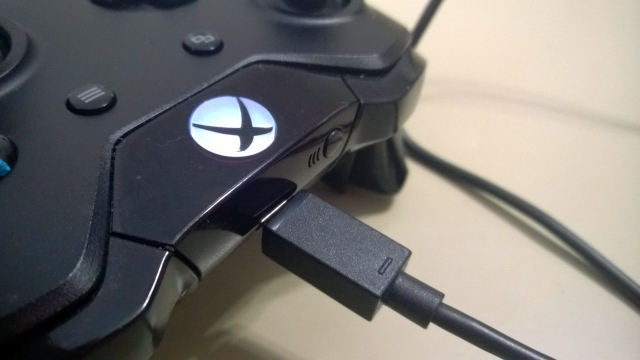
Выявилась довольно частая неисправность джойстиков от игровой консоли Xbox One и довольно интересная. Суть неисправности заключается в следующем. Если вставить батарейки или АКБ и нажать кнопку включения то джойстик не включается, нет индикации его включения, но при подключение его же кабель MicroUSB к консоли он прекрасно работает. Пришлось немного повозится чтоб выявить неисправность, а еще больше повозится, чтоб найти нужную деталь ведь мы то знаем что производители аксессуаров очень уж любят устанавливать микросхемы редкие, про которые ни гугл ни яндекс не имеют ни малейшего представления. Но мы то не лыком шиты, от нас ничего не скроешь, так как починить хочется.
Писать далее смыла нет, вот вам фото в разобранном виде, а так же ссылки на детальку.
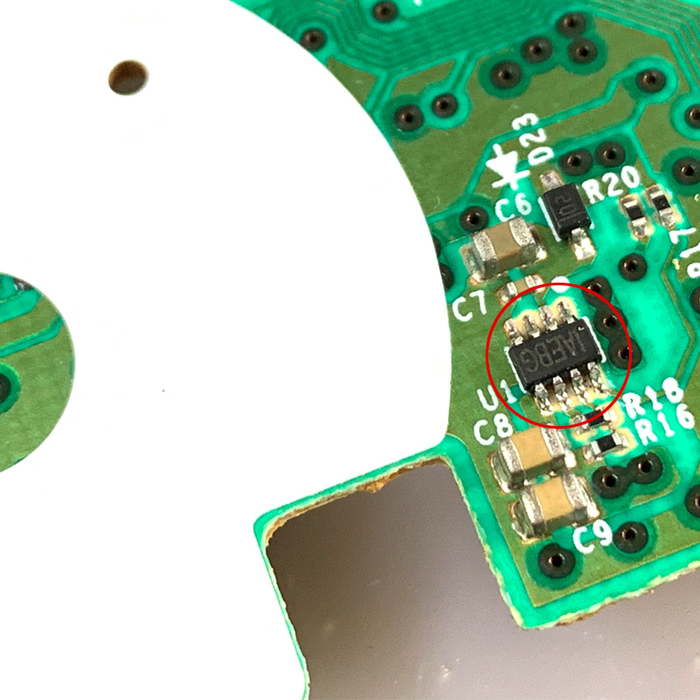
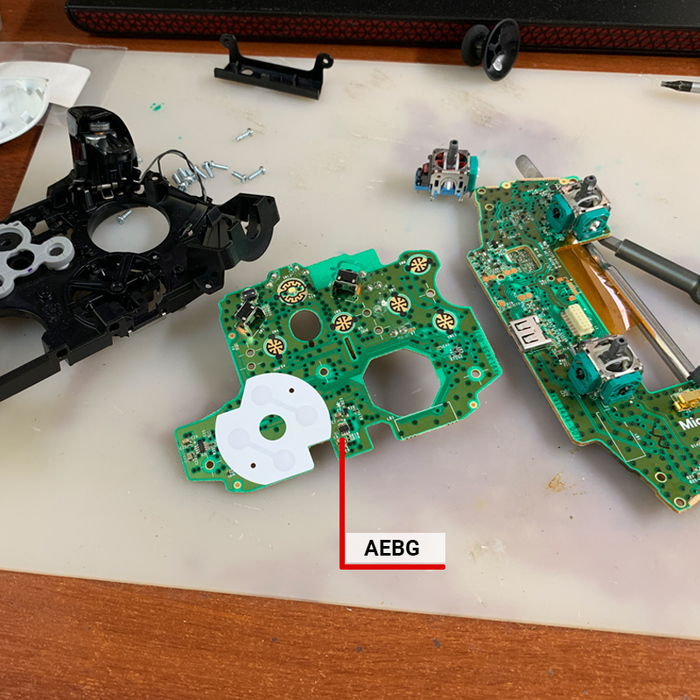
Микросхема имеет маркировку AEBG полная расшифровка: MP2161 ШИМ-контроллер MPS SO-8 [AEBG]

7.2K постов 41.6K подписчика
Подписаться Добавить пост
Правила сообщества
ЕСЛИ НЕ ХОТИТЕ, ЧТОБЫ ВАС ЗАМИНУСИЛИ НЕ ПУБЛИКУЙТЕ В ЭТОМ СООБЩЕСТВЕ ПРОСЬБЫ О ПОМОЩИ В РЕМОНТЕ, ДЛЯ ЭТОГО ЕСТЬ ВТОРОЕ СООБЩЕСТВО:
Посты с просьбами о помощи в ремонте создаются в дочернем сообществе: https://pikabu.ru/community/HelpRemont
К публикации допускаются только тематические статьи с тегом «Ремонт техники».
В сообществе строго запрещено и карается баном всего две вещи:
В остальном действуют базовые правила Пикабу.
4 года назад
Ты красавчик пос полезный,не то что 23 комсервис блять говнарекламой все засрал
раскрыть ветку
4 года назад
Отличный и полезный пост, жаль, почему-то лайк не ставится.
В дополнение скажу, что из-за этой детали у меня не хотел джой питаться от ЮСБ, только от батареек.
На неделе получил как раз спустя 2 месяца эти шимки, да запаял недавно паяльником, ух и намучился. Благо было в наличии 2 таких геймпада и сравнением с другим выявил неисправную деталь. Теперь всё работает, и вот спустя неделю встречаю этот пост)
1 год назад
Подскажите пожалуйста, у меня геймпад работает не от всех батареек, спецом для него купил 2 комплекта акк. батареек duracell на 2500 mAh, лет 5 он от них работал, а потом перестал, у меня еще есть две старые акб camelion на 1500 mAh, от них работают беспроводные мышки logitech g305, а еще от них работает и геймпад, и от обычных батареек он тоже работает. А теперь внимание, беспроводные мыши от duracell тоже работают, почему duracell перестали нравиться геймпаду?
4 года назад
раскрыть ветку
3 года назад
Купил нерабочий геймпад (вообще не включался). Выпаял этото шим контроллер и геймпад спокойно работает от батареек. Для чего он вообще здесь присутствует?
Похожие посты
4 года назад
Xbox one -не пригоден практически для ремонта
Привет всем!Мой первый пост) Вообщем пригорело. Занимаюсь ремонтом игровых консолей. Сам работаю в сервисе — есть все необходимое оборудование, опыта вагон. Отвлекся.
В наших краях не так уж и много ВАНЕК, как то народ больше приходит с ремонтом ps4 — проще они в ремонте. Начинал я ремонт с xbox 360 — крутая была система в плане ремонтопригодности. Были коды ошибок, когда появился фрибут так вообще как хотел и что хотел делал с приставкой (замена проца -не вопрос , нанд сдох -легко), но вот с ванькой все как то очень уж сложно. Приходило мне уже 4 консоли — все с белым огнем. Консоль включается и выключается через сек 20. Маки в этот раз пошли другой дорогой — чуть что не нравится,выключается без объяснения причин и да даже при поврежденном харде! Так вот к чему я — заметил уже не первую консоль со сколом на проце. Раньше была на проце метал.пластина — сейчас радиатор прижимается прямиком к кристалу. При более детальном изучение выяснил что скорей всего причина в перекосе радиатора при установке зажимной пластины (вот ток хрен знает в какой последовательности ее корректно устанавливать).На текущий момент имеется уже 4 приставки с такими дефектами и 3 из них реболл (возможно причина в высоте шаров я катал на 0,6). Еще забыл указать что текстолит и компоновка элементов — просто отврат. Плата получилась слишком энергоемкая в плане пайки.Оговорюсь что при простой профилактике систем — сколов не наблюдалось.Возможно как то влияет термическое воздействие.
Не много фото -это one s,вся приставка голимый непропай.
p.s Опыт работы на станции более 200 — 300 приставок.