ESP8266 и Arduino, подключение, распиновка
Привет Хабр. Тема ESP8266, как и IoT(интернет вещей), всё больше набирает популярности, и уже Arduino подхватывает инициативу — добавляя эти Wi-Fi модули в список поддерживаемых плат.
Но как же его подключить к ардуино? И возможно как-то обойтись вообще без ардуино? Сегодня именно об этом и пойдёт речь в этой статье.
Забегая наперёд, скажу, что будет вторая статья, уже более практическая, по теме прошивки и программирования модуля ESP8266 в среде разработки Arduino IDE. Но, обо всём по порядку.
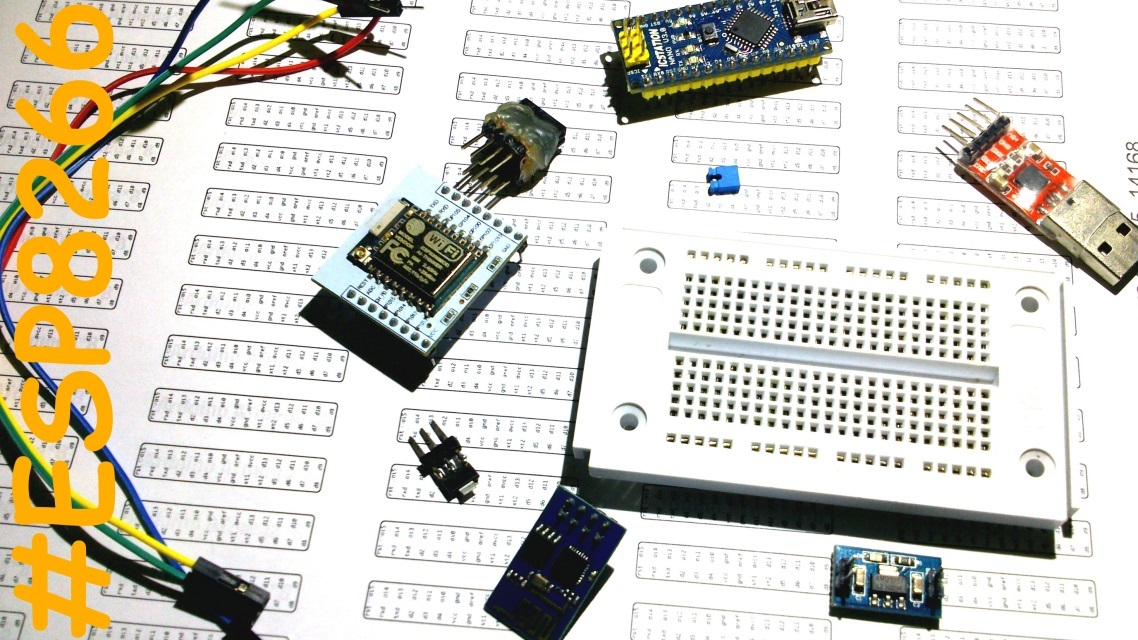
Этот видеоролик, полностью дублирует материал, представленный в статье.
На данный момент, существует много разновидностей этого модуля, вот некоторые из них:

А вот распиновка ESP01, ESP03, ESP12:
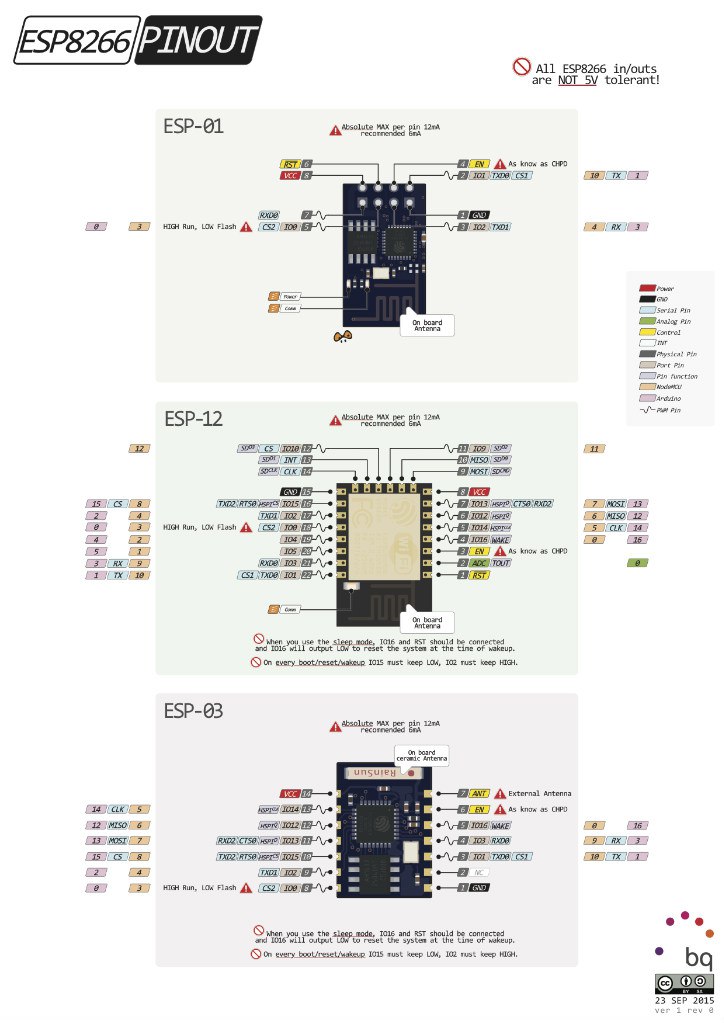
* Данную картинку можно посмотреть в хорошем качестве на офф. сайте pighixxx.com.
Лично мне, больше всего нравится версия ESP07. Как минимум за то, что тут есть металлический экран (он защищает микросхемы от внешних наводок, тем самым обеспечивает более стабильную работу), своя керамическая антенна, разъём для внешней антенны. Получается, подключив к нему внешнюю антенну, например типа биквадрат, то можно добиться неплохой дальности. К тому же, тут есть немало портов ввода вывода, так называемых GPIO(General Purpose Input Output — порты ввода-вывода общего назначения), по аналогии с ардуино — пинов.
Давайте вернёмся к нашим баранам Wi-Fi модулям и Arduino. В этой статье, я буду рассматривать подключение ESP8266(модели ESP01) к Arduino Nano V3.
Но, данная информация будет актуальна для большинства модулей ESP8266 и так же разных Arduino плат, например самой популярной Arduino UNO.

Пару слов по ножкам ESP01:
Vcc и GND(на картинке выше это 8 и 1) — питание, на ножку Vcc можно подавать, судя по документации, от 3 до 3.6 В, а GND — земля (минус питания). Я видел, как один человек подключал этот модуль к двум AA аккумуляторам (напряжение питания в этом случае было примерно 2.7 В) и модуль был работоспособным. Но всё же разработчики указали диапазон напряжений, в котором модуль должен гарантированно работать, если вы используете другой — ваши проблемы.
Внимание! Этот модуль основан на 3.3 В логике, а Arduino в основном — 5 В логика. 5 В запросто могут вывести из строя ESP8266, потому на него нужно отдельно от ардуино подавать питание.
— На моей ардуинке есть ножка, где написано 3.3 В, почему бы не использовать её?
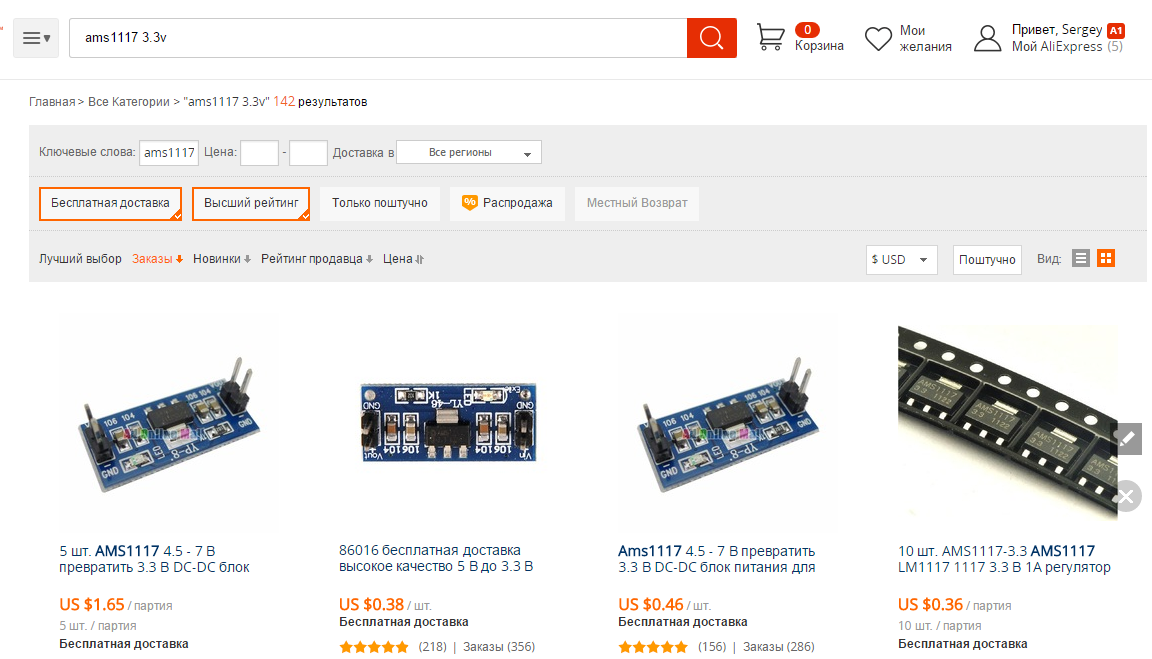
Наверное подумаете вы. Дело в том, что ESP8266 довольно таки прожорливый модуль, и в пиках может потреблять токи до 200 мА, и почти никакая ардуинка по умолчанию не способна выдать такой ток, разве что исключением является Arduino Due, у которой ток по линии 3.3 В может достигать 800 мА, чего с запасом хватит, в других же случаях советую использовать дополнительный стабилизатор на 3.3 В, например AMS1117 3.3 В. Таких валом как в Китае, так и у нас.
Ножка RST 6 — предназначена «железной» для перезагрузки модуля, кратковременно подав на неё низкий логический уровень, модуль перезагрузиться. Хоть и на видео я этим пренебрёг, но всё же вам советую «прижимать» данную ногу резистором на 10 кОм к плюсу питания, дабы добиться лучшей стабильности в работе модуля, а то у меня перезагружался от малейших наводок.
Ножка CP_PD 4(или по-другому EN) — служит, опять же, для «железного» перевода модуля в энергосберегающий режим, в котором он потребляет очень маленький ток. Ну и снова — не будет лишним «прижать» эту ногу резистором на 10 кОм к плюсу питалова. На видео я тупо закоротил эту ногу на Vcc, потому как под рукой не оказалось такого резистора.
Ноги RXD0 7 TXD0 2 — аппаратный UART, который используется для перепрошивки, но ведь никто не запрещает использовать эти порты как GPIO(GPIO3 и GPIO1 соотвественно). GPIO3 на картинке почему-то не размечен, но в даташите он есть:

К стати, к ножке TXD0 2 подключен светодиод «Connect», и горит он при низком логическом уровне на GPIO1, ну или когда модуль отправляет что-то по UART.
GPIO0 5 — может быть не только портом ввода/вывода, но и переводить модуль в режим программирования. Делается это подключив этот порт к низкому логическому уровню(«прижав» к GND) и подав питание на модуль. На видео я делаю это обычной кнопкой. После перепрошивки — не забудьте вытащить перемычку/отжать кнопку(кнопку во время перепрошивки держать не обязательно, модуль при включении переходит в режим программирования, и остаётся в нём до перезагрузки).
GPIO2 3 — порт ввода/вывода.
И ещё один немаловажный момент, каждый GPIO Wi-Fi модуля может безопасно выдавать ток до 6 мА, чтобы его не спалить, обязательно ставьте резисторы последовательно портам ввода/вывода на… Вспоминаем закон Ома R = U/I = 3.3В / 0.006 А = 550 Ом, то есть, на 560 Ом. Или же пренебрегайте этим, и потом удивляйтесь почему оно не работает.
В ESP01 все GPIO поддерживают ШИМ, так что к нашим четырём GPIO, то есть GPIO0-3 можно подключить драйвер двигателя, аля L293 / L298 и рулить двумя двигателями, например катера, или же сделать RGB Wi-Fi приблуду. Да, да, данный модуль имеет на борту много чего, и для простеньких проектов скрипач Arduino не нужен, только для перепрошивки. А если использовать ESP07 то там вообще портов почти как у Uno, что даёт возможность уже уверенно обходиться без ардуино. Правда есть один неприятный момент, аналоговых портов у ESP01 вообще нет, а у ESP07 только один, ADC зовётся. Это конечно усугубляет работу с аналоговыми датчиками. В таком случае ардуино аналоговый мультиплексор в помощь.
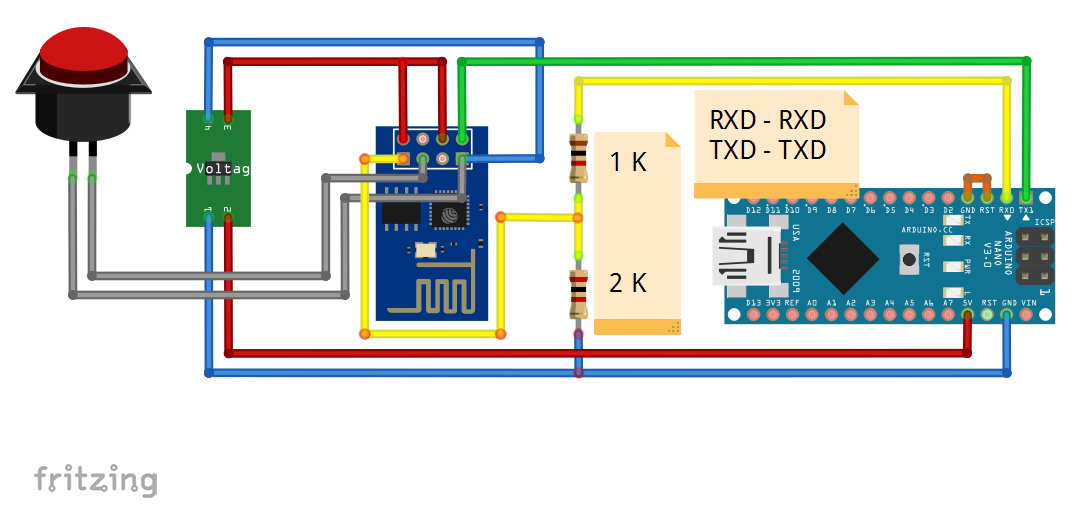
Всё вроде как по распиновке пояснил, и вот схема подключения ESP8266 к Arduino Nano:
Видите на Arduino Nano перемычка на ножках RST и GND? Это нужно для того, чтобы ардуинка не мешала прошивке модуля, в случае подключения ESP8266 при помощи Arduino — обязательное условие.
Так же если подключаете к Arduino — RX модуля должен идти к RX ардуинки, TX — TX. Это потому, что микросхема преобразователь уже подключена к ножкам ардуино в перекрестном порядке.
Так же немаловажен резистивный делитель, состоящий из резисторов на 1 кОм и 2 кОм (можно сделать из двух резисторов на 1 кОм последовательно соединив их) по линии RX модуля. Потому как ардуино это 5 В логика а модуль 3.3. Получается примитивный преобразователь уровней. Он обязательно должен быть, потому что ноги RXD TXD модуля не толерантные к 5 В.
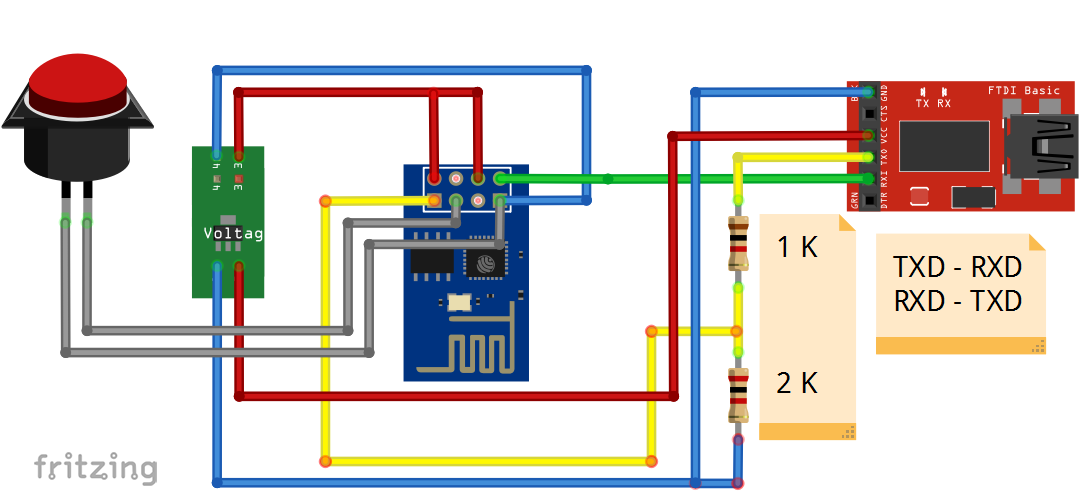
Ну и можно вообще обойтись без ардуино, подключив ESP8266 через обычный USB-UART преобразователь. В случае подключения к ардуино, мы, по сути, используем штатный конвертер интерфейсов usb и uart, минуя мозги. Так зачем тратиться лишний раз, если можно обойтись и без ардуино вообще? Только в этом случае, мы подключаем RXD модуля к TXD конвертора, TXD — RXD.
Если вам лениво заморачиваться с подключением, возится с резисторами и стабилизаторами — есть готовые решения NodeMcu:
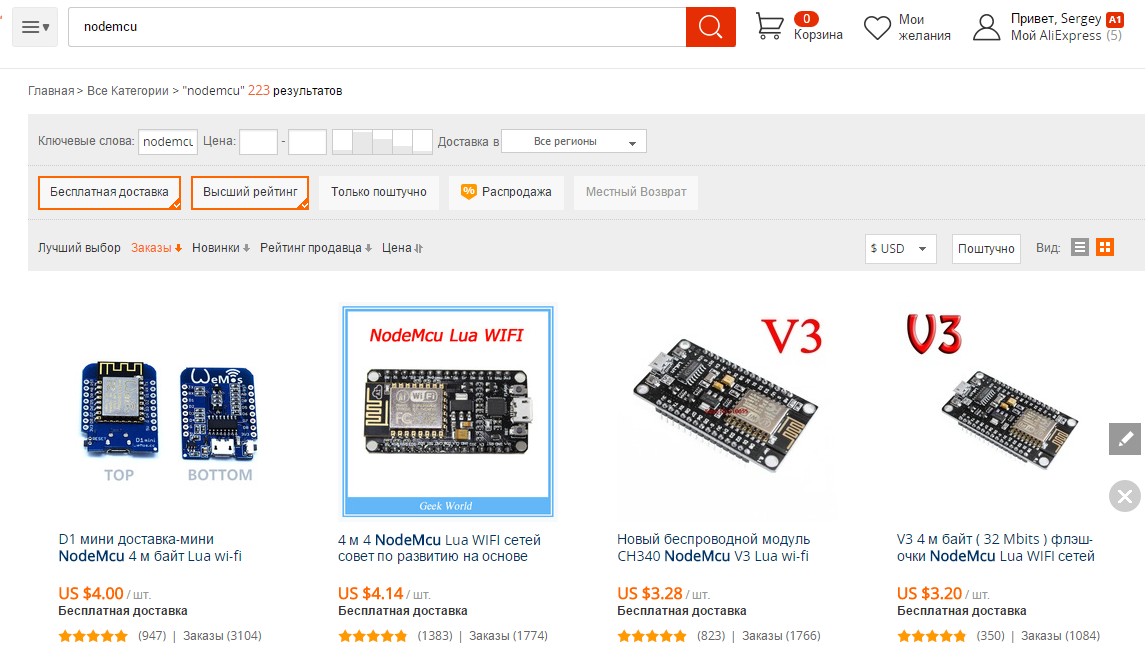
Тут всё значительно проще, воткнул кабель в компьютер, установил драйвера и программируй, только не забывай задействовать перемычку/кнопку на GPIO0 для перевода модуля в режим прошивки.
Ну вот, с теорией наверное всё, статья получилась пожалуй довольно таки большая, и практическую часть, аля прошивка и программирование модуля, я опубликую немного позже.
Я, у себя на ютуб канале, открыл целый плейлист посвящённый моим видео по теме этого Wi-Fi модуля. В планах построили машинку, или лодку, на Wi-Fi управлении, где вместо пульта ДУ будет обычный смарт. Но пока что я к этому ещё не пришёл, так что это всего лишь планы на будущее.
By Сергей ПоделкинЦ ака MrПоделкинЦ.
Уже на подходе плата на базе esp32:

http://www.pighixxx.com/test/2015/12/esp32-pinout/
Которая значительно круче чем esp8266, так что нас скоро ждёт бум, как мне кажется, темы IoT(интернет вещей).
Мигание светодиодом
В этом руководстве мы построим простую цепь, которая будет мигать светодиодом при помощи ESP8266-модуля, запрограммированного с помощью IDE Arduino.
Почему мы всегда вначале учимся мигать светодиодом? Хороший вопрос! Если вы умеете мигать светодиодом, то можно с уверенностью сказать, что вы также умеете включать/выключать любое электронное устройство, будь то светодиод, лампа или даже тостер.
Необходимые компоненты
- Модуль с ESP8266 (ESP-01, ESP-03, ESP-05, ESP-07 или ESP-12 и др.) — 1шт.;
- Конвертер USB/TTL на базе чипа FT232RL от FTDI — 1шт.;
- Резистор на 220 Ом — 1шт.;
- Светодиод — 1шт.;
Как работает этот скетч
- В начале создаем переменную типа «int» под названием «pin» и присваиваем ей значение «2» (оно означает контакт GPIO2);
- В блоке setup() при помощи функции pinMode(pin, OUTPUT) переключаем контакт GPIO2 в режим вывода данных (OUTPUT). Код в setup() проработает только один раз;
- Далее в блоке loop() мы поочередно два раза используем функции digitalWrite() и delay(). Код в loop() будет повторяться вновь и вновь, пока вы не выключите ESP8266;
- Затем включаем светодиод на 1 секунду (1000 миллисекунд) при помощи функций digitalWrite(pin, HIGH) и delay(1000);
- Теперь выключаем светодиод при помощи digitalWrite(pin, LOW) и ждем 1 секунду при помощи delay(1000);
- Программа будет повторять шаги 4 и 5, благодаря чему светодиод будет мигать периодичностью в 1 секунду .
Загружаем код на ESP8266
В двух следующих разделах мы объясним, как загружать код на модуль ESP-12E, оснащенный встроенным программатором (см. раздел «Вариант А» ниже) и как загружать код на модули ESP-01 или ESP-07, которым необходим внешний FTDI-программатор (см. раздел «Вариант Б» ниже).
Вариант А – Загрузка кода на ESP-12E
Загрузка кода на ESP-12E NodeMCU Kit выполняется очень просто, т.к. эта плата оснащена встроенным программатором. Вам не придется делать никаких лишних соединений – достаточно лишь подключить плату к ПК.
Кликните в IDE Arduino на «Инструменты» > «Плата» (Tools > Board) и выберите плату NodeMCU 1.0 (ESP-12E Module). Все ее настройки по умолчанию должны выглядеть вот так:
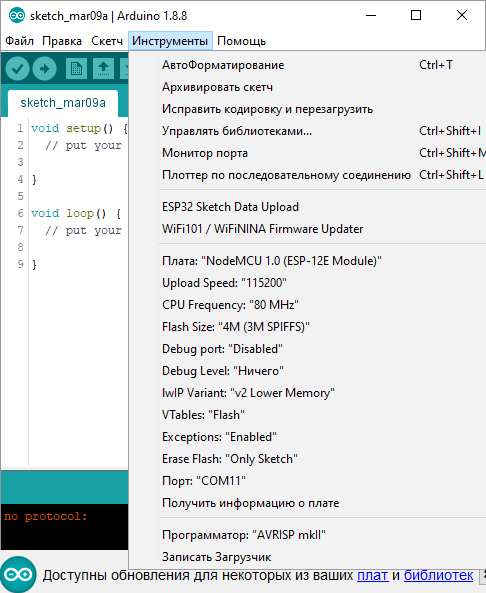
Ваш COM-порт будет называться, скорее всего, не «COM11» (как на скриншоте выше), а как-то по-другому. И это нормально – так он не будет мешать никаким другим процессам. Но все остальные настройки должны быть как на скриншоте выше.
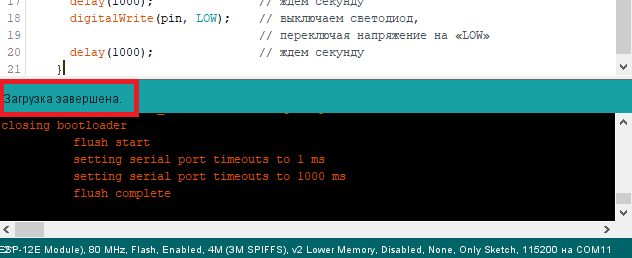
Проверив настройки, нажмите на кнопку «Загрузка» (Upload) в IDE Arduino
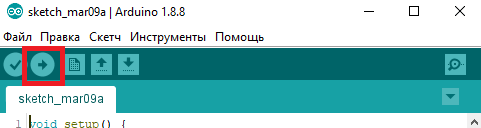
и подождите несколько секунд, пока не увидите сообщение «Загрузка завершена» (Done uploading) в нижнем левом углу программы.
Как должна выглядеть цепь
Подключите к контакту D4 (GPIO2) ESP8266-модуля светодиод и резистор на 220 Ом.
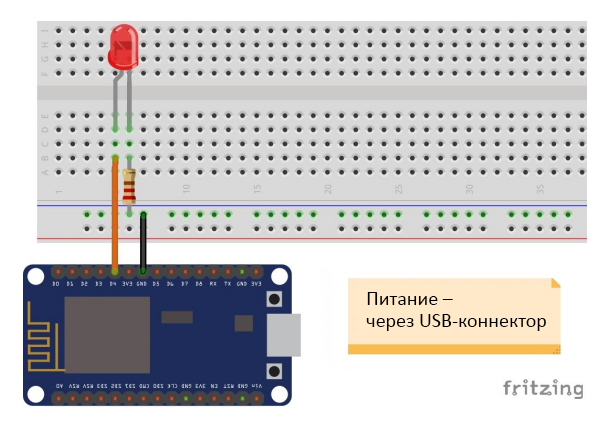
Перезапустите ESP8266. Все готово, поздравляем! Светодиод должен начать мигать раз в секунду!
Вариант Б – Загрузка кода на ESP-01
Для загрузки кода на ESP-01 между ESP8266 и FTDI-программатором должна быть установлена последовательная коммуникация.
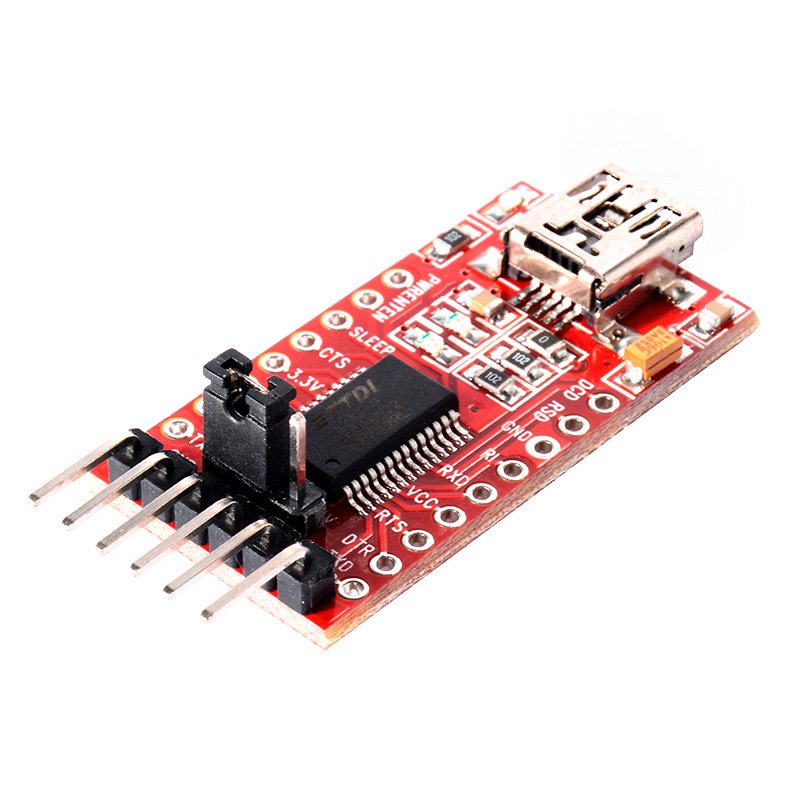
У большинства FTDI-программаторов есть перемычка для преобразования 5 вольт в 3.3 вольта. Убедитесь, что у вашего программатора она стоит на 3.3 вольтах.
Далее подключите ESP8266 к FTDI-программатору согласно схеме ниже, чтобы настроить последовательную коммуникацию между ними.
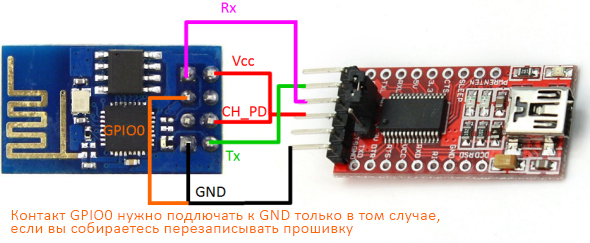
Их контакты должны быть подключены друг к другу следующим образом (слева – ESP8266, справа – FTDI-программатор):
- RX –> TX
- TX –> RX
- CH_PD –> 3.3V
- GPIO0 –> GND
- VCC –> 3.3V
- GND –> GND
Примечание
На схеме выше контакт GPIO0 подключен к GND, т.к. наша задача – загрузить код. Когда мы загружаем на ESP8266 новый скетч, это требует от ESP8266 записать новую прошивку. При нормальном использовании (если нам не нужно записать на ESP8266 новую прошивку) контакт GPIO0 должен быть подключен к VCC.
Если вы купили новый FTDI-программатор, и вам нужно установить на компьютер под управлением Windows FTDI-драйверы, то официальные драйверы можно найти, как правило, на этом сайте. Или можно попросить их у продавца, у которого вы купили FTDI-программатор.
«Раскирпичивание» FTDI-программатора на Windows-компьютере
Если у вас возникли проблемы с установкой FTDI-драйверов на Windows 7/8/8.1/10, то ваш FTDI-программатор, скорее всего, «окирпичился». О том, как его «раскирпичить», смотрите здесь.
В видео по ссылке выше говорится, что вам нужно загрузить драйверы с сайта FTDI. Соответствующую ссылку можно найти в описании к видео (или просто кликнуть тут).
Подготовка IDE Arduino
Кликните на «Инструменты» > «Плата» (Tools > Board) и выберите плату «Generic ESP8266 Module». По умолчанию все настройки для нее должны выглядеть примерно вот так:
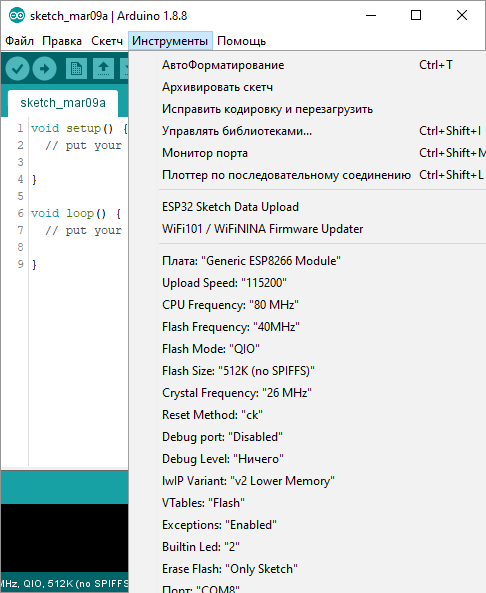
В вашем случае, скорее всего, будет какой-то другой COM-порт, а не тот, что на скриншоте выше («COM8»). И это нормально, потому что мы не будем мешать другим процессам. Но все прочие настройки должны выглядеть как на скриншоте выше.
Проверив настройки, нажмите на кнопку «Загрузка» (Upload) в IDE Arduino
и подождите несколько секунд, пока не увидите сообщение «Загрузка завершена» (Done uploading) в нижнем левом углу программы.
Как должна выглядеть цепь
Загрузив код в модуль, отключите его от компьютера. Затем подсоедините компоненты друг к другу как на схеме ниже.
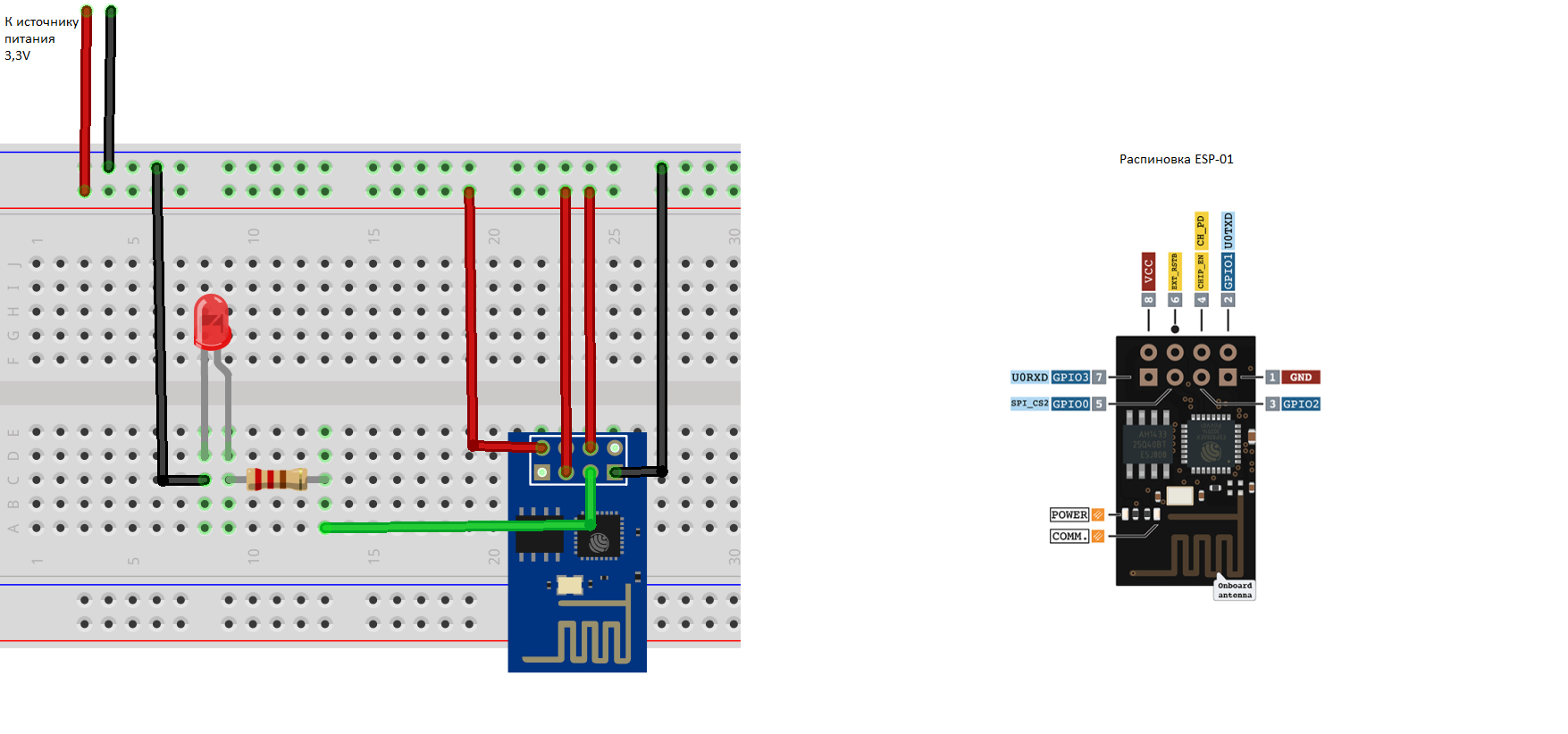
Запитайте ESP8266 от 3.3-вольтового источника питания. Все готово, поздравляем! Светодиод должен начать мигать раз в секунду.
Код
/********* Руи Сантос Более подробно о проекте на: http://randomnerdtutorials.com *********/ int pin = 2; void setup() // Переключаем контакт GPIO2 в режим вывода данных (OUTPUT): pinMode(pin, OUTPUT); > // Код в блоке loop() будет повторяться вновь и вновь: void loop() digitalWrite(pin, HIGH); // включаем светодиод // («HIGH» - это уровень напряжения) delay(1000); // ждем секунду digitalWrite(pin, LOW); // выключаем светодиод, // переключая напряжение на «LOW» delay(1000); // ждем секунду >
См.также
Внешние ссылки
- Обмен криптовалют — www.bestchange.ru
- Криптовалютная биржа Binance
- HIVE OS — операционная система для майнинга
- e4pool — Мультивалютный пул для майнинга.
- AliExpress — глобальная виртуальная (в Интернете) торговая площадка, предоставляющая возможность покупать товары производителей из КНР;
- computeruniverse.net — Интернет-магазин компьютеров(Промо код 5 Евро на первую покупку:FWWC3ZKQ);
- DigitalOcean — американский провайдер облачных инфраструктур, с главным офисом в Нью-Йорке и с центрами обработки данных по всему миру;
- Викиум — Онлайн-тренажер для мозга
- Like Центр — Центр поддержки и развития предпринимательства.
- Gamersbay — лучший магазин по бустингу для World of Warcraft.
- Ноотропы OmniMind N°1 — Усиливает мозговую активность. Повышает мотивацию. Улучшает память.
- Санкт-Петербургская школа телевидения — это федеральная сеть образовательных центров, которая имеет филиалы в 37 городах России.
- Lingualeo.com — интерактивный онлайн-сервис для изучения и практики английского языка в увлекательной игровой форме.
- Junyschool (Джунискул) – международная школа программирования и дизайна для детей и подростков от 5 до 17 лет, где ученики осваивают компьютерную грамотность, развивают алгоритмическое и креативное мышление, изучают основы программирования и компьютерной графики, создают собственные проекты: игры, сайты, программы, приложения, анимации, 3D-модели, монтируют видео.
- Умназия — Интерактивные онлайн-курсы и тренажеры для развития мышления детей 6-13 лет
- SkillBox — это один из лидеров российского рынка онлайн-образования. Среди партнеров Skillbox ведущий разработчик сервисного дизайна AIC, медиа-компания Yoola, первое и самое крупное русскоязычное аналитическое агентство Tagline, онлайн-школа дизайна и иллюстрации Bang! Bang! Education, оператор PR-рынка PACO, студия рисования Draw&Go, агентство performance-маркетинга Ingate, scrum-студия Sibirix, имидж-лаборатория Персона.
- «Нетология» — это университет по подготовке и дополнительному обучению специалистов в области интернет-маркетинга, управления проектами и продуктами, дизайна, Data Science и разработки. В рамках Нетологии студенты получают ценные теоретические знания от лучших экспертов Рунета, выполняют практические задания на отработку полученных навыков, общаются с экспертами и единомышленниками. Познакомиться со всеми продуктами подробнее можно на сайте https://netology.ru, линейка курсов и профессий постоянно обновляется.
- StudyBay Brazil – это онлайн биржа для португалоговорящих студентов и авторов! Студент получает уникальную работу любого уровня сложности и больше свободного времени, в то время как у автора появляется дополнительный заработок и бесценный опыт.
- Автор24 — самая большая в России площадка по написанию учебных работ: контрольные и курсовые работы, дипломы, рефераты, решение задач, отчеты по практике, а так же любой другой вид работы. Сервис сотрудничает с более 70 000 авторов. Более 1 000 000 работ уже выполнено.
- StudyBay – это онлайн биржа для англоязычных студентов и авторов! Студент получает уникальную работу любого уровня сложности и больше свободного времени, в то время как у автора появляется дополнительный заработок и бесценный опыт.
- AT — Проверка запуска
- AT+RST — Рестарт
- AT+GMR — Просмотр информации о версиях
- AT+GSLP — Активация режима глубокого сна
- ATE — Активация/деактивация эха
- AT+RESTORE — Сброс к заводским настройкам
- AT+UART Настройка UART [Устарела]
- AT+UART_CUR — Настройка UART в текущей сессии
- AT+UART_DEF — Дефолтная настройка UART (записывается на FLASH)
- AT+SLEEP — Режим сна
- AT+CWMODE — WiFi-режим (клиент / точка доступа / клиент + точка доступа).
- AT+CWMODE_CUR — WiFi-режим (клиент / точка доступа / клиент + точка доступа). Запись на FLASH не идет.
- AT_CWMODE_DEF — WiFi-режим (клиент / точка доступа / клиент + точка доступа). Запись идет на FLASH.
- AT+CWJAP — Подключение к точке доступа.
- AT+CWJAP_CUR — Подключение к точке доступа. Запись на FLASH не идет.
- AT+CWJAP_DEF — Подключение к точке доступа. Запись идет на FLASH.
- AT+CWLAP — Вывод списка доступных точек доступа.
- AT+CWQAP — Отключение от точки доступа
- AT+CWSAP — Настройка параметров для режима точки доступа
- AT+CWSAP_CUR — Настройка параметров для режима точки доступа. На FLASH запись не идет.
- AT+CWSAP_DEF — Настройка параметров для режима точки доступа. Запись идет на FLASH.
- AT+CWLIF — Получение IP-адресов клиентов, подключенных к точке доступа ESP8266.
- AT+CWDHCP — Включение/выключение DHCP. [Эта команда устарела].
- AT+CWDHCP_CUR — Включение/выключение DHCP. На FLASH не записывается.
- AT+CWDHCP_DEF — Включение/выключение DHCP. Сохранение идет на FLASH.
- AT+CWAUTOCONN — Автоматическое подключение к точке доступа при включении ESP8266.
- AT+CIPSTAMAC — Задает MAC-адрес для клиента ESP8266
- AT+CIPSTAMAC_CUR — Задает MAC-адрес для клиента ESP8266. На FLASH запись не идет.
- AT+CIPSTAMAC_DEF — Задает MAC-адрес для клиента ESP8266. Запись идет на FLASH.
- AT+CIPAPMAC — Задает MAC-адрес для точки доступа ESP8266.
- AT+CIPAPMAC_CUR — Задает MAC-адрес для точки доступа ESP8266. Запись на FLASH не идет.
- AT+CIPAPMAC_DEF — Задает MAC-адрес для точки доступа ESP8266. Запись идет на FLASH.
- AT+CIPSTA — Задает IP-адрес клиента ESP8266.
- AT+CIPSTA_CUR — Задает IP-адрес клиента ESP8266. Запись на FLASH не идет.
- AT+CIPSTA_DEF — Задает IP-адрес клиента ESP8266. Запись идет на FLASH.
- AT+CIPAP — Задает IP-адрес точки доступа ESP8266
- AT+CIPAP_CUR — Задает IP-адрес точки доступа ESP8266. На FLASH запись не идет.
- AT+CIPAP_DEF — Задает IP-адрес точки доступа ESP8266. Запись идет на FLASH.
- AT+CWSTARTSMART — Запуск SmartConfig
- AT+CWSTOPSMART — Остановка SmartConfig
- AT+CIPSTATUS — Получение информации о соединении
- AT+CIPSTART — Установка TCP-соединения или регистрация UDP-порт
- AT+CIPSEND — Отправка данных
- AT+CIPSENDEX — Отправка данных (данные отправляются при достижении указанного размера или «\0»).
- AT+CIPSENDBUF — Запись данных в буфер для отправки по TCP
- AT+CIPBUFRESET — Сброс счетчика ID сегментов
- AT+CIPBUFSTATUS — Проверка статуса буфер для отправки по TCP
- AT+CIPCHECKSEG — Проверка, отправлен ли конкретный сегмент или нет
- AT+CIPCLOSE — Закрытие TCP/UDP соединение
- AT+CIFSR — Получение локального IP-адреса
- AT+CIPMUX — Установка режима с несколькими соединениями
- AT+CIPSERVER — Установка ESP8266 как сервера
- AT+CIPMODE — Установка режима передачи данных
- AT+SAVETRANSLINK — Создание канала связи для прозрачной передачи данных на FLASH
- AT+CIPSTO — Установка задержки (если ESP8266 работает как сервер)
- AT+CIUPDATE — Запуск обновления через сеть
- AT+PING — Пинг
- +IPD — Получение данных от сети
- Перевод от Сubewriter
- Проверка:myagkij
- Оформление:myagkij
- Редактирование:myagkij
- Страницы, где используется шаблон «Навигационная таблица/Телепорт»
- Страницы с телепортом
- ESP8266
Как подключить светодиод к esp8266
В этой статье мы расскажем как управлять светодиодом, подключенным к плате esp8266, с помощью платформы (на примере протокола MQTT).
Для начала работы создадим модель устройства в платформе (подробнее о создании модели). Как вариант, можно не создавать новую модель, а расширить уже существующую модель устройства.
1. Добавление команд управления
Чтобы сформировать команду для устройства, создадим новый узел модели в подсистеме команд и выберем тип «Действие». После добавления команды появятся в соответствующем разделе на карточке объекта. Создадим параметр и заполним поле topic — led_on. В поле payload указываем JSON строку со значением кода RGB, чтобы задать желаемый цвет светодиода:
Создадим несколько команд для разных цветов.
Получившуюся модель вы можете скачать и импортировать в свой проект:

2. Настройка устройства
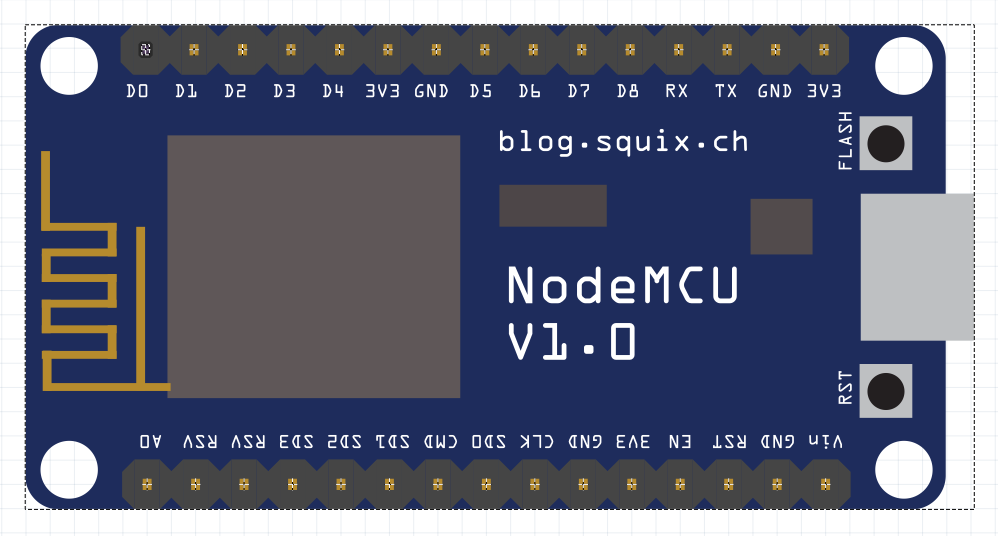
В примере мы используем плату NodeMCU. Процесс подключения аналогичных плат практически не отличается.
Для начала работы с NodeMCU подключим плату к компьютеру. Для подключения может понадобиться установка драйвера CP2102 (например, (https://www.silabs.com/developers/usb-to-uart-bridge-vcp-drivers#software)). Откроем Arduino IDE и выберем «Файл» > «Настройки». В окно «Дополнительные ссылки для менеджера плат» вставим ссылку:
После этого в меню «Инструменты» – «Плата» – «Менеджер плат» выбираем «esp8266» и «Установить последнюю версию». Теперь в меню «Инструменты» – «Плата» находим NodeMCU.
Копируем в среду код примера:
В этом примере наше устройство ожидает команды, в которой будут содержаться значения для управления цветом светодиода. Эти значения отправляются на порт вход/выхода, к которому подключен светодиод. Это позволяет нам с помощью платформы самостоятельно задать цвет горящего светодиода без обновления кода платы, просто редактируем модель устройства, добавляя новые команды или редактируя уже созданные .
Наш макет выглядит следующим образом:

3. Тестирование
После подключения устройства (появится статус online), мы можем начать отправлять команды. Для этого откроем раздел Команды и выберем нужный цвет. В интерфейсе платформы можно увидеть статус выполнения команды.

Попробуйте создать свой IoT-проект вместе с Rightech IoT Cloud уже сейчас ��
А если у вас возникнут вопросы, то добро пожаловать в наш чат единомышленников:
Платформа
- О платформе
- Технология
- Как создать проект
- Каталог оборудования
Продукты
- Каршеринг
- Таксишеринг и корпоративный каршеринг
- Шеринг самокатов
- Шеринг повербэнков
- Цифровой сотрудник
- Комплексный мониторинг
Можно ли запитать светодиод от ESP8266 без резистора?
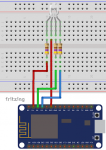
Я хочу купить RGB светодиод у которого:
- 4 вывода
- общий анод
- 20 mA
- максимальное обратное напряжение 5в
- максимальный импульсный прямой ток 150 mA
Можно ли будет запитать этот светодиод напрямую от ESP8266, или понадобиться резистор (если понадобится, то какой)?
И ещё пожалуйста скажите, как именно это сделать
Можно так?
Вот ссылка на светодиод (не реклама):
Вот (https://radio-market.by/249-svetodiody-3-h-cvetnye/26337-svetodiod-10mm-polnocvetnyj-rgb-oa.html)
enjoynering
Well-known member
если не ошибаюсь максимальный ток у gpio — 16мА. если большее, то пин может сгореть. напряжение на выходе gpio — 3.3в. Дальше по закону ома находим требуемое сопротивление.
Мама дорогая, что ЕГЭ делает — что может быть проще закона ома.
Werryx
New member
если не ошибаюсь максимальный ток у gpio — 16мА. если большее, то пин может сгореть. напряжение на выходе gpio — 3.3в. Дальше по закону ома находим требуемое сопротивление.
Мама дорогая, что ЕГЭ делает — что может быть проще закона ома.
Мне 12 лет
enjoynering
Well-known member
тогда прошу прощения.
Werryx
New member
Можно ли будет запитать этот светодиод напрямую от ESP8266, или понадобиться резистор (если понадобится, то какой)?
Ну так что? Я просто не знаю, что значит максимальное обратное напряжение
enjoynering
Well-known member
вас в гугле забанили? давайте первый раз я за вас найду — тыц.
CodeNameHawk
Moderator
Команда форума
Дальше по закону ома находим требуемое сопротивление.
А кто будет учитывать падение напряжения на светодиоде?
enjoynering
Well-known member
это уже не объяснял — думал все закон ома в школе проходили и похожие задачки решали.
niazlv
New member
Можно ли будет запитать этот светодиод напрямую от ESP8266, или понадобиться резистор (если понадобится, то какой)?
И ещё пожалуйста скажите, как именно это сделать
Можно так?
В принципе как и выразились выше, можно посчитать через закон ома, где R=U/I
ориентируемся на 16мА(как написали выше, это пороговый ток, который может выдать gpio порт esp), это 0.016А, а напряжение на пинах esp8266 3.3v.
сопротивление=напряжение / силу тока => R=3.3/0.016=206.25 Ом
Ну я везде на светодиодах ставлю 220 ом, для 5v и для 3.3v
Конечно по правильному стоит подключить к каждому выводу свой резистор, подстроенный под просадки, чтобы яркость была одинаковой, но обычно я с таким не вожусь, если проект тупо для дома или для отладки чего либо. Можешь повесить резистор 220 ом на анод и все, дальше подключать напрямую(пользовался и не раз rgb светодиодом с общим анодом и резистором на нем. esp8266 жива, RPI3b+ тоже жив, молчу про ардуинки всеразличные и esp32).
enjoynering
Well-known member
ориентируемся на 16мА(как написали выше, это пороговый ток, который может выдать gpio порт esp), это 0.016А, а напряжение на пинах esp8266 3.3v.
сопротивление=напряжение / силу тока => R=3.3/0.016=206.25 Ом
садись два.
не правильно. вы забыли падение напряжения на светодиоде
niazlv
New member
садись два.
не правильно. вы забыли падение напряжения на светодиоде
Отлично. Я лишь посчитал сопротивление, в идеальных условиях. Да и вот к сожалению я закончил школу, так что оценки мне не так важны
Соглашусь, по физике у меня была тройка, но все же я хоть как то хочу помочь человеку,написал несколько вариантов, один из которых поставить 220 ом резистор. По моим наблюдениям, gpio порт на esp8266 не сгорел, после недели эксплуатации поддержания свечения светодиода rgb.
enjoynering
Well-known member
проблема не столько в деградации школы, а в том, что у вас есть такая замечательная штука — интернет и google, но вы почему то упорно не хотите им пользоваться.
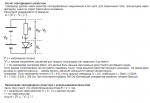
20 лет назад приходилось 1.5 часа ехать на общественном транспорте до библиотеки. потом еще 30 минут сидеть в картотеке и искать походящий учебник. потом 15 минут ждать когда его принесут из хранилища. вам же лишь надо вбить — «ток через диод расчет». все. но вы даже этого сделать не можете. вот пример расчета с первой страницы гугла:
Alcest
Member
Мне 12 лет
Мне 9, но гуглом я умею пользоваться с 2-летнего возраста.
Подключить к порту контроллера светодиод без балластного резистора можно. Но, только один раз.
nikolz
Well-known member
- 4 вывода
- общий анод
- 20 mA
- максимальное обратное напряжение 5в
- максимальный импульсный прямой ток 150 mA
Все смешалось -кони,люди..
——————-
ликбез:
диод (свето или фото или просто) меняет свое сопротивление в зависимости от полярности напряжения.
если напряжение приложено плюсом к аноду то сопротивление мало и через диод течет ток (в данном случае 20 ма) и светодиод светится.
Если включить напряжение минусом на анод , такое включение -будет обратное прямому и напряжение максимальное, которое выдержит диод в таком включении называется обратным.
——————-
Все ответы данные в данной теме либо неверные либо неполные.
============
проблема в том, что выбранный Вами диод требует для нормальной работы 20мА, а как написано выше у ESP лишь есть 16 мА
т е диод нельзя просто подключить к ESP на полное свечение.
—————
чтобы это диод работал нормально надо не только резистор, но и транзистор.
Но проще выбрать другой диод, для свечения которого надо меньший, чем 15 мА ток.
Начните с поиска правильного диода
===============
Например вы нашли диод которому надо Iд=3 мА
тогда резистор который надо поставить последовательно с ним определяется как R=( Vсс-1.5)/Iд
Vcc — это напряжение питания
1.5 — падение напряжения на диоде и выходе ESP в сумме.
enjoynering
Well-known member
Полное и 75% свечение вы на глаз не определите, тк человеческий глаз имеет нелинейную чувствительность.
Автор, не парьтесь с транзистором и подключайте через резистор — разницы с свечении вы не заметите.