Как делать сборку в компасе 3д v20
4.5.9. Сопряжение компонентов сборки (Смотреть видеоролик )
После того, как в сборке будут созданы компоненты, можно приступать к созданию параметрических связей между ними.
Сопряжение – это параметрическая связь между гранями, ребрами или вершинами разных компонентов сборки.
В KOMПAC-3D можно задать сопряжения следующих типов:
Команды сопряжения расположены в меню Операции – Сопряжения компонентов . Кнопки для вызова этих команд находятся на панели Сопряжения .
Для примера рассмотрим сопряжение двух деталей (Рис.99):
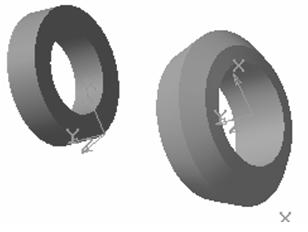 |
| Рисунок.99 Детали для сборки. |
1. Для задания параллельности заданных поверхностей деталей нажмите на панели Сопряжения кнопку Параллельность , выберите последовательно поверхности для сопряжения;
2. Для соосности деталей нажмите кнопку Соосность на панели Сопряжения , укажите цилиндрические поверхности для сопряжения;
3. Для создания касания объектов по плоскости нажмите кнопку Совпадение на панели Сопряжения , укажите поверхности для сопряжения.
1. Чтобы скрыть изображения начала координат выполните команду Вид – Скрыть начала координат .
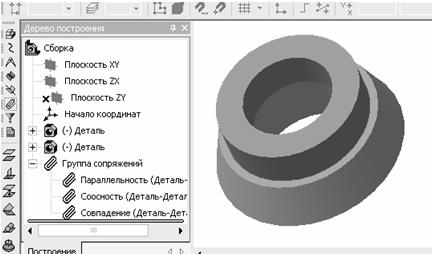 |
| Рисунок.100 Построение сборки деталей. |
Аналогично производится сопряжение поверхностей под углом, на заданном расстоянии, перпендикулярно и касанием.
КОМПАС-3D v22
КОМПАС-3D предоставляет пользователю возможность подготовки модели (детали или сборки) к разработке технологического процесса ее изготовления (или сборки). Для этого используется технологическая сборка.
Технологическая сборка — это трехмерная модель, содержащая технологические данные, например, результат пересчета размеров модели с учетом допусков, технологические объекты (центровые отверстия, отверстия для крепления и т.п.), технологические модели (люнеты, центры, инструменты и прочая оснастка). Технологическая сборка создается и хранится в документе «технологическая сборка», расширение файла — t3d .
Примеры использования технологической сборки:
Конструктором создана деталь. Для разработки технологического процесса изготовления этой детали технолог создает технологическую сборку, включает в нее деталь и добавляет необходимые технологические данные.
Конструктором создана общая сборка редуктора. Два корпуса редуктора необходимо обрабатывать совместно. Модели этих корпусов находятся в разных подсборках общей сборки редуктора. Технолог создает технологическую сборку и включает в нее корпуса редуктора. Затем добавляет в эту сборку нужные технологические данные для совместной обработки корпусов.
Технологическая сборка может состоять из любых объектов, входящих в обычную сборку КОМПАС-3D (см. раздел Модель в КОМПАС-3D).
Работа с технологической сборкой — добавление компонентов, создание и редактирование тел и поверхностей, создание сопряжений и т.п. — аналогична работе с обычной сборкой.
Рекомендуется следующий порядок создания технологической сборки.
1. Создайте новый документ «технологическая сборка».
2. Добавьте нужные компоненты (созданные ранее конструктором детали и/или сборки).
3. При необходимости:
• отредактируйте модель путем выполнения операций в технологической сборке;
• пересчитайте размеры модели с учетом допусков;
• технологические модели и стандартные изделия в виде компонентов;

Если при работе с технологической сборкой предполагается изменение состава сборки, то рекомендуется зафиксировать ее компоненты. Для этого можно выделить раздел Компоненты в Дереве построения и вызвать команду Включить фиксацию из контекстного меню или из меню Сборка .
Изменения компонента, выполненные операциями в технологической сборке, не передаются в файл этого компонента. Эти изменения хранятся в технологической сборке. В то же время изменения модели, которые выполнены при редактировании файла этой модели, передаются в технологическую сборку.
Если технологическая сборка создается из обычной сборки с помощью команды Сохранить как. , то все последующие изменения исходной сборки не будут передаваться в технологическую сборку.
По умолчанию компоненты добавляются в технологическую сборку с номинальными размерами. В сборке можно изменить размеры каждого компонента с учетом допусков, назначенных конструктором на размеры компонента (размеры эскизов и размеры, соответствующие параметрам операций; см. раздел Размеры эскизов и операций). Подробнее об управлении размерами компонента в сборке рассказано в разделе Учет допусков при управлении размерами компонента.
© ООО «АСКОН-Системы проектирования», 2023. Все права защищены. | Единая телефонная линия: 8-800-700-00-78
Редактирование деталей сборки в сборе.
Вы можете опубликовать сообщение сейчас, а зарегистрироваться позже. Если у вас есть аккаунт, войдите в него для написания от своего имени.
Примечание: вашему сообщению потребуется утверждение модератора, прежде чем оно станет доступным.
Сейчас на странице 0 пользователей
Нет пользователей, просматривающих эту страницу.
Сообщения

Автор: Борман · Опубликовано: 22 минуты назад
Есть ломаная линия, на точках k1, k2, k3. k10 Надо раздвинуть точки k5 (неподвижная) и k6 (подвижная) еще на 1 метр так, чтобы нумерация k6. k10, и линий на них — сохранилась.
Автор: gudstartup · Опубликовано: 41 минута назад
все возможно, но я думаю что киповец уже справился!
Автор: Madmax70 · Опубликовано: 2 часа назад
можно фото где стоит датчик, напишите какой привод смены инструмента, гидравливка или сервопривод, возможно есть еше датчики.
Автор: tangous · Опубликовано: 3 часа назад
Прикрепляю Файл обработки. https://disk.yandex.ru/d/GSbU_dbm96WnPw https://disk.yandex.ru/d/KsZbLjVxQKhL_w Тут все видно. Пока сами симуляцию не запустите — сложно что то говорить. Замена инструмента происходит нормально. После фреза как бы отправляется на измерение, но где это описано и как регулировать не понятно. После «измерения» продолжает работу с «неожиданной» точки. Быстрее всего что то не правильно в Load Tools и First Move After Toolchange Может еще где. А код измерения инструмента я вообще не нашел. Но в симуляции он присутствует!!

Автор: AKLion · Опубликовано: 4 часа назад
Подскажите возможно ли приостановить перестройку при создании модели.

Автор: SAPRonOff · Опубликовано: 7 часов назад
продемонстрируете хоть один? а ну нет, так и спора нет:) обращаю внимания — типоразмер может бы любым, компоненты друг друга анализируют и по ответной части подстраивают размеры, есть специалиный диалог, чтобы «средний ум» понял куда и чего тыкать, есть 3D манипуляторы для управления моделью, итоговое решение должно настраиваться не дольше 20 мин. Предлагаю дуэль: я могу с голосом записать процесс подготови с нуля моего решения, если вы с нуля согласитесь показать как это настроить SW+DW согласно прикреплёной схеме, ну а уважаемые читатели сравнят и ТС — где проще, быстрее и дешевле(если это важно, хотя тут одни алмазные шейхи) 🙂 Потом обремим решения некоторыми условиями, например чертежи должы автоматически генерится не зависимо от введёных типоразмеров, должна генерится развёртка, должна генерация автоматическая спецификация, всё должно попадать в ЭСИ PDM-системы для управления электронной структурой\согласованием\выпуском ИИ\подключения технологов\заказов\закупщиков и тп, ну так чтобы показать какой-то электронный «конвеер».. не понял к чему такое ограничение — кто его придумал и зачем: в вашем решении нужно в DW настраивать параметразицию и логику, в SW — готовить мастер-модели и всё-равно доправлять какие-то нюансы ручками(ну в любом случае для генерации КД нужен СВ и нужно будет его запускать и знать : «чо куда тыкать»), в моём показе нужно знать только ТФ, и я на видео показал специально одну закладку в ленте CAD-системы с нужными 5тью-7ью кнопками пользователя, что для среднего ума в принципе обычно приемлемо;) ну я и SW чуууть-чуууть знаю в части его возможностей, ну сейчас не про это же? Интересно же : почему автору не хватило штатных возможностей SW и он начал искать решение задачи, а ему предлагают купить и осводить другое ПО, встраиваемое в СВ) ну у нас на работе некоторые пользователи работают в ТФ без видео-карточек(на интегрированных) ну или что-то типа GT420 со сборками по 5000+ компонентов. Вопрос же будет в том, что когда нужно будет открывать всё это дело в SW -какие там требования? Вы же знаете минимальные требования к «ластовому» SW 2024, там мейнфреймы просят докупить, а вы тут про печатные машинки.. а нужно два-три компа и отдельного железнячного админа по ним.. один для админа всего этогой, другой — «печатная машинка» для для простого пользователя, а третий мейнфрейм чтобы это всё на СВ открыть:)))) под «мультом» я не много другое написал и имел ввиду , я имел ввиду разнообразие окон vs работы в режиме одного окна — как преимущество решения. Рад, что моя рукожопасть вашу самоувереность повеселила:) до сих пор не увидел недостежимого уровня параметризации и взаимодействия. пока увидел судя по Схеме, что потребуется много всяческой аппаратной части, много на кого потратится и обучить разному ПО,
Автор: Artem CAD-is · Опубликовано: 8 часов назад
Вы очень правильно заметили «порукожопили» — а вдуплил я все правильно. Изначально я писал про то, что бы не пользоваться CAD-ом при постановке задачи. Или не тратить время на обучение использованию ваших наработок новыми пользователями, или тем более людей без навыков использования САПР. Опять же Ваш пример так же можно повторить в SW, как Вы правильно заметили, без строчки кода и подключения к API. В SW эту задачу можно повторить, на вскидку, как минимум 2 способами. То что Вы знаете T-flex — вопросов не вызывает, но опять же автор ветки сам пришел к вопросу о DW, и параметризации в нем. P.S. в «мульте» как вы выразились я показал окно интерфейса и окно отладки проекта, запуск SW в режиме отладки дает очень много преимуществ, и конечно-же благодаря модулям DW это процесс может увидеть только admin проекта и только в модуле Administrator. Когда проект проходит Upscale он становиться доступен в сети или в приложении DW User, а задачу по отрисовки модели, чертежей и прочего можно перенести на удаленный комп и модуль Autopilot. Исходя из этого — для запуска проекта любой величины не нужен комп, на котором должен запускаться САПР, достаточно будет обычной офисной «печатной» машинки со стороны пользователя. А для Autopilot действительно нужен будет ПК с хорошим железом. Я понимаю, что и PDM систему t-flex можно запустить на любом офисном ПК и покрутить модельки, но такого уровня параметризации и взаимодействия с изделием мы наврятли получим.
Автор: lux59 · Опубликовано: 9 часов назад
не презентацию не нужно, смысл то и был в том, что бы рассчитать трубогиб и что бы он в заданный диаметр листы крутил, вроде нашел как сделать, там не линейным симулированием вроде как сделать можно, но пока не пробовал еще.
Автор: mamomot · Опубликовано: 9 часов назад
Лучше просигнальте мне, чтобы я подтянулся. Как Вы, подозреваю, догадываетесь, у меня не так много времени, чтобы следить за публикациями на ресурсе. Вчера работал: уже и не помню, когда у меня была нерабочая суббота. Сейчас вот бросил писать очередной Параграф книги, нужно дочитать Гуляева «Чистая сталь», потому что с понедельника нужно будет штудировать тему стандартной атмосферы, ветровой нагрузки на высотах от 4 километров. Заходите еще. Если я был излишне неприветлив, то примите извинения!

Автор: drion · Опубликовано: 9 часов назад
Несколько раз пробовал разбираться в этой проге. Рус яз в ней нет. Учебные материалы есть в самой программе, но очень слабые и без рисунков. Без нормального руководства и примеров принципы работы в ней понять сложно.
Сборка в программе КОМПАС-3D
Рассмотрим создание сборки, параметры сборки, дерево модели, добавление первой детали, добавление последующих деталей, какие существуют степени свободы и сопряжения.
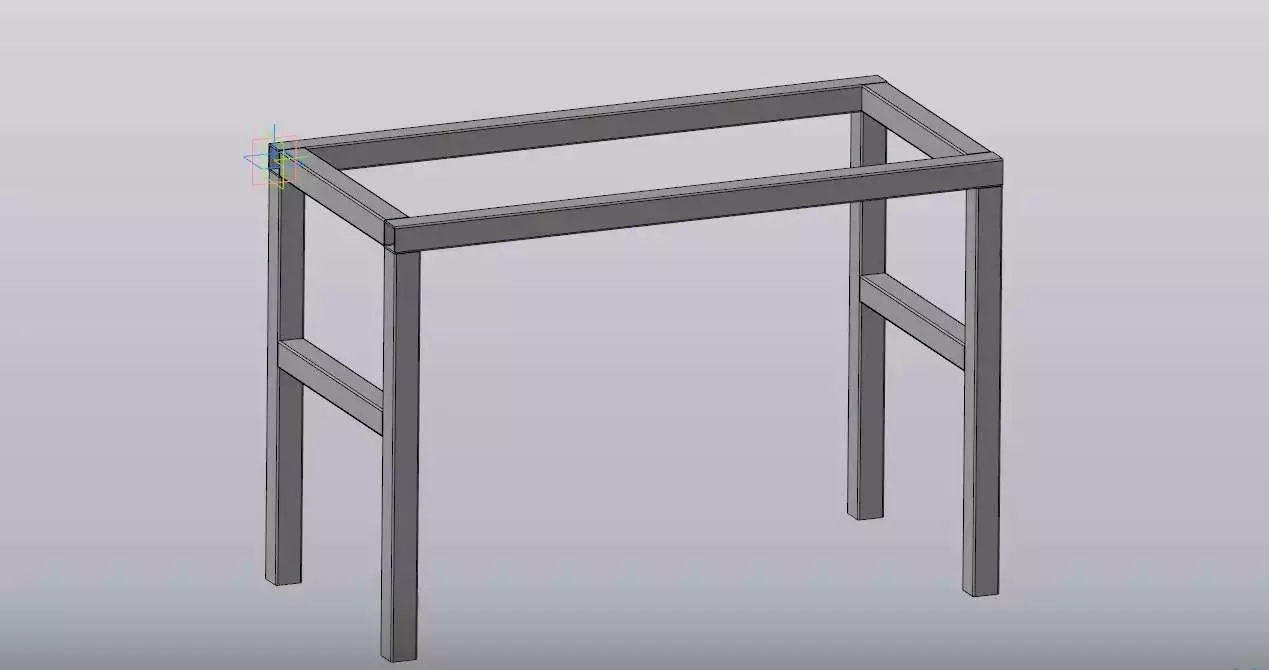
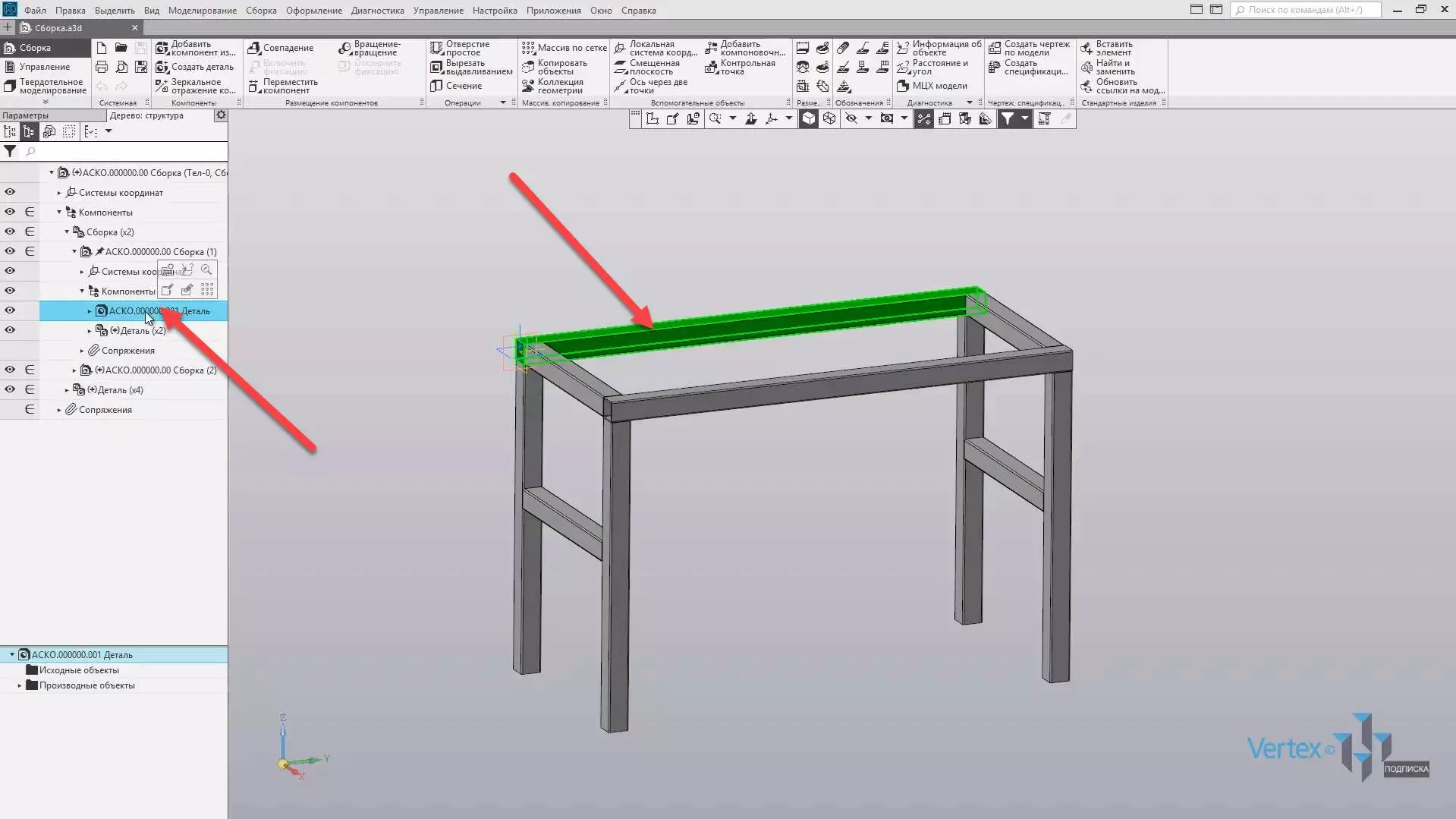
Рассмотрим создание сборки на примере рамы, которая включает в себя 8 деталей, то есть 8 балок.
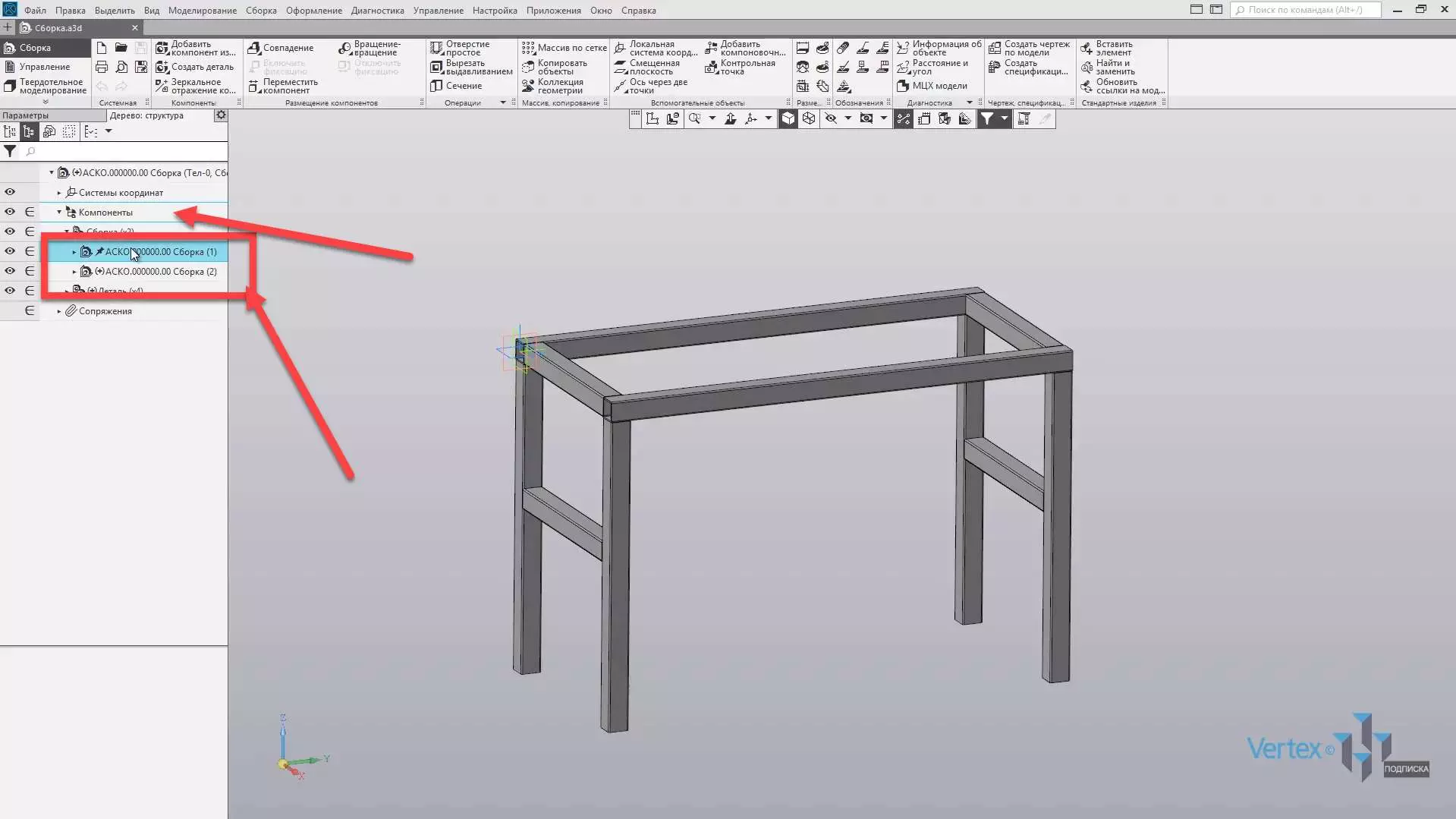
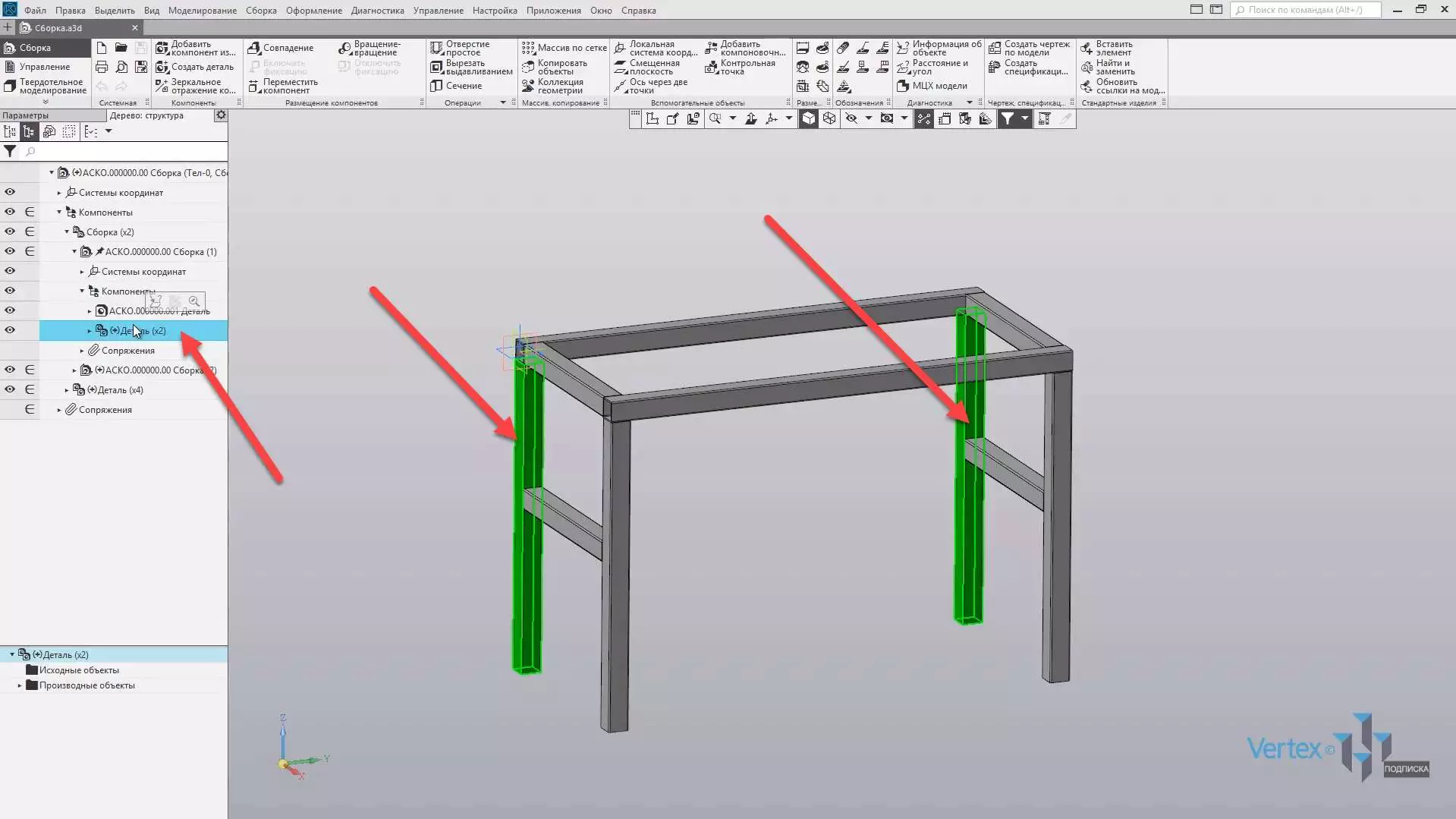
В левой части экрана, в дереве построения можно рассмотреть полную структуру сборки. Для этого необходимо раскрыть папку Компоненты. Как можно видеть, данная сборка состоит из двух внутренних сборок, которые являются одинаковыми.
И еще из одной отдельной детали, которая также является одинаковой, но размещена в четырех разных местах.

Теоретически, сборка состоит из восьми деталей, но если присмотреться, то она имеет в себе всего лишь три уникальных детали.
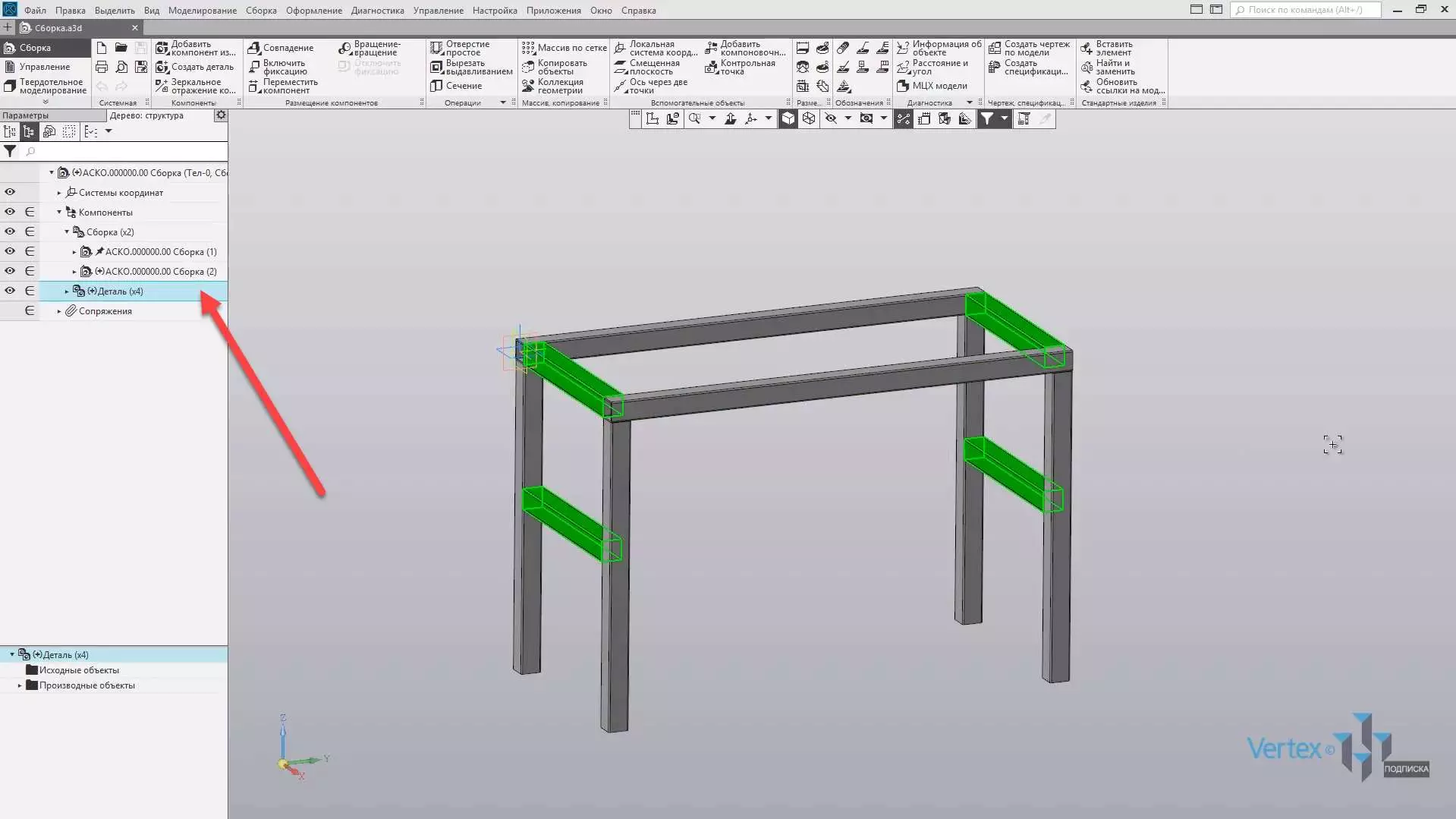
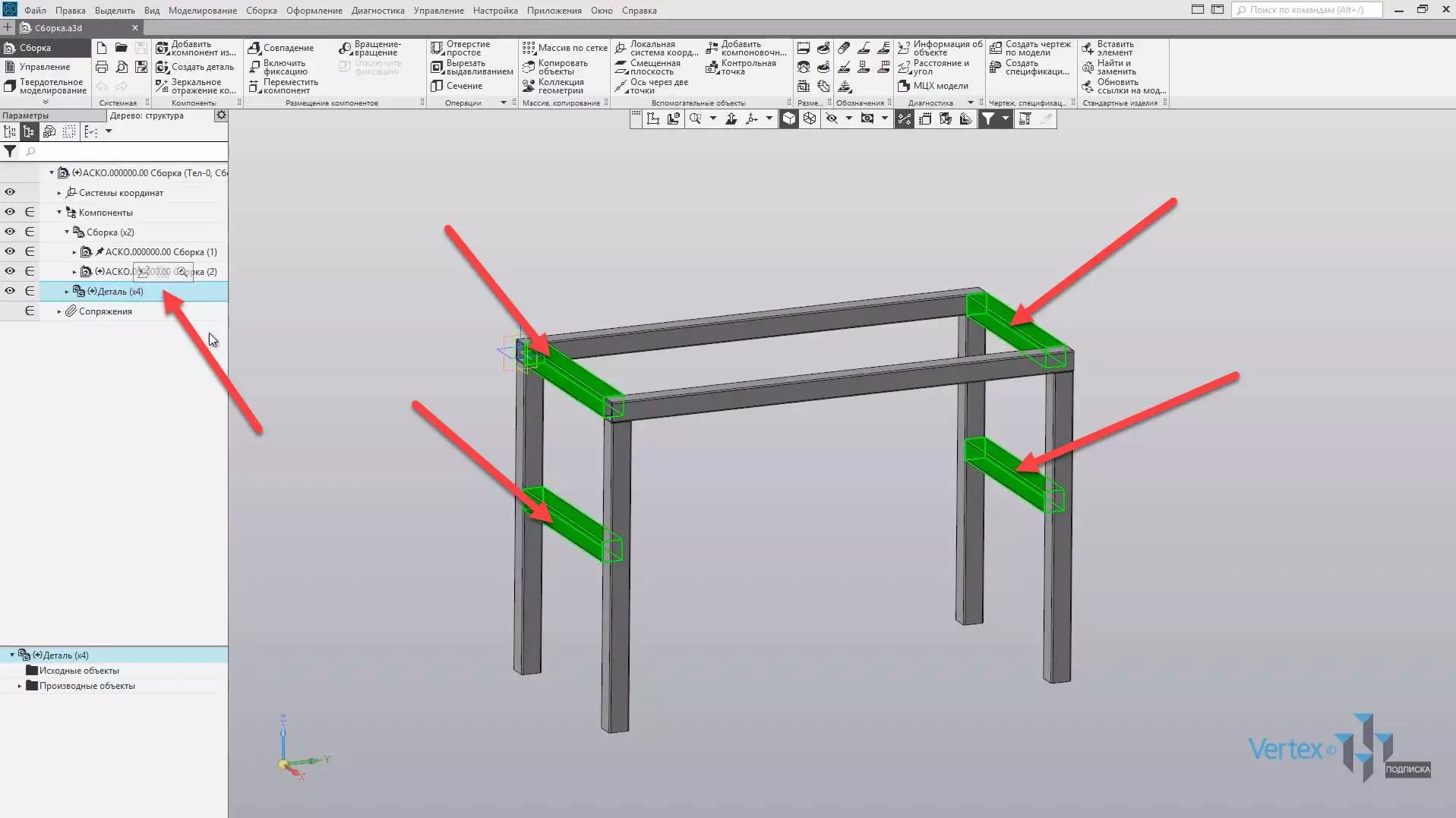
Далее – вторая деталь:
Начнем создание сборки.
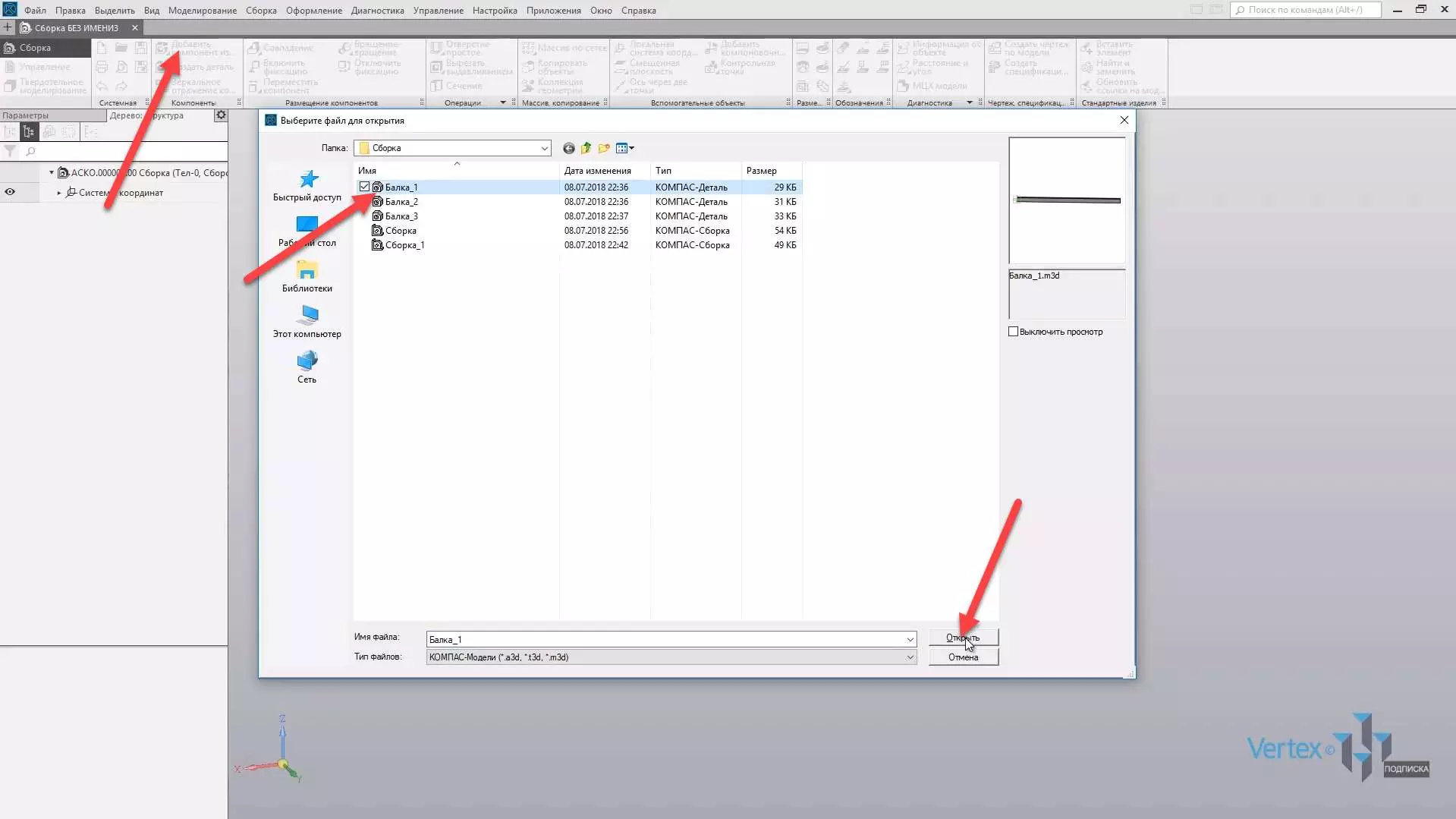
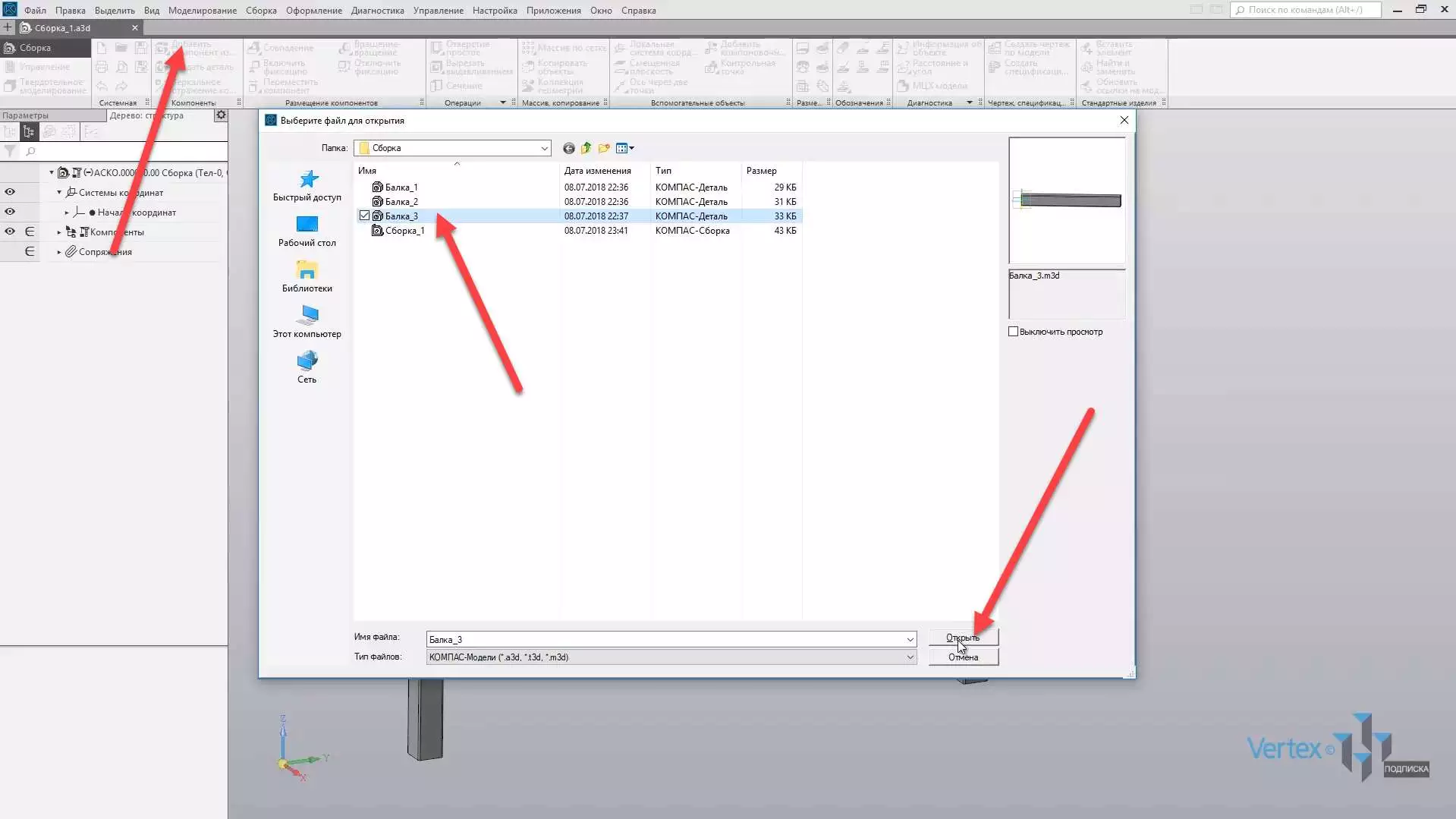
Для того чтобы добавить деталь в сборку, необходимо во вкладке Компоненты нажать Добавить компонент из файла. Нажимаем Добавить компонент, выберем первую балку, и нажимаем открыть.
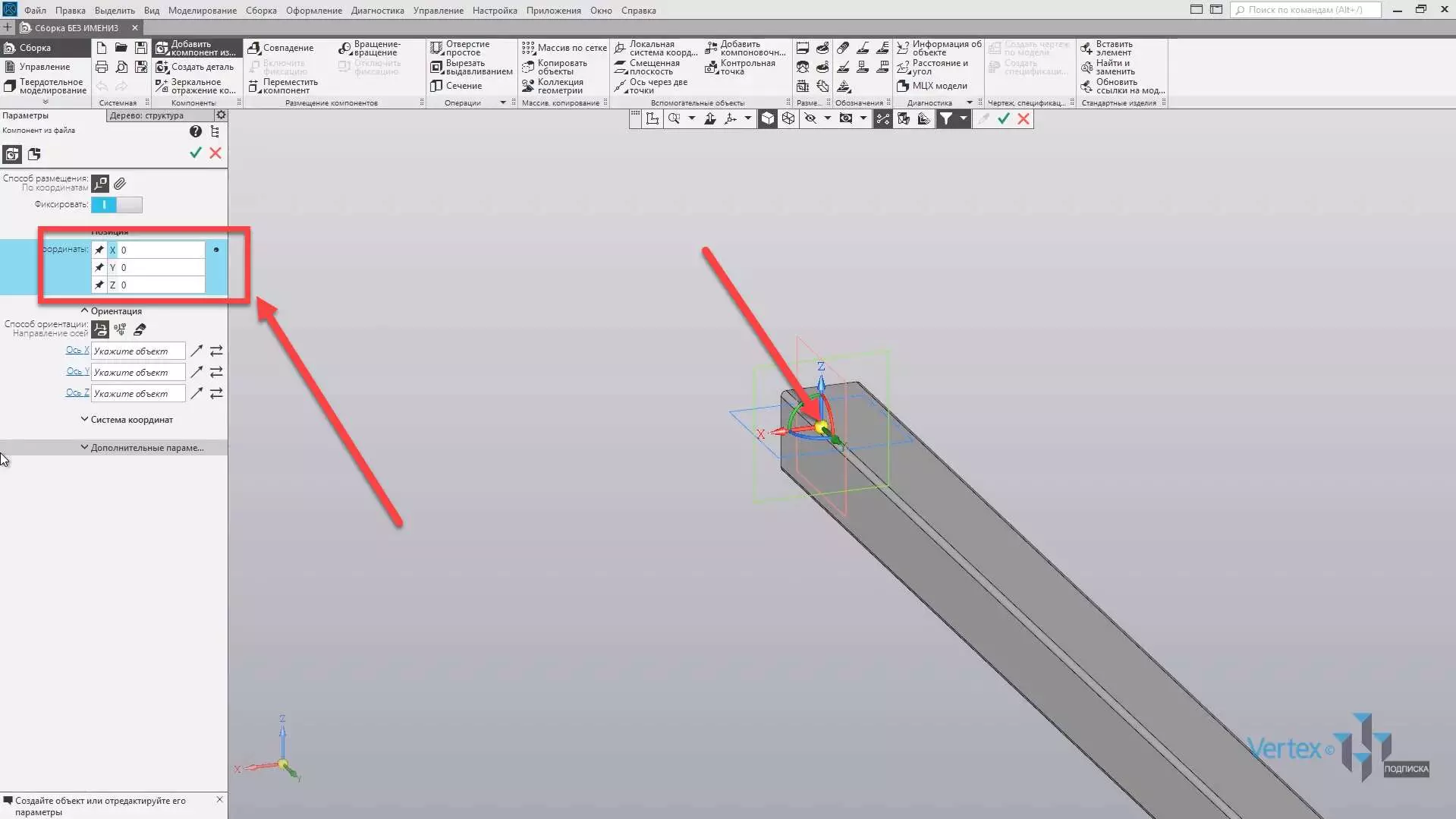
Далее курсор привязан к данной детали, и необходимо выбрать местоположение для детали. Привяжем первую деталь к точке начала координат. Нажимаем данную точку и, как можно увидеть, в левой стороне параметров можно изменять координаты детали. В данном случае, так как деталь была привязана к началу координат, то все координаты начинаются из 0. Нажимаем ОК.
Перейдем к добавлению следующей детали. Также нажимаем Добавить компоненты из файла, и выбираем балку номер 2. Выбираем балку и нажимаем открыть.
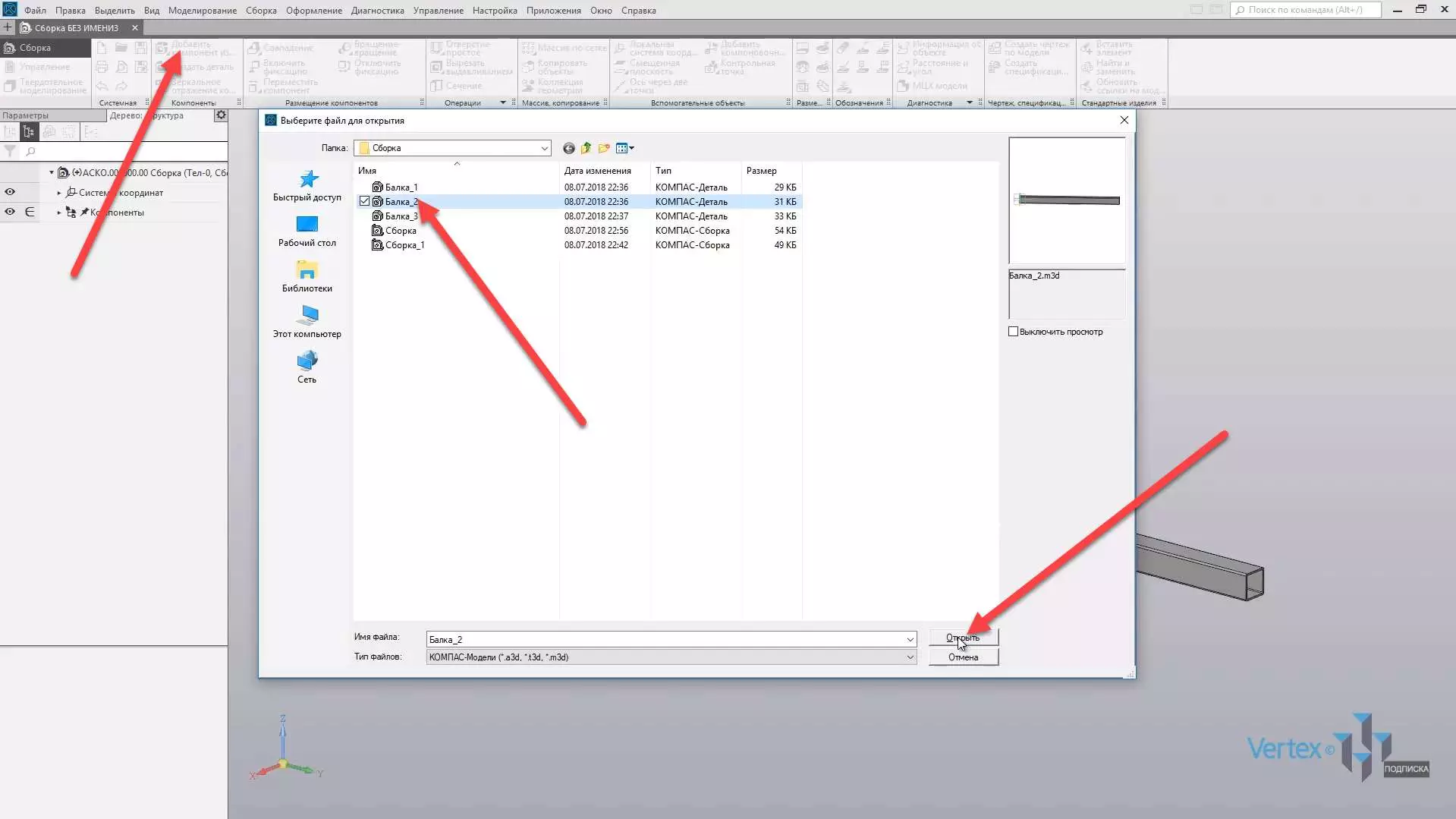
Произвольно разместим вторую балку и, для удобства, положим балку в примерное положение для того, чтобы в последующем разместить ее к первой балке. Нажимаем ОК.
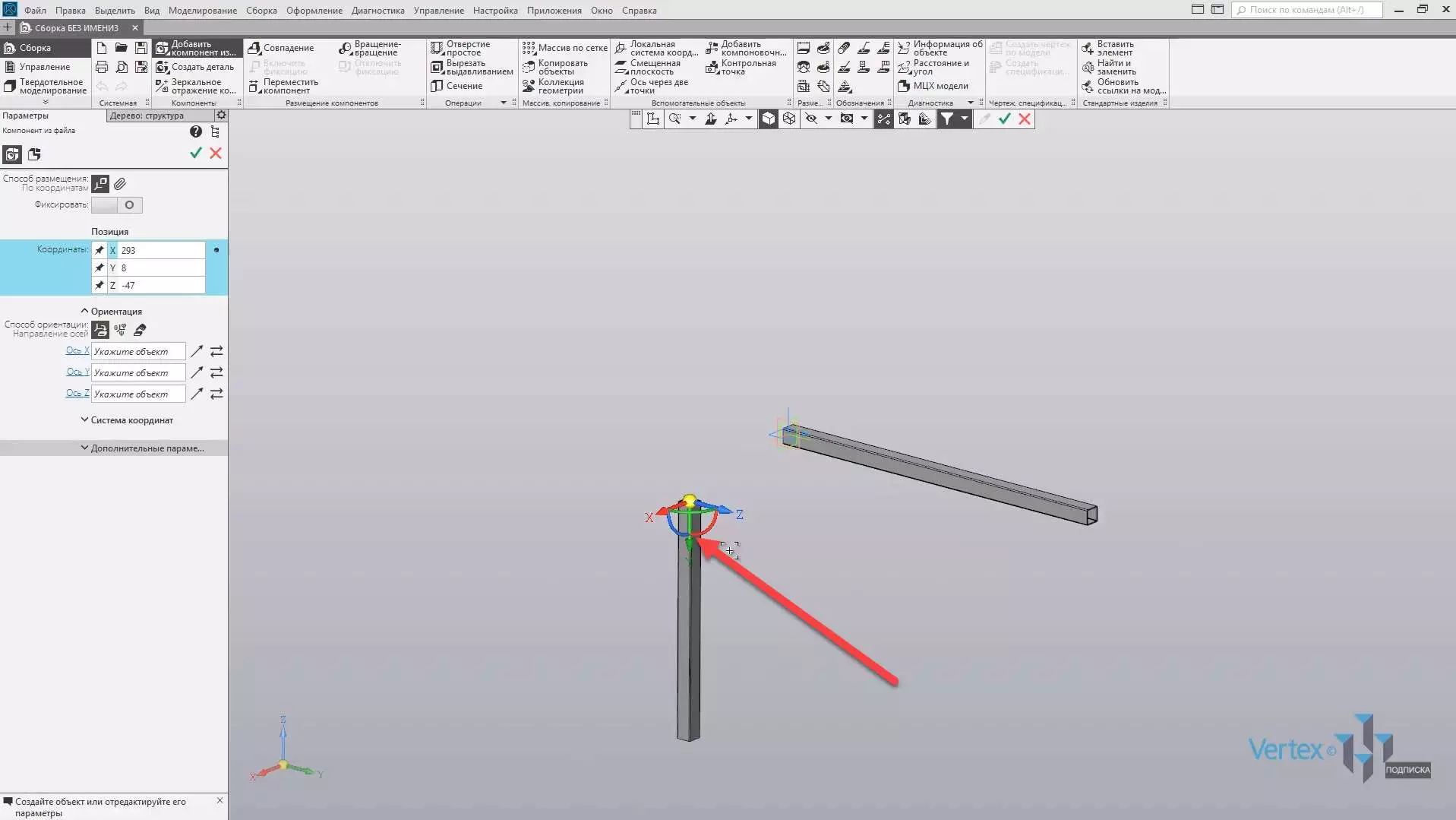
Далее, вертикальную балку необходимо зафиксировать в крайнее левое положение под первую балку. Далее, вертикальную балку необходимо зафиксировать в четкое положение, то есть, таким образом, чтобы она не смещалась по Y влево и вправо, также по Х. Либо в положительное направление, либо же в обратное. Также по направлению Z, то есть либо вверх, либо вниз. Таким образом, деталь нужно зафиксировать в трех разных направлениях.
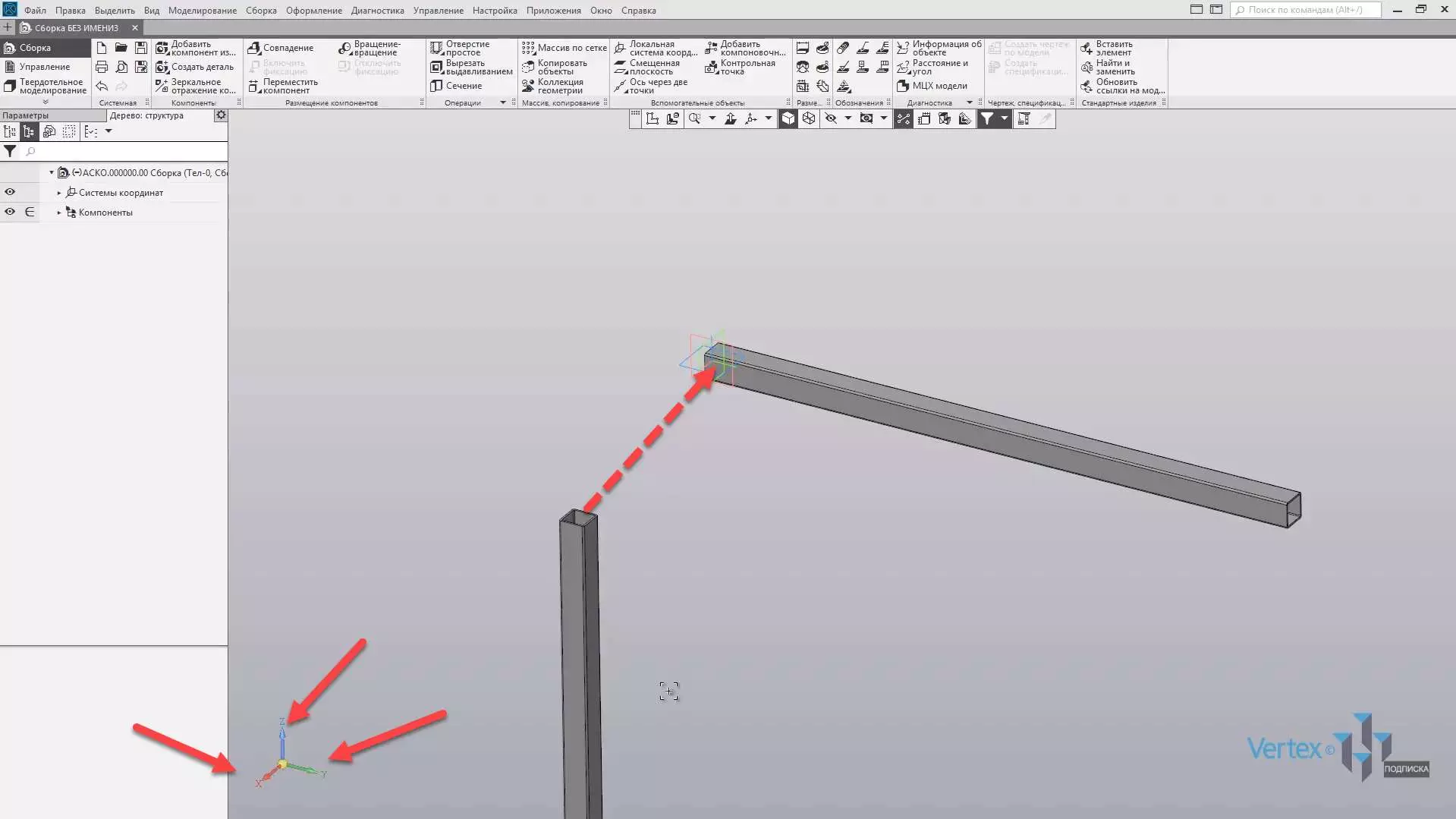
Еще существует отдельное направление, то есть та степень свободы, которая может вращаться по своей оси, но в данном случае это не рассматривается. Зафиксируем первые совпадение для направления Х. Для этого выберем во вкладке Размещение компонентов функцию Совпадение и выберем грань первой балки и второй.
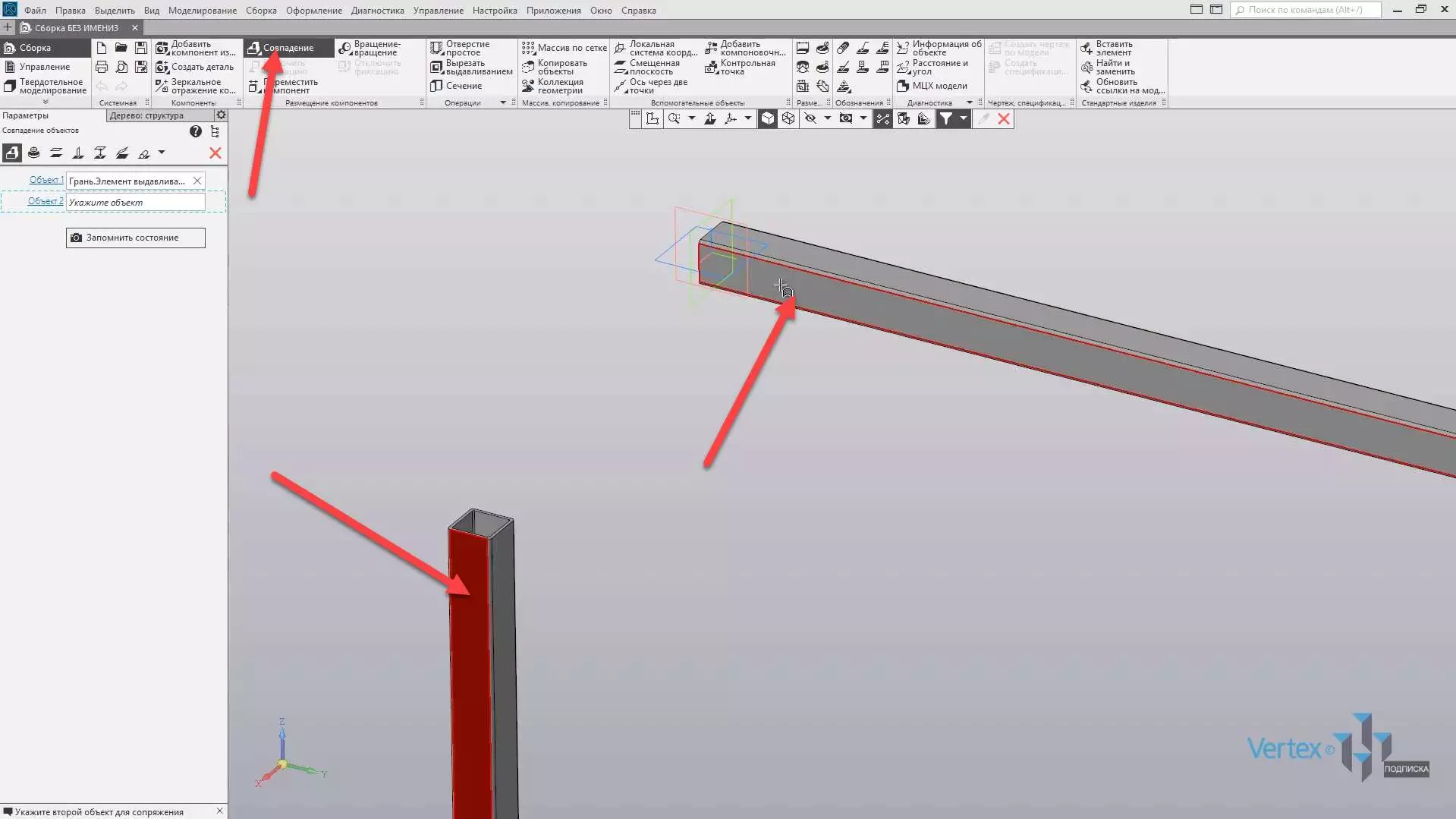
Также совпадение объектов по умолчанию определяется автоматически. То есть, в первом объекте, во вкладке описывается первая грань, которая была выбрана, и для второго объекта – выбрана вторая грань.
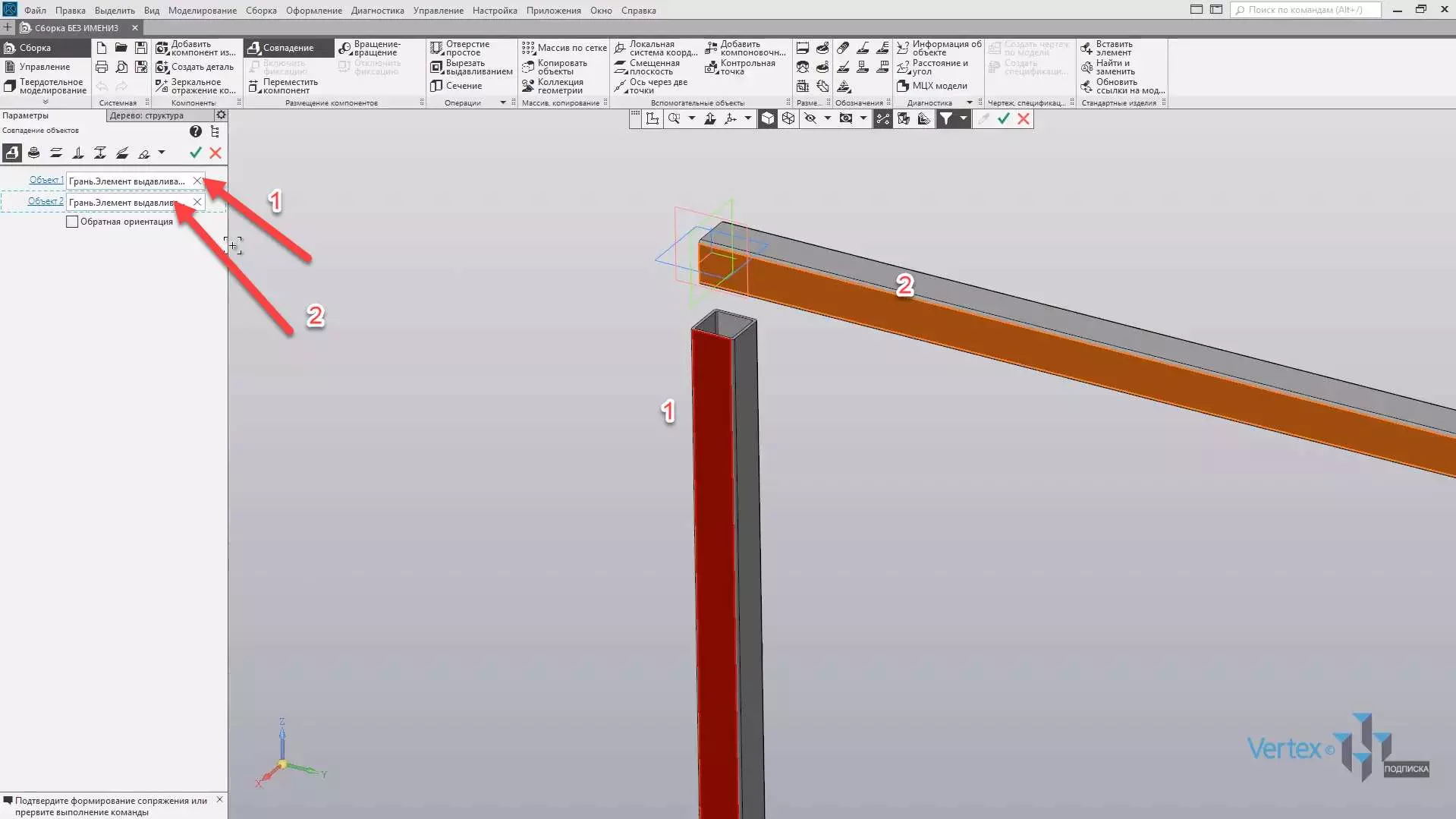
В случае, если выбрана неправильная грань, можно нажать на крестик, и еще раз выбрать необходимый объект. Далее нажимаем ОК, закрываем окно параметров и для того, чтобы проверить, сколько степеней свободы осталось для балки, можно выбрать функцию Переместить компонент, выбрать компонент и потянуть его в разные стороны.
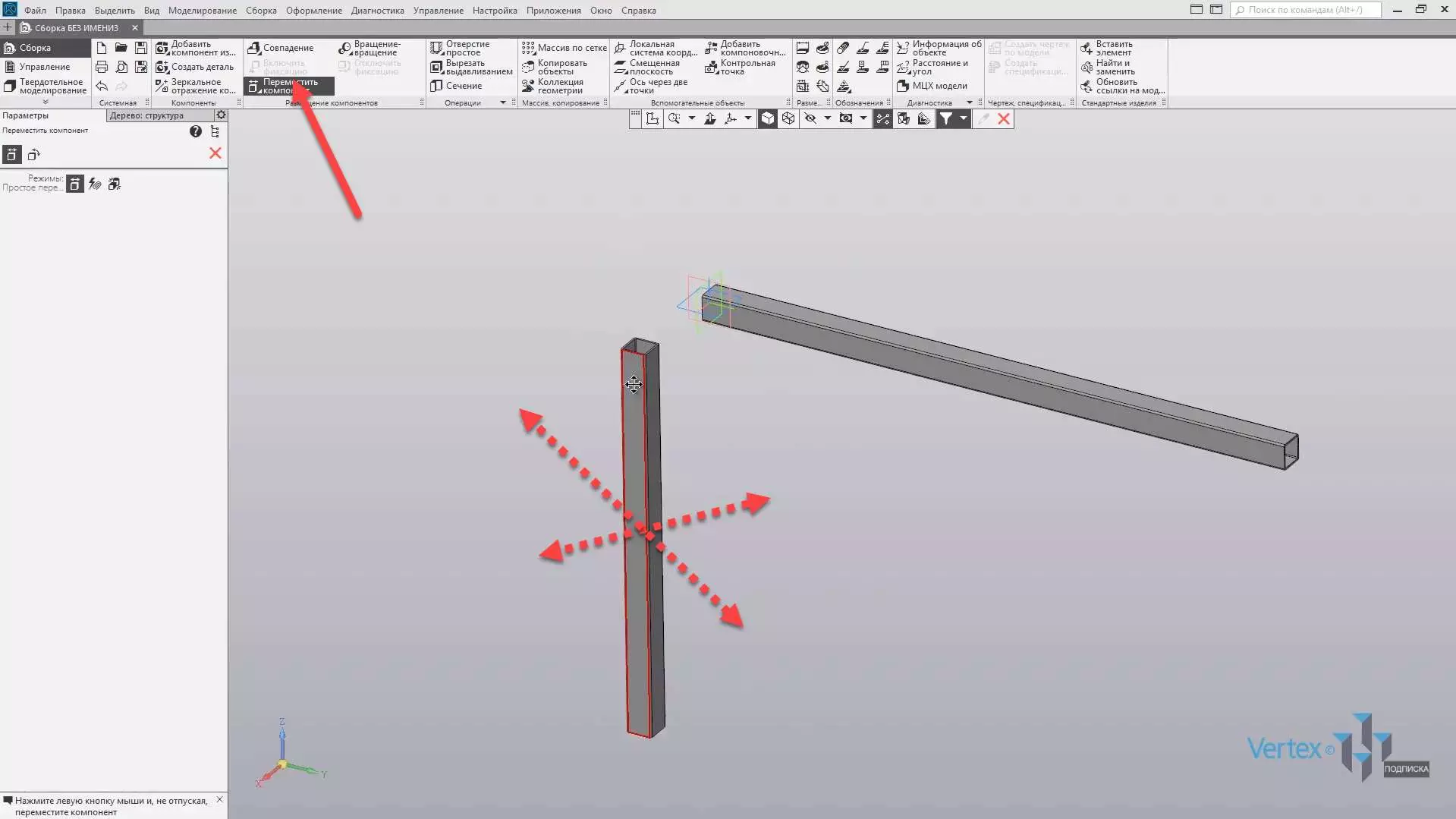
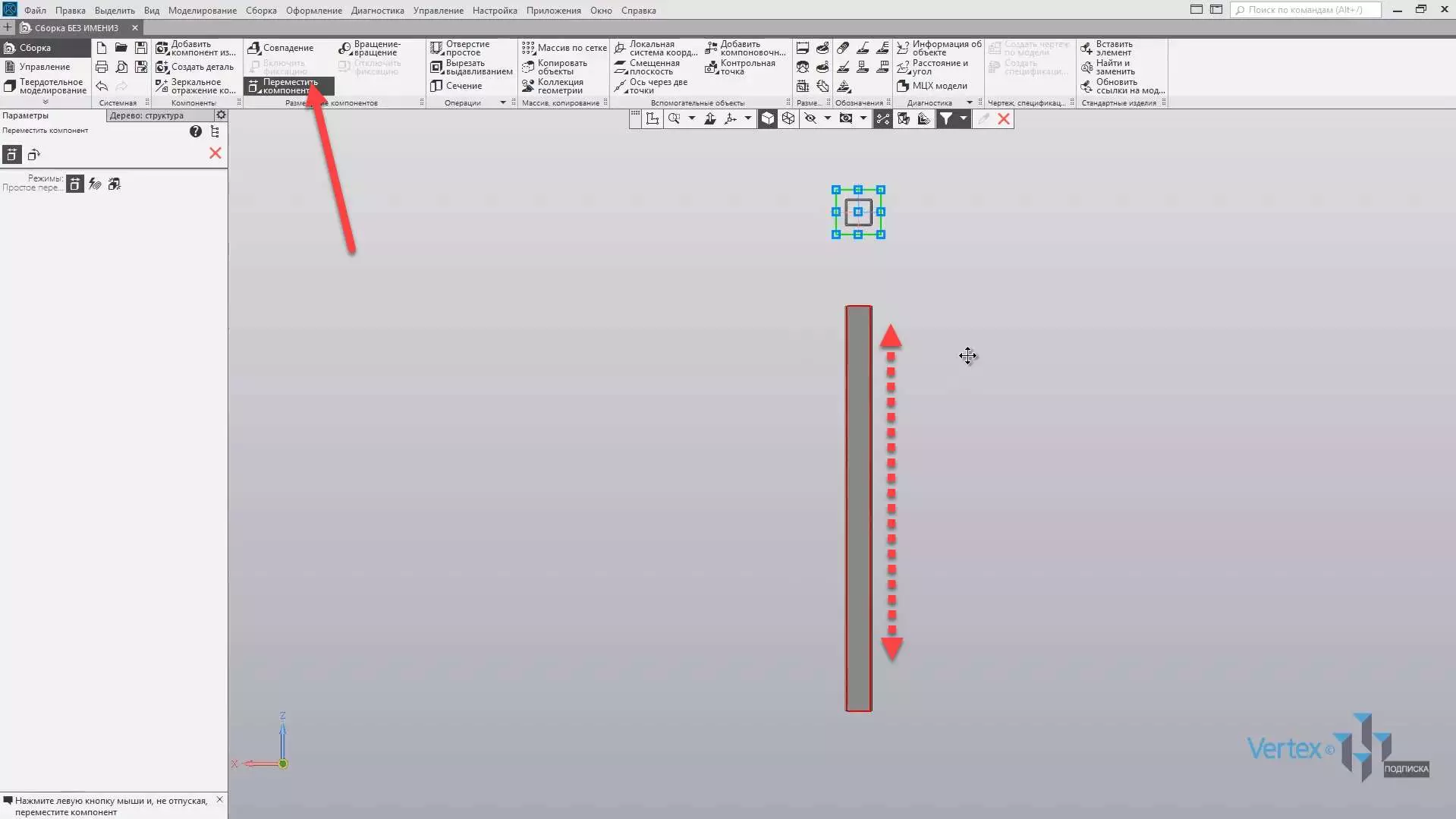
Как можно увидеть, деталь вращается. То есть перемещается влево и вправо, а также вверх и вниз. Но если присмотреться, по направлению Х. Еще раз воспользуемся операцией Переместить компонент, то есть, если тянуть в направлении Х – деталь уже не перемещается.
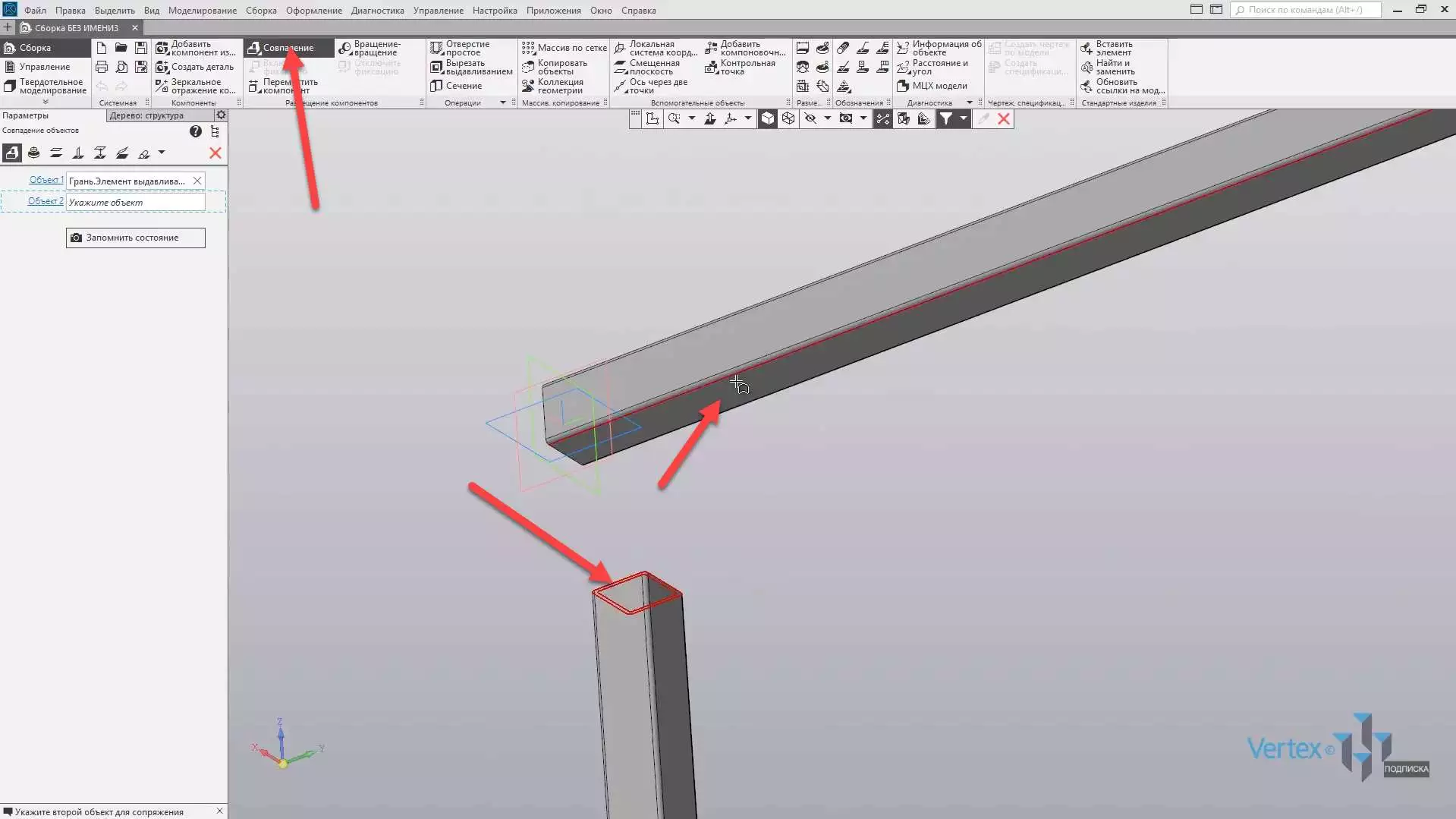
Зафиксируем положение для направления Z, то есть по высоте. Для этого еще раз выбираем функцию Совпадение, указываем грань для первой балки и второй. Таким образом детали уже соприкасаются.
Нажимаем ОК, закрываем окно параметров и еще раз проверим положение детали с помощью операции Переместить компонент.
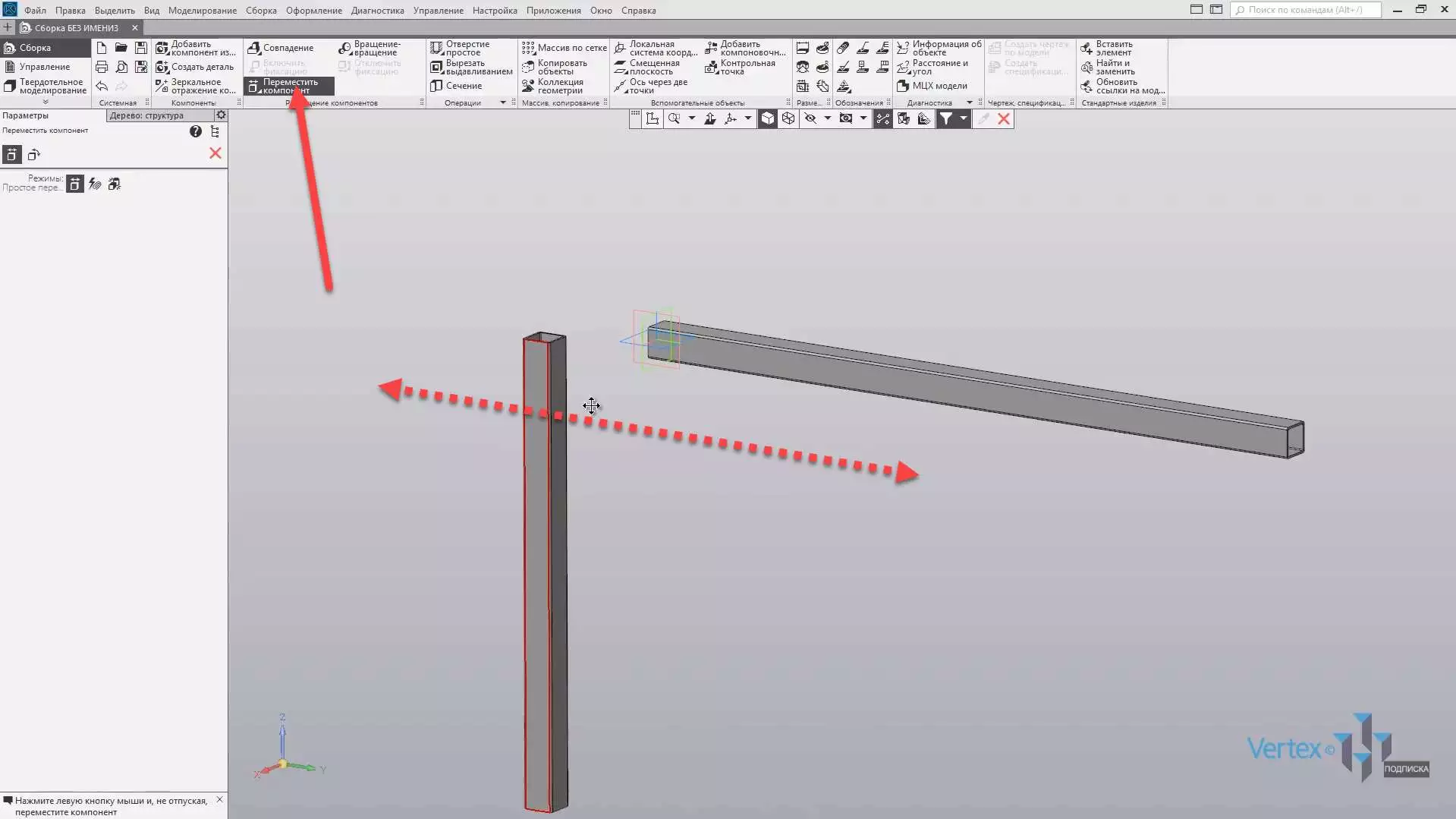
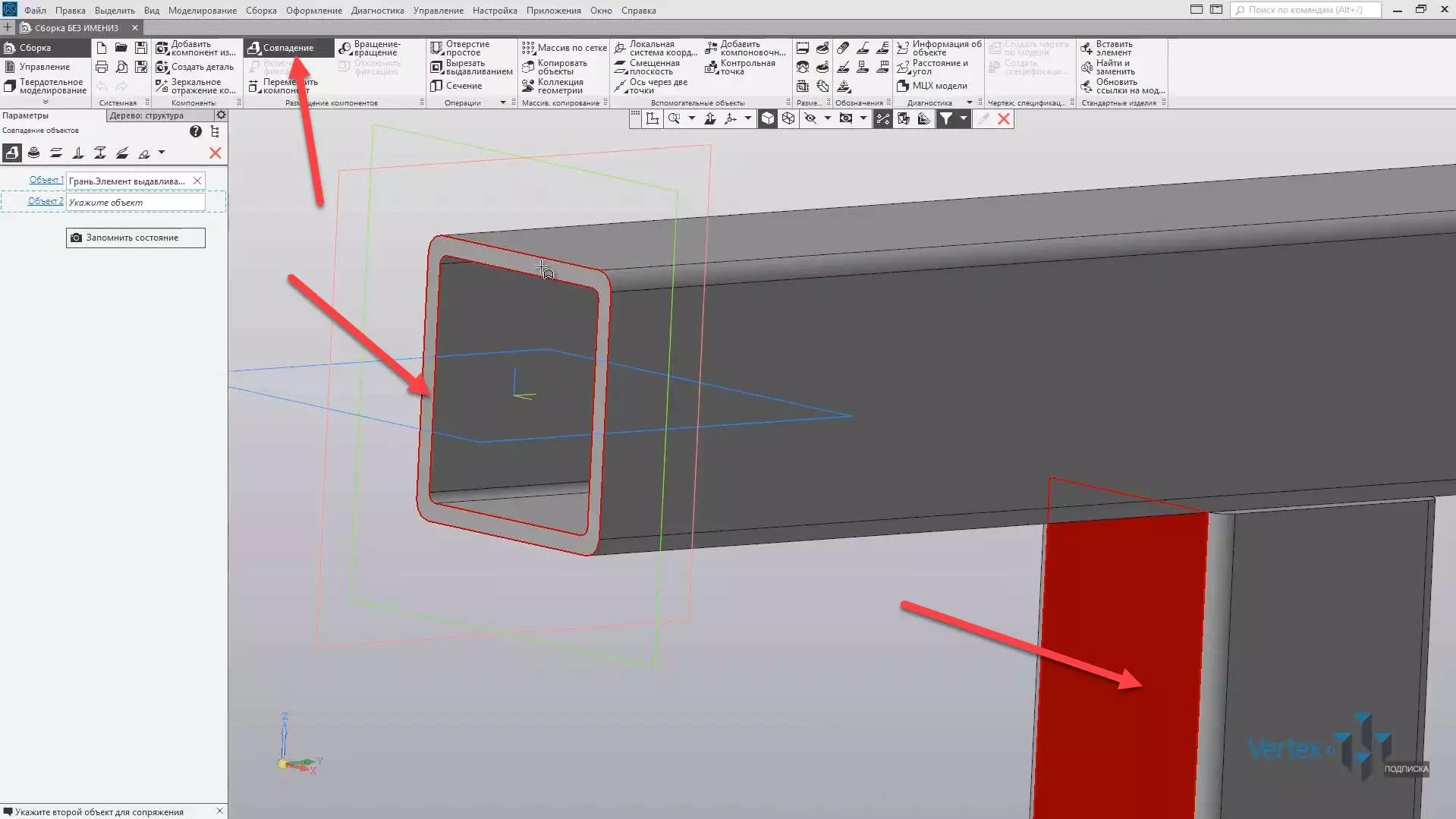
Как можно увидеть, осталось свободное только одно направление – для вектора Y. Зафиксируем данное направление с помощью операции Совпадение. Выбираем первую грань – для первой детали, и вторую грань – для второй детали.
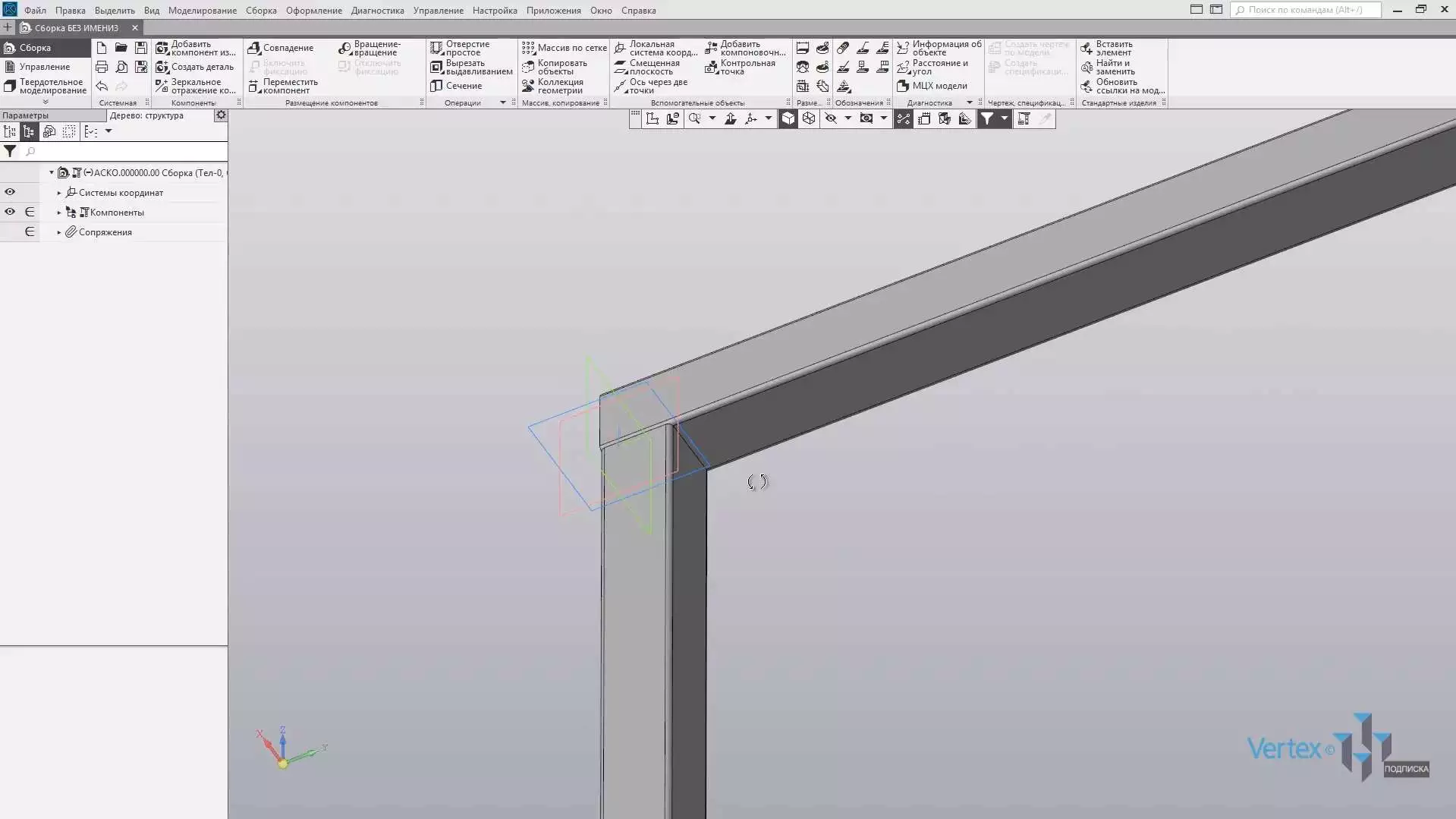
Нажимаем ОК, закрываем окно параметров и, как можно увидеть, деталь четко зафиксирована в необходимое местоположение.
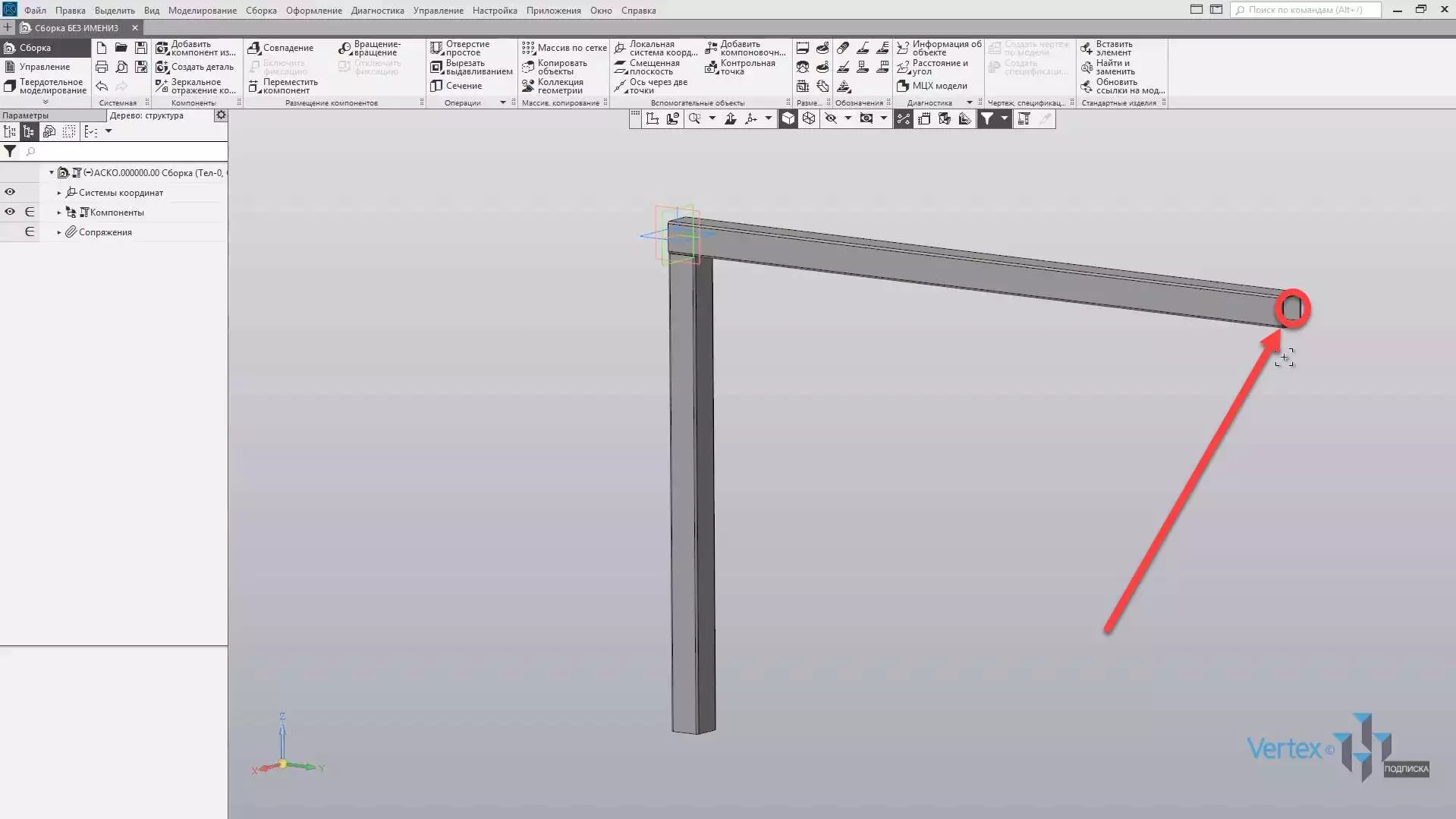
Если воспользоваться операцией Переместить компонент и потянуть данную деталь – то деталь уже никуда не движется, и четко зафиксирована. Добавим еще одну балку для остального. Аналогичным образом зафиксируем ее в необходимое положение.
Нажимаем Добавить компонент из файла, выбираем балку номер 2, произвольно ее фиксируем, и для удобства развернем в примерное положение. Нажимаем ОК. Нажимаем Совпадение, фиксируем по направлению Х, выбираем первую грань и вторую грань, нажимаем ОК, закрываем окно параметров. Еще раз нажимаем совпадение, фиксируем балку в направлении Y, выбираем первую грань и вторую грань второй детали, нажимаем ОК, закрываем окно параметров. И еще раз нажимаем Совпадение, выбираем первую грань и вторую, нажимаем ОК. Итак, первая сборка, которая будет являться внутренней – готова.
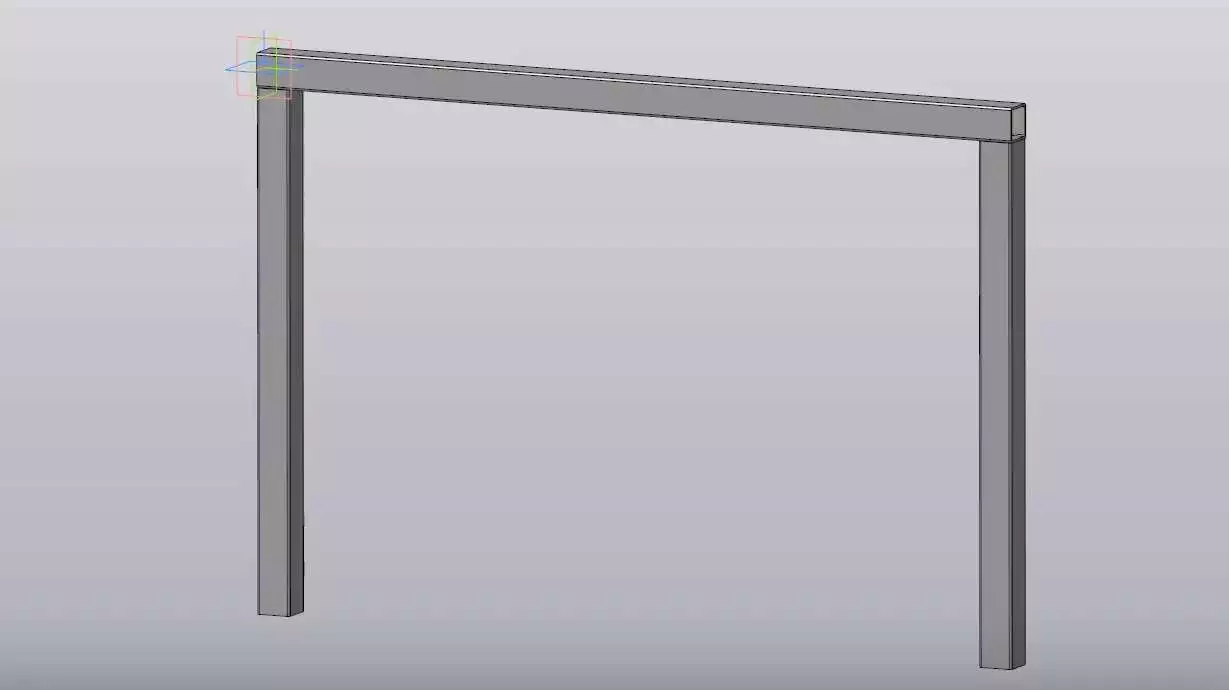
Сохраним данную сборку: нажимаем Файл – Сохранить как.
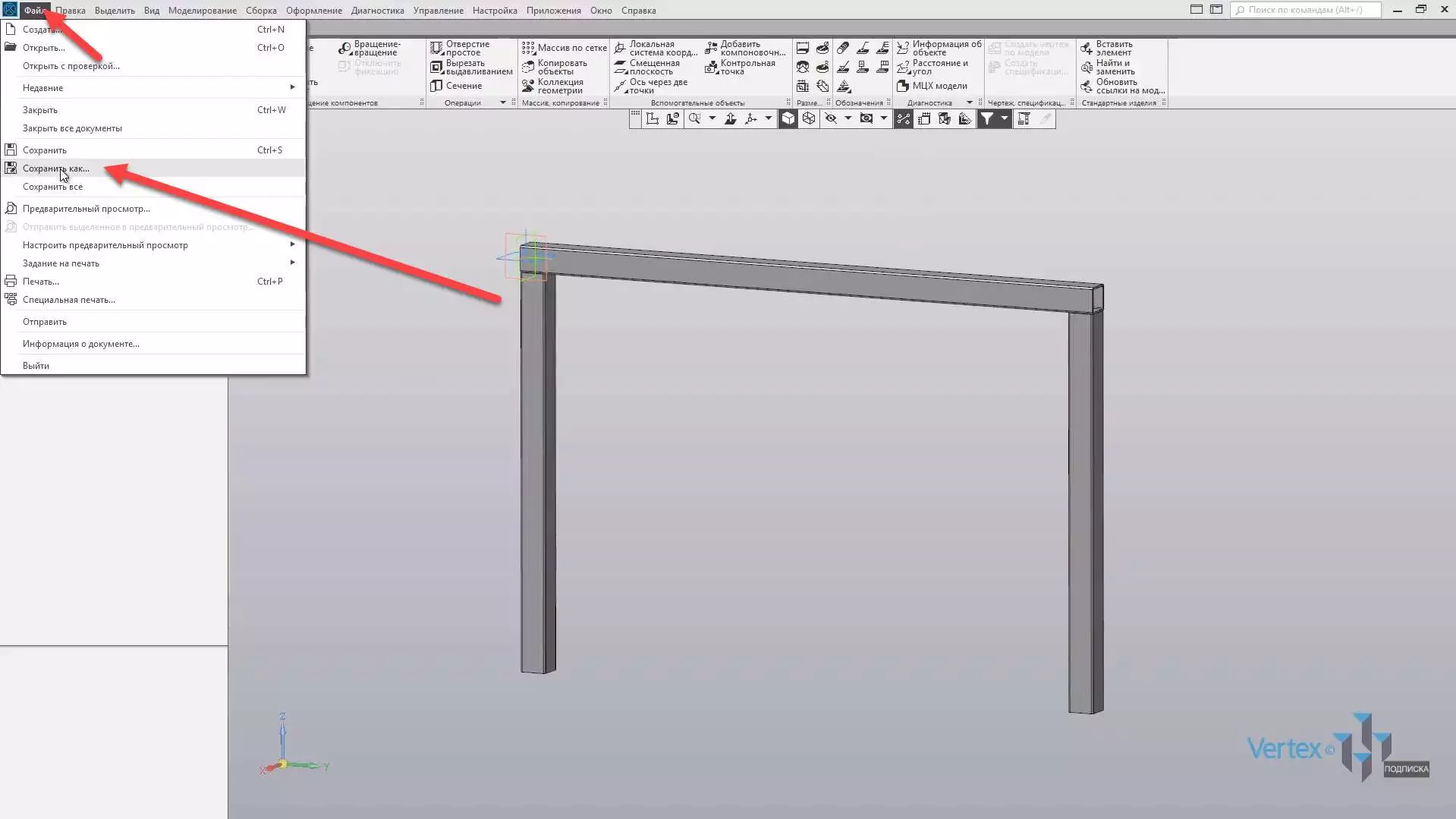
Зададим наименование Сборка_1, и нажимаем Сохранить. Перейдем к добавлению третьей балки. Нажимаем Добавить компонент из файла и выберем третью балку. Нажимаем Открыть, далее примерно размещаем балку. Разворачиваем необходимое направление и нажимаем ОК.
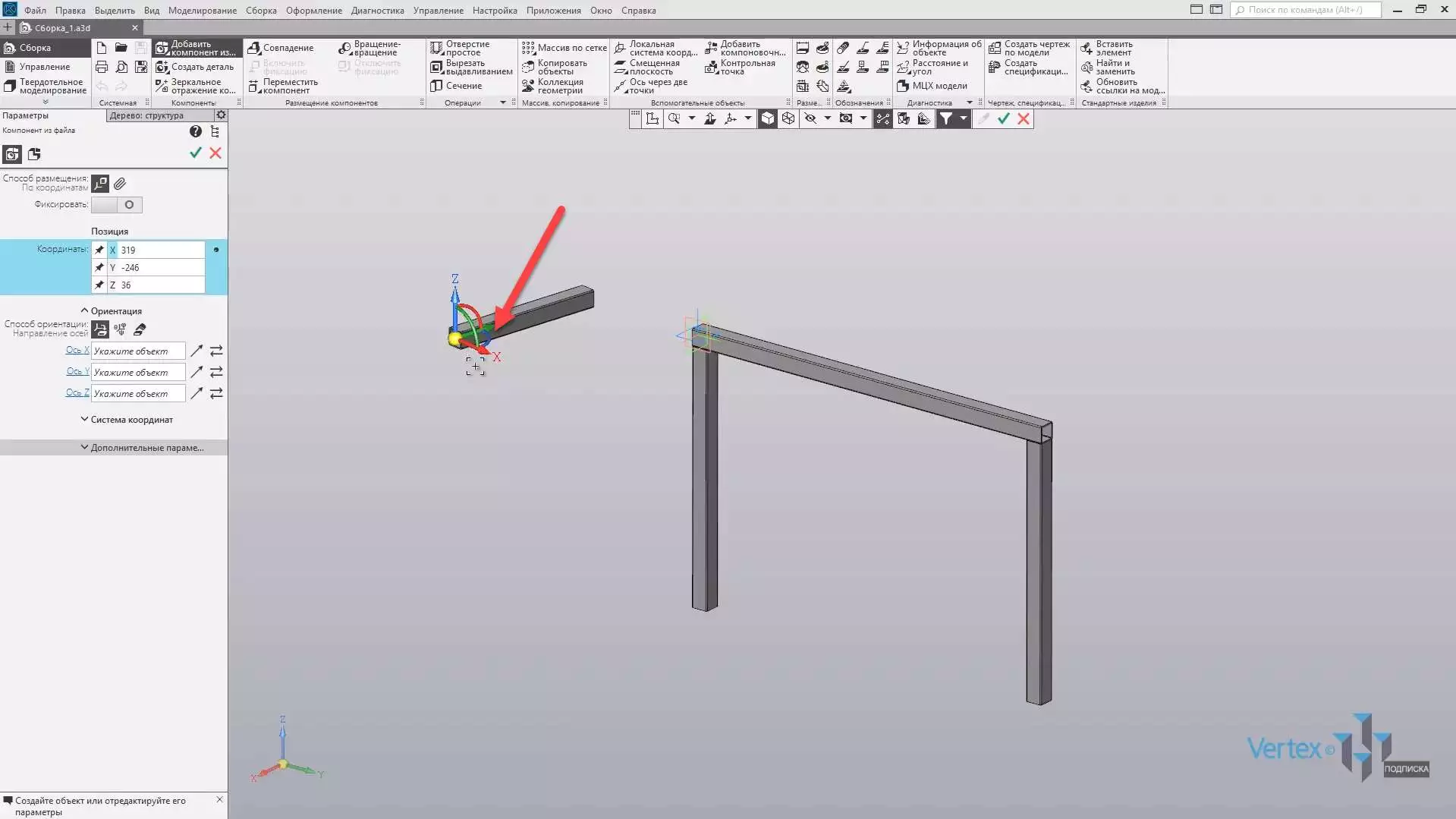
Зафиксируем данную балку в направлении Z. Нажимаем Совпадение, нажимаем на первую грань, и вторую.
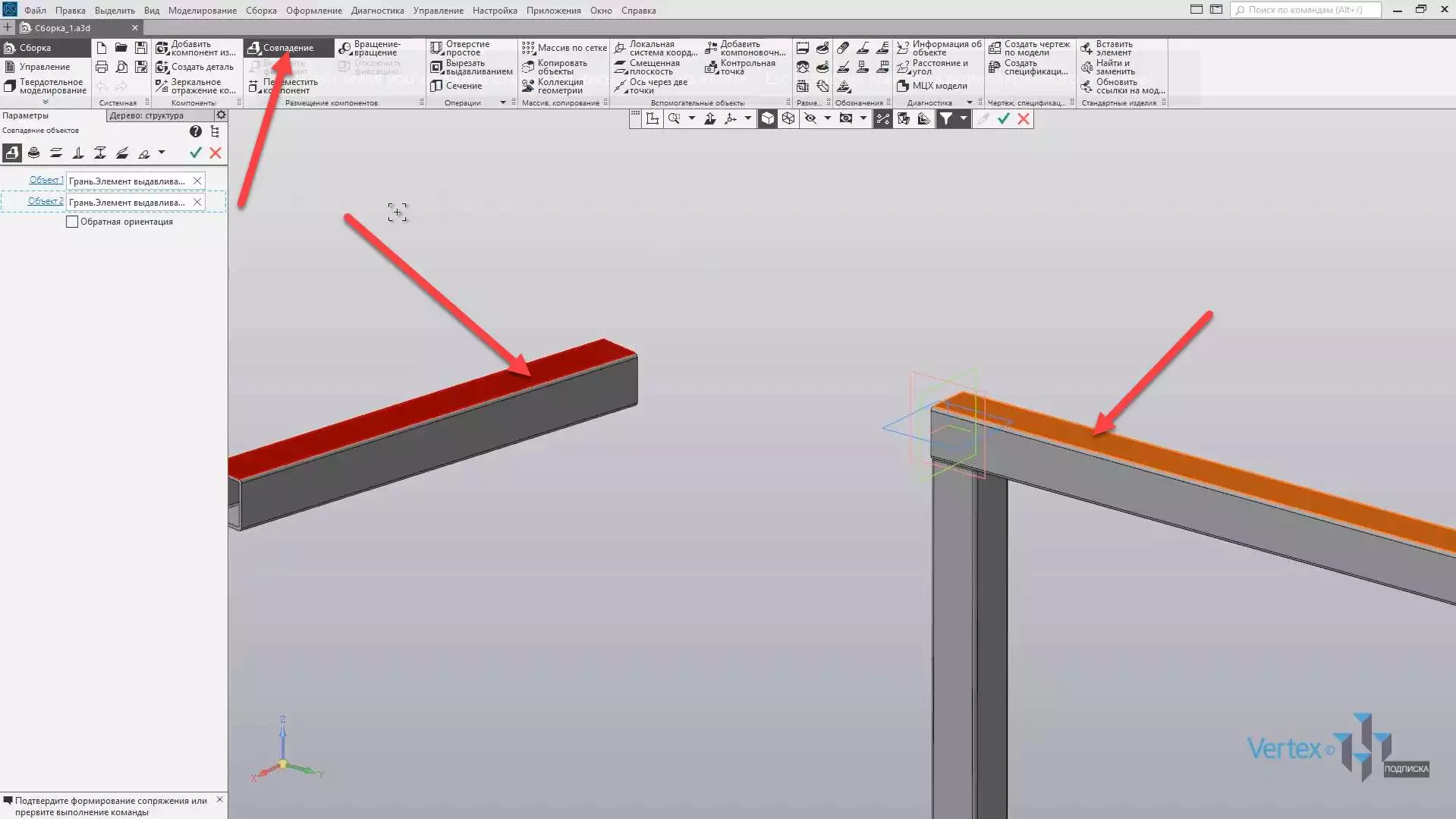
Нажимаем ОК, далее зафиксируем положение по направлению Y. Выбираем первую грань, и вторую. Нажимаем ОК.
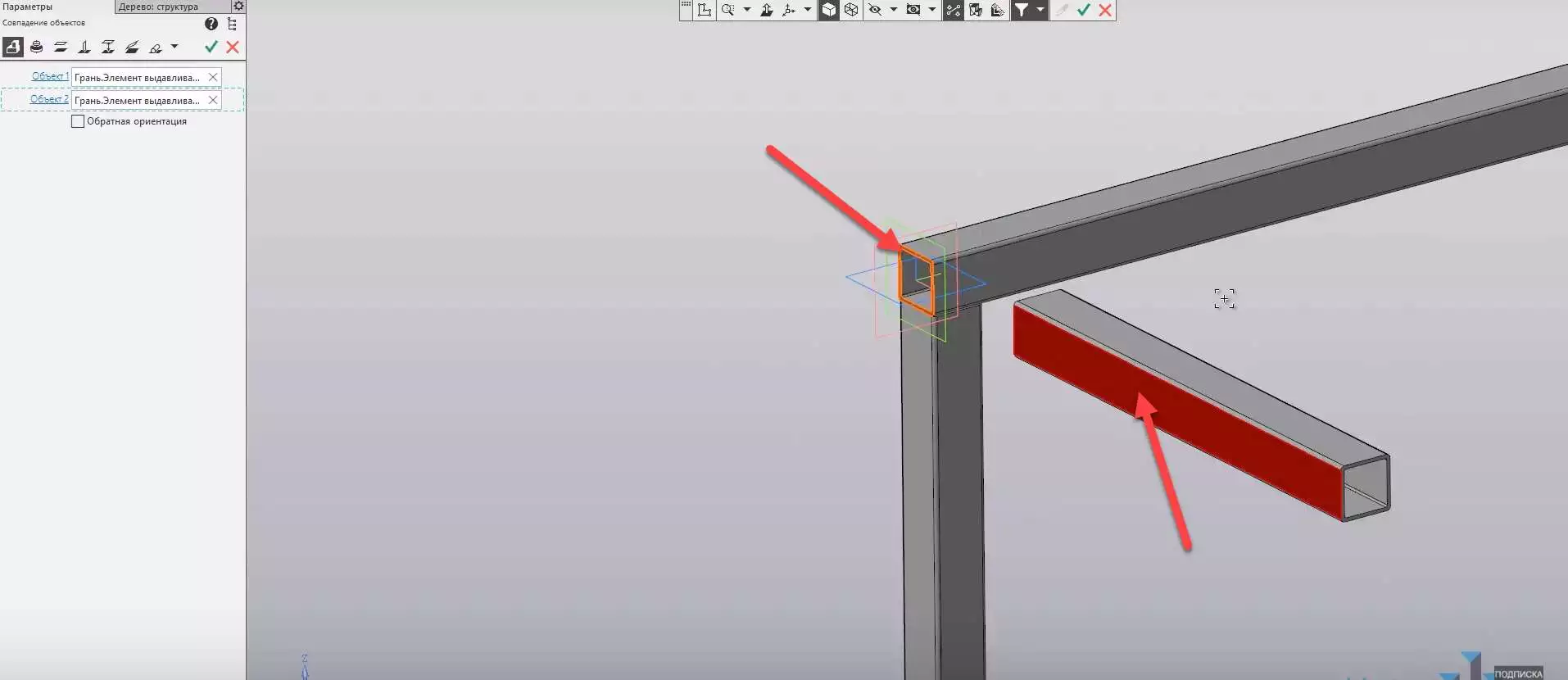
Осталось последнее положение для направления Х. Выбираем первую грань, и вторую. Нажимаем ОК, закрываем окно параметров.
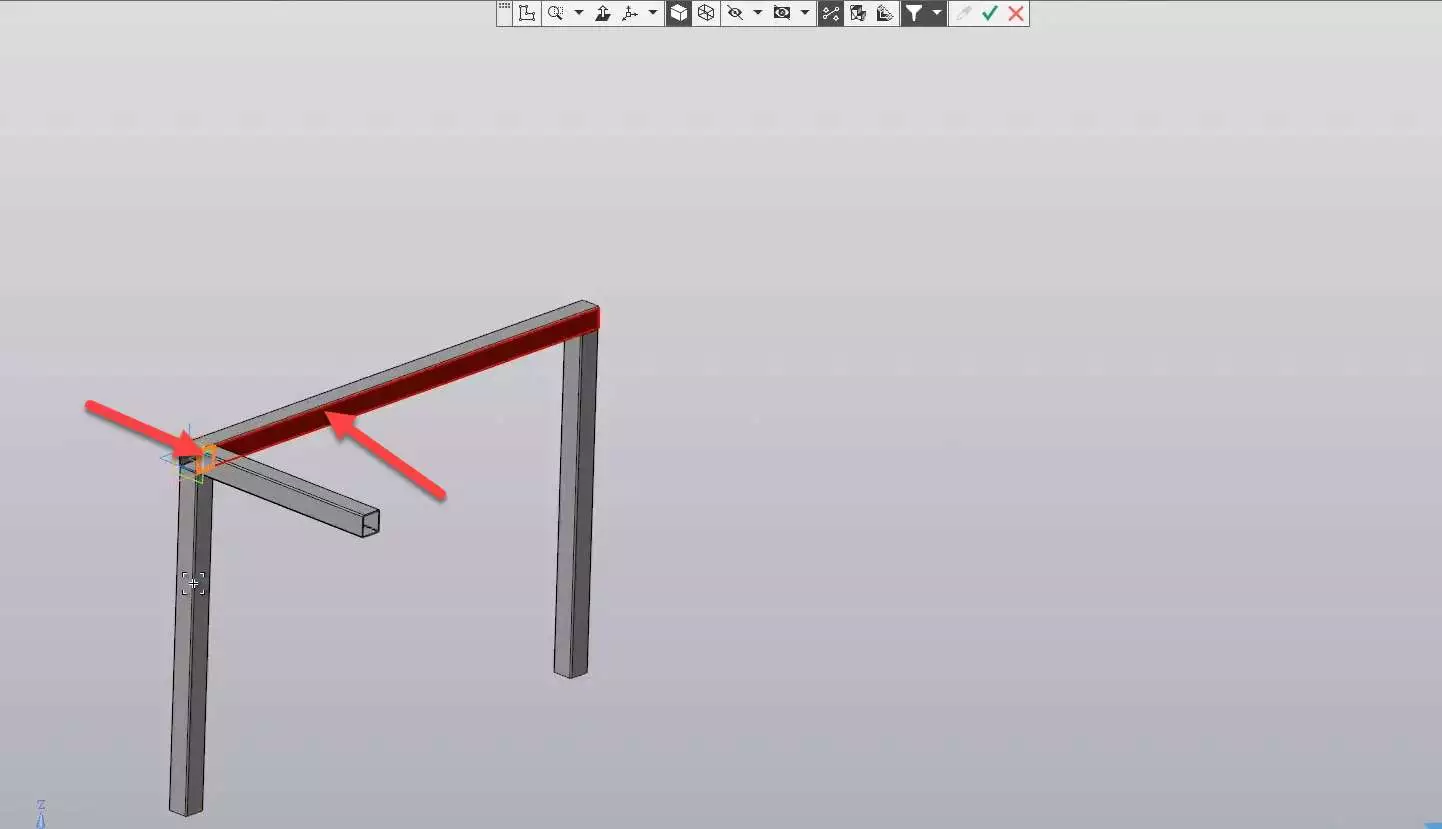
Аналогичным образом добавим еще одну балку для остальной стороны. Нажимаем Добавить компонент из файла, выбираем третью балку, нажимаем Открыть.
Примерно располагаем в удобное положение балку, разворачиваем в необходимом направлении, и нажимаем ОК.
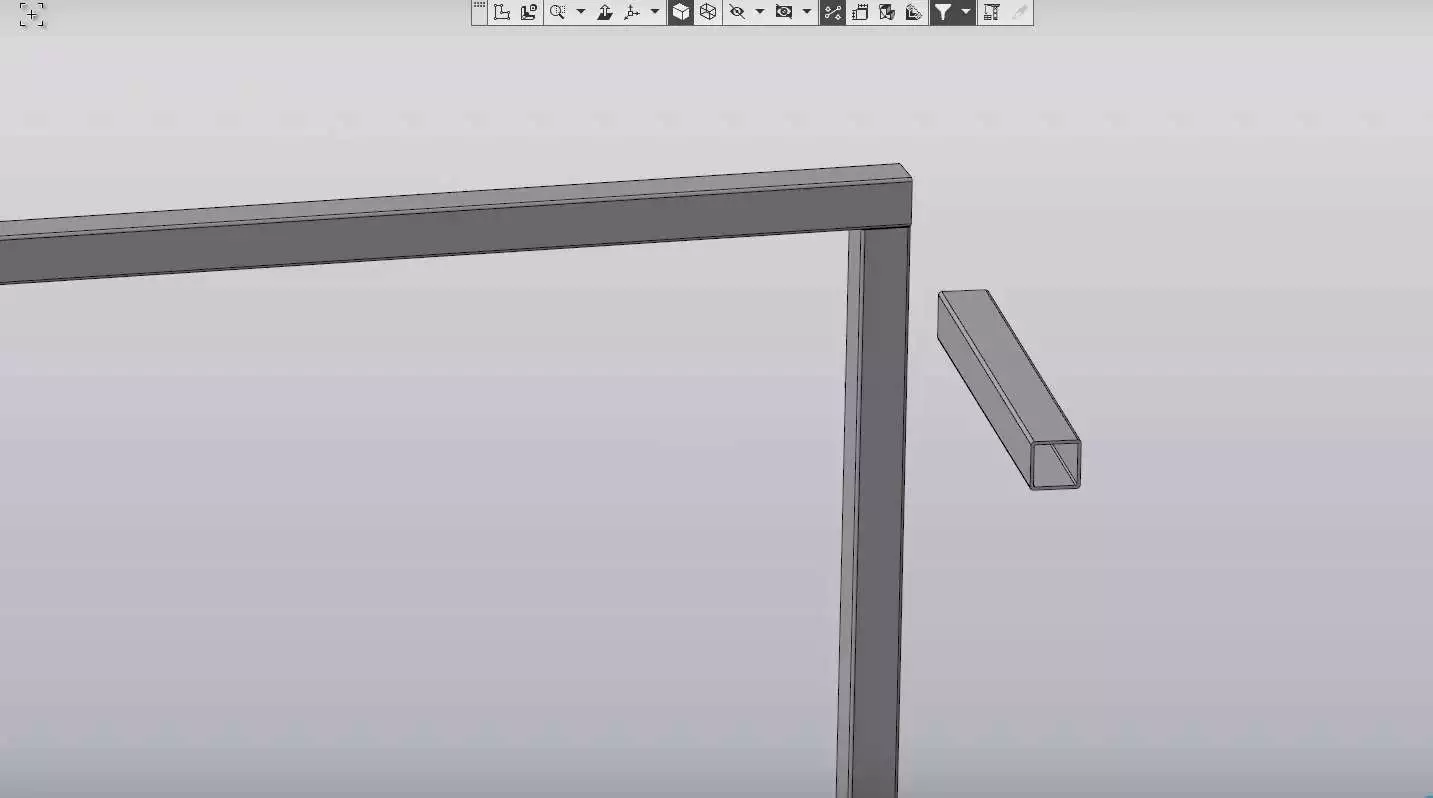
Также, в случае необходимости, если деталь удобно развернуть для подходящего положения – для этого деталь можно не только переместить, а и повернуть, если выбрать данную функцию во вкладке Переместить компонент.
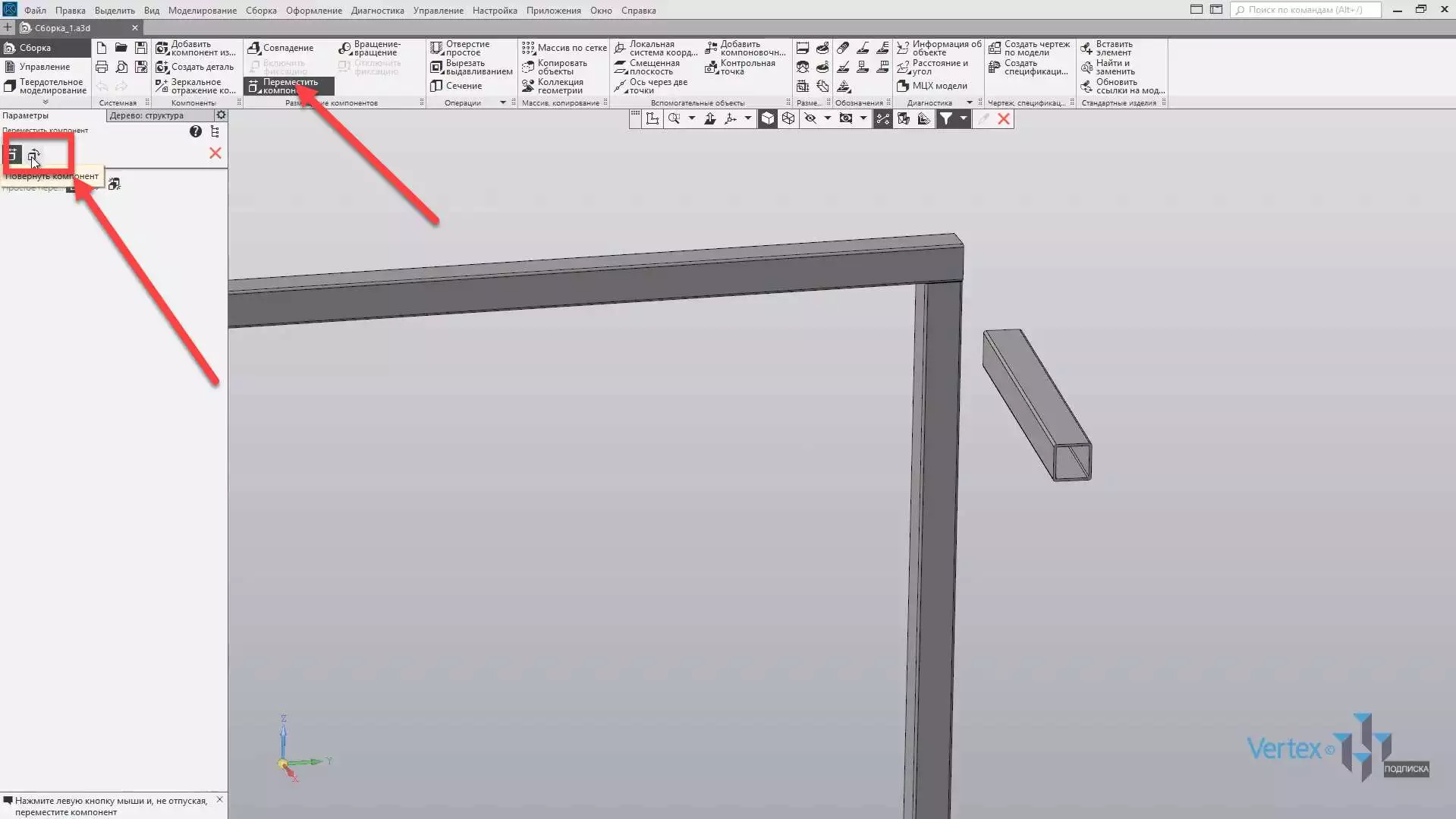
Таким образом, путем нажатия левой клавиши мыши, и не отпуская ее – можно разворачивать необходимое направление. Закроем данную функцию, зафиксируем данную деталь. Нажимаем Совпадение и фиксируем положение Х. Выбираем первую грань и вторую.
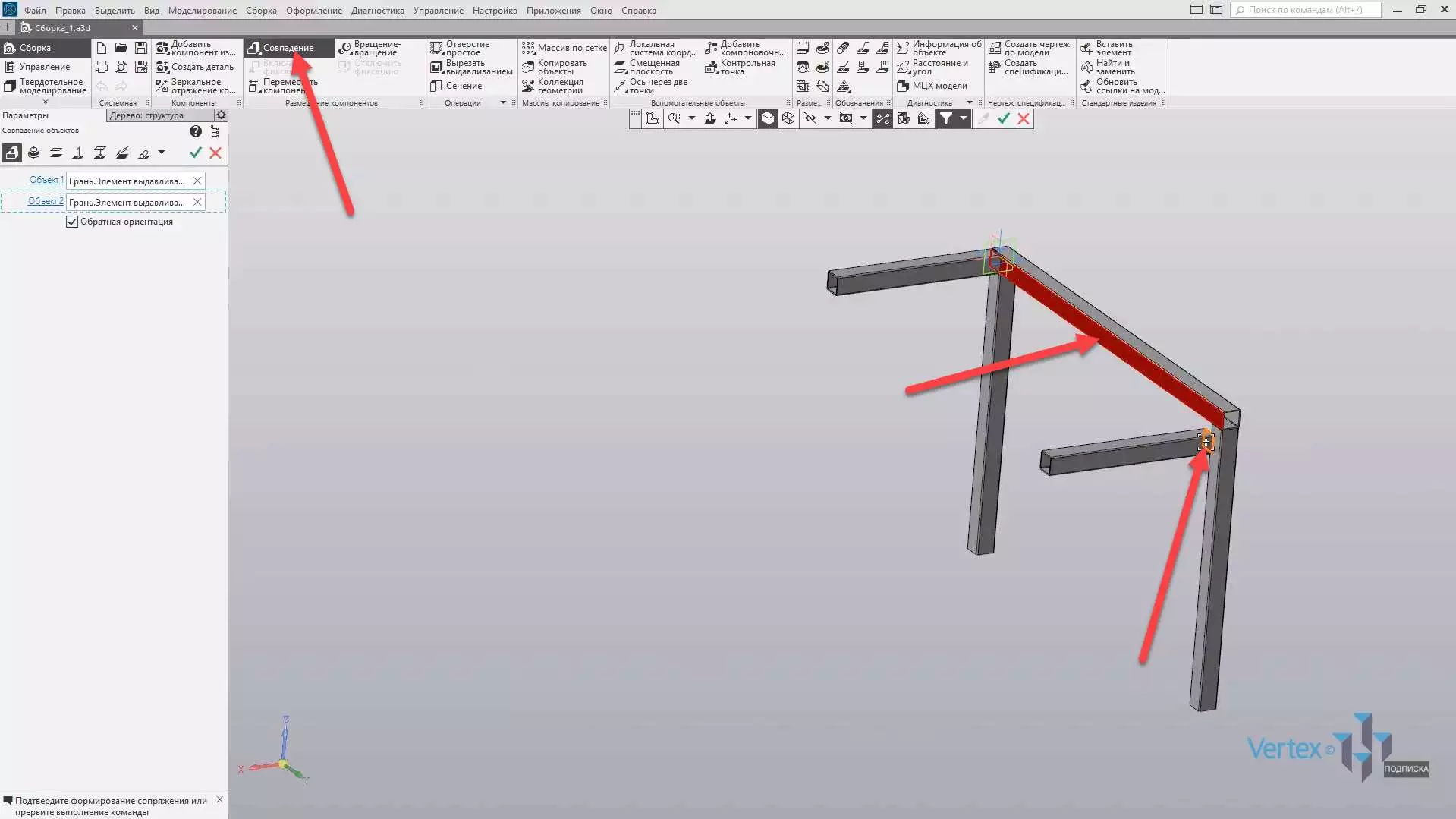
Далее нажимаем ОК, и фиксируем направление Z. Выбираем первую грань, и вторую. Не имеет значения, какая грань идет первая, какая – вторая.
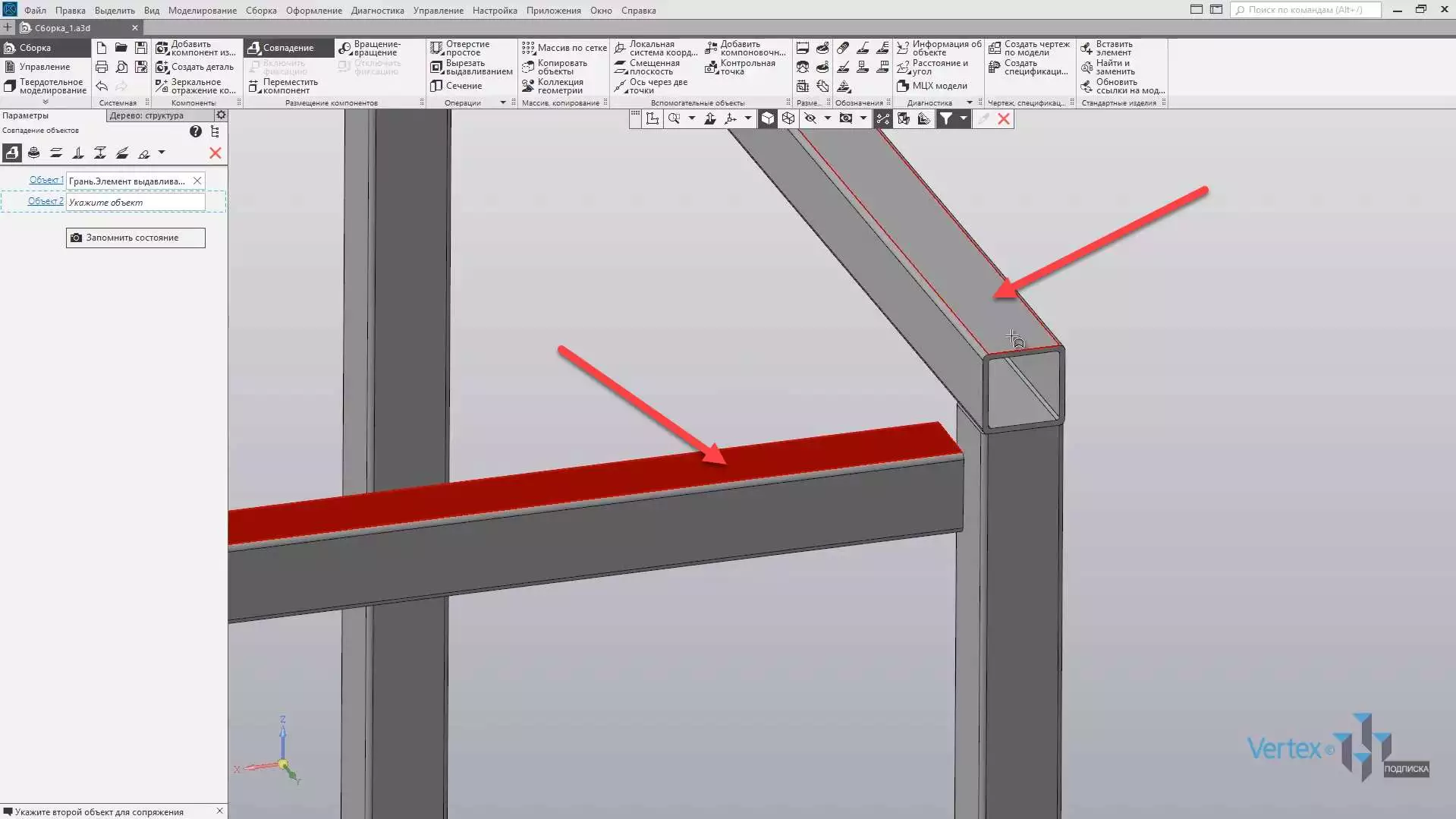
Нажимаем ОК, и последнее положение – для направления Х. Выбираем первую грань, и вторую. Нажимаем ОК.
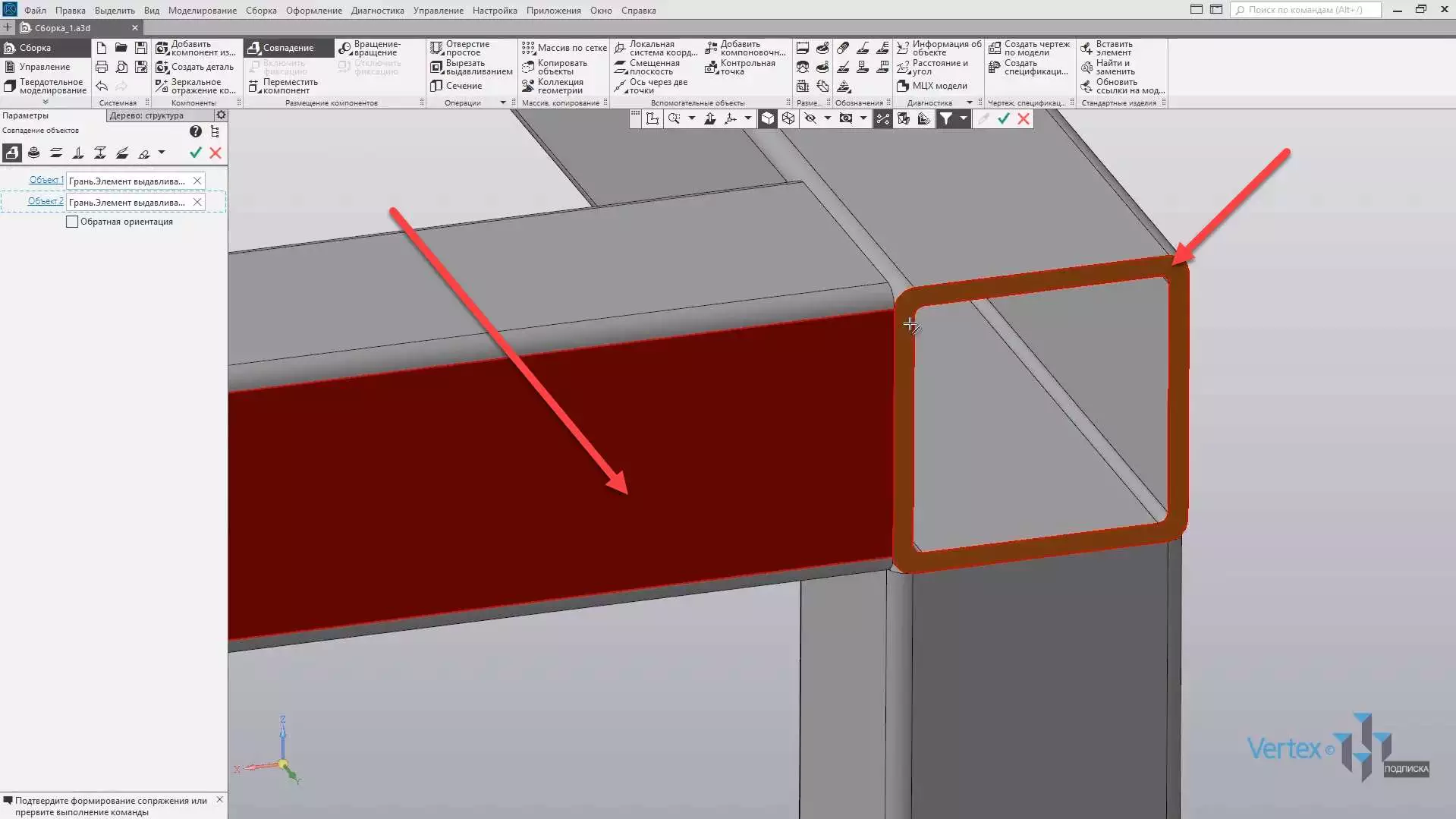
Итак, балки закреплены. Так как данное положение уже является достаточно удобным для того, чтобы добавить первую внутреннюю сборку, которая уже была сохранена для другой стороны, то перед этим необходимо обязательно сохранить внешнюю основную сборку. Для этого нажимаем Файл – Сохранить как. Задаем наименование Сборка_основная и нажимаем Сохранить.
Далее выбираем Добавить компонент из файла и выбираем первую внутреннюю сборку. Нажимаем Открыть, произвольно размещаем, нажимаем ОК.
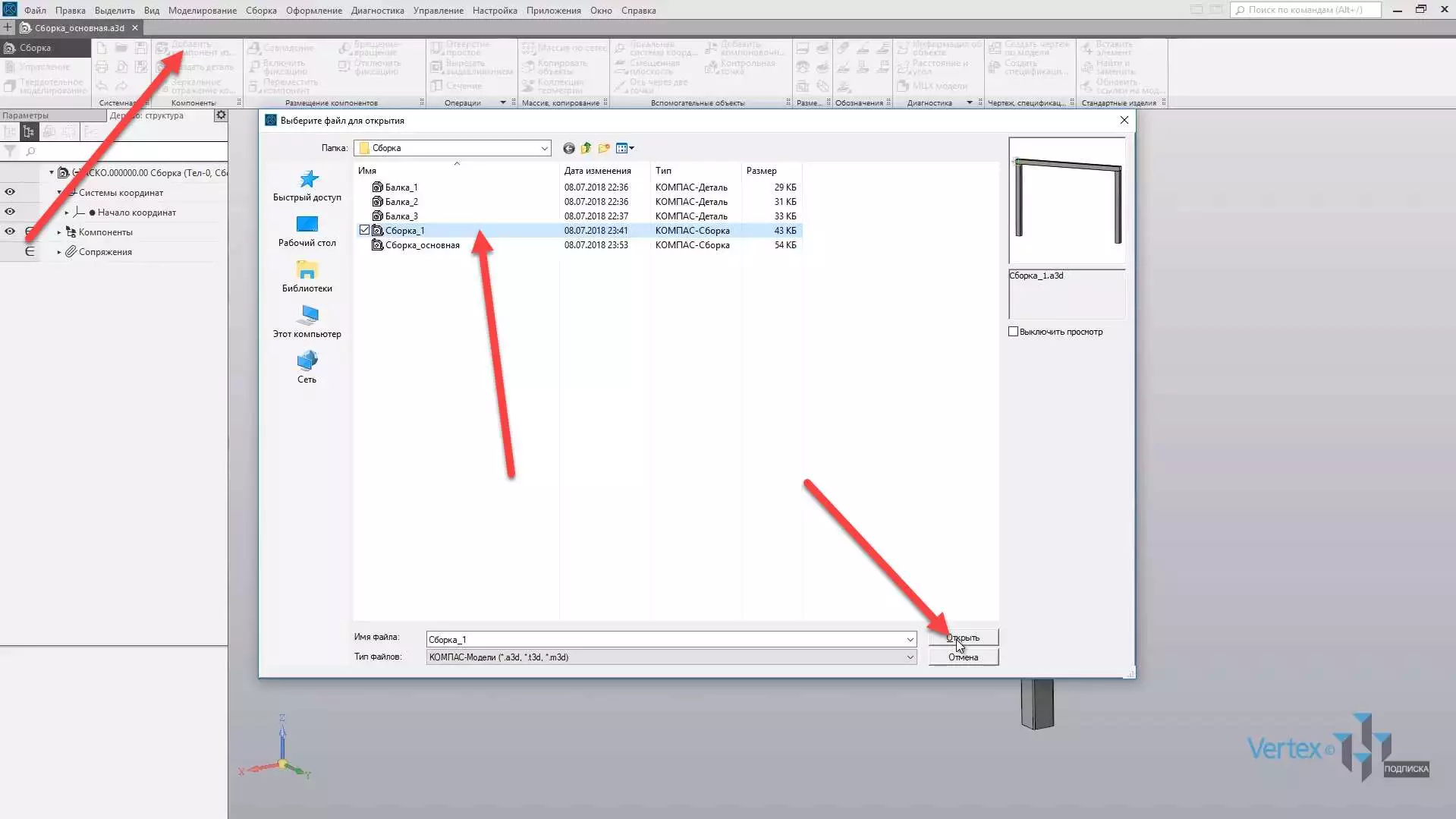
Фиксируем сборку. Нажимаем Совпадение, фиксируем по направлению Z. Выбираем первую грань, и вторую. Нажимаем ОК.
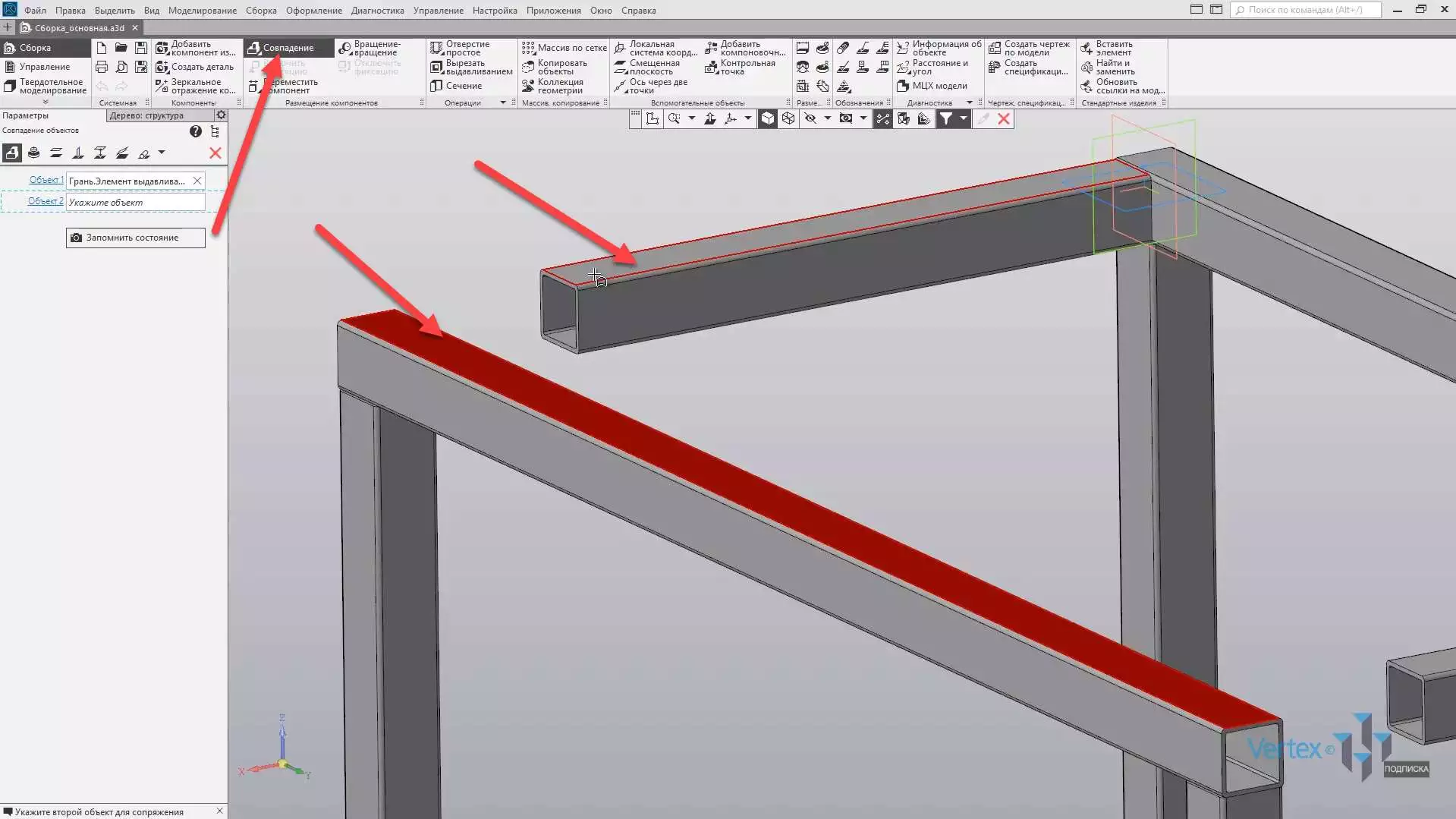
Точно так же фиксируем для направления Y. Выбираем первую грань и вторую. Нажимаем ОК.
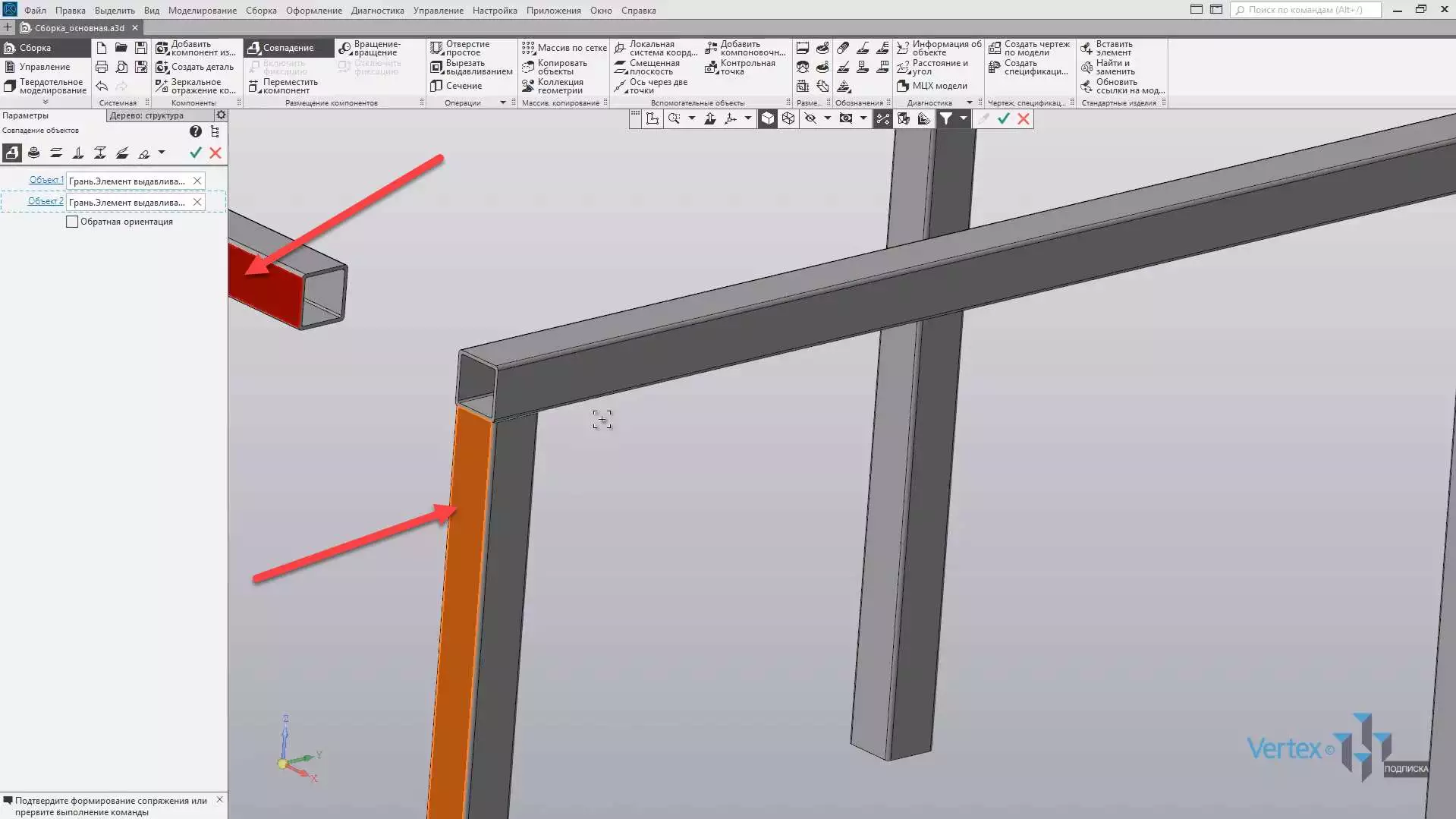
Последнее направление для Х – первая грань, и вторая.
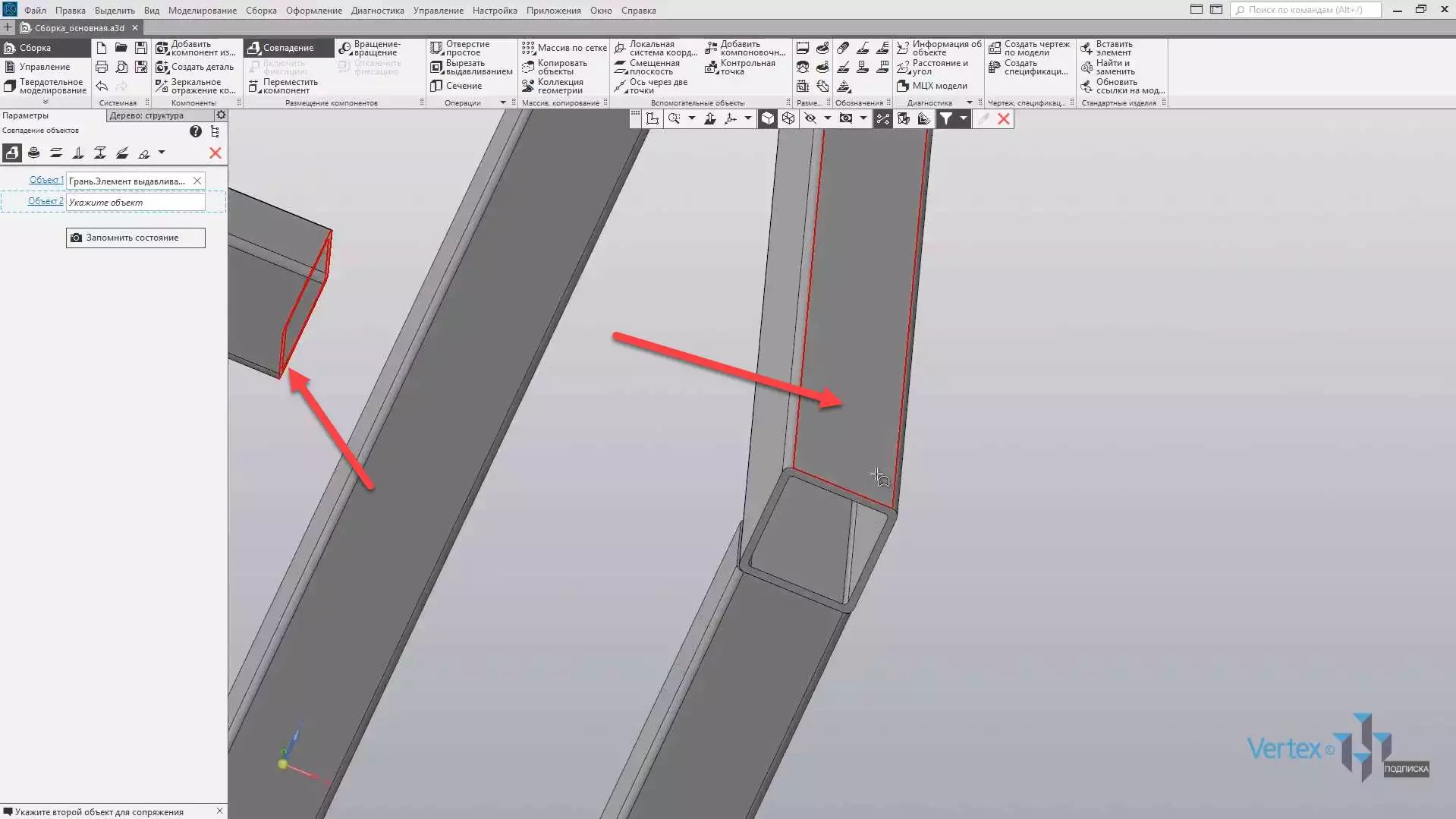
Нажимаем ОК, и вторая внутри сборка зафиксирована.
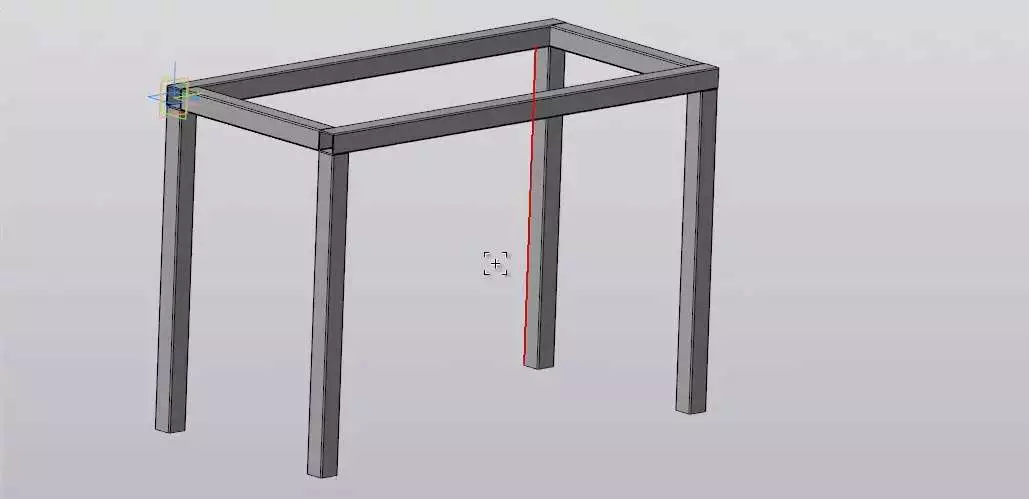
Добавим еще две дополнительные балки для левой и правой стороны. Нажимаем Добавить компонент из файла, выбираем третью балку, нажимаем Открыть. Произвольно размещаем, нажимаем ОК и фиксируем балку.
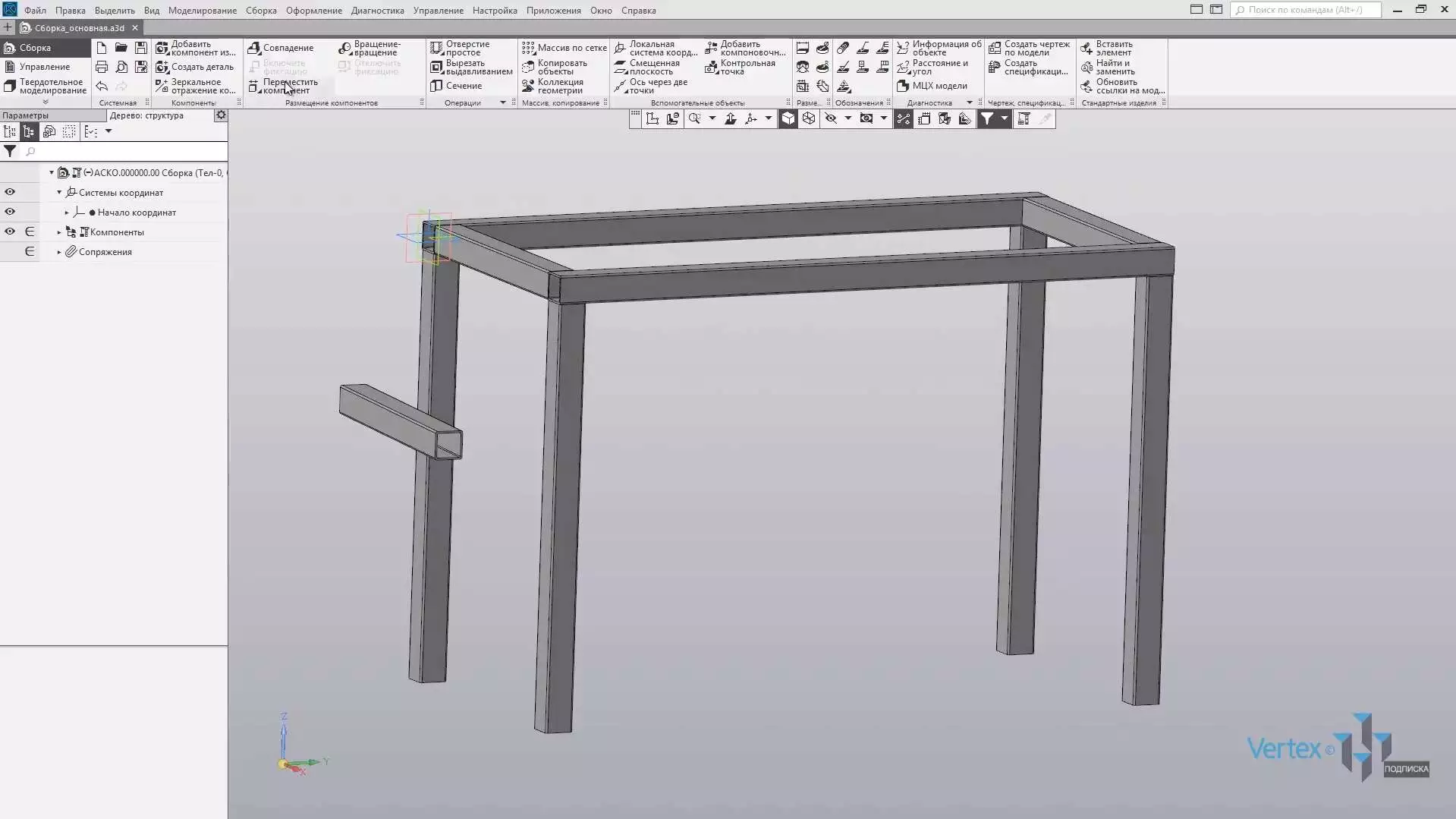
Выбираем Совпадение, выбираем первую грань и вторую для направления Y, нажимаем ОК.
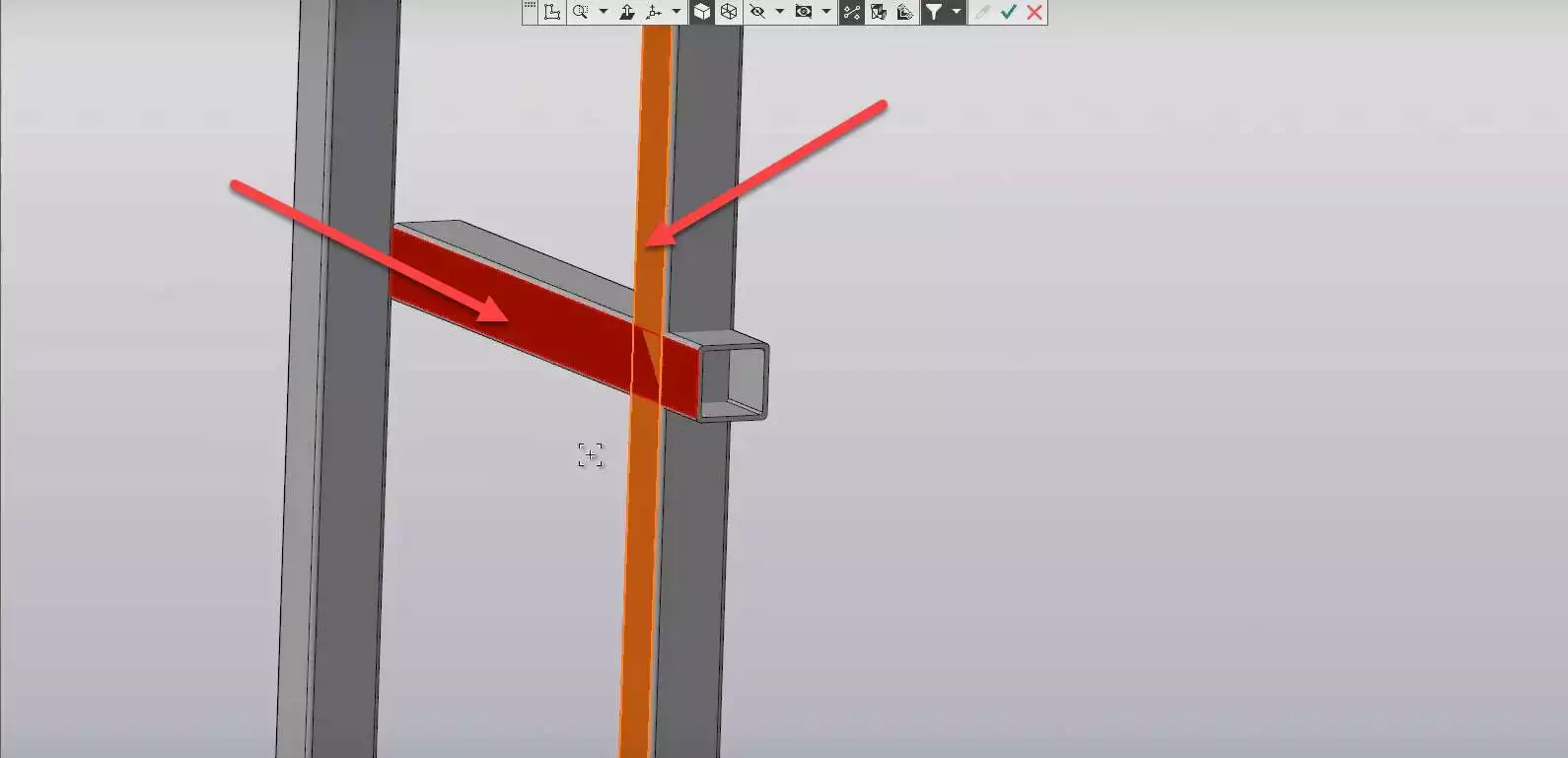
Далее фиксируем положение для направления Х. Выбираем первую грань и вторую, нажимаем ОК.
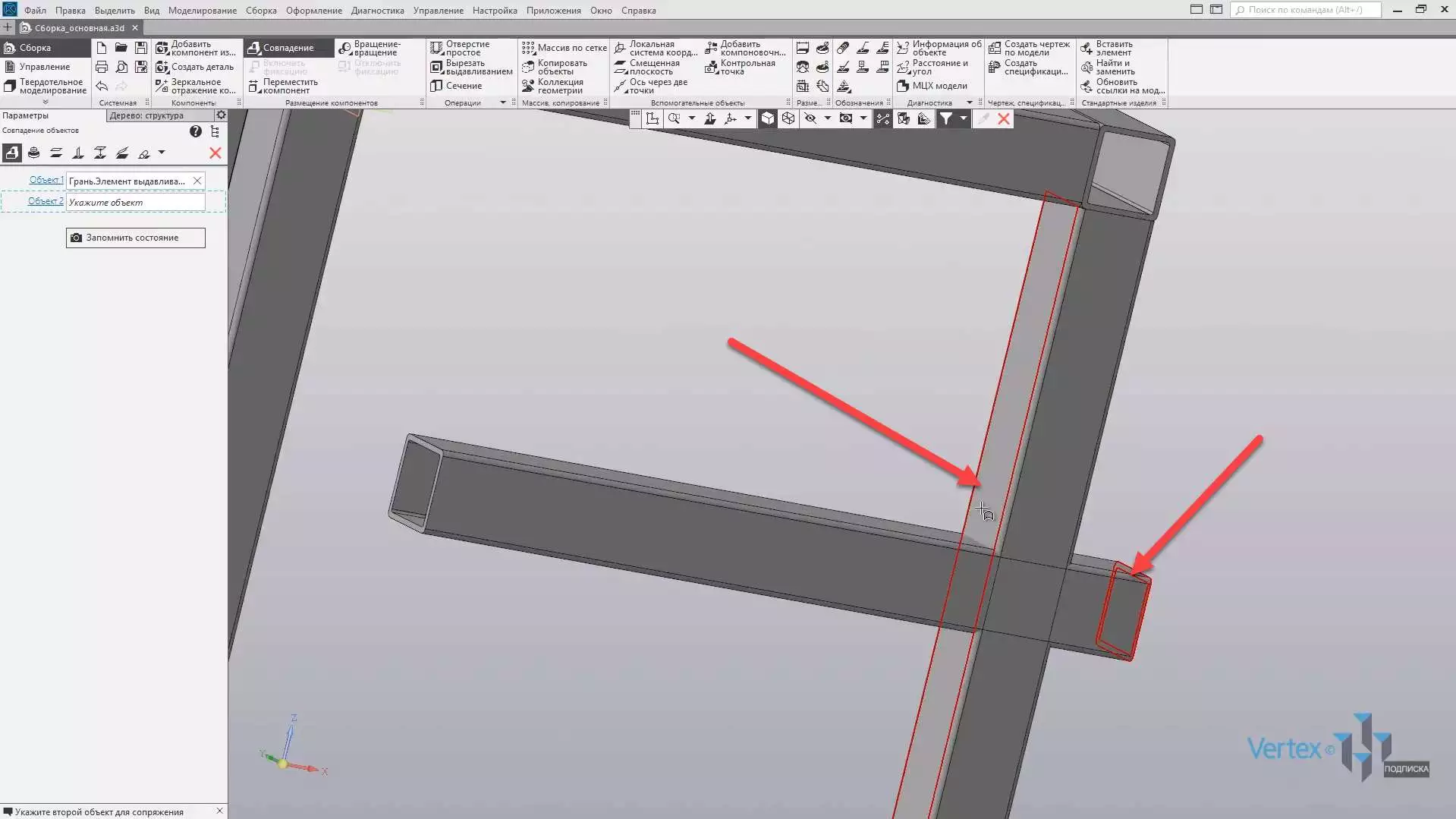
Так как для третьего направления, по вектору Z, уже нельзя задать с помощью двух граней – в этом случае воспользуемся функцией Совпадение на расстоянии. Выбираем данную функцию.
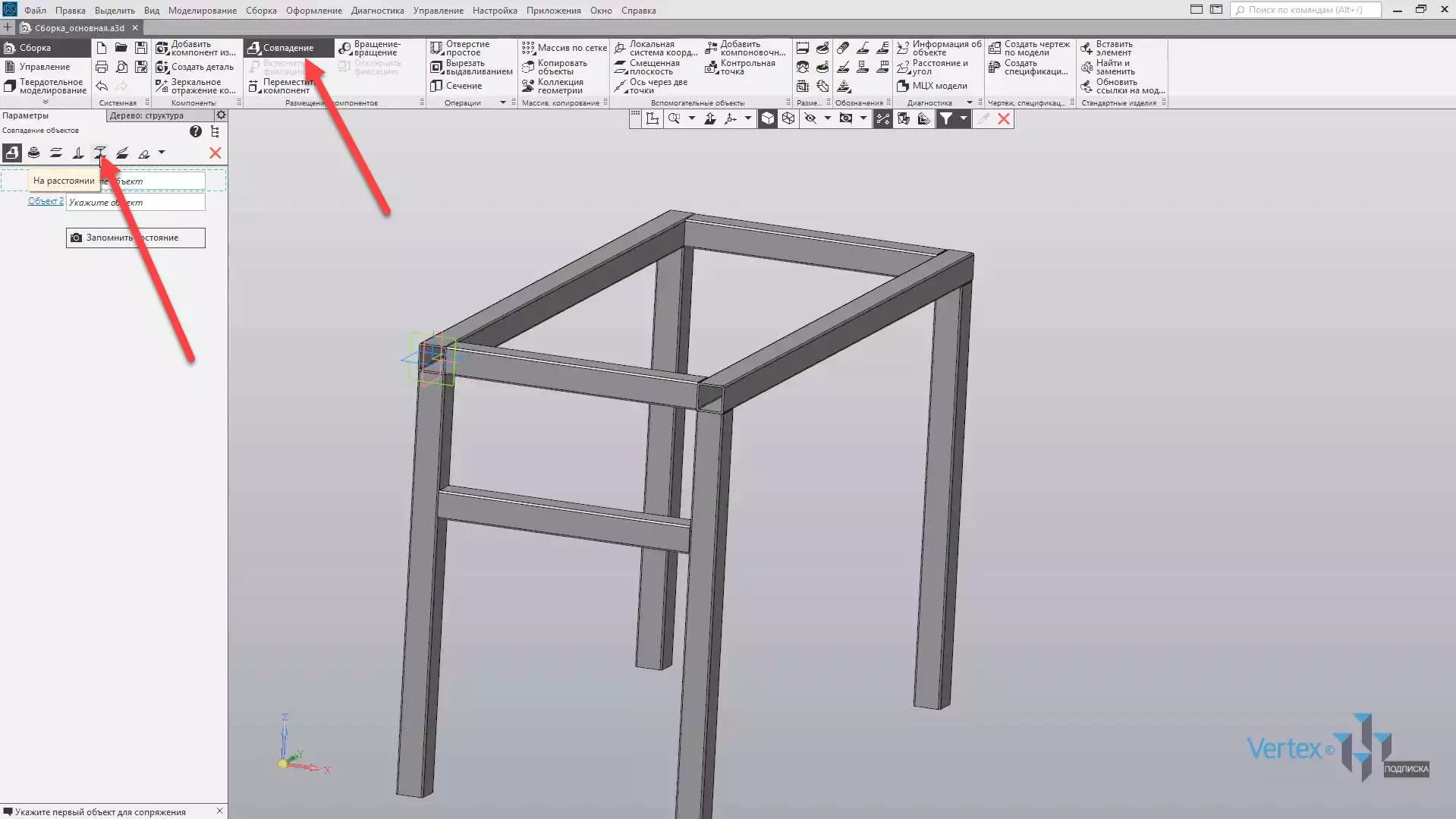
Выбираем первую грань, и вторую.
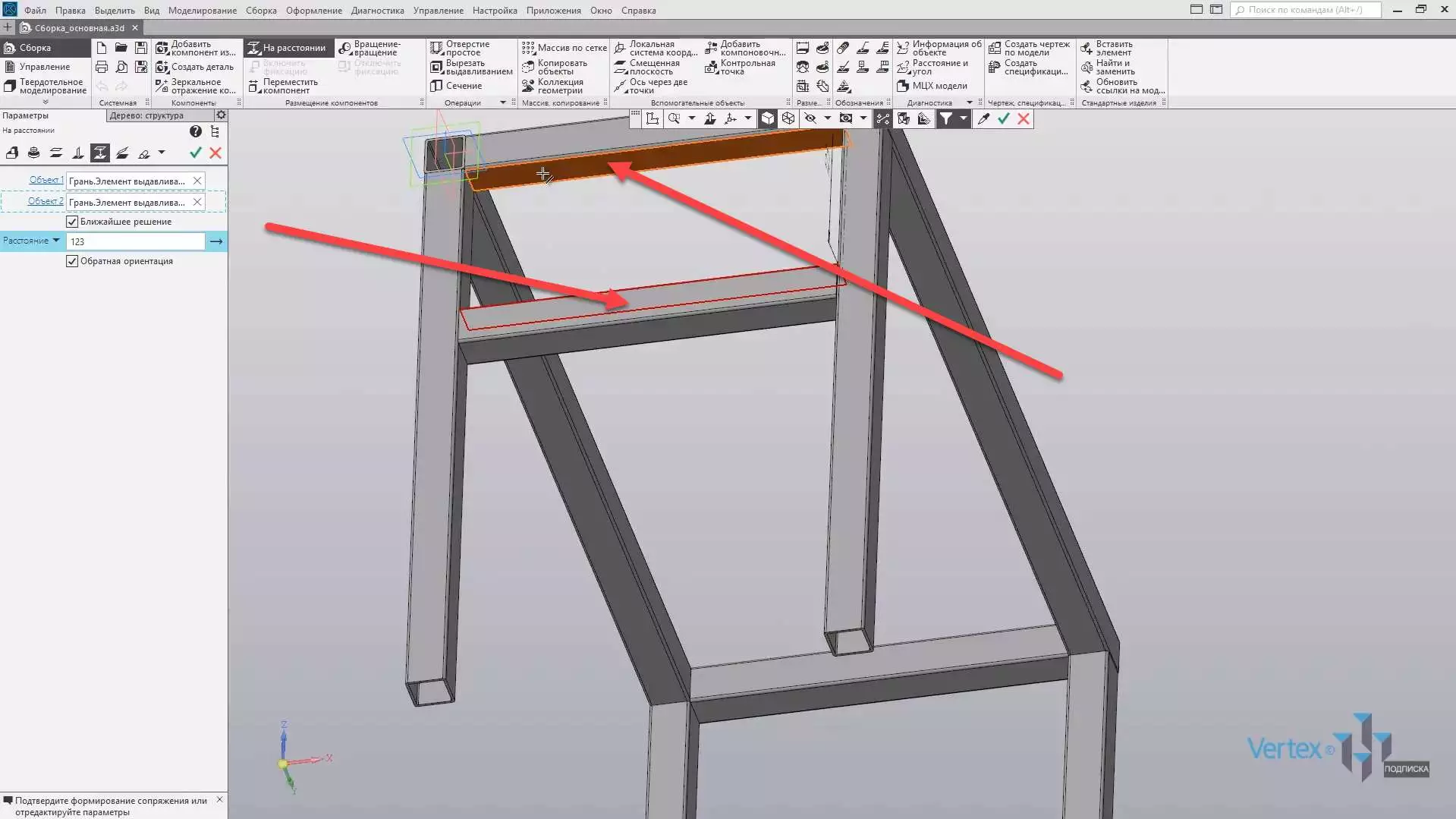
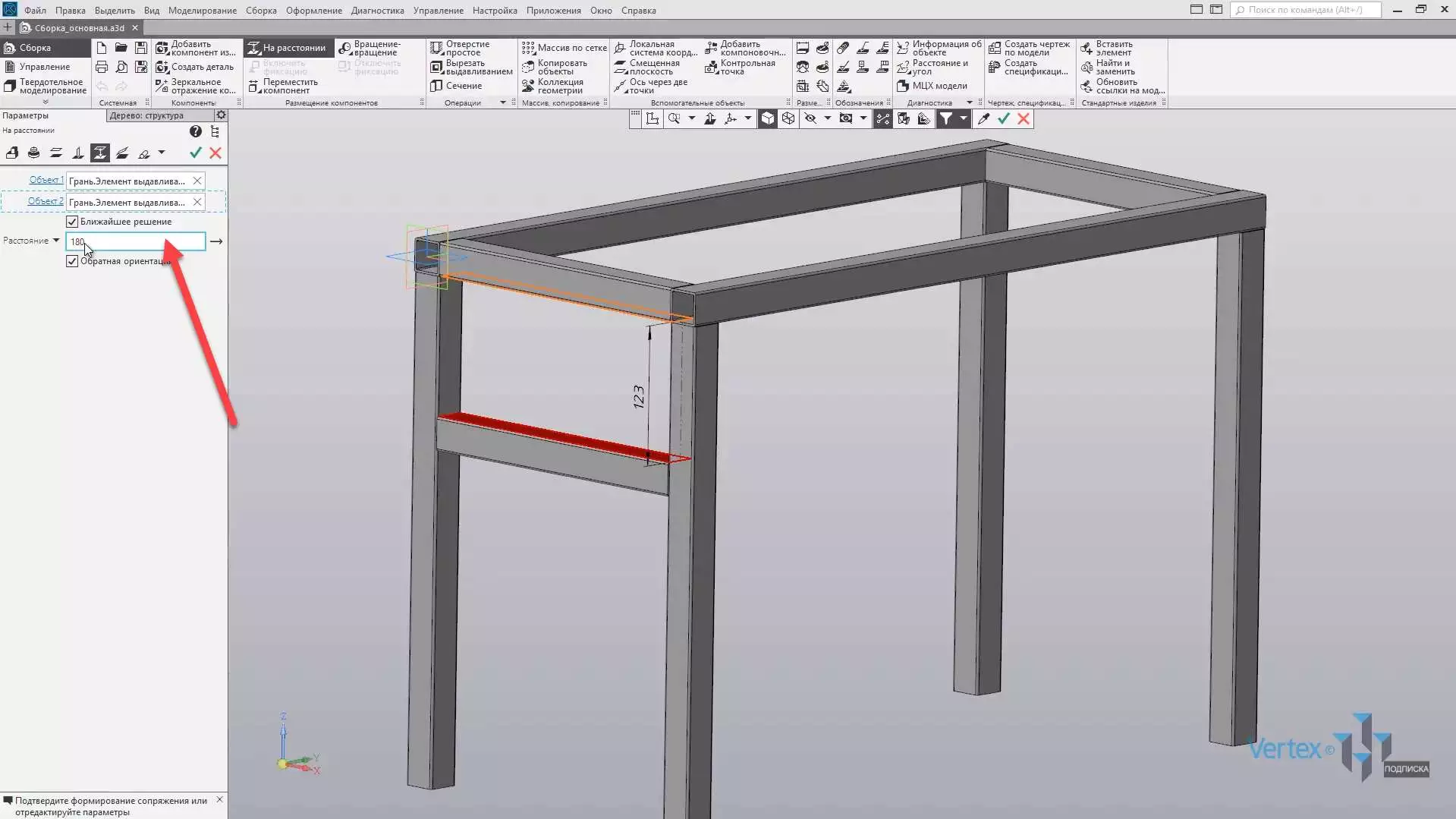
В этом случае уже можно задать необходимое расстояние для фиксирования местоположения балки. Зададим расстояние 180 мм, нажимаем ОК, расстояние зафиксировано.
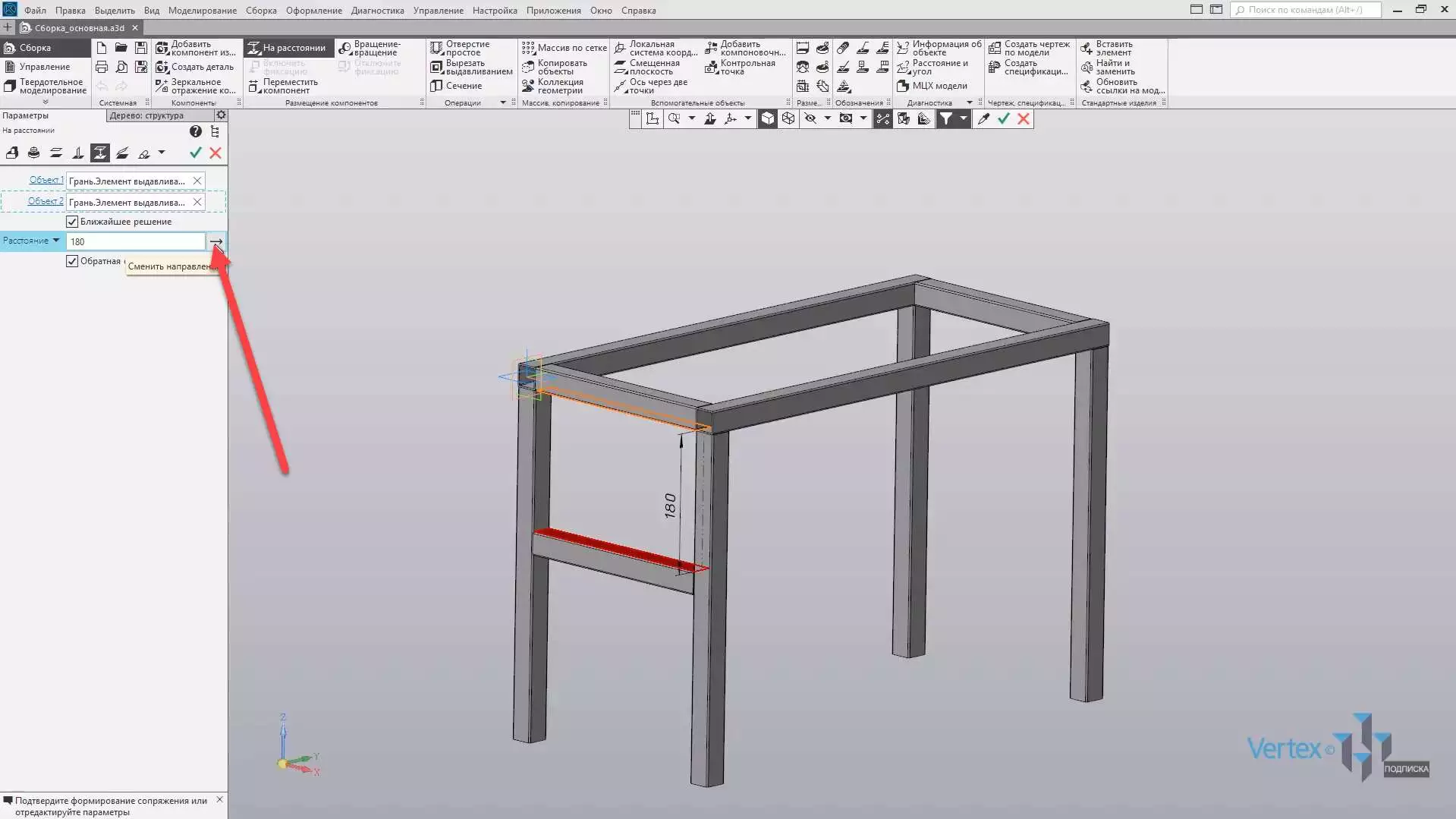
Также при необходимости можно изменять направление расстояния. Для этого необходимо нажать Изменить направление, вернем в обратное положение, нажимаем ОК.
Аналогичным образом добавляется балка для остальной стороны.
Сборка создана. На данном примере мы рассмотрели, как добавлять детали в сборку и задавать их положение.