как сделать USB вход на магнитоле?
Имеется магнитола Pioneer DEH P6850MP на ней есть AUX вход и разъем для CD, хочется чтобы была возможность подключить флешку USB, кто-нибудь делал это? может у кого есть схема или еще что. Магнитола хорошая, раскачивает на ура, поэтому не хочется её менять. Так же видел что делают через трансмиттер. Может кто-нибудь помочь?
Я езжу на Mitsubishi Lancer IX
если имеется аукс то через провод подключи флешку(плеер) и все
через аукс я телефон подключаю, но не удобно при движении переключать песни с помощью телефона
Я езжу на Mazda 3 (1G) BK
Нужно купить эмулятор сиди чейнджера
Без машины
Через трансмиттер — самый простой вариант, на самом деле. На магнитоле настариваете FM-приёмник на свободную частоту и на трансмиттере выставляете ту же настройку — всё работает, звук передаваться будет. Из минусов — качество будет несколько хромать и басов будет меньше.
Если хотите именно _В_ магнитолу добавить — придётся её хорошо переделывать. Не вариант.
Легче достать небольшой плеер, поддерживающий USB, и его выход вывести в AUX магнитолы.
Это второй наиболее простой вариант.
Дальше — уже значительно сложнее.
трансмиттер раньше был, в принципе можно, но действительно качество хуже, и к тому же прикуриватель занимает. А на счет плеера, я с телефона слушаю, в принципе то же самое
Без машины
У плеера качество будет сравнимое с телефоном.
А так — лично я бы и рекомендовал данный метод — не потребуется доработка магнитолы, если она изначально не умеет USB.
Через трансмиттер — самый простой вариант, на самом деле. На магнитоле настариваете FM-приёмник на свободную частоту и на трансмиттере выставляете ту же настройку — всё работает, звук передаваться будет. Из минусов — качество будет несколько хромать и басов будет меньше.
Если хотите именно _В_ магнитолу добавить — придётся её хорошо переделывать. Не вариант.
Легче достать небольшой плеер, поддерживающий USB, и его выход вывести в AUX магнитолы.
Это второй наиболее простой вариант.
Дальше — уже значительно сложнее.
пользовался трансмиттером (модулятором), мне не понравилось очень!
Как сделать usb разъем
В настоящее время большинство системных администраторов блокируют USB порты на компьютерах, это делается в целях безопасности, да и неплохая защита от вирусов. В первую очередь отключают порты на лицевой крышке, путем отсоединения шлейфа от материнской платы, затем блокируют изменением определенного ключа в реестре,так-же меняют групповые политики, и напоследок отключают в BIOS. В данном посте приведены самые распространённые методы блокировки USB портов. Пример включения буду приводить на Windows 7, на XP все идентично. Первым делом узнаем как отключены usb порты, а для этого делаем по инструкции ниже:
Внимание! Требуются права Администратора.
1. Вставьте рабочую флешку в USB разъем (на компьютере вставляем сзади, на случай отключения портов на передней крышке)
2. Откройте Компьютер .

3. В открывшемся окне Компьютер смотрим как отображается наша флешка, если нет тогда делаем по Варианту 2 . Если флешка отображается тогда пробуем ее открыть.

При возникновении ошибки Отказано в доступе делаем по варианту 1 .

Вариант 1:
В окне Выполнить (клавиши WIN+R) открыть редактор групповых политик gpedit.msc

Откроется окно редактора групповых политик, в котором необходимо открыть раздел Политика “Локальный компьютер” –> Конфигурация компьютера –>Административные шаблоны –>Система –> Доступ к съемным запоминающим устройствам.

В правой колонке обращаем внимание на Состояние Включена (на примере включена политика Съемные диски: Запретить чтение), двойным нажатием кликаем по включённой политике.

В открывшемся окне Отключаем или ставим на Не задано .
Вариант 2:
1) Делаем следующие: нажимаем правой кнопкой мыши на Компьютер , в открывшемся окне нажимаем С войства .

2) В запущенном окне нажимаем на Диспетчер устройств .

3) В запустившемся Диспетчер устройств кликаем на вкладку Контроллеры USB .

4) Тут мы применим заготовленную флешку, вставляем ее в рабочий USB порт. Если порты отключены в реестре произойдет следующее:

Теперь включаем USB порты, для этого открываем редактор реестра ( «Пуск»->»Все программы»->»Стандартные»->»Выполнить» или сочетанием клавиш Windows+R )в запустившемся окне вводим regedit и нажимаем ОК .

Теперь двигаемся по ветке HKEY_LOCAL_MACHINE\SYSTEM\CurrentControlSet\services\USBSTOR напротив значения Start мы должны увидеть значение 4.

Затем двойным нажатием по Start меняем значение на 3 и жмем ОК .
3 включить USB
4 отключить USB

Если не хочется лезть в реестр тогда можно создать скрипт. Для этого нужно создать файл с именем Enable_USBSTOR.bat и открыв его в блокноте, а затем скопировать следующий код:
rename c:\WINDOWS\inf\usbstor.inf.bak usbstor.inf
rename c:\WINDOWS\inf\usbstor.pnf.bak usbstor.pnf
reg add «HKLM\SYSTEM\CurrentControlSet\Services\USBSTOR» /v Start /t reg_dword /d 3 /f
Комментарии
+8 # Владимир 18.02.2018 16:25
Никогда не думал что нужна будет такая мелочь, как отключение портов на пк, но в итоге пригодилось.
Спасибо автору, все чётко и по делу!
Подключение USB-кабеля

Подключите принтер к компьютеру с помощью USB-кабеля.
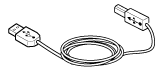
Подготовьте кабель USB.
USB-кабель не включен в комплект поставки. Требуется кабель USB2.0.
Примечание
- USB3.0 не поддерживается.
Заметка
- При подключении в высокоскоростном режиме USB 2.0 используйте кабель USB по спецификации Hi-Speed USB 2.0.
Выключите устройство.
Вставьте один конец кабеля USB в разъем USB-интерфейса устройства.
Примечание
- Не подсоединяйте кабель USB к сетевому разъему интерфейса. Это может привести к неправильной работе устройства.
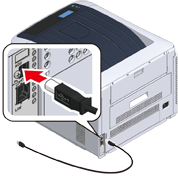
Вставьте один конец кабеля USB в разъем USB-интерфейса устройства.
Примечание
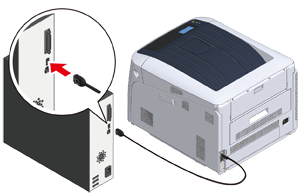
- Для ОС Windows не подключайте другой конец кабеля USB к компьютеру до отображения инструкций на экране при выполнении установки драйвера.
© Oki Electric Industry Co., Ltd., 2018. Все права защищены.
Распиновка разъёмов USB 2.0
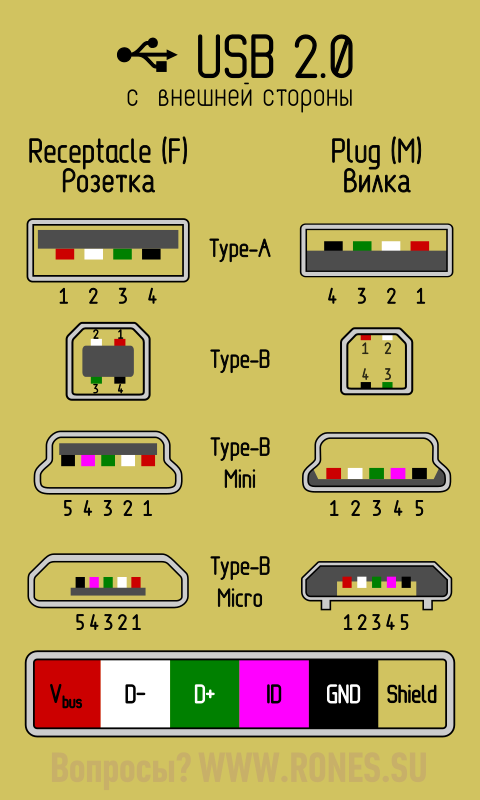
▼ Название того или иного коннектора снабжается буквенными индексами.
Тип коннектора:
- А — активное, питающее устройство (компьютер, хост)
- B — пассивное, подключаемое устройство (принтер, сканер)
«Пол» коннектора:
Размер коннектора:
Например: USB micro-BM— штекер (M) для подключения к пассивному устройству (B); размер micro.
Назначение контактов USB 2.0
- Красный VBUS (+5V, Vcc — Voltage Collector Collector) +5 Вольт постоянного напряжения относительно GND. Для USB 2.0 максимальный ток — 500 mA.
- Белый D- (-Data)
- Зелёный D+ (+Data)
- Чёрный GND — общий провод, «земля», «минус», 0 Вольт
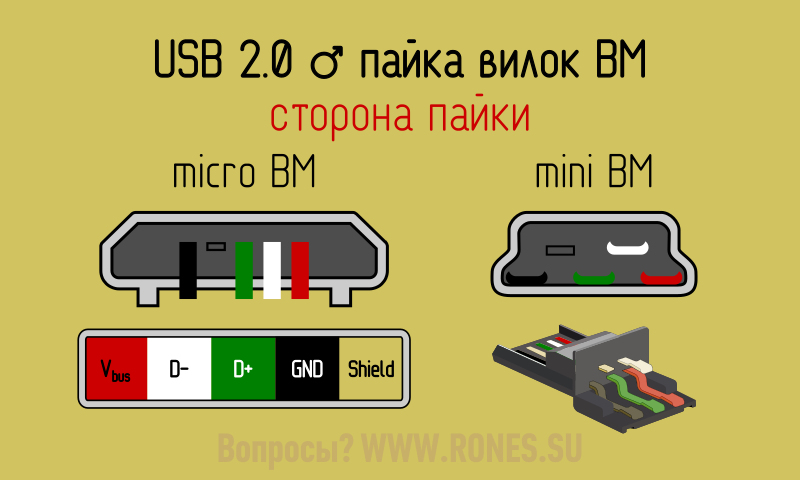
Разъёмы mini и micro содержат 5 контактов:
- Красный VBUS
- Белый D-
- Зелёный D+
- ID — в разъёмах «B» не задействован; в разъёмах «A» замкнут с GND для поддержки функции «OTG»
- Чёрный GND
Кроме прочего, в кабеле содержится (правда, не всегда) оголённый провод Shield — корпус, экран, оплётка. Этому проводу номер не присваивается.
Распиновка шнура мыши и клавиатуры
У некоторых мышей и клавиатур в кабеле встречаются нестандартные цвета проводов.
Прочтите также про подключение мышей и клавиатур к порту PS/2.
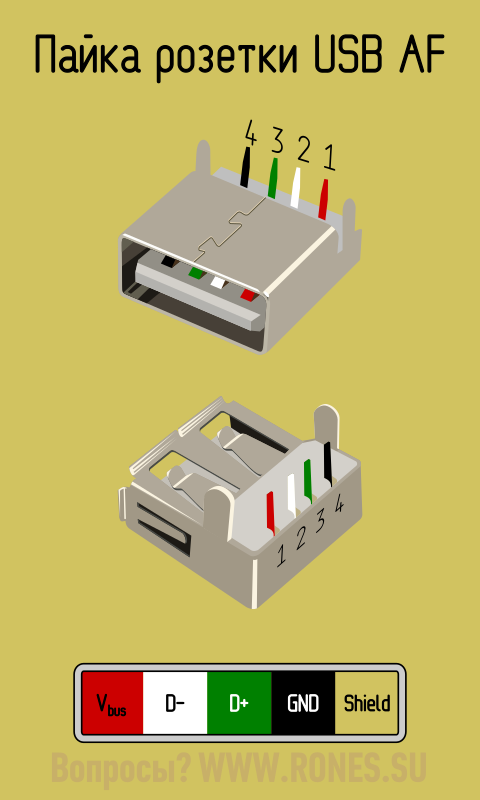
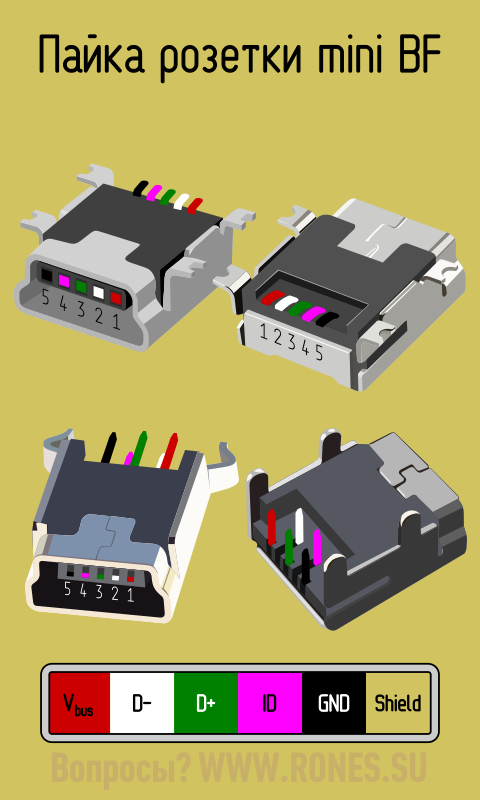
Пайка разъёмов USB 2.0
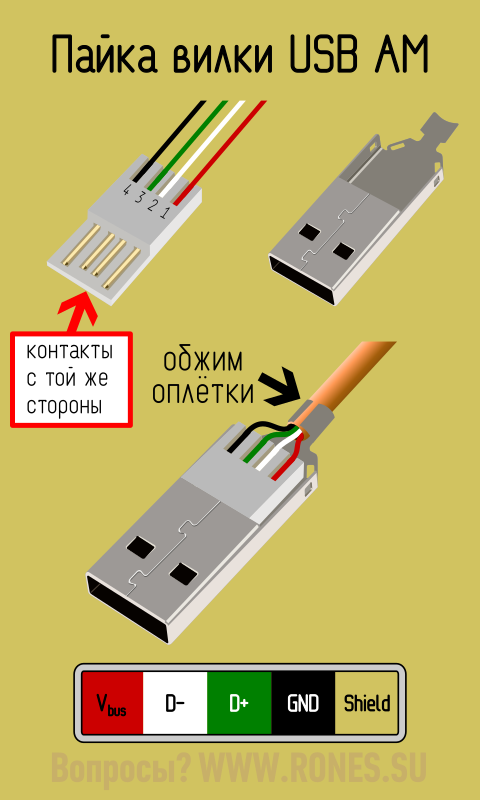
⚠ Обратите внимание, как расположены на колодке рабочие и «паятельные» контакты относительно друг друга! От этого зависит распайка разъёма.
В большинстве случаев рабочие контакты расположены с обратной стороны колодки относительно контактов для пайки ▼
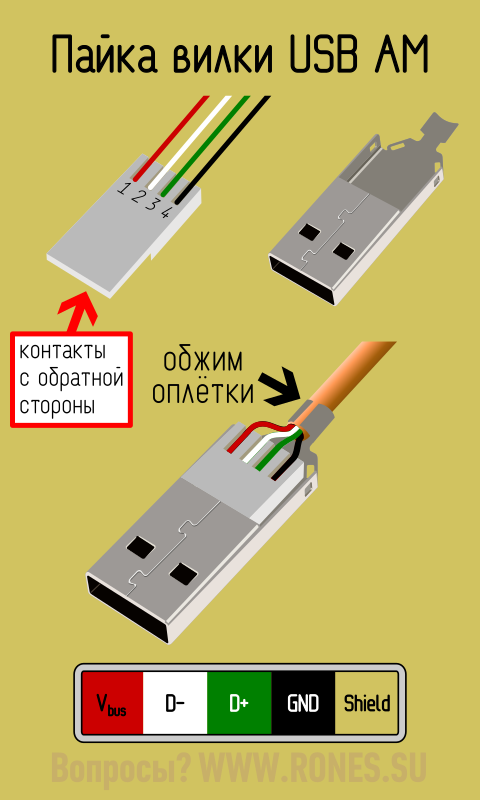
Но встречаются разъёмы, у которых обе группы контактов расположены с одной стороны колодки. В этом случае распайка будет иной ▼
Смежные материалы:
- USB-OTG (USB-host) — подключение периферии к мобильным устройствам
- USB 3.0
- USB 3.1 type C
- Зарядка гаджетов через USB
Если материал оказался полезным для вас…
…вы можете нас отблагодарить! Авторам сайта будет очень приятно!

MainPlay YT :
У меня 2 сломанные зарядки USB — microUSB. У зарядок оторваны разные стороны. Я хочу соединить их вместе, но у одной нестандартные цвета (D+ и D- это коричневый и оранжевый) и я не могу понять какой куда. Для зарядки уже сделал, но хочется чтобы весь USB работал. Подскажите какой (оранжевый & коричневый) куда (зелёный & белый)?
Правильно я понял,красный контакт-это +,а черный -,мне нужно подсоединить всего 2 контакта к плате усилителя?
Да, правильно.
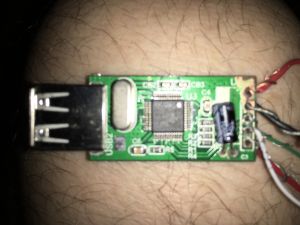
Зачищал контакты и теперь не знаю какие дорожки, подскажите пожалуйста как правильно сделать?
Подскажите пожалуйста зачем нужен экран(shield) в usb кабеле? Вроде есть много кабелей которые без него хорошо работают. Недавно в клавиатуру впаял usb c (мама) порт, чтобы кабель можно было вытащить, но 5-й пин для оплетки не припаял. Вроде все работает, но все же очень интересно чем это чревато.
Все так здорово показано на рисунках… кроме самого важного… На рисунках не указано, вид спереди или сзади, без чего их информативность стремится к нулю.
Внимательней будь, на первой же картинке все указано.
Добрый день. У меня 2D сканер (как на кассах в супермаркетах), который хочется встроить в систему срабатывания механизма. В идеале хочется понять дает ли сканер простой сигнал вида «да»/»нет» или только информация на приемник сигнала (ПК).
Логика следующая: если сканер прочитал код, то механизм производит одно действие, если не прочитал, то механизм производит другое действие.
.
Есть кабель для подключения usb модема 2.0 все провода отвалились , я так понял что если порт female смотрит вправо то 5 контактов слева по плате сверху вниз идут , это 1 shield к нему подключается провод без оплётки , 2 это gnd к нему чёрный подключается, 3 это d+ к нему зелёный подключается, 4 это d- к нему белый подключается, а 5 это 5v к нему красный подключается .правильно ли я думаю??
бабкофон сломался. каким-то образом определяет подключенную (которой реально нет) гарнитуру к микроусб. и то показывает что она подключена, то, что отключена… пользоваться невозможно.
каким образом он ее «детектит»?