Подключение торговых весов к компьютеру
Перед тем, как приобретать драйвер весов, необходимо подключить эти весы к компьютеру. Для этого достаньте, пожалуйста, ваши весы из упаковки и внимательно приглядитесь к входящим в комплект кабелям. Один из них скорее всего будет заканчиваться обычной вилкой для розетки 220В, а вот второй. Тут возможны варианты.
Во-первых, это может быть обычный USB-кабель, которым вы можете легко подключить весы к USB-порту компьютера. К сожалению, мы не слышали о торговых весах, которые снабжались бы USB-интерфейсом, и этот простой и дешевый вариант, скорее всего, не будет вашим случаем 🙁
Во-вторых, это может быть кабель для подключения к COM-порту компьютера. Окончание такого кабеля «в фас» выглядит как трапеция со сгладженными углами, внутри которой расположено девять либо (реже) двадцать пять контактов:

Если это ваш случай (а скорее всего так оно и будет), вам необходимо осмотреть свой компьютер и попробовать найти на нем разъем, к которому можно было бы подключить этот кабель. Обычно современные компьютеры не комплектуются таким разъемом, но если вдруг вы такой разъем вы найдете — ура, вам повезло. В этом случае вам необходимо выключить и компьютер, и весы, воткнуть кабель весов в найденный разъем компьютера и потом включить оба устройства.
Примечание
Кстати, если вы приобрели весы фирмы CAS, если необходимый разъем COM-порта в вашем компьютере есть, если в комплекте с весами вы не получили необходимого кабеля и если вы решили его спаять самостоятельно, то у вас может ничего не получиться. Один из наших пользователей жаловался, что стандратные (фабричные) кабели, приобретенные отдельно, не смогли связать компьютер с весами, равно как и кабель, спаянный самостоятельно по найденной в интернете схеме. Позже этот пользователь нашел «правильную» схему распайки кабеля, с которой его весы заработали, вот она:

Если же такого разъема на вашем компьютере найти не удастся (что скорее всего: современные компьютеры ими комплектуются очень редко), у вас есть два пути: либо приобрести кабель-переходник COM-USB, либо приобрести специальную плату COM-порта, которую вы сможете установить в ваш компьютер. И в том, и в другом случае ваши затраты скорее всего составят от 500 до 1000 рублей (приблизительные цены на момент написания статьи). Если вы решили обойтись переходником COM-USB, не стоит выбирать самый дешевый вариант: скорее всего, он будет очень некачественным, в этом случае лучше ориентироваться на верхнюю ценовую планку.
Заказать такое устройство можно в компьютерном магазине, в том числе и в интернет-магазине. К сожалению, мы не можем порекомендовать вам конкретную модель или конкретный интернет-магазин — воспользуйтесь Яндексом для того, чтобы выбрать это устройство.
Как подключить торговые весы к компьютеру- описание процесса.
Данная статья будет полезна для предпринимателей, владельцев торговых точек и конечно для системных администраторов этих точек. И так, для начала давайте разберемся с главным вопросом:
Для чего нужно подключать торговые весы к ПК?
Прежде всего подключать весы на кассе нужно для исключения обмана покупателей со стороны продавцов. Ну и конечно для более качественного ведения товарного учёта весового товара в магазине. Кроме этого с помощью весов Вы сможете делать дополнительные операции, например приход товара или операция фасовки. Как замечают наши клиенты, изменения заметны уже с первого дня работы такой системы.
Подбор оборудования.
Для организации такой системы Вам понадобится такое оборудование и комплектующие:
- электронные весы с подключением к ПК (наличие RS-232);
- персональный компьютер или POS система с установленной учётной системой;
- кабель связи ПК-весы;
Электроннные весы могут быть совершенно различной конфигурации- торговые, лабораторные, фасовочные, счетные, товарные. Главное- наличие порта подключения RS232 (COM-порт). Следует отметить что визуально весы ничем не отличаются от обычных. Вот например ниже на фото представлены очень популярные и недорогие торговые электронные весы Днепровес-РС.
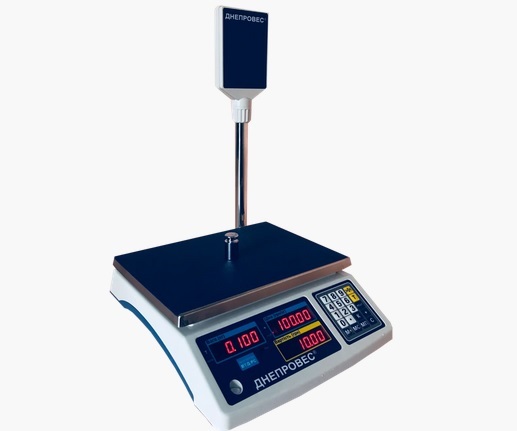
Ну а теперь перейдём к тонкостям подключения. Конечно нужен персональный компьютер(или POS система) к которой физически будут подключаться весы. На компьютере должны быть программа для работы. Тут следует немного остановится на особенностях. Некоторые программы требуют внешний драйвер управления весами (как, например 1С).
Но многие другие современные программы для автоматизации рабочего места кассира уже имеют встроенный протокол управления и не требуют дополнительных затрат. Это например программ UniproRetail, в функционал которой уже заложены все популярные модели весоизмерительного оборудования для торговли, фасовки, приёма товаров. Скачать и ознакмиться с программой Вы сможете ниже по ссылке.
Скачать бесплатную 14-дневнюю версию UniproRetail:

Подключив весы Вы можете быть уверенными в точности передаваемого веса в компьютер. Это значительно упрощает и ускоряет обслуживание клиентов и исключается преднамеренные или непреднамеренные ошибки ввода веса. Пример организации рабочего места представлен ниже.
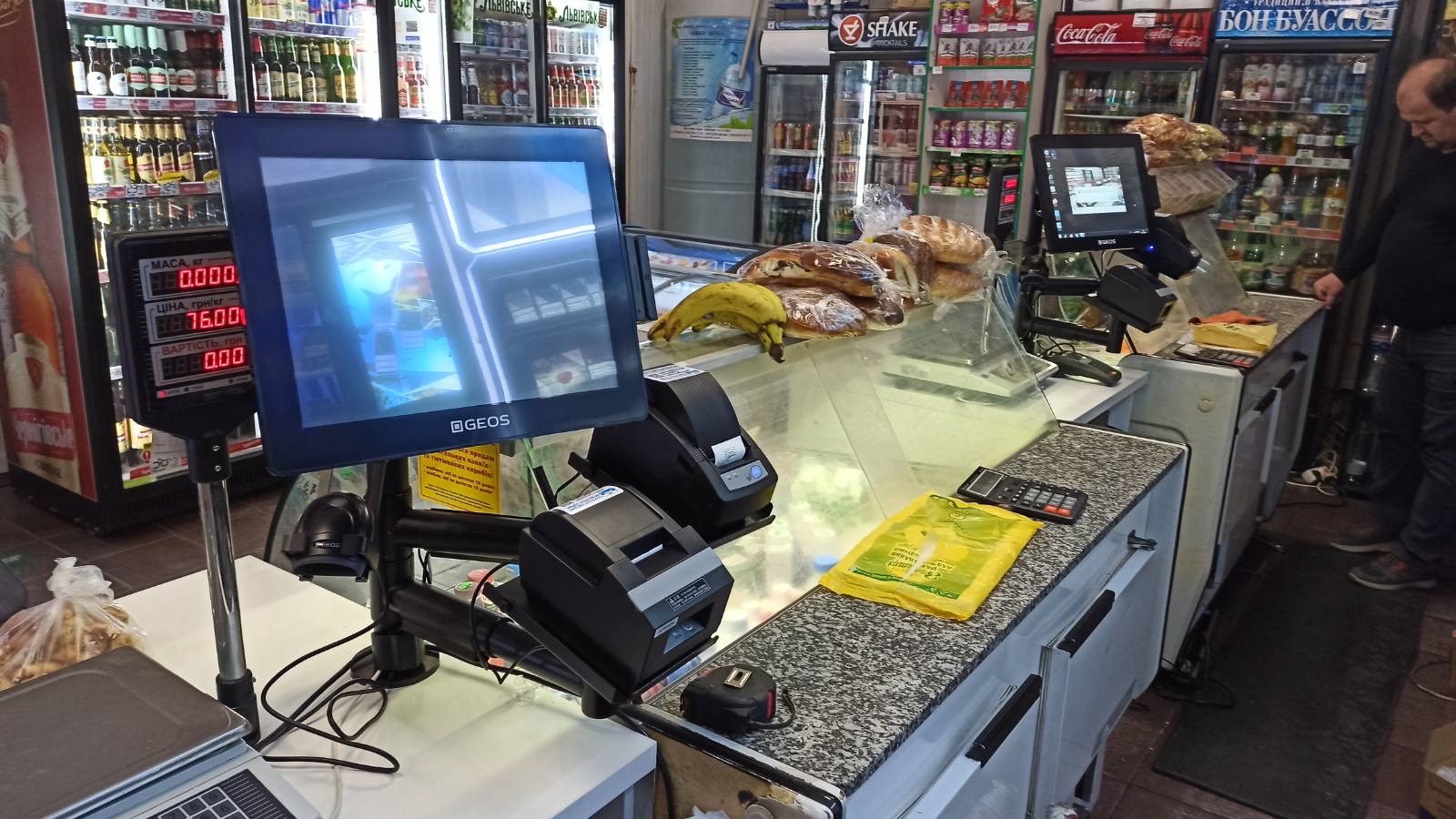
Наши специалисты помогут Вам как с подключением оборудования, так и комплексной организацией автоматизации любых торговых точек!
Можно ли подключить весы к компьютеру и если можно, то как?
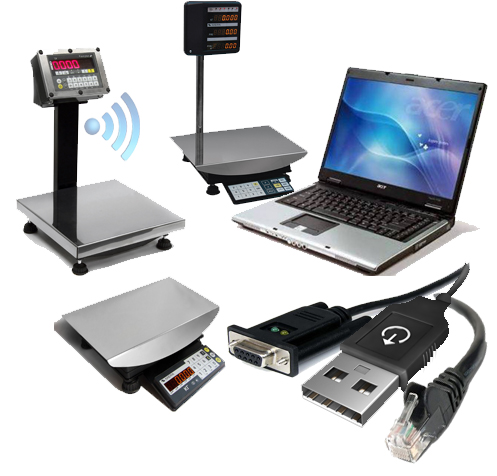
Для подключения электронных весов МЕРА к компьютеру используются интерфейсы RS-232, USB, Ethernet или Wi-fi. В базовой комплектации весы оснащены интерфейсом RS-232. Интерфейсы RS-232 и USB поддерживают технологию последовательного порта.
Модели весов, не оснащенные интерфейсами подключения к ПК:
- Весы торговые настольные ПВм-3/30-Т;
- Весы торговые напольные ПВм-Т с НПВ 150, 300, 600 кг;
- Весы товарные платформенные ПВм-О с НПВ 30, 150, 300, 600 кг.
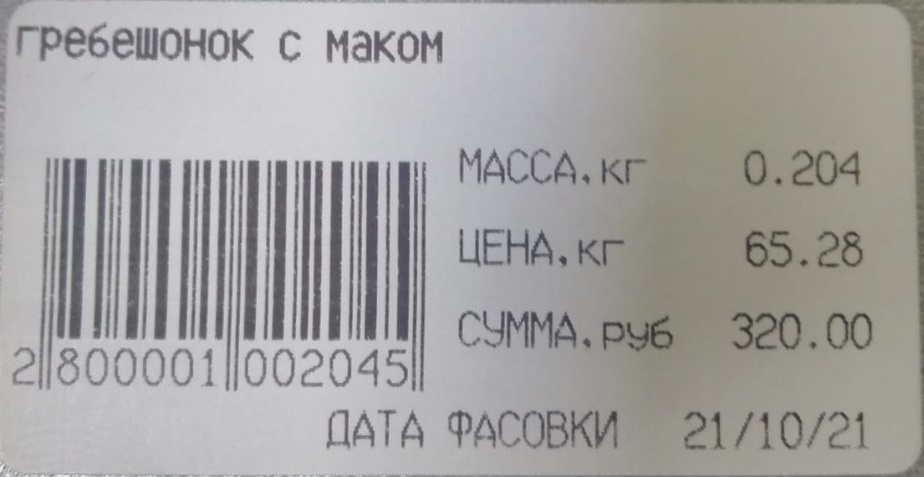
Настройка и подключение весов с печатью этикеток Масса-R MK_RP10 к Microinvest
В этой статье мы разберем как подключить весы Масса К RP к компьютеру и настроить выгрузку товаров.
Для начала нужно настроить сеть ethernet на весах, для этого на весах в режиме взвешивания зажимаем кнопку «меню».
Далее «Параметры терминала» -> «Ethernet» -> «IP-адрес».
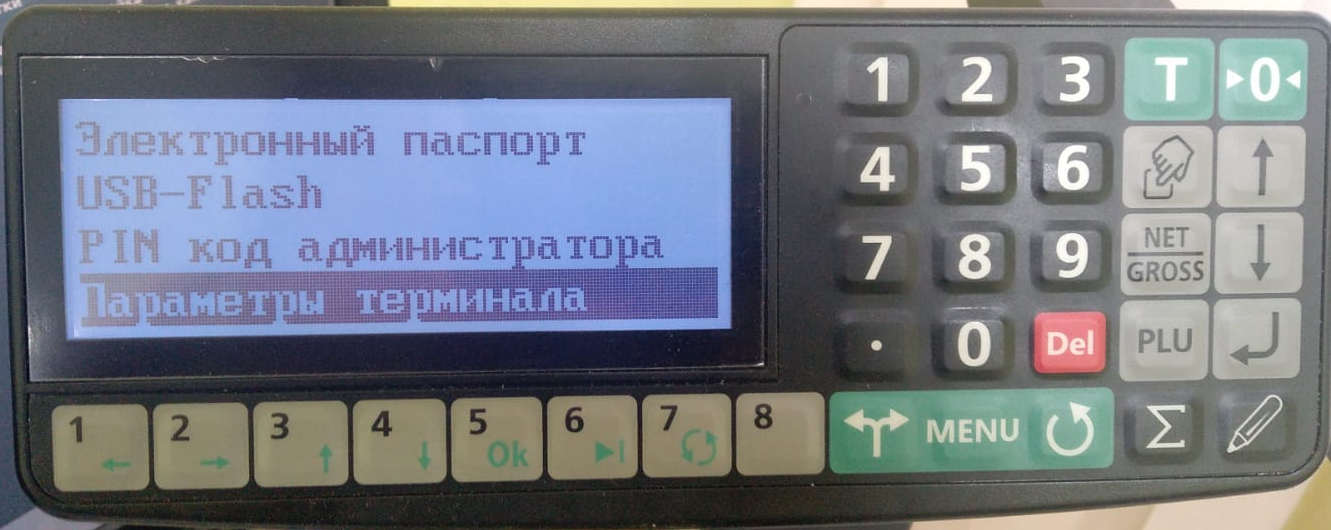
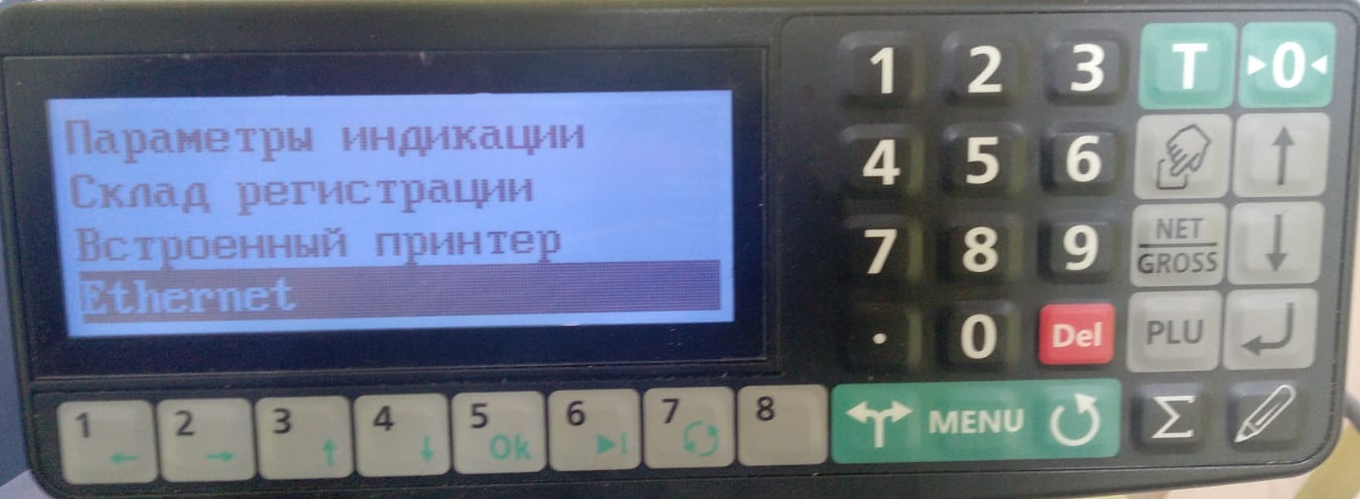
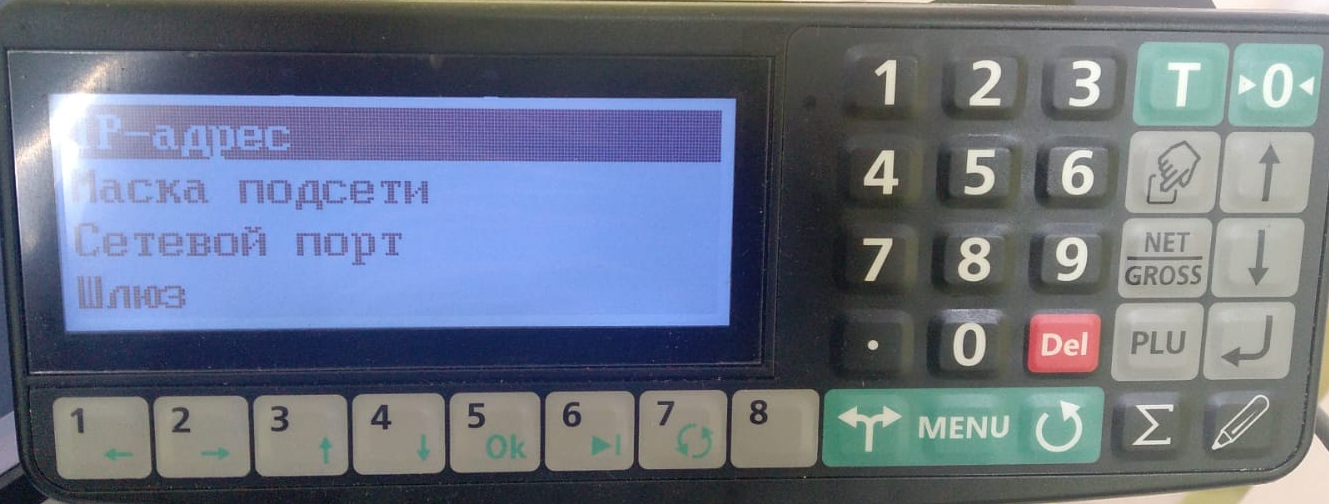
Выставляем свободный ip в нашей сети. Выставляем «Маска подсети» и «Шлюз». Проверяем что сетевой порт стоит 5001(по умолчанию). Дополнительно резервируем Ip адрес весов на роутере.
Теперь настроим параметры печати этикетки, опять зажимаем кнопку «Меню», переходим в «Установка опций», пункт «EAN13+5EAN» отключаем.
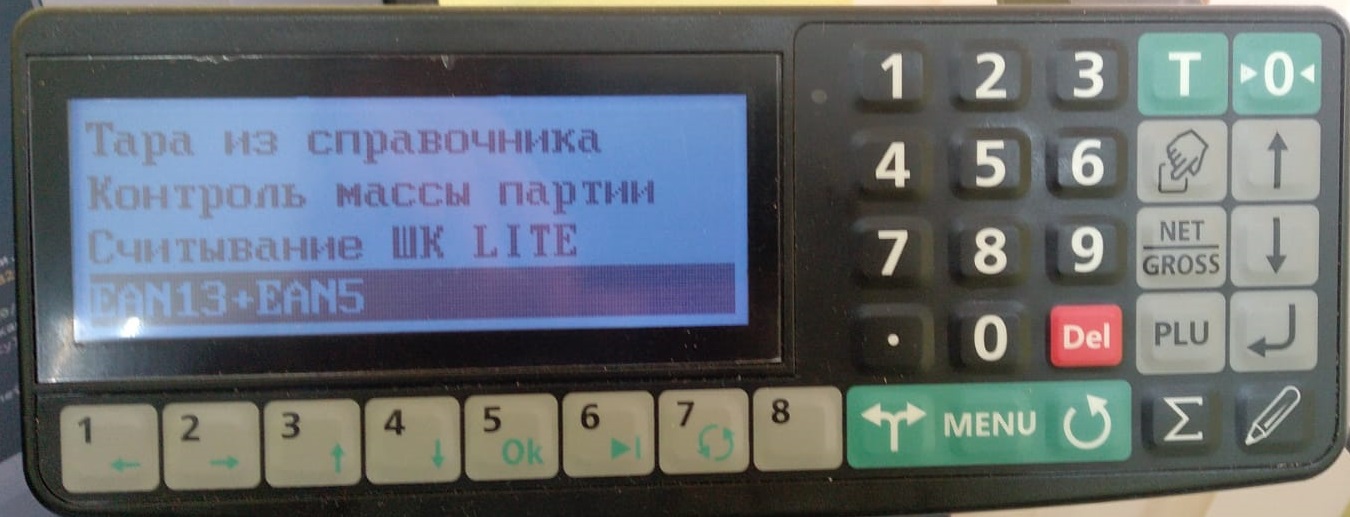
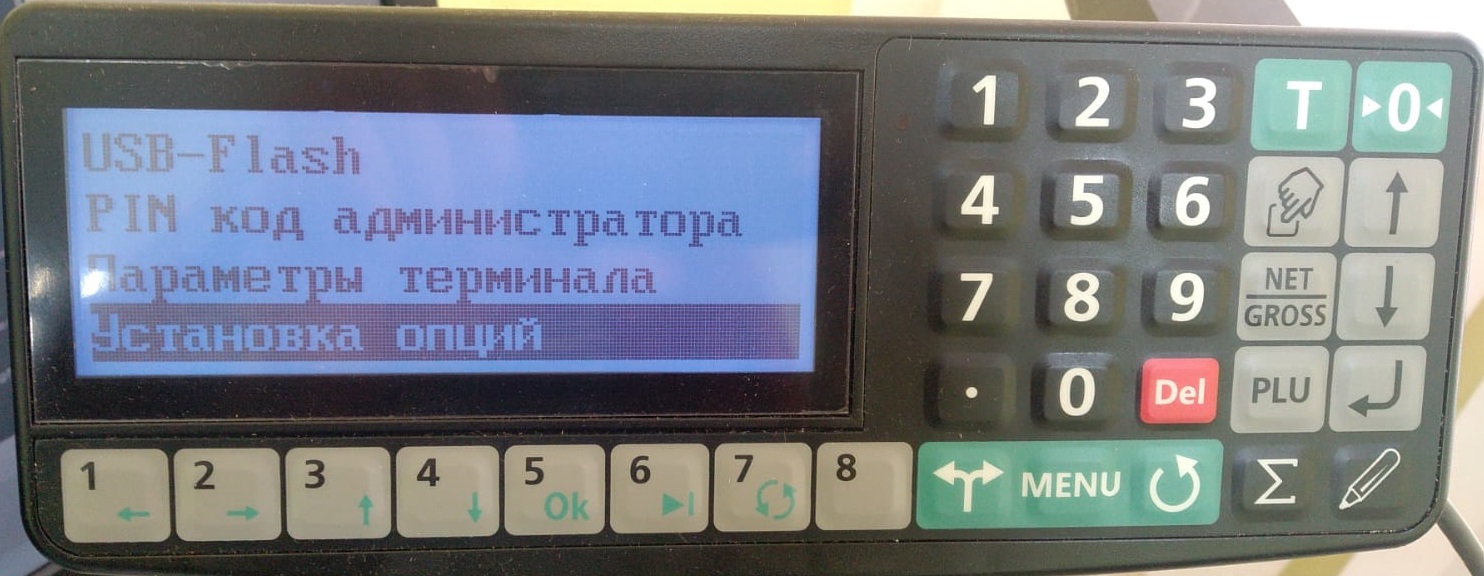
Далее в «Параметры терминала» -> «Встроенный принтер» настраиваем «Смещение этикетки», «Датчик конца этикетки» и «Смещение печати».
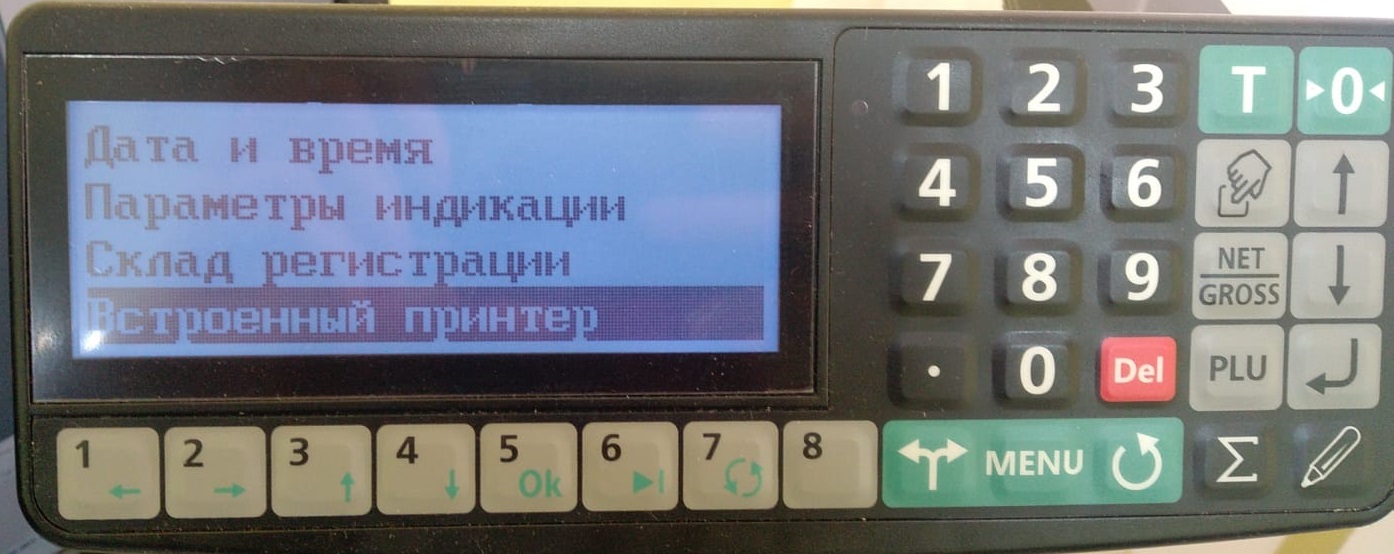
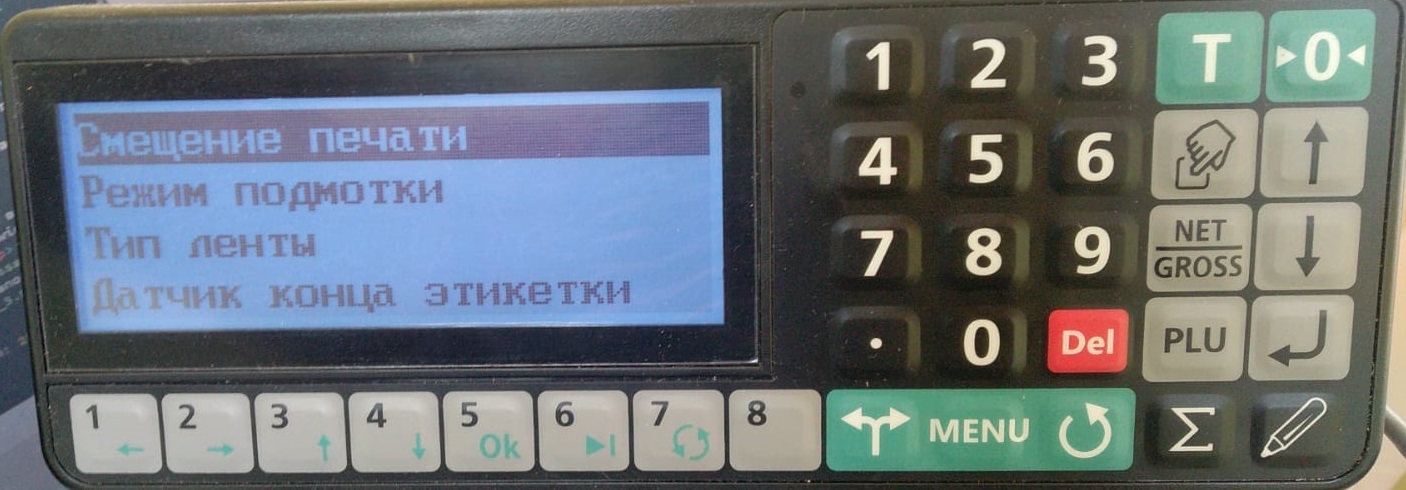
Данные параметры подбираются в зависимости от весов и параметров этикетки.
Чтобы настроить шаблон этикетки устанавливаем программу «МАССА-К Редактор ТЭ». В ней настраиваем связь в весами.
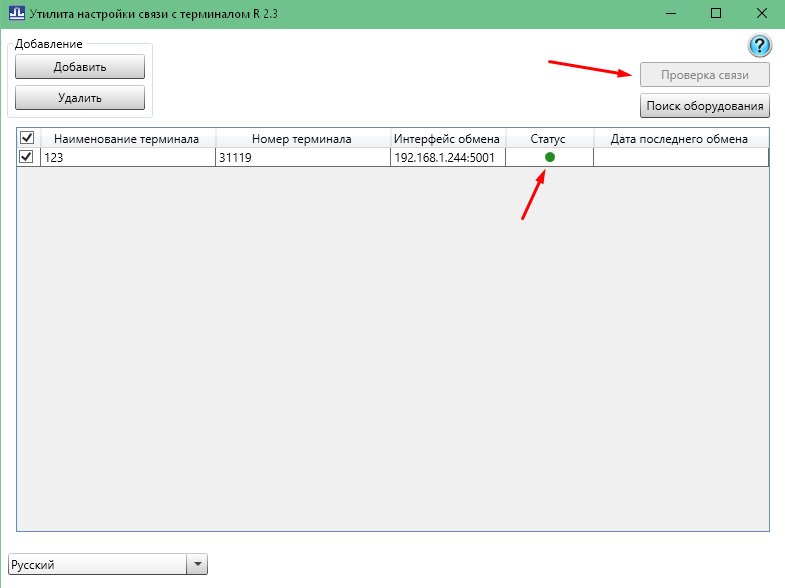
Далее в «настройка шаблонов печати» выбираем Шаблоны этикеток PRO.
Настраиваем этикетку как требуется.
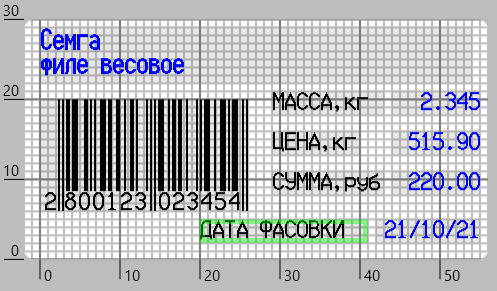
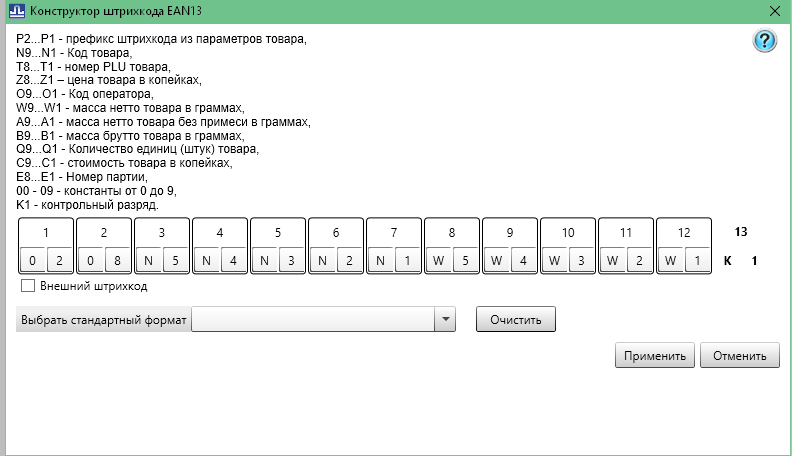
В конструкторе штрихкода поля заполняем как на картинке.
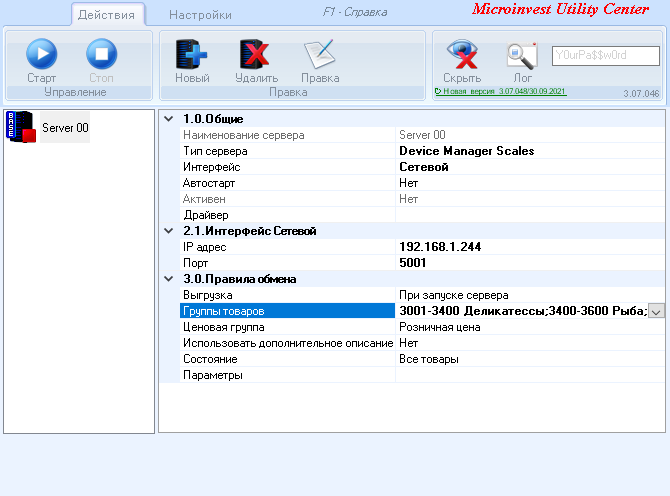
Настроим выгрузку товаров из Микроинвест в весы. Для этого можно использовать модуль «Device Manager Scales» в Utility Center
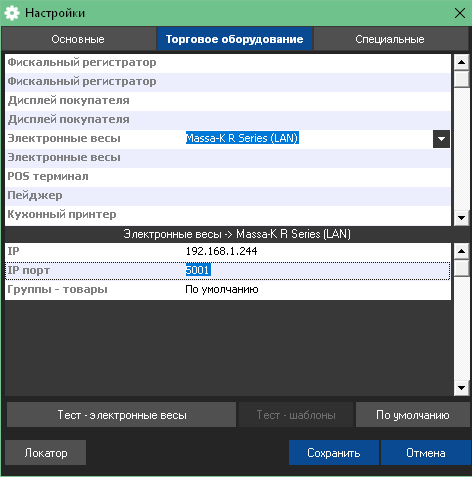
либо подключить весы в «Торговое оборудование» в Microinvest Склад Pro Light
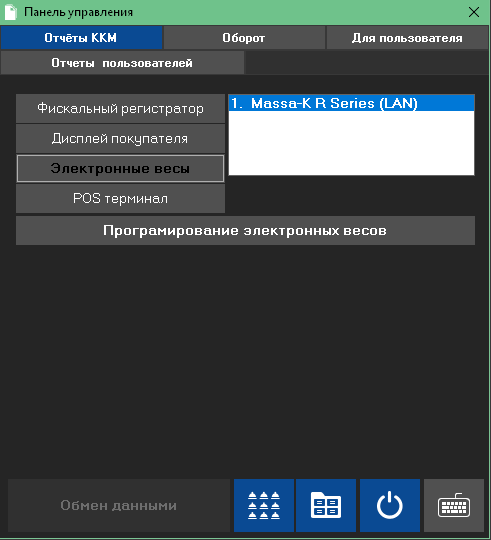
Готово, теперь на весах можно выбрать наш товар из памяти и напечатать этиекетку.
Сопутствующие Товары

Microinvest Склад Pro Light
Microinvest Склад Pro Light Программное обеспечение Microinvest Склад Pro Light – идеальное решение для всех торговых объектов. Благодаря гибкости н..
Microinvest Utility Center Plus
Microinvest Utility Center Автоматизация торговых и бизнес-процессов давно уже не является роскошью, а представляет собой необходимость для каче..
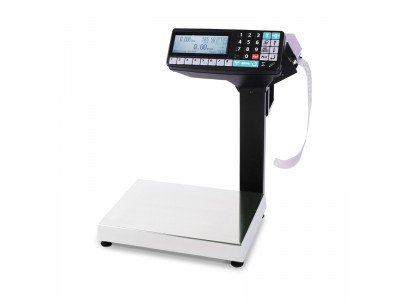
ВЕСЫ ЭЛЕКТРОННЫЕ НАСТОЛЬНЫЕ С ПЕЧАТЬЮ ЭТИКЕТОК МАССА-К MK_RP10 (15 КГ)
ВЕСЫ ЭЛЕКТРОННЫЕ НАСТОЛЬНЫЕ С ПЕЧАТЬЮ ЭТИКЕТОК МАССА-К MK_RP10 (15 КГ)Весы предназначены для маркировки и учета весовых, штучных и счетных товаров. П..
Полезные ссылки
- Помощь в работе с програмным обеспечением Microinvest
- Оставить заявку на проведение обучения по работе в Microinvest
- Внедрение ПО Microinvest для магазина
- Внедрение ПО Microinvest для ресторана
- Купить ПО Microinvest
- Запросить прайс-лист
- Заказать доработку или отчёт для ПО Microinvest
- Обновление Микроинвест
Вам требуется срочная помощь по Microinvest?
Мы предоставляем услуги по настройке, восстановлению и обучению по работе программе
